
I. Tổng quan
Bài viết hướng dẫn cách thêm mới hàng hóa hoặc dịch vụ tại cửa hàng lên MISA eShop, hỗ trợ phục vụ bán hàng và quản lý một cách chính xác, đồng bộ.
Lưu ý:
- Tên hàng hóa không được chứa ký tự đặc biệt, mã hàng hóa không được trùng nhau. Phần mềm không hỗ trợ gộp hàng hóa.
- Khi thêm mã hàng hóa hệ thống báo trùng ( đã tồn tại), anh/chị lọc cột trạng thái ở 2 trạng thái là đang theo dõi và ngừng theo dõi để kiểm tra mã hàng đó đã tồn tại trên hệ thống chưa( hệ thống chưa cho chọn tất cả 2 trạng thái đồng thời, anh/chị chọn từng trạng thái để kiểm tra).
II. Các bước thực hiện
1. Thêm mới hàng hóa
Bước 1. Truy cập danh sách hàng hóa
- Tại màn hình quản lý, chọn Danh mục/Hàng hóa
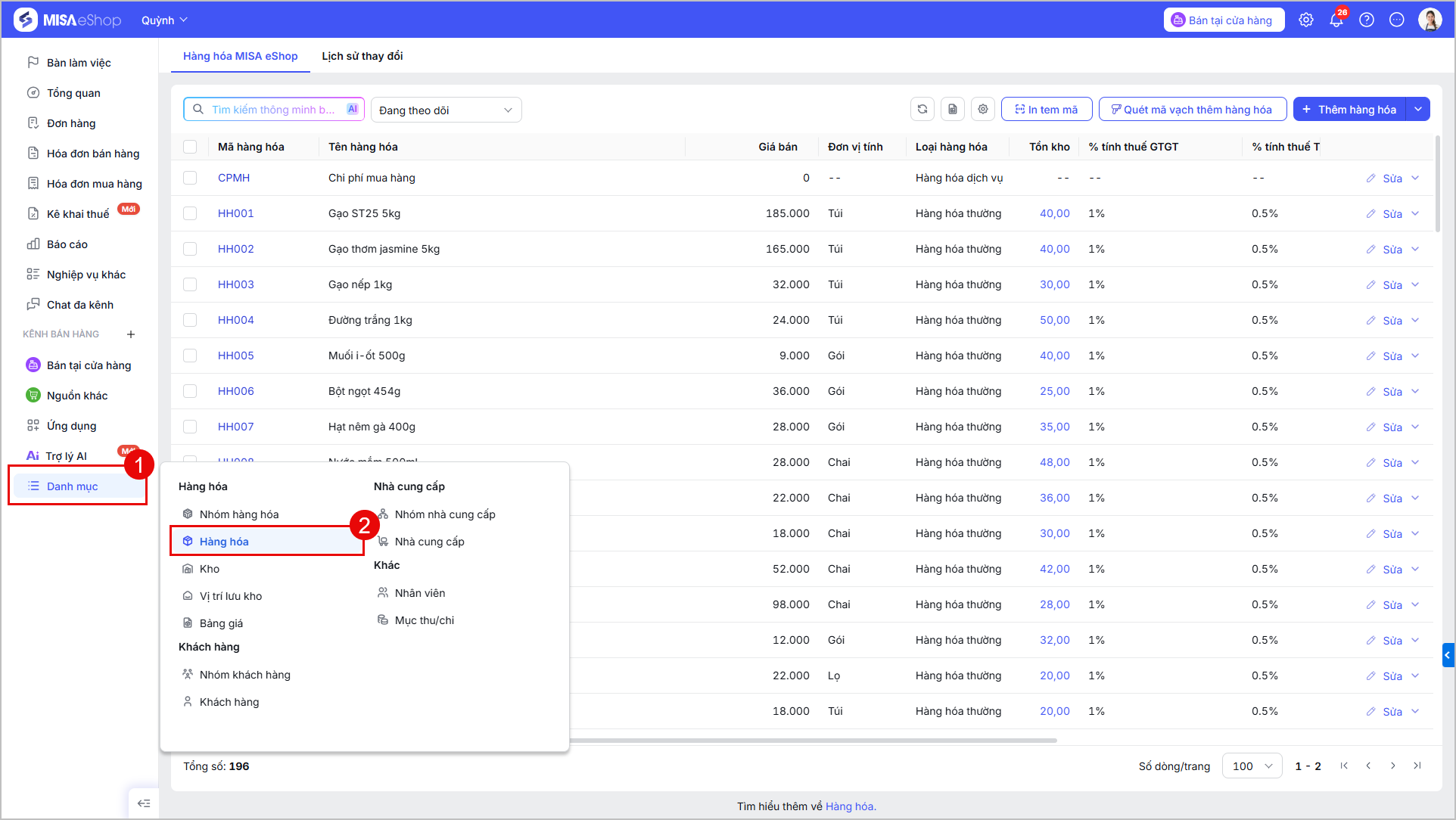
Bước 2. Tạo hàng hóa mới
- Nhấn Thêm mới
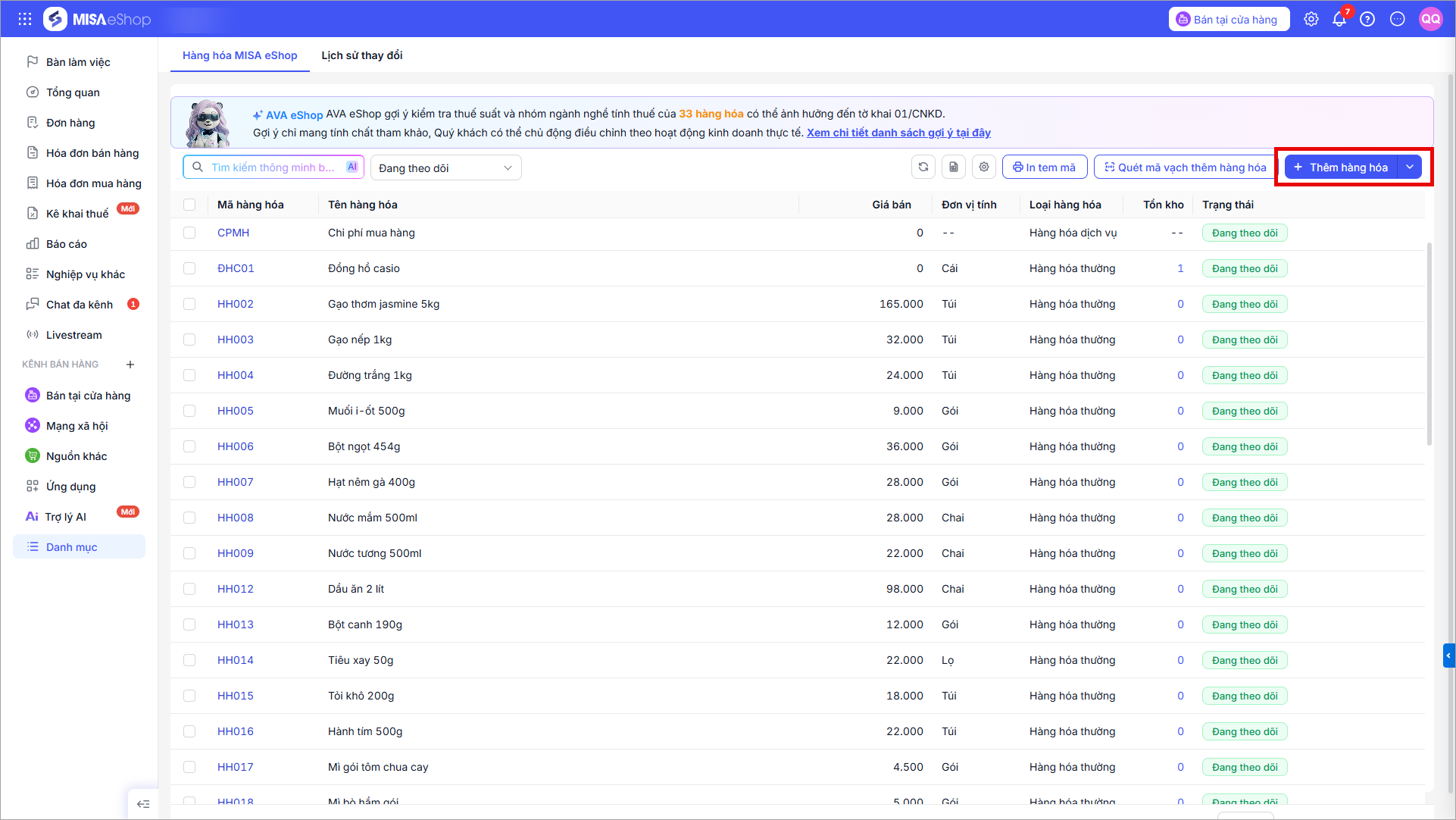
Bước 3. Khai báo thông tin hàng hóa
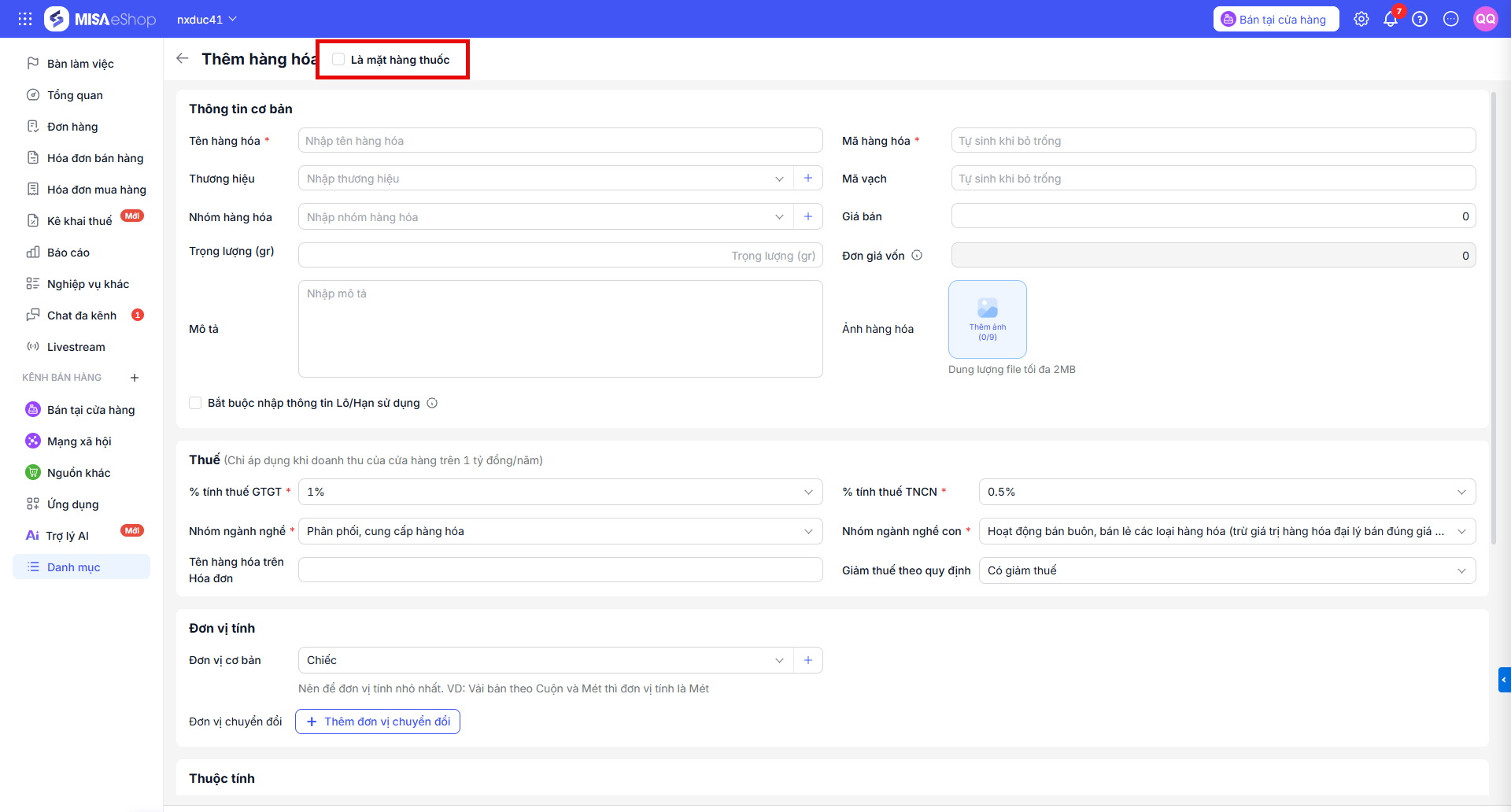
- Là mặt hàng thuốc: Hiển thị tích chọn khi cửa hàng thiết lập ngành hàng Dược phẩm
- Nếu tích chọn các thông tin hàng hóa khi thêm mới cần tuân thủ đúng quy định của Bộ Y tế.
- Hướng dẫn chi tiết thêm hàng hóa là thuốc xem tại đây.
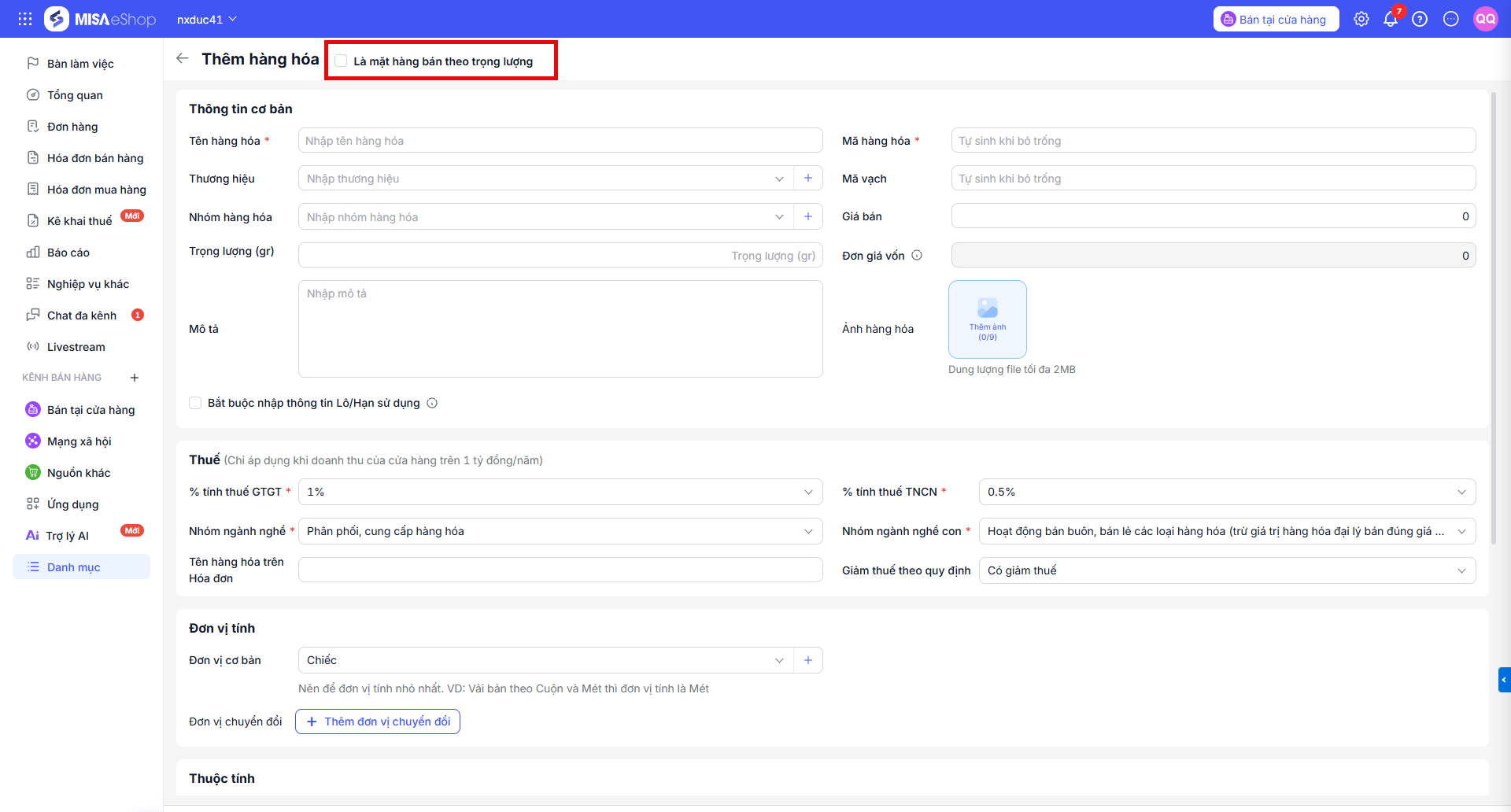
- Là mặt hàng bán theo trọng lượng: Hiển thị tích chọn khi cửa hàng thiết lập ngành hàng Tạp hóa hoặc Khác và thiết lập sử dụng cân điện tử in tem khi bán tại cửa hàng.
- Nếu tích chọn,hàng hóa tự động lấy trọng lượng hàng hóa từ cân điện tử in tem khi bán hàng
- Hướng dẫn chi tiết thêm hàng hóa là mặt hàng bán theo trọng lượng xem tại đây.
Khai báo thông tin hàng hóa:
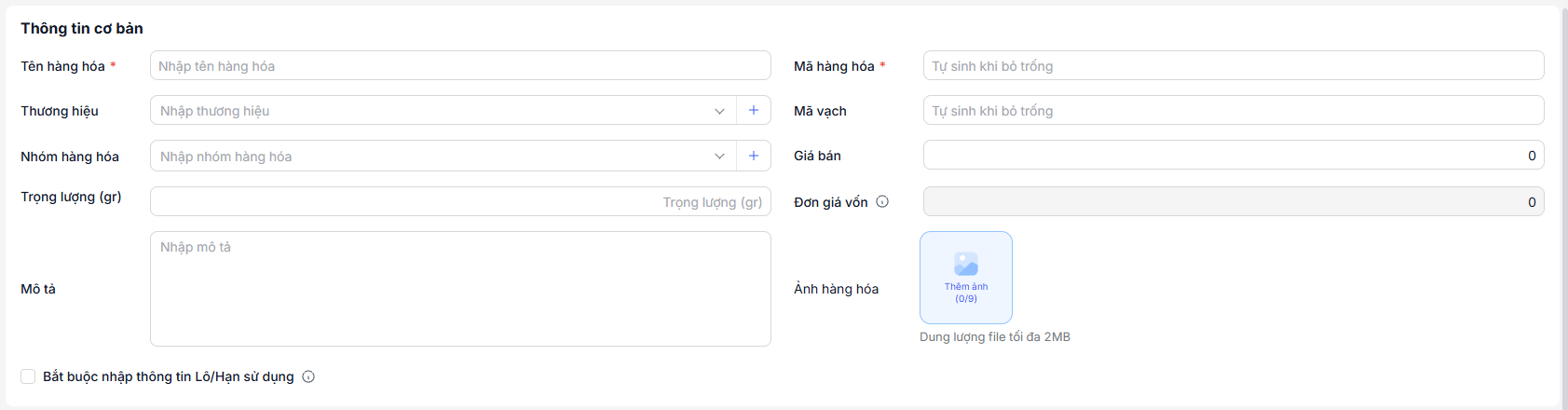
- Mã hàng hóa: Nếu người dùng không nhập, hệ thống sẽ tự động sinh mã.
- Tên hàng hóa (bắt buộc nhập): Giới hạn 255 Ký tự
- Thương hiệu: Chọn 1 nhóm hàng hóa trong danh mục nhóm hàng hóa đã tạo
- Mã vạch: Nhập mã vạch hàng hóa, nếu người dùng không nhập, hệ thống sẽ tự động sinh mã.
- Trường hợp cửa hàng sử dụng luôn mã vạch, tem nhãn có sẵn của nhà cung cấp để quản lý và quét mã hàng hóa khi bán hàng (Ví dụ: Các hàng hóa như Kính mắt, Trang sức, Đồng hồ,…). Có thể khai báo thông tin này tại phần Mã vạch.
- Nhóm hàng hóa: Chọn 1 nhóm hàng hóa trong danh mục nhóm hàng hóa đã tạo
- Giá bán: Nhập giá bán hàng hóa
- Với cửa hàng tính thuế theo phương pháp trực tiếp: Nhập giá bán hàng hóa
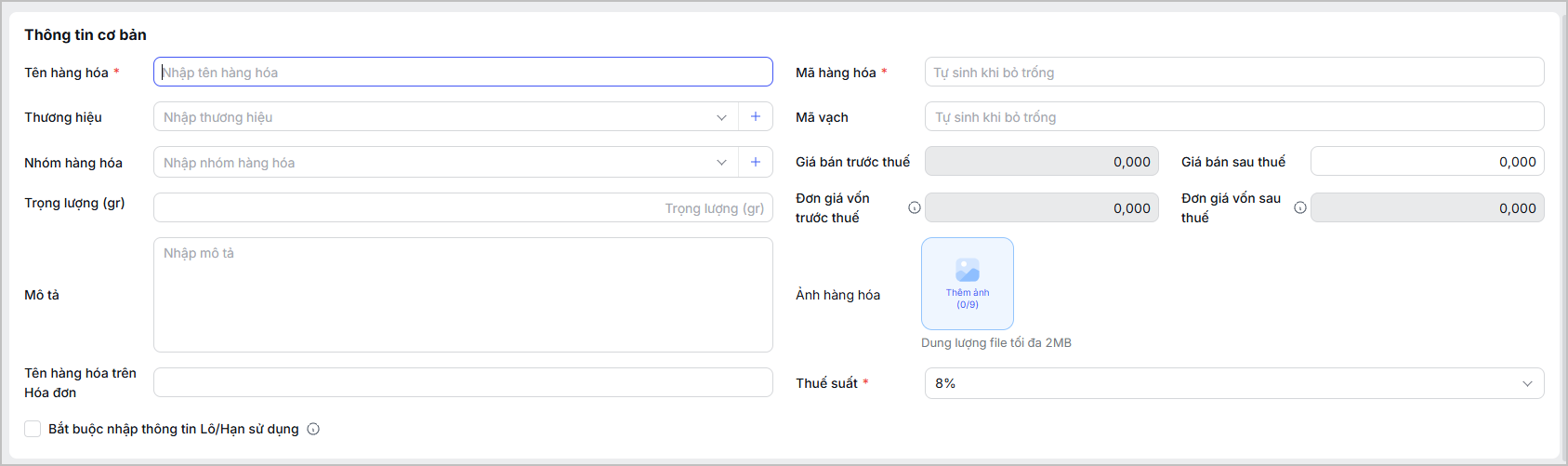
- Với cửa hàng tính thuế theo phương pháp khấu trừ: Nhập giá bán hàng hóa là giá bán trước thuế/sau thuế sau thiết lập .
- Trọng lượng: Nhập trong lương hàng hóa với đơn vị gam.
- Đơn giá vốn: Được cập nhật khi thực hiện nhập kho hàng hóa,
- Lưu ý: Không thể tự thêm/sửa/xóa đơn giá vốn khi Thêm mới hàng hóa.
- Mô tả: Nhập thông tin mô tả thêm sản phẩm. Có thể cập nhật ảnh cho hàng hóa nếu có.
- Bắt buộc nhập thông tin Lô/Hạn sử dụng: Tích chọn nếu hàng hóa đang thêm cần quản lý theo lô và hạn sử dụng.
- Nhập ngày cận date so với hạn sử dụng để hệ thống hiển thị cảnh báo.
Khai báo thông tin thuế suất
♦ Với cửa hàng tính thuế theo phương pháp trực tiếp:
- Thông tin thuế suất: Hệ thống hiển thị thông tin thuế suất hàng hóa dựa trên thông tin thuế suất mặc định đã thiết lập tại mục Thiết lập\Thuế và Hóa đơn\Thuế.
- Có thể sửa lại thuế suất phù hợp với từng hàng hóa
- Tên hàng hóa trên Hóa đơn: Nhập tên theo nhu cầu hoặc bỏ trống phần mềm sẽ sử dụng tên hàng hóa mặc định khi in hóa đơn.
- Giảm thuế theo quy định: Hệ thống mặc định lựa chọn “Có giảm thuế”. Nếu hàng hóa không thuộc đối tượng được giảm thuế theo quy định hiện hành, đổi sang “Không giảm thuế”.

Ngoài ra, với các trường hợp hàng hóa có thuế suất đặc thù, khác với thông tin thuế suất mặc định, người dùng thực hiện:
- Lựa chọn lại thông tin % tính thuế GTGT đúng với loại hàng hóa. Ngay khi chọn, hệ thống sẽ tự động cập nhật các trường thông tin liên quan, bao gồm: % tính thuế TNCN, Nhóm ngành nghề, Nhóm ngành nghề con.
- Nên rà soát trường Nhóm ngành nghề con và lựa chọn lại nếu cần thiết để mô tả sát nhất hoạt động kinh doanh của hàng hóa. Xem chi tiết các nhóm ngành nghề cha và nhóm ngành nghề con: Tại đây
- Ngoài ra, người dùng có thể tham khảo thông tin thuế suất hàng hóa được AI gợi ý (Chỉ áp dụng với cửa hàng sử dụng phương pháp tính thuế Trực tiếp).
- Hệ thống sẽ hiển thị gợi ý thông tin thuế suất hàng hóa sau khi người dùng nhập tên hàng hóa và thông tin thuế suất của hàng hóa đó có nghi ngờ sai lệch so với thông tin thuế suất mặc định.
- Gợi ý bao gồm: Thông tin thuế GTGT, thuế TNCN, Nhóm ngành nghề và thông tin giảm thuế hàng hóa theo quy định.
- Nhấn Áp dụng để điền nhanh thông tin hàng hóa vào thông tin tương ứng
- Nhấn Bỏ qua để giữ nguyên thông tin thuế suất mặc định và hiển thị cảnh báo.
- Cảnh báo hiển thị chỉ mang tính chất gợi ý, người dùng vẫn có thể thực hiện Lưu hàng hóa như thông thường.
- Hệ thống sẽ hiển thị gợi ý thông tin thuế suất hàng hóa sau khi người dùng nhập tên hàng hóa và thông tin thuế suất của hàng hóa đó có nghi ngờ sai lệch so với thông tin thuế suất mặc định.

♦ Với cửa hàng tính thuế theo phương pháp khấu trừ:
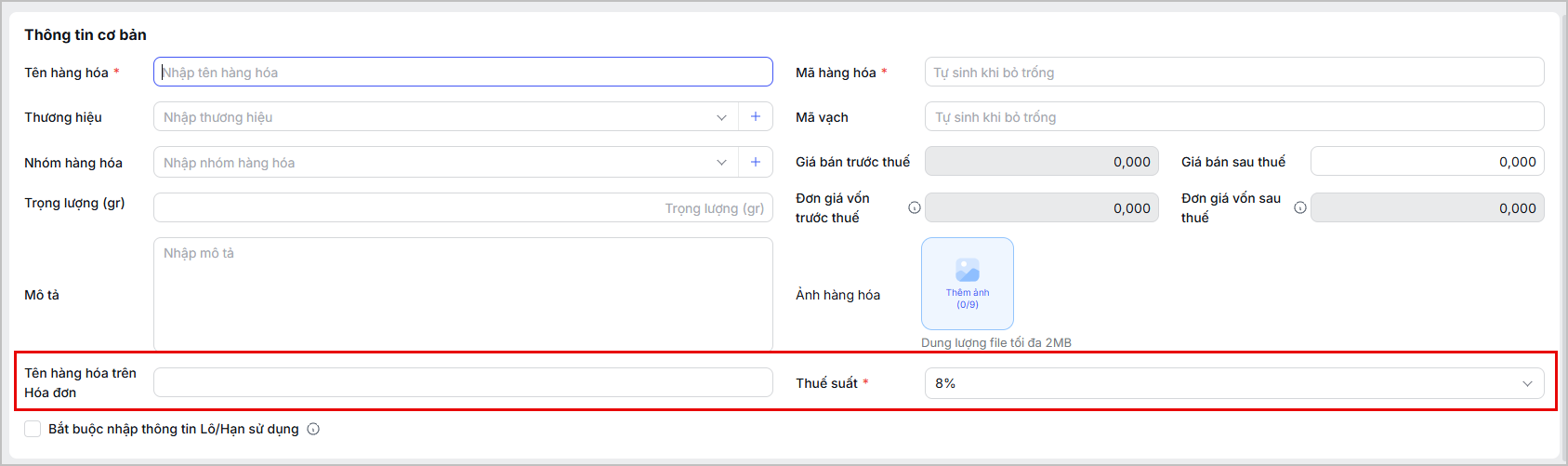
- Tên hàng hóa trên Hóa đơn: Nhập tên theo nhu cầu hoặc bỏ trống phần mềm sẽ sử dụng tên hàng hóa mặc định khi in hóa đơn.
- Thông tin thuế suất: Hệ thống hiển thị thông tin thuế suất hàng hóa dựa trên thông tin thuế suất mặc định đã thiết lập tại mục Thiết lập\Thuế và Hóa đơn\Thuế.
- Có thể sửa lại thuế suất phù hợp với từng hàng hóa
Đơn vị tính
Đơn vị tính cơ bản: Nhập đơn vị tính cơ bản của hàng hóa, nên nhập đơn vị tính nhỏ nhất hoặc đơn vị tính thường dùng nhất.
- Trường hợp cửa hàng bán hàng với nhiều đơn vị tính hoặc có nhu cầu theo dõi nhập – xuất hàng hóa theo nhiều đơn vị tính, nhấn Thêm đơn vị chuyển đổi -> Sau đó thực hiện khai báo các thông tin:
- Tên đơn vị: Chọn 1 đơn vị tính có sẵn trong danh sách hoặc nhấn Thêm mới để thêm đơn vị tính (Khác với đơn vị tính cơ bản).
- Tỷ lệ quy đổi: Nhập Nhập số lượng đơn vị tính cơ bản để bằng 1 đơn vị tính chuyển đổi.
- Mã vạch: Nhập mã vạch hàng hóa, nếu người dùng không nhập, hệ thống sẽ tự động sinh mã.
- Bán mặc định: Tích chọn khi hàng hóa được bán chủ yếu với đơn vị tính chuyển đổi.
- Nhập mặc định: Tích chọn khi hàng hóa được nhập chủ yếu với đơn vị tính chuyển đổi.
Ví dụ: Hàng hóa Bánh snack Lay’s có ĐVT cơ bản là Gói, ĐVT chuyển đổi là Bịch với 5 Gói là 1 Bịch, khi nhập trên hệ thống sẽ như sau:
- Đơn vị tính cơ bán: Gói
- Đơn vị tính chuyển đổi:
- Tên đơn vị tính: Bịch
- Tỷ lệ quy đổi: 5
- Bán mặc định chủ yếu là Gói nên sẽ ko tích chọn (Bỏ trống ô này).
- Nhập mặc định chủ yếu là Bịch nên sẽ tích chọn.
Lưu ý: Trường hợp hàng hóa đã tạo nhưng bị sai thông tin đơn vị tính, có 2 trường hợp xảy ra:
– Trường hợp hàng hóa chưa có phát sinh dữ liệu (chỉ thêm mới hàng hóa, chưa cập nhật tồn kho đầu kỳ, lên đơn bán hàng, xuất, nhập kho… liên quan tới hàng hóa này):
- Xử lý: Vào danh mục Hàng hóa -> Chọn hàng hóa -> Bấm Sửa -> Chọn lại Đơn vị tính đúng tại mục Đơn vị cơ bản -> Lưu lại.
– Trường hợp còn lại – hàng hóa đã có phát sinh dữ liệu (mặc định KHÔNG sửa được đơn vị cơ bản) – Mục đơn vị cơ bản chuyển màu xám (không sửa được):
- Xử lý: Vào danh mục Hàng hóa -> Chọn hàng hóa -> Bấm Sửa -> Tại mục Đơn vị chuyển đổi chọn Thêm đơn vị chuyển đổi -> Chọn đơn vị muốn chuyển đổi và điền tỷ lệ quy đổi phù hợp.
Phần mềm chỉ đang hỗ trợ quy đổi đơn vị tính theo phép tính nhân. Vì vậy, trong trường hợp đơn vị cơ bản đang lớn hơn đơn vị chuyển đổi, cần phải làm phép chia. Nếu thông tin tỷ lệ hàng hóa quy đổi bị sai sau khi đã phát sinh thì sẽ không sửa được trên hệ thống.
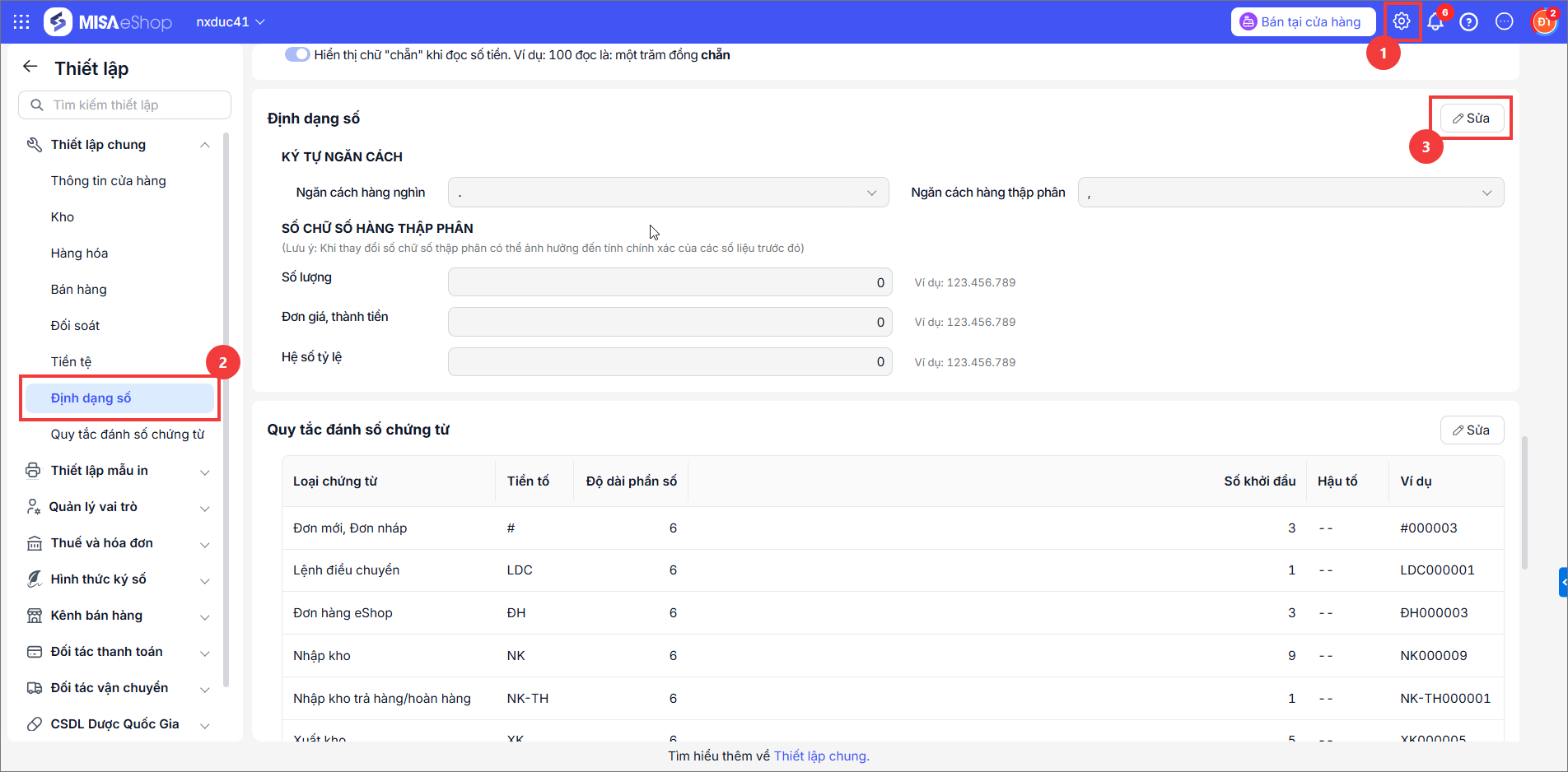
- Xử lý: Thiết lập lại định dạng số cho tỷ lệ quy đổi bằng cách:
- Truy cập mục Thiết lập/Thiết lập chung/Định dạng số, nhấn Sửa
-
- Tại mục Hệ số tỷ lệ điền số chữ số hàng thập phân muốn điền (Tối đa 5) và nhấn Lưu.
- Sau đó quay lại sửa hàng hóa và thiết lập đơn vị chuyển đổi cho đúng. Nếu phân chia quá dài và không thiết lập được ở định dạng số, người dùng có thể ngừng theo dõi mã hàng hóa này và lập một mã hàng hóa mới với đơn vị cơ bản theo mong muốn.
Trường hợp cần thay đổi tăng, giảm giá bán hàng hóa, người dùng thực hiện sửa trực tiếp Giá bán tại mục Thông tin cơ bản. Đối với hàng hóa có thuộc tính, sửa Giá bán tại mục Thuộc tính.
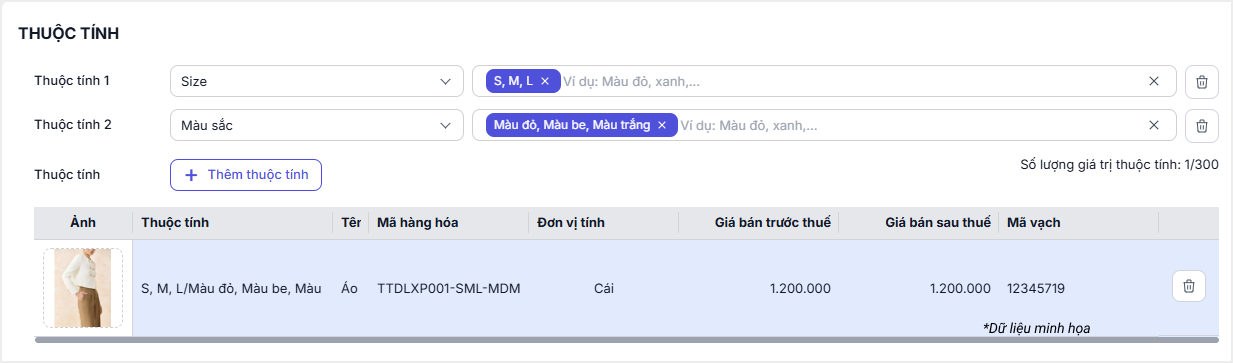
Khai báo thuộc tính hàng hóa (Màu sắc, Size)
- Khai báo thông tin thuộc tính của hàng hóa: Màu sắc và Size. Lưu ý: phân cách các thuộc tính bằng dấu phẩy “,”
- Nhập lại giá bán cho hàng hóa trong trường hợp cửa hàng tùy chỉnh giá bán hàng hóa theo màu sắc hoặc size.
Tồn kho ban đầu
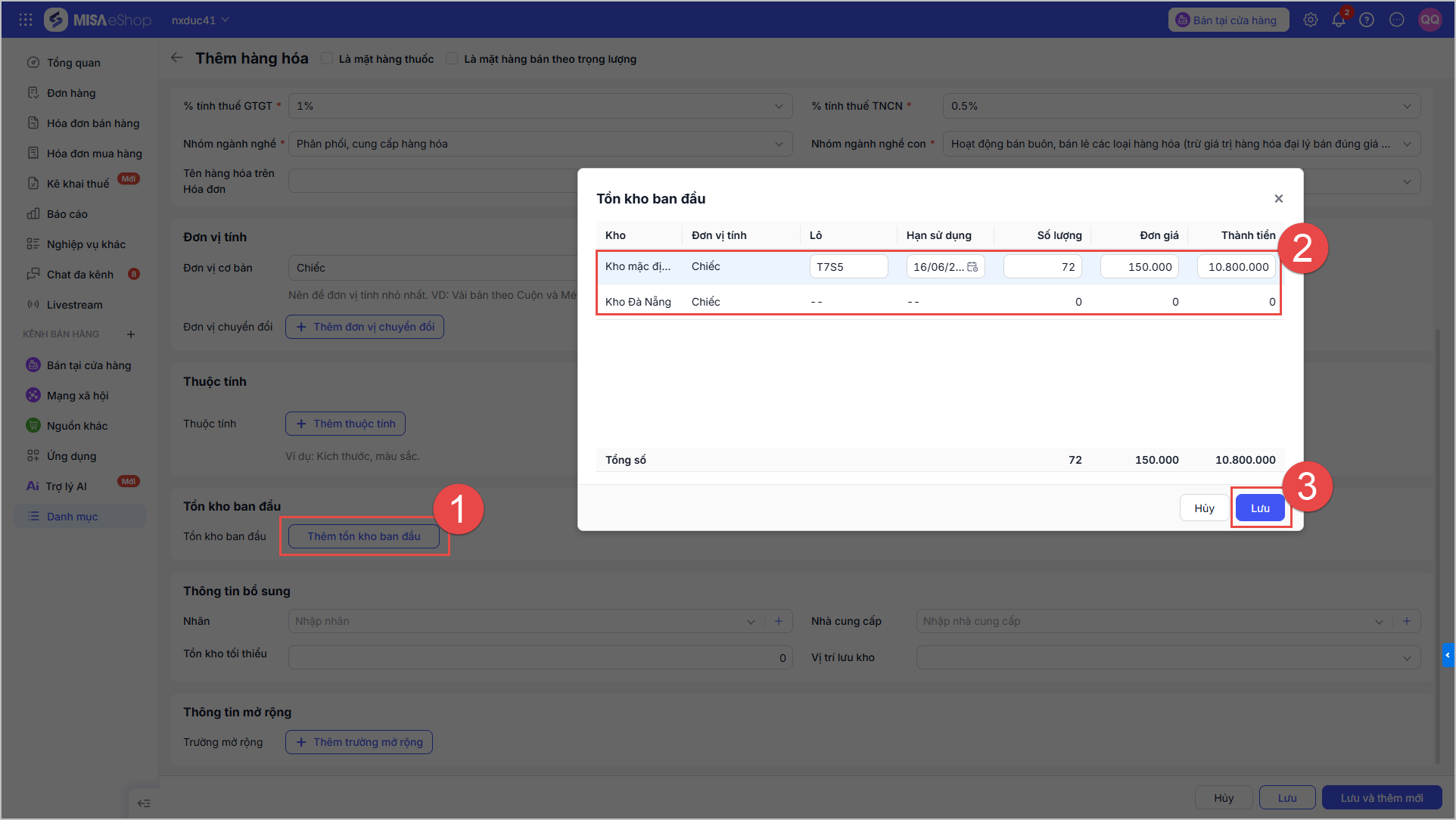
- Trường hợp hàng hóa đang khai báo đã có tồn kho, chọn Thêm tồn kho ban đầu.
- Tại kho chứa hàng hóa, nhập Lô/HSD, Số lượng, Đơn giá của hàng hóa tồn
- Sau khi hoàn tất, nhấn Lưu.
- Lưu ý: Nếu đã nhập tồn kho ban đầu, sau đó sửa lại Đơn vị tính hoặc thuộc tính hàng hóa, thông tin tồn kho ban đầu sẽ thay đổi, người dùng cần nhập lại thông tin tồn kho ban đầu.
Thiết lập thông tin bổ sung cho hàng hóa
Tại phần Thông tin bổ sung, lần lượt điền và thiết lập các thông tin:
- Chọn nhãn để phân loại sản phẩm như: Hàng mới, Hàng tồn kho, Khuyến mã,…
- Nhập số lượng tồn kho tối thiểu cần duy trì trong kho
- Chọn nhà cung cấp từ danh sách có sẵn: Hệ thống hiển thị cả Mã nhà cung cấp và Tên nhà cung cấp để người dùng dễ dàng tìm kiếm
- Xác định nơi lưu trữ cụ thể trong kho (Ví dụ: Tầng 1, Kệ A3, Góc phải kho chính)
- Tồn kho tối thiểu của hàng hóa: Nhập tồn kho tối thiểu có thể bán
- Nếu thiết lập Cảnh báo khi xuất quá tồn kho: Khi đạt tới số lượng tồn kho tối thiểu, hệ thống sẽ hiển thị cảnh báo tới người dùng.
- Hiện tại phần mềm đang chỉ đáp ứng thiết lập tồn kho tối thiểu cho hàng hóa cha chưa thiết lập tồn kho tối thiểu cho hàng hóa thuộc tính.
Khai báo thông tin mở rộng: Người dùng được tự do thêm các trường thông tin phục vụ nhu cầu sử dụng
- Lưu ý: Trường mở rộng giống như một thuộc tính mới của hàng hóa, vậy nên, nếu đã khai báo trường thông tin mở rộng, sau đó mới khai mới thông tin mở rộng, thì thông tin tồn kho ban đầu sẽ thay đổi, người dùng cần nhập lại thông tin tồn kho ban đầu.

Bước 4. Nhấn Lưu hoặc Lưu và Thêm mới để hoàn tất thêm hàng hóa.
2. Thêm mới dịch vụ
Bước 1. Truy cập danh mục hàng hóa
- Tại màn hình quản lý, chọn Danh mục/Hàng hóa
Bước 2. Tích chọn biểu tượng mũi tên  cạnh Thêm hàng hóa và chọn Thêm dịch vụ.
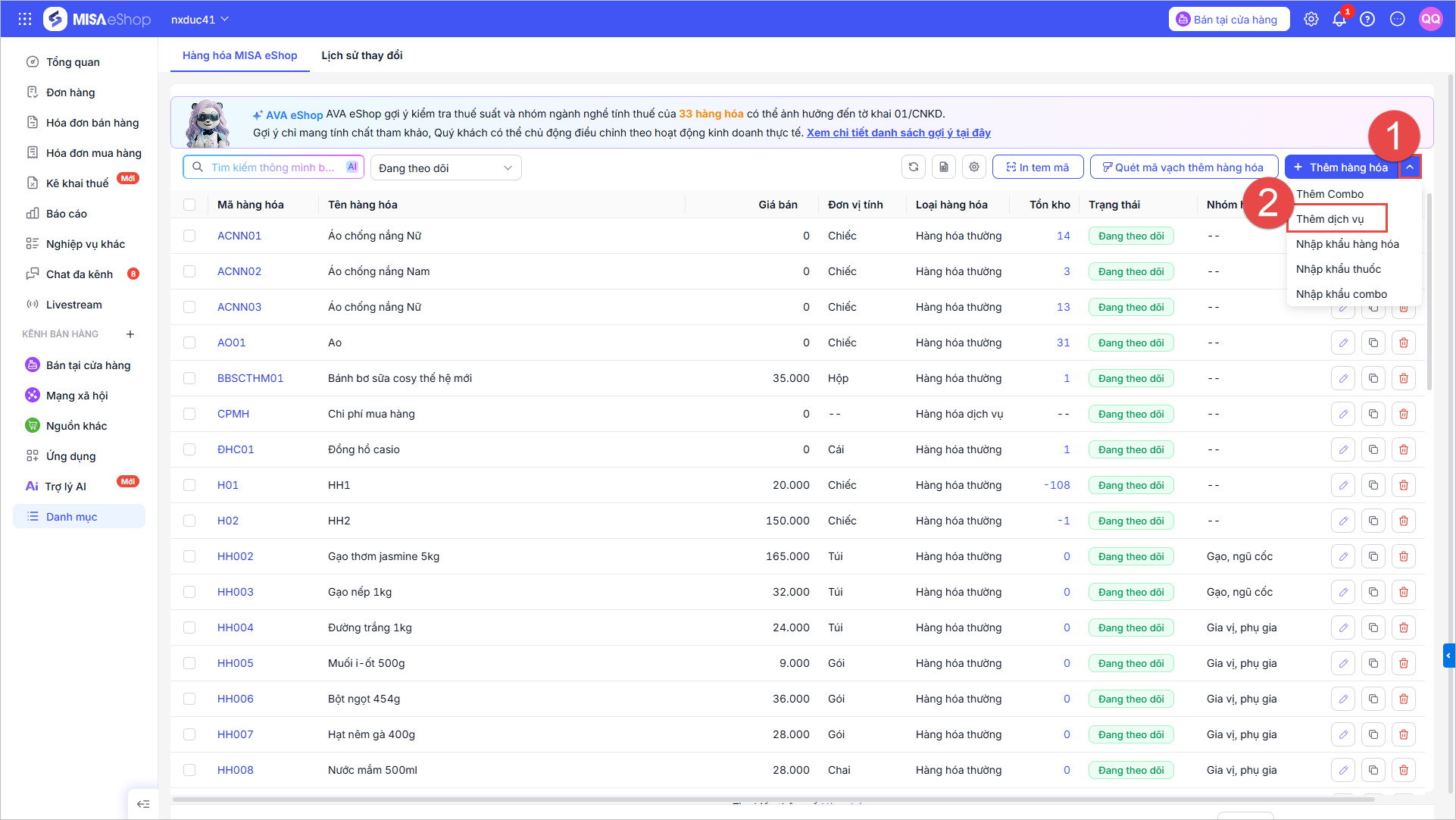
Bước 3. Thực hiện thêm thông tin cơ bản, Thuế (nếu có), Đơn vị tính, Thuộc tính, Thông tin bổ sung, Thông tin mở rộng như các bước 2,3,4,5,6,7 của mục 1 thêm hàng hóa.
Lưu ý
- Đối với Loại hàng hóa là Dịch vụ khi thêm phải chọn đúng Thêm dịch vụ, vì hàng hóa có tích chất là dịch vụ và sẽ:
- Không theo dõi tồn kho của Hàng hóa dịch vụ
- Không hiển thị khi khai báo tồn kho đầu kỳ, phiếu nhập/xuất kho/kiểm kê/tính giá xuất kho
- Không hiển thị trên báo cáo tồn kho
- Khi sinh đơn hàng, không sinh phiếu xuất kho
- Hàng hóa dịch vụ chỉ hiển thị trong phiếu nhập kho mua hàng để ghi nhận chính xác chi phí.
- Khi lập đơn hàng bán hàng là dịch vụ xong, sẽ không thấy có phiếu xuất kho. Tương ứng trong báo cáo tồn kho, tờ khai liên quan sẽ không thể hiện phiếu xuất kho cho dịch vụ trong phần mềm.
- Khi bán hàng thấy hàng hóa là Dịch vụ đang tồn âm là do khi tạo mã sản phẩm này đã chọn sai loại mặt hàng từ Dịch vụ thành Hàng hóa, để xử lý hãy ngừng theo dõi mã dịch vụ tạo sai và tạo thêm mã mới đúng loại Dịch vụ.
3. Lưu ý
- Ngoài ra, anh/chị có thể thực hiện thêm nhanh hàng loạt hàng hóa/dịch vụ qua file excel lên hệ thống.
- Hướng dẫn chi tiết xem thêm tại đây.
- Hướng dẫn xem nhanh thông tin hàng hóa, tồn kho hàng hóa tại danh mục hàng hóa: chi tiết tại đây.
Chúc Anh/Chị thực hiện thành công!