
1. Tổng quan
Tính năng kết nối cân điện tử giúp anh/chị tự động lấy trọng lượng hàng hóa từ cân điện tử khi bán hàng, giúp tăng tốc độ thao tác và hạn chế sai sót khi nhập liệu thủ công.
Bài viết hướng dẫn cách kết nối và thiết lập cân điện tử với phần mềm MISA eShop, bao gồm hai loại: cân không in tem và cân in tem. Nội dung gồm các bước kết nối thiết bị, cấu hình trên phần mềm, sử dụng khi bán hàng và thêm hàng hóa bán theo trọng lượng.
Áp dụng cho cửa hàng sử dụng ngành hàng Tạp hóa siêu thị hoặc Khác.
2. Các bước thực hiện
2.1 Kết nối cân điện tử không in tem
Cân điện tử không in tem (Cân điện tử truyền dữ liệu) là thiết bị kết nối trực tiếp với máy tính và phần mềm bán hàng để tự động truyền dữ liệu trọng lượng vào phần mềm bán hàng ngay khi cân.
Hệ thống đang đáp ứng tốt nhất với các dòng cân: UTE-UPA Q, UWAN-N, UWAN-M
Bước 1: Kết nối thiết bị cân điện tử với máy tính
- Kết nối cân với máy tính người dùng bằng dây kết nối là một trong các cổng RS232 (COM), USB hoặc LAN.
- Sau đó thực hiện cài driver theo đúng loại cân đang sử dụng để máy tính nhận diện thiết bị.
Lưu ý: Có thể liên hệ đơn vị cung cấp cân để được hỗ trợ cài driver trên máy tính.
Bước 2: Kết nối cân điện tử với MISA eShop
- Truy cập trang Bán tại cửa hàng (POS), chọn Thiết lập\Cân điện tử
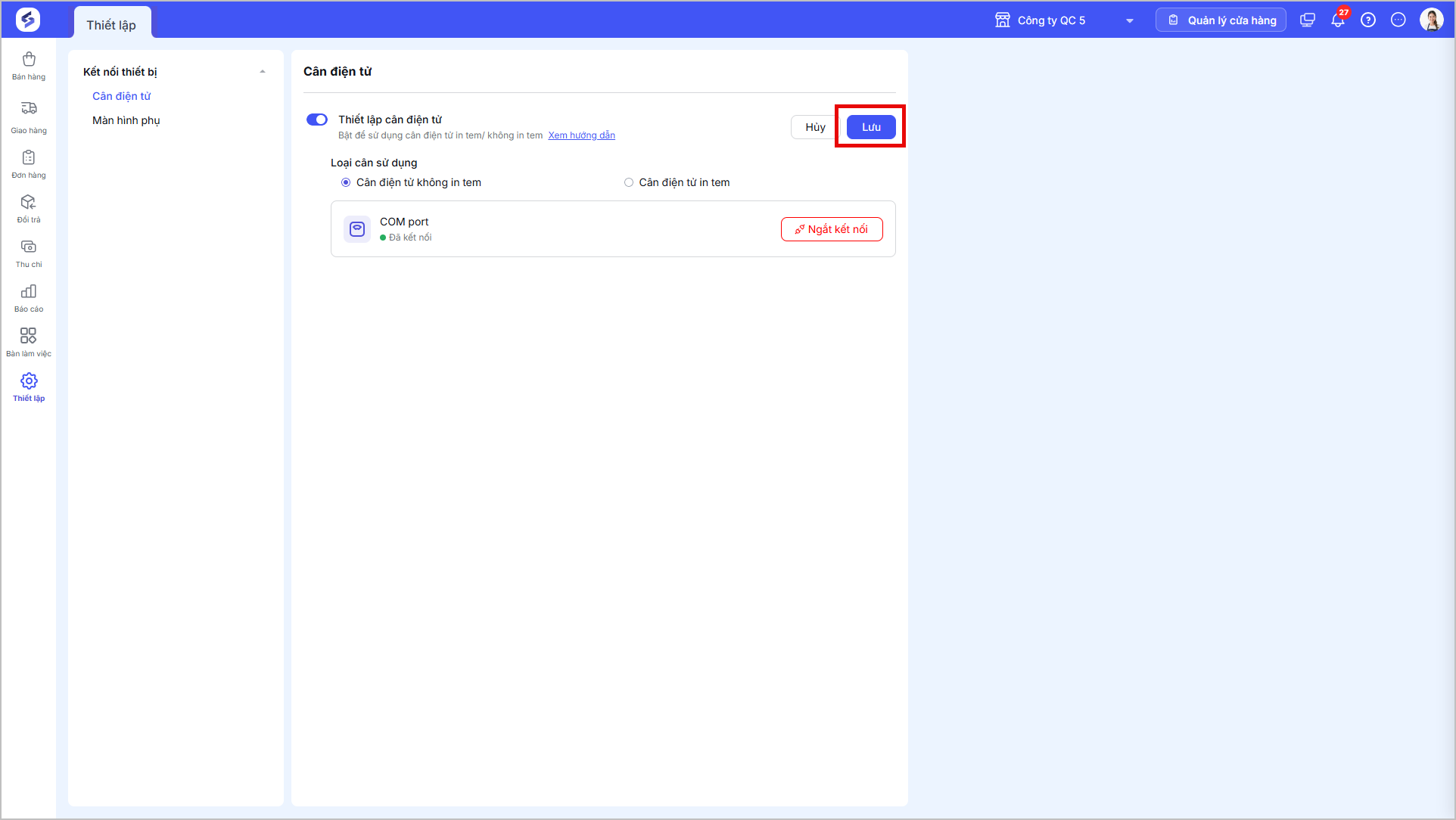
- Bật tính năng Thiết lập cân điện tử
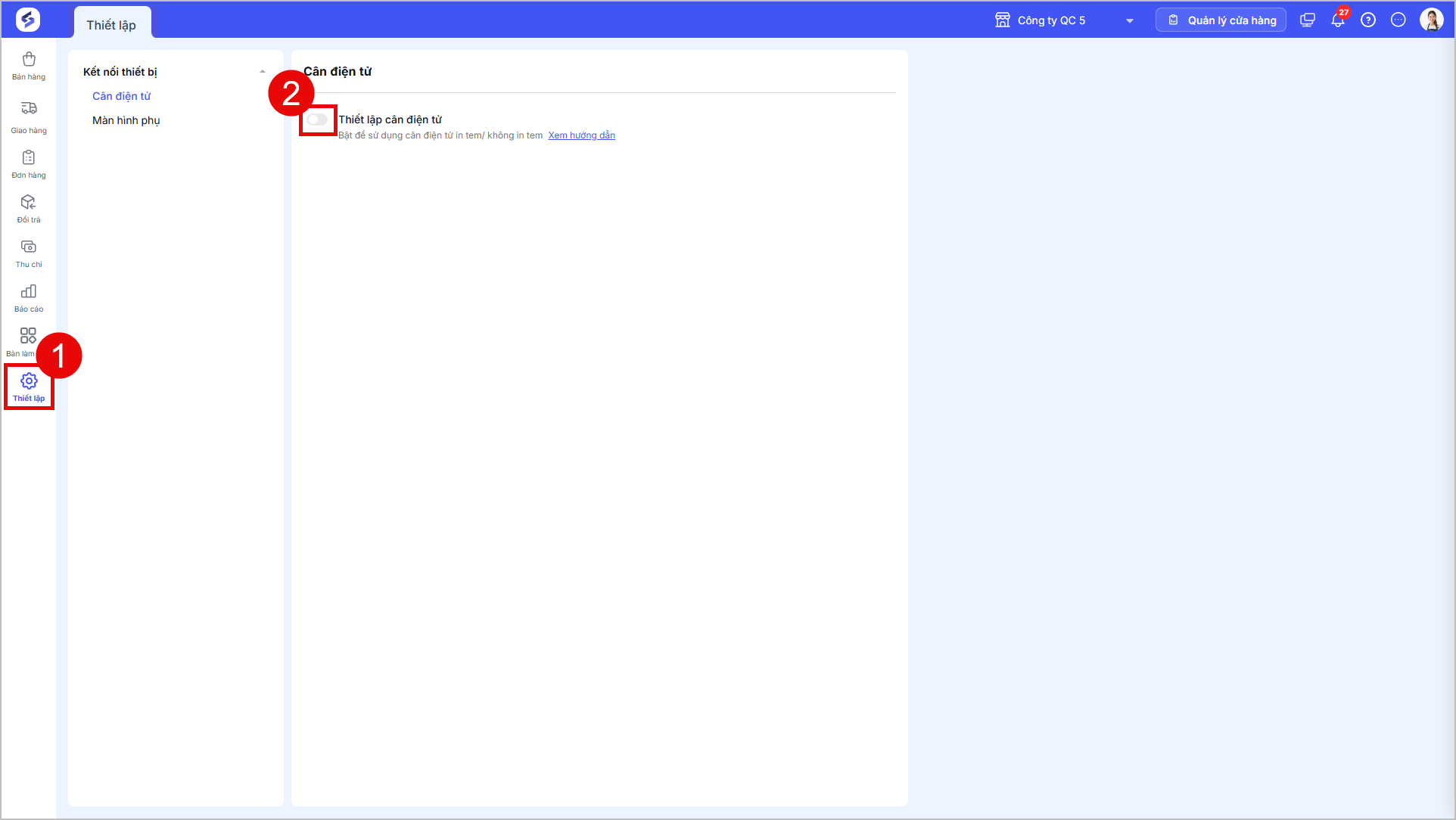
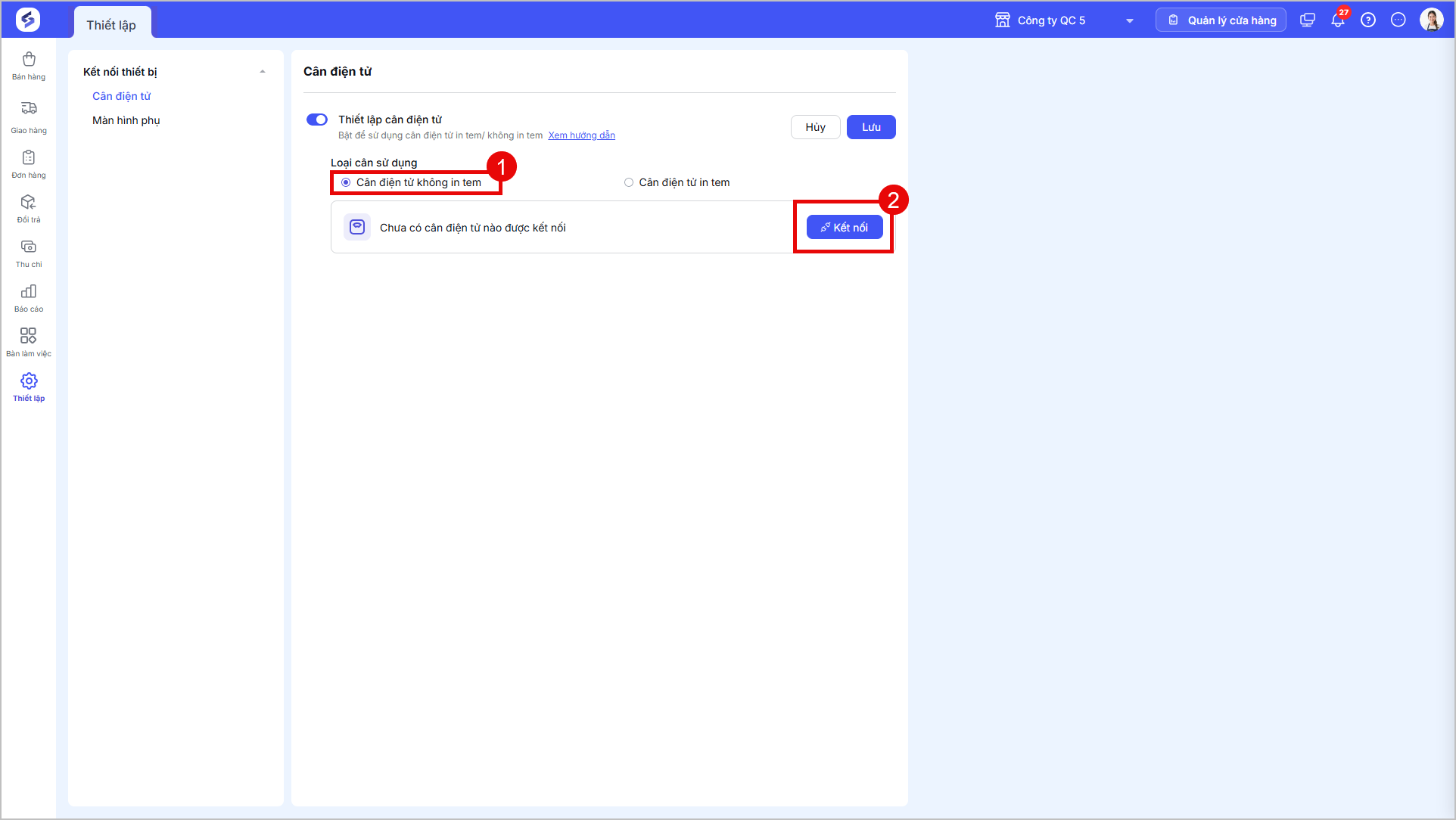
- Tại đây, hệ thống mặc định chọn loại Cân điện tử không in tem
- Nhấn Kết nối để chọn loại cân đã thiết lập trên máy tính.
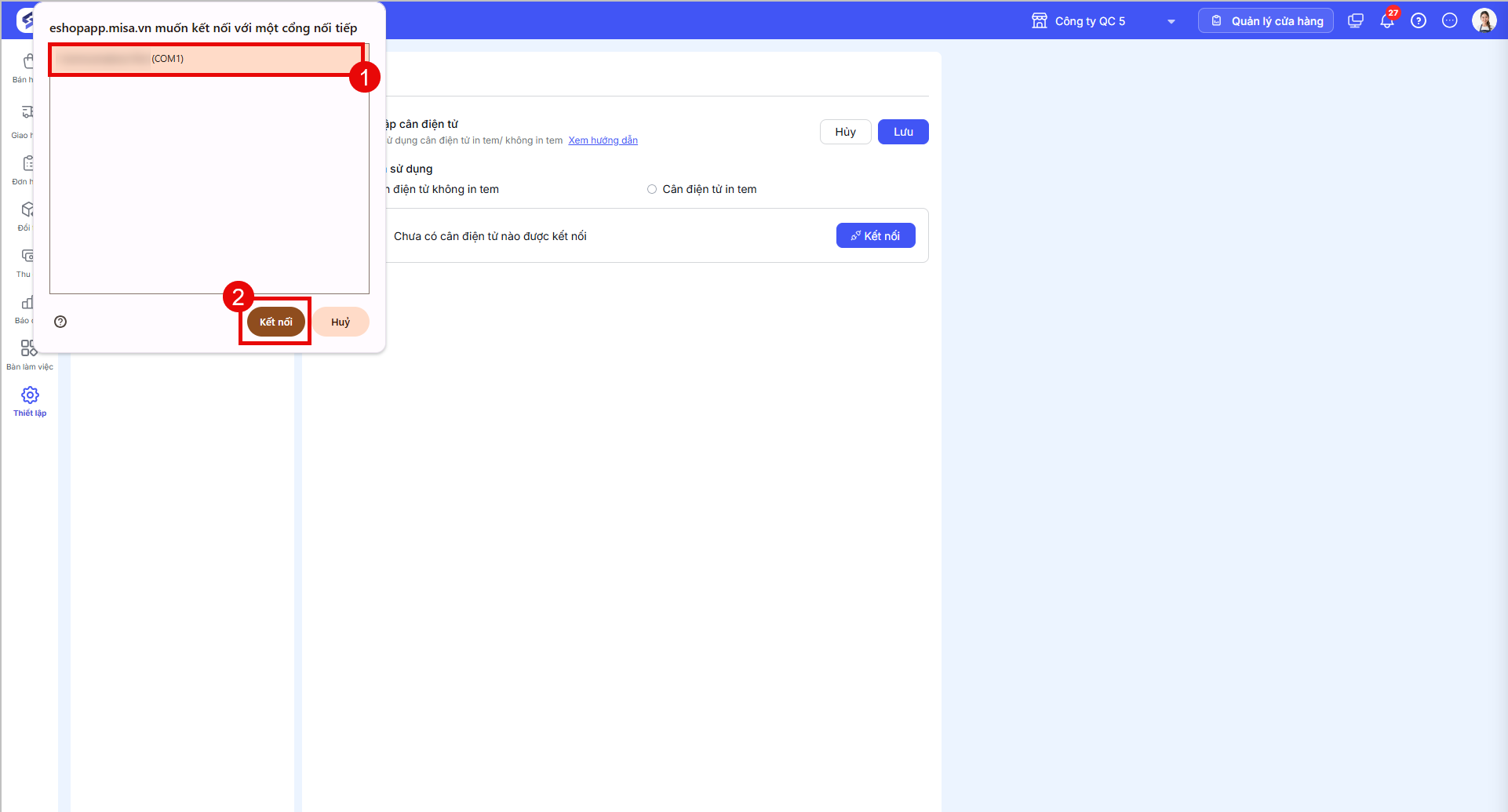
- Hệ thống hiển thị danh sách các thiết bị/cổng đang kết nối với máy tính, chọn đúng cổng kết nối của cân và nhấn Kết nối.
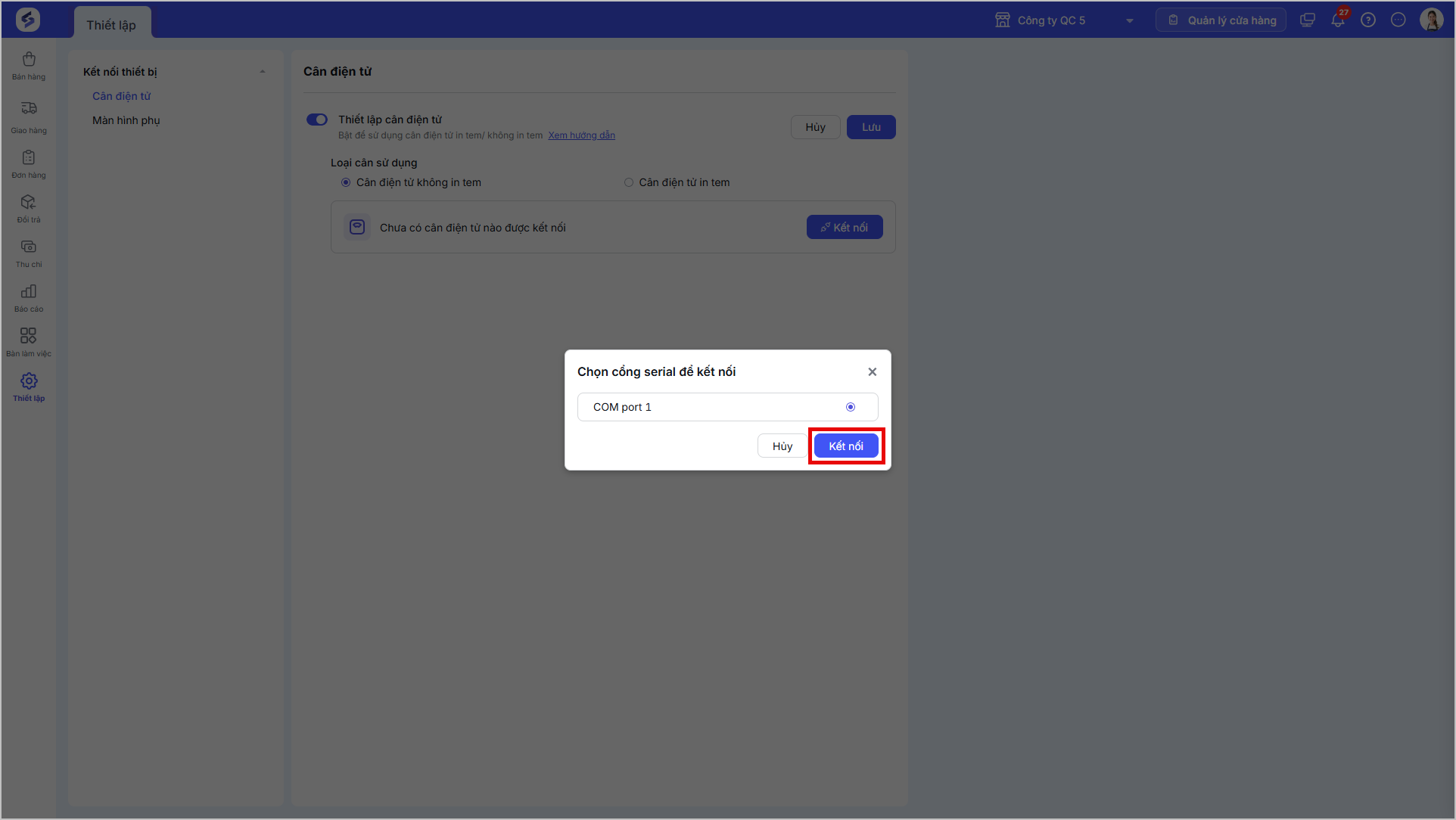
- Chọn Cổng serial để kết nối ⇒ Nhấn Kết nối
- Sau khi kết nối thành công, hệ thống hiện thị tên cân và trạng thái Đã kết nối
- Nhấn Lưu để hoàn tất.
Bước 3: Sử dụng cân điện tử khi bán hàng
Khi lên đơn hàng trên trang Bán tại cửa hàng:
- Thêm hàng hóa cần cân vào đơn hàng.
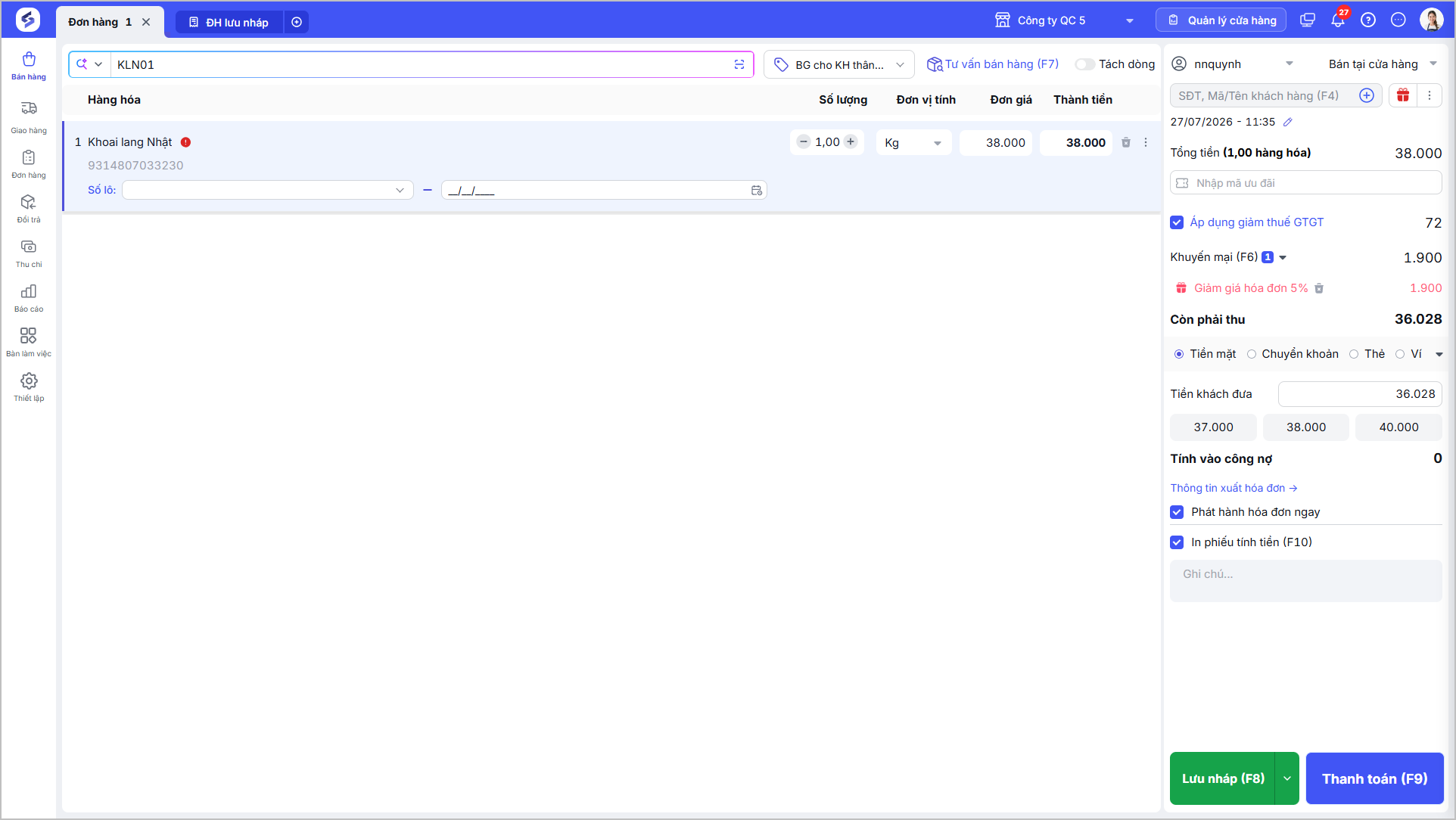
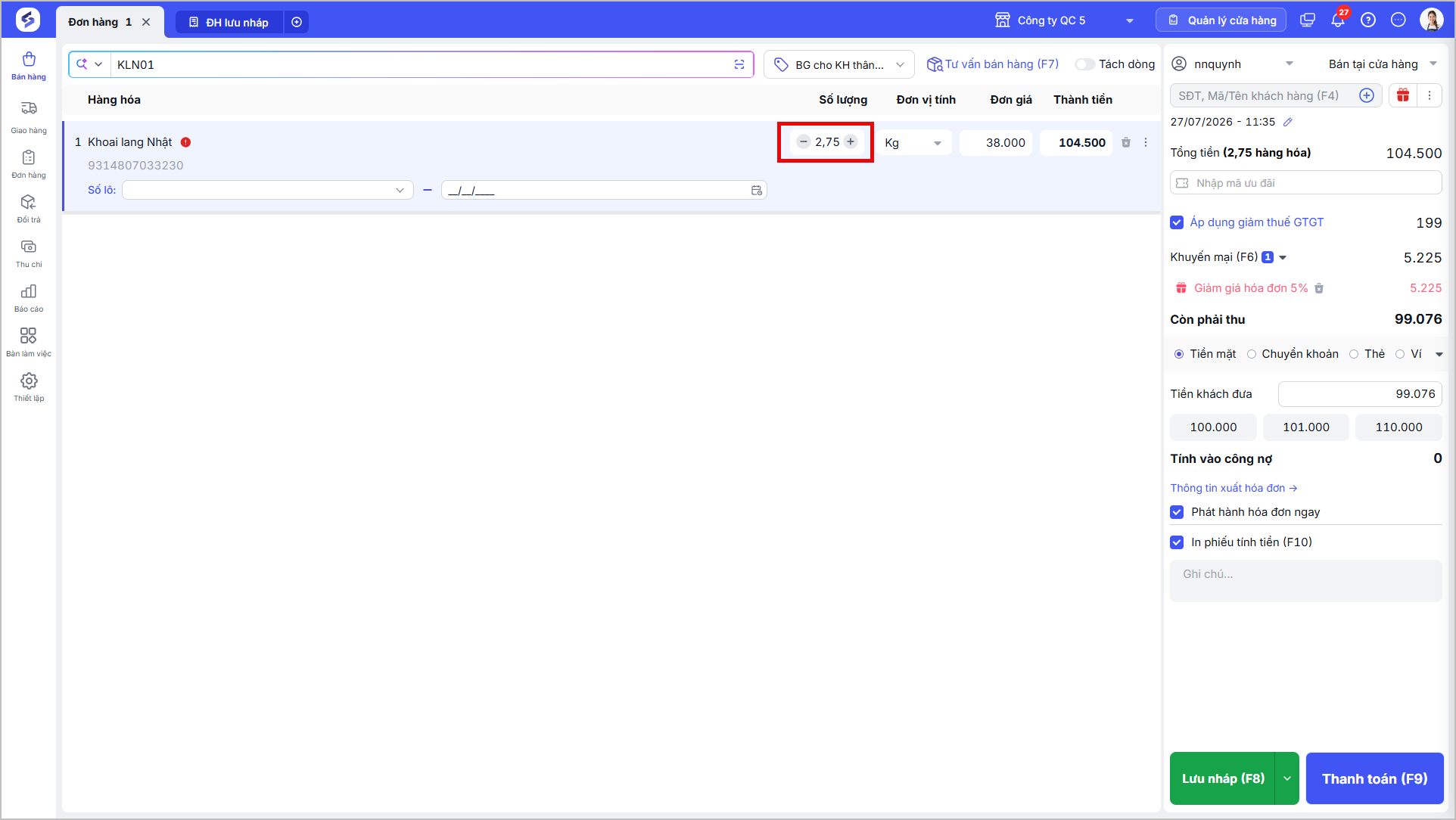
- Đặt hàng hóa lên cân, và bấm nút cân trên thiết bị cân điện tử.
- Sau đó, trên MISA eShop, người dùng nhấn vào ô số lượng của dòng hàng hóa đang cân.
→ Hệ thống tự ghi nhận trọng lượng và điền số lượng hàng hóa đúng theo đơn vị tính của hàng hóa, đồng thời tự động tính và nhập đơn giá/thành tiền theo khối lượng đã cân.
Sau đó tiếp tục lên đơn và thanh toán như thông thường.
2.2 Kết nối cân điện tử in tem
Cân điện tử in tem (in mã vạch) là thiết bị tích hợp cân trọng lượng và máy in tem nhãn nhiệt, dùng phổ biến tại siêu thị, cửa hàng thực phẩm, rau quả để dán lên sản phẩm.
Hệ thống đang đáp ứng tốt nhất với các dòng cân: TM-A, CL5200, CL3000
Bước 1: Thiết lập cấu hình cân in tem trên MISA eShop
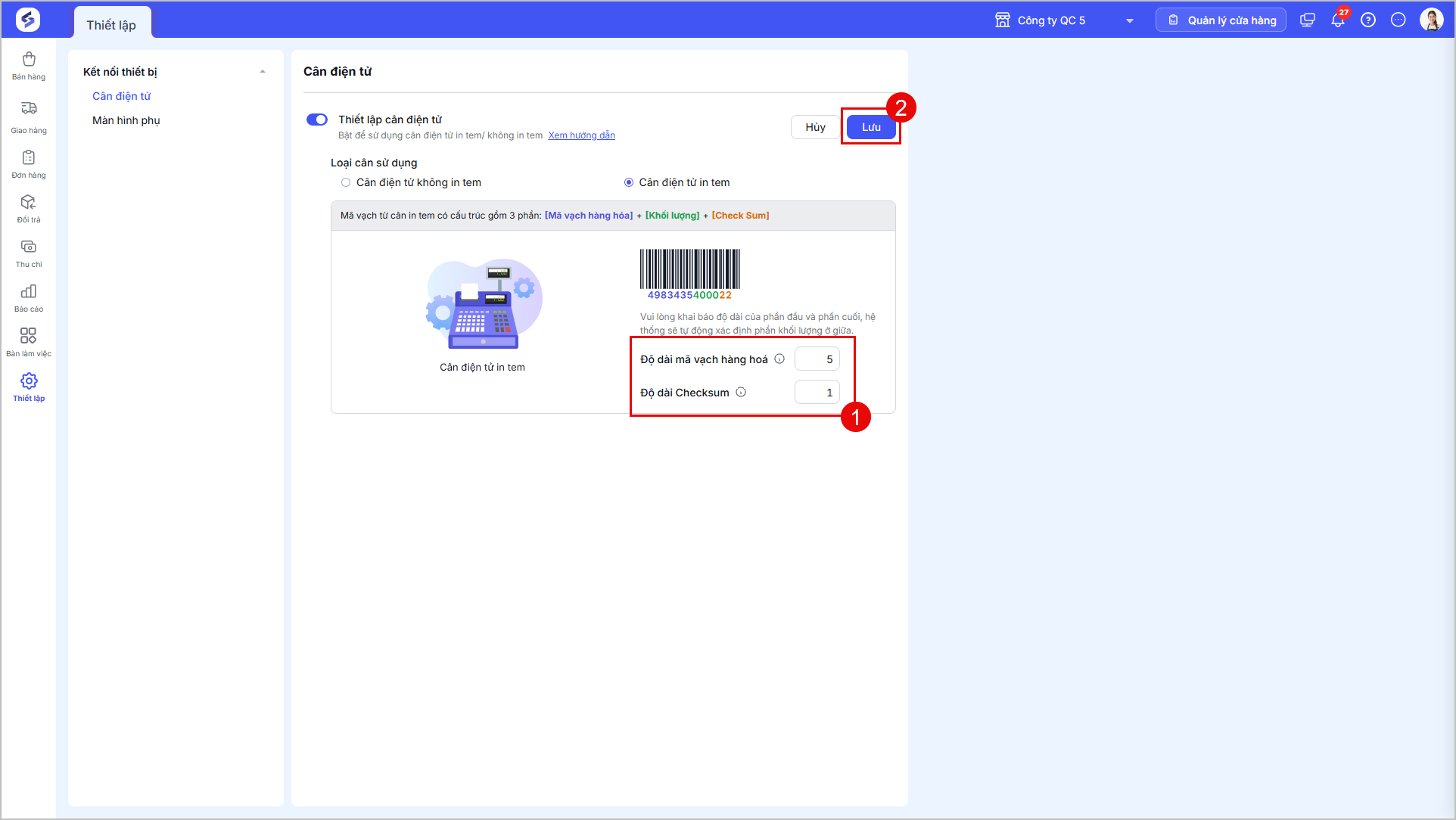
- Truy cập trang Bán tại cửa hàng (POS), chọn Thiết lập\Cân điện tử, bật tính năng Thiết lập cân điện tử.
- Tại đây, hệ thống mặc định chọn loại Cân điện tử không in tem → Tích chọn Cân điện tử in tem
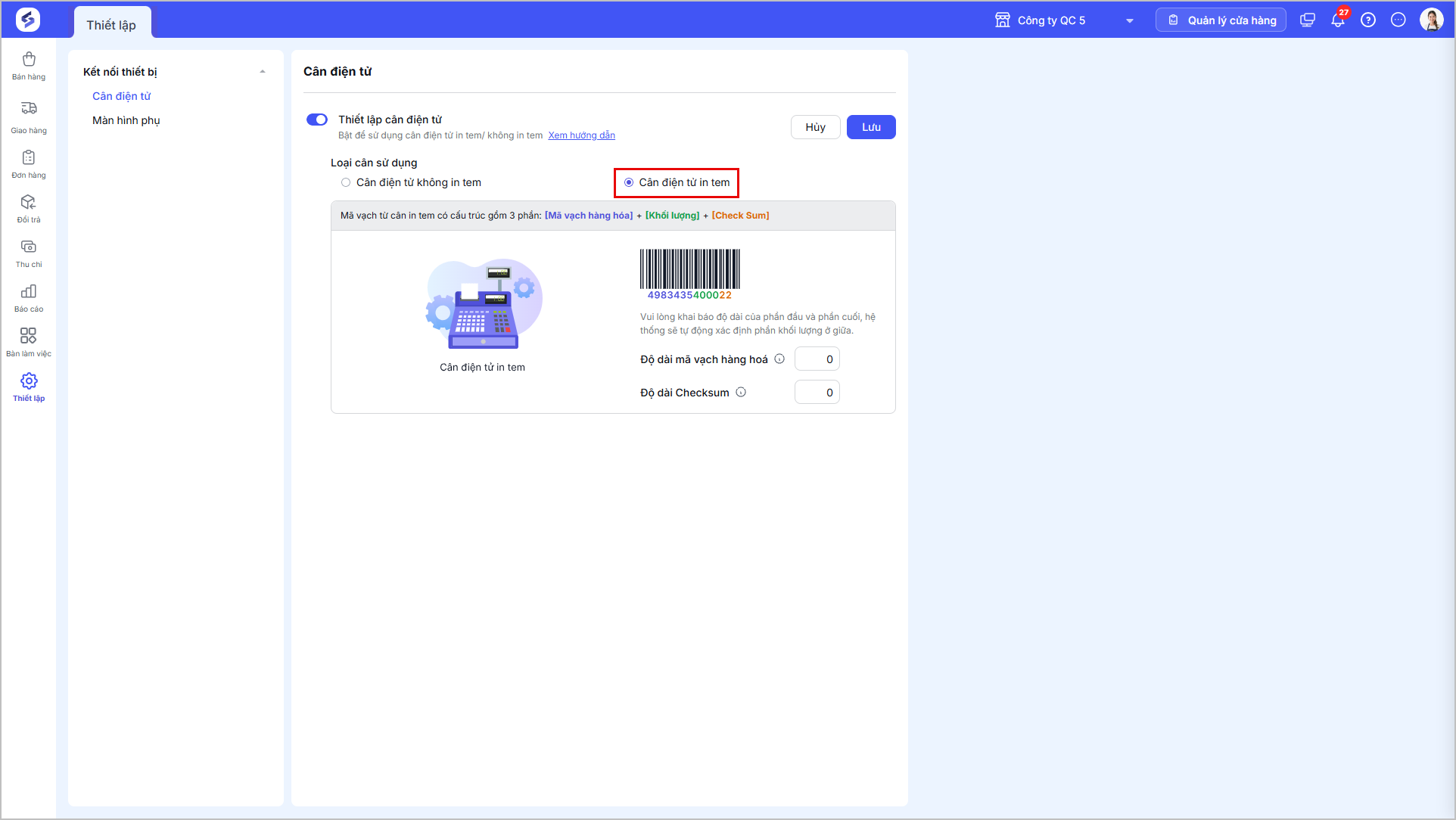
- Tiếp theo, thiết lập mã vạch từ cân in tem với cấu trúc mã vạch gồm 3 phần (hệ thống sử dụng theo chuẩn CODE-128):
[Mã vạch hàng hóa] + [Khối lượng] + [Checksum]
- Nhập thông tin cấu trúc mã vạch, trong đó:
- Phần đầu mã vạch là mã vạch hàng hóa: Nhập độ dài của mã vạch hàng hóa theo nhu cầu cửa hàng và phù hợp với phần mềm cân.
- Phần cuối mã vạch là Checksum: Nhập độ dài của Checksum dựa trên thông tin cấu hình của phần mềm cân.
- Phần giữa mã vạch: Hệ thống sẽ tự động xác định là phần khối lượng hàng hóa sau khi cân.
- Nhấn Lưu để hoàn tất.
Bước 2: Đồng nhất dữ liệu trên phần mềm của cân và MISA eShop
♦ Thiết lập cấu hình cân:
Trên dữ liệu phần mềm của Cân, người dùng thiết lập các thông tin sản phẩm bắt buộc bao gồm:
- Mã Barcode (mã vạch hàng hóa): độ dài phải đồng nhất với thiết lập trên MISA eShop.
- Checksum: độ dài đồng nhất với thiết lập trên MISA eShop, cân tự sinh khác nhau theo mỗi lần in.
Lưu ý:
- Mỗi loại cân sẽ có thiết lập riêng, người dùng có thể liên hệ nhà cung cấp của Cân để được hỗ trợ thiết lập cấu trúc mã Mã vạch in ra có dạng Mã vạch hàng hóa + Trọng lượng + Mã vạch checksum, trong đó số ký tự mã hàng là cố định.
♦ Thiết lập danh mục hàng hóa trên MISA eShop:
Dựa vào dữ liệu trên của Cân, khi thêm mới hoặc cập nhật sản phẩm trên eShop, lưu ý độ dài mã vạch hàng hóa phải tương đồng độ dài đã thiết lập:
- Nếu thêm mới hàng hóa, cần nhập độ dài mã vạch đồng nhất với thiết lập cân điện tử. Nếu để trống mã vạch, hệ thống tự sinh mã theo độ dài đã cấu hình cho cân in tem.
- Nếu hàng hóa đã có mã vạch dài/ngắn hơn cấu hình cân in tem, thực hiện:
♦ Thiết lập danh mục hàng hóa lên phần mềm cân:
Cân in mã vạch kết nối với máy tính thông qua phần mềm chuyên dụng của cân. Dữ liệu hàng hóa được chuyển đổi và truyền tải dưới định dạng file .PLU (Price Look-Up) để thiết bị có thể đọc và xử lý thông tin.
Để đưa danh sách hàng hóa từ phần mềm MISA eShop lên cân, người dùng thực hiện theo quy trình:
-
Xuất (Export) danh mục hàng hóa (đã đồng bộ độ dài mã vạch) từ MISA eShop ra file Excel.
-
Chuyển đổi dữ liệu danh mục hàng hóa từ file Excel sang file .PLU theo đúng định dạng yêu cầu của hãng cân.
-
Nhập (Import) file .PLU lên phần mềm cân và thực hiện lệnh “Đẩy dữ liệu” (Upload) lên bộ nhớ của cân.
Lưu ý: Do mỗi dòng cân có phần mềm và cách thiết lập chuyển đổi dữ liệu khác nhau, người dùng nên liên hệ đơn vị cung cấp cân để được hỗ trợ cấu hình lần đầu và chuyển định dạng file .PLU chính xác.
Bước 3: Sử dụng cân điện tử khi bán hàng
Trong quá trình bán hàng, sau khi cân sản phẩm xong thì Cân sẽ in tự động một tem mã vạch sản phẩm tương ứng với khối lượng. Thực hiện dán tem lên sản phẩm và thao tác trên phần mềm như sau để bán hàng:
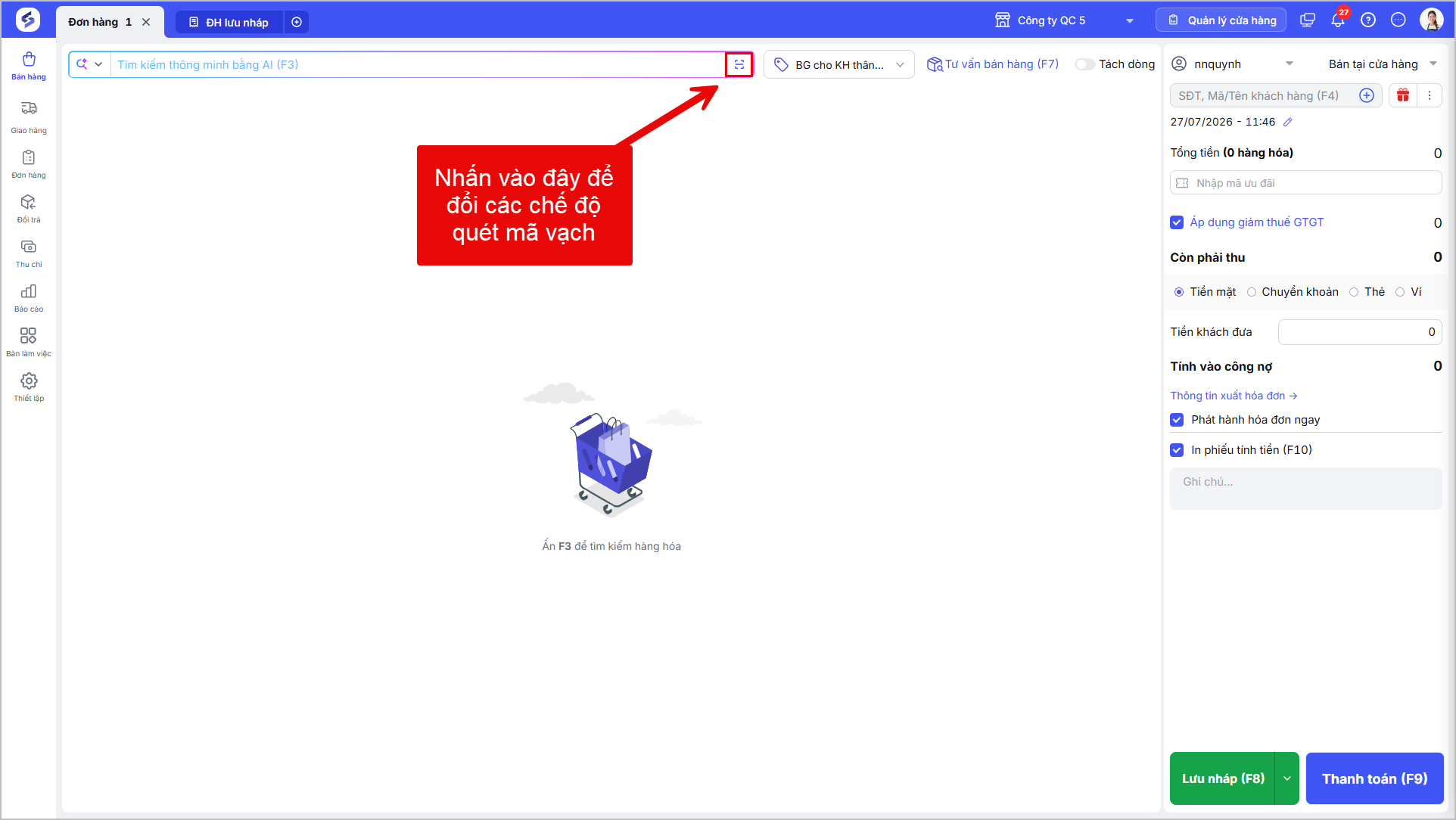
– Tại trang Bán tại cửa hàng, khi thêm sản phẩm chọn chế độ quét mã vạch phù hợp:
- Nhấn vào biểu tượng quét mã để đổi chế độ quét mã vạch:
 – Chế độ quét mã vạch hàng thường: Hệ thống nhận diện mã vạch từ danh sách hàng hóa trong danh mục.
 – Chế độ quét mã vạch hàng cân điện tử: Hệ thống nhận diện mã vạch theo cấu trúc thiết lập cân điện tử và thêm hàng hóa cùng thông tin hàng hóa được phân tích từ mã vạch.
-
 – Chế độ quét mã vạch hàng cân điện tử và hàng thường: Hệ thống ưu tiên nhận diện mã vạch từ danh sách hàng hóa trong danh mục trước, nếu không thấy sẽ phân tích mã vạch theo cấu trúc mã vạch của cân.
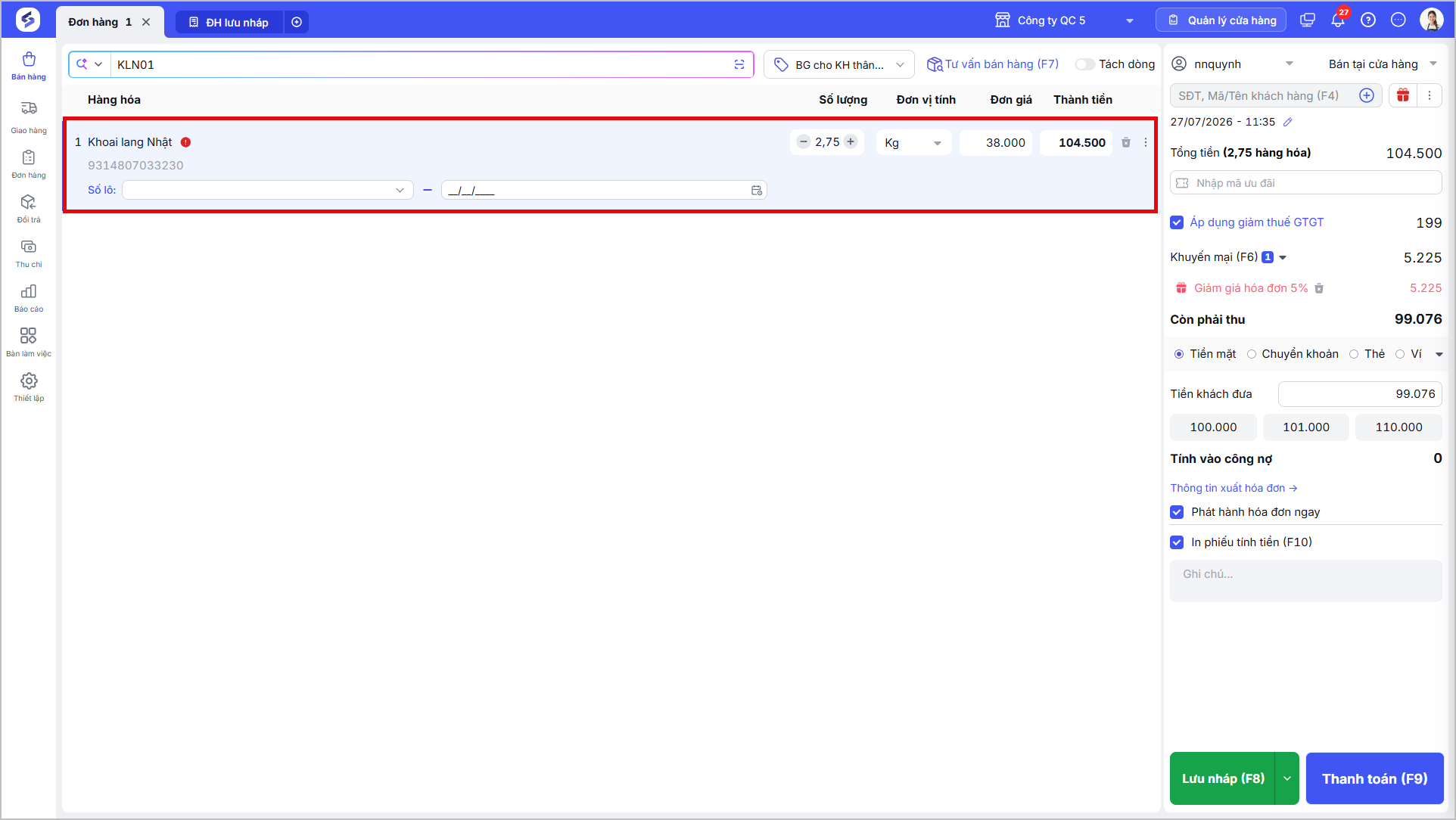
- Sử dụng máy quét/scan để quét tem mà đã dán lên sản phẩm → Hệ thống tự ghi nhận trọng lượng và điền thông tin số lượng hàng hóa đúng theo đơn vị tính của hàng hóa, đồng thời tự động tính và nhập đơn giá/thành tiền theo khối lượng đã cân.
- Sau đó tiếp tục thao tác bán hàng như bình thường.
2.3 Thêm hàng hóa bán theo trọng lượng
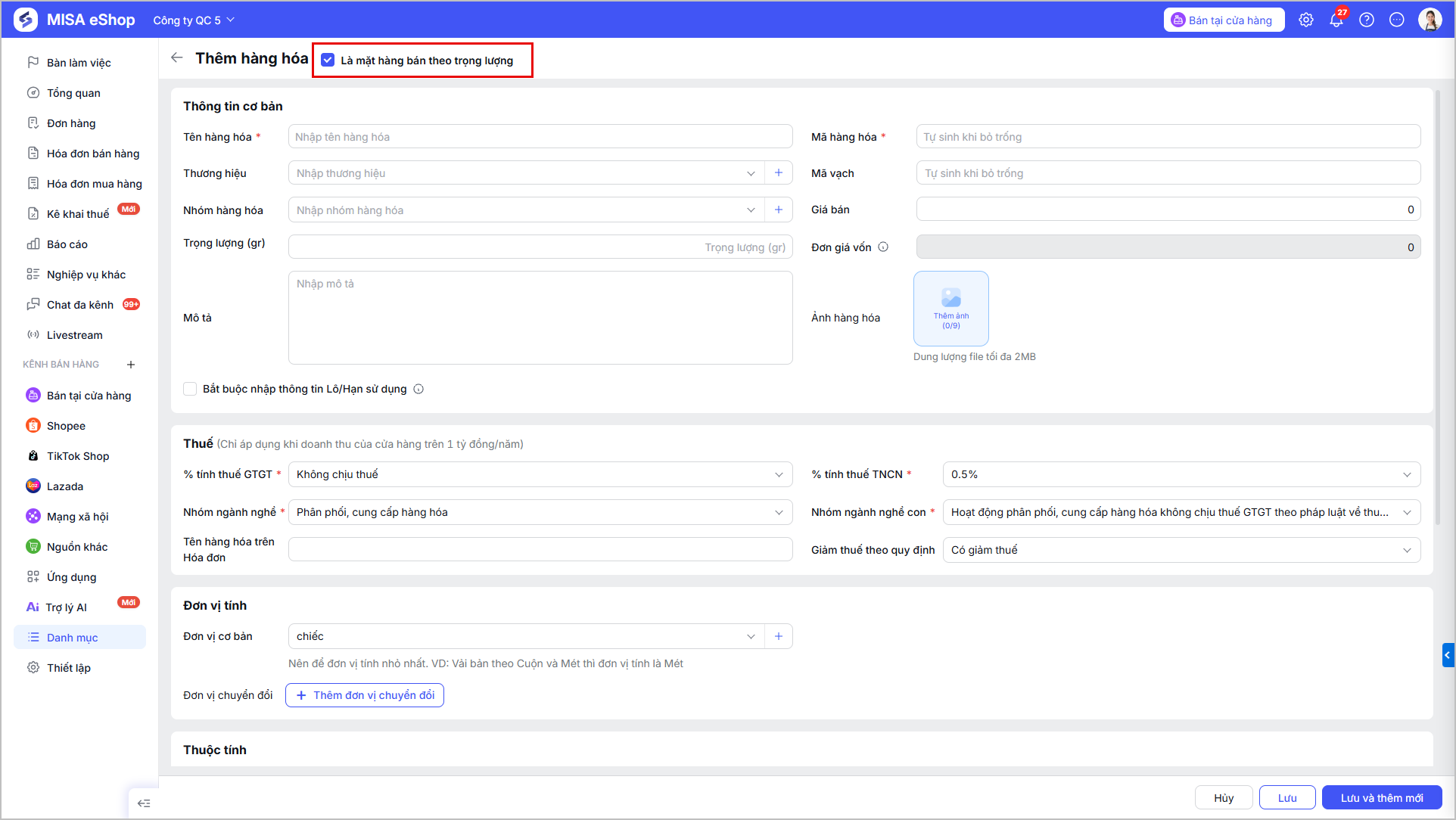
Tính năng Là mặt hàng bán theo trong lượng áp dụng khi cửa hàng thỏa mãn đồng thời hai thiết lập:
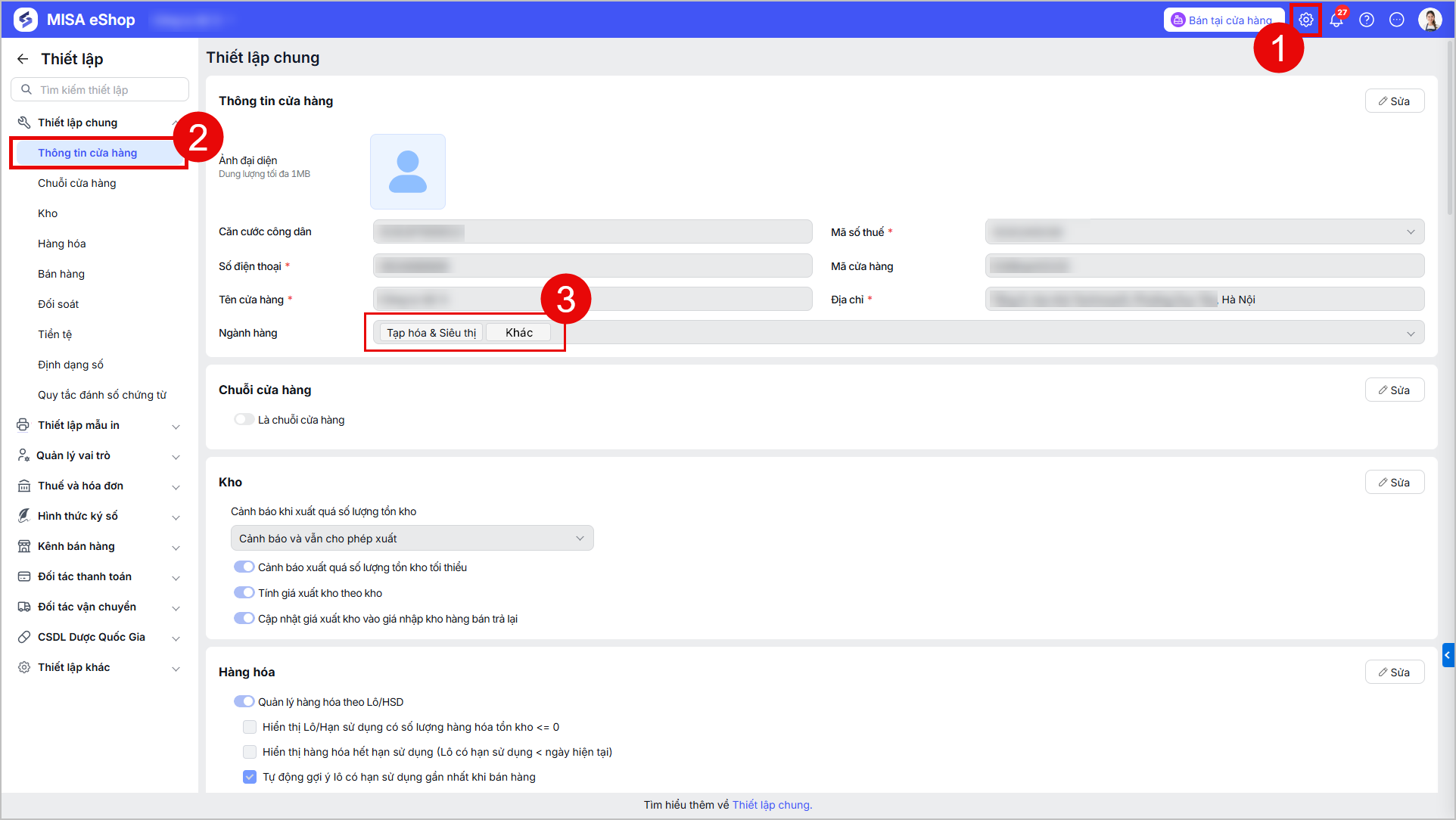
- Cửa hàng là ngành hàng Tạp hóa siêu thị hoặc Khác.
- Người dùng truy cập Thiết lập\Thông tin cửa hàng\Ngành hàng để kiểm tra lại ngành hàng
- Cửa hàng thiết lập Kết nối cân điện tử In tem
- Lưu ý: Với cửa hàng sử dụng Cân không in tem, không có tích chọn này mà vẫn thêm hàng hóa và bán hàng như thông thường.
Khi thêm hàng hóa:
- Đối cửa hàng đang thiết lập với Cân điện tử không in tem:
- Với các hàng hóa cần cân trọng lượng khi bán, người dùng thực hiện thêm hàng hóa như thông thường với đơn vị tính là đơn vị tính trọng lượng như Gam (g), Kilogram (Cân, KG, kilogam), Tấn, Tạ, Yến.
- Đối cửa hàng đang thiết lập với Cân điện tử in tem, khi thêm mới hàng hóa:
- Tích chọn Là mặt hàng bán theo trọng lượng với các hàng hóa cần cân khi bán hàng.
- Tại thông tin Mã vạch: Bắt buộc nhập mã vạch có độ dài ký tự tương đồng với độ dài theo thiết lập cân.
- Nếu để trống mã vạch: Hệ thống tự sinh mã vạch có chiều dài đúng bằng số ký tự đã thiết lập.
- Các thông tin còn lại của hàng hóa khai báo như quy trình thêm hàng hóa thông thường.
3. Lưu ý
Với các sản phẩm bán theo trọng lượng, số lượng bán của sản phẩm có thể bán dưới dạng số thập phân như: 0,75; 1,5; 2,8;…
→ Tại phần Thiết lập\Thiết lập chung\Định dạng số: Số lượng chữ số hàng thập phân cần lớn hơn 0 để hệ thống hiển thị chính xác nhất trọng lượng của sản phẩm.

Chúc Anh/Chị thực hiện thành công!