
1. Tổng quan
Bài viết hướng dẫn cách gia hạn phần mềm MISA eShop trên máy tính. Nội dung bao gồm các bước thực hiện từ khi hệ thống báo hết hạn đến khi hoàn tất thanh toán. Hướng dẫn đáp ứng nhu cầu gia hạn và tiếp tục sử dụng phần mềm một cách nhanh chóng và chính xác.
2. Các bước thực hiện
Bước 1: Khi tài khoản sắp hết hạn, đã hết hạn sử dụng chương trình sẽ hiển thị cảnh báo tại màn hình Tổng quan, nhắc nhở gia hạn:
Trường hợp sắp hết hạn: truy cập trang Thiết lập, chọn Dịch vụ phần mềm, và nhấn Gia hạn ngay.
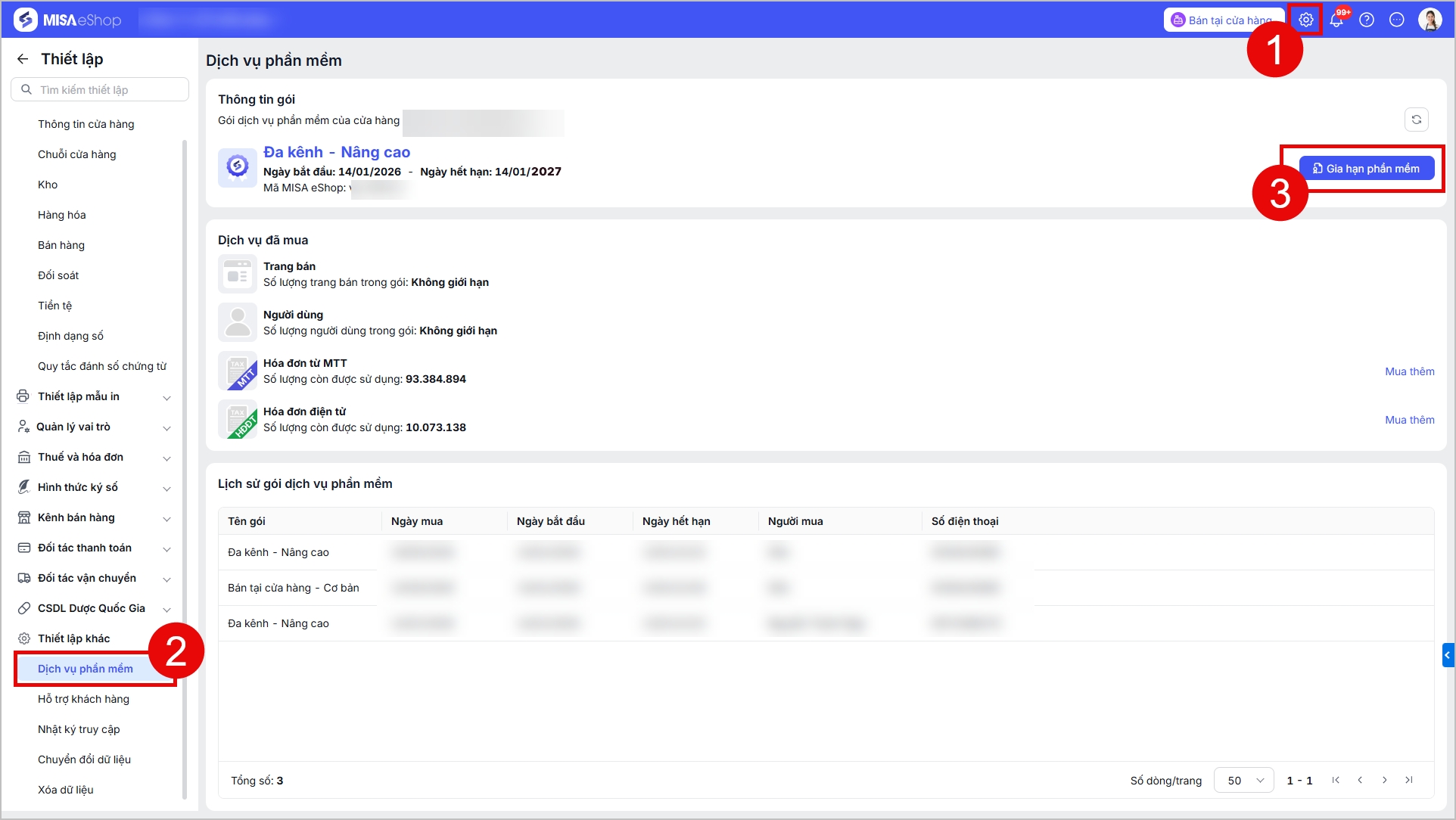
Trường hợp đã hết hạn: Khi hệ thống báo hết hạn sử dụng phần mềm, để gia hạn phần mềm và sử dụng tiếp, chọn Nâng cấp ngay
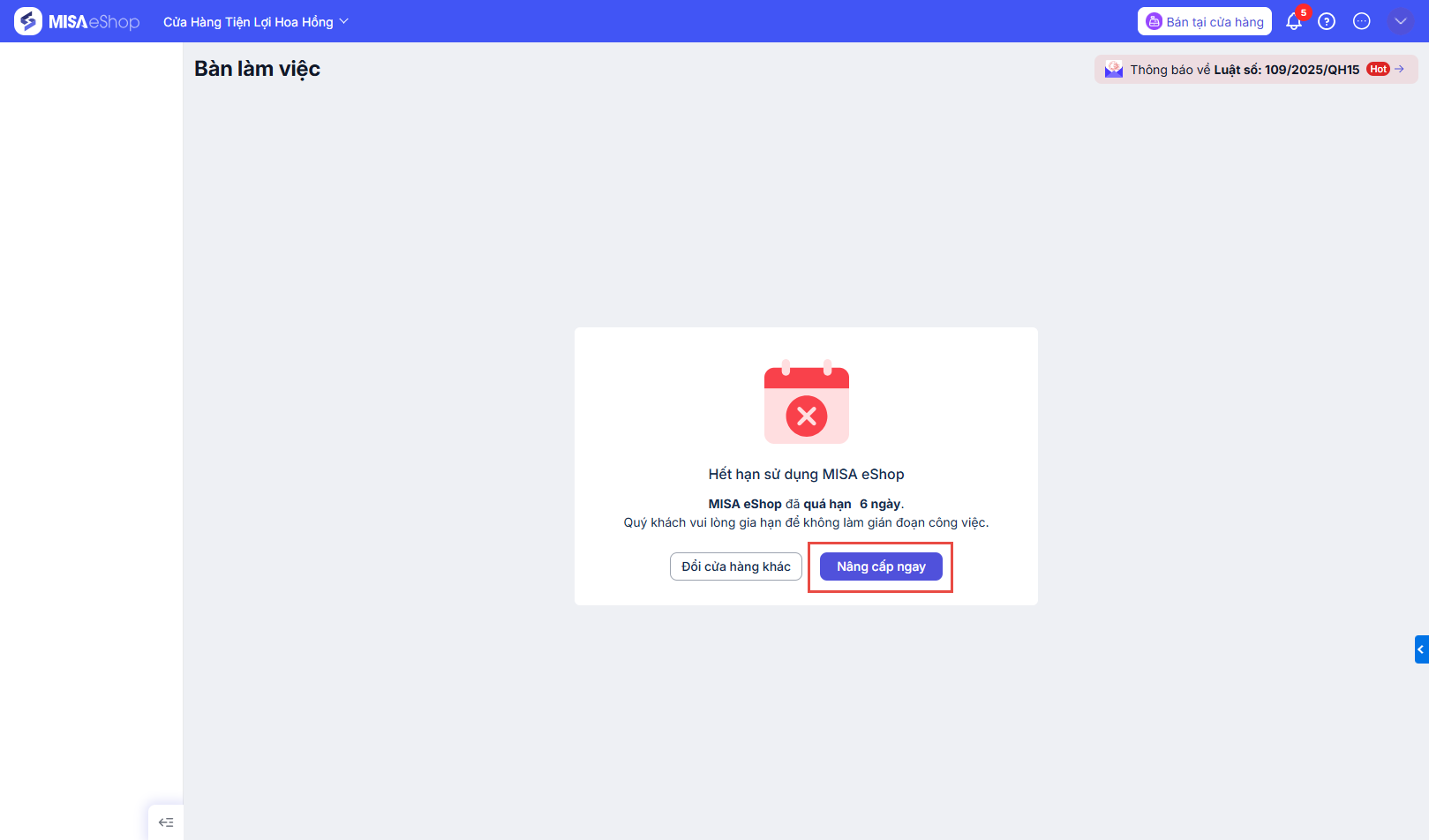
→ Hệ thống sẽ chuyển sang trang mua hàng.
Bước 2: Kiểm tra giỏ hàng
Hệ thống tự động chọn gói gia hạn là gói dịch vụ người dùng đã sử dụng trong quá khứ
-> Nếu cần thay đổi gói sử dụng hoặc mua thêm tài nguyên, chọn Chỉnh sửa đơn hàng.
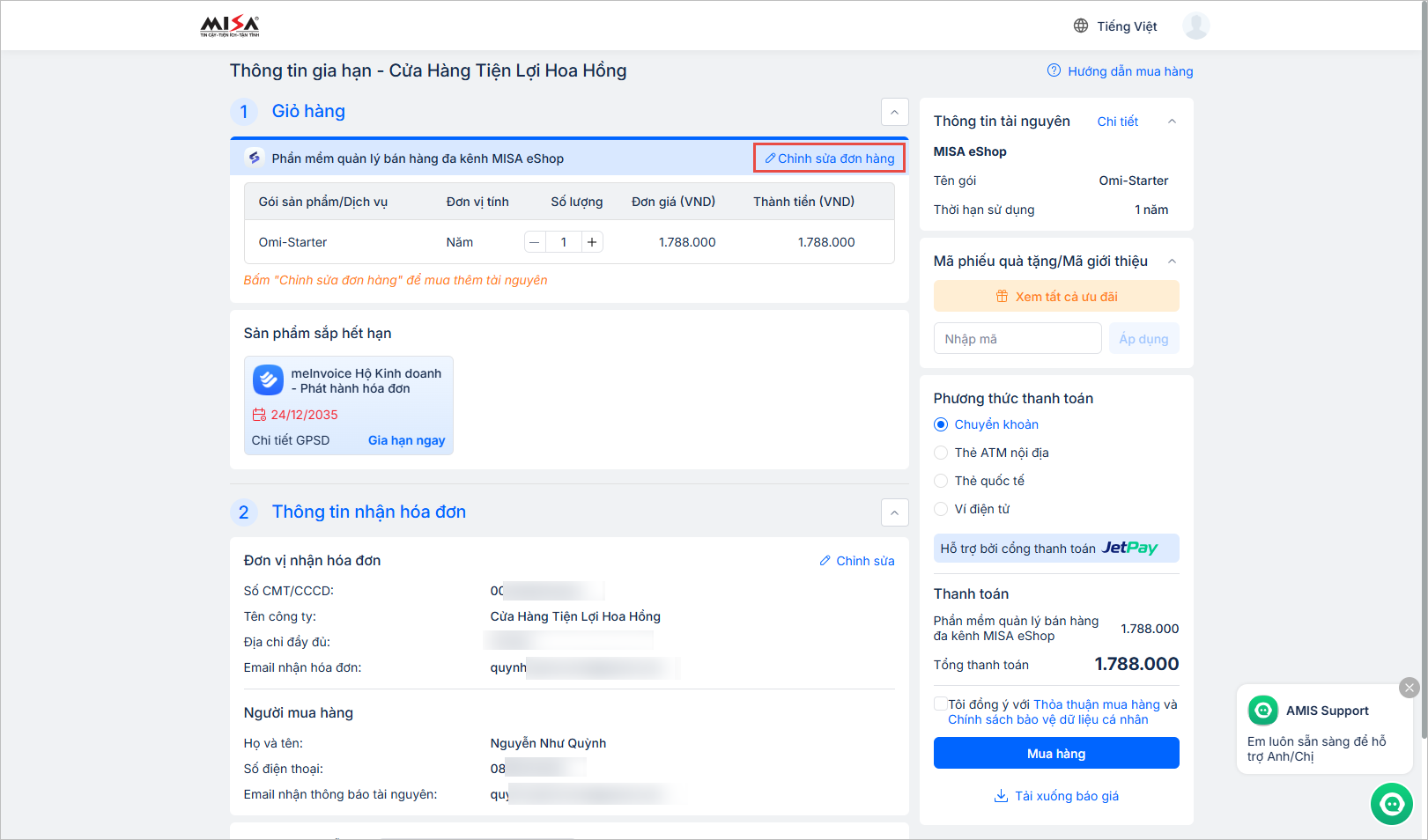
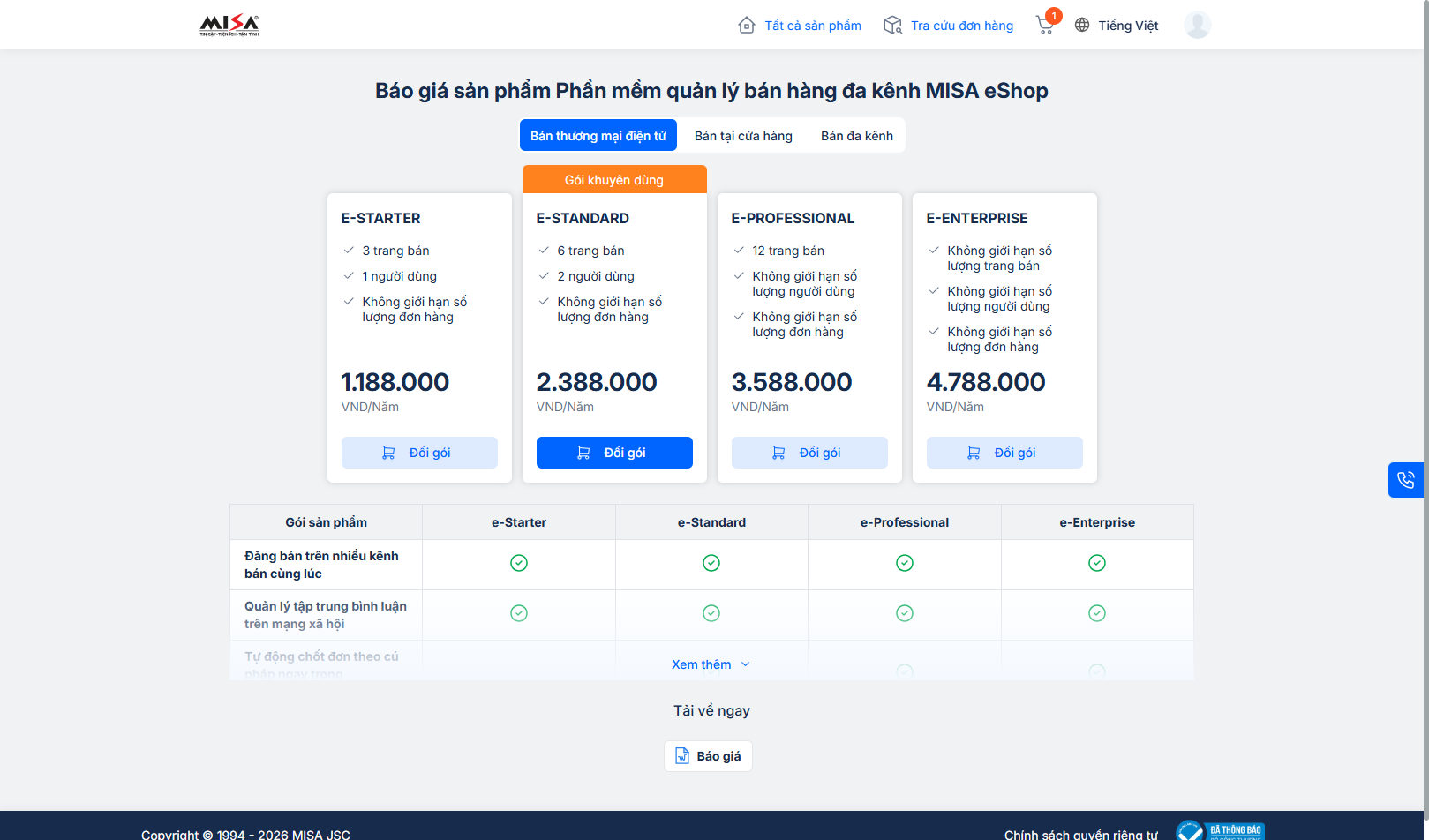
- Để đổi gói, tại mục Gói sản phẩm, chọn Đổi gói
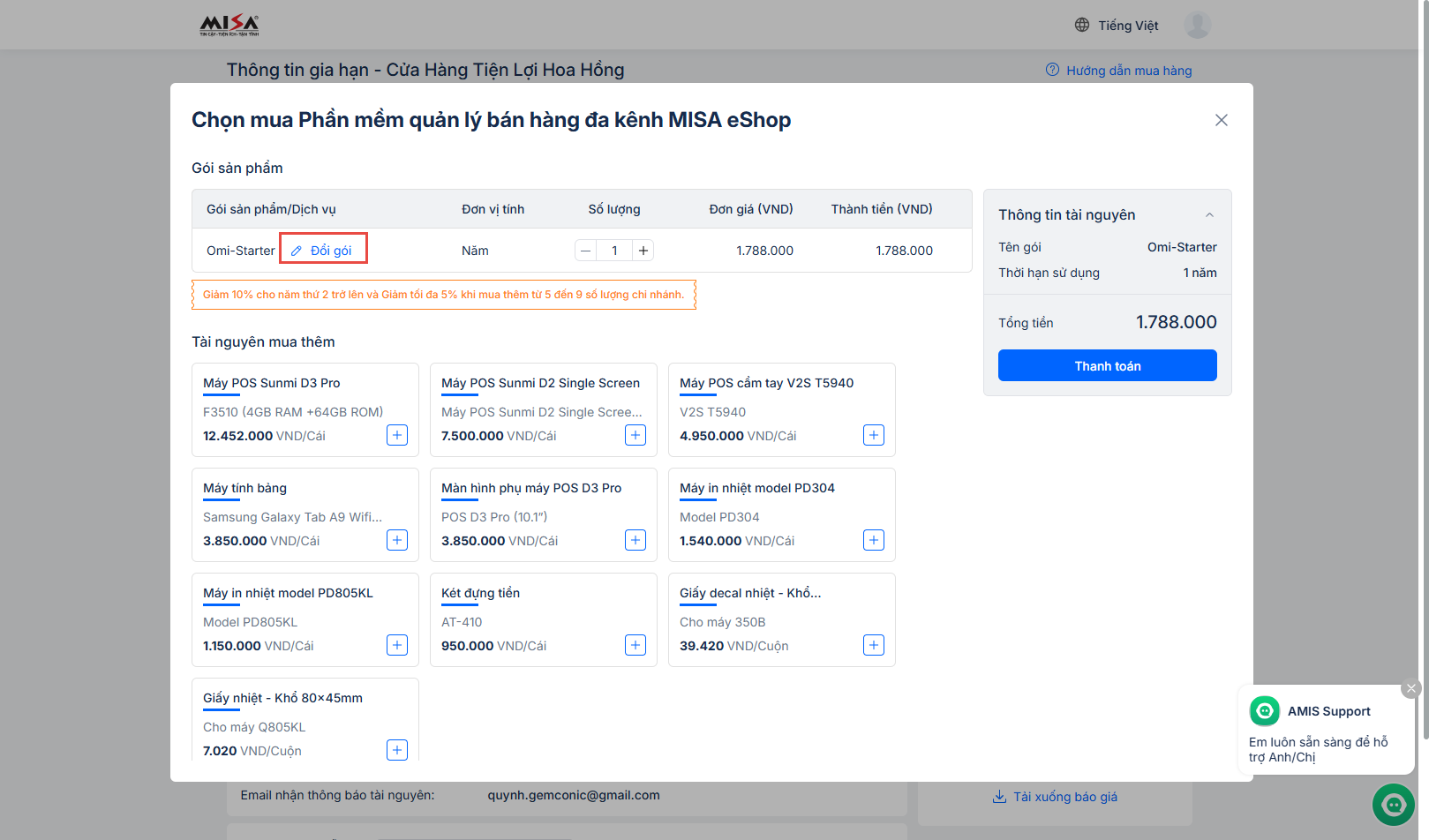
- Chọn gói dịch vụ cần đổi, nhấn Đổi gói
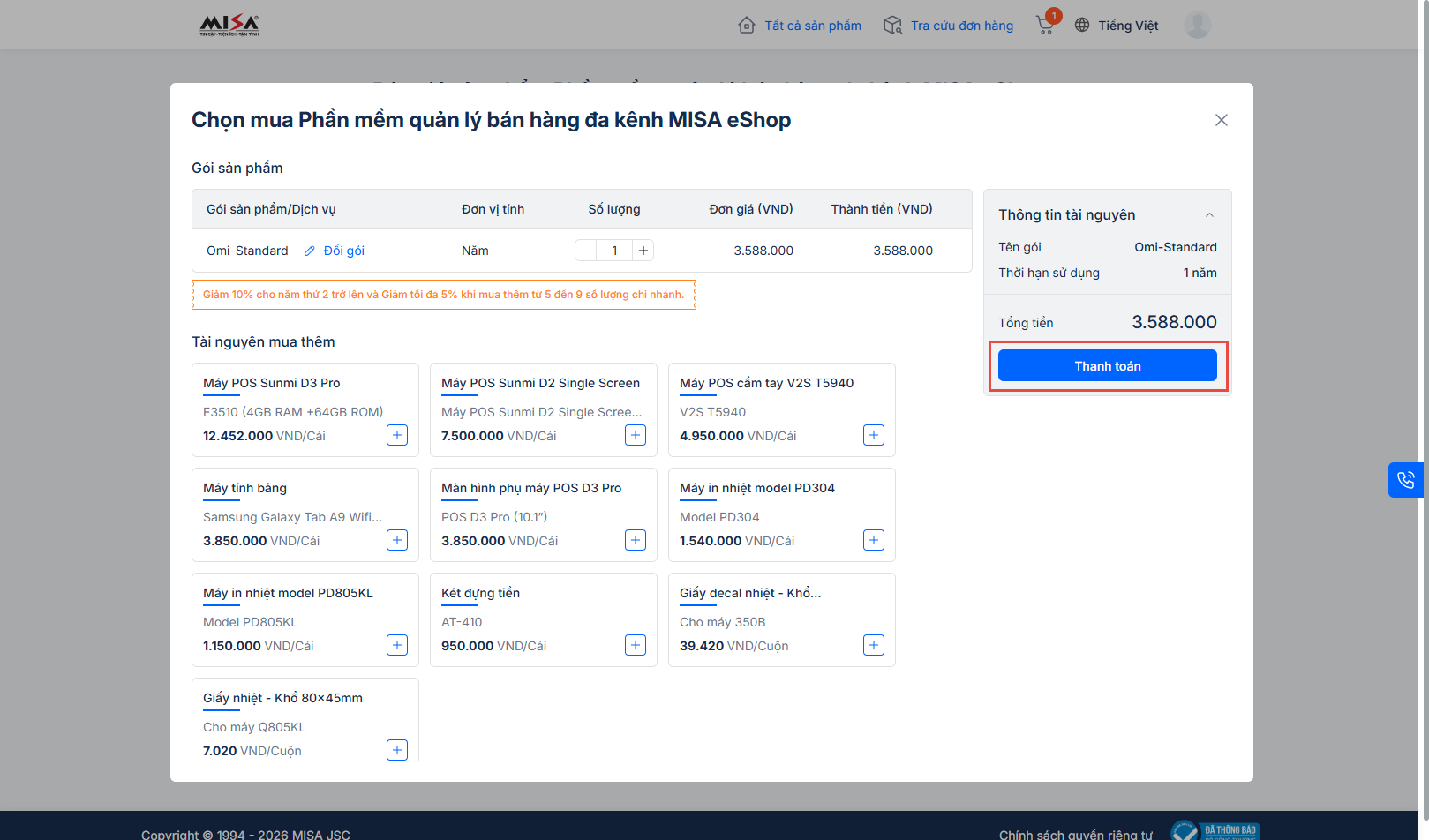
- Nhấn Thanh toán -> Hệ thống chuyển về thông tin đơn hàng
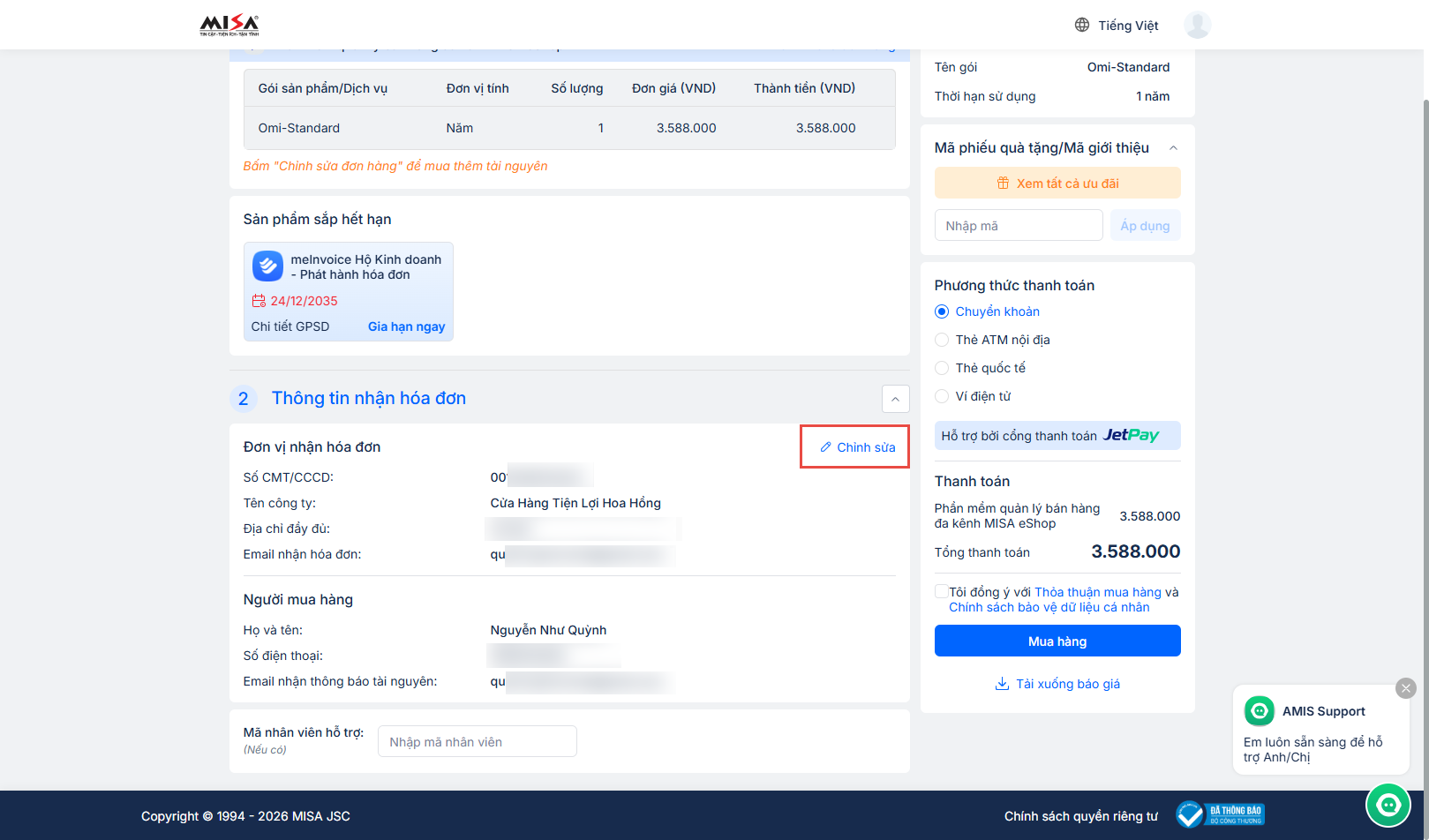
Bước 3: Kiểm tra thông tin nhận hóa đơn
- Để sửa lại thông tin xuất hóa đơn, chọn Chỉnh sửa và sửa lại thông tin.
Bước 4: Thanh toán
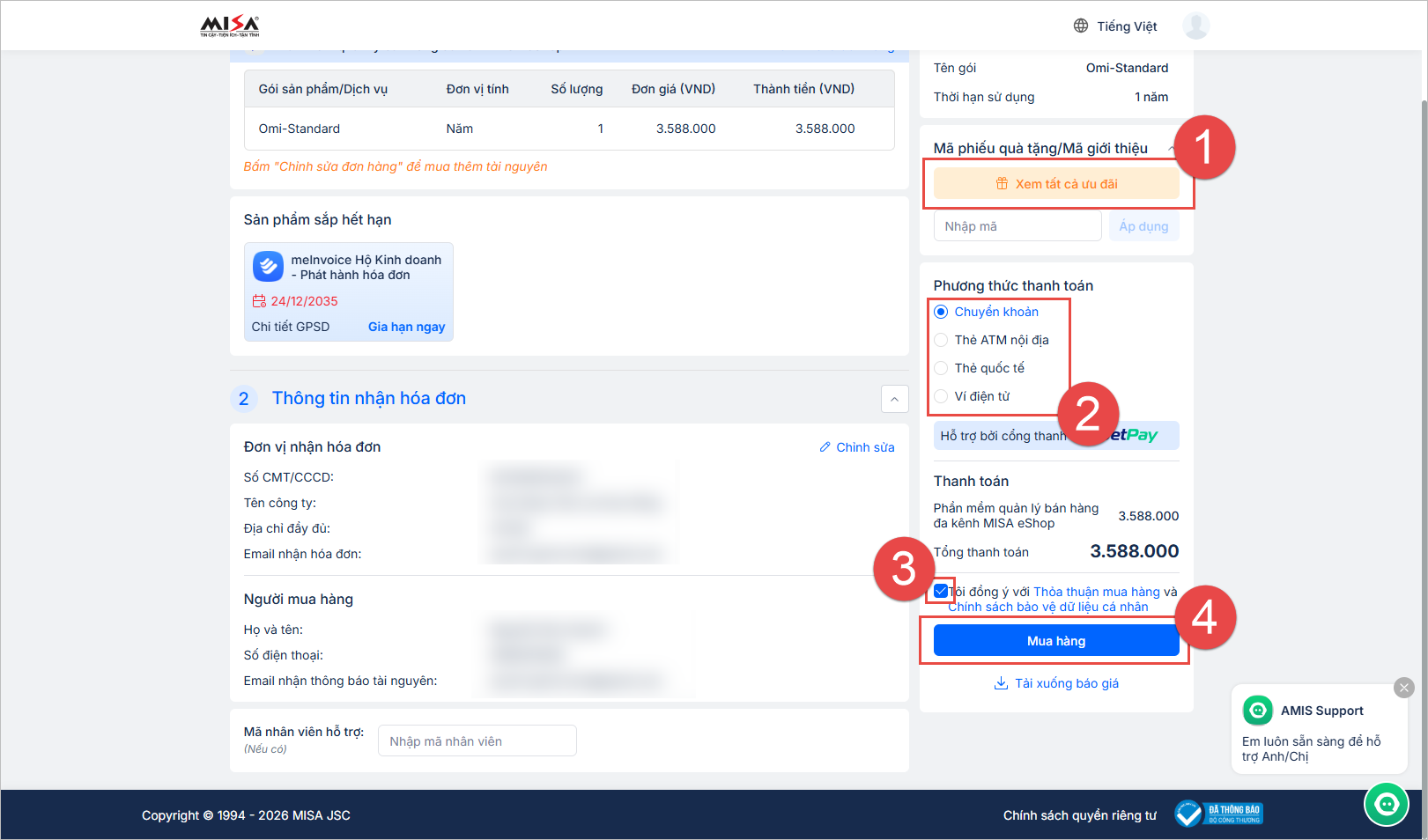
- Nhập mã ưu đãi nếu có.
- Chọn Phương thức thanh toán
- Đọc kỹ điều khoản và tích chọn Tôi đồng ý
-> Sau khi hoàn tất, nhấn Mua hàng và thực hiện thanh toán.
- Thực hiện thanh toán theo đúng thông tin hoặc quét QR code để thanh toán.
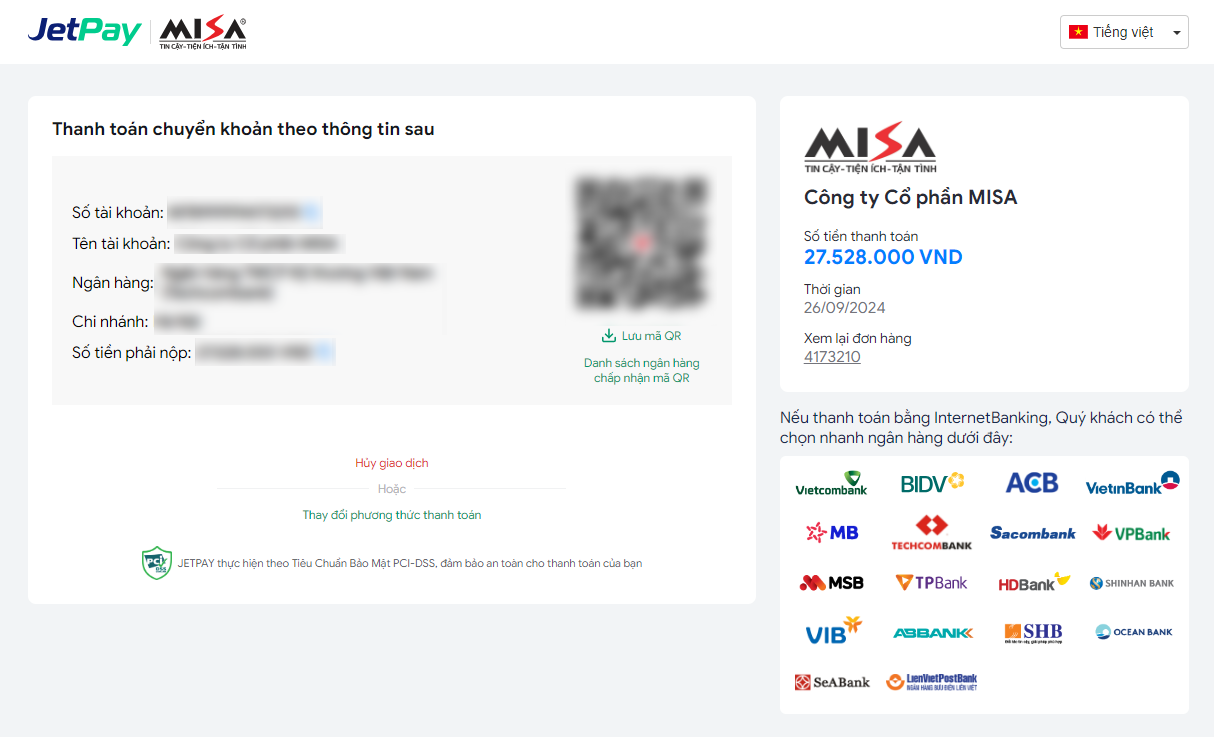
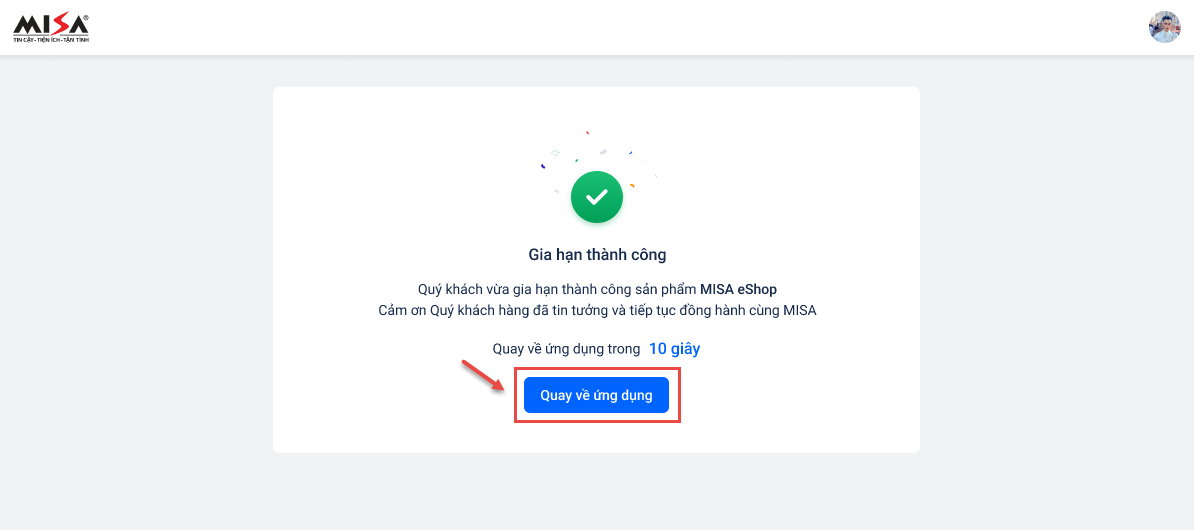
- Sau khi hoàn thành việc thanh toán, nhấn Quay về ứng dụng để tiếp tục thực hiện công việc của mình.
- Sau khi Anh/Chị chuyển khoản gia hạn thành công cho MISA, hệ thống sẽ tự động ghi nhận và kích hoạt lại dịch vụ ngay lập tức. Anh/Chị có thể đăng nhập lại vào phần mềm và sử dụng bình thường mà không cần chờ đợi xử lý thủ công.
Chúc Anh/Chị thực hiện thành công!