
1. Tổng quan
Bài viết hướng dẫn cách kết nối và thiết lập màn hình phụ trong phần mềm bán hàng MISA, bao gồm các bước bật tính năng, cấu hình bố cục và nội dung hiển thị. Phạm vi áp dụng cho người dùng sử dụng thiết bị POS có kết nối màn hình phụ để hiển thị thông tin đơn hàng và quảng cáo.
2. Các bước thực hiện
2.1 Kết nối
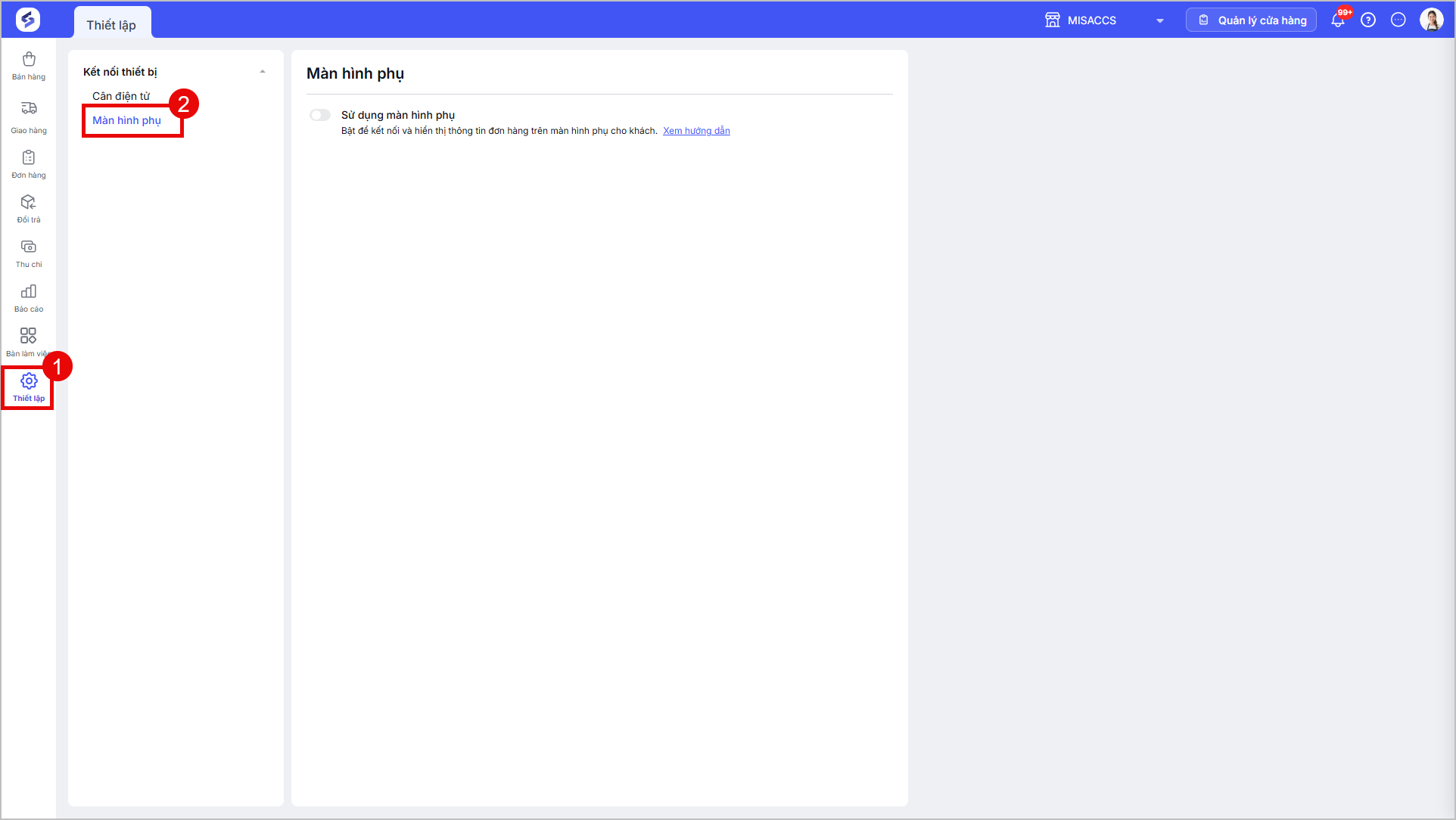
Bước 1: Tại màn hình Bán tại Cửa hàng, chọn Thiết lập\Màn hình phụ
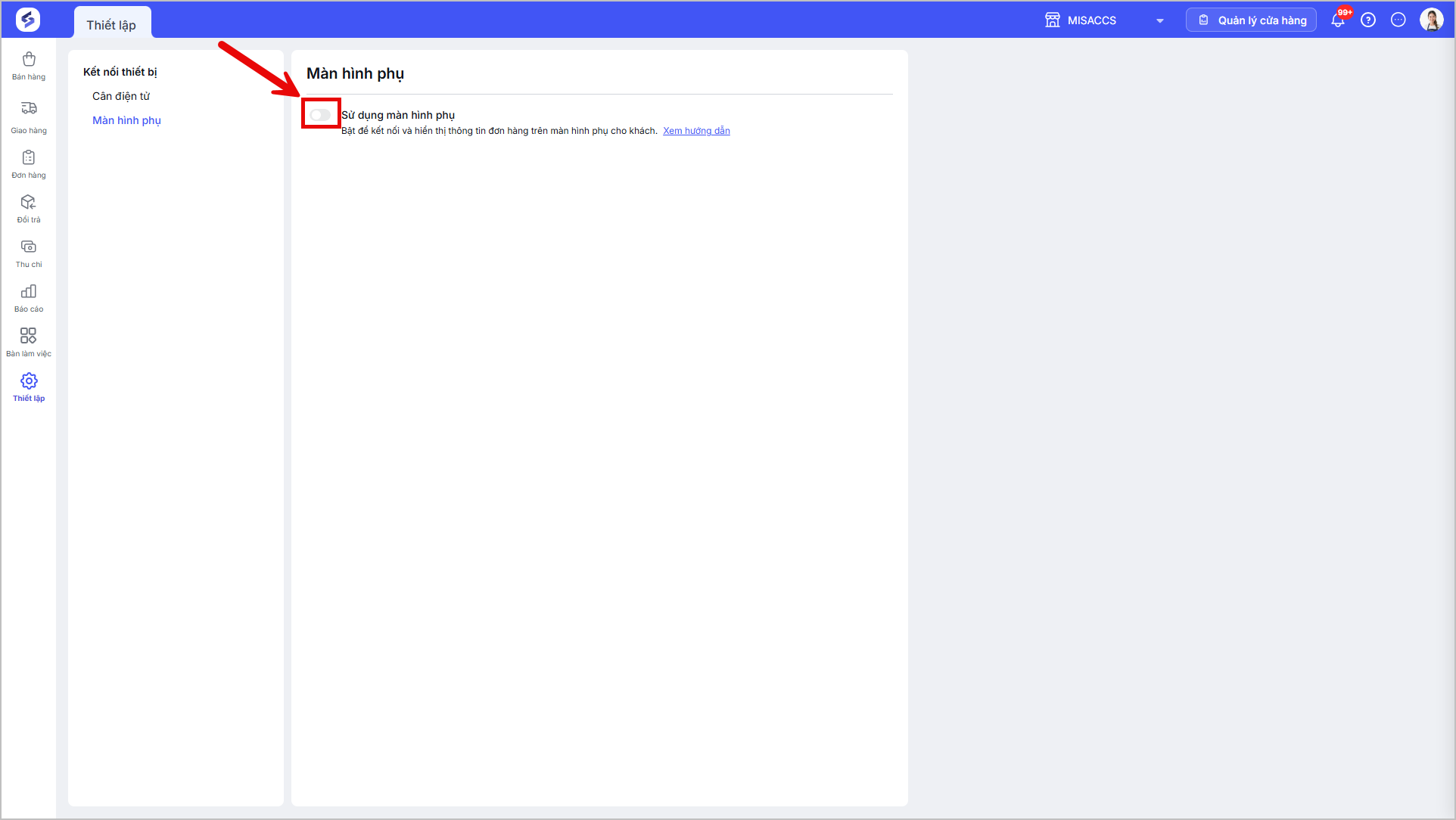
Bước 2: Nhấn bật tính năng Màn hình phụ
2.2 Thiết lập
Sau khi bật tính năng màn hình phụ, người dùng thực hiện cấu hình bố cục hiển thị và nội dung hiển thị khi có đơn hàng trên màn hình phụ:
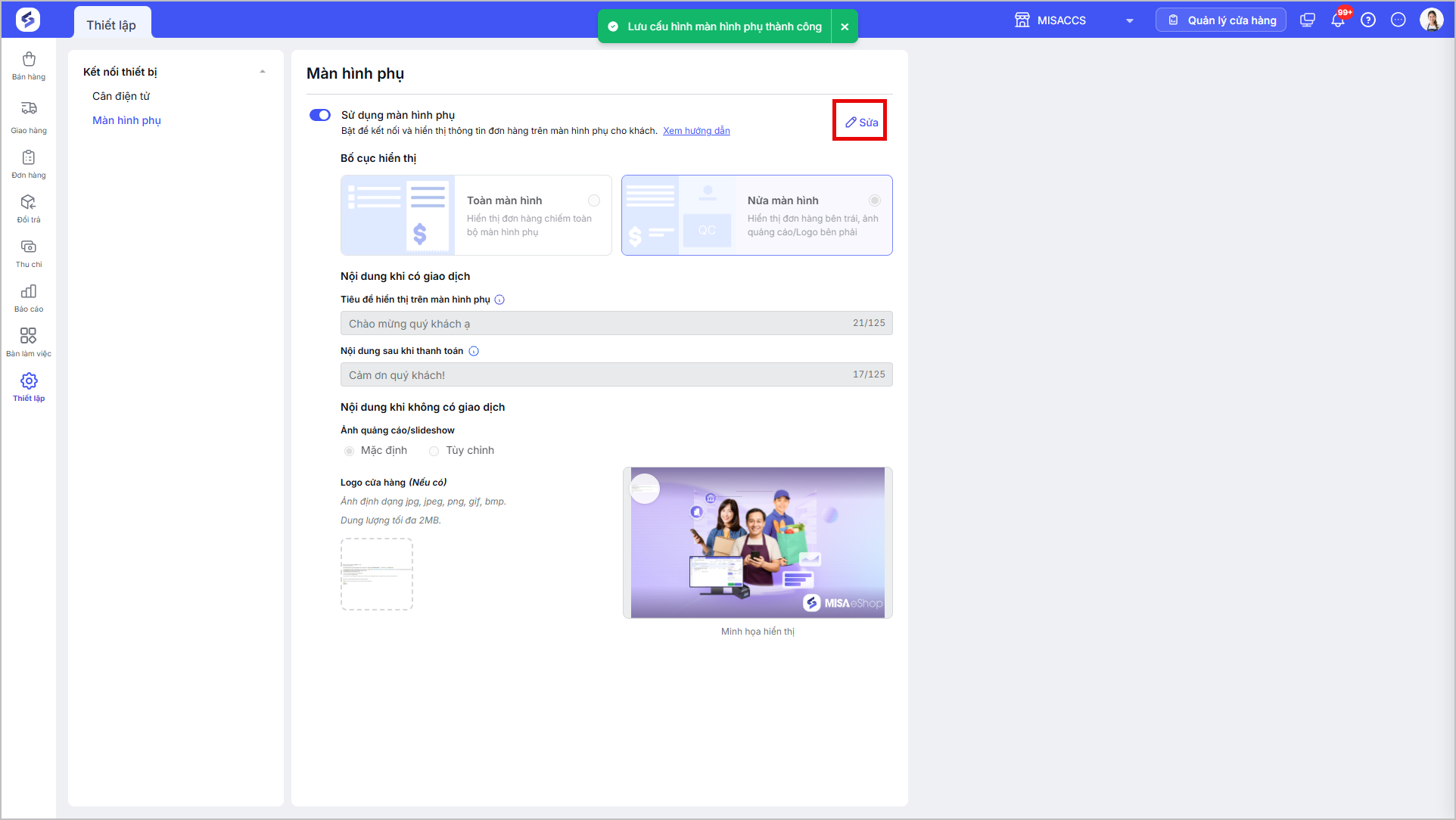
Bước 1: Tại màn hình kết nối màn hình phụ, nhấn Sửa.
Bước 2: Chọn loại Bố cục hiển thị
Chọn 1 trong 2 cách thực hiện thị bố cục màn hình phụ
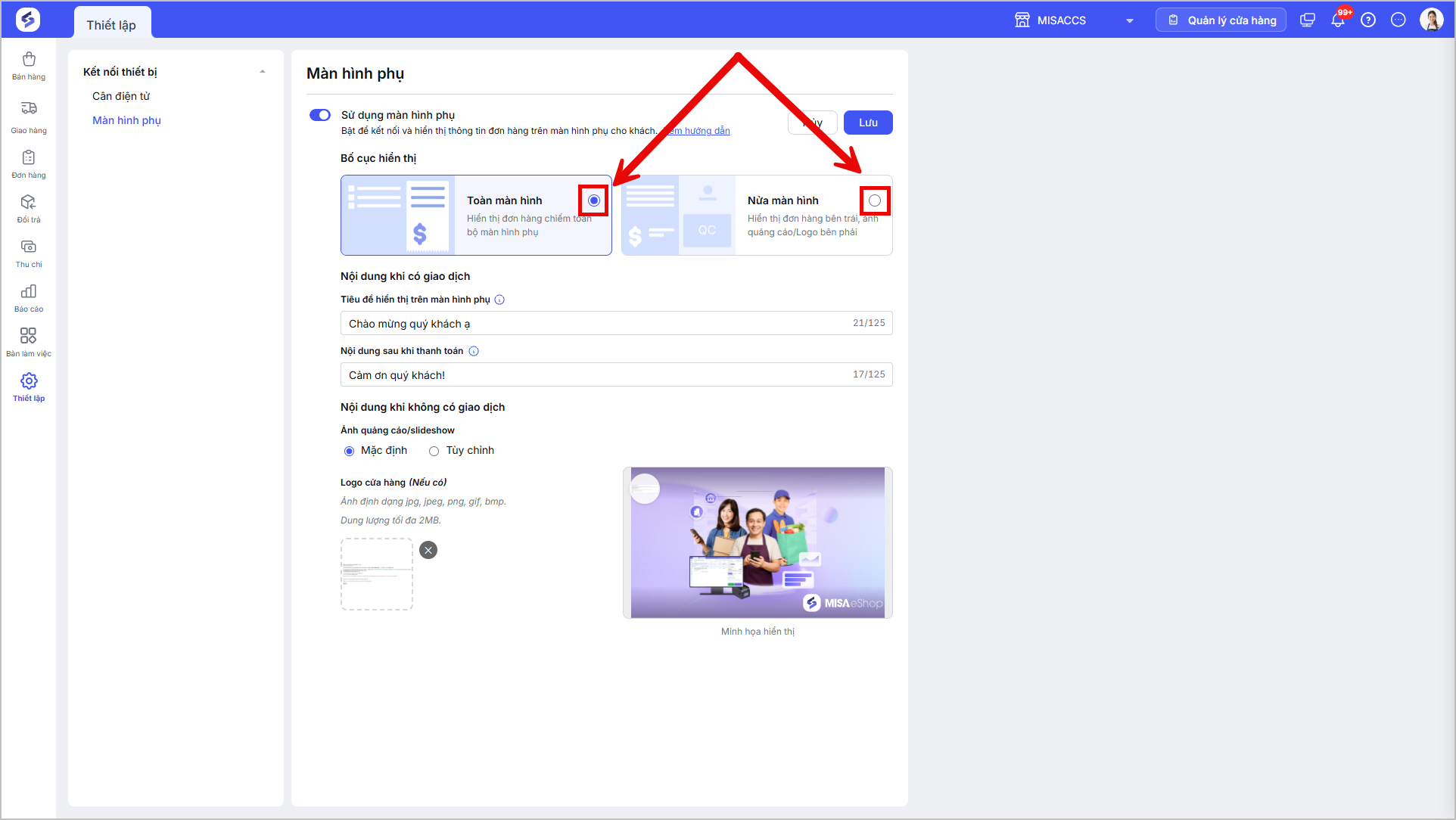
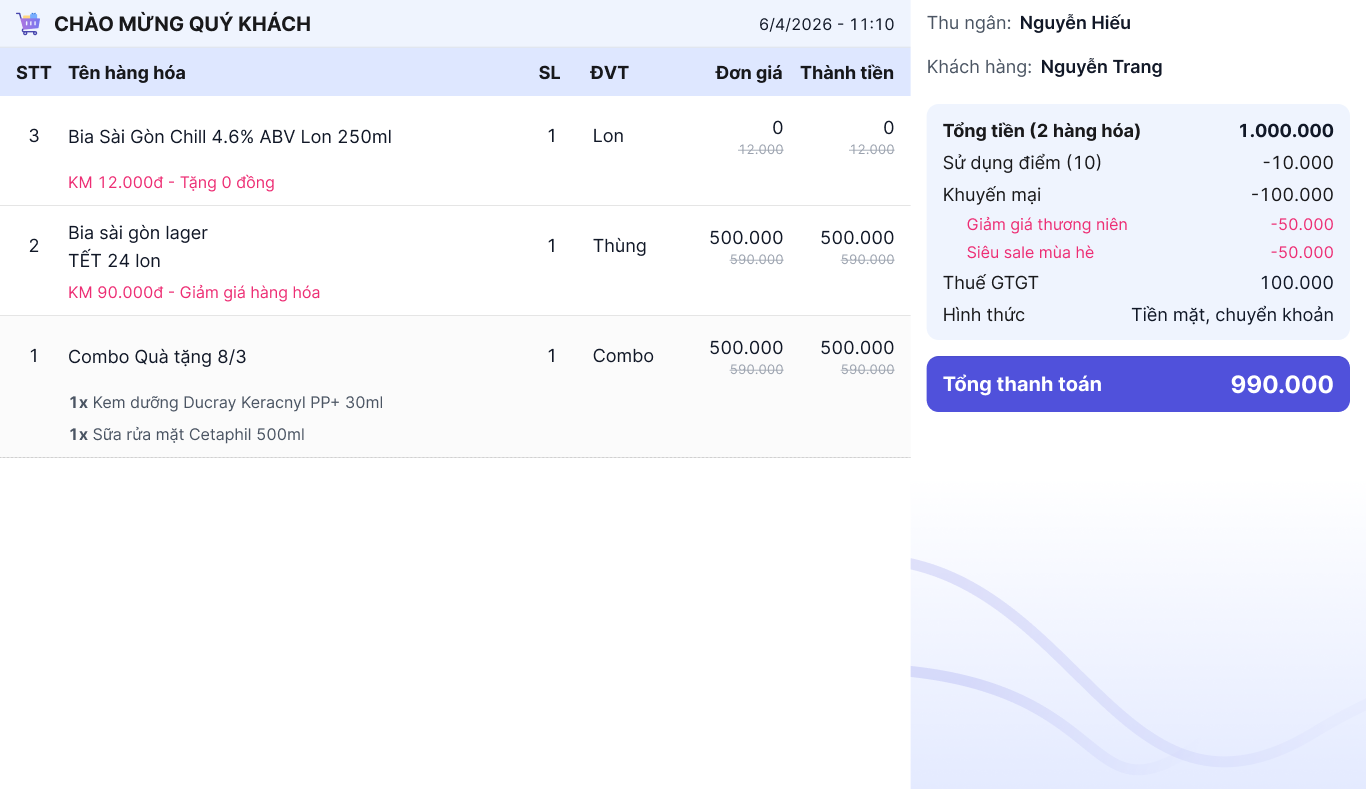
- Nếu chọn Toàn màn hình: Thông tin đơn hàng sẽ hiển thị trên toàn màn hình phụ bao gồm:
- Thông tin hàng hóa bên trái màn hình
- Thông tin thanh toán bên phải màn hình
- Giao diện sẽ hiển thị trên màn hình phụ như sau:
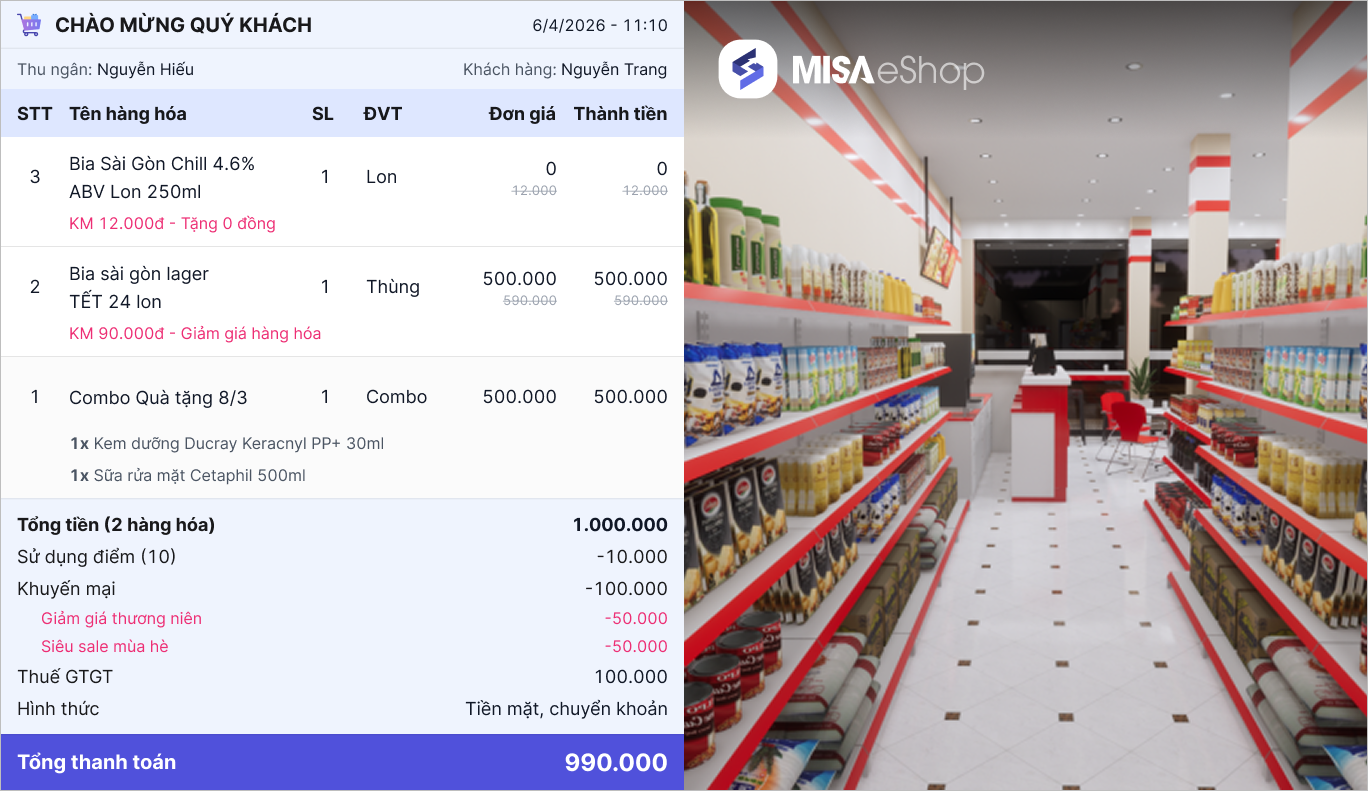
- Nếu chọn Nửa màn hình:
- Thông tin đơn hàng hiển thị ở bên phải màn hình
- Thông tin bên trái người dùng có thể tự setup để phù hợp nhu cầu (Hình ảnh logo thương hiệu hoặc quảng cáo)
- Giao diện sẽ hiển thị trên màn hình phụ như sau:
Bước 3: Thiết lập Nội dung khi có giao dịch
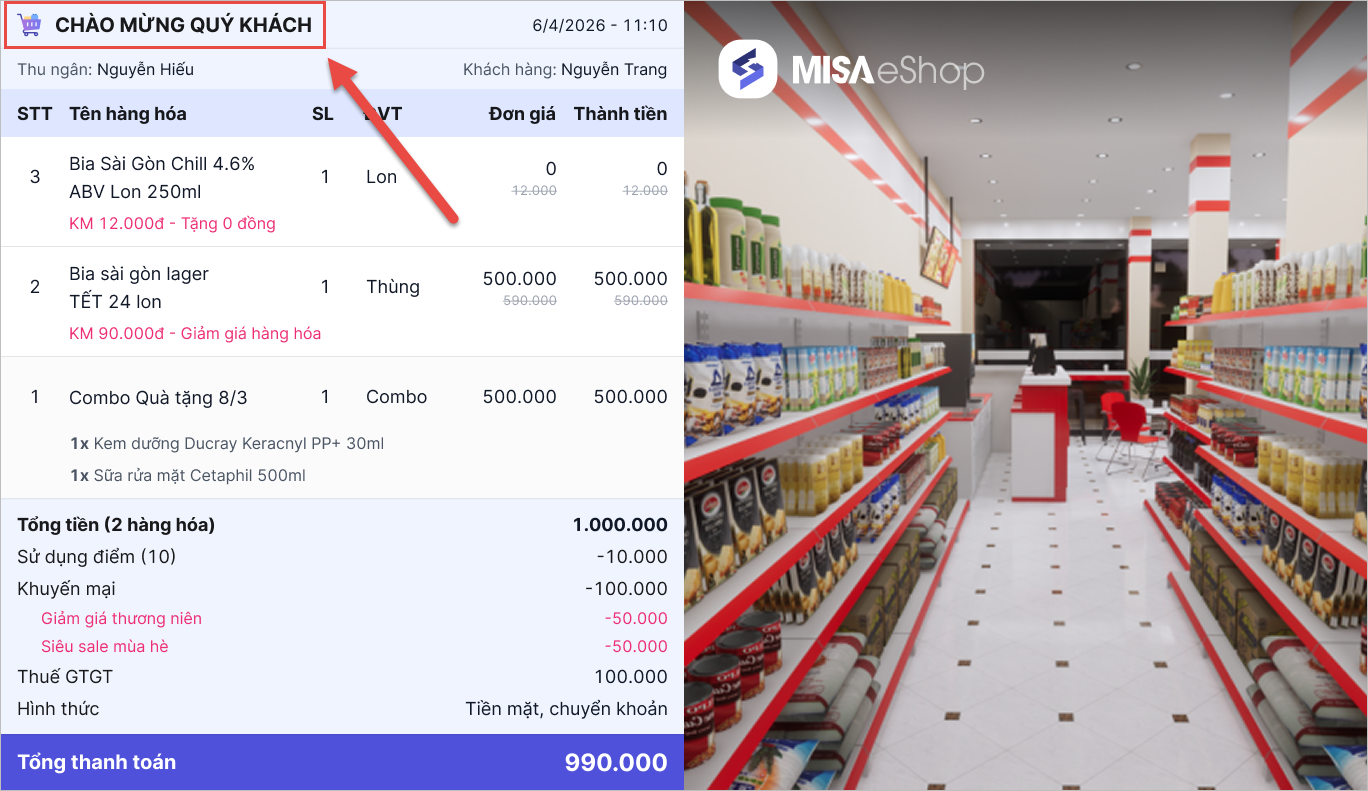
Tiêu đề hiển thị trên màn hình phụ:
- Nhập nội dung sẽ hiển thị phía trên cùng của màn hình phụ khi tạo đơn hàng.
- Nếu người dùng để trống, hệ thống mặc định hiển thị nội dung “Chào mừng quý khách”
- Nội dung sẽ hiển thị trên màn hình phụ như sau:
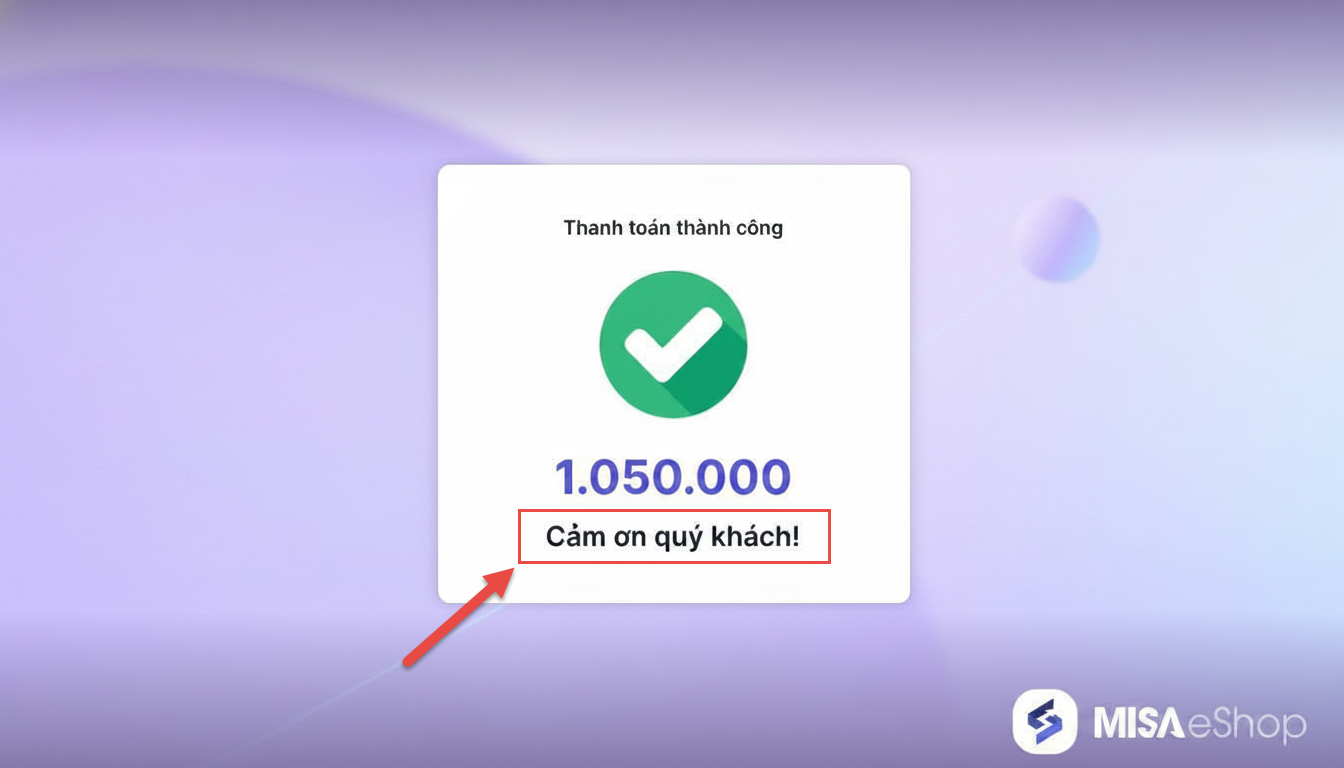
Nội dung sau khi thanh toán:
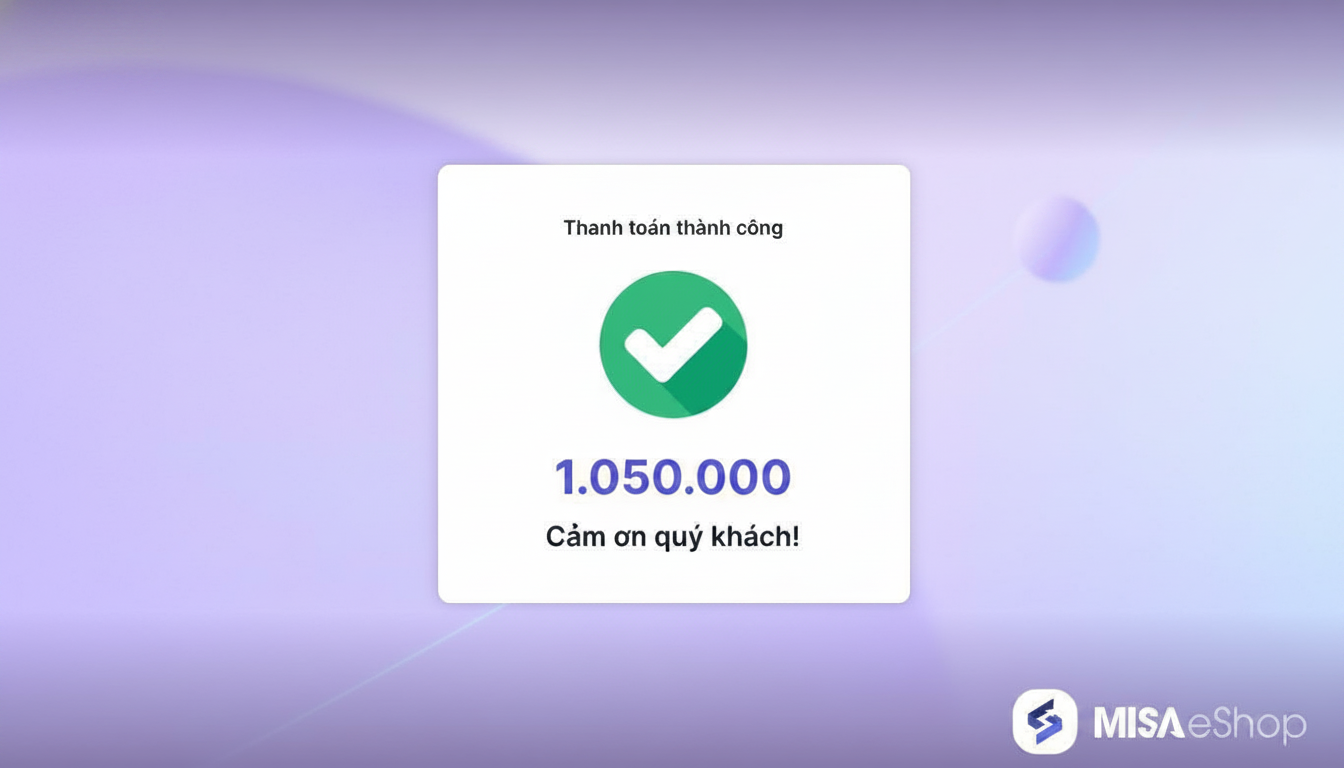
- Nhập nội dung sẽ hiển thị trên màn hình phụ sau khi khách hàng thanh toán thành công.
- Nếu người dùng để trống, hệ thống mặc định hiển thị nội dung “Cảm ơn Quý khách”.
- Nội dung sẽ hiển thị trên màn hình phụ như sau:
Nội dung khi không có đơn hàng (màn hình chờ):
- Ảnh quảng cáo/Slideshow
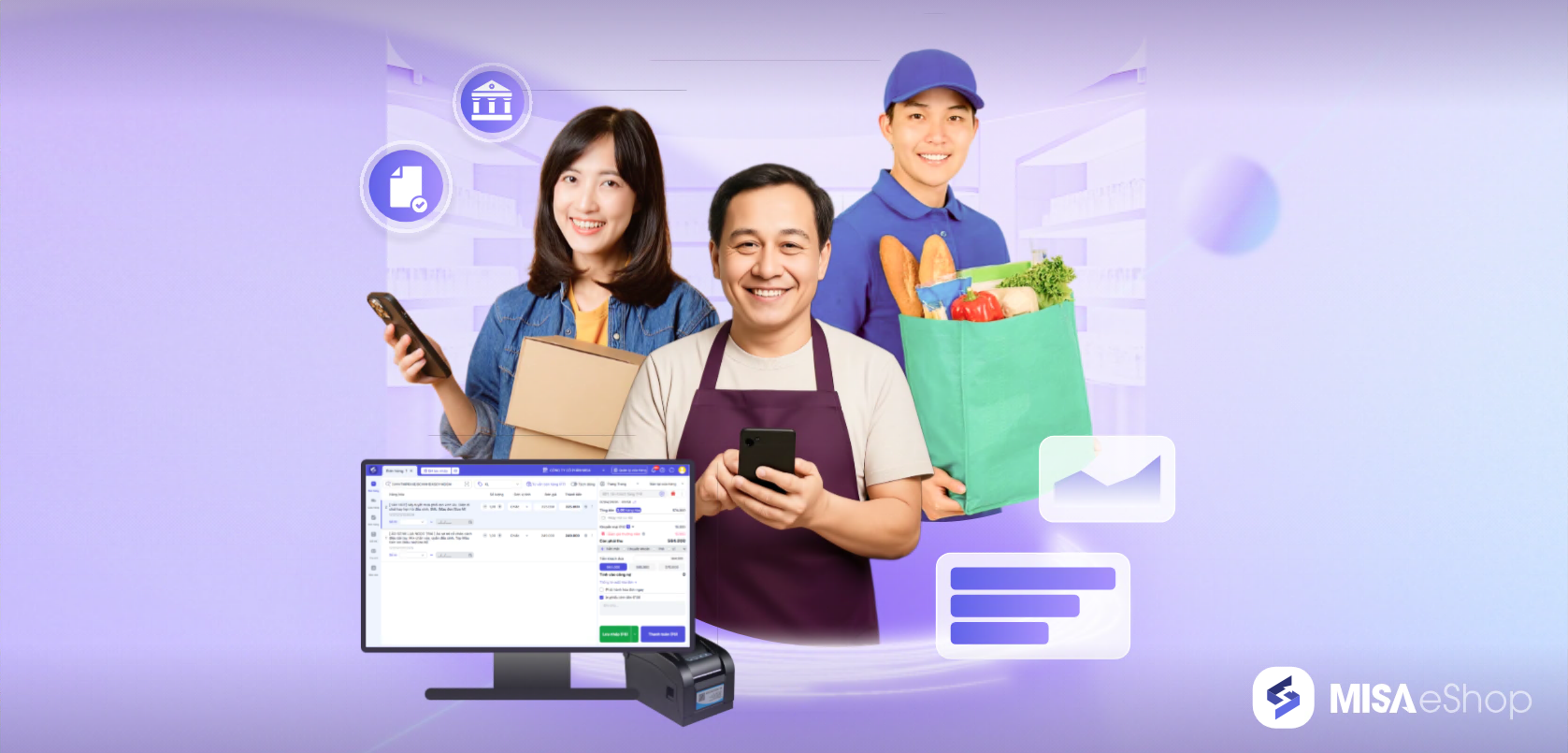
- Nếu chọn Mặc định: Màn hình hiển thị một ảnh nền mặc định trên hệ thống (Hình minh họa hiển thị)
- Hình ảnh màn hình chờ sẽ hiển thị như sau:
- Nếu chọn Mặc định: Màn hình hiển thị một ảnh nền mặc định trên hệ thống (Hình minh họa hiển thị)
-
- Nếu chọn Tùy chỉnh: người dùng tự thêm hình ảnh hiển thị trên màn hình phụ
- Nhấn Thêm ảnh và chọn ảnh từ máy tính người dùng.
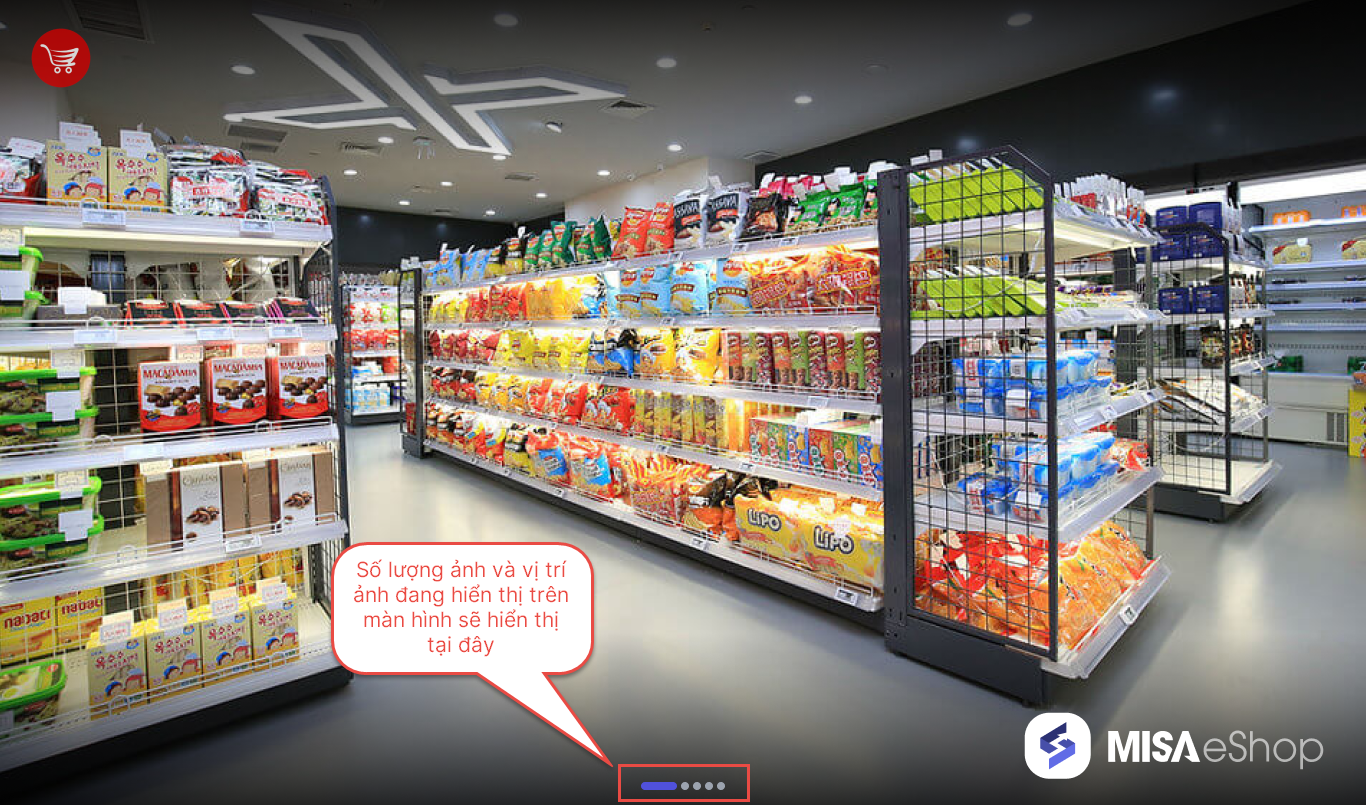
- Có thể thêm tối đa 5 ảnh; dung lượng tối đa 2MB; tỷ lệ 16:9 (Khuyến nghị 1920×1080); định dạng JPG, PNG, JPEG, GIF, BMP.
- Với trường hợp từ 2 ảnh trở lên, mỗi 5s hệ thống sẽ chuyển ảnh 1 lần (Slideshow).
- Hình ảnh màn hình chờ sẽ hiển thị như sau:
- Nếu chọn Tùy chỉnh: người dùng tự thêm hình ảnh hiển thị trên màn hình phụ
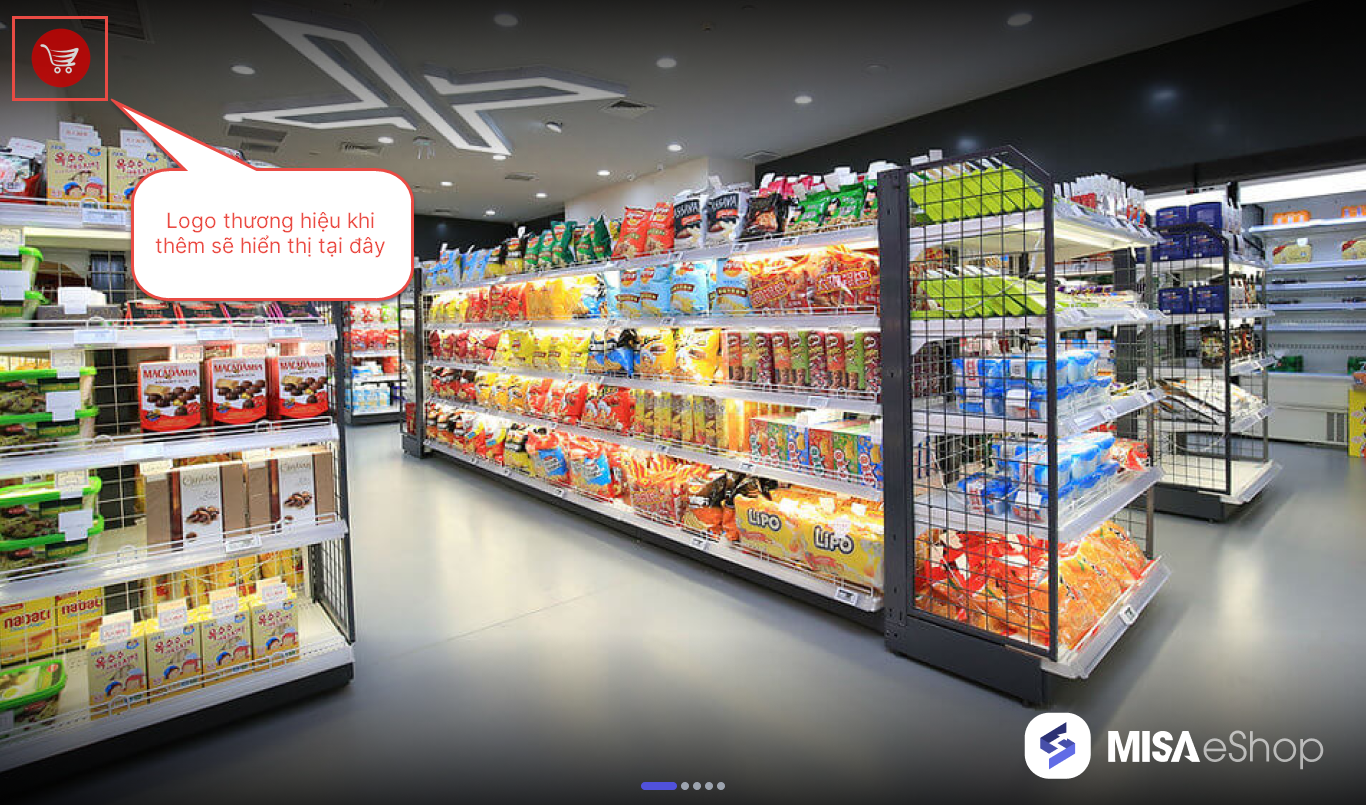
- Logo cửa hàng: Nếu có logo, hệ thống hiển thị tại góc trên bên trái màn hình
- Nhấn Thêm ảnh và và chọn ảnh logo trên máy tính người dùng.
- Dung lượng tối đa 2MB; tỷ lệ 1:1 (Khuyến nghị 512X512); định dạng JPG, PNG, JPEG, GIF, BMP.
- Hình ảnh logo trên màn hình chờ sẽ hiển thị như sau:
- Sau khi hoàn tất, nhấn Lưu.
2.3 Sử dụng màn hình phụ khi lên đơn hàng
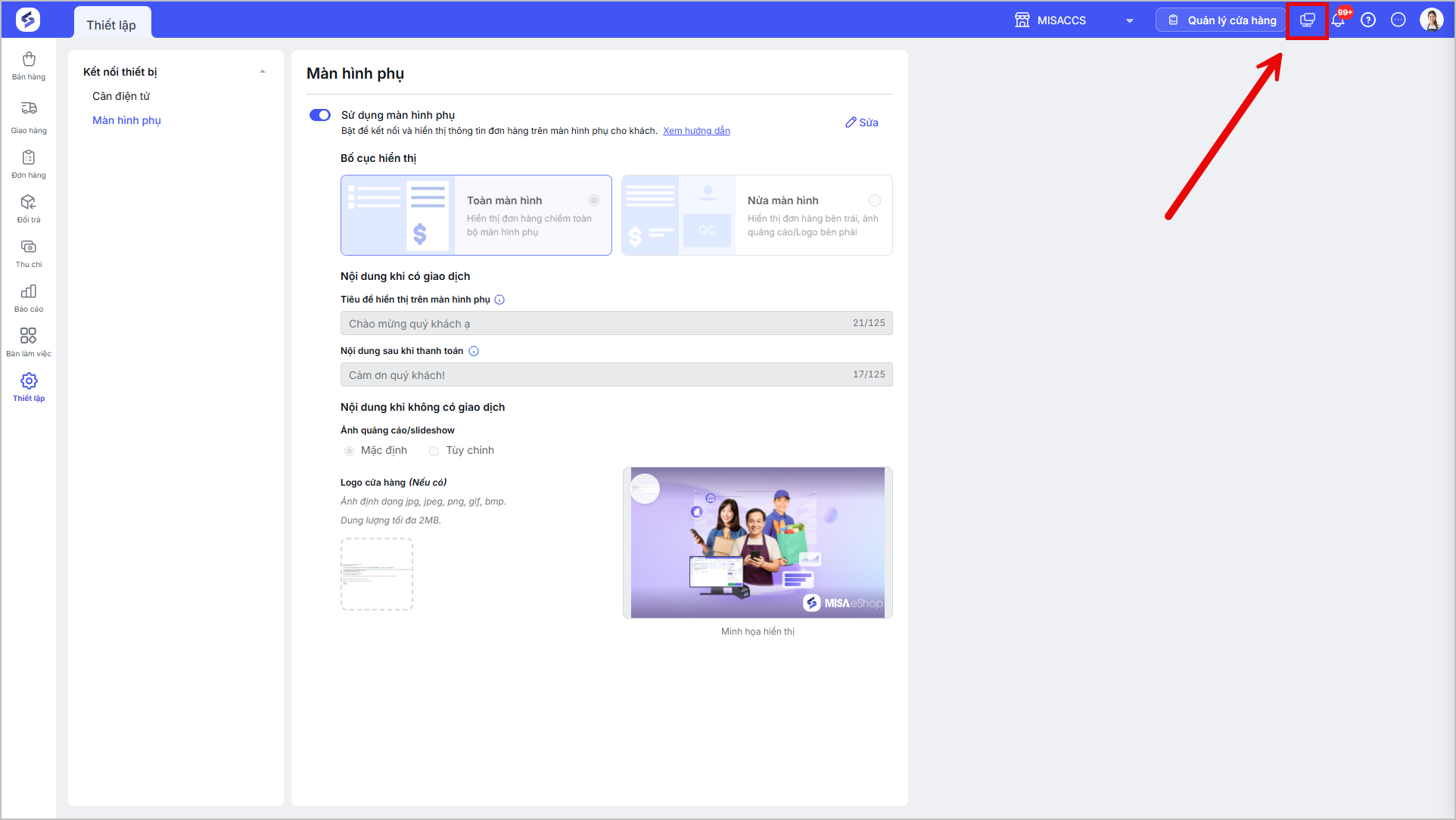
Bước 1: Tại màn hình trang bán tại cửa hàng, người dùng nhấn biểu tượng 
Bước 2: Mở tab trình duyệt cho màn hình phụ
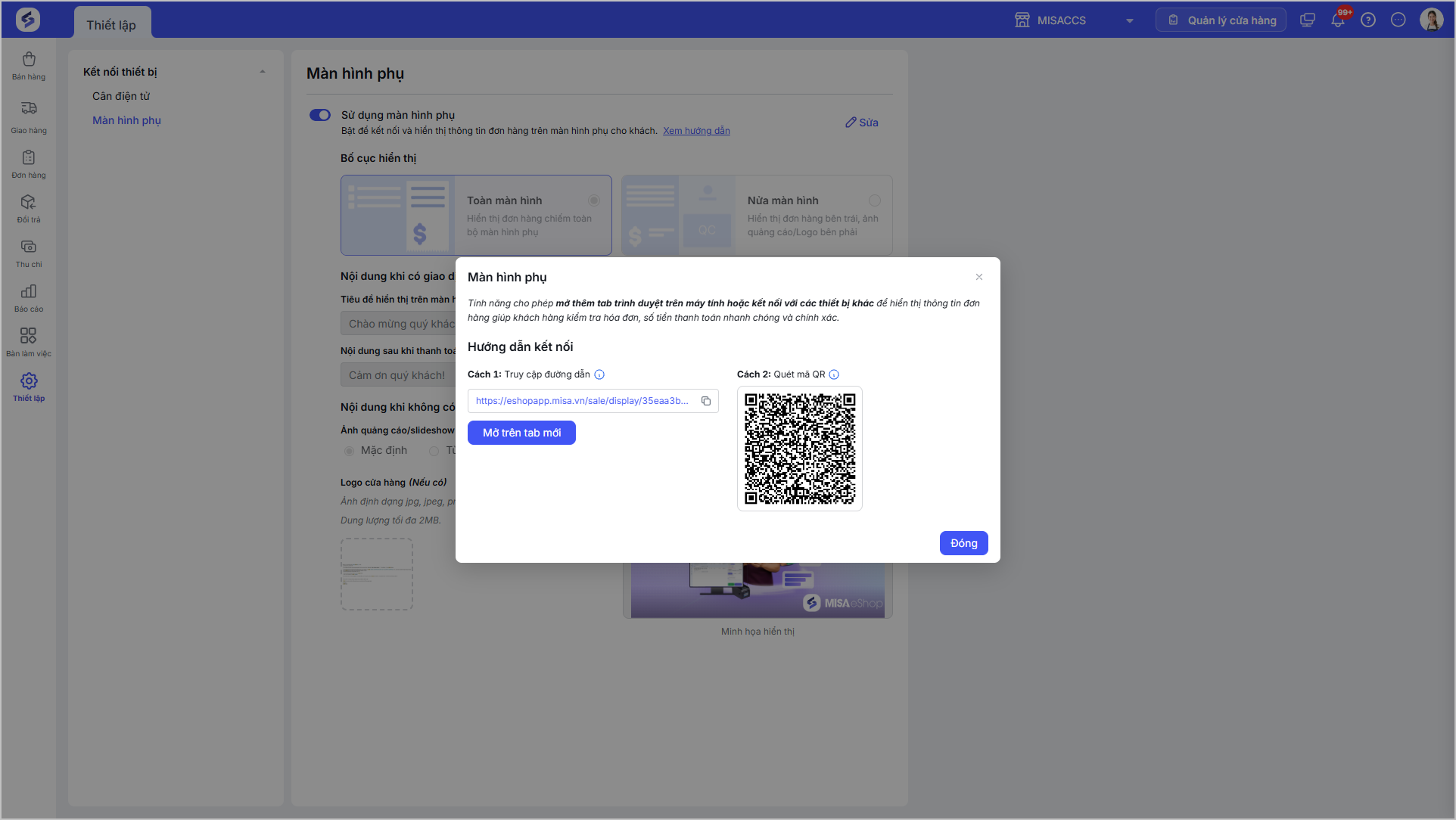
Cách 1: Truy cập đường link dẫn (Màn hình phụ kết nối trực tiếp với máy POS qua dây kết nối)
- Người dùng Copy đường dẫn URL và truy cập trên tab mới hoặc nhấn Mở trên tab mới -> Hệ thống sẽ trực tiếp mở tab trang màn hình phụ với giao diện màn hình chờ.
- Sau đó, người dùng thực hiện kéo tab màn hình phụ mới sang thiết bị màn hình phụ.
Cách 2: Quét mã QR (Sử dụng khi màn hình phụ là thiết bị độc lập có Camera)
- Mở camera của thiết bị hoặc ứng dụng quét mã QR trên ứng dụng để thực hiện quét mã.
- Sau đó, nhấn vào thông báo truy cập để mở và hiển thị giao diện màn hình phụ trên thiết bị màn hình phụ.
→ Sau khi truy cập thành công trang màn hình phụ trên thiết bị màn hình phụ của cửa hàng:
- Hệ thống sẽ hiển thị giao diện màn hình chờ đã được người dùng thiết lập (Có thể là hình ảnh mặc định của hệ thống hoặc hình ảnh/slideshow)
Khi tạo đơn hàng mới:
- Trên màn POS: Người dùng thực hiện lên đơn như thông thường.
- Trên màn hình phụ:Hệ thống sẽ hiển thị màn hình đơn hàng trên màn hình phụ dựa theo thiết lập giao diện tại bước 2.
- Với các trường hợp khách hàng thanh toán sử dụng mã QR như chuyển khoản, ví điện tử:
- Trên màn POS:
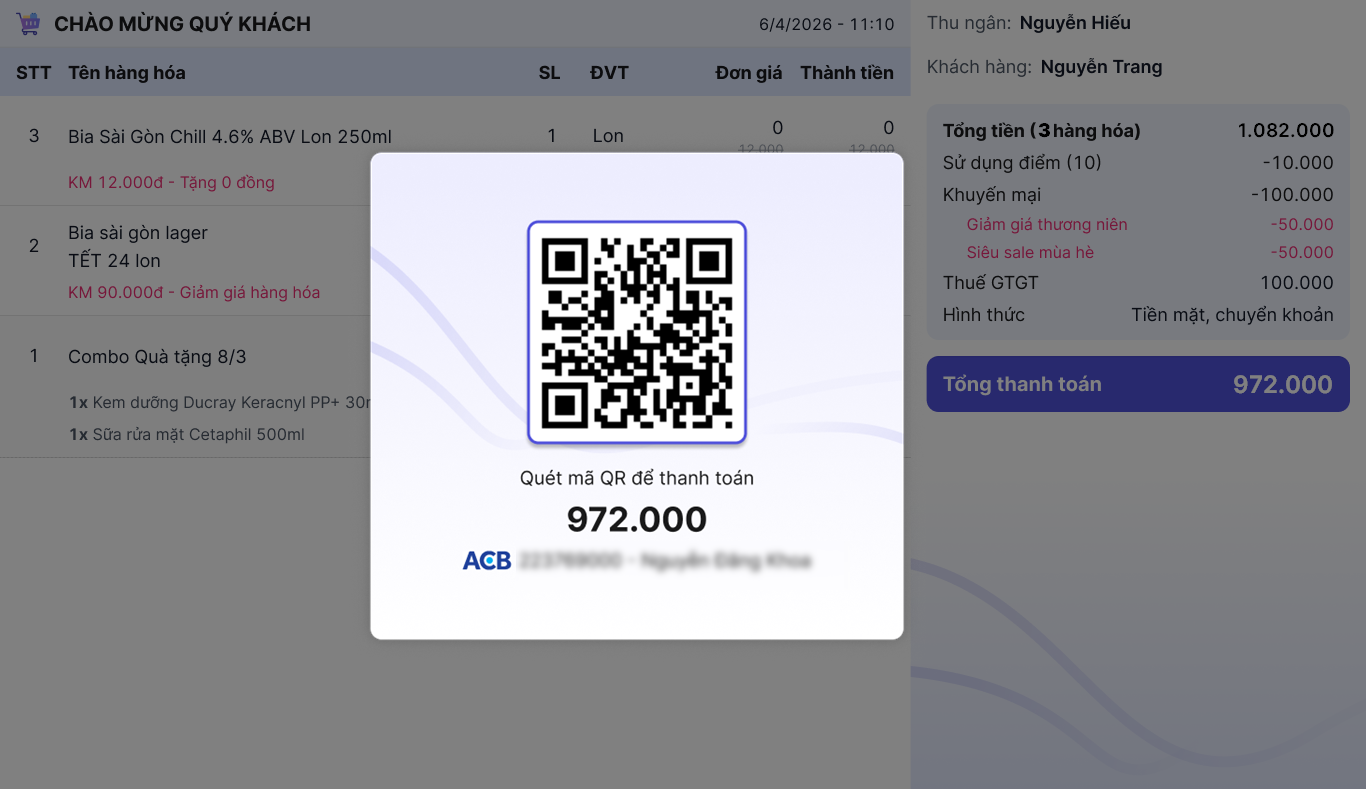
- Người dùng nhấn Sinh mã QR, hệ thống hiển thị mã QR thanh toán trên cả màn POS và màn hình phụ.
- Mã QR hiển thị như thông thường, khi khách hàng thanh toán thành công, hệ thống sẽ trở lại màn hình tạo đơn hàng mới.
- Trên màn hình phụ: Hệ thống hiển thị mã QR để khách hàng thanh toán.
- Trên màn POS:
-
- Sau khi khách hàng thanh toán thành công, hệ thống sẽ hiển thị như sau:
Chúc Anh/Chị thực hiện thành công!