
1. Tổng quan
Bài viết hướng dẫn cách kết nối ngân hàng, tạo và sử dụng mã QR để thanh toán khi bán hàng tại cửa hàng trên MISA eShop phiên bản máy POS. Đồng thời, bài viết hướng dẫn cách thiết lập tính năng thông báo số tiền bằng giọng nói ngay khi khách hàng thanh toán thành công, giúp thu ngân nhanh chóng nhận biết giao dịch đã hoàn tất và tiếp tục xử lý đơn hàng.
2. Các bước thực hiện
2.1 Kết nối ngân hàng nhận thanh toán
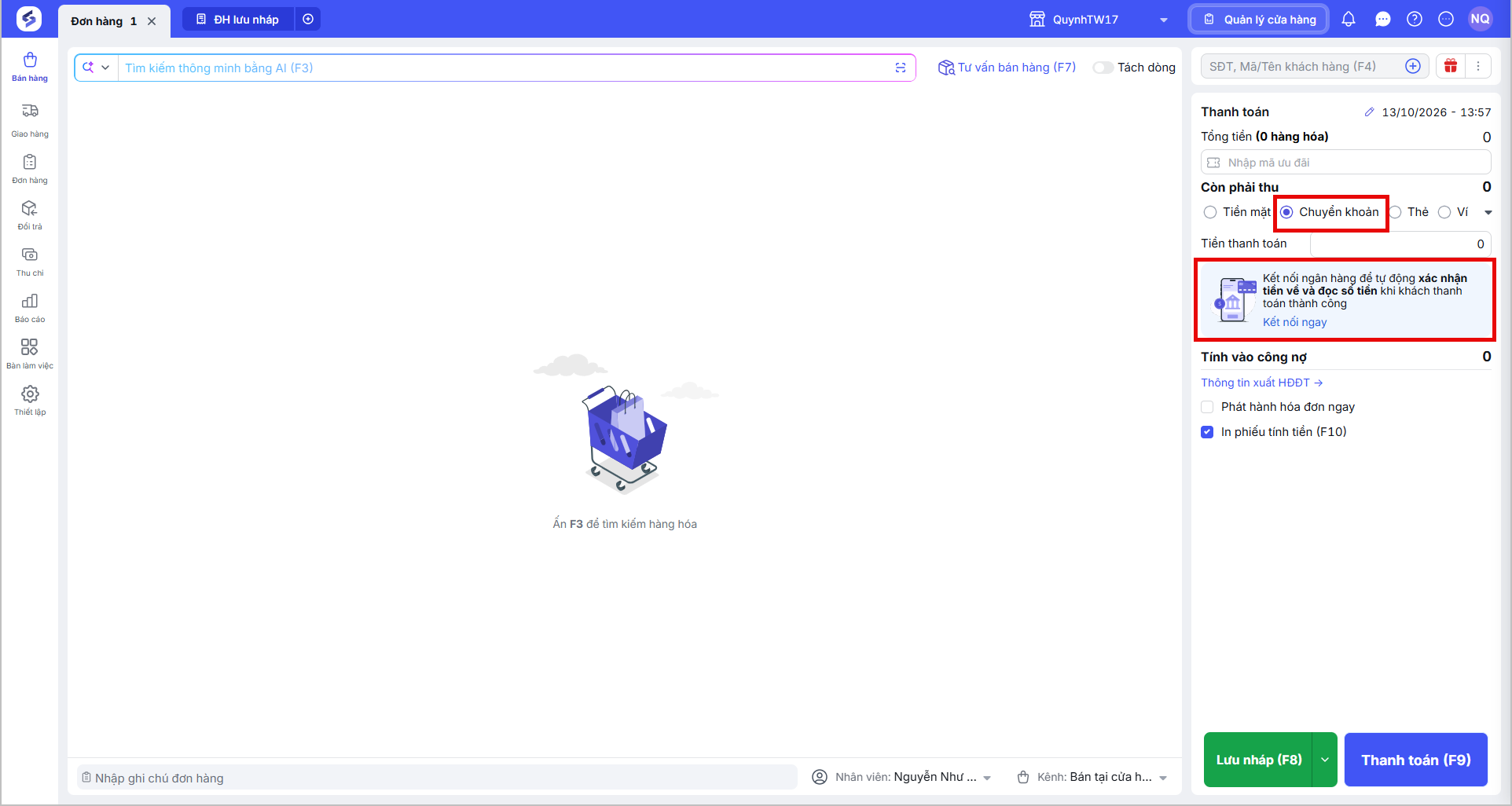
Trường hợp khi lên đơn bán tại cửa hàng, nếu chưa kết nối đối tác thanh toán, nếu khách hàng chọn hình thức chuyển khoản, hệ thống yêu cầu kết nối ngân hàng.
- Nhấn Kết nối ngay để thực hiện kết nối.
- Hoặc anh/chị truy cập trang Thiết lập, tại mục Đối tác thanh toán, anh/chị thực hiện kết nối ngân hàng nhận thanh toán bằng cách: Nhấn Logo ngân hàng cần kết nối được hiển thị trên màn hình.
- Hệ thống đang đáp ứng phát loa thông báo khi anh/chị thực hiện kết nối với 1 trong các đối tác ngân hàng hiển thị trên danh sách đối tác thanh toán, bao gồm:
- Ngân hàng Á Châu (ACB)
- Ngân hàng Đầu tư và Phát triển Việt Nam (BIDV)
- Ngân hàng BIDV Direct (BIDVDirect)
- Ngân hàng Lộc Phát Việt Nam (LPBank)
- Ngân hàng Quân đội (MB)
- Loa thần tài MobiFone
- Momo
- Ngân hàng Hàng Hải Việt Nam (MSB)
- Payoo
- Ngân hàng Công Thương Việt Nam (PVcomBank)
- Ngân hàng TMCP Sài Gòn – Hà Nội (SHB)
- Ngân hàng Thương mại Cổ phần Sài Gòn Thương Tín (Sacombank)
- Ngân hàng Kỹ thương Việt Nam (Techcombank)
- Ngân hàng Thương mại Cổ phần Tiền Phong (TPBank)
- Ngân hàng Thương mại Cổ phần Ngoại thương Việt Nam (Vietcombank)
- Ngân hàng Quốc tế (VIB)
- VNPay
- Ngân hàng Thương mại Cổ phần Việt Nam Thịnh Vượng (VPBank)
- Ngân hàng Việt Nam – Tín Nghĩa (VietinBank)
- ZaloPay
- Anh/Chị khai báo thông tin kết nối để hoàn tất kết nối.
- Hướng dẫn kết nối đối tác thanh toán xem chi tiết tại đây.
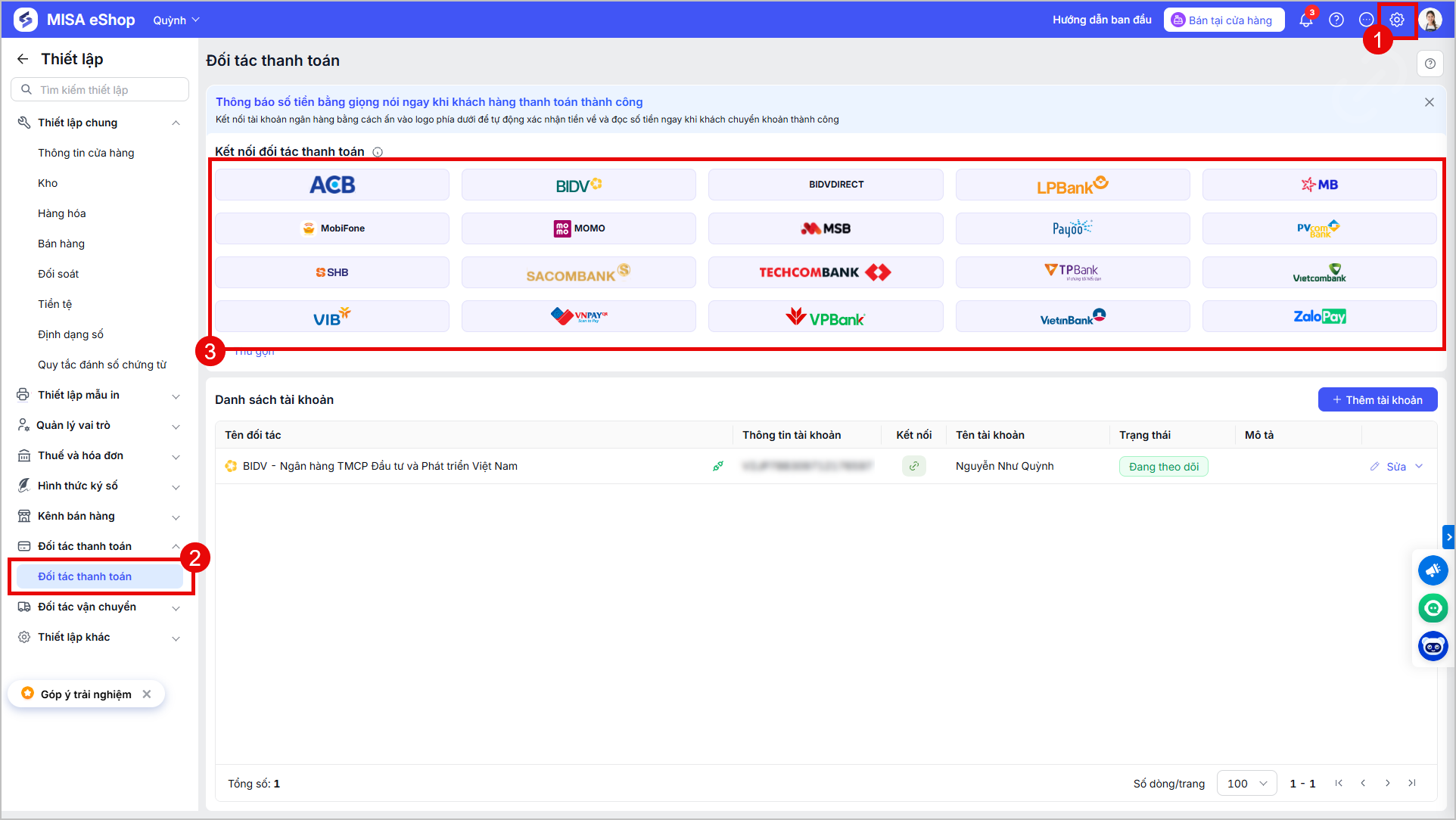
Lưu ý: Hệ thống chỉ phát âm thanh đọc số tiền thanh toán thành công đối với các ngân hàng kết nối đối tác thanh toán của hệ thống (nhấn vào logo để thực hiện kết nối), không áp dụng với các tài khoản ngân hàng kết nối với hình thức tự thêm tài khoản.
2.2 Tạo mã QR thanh toán khi lên đơn
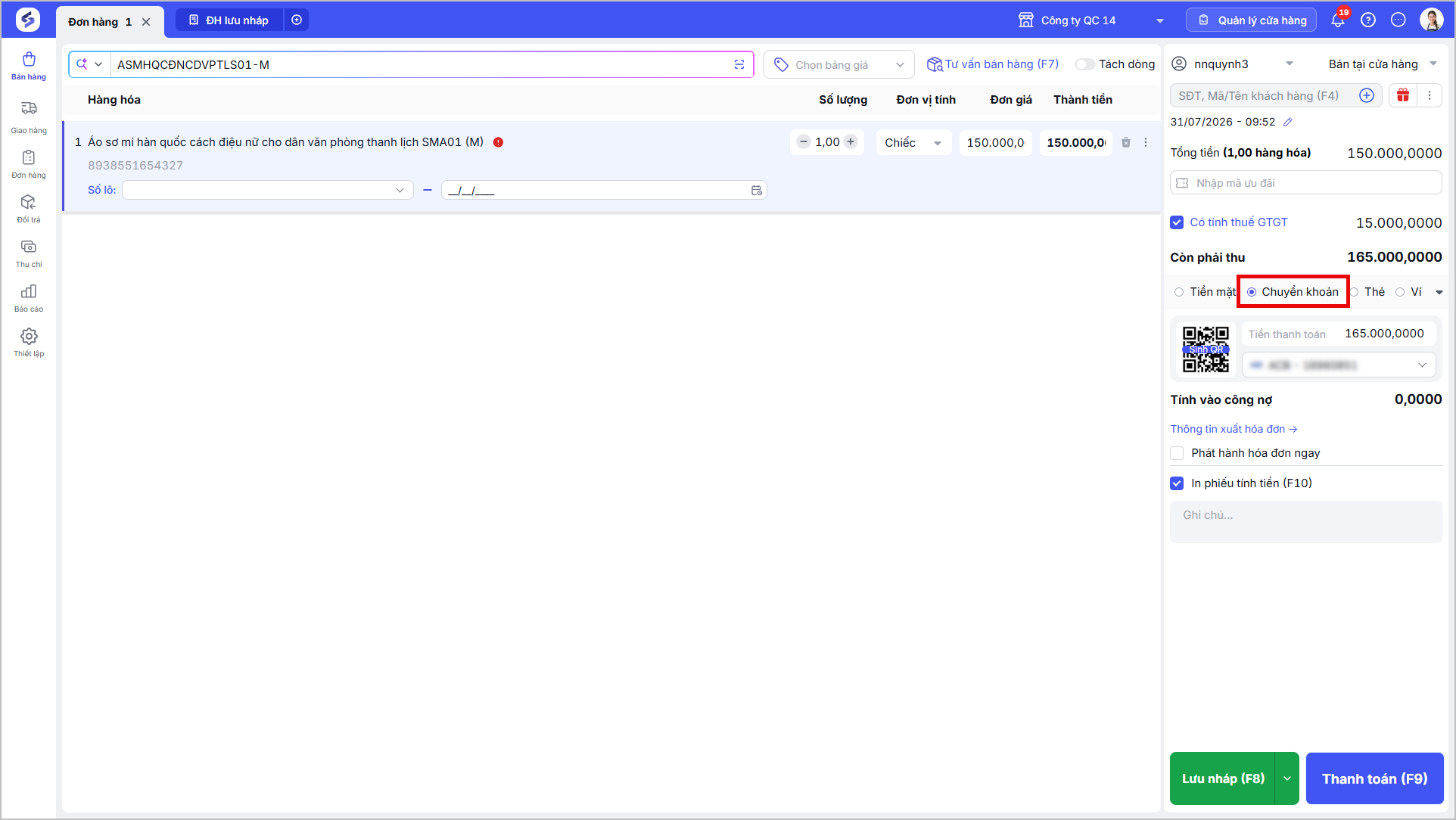
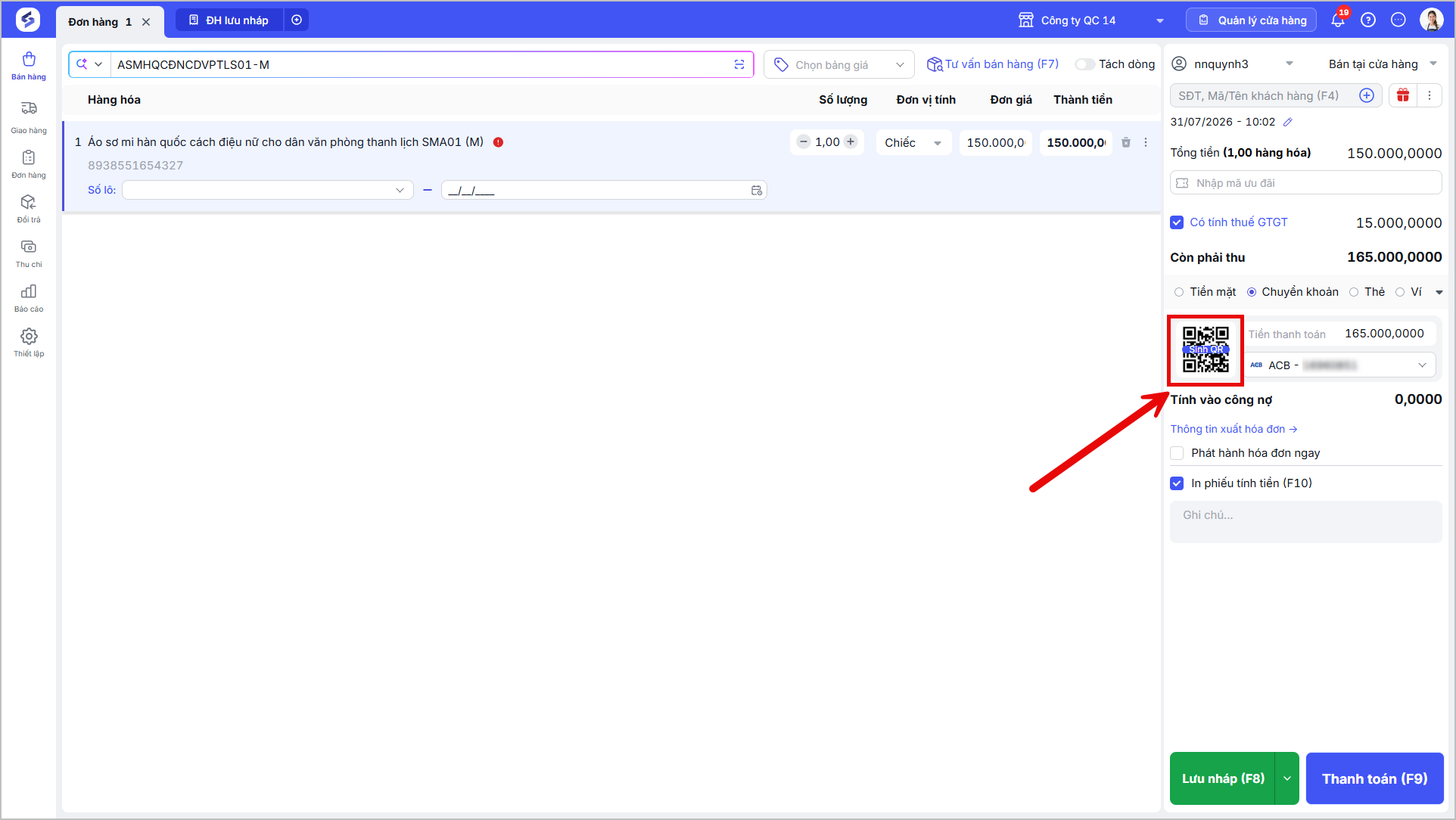
Tại màn hình bán hàng, tại mục chọn phương thức thanh toán, chọn Chuyển khoản.
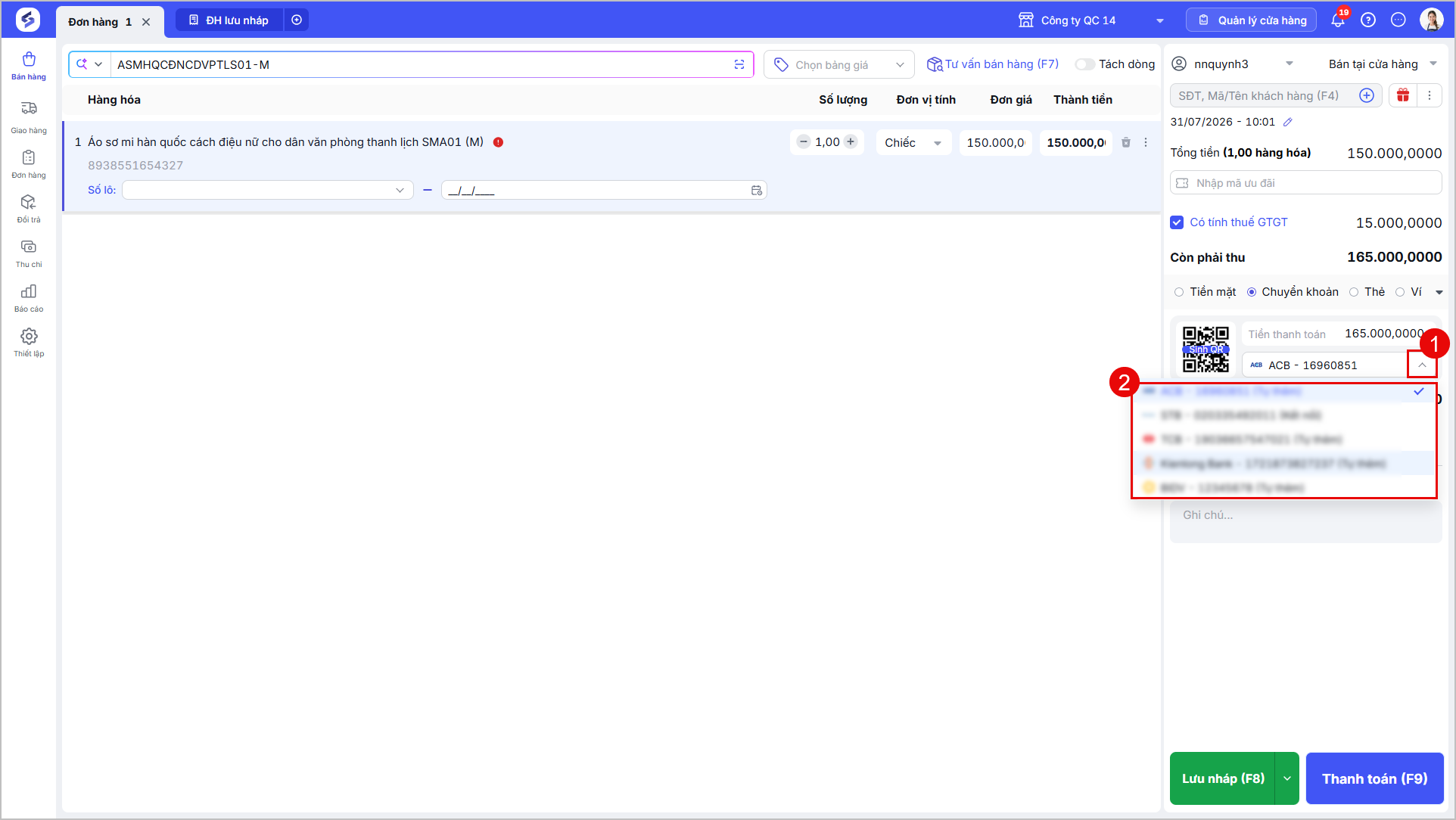
Bước 2: Chọn tài khoản ngân hàng nhận thanh toán
Chọn tài khoản ngân hàng mà khách hàng sẽ thực hiện thanh toán vào.
Bước 3: Tạo mã QR
Nhấn Sinh mã QR để hệ thống tạo mã thanh toán.
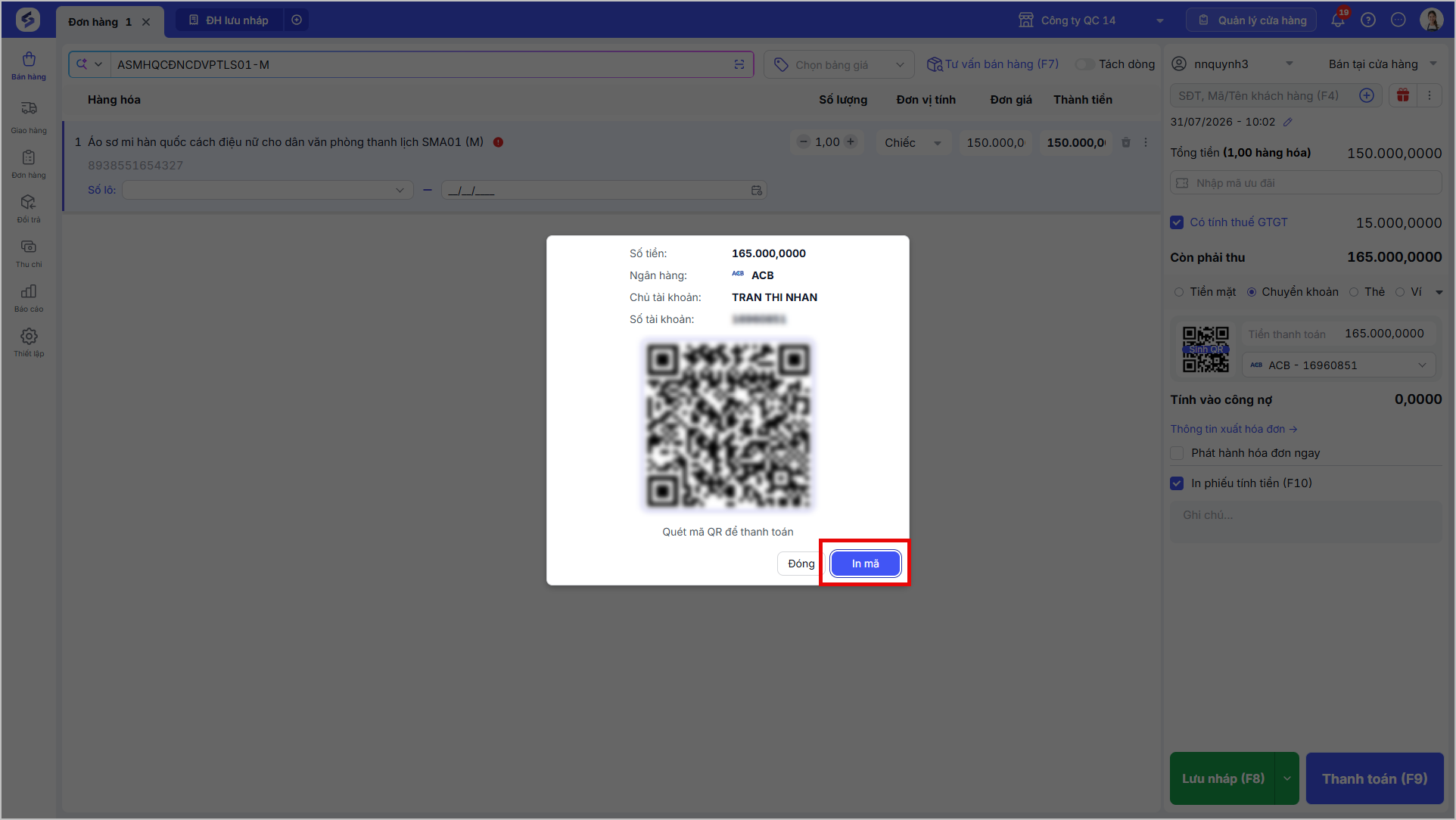
Bước 4: In mã QR (nếu cần)
- Nhấn In mã để in mã QR bản cứng (nếu cần).
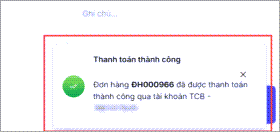
Khi khách hàng chuyển khoản thành công, hệ thống sẽ phát âm thanh thông báo số tiền đã nhận được qua loa của máy tính, sau đó:
- Thu ngân nhấn Thanh toán để hoàn tất đơn hàng.
- Hoặc hệ thống đồng thời tự động hoàn tất thanh toán, đóng màn hình đơn hàng và in phiếu tính tiền khi khách hàng thanh toán thành công.
- Áp dụng khi cửa hàng thiết lập Tự động đóng màn hình đơn hàng và in phiếu tính tiền khi khách hàng thanh toán thành công
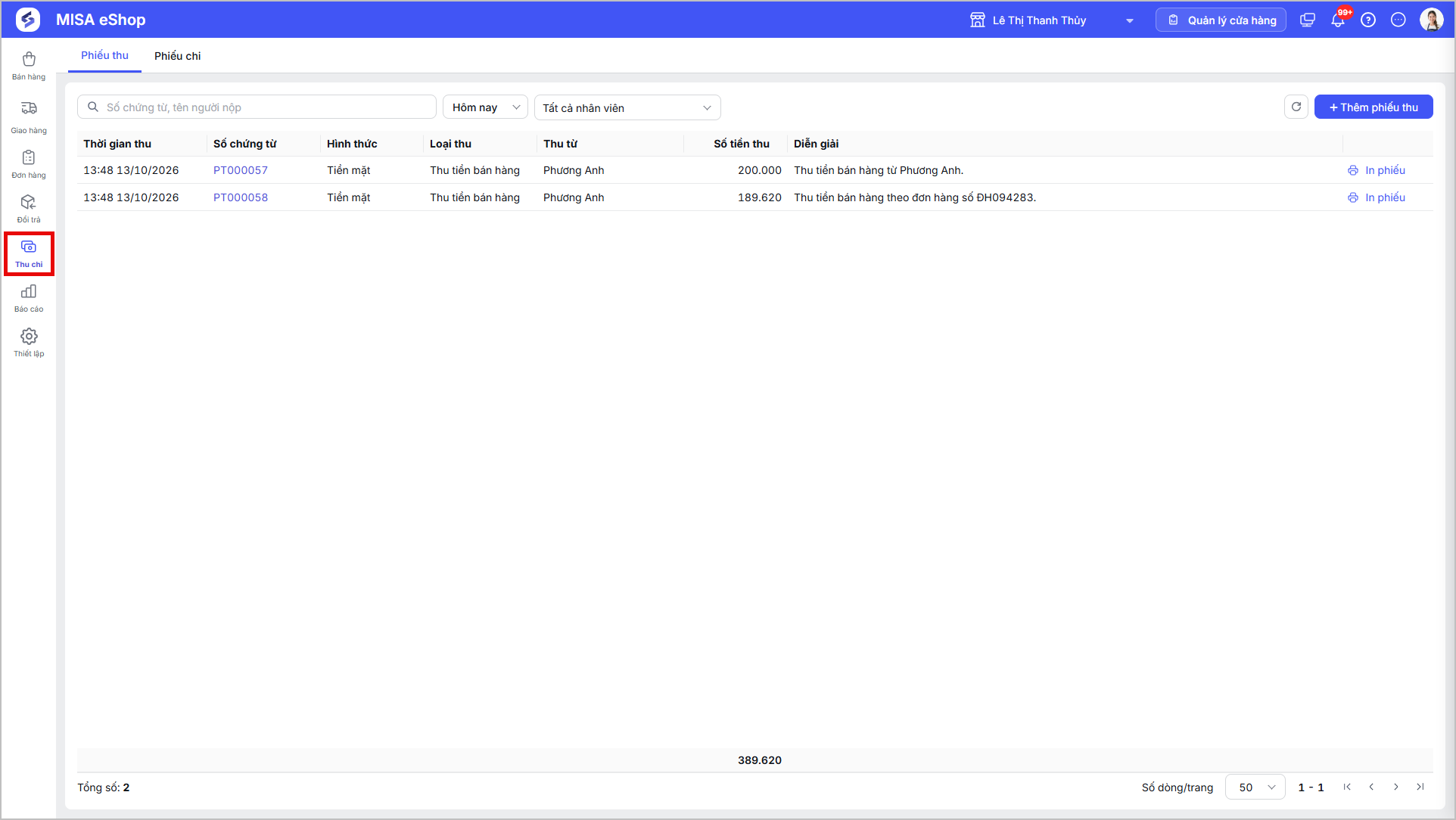
Cuối cùng, các giao dịch nhận tiền từ bán hàng thanh toán qua ngân hàng sẽ được hệ thống tự động sinh phiếu thu cho đơn hàng và tự động gạch nợ trên đơn hàng cũ (nếu có).
3. Lưu ý
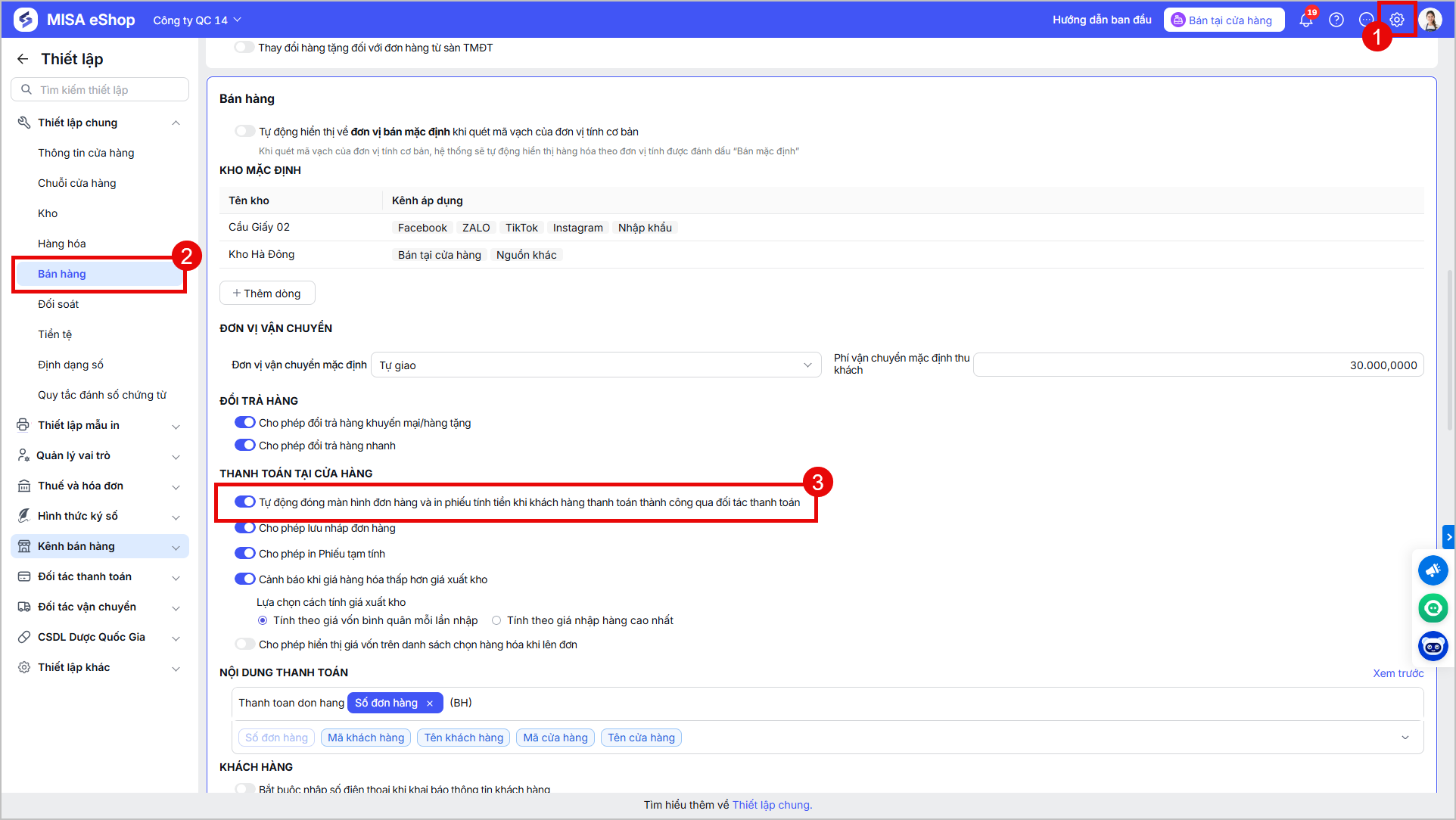
Cách thiết lập Tự động đóng màn hình đơn hàng và in phiếu tính tiền khi khách hàng thanh toán thành công:
- Truy cập tính năng Thiết lập, tại mục Thiết lập chung, chọn Bán hàng
- Nhấn Sửa và tích chọn tính năng Tự động đóng màn hình đơn hàng và in phiếu tính tiền khi khách hàng thanh toán thành công tại mục Thanh toán tại cửa hàng.
- Nhấn Lưu để hoàn tất.
→ Sau khi tiết lập, hệ thống sẽ tự động hoàn tất thanh toán, đóng màn hình đơn hàng và in phiếu tính tiền khi khách hàng thanh toán thành công.
Chúc anh/chị thao tác thành công!