
1. Tổng quan
Tài liệu hướng dẫn cách sửa và xóa hàng hóa trong danh mục phần mềm, đảm bảo dữ liệu hàng hóa và kho luôn chính xác. Nội dung bao gồm các bước thực hiện chi tiết cho thao tác sửa và xóa, kèm điều kiện áp dụng. Phạm vi áp dụng cho các hàng hóa chưa phát sinh giao dịch.
2. Các bước thực hiện
Bước 1: Tại thanh menu bên trái, chọn Danh mục > Hàng hóa.
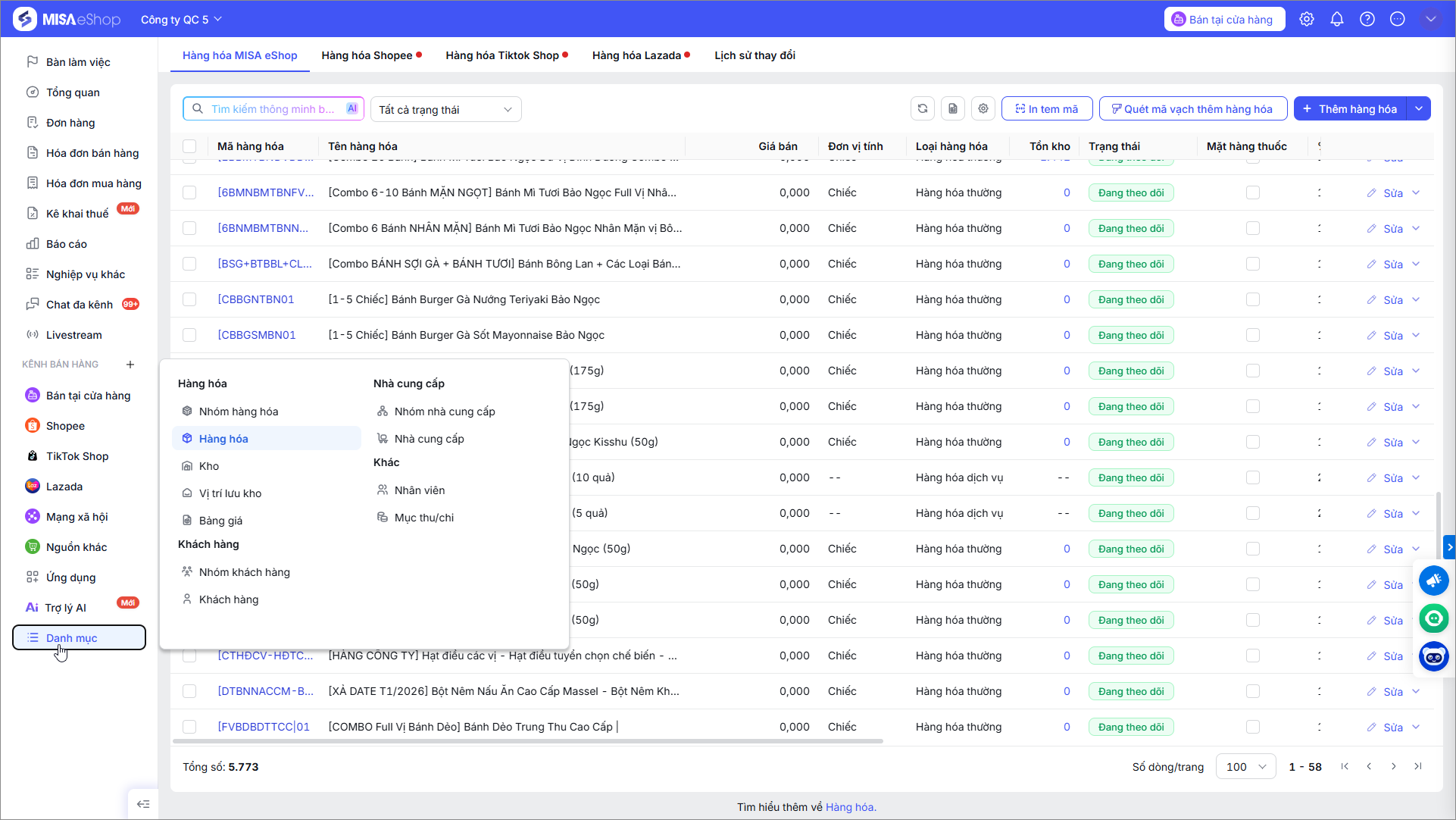
Bước 2: Tìm kiếm hàng hóa cần sửa/xóa
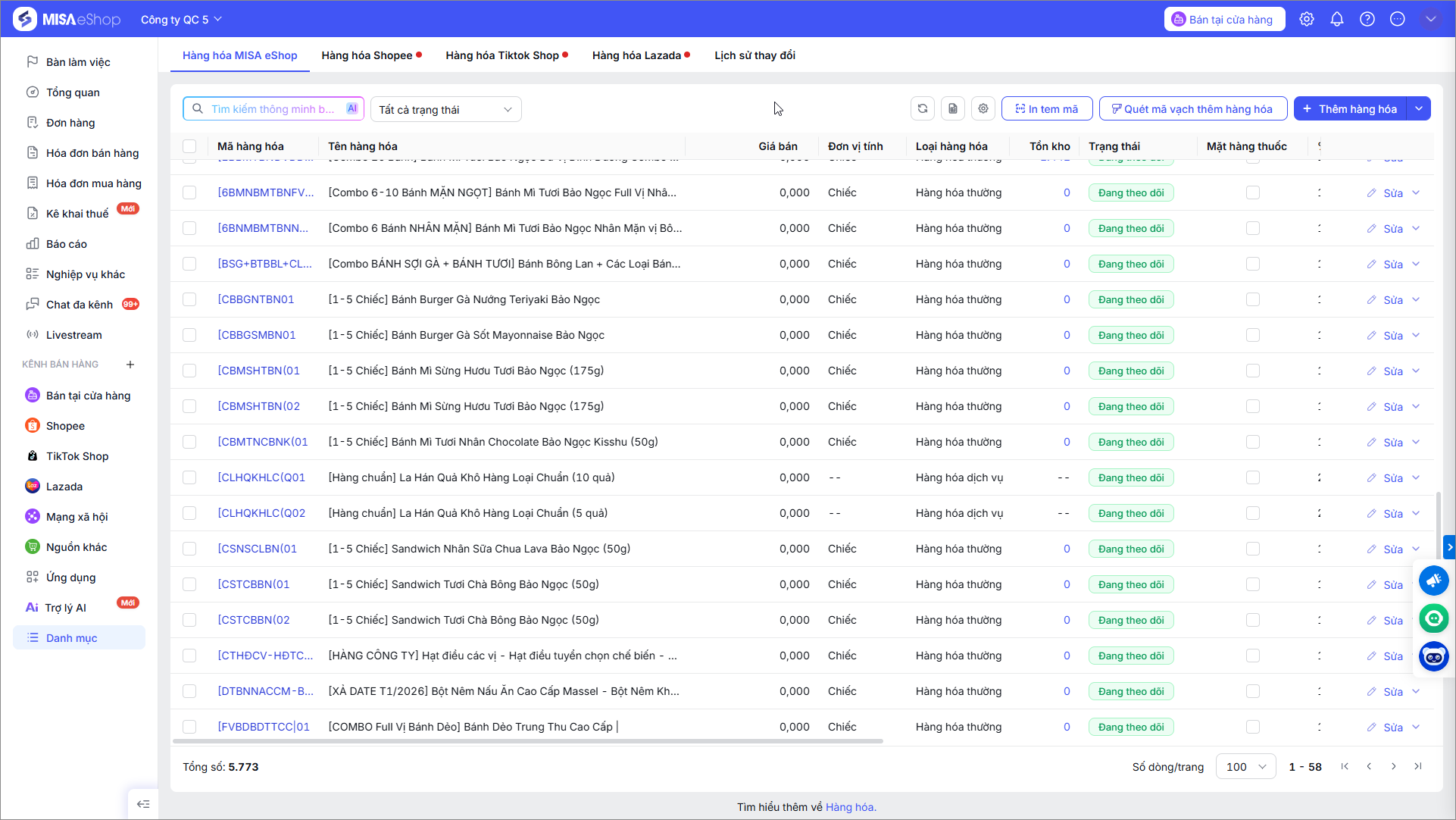
2.1 Sửa hàng hóa
- Tại dòng hàng hóa cần sửa, chọn chức năng Sửa
- Thực hiện thay đổi các thông tin cần thiết.
- Lưu ý:
- Đơn vị kiểm tra kỹ các trường: Tên hàng hóa và Tên hàng hóa trên hóa đơn. Nếu chỉ sửa Tên hàng hóa thì mục Tên hàng hóa trên hóa đơn không cập nhật theo.
- Nếu sửa Tên hàng hóa trên hóa đơn: Khi phát hành hóa đơn thì sẽ lấy tên hàng hóa mới nhất. Các hóa đơn đã phát hành vẫn sẽ sử dụng tên cũ.
- Thay đổi các thông tin khác: tên hàng hóa, mã hàng hóa… Phần mềm sẽ cảnh báo: Hàng hóa đã phát sinh dữ liệu, khi thay đổi sẽ ảnh hưởng tới các chứng từ và báo cáo.
- Nếu thay đổi thông tin Nhóm ngành nghề của hàng hóa, việc thay đổi này sẽ ảnh hưởng tới dữ liệu kê khai thuế. Hệ thống sẽ tự động cập nhật thông tin thuế suất và nhóm ngành nghề mới vào các đơn hàng chưa kê khai.
- Hiện tại, phần mềm chưa hỗ trợ tính năng Ngừng theo dõi hàng hóa hàng loạt. Anh/Chị cần thực hiện thao tác sửa thủ công trên từng hàng hóa để cập nhật trạng thái Ngừng theo dõi.
- Hệ thống chưa hỗ trợ thay đổi thông tin loại hàng hóa( ví dụ từ hàng hóa sang dịch vụ).
- Đơn vị sửa đơn giá bán sẽ không cập nhật lại những chứng từ đã bán trước đó. Hệ thống chỉ áp dụng theo đơn giá mới đối với các đơn tạo sau thời điểm sửa thông tin
- Đối với hàng hóa có thuộc tính, Giá bán được thiết lập tại từng hàng hóa con tương ứng. Do đó, không thực hiện chỉnh sửa giá bán tại mục Thông tin cơ bản của hàng hóa cha; thay vào đó, thực hiện cập nhật giá bán trực tiếp trên hàng hóa con.
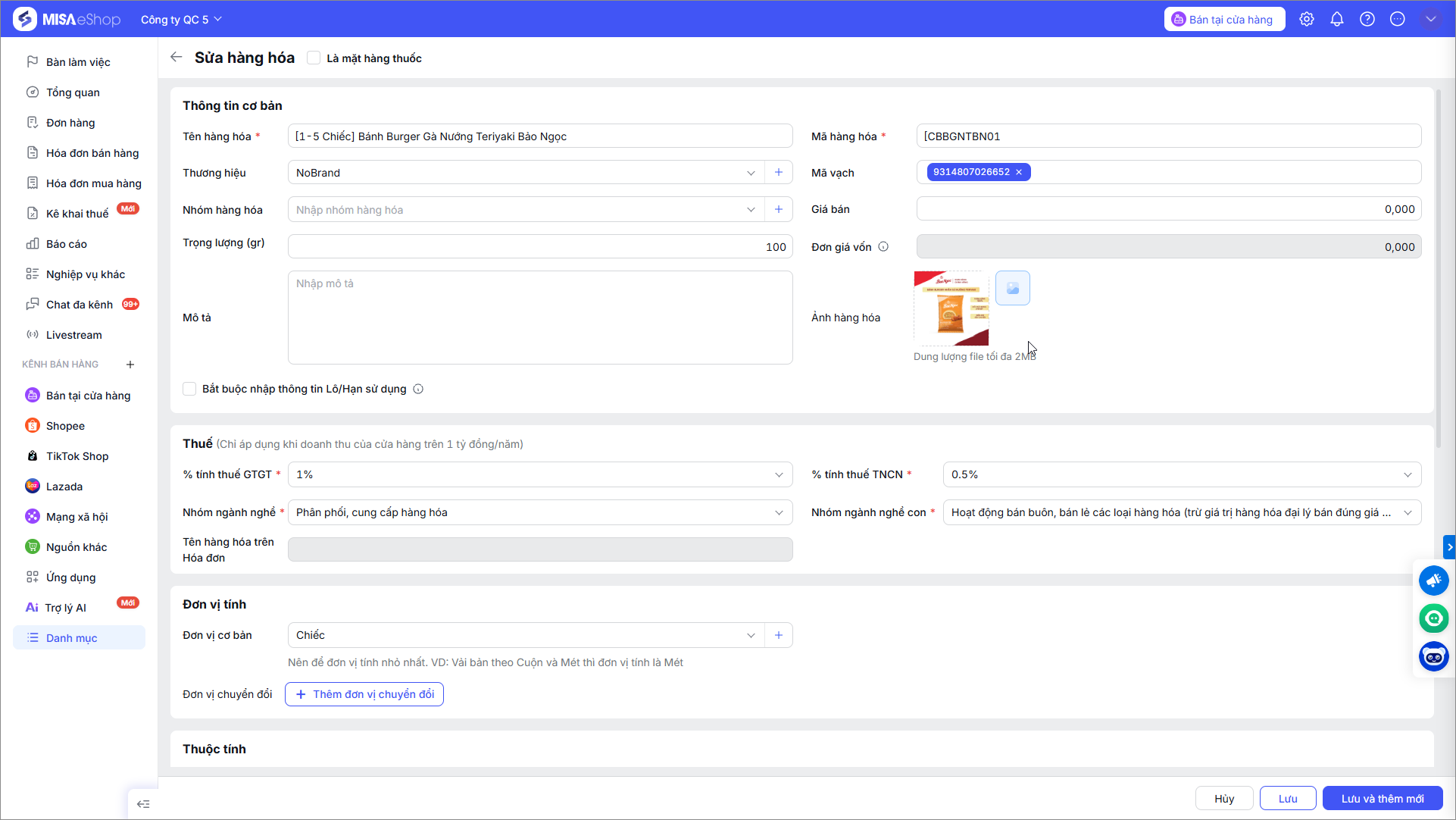
- Nhấn Lưu để hoàn tất.
2.2 Xóa hàng hóa
Lưu ý: Chỉ được xóa với các hàng hóa chưa phát sinh dữ liệu đơn hàng, kho, thành phần của hàng hóa combo, là cha của hàng hóa đã phát sinh dữ liệu.
- Tại dòng hàng hóa cần xóa, chọn chức năng Xóa.
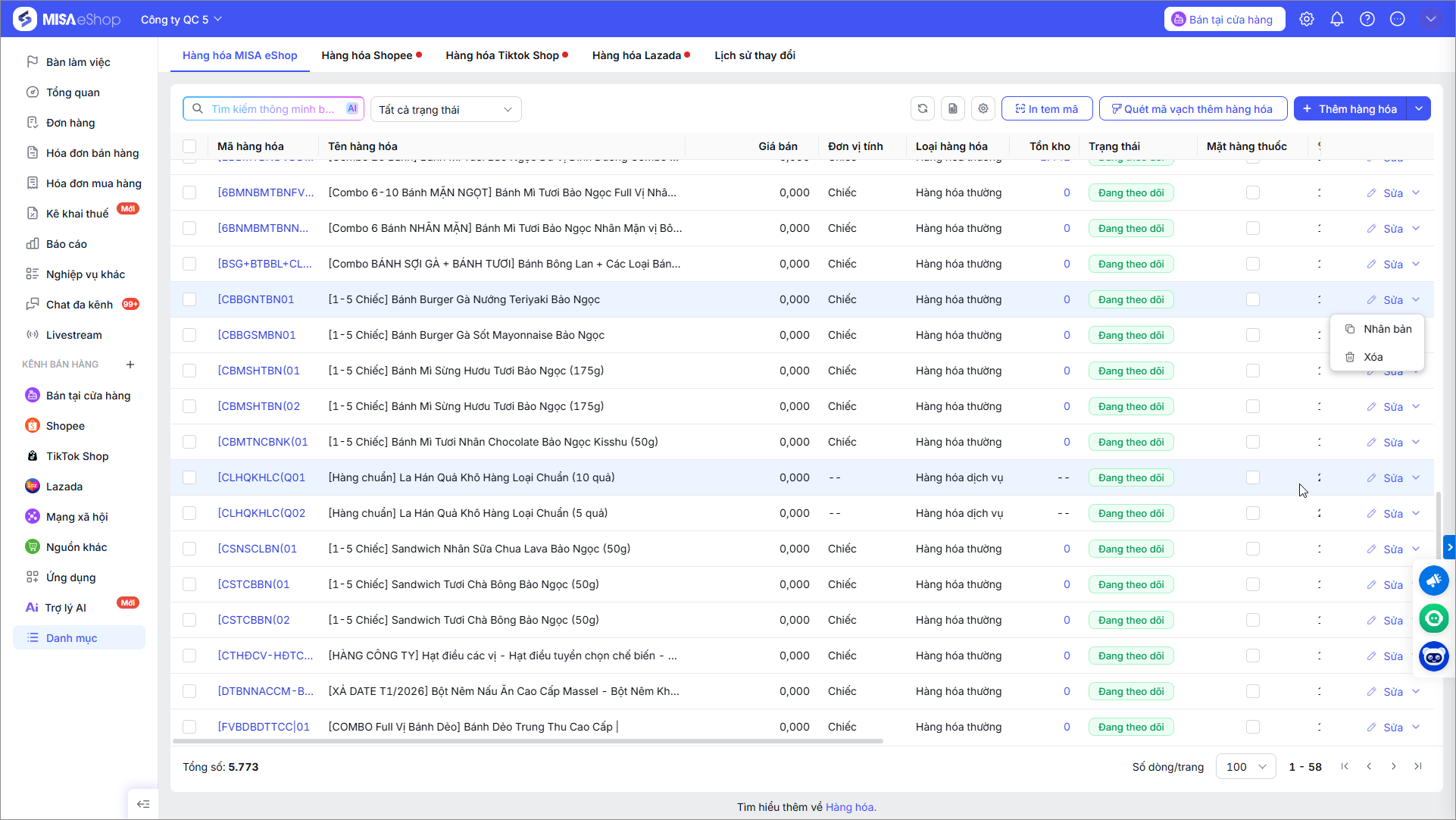
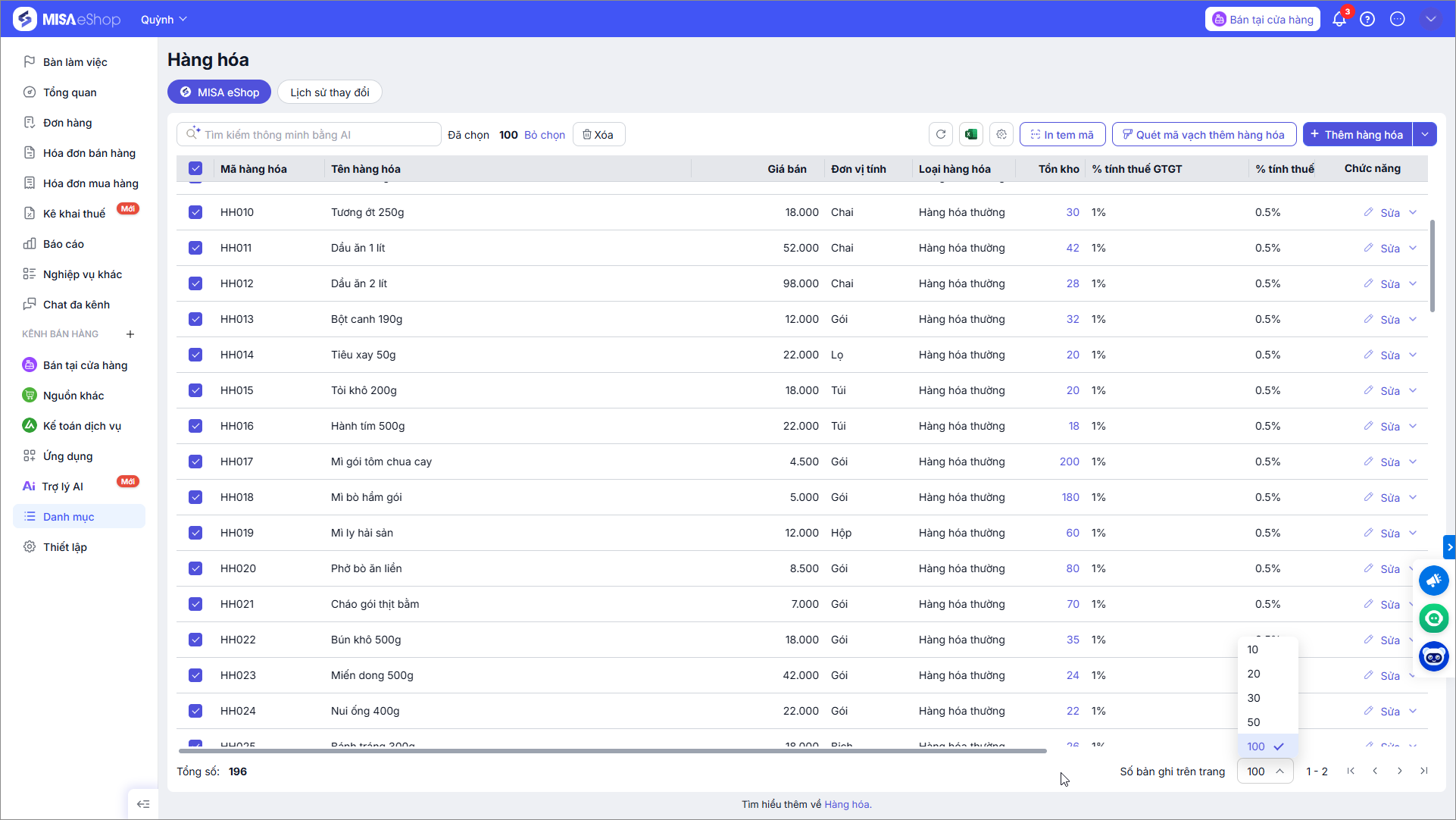
- Hoặc tích ô trên cùng – cạnh Mã hàng để chọn tất cả hàng hóa thể hiện trên 1 trang. Để chọn toàn bộ hàng hóa trong danh sách, Đơn vị chọn 100 Số bản ghi trên trang, chọn ô trên cùng tích ở từng trang, phần mềm thể hiện số hàng hóa Đã chọn. Tích Xóa.
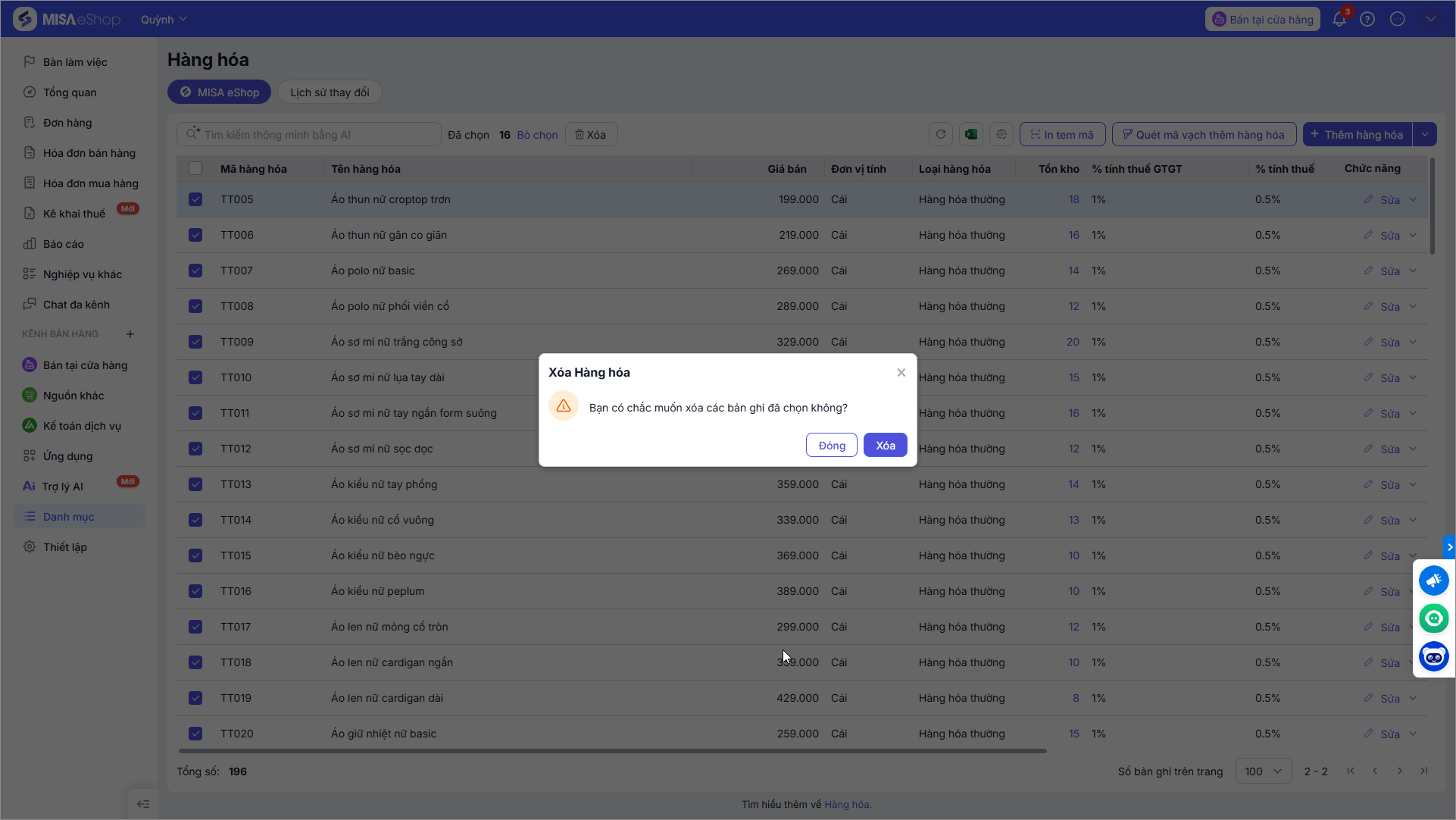
- Hệ thống sẽ hiển thị thông báo xác nhận lại thao tác.
→ Nhấn Xóa để xác nhận và hoàn tất quá trình xóa khỏi danh mục.
2.3 Xuất khẩu danh sách hàng hóa
Danh mục → Hàng hóa → Tích biểu tượng excel màu xanh.
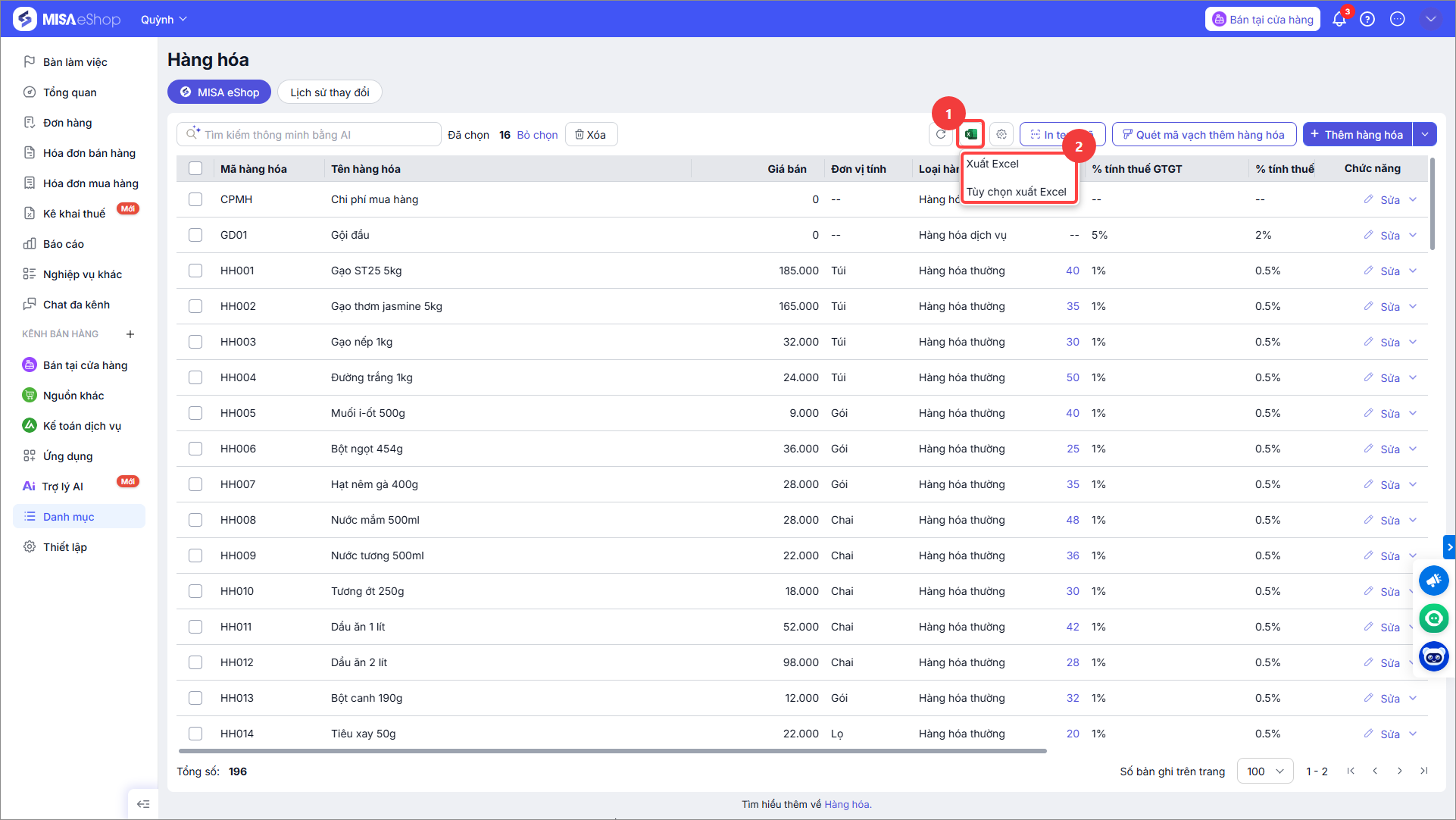
- Chọn xuất excel:
Nếu muốn xuất khẩu toàn bộ thông tin mặc định của phần mềm. Bao gồm các cột: Tên hàng hóa, Mã hàng hóa, Giá bán, Đơn vị tính, Loại hàng hóa, Giảm thuế theo quy định, Mã vạch, Trạng thái, Mã thuốc, Tên thuốc, Mặt hàng thuốc, Đồng bộ CSDL dược, % tính thuế TNCN, % tính thuế GTGT, Nhóm ngành nghề cha, Nhóm ngành nghề con, Bắt buộc nhập Lô/HSD, Trọng lượng (gram), Cận date (ngày), Nhóm hàng hóa, Thương hiệu, Nhà cung cấp, Tồn kho tối thiểu, Vị trí lưu kho. - Chọn Tùy chọn xuất excel:
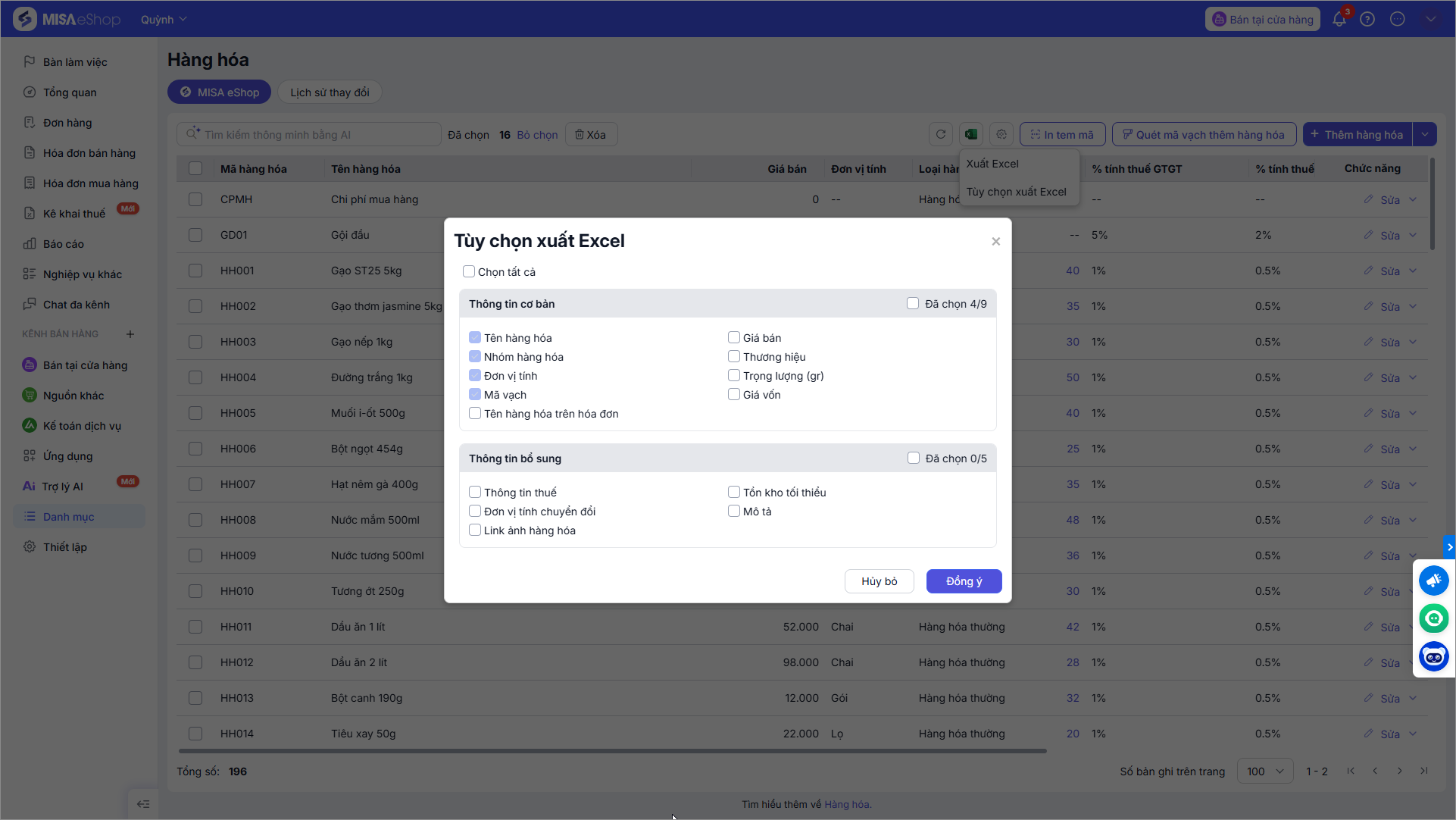
Nếu muốn xuất file excel chỉ có các mục: Mã hàng hóa, Tên hàng hóa, Đơn vị tính, Giá bán, Thuế suất. Có thể chọn hoặc bỏ chọn trong các mục có sẵn trên.
Lưu ý: Hệ thống chỉ hỗ trợ xuất khẩu danh mục những mục hiển thị lựa chọn trên giao diện Tùy chọn xuất Excel, những mục như Tồn kho, Nhà cung cấp(NCC), thuộc tính của hàng hóa… hiện tại chưa hỗ trợ xuất khẩu.
Chúc Anh/Chị thực hiện thành công!