
I. Tổng quan
Tính năng Nhập khẩu thuốc cho chuỗi cửa hàng hỗ trợ anh/chị thực hiện nhập khẩu hàng hóa thuốc hàng loạt thông qua file mẫu của hệ thống, giúp chuẩn hóa dữ liệu hàng hóa một cách nhanh chóng và đồng bộ.
II. Hướng dẫn thực hiện
Bước 1. Truy cập danh mục hàng hóa
- Tại màn hình quản lý, nhấn Danh mục\Hàng hóa, chọn Nhập khẩu thuốc
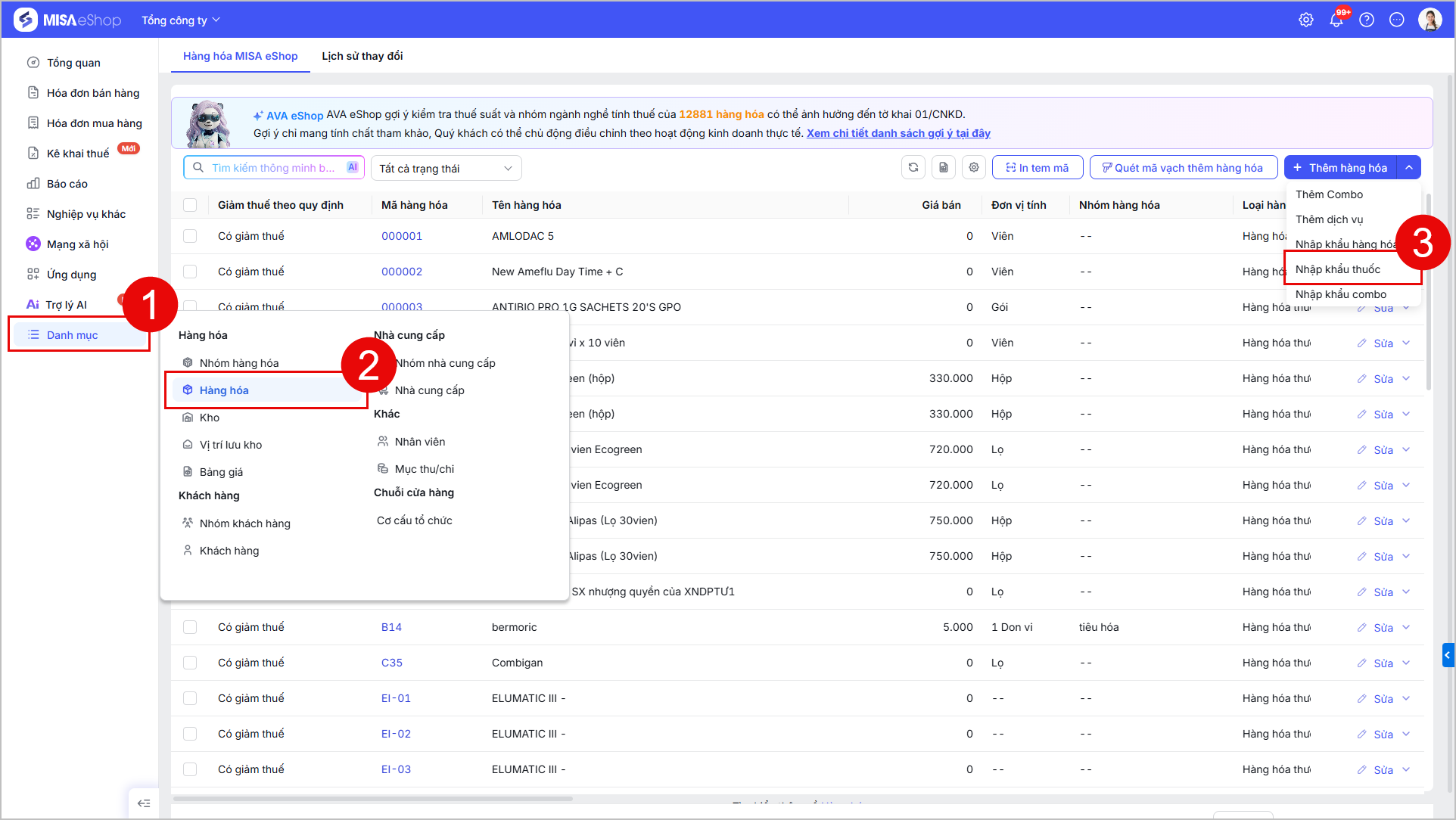
- Nhấn Tải tệp mẫu
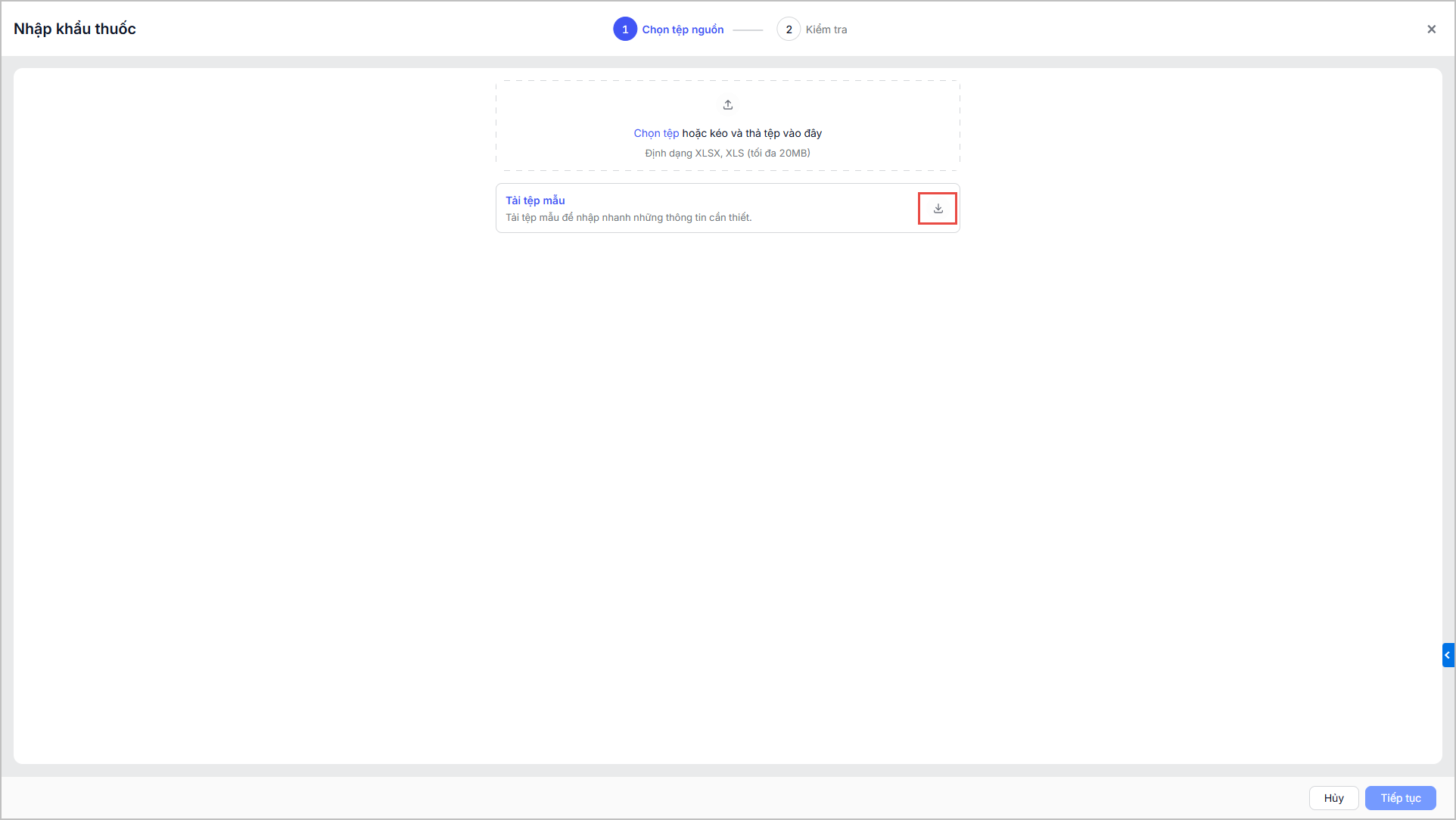
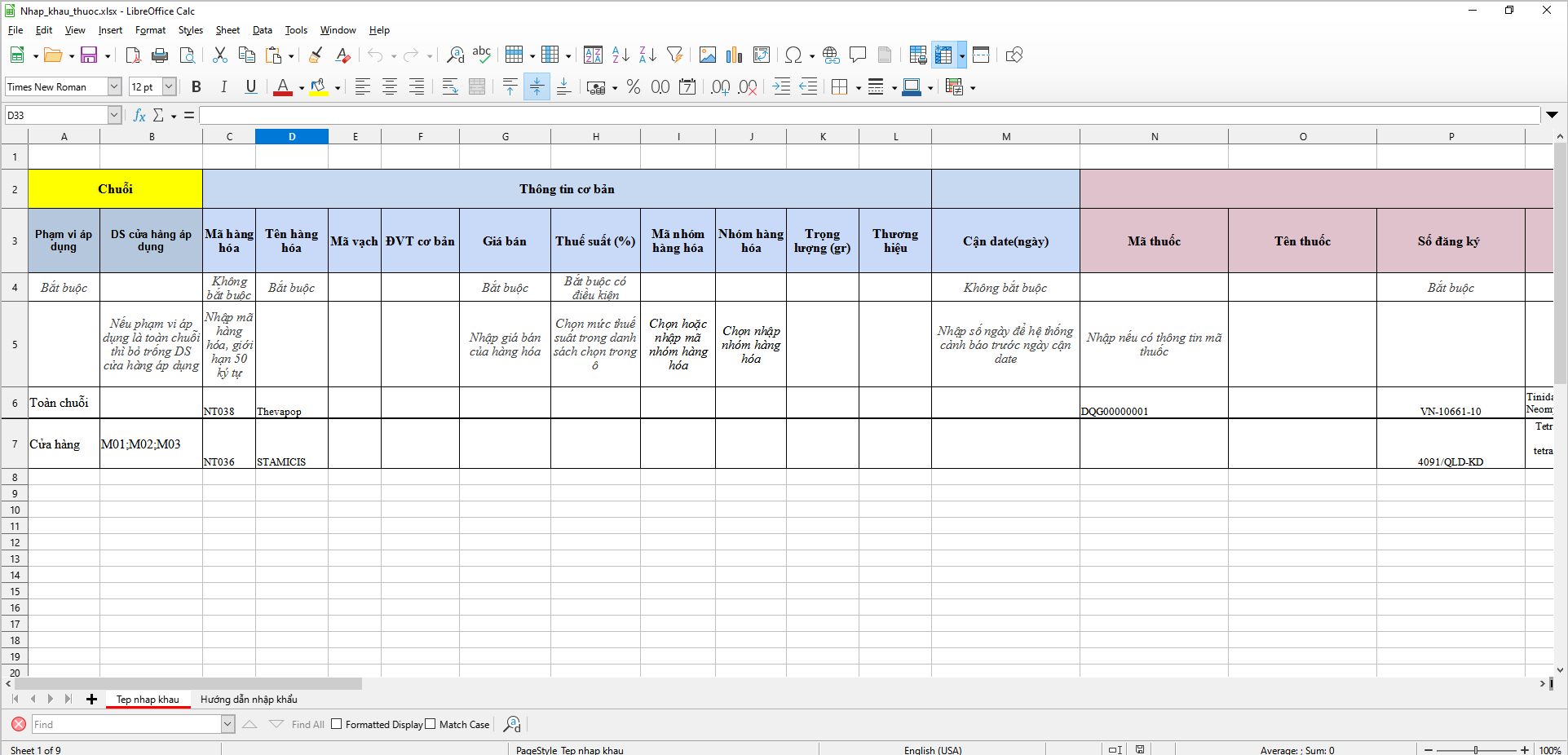
Bước 2: Điền thông tin thuốc cần thêm vào file mẫu đã tải về:
- Chuỗi: Thông tin chỉ hiển thị khi nhập khẩu hàng hóa thuốc tại Tổng công ty
- Phạm vi (Bắt buộc): Chọn Toàn chuỗi hoặc Cửa hàng
- Nếu chọn Phạm vi cửa hàng, thực hiện nhập thông tin các cửa hàng áp dụng tại cột Danh sách cửa hàng áp dụng.
- Các cửa hàng cách nhau bởi dấu “;”
- Lưu ý: Khi nhập khẩu thuốc ở cửa hàng đơn, không có thông tin Chuỗi, các hàng hóa thuốc khi thêm ở cửa hàng đơn chỉ sử dụng cho cửa hàng đơn và hiển thị thông tin tại cửa hàng đó và tại Tổng công ty.
- Nếu muốn bổ sung thêm cửa hàng áp dụng, truy cập trang Tổng công ty và thực hiện chọn lại cửa hàng áp dụng cho hàng hóa.
- Thông tin cơ bản
- Tên hàng hóa: Bắt buộc nhập
- Mã hàng hóa, Mã vạch, Mã nhóm hàng hóa: Nếu để trống các trường thông tin này, hệ thống tự động sinh
- Hàng hóa Là mặt hàng thuốc không áp dụng hàng hóa nhiều thuộc tính
- Mã vạch: Trường hợp quản lý hàng hóa với nhiều mã vạch, có phép nhập nhiều cách khác nhau cho cùng 1 hàng hóa, các mã cách nhau bởi dấu phẩy
- ĐVT cơ bản: Nếu để trống thì làm theo đơn vị tính nhỏ nhất trong phần thông tin thuốc.
- Đơn vị tính chuyển đổi: Nhập thông tin đơn vị tính chuyển đổi nếu có
- Lưu ý: Trong đơn vị tính bao gồm cả ĐVT cơ bản và ĐVT chuyển đổi, phải tồn tại đơn vị tính giống với đơn vị tính nhỏ nhất tại thông tin thuốc.
- Mã nhóm hàng hóa, nhóm hàng hóa: Nhập đúng Mã nhóm hàng hóa đã có trên phần mềm thì mã hàng hóa sẽ được thêm vào nhóm đó. Nếu bỏ trống hoặc Mã nhóm hàng hóa chưa có trên phần mềm thì tự động sinh nhóm hàng hóa mới.
- Trọng lượng: Điền số, đơn vị gram, không khớp sẽ báo lỗi
- Thương hiệu: Nhập Tên Thương hiệu
- Thông tin thuốc
- Mã thuốc:
- Trường hợp là thuốc mới:
- Mã thuốc, Số đăng ký: Để trống thông tin mã thuốc
- Lưu ý: Khi mã thuốc để trống, hệ thống mặc định đây là thuốc mới và sẽ đồng bộ lên CSDL Dược ⇒ Cung cấp mã thuốc mới cho hàng hóa ngay cả khi tên hàng hóa đã tồn tại trên danh mục hàng hóa thuốc.
- Đơn vị tính nhỏ nhất: Nếu là thuốc mới, bắt buộc nhập thông tin này.
- Các trường thông tin bắt buộc (*) khác trong file cần nhập đầy đủ.
- Mã thuốc, Số đăng ký: Để trống thông tin mã thuốc
- Trường hợp thông tin thuốc đã có trên CSDL Dược Quốc gia:
- Mã thuốc (Bắt buộc): Nhập thông tin mã thuốc
- Đường dùng (Bắt buộc): Chọn đúng đường dùng của thuốc
- Các thông tin khác không cần nhập, hệ thống sẽ tự đồng bộ dựa trên mã thuốc khi nhập khẩu file.
- Trường hợp là thuốc mới:
- Mã thuốc:
- Thông tin thuế
- Với cửa hàng tính thuế GTGT theo Phương pháp Trực tiếp
- Thuế GTGT
- Chọn % tính thuế GTGT cho hàng hóa theo đúng quy định
- Thuế TNCN
- Chọn % tính thuế TNCN cho hàng hóa theo đúng quy định
- Nhóm ngành nghề con
- Ghi nhận đúng nhóm ngành nghề của hàng hóa theo quy định
- Tên trên hóa đơn: Nhập tên hiển thị trên hóa đơn khi phát hành và gửi lên Cơ quan thuế.
- Nếu tên trên hóa đơn hiển thị xuống dòng, thực hiện xuống dòng đúng như nhu cầu hiển thị trên hóa đơn.
- Nếu để trống, hệ thống sử dụng tên thuốc để phát hành.
- Thuế GTGT
- Với cửa hàng tính thuế GTGT theo Phương pháp Khấu trừ:
- Thuế GTGT
- Chọn % tính thuế GTGT cho hàng hóa theo đúng quy định
- Thuế GTGT
- Với cửa hàng tính thuế GTGT theo Phương pháp Trực tiếp
- Đơn vị chuyển đổi: Nhập các thông tin sau trong nếu thuốc có đơn vị tính chuyển đổi:
- Tên: Nhập tên đơn vị chuyển đổi
- Lưu ý: Nếu hàng hóa có nhiều đơn vị chuyển đổi thì xuống dòng, lưu ý tất cả các đơn vị chuyển đổi đều cần nhập Mã hàng hóa/Mã hàng hóa
- Tỷ lệ quy đổi: Nhập tỷ lệ quy đổi giữa đơn vị chuyển đổi so với đơn vị cơ bản
- Ví dụ: Đơn vị cơ bản là Vỉ, Đơn vị chuyển đổi là Hộp, trong đó 1 Hộp có 5 vỉ thì tỷ lệ quy đổi là 5
- Lưu ý: Trong đơn vị tính bao gồm cả ĐVT cơ bản và ĐVT chuyển đổi, phải tồn tại đơn vị tính giống với đơn vị tính nhỏ nhất tại thông tin thuốc.
- Giá bán theo đơn vị chuyển đổi: Nhập Giá bán hàng hóa khi bán theo đơn vị chuyển đổi
- Mã vạch theo đơn vị chuyển đổi: Nếu bỏ trống thì hệ thống tự động sinh
- Là ĐVT bán mặc định/Là ĐVT nhập mặc định/Quản lý theo mã vạch: Chọn Có hoặc Không theo đúng của cửa hàng, nếu không điển thì lấy theo đơn vị cơ bản.
- Tên: Nhập tên đơn vị chuyển đổi
- Tồn kho ban đầu: Không bắt buộc nhập thông tin tồn kho ban đầu.
- Nếu đã nhập mã kho, bắt buộc nhập Số lượng và Giá trị tồn kho ban đầu.
- Thông tin bổ sung: Không bắt buộc nhập
- Lưu ý nếu có thông tin:
- Nếu các thông tin có nhiều dữ liệu: Các dữ liệu cách nhau bởi dấu “/”
- Vị trí lưu kho đã có trên hệ thống
- Tồn kho tối thiểu nhập số nguyên
- Lưu ý nếu có thông tin:
Lưu ý: Các thông tin như Đơn vị tính, Đường dùng, Nhãn, Liều dùng, Nhà cung cấp nếu chưa tồn tại trong danh mục, hệ thống sẽ tự động thêm mới vào danh mục tương ứng.
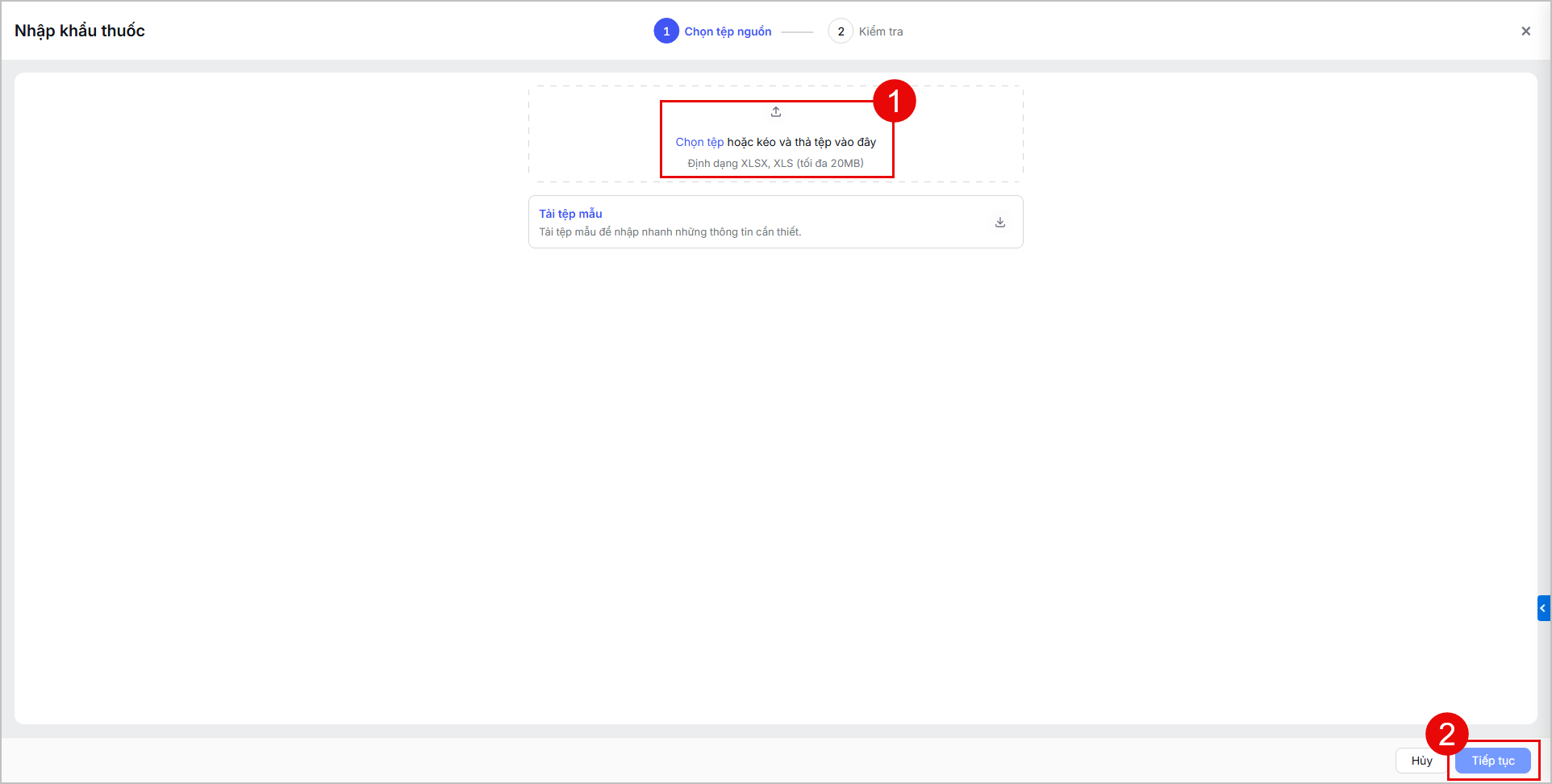
Bước 3: Tải file lên hệ thống
- Nhấn Chọn file để tải file mẫu đã chuẩn bị lên hệ thống.
- Nhấn Tiếp tục để thực hiện nhập khẩu.
Bước 4: Kiểm tra và xử lý dữ liệu
Hệ thống sẽ tự động kiểm tra tính hợp lệ của dữ liệu.
- Với các hàng hóa không hợp lệ:
- Người dùng thực hiện kiểm tra chi tiết lỗi và thực hiện sửa lại lỗi vào lần nhập khẩu tiếp theo bằng cách tải tệp dữ liệu không hợp lệ và thực hiện sửa lỗi
- Hoặc Nhấn Quay lại để để nhập khẩu lại file nhập khẩu đã sửa lỗi của hàng hóa đó.
- Lưu ý: Hệ thống chỉ thực hiện nhập khẩu với các hàng hóa có trạng thái Hợp lệ.
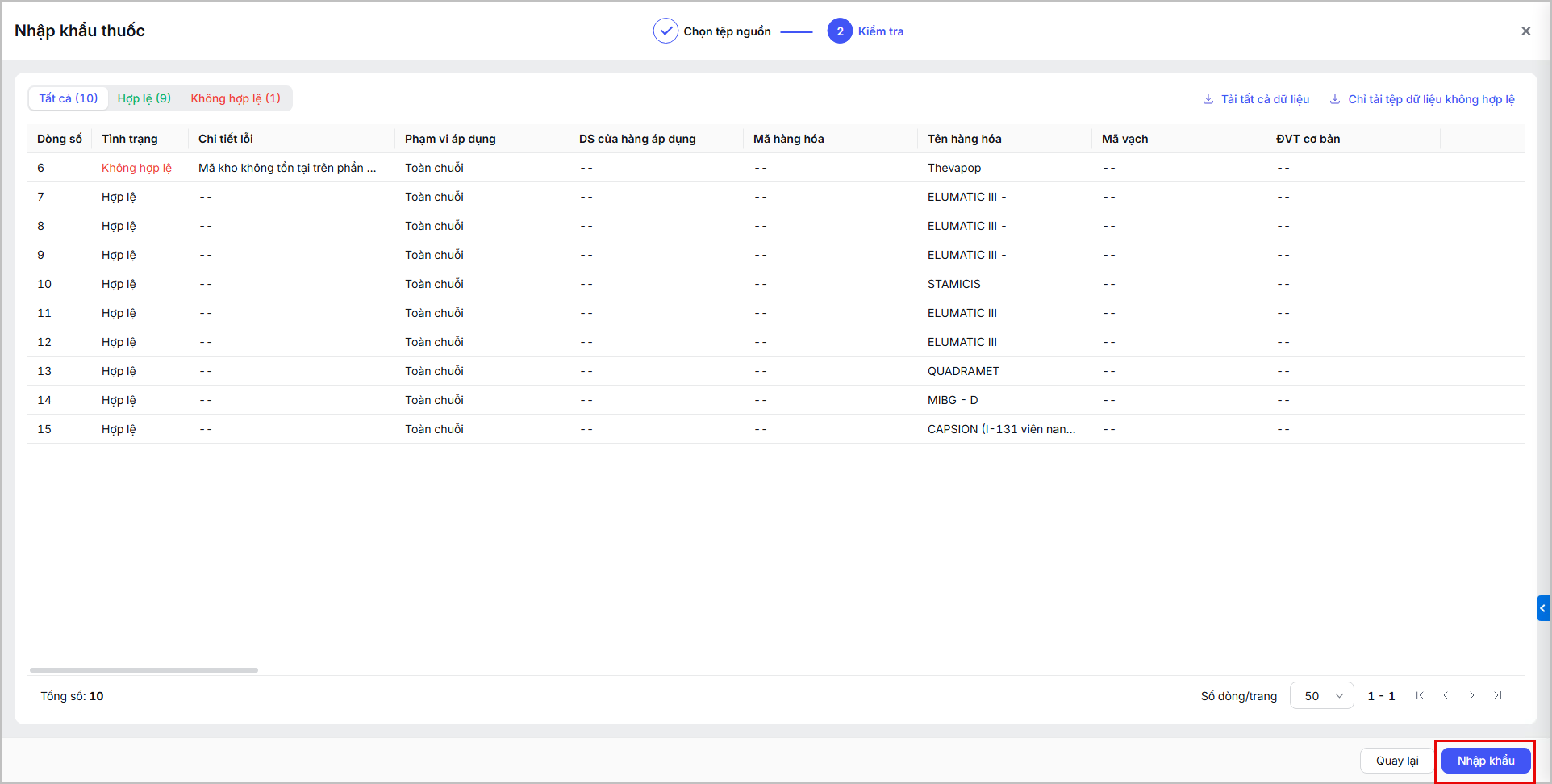
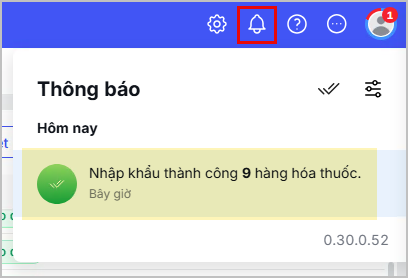
- Hệ thống sẽ gửi thông báo khi nhập khẩu thành công.
III. Lưu ý
- Xuất danh sách hàng hóa thuốc: Danh sách hàng hóa thuốc trên hệ thống đang hiển thị các cột thông tin gì, khi xuất khẩu, hệ thống xuất khẩu các thông tin như vậy.
- Đứng tại cửa hàng đơn thuộc chuỗi, chỉ hiển thị các hàng hóa áp dụng cho cửa hàng và xuất khẩu các hàng hóa áp dụng cho cửa hàng.
- Nếu chỉ muốn xuất khẩu một số hàng hóa, tích chọn các hàng hóa cần xuất khẩu và thực hiện xuất khẩu như thông thường.
Chúc Anh/Chị thực hiện thành công!