
I. Tổng quan
Bài viết hướng dẫn cách nhập khẩu nhanh danh sách hàng hóa từ file Excel vào phần mềm. Nội dung bao gồm các bước tải mẫu, điền dữ liệu và tải lên, áp dụng cho hàng hóa thường và combo.
Phạm vi hỗ trợ gồm khai báo thông tin cơ bản, thuế, thuộc tính, tồn kho ban đầu và nhóm hàng hóa
Lưu ý: Hiện tại phần mềm chưa hỗ trợ nhập khẩu hàng loạt hình ảnh sản phẩm từ file excel.
II. Các bước thực hiện
Bước 1: Truy cập hàng hóa
Trên trang quản lý, vào Hàng hóa
Bước 2: Chọn nhập khẩu hàng hóa
Tại mục Thêm hàng hóa, nhấn vào biểu tượng  và chọn Nhập khẩu hàng hóa
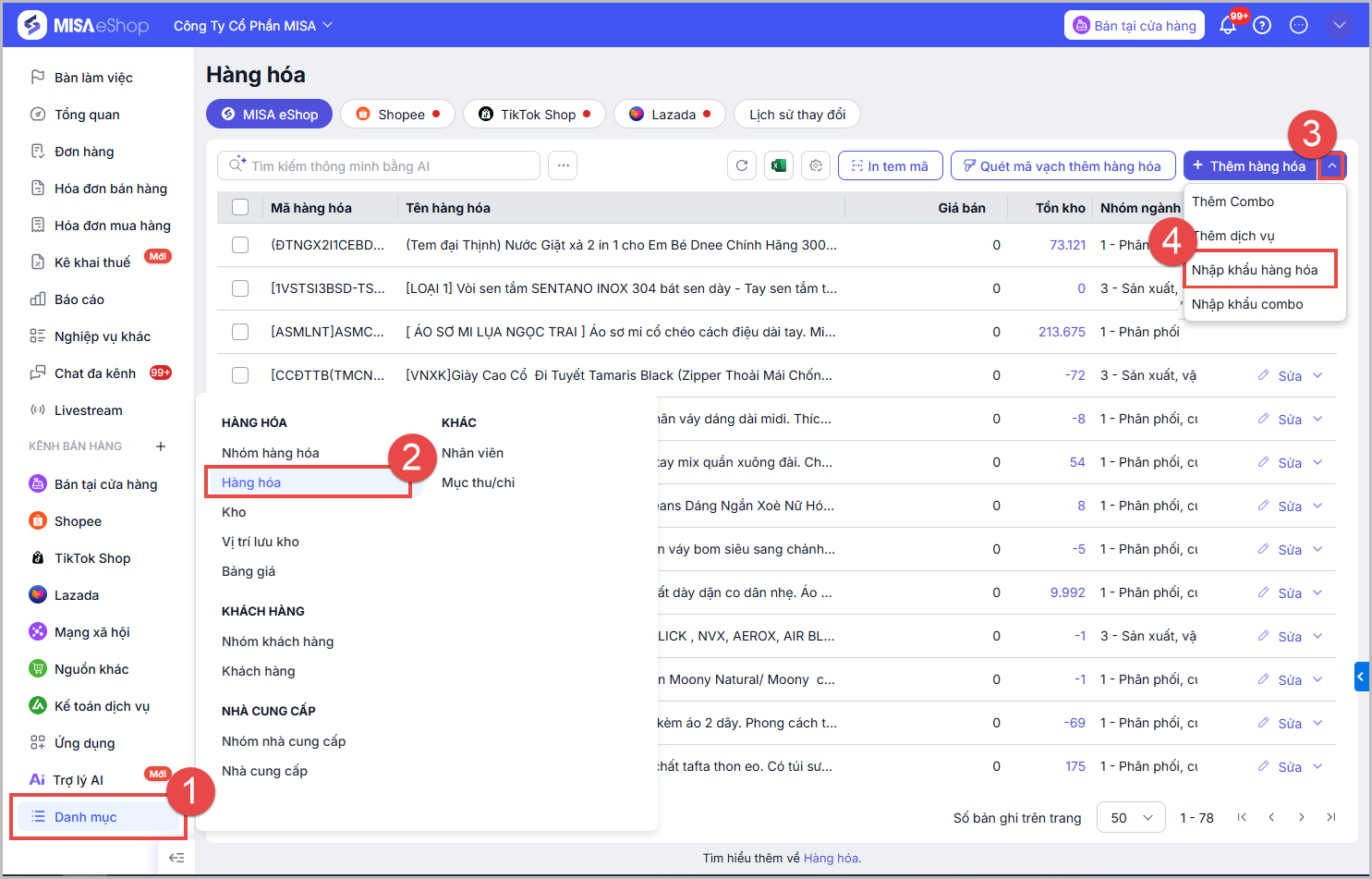
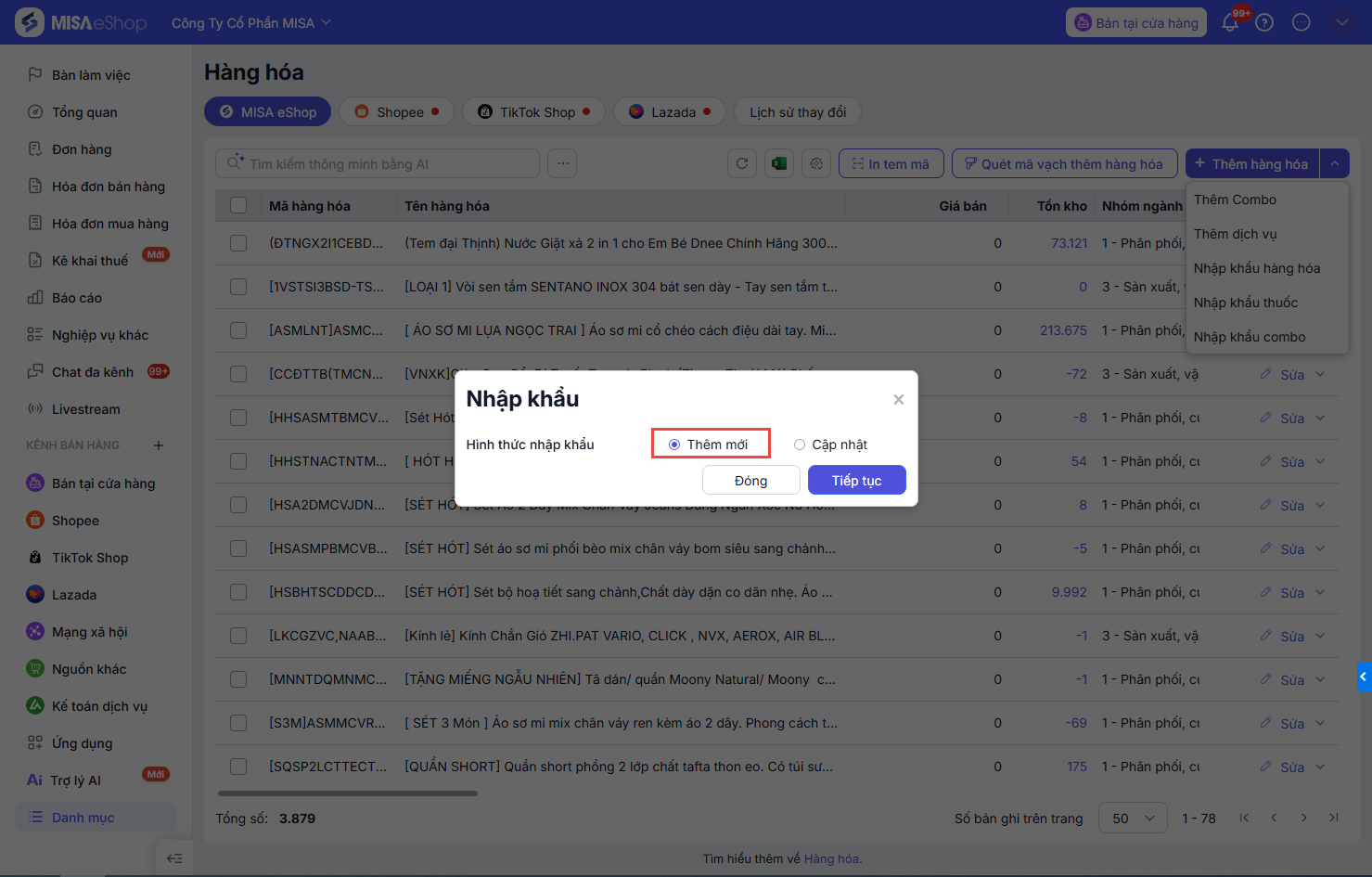
Bước 3: Chọn Thêm mới Hoặc Cập nhật
3.1 Thêm mới
Nếu chỉ thêm các mặt hàng mới từ file Excel, không cập nhật hàng hóa đã tồn tại trên hệ thống danh mục hàng hóa.
-
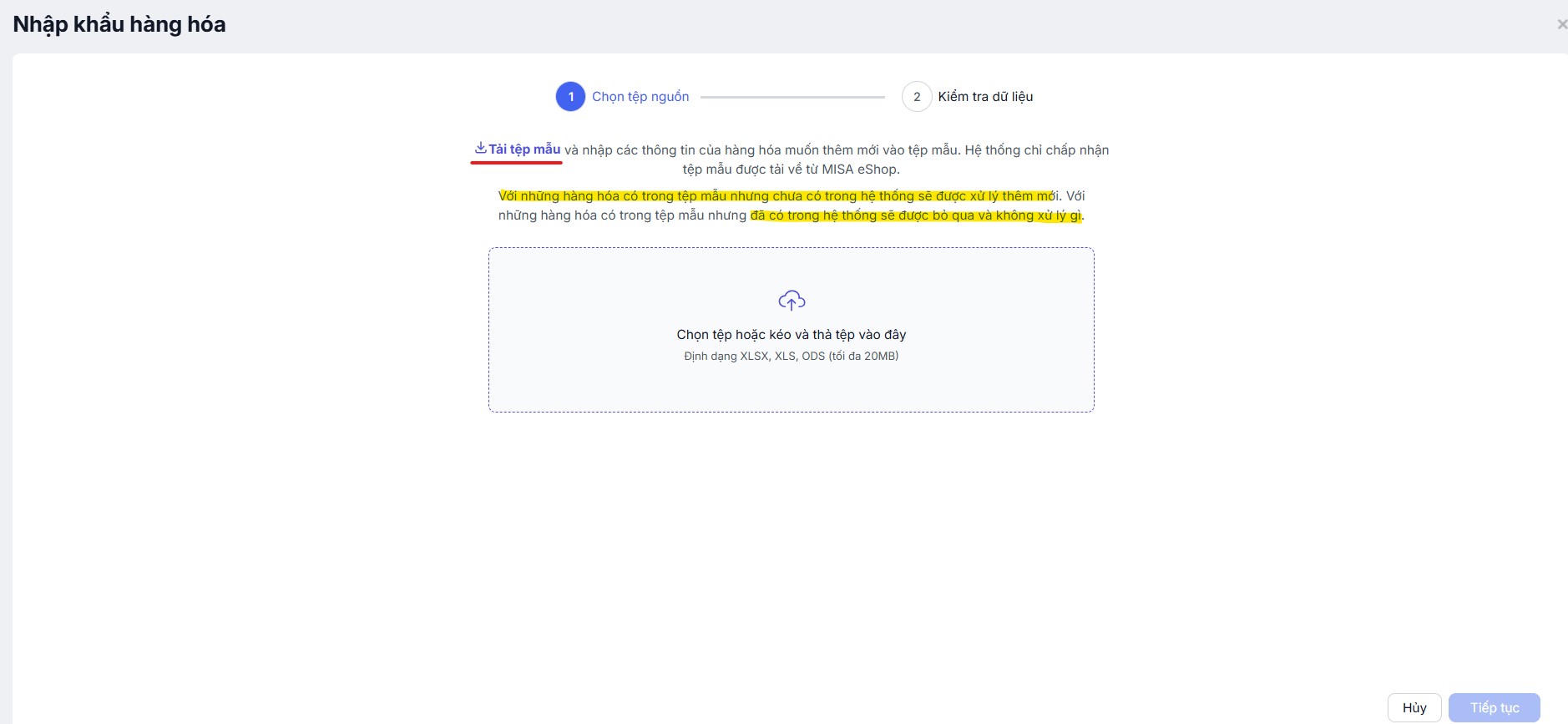
- Tích Tải tệp mẫu để tải file excel hàng hóa theo mẫu do phần mềm cung cấp.
-
- Phần mềm sẽ tải tệp mẫu excel nhập khẩu thêm mới hàng hóa.
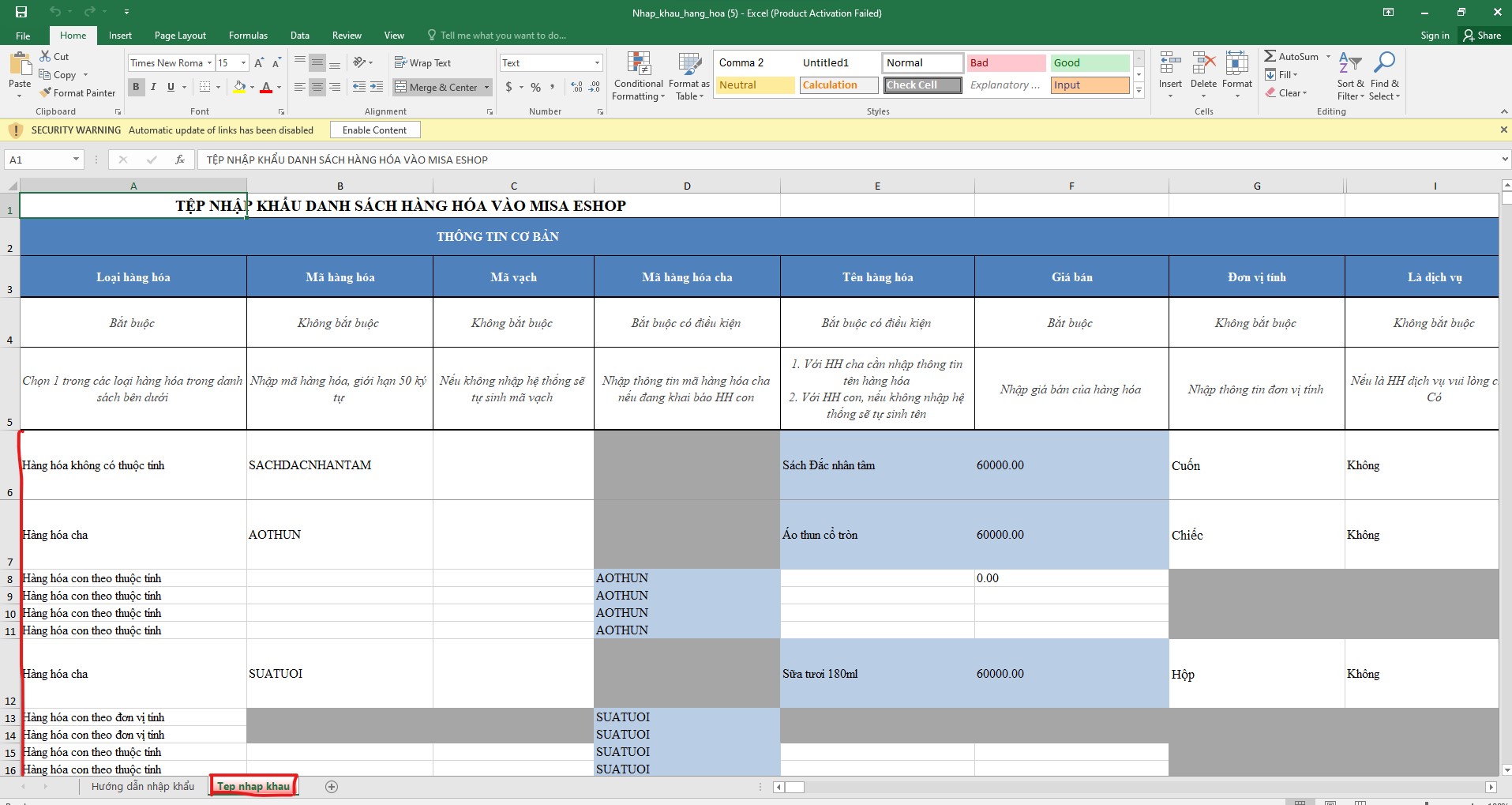
– Xem hướng dẫn khai báo hàng hóa trong Sheet Hướng dẫn nhập khẩu của file excel tải về
– Thực hiện khai báo hàng hóa tại Sheet Tep nhap khau. Từ dòng 6 tới dòng 16, phần mềm đang gợi ý cách điền cho từng loại hàng hóa. Đơn vị có thể xóa nội dung các dòng từ 6 tới 16 để bắt đầu khai báo thông tin hàng hóa.
- Phần mềm sẽ tải tệp mẫu excel nhập khẩu thêm mới hàng hóa.
-
- Lưu ý: Đối với Hình thức Thêm mới. Với những hàng hóa có trong tệp mẫu nhưng chưa có trong hệ thống sẽ được xử lý thêm mới. Với những hàng hóa có điền trong tệp mẫu nhưng đã có trong hệ thống sẽ được bỏ qua và không xử lý gì.
3.2 Cập nhật
Nếu muốn cập nhật thông tin trên file excel của hàng hóa vào dữ liệu hàng hóa đang có trên phần mềm, không thêm mới hàng hóa chưa có trong hệ thống.
- Chọn Cập nhật
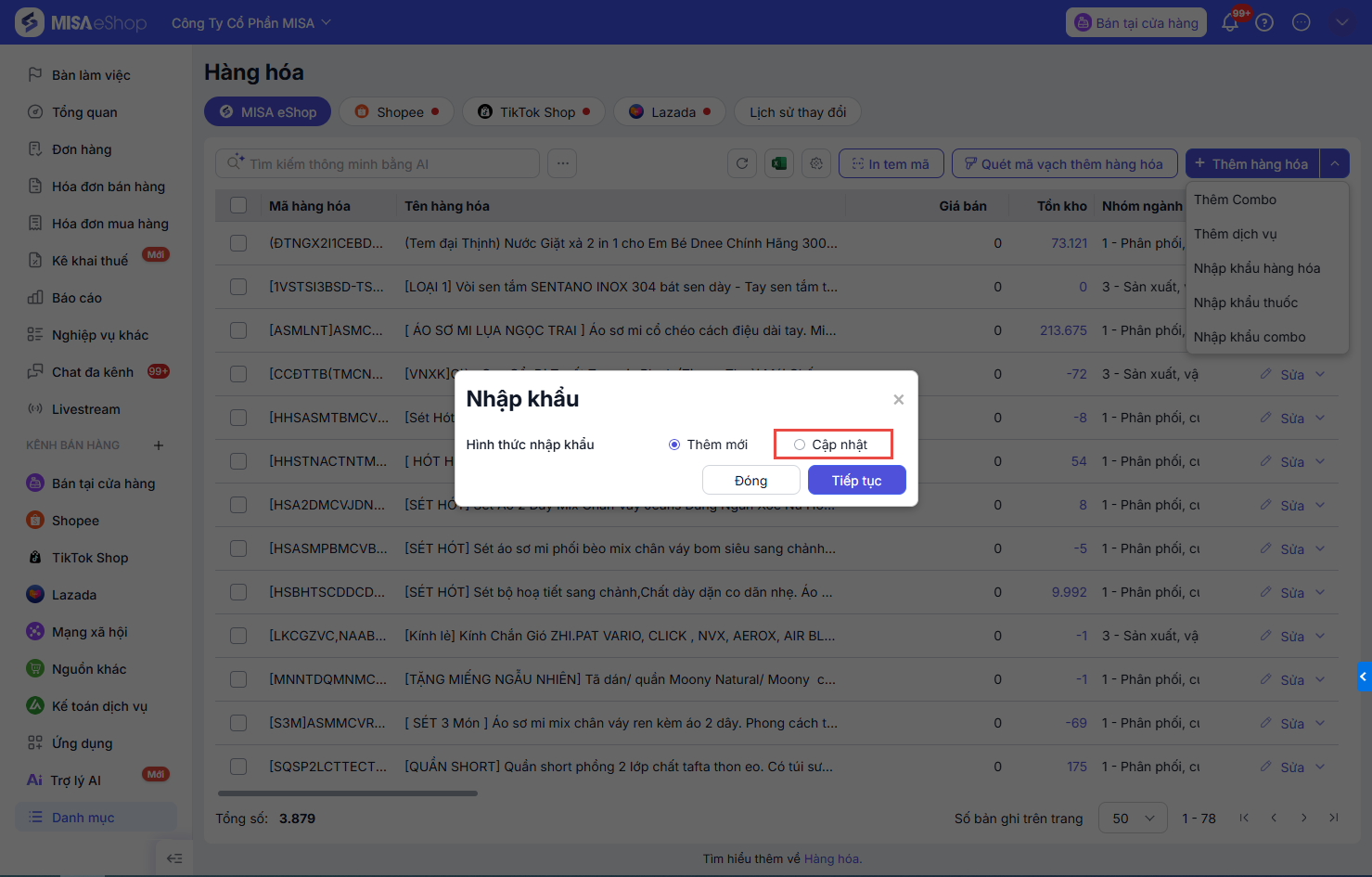
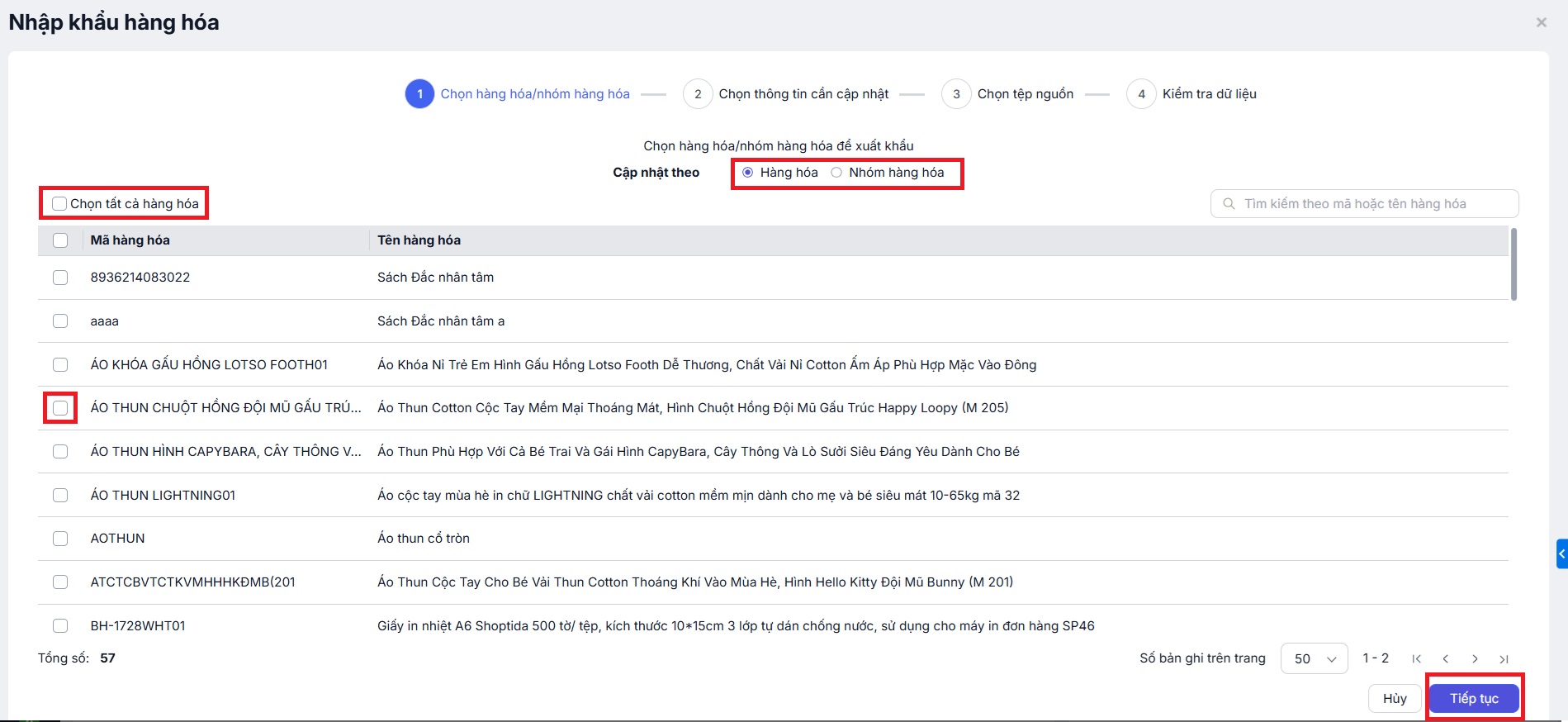
- Chọn cập nhật theo: hàng hóa hoặc nhóm hàng hóa.
- Chọn tất cả hàng hóa hoặc chọn cụ thể hàng hóa cần để cập nhật.
- Sau khi hoàn tất, nhấn Tiếp tục.
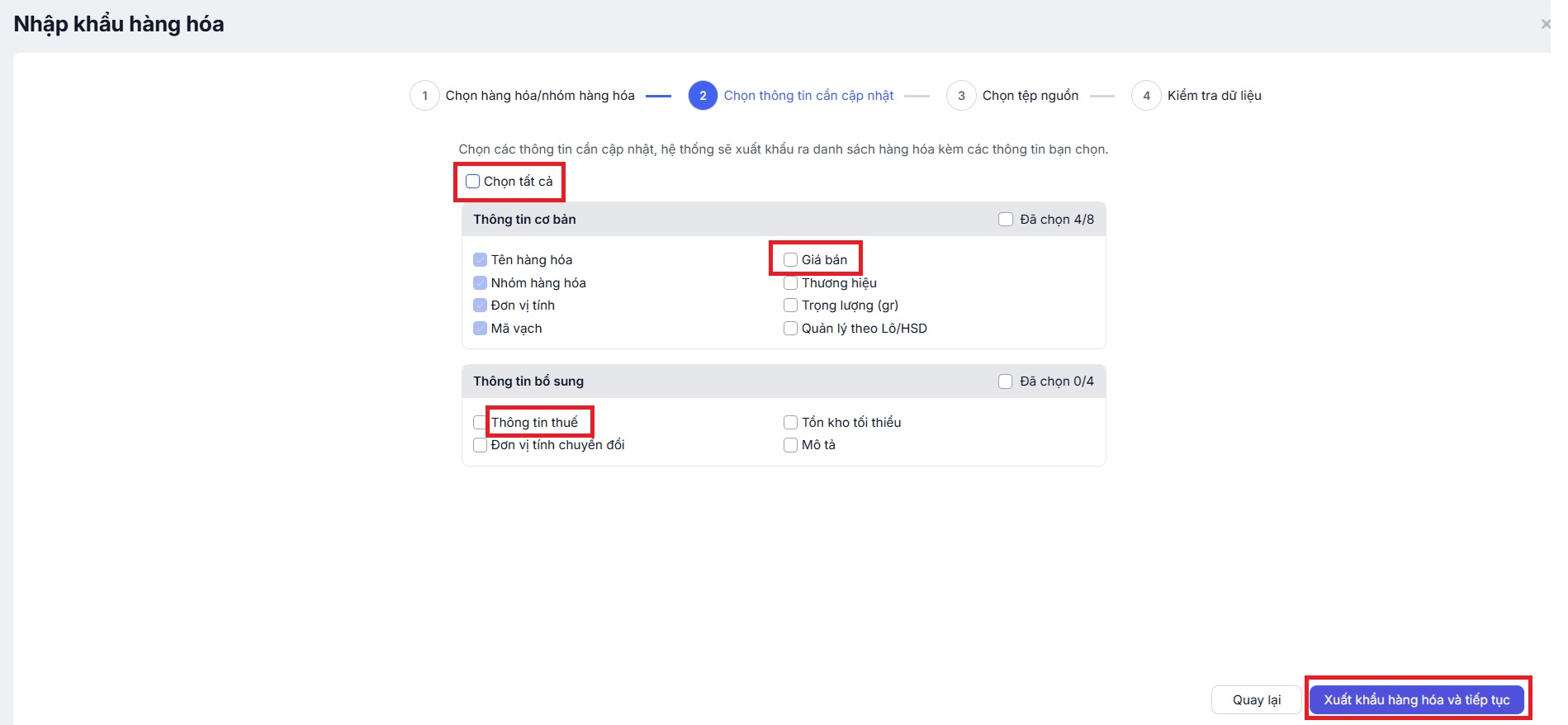
- Chọn thông tin cơ bản, thông tin bổ sung để xuất khẩu ra excel.
- Thông tin cơ bản được cập nhật bao gồm: Mặc định có tên hàng hóa, Nhóm hàng hóa, Đơn vị tính, Mã vạch. Đơn vị có thể chọn thêm: Giá bán, Thương hiệu, Trọng lượng, Quản lý theo lô/HSD.
- Thông tin bổ sung – Đơn vị có thể chọn thêm để được cập nhật bao gồm: Thông tin thuế, đơn vị tính chuyển đổi, Tồn kho tối thiểu, mô tả.
- Tích Xuất khẩu hàng hóa và tiếp tục.
- Phần mềm sẽ xuất thông tin của hàng hóa đã chọn về excel. Đơn vị thực hiện sửa thông tin trên file và lưu lại.
Lưu ý:
- Không hỗ trợ nhập khẩu cập nhật/đổi hàng loạt Mã hàng hóa bằng file Excel.
- Không hỗ trợ nhập khẩu cập nhật thuộc tính của hàng hóa
3.3 Hướng dẫn chi tiết điền tệp excel mẫu:
- Dòng đầu tiên của mỗi combo là Loại hàng hóa – Tên combo; các dòng tiếp theo là Loại hàng hóa – hàng hóa thành phần.
- Thông tin cơ bản
-
- Loại hàng hóa (Bắt buộc):
- Chọn 1 trong các loại hàng hóa đã được hệ thống thêm mặc định:
- Hàng hóa không có thuộc tính: Sản phẩm đơn giản, không có các biến thể hoặc thuộc tính (VD: sách, bút viết, nước mắm…).
- Hàng hóa cha: Dùng cho sản phẩm nhóm (ví dụ: Áo thun – là hàng hóa cha của các loại áo thun với size S, M, L…).
- Hàng hóa con theo thuộc tính: Biến thể của hàng hóa cha, có thuộc tính như màu sắc, kích cỡ (VD: Áo thun – Size M, màu xanh).
- Hàng hóa con theo đơn vị tính: Biến thể theo đơn vị (VD: Nước suối chai/lốc/thùng).
- Chọn 1 trong các loại hàng hóa đã được hệ thống thêm mặc định:
- Loại hàng hóa (Bắt buộc):
| Loại hàng hóa | Khi nào sử dụng | Cách điền một số cột liên quan |
|---|---|---|
| Hàng hóa không có thuộc tính | Sản phẩm chỉ có một dạng duy nhất, không phân biệt thuộc tính nào | Chỉ cần điền mã, tên, giá…, các cột “mã cha” để trống |
| Hàng hóa cha | Sản phẩm cha có nhiều thuộc tính, dùng để gom các hàng hóa con | Điền tên hàng hóa tổng, cột “Tên hàng hóa” là tên cha, không cần giá/đơn vị |
| Hàng hóa con theo thuộc tính | Là biến thể của hàng hóa cha, ví dụ áo cùng loại nhưng khác size, màu | Phải ghi rõ mã HH cha (trùng tên/mã hàng hóa cha), tên thuộc tính, giá nếu có |
| Hàng hóa con theo đơn vị tính | Cùng sản phẩm nhưng chia thành các đơn vị bán khác nhau | Giống hàng hóa con thuộc tính nhưng là đơn vị (ví dụ: nước suối chai/lốc/thùng) |
-
- Mã hàng hóa cha (Bắt buộc):
- Nhập thông tin mã hàng hóa cha khi đang thực hiện khai báo hàng hóa con.
- Tên hàng hóa (Bắt buộc):
- Tại dòng hàng hóa cha, nhập thông tin tên hàng hóa
- Tại dòng con, nếu không nhập hệ thống sẽ tự sinh tên
- Giá bán (Bắt buộc):
- Nhập giá bán của hàng hóa
- Mã nhóm hàng hóa (Nếu có):
- Mã nhóm hàng hóa chỉ cần điền tại hàng hóa độc lập hoặc tại dòng hàng hóa cha.
- Với mã hàng hóa chưa tồn tại trên phần mềm, khi nhập khẩu hệ thống sẽ tự động thêm mới nhóm hàng hóa đó.
- Tên nhóm hàng hóa (Nếu có): Nhập tên nhóm hàng hóa
- Trường hợp Mã hàng hóa đã có trên phần mềm, nếu tên nhóm hàng hóa nhập khác với tên đã có trên phần mềm, hệ thống vẫn sẽ lấy tên hiện có trên phần mềm.
- Ví dụ: Trên phần mềm, Mã nhóm hàng hóa 001 – Tên nhóm hàng hóa Bánh mì. Trong file nhập khẩu điền: Mã nhóm hàng hóa 001 – Nhập tên nhóm Bánh bông lan => Hệ thống sẽ lấy tên nhóm hàng hóa Bánh mì khi nhập khẩu.
- Trường hợp nhập Tên nhóm hàng hóa trùng với tên nhóm hàng hóa đã có trên phần mềm (Mã nhóm hàng hóa không trùng nhau) -> Hệ thống sẽ báo lỗi không hợp lệ.
- Trường hợp Mã hàng hóa đã có trên phần mềm, nếu tên nhóm hàng hóa nhập khác với tên đã có trên phần mềm, hệ thống vẫn sẽ lấy tên hiện có trên phần mềm.
- Thông tin thuế
- % tính thuế GTGT (Bắt buộc): Chọn % tính thuế GTGT cho hàng hóa
- % Tính thuế TNCN (Bắt buộc): Chọn % tính thuế TNCN cho hàng hóa
- Giảm thuế theo quy định: Chọn giá trị Có giảm thuế hoặc Không giảm thuế đúng với quy định của hàng hóa
- Nhóm ngành nghề con: Chọn nhóm ngành nghề con trong danh sách ô chọn hoặc có thể chỉ nhập mã nhóm
- Xem chi tiết các nhóm ngành nghề cha và nhóm ngành nghề con: Tại đây
- Tên hàng hóa trên hóa đơn: Nhập tên hàng hóa muốn hiển thị trên hóa đơn điện tử khi phát hành.
- Trường hợp không nhập, tên hàng hóa trên hóa đơn là tên hàng hóa
- Tên hàng hóa trên hóa đơn của hàng hóa cha và con có thể khác nhau (Không bắt buộc giống nhau)
- Mã hàng hóa cha (Bắt buộc):
- Tỷ lệ quy đổi (Bắt buộc nếu có tên đơn vị tính): Nhập tỉ lệ quy đổi (DVT chuyển đổi = Tỉ lệ quy đổi * DVT chính)
- Thuộc tính
- Nhập tên nhóm thuộc tính nếu hàng hóa con có thuộc tính → Bắt buộc nhập các giá trị của thuộc tính
- Tiến hành nhập lần lượt từng thuộc tính nếu hàng hóa có nhiều thuộc tính
- Tồn kho ban đầu
- Mã kho (Không bắt buộc): Nhập đúng mã kho chứa hàng hóa → Dù bắt buộc nhập mã kho, nhưng khi có mã kho bắt buộc nhập các thông tin:
- Số lượng tồn kho ban đầu của hàng hóa
- Giá trị tồn kho ban đầu = Số lượng tồn kho ban đầu * Giá gốc (giá vốn)
- Mã kho (Không bắt buộc): Nhập đúng mã kho chứa hàng hóa → Dù bắt buộc nhập mã kho, nhưng khi có mã kho bắt buộc nhập các thông tin:
Sau khi hoàn tất, lưu tệp đã nhập thông tin.
Lưu ý: Có thể thực hiện nhập khẩu tối đa 10.000 dòng/Lần nhập khẩu.
Bước 4: Tải file excel đã nhập dữ liệu lên phần mềm
Chọn tệp hoặc kéo và thả tệp vào vùng nhập khẩu. Nhấn Tiếp tục.
Bước 5: Kiểm tra dữ liệu
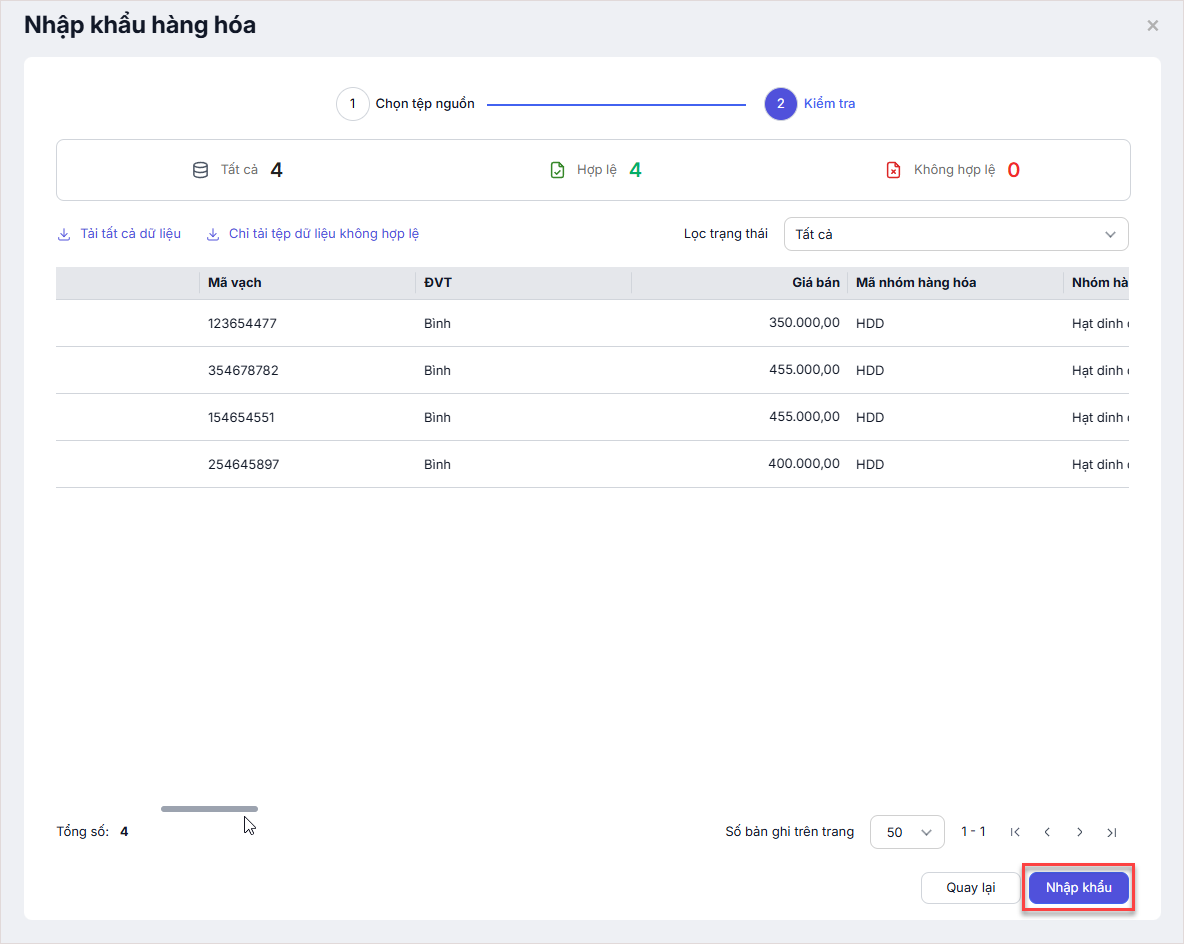
- Tại bước Kiểm tra dữ liệu, hệ thống sẽ chỉ ra số dòng hợp lệ và không hợp lệ (với những dòng không hợp lệ thì nhập khẩu sẽ không thành công).
- Đơn vị thực hiện tích Tải tất cả dữ liệu, hoặc Chỉ tải tệp dữ liệu không hợp lệ về excel.
Bước 6: Nhấn Nhập khẩu
- Hệ thống sẽ thực hiện những hàng hóa hợp lệ vào phần mềm.
Chúc Anh/Chị thực hiện thành công!