
1. Tổng quan
Bài viết hướng dẫn thao tác nhặt hàng từ đơn hàng nguồn khác trên phần mềm MISA eShop. Nội dung bao gồm các bước thực hiện nhặt hàng, in phiếu giao hàng, cập nhật trạng thái đơn hàng và các lưu ý khi thao tác. Phạm vi áp dụng cho các đơn hàng phát sinh từ nguồn khác trên hệ thống.
2. Các bước thực hiện
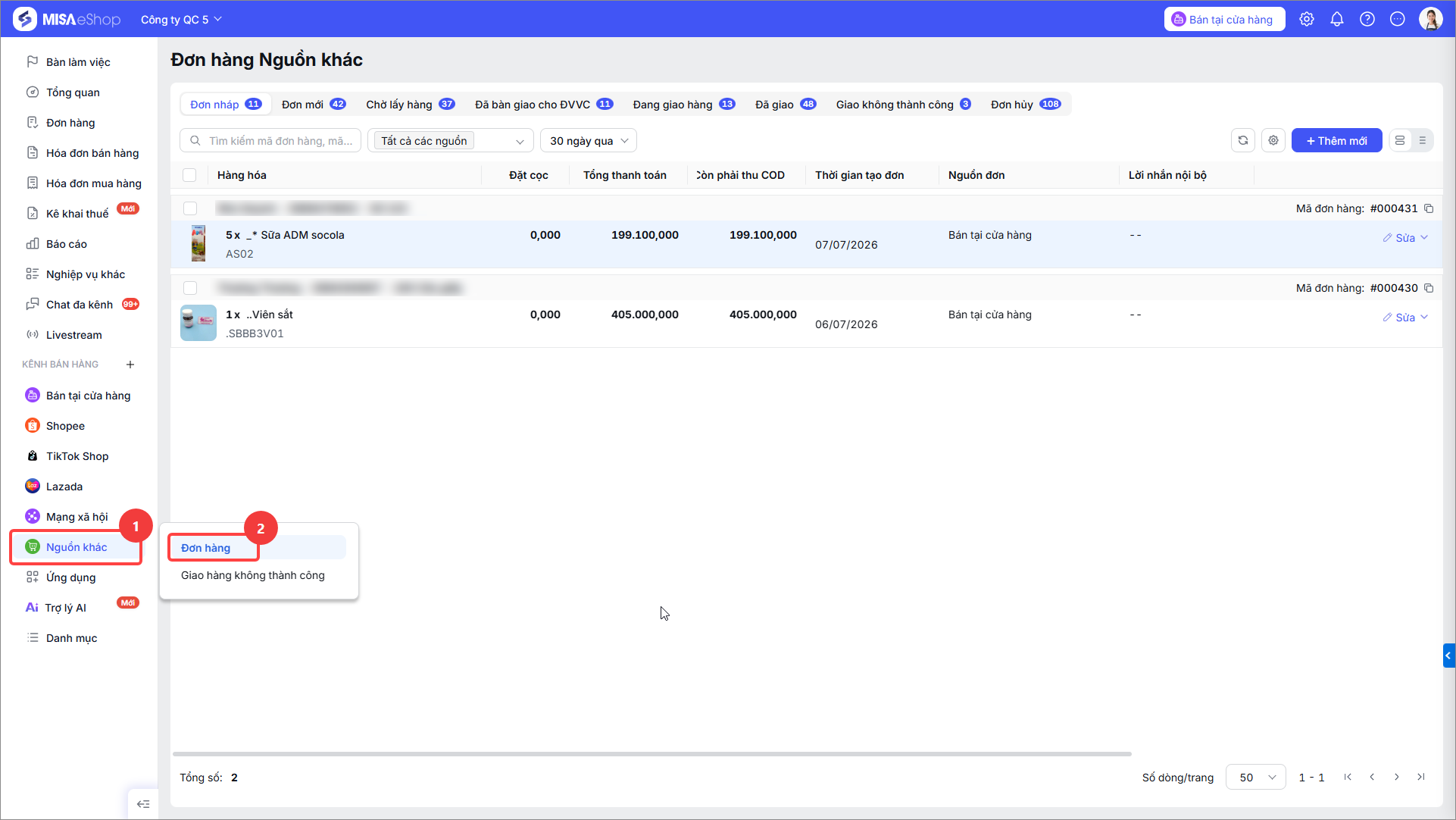
Truy cập danh sách đơn hàng Nguồn khác
- Tại màn hình tổng quan, chọn Nguồn khác → Đơn hàng.
2.1 Đơn mới
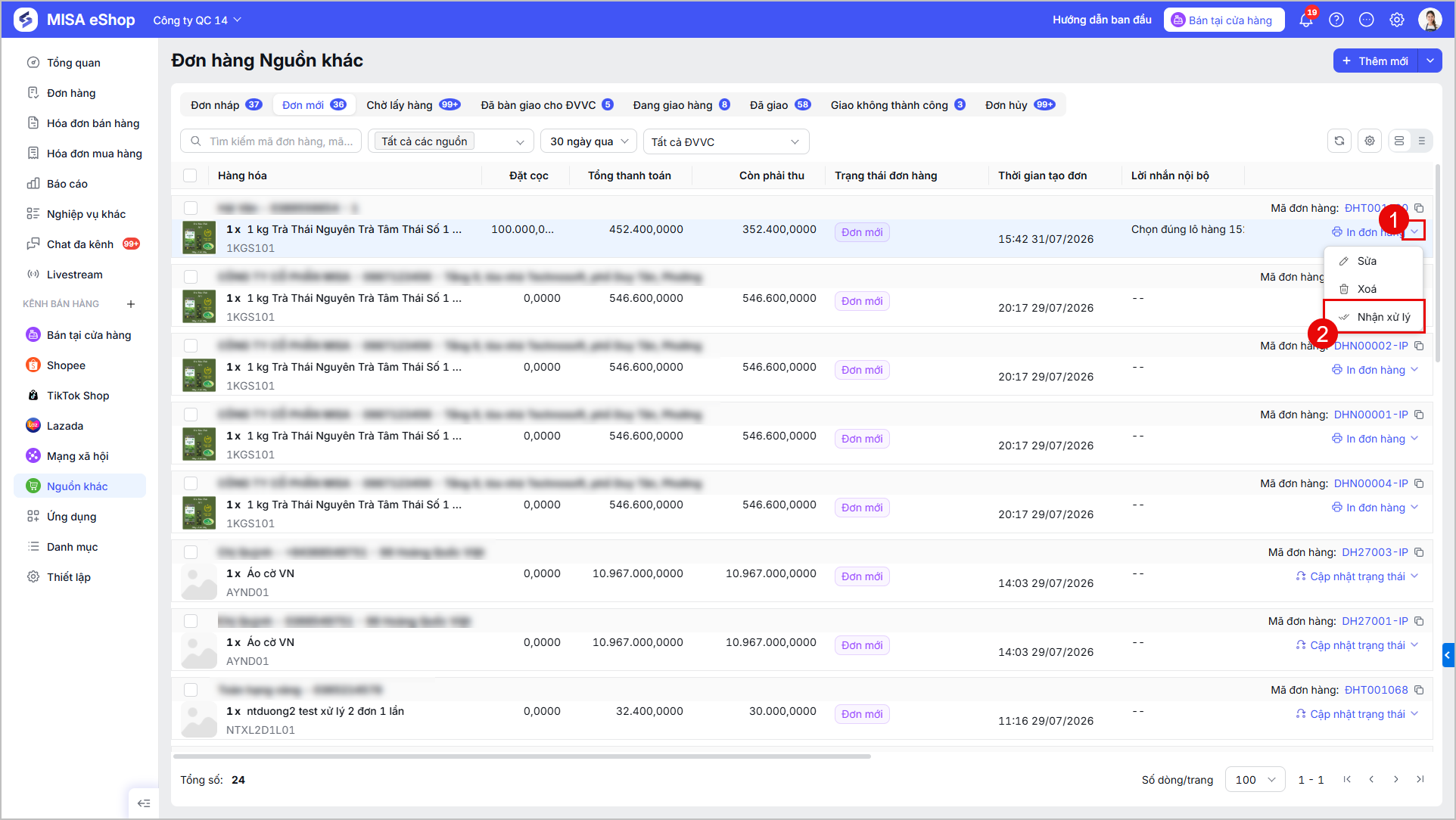
Danh sách đơn mới hiển thị các đơn hàng đã được thực hiện chốt đơn, chờ người dùng Nhận xử lý đơn hàng.
- Tại đơn hàng nhận xử lý, chọn chức năng Nhận xử lý.
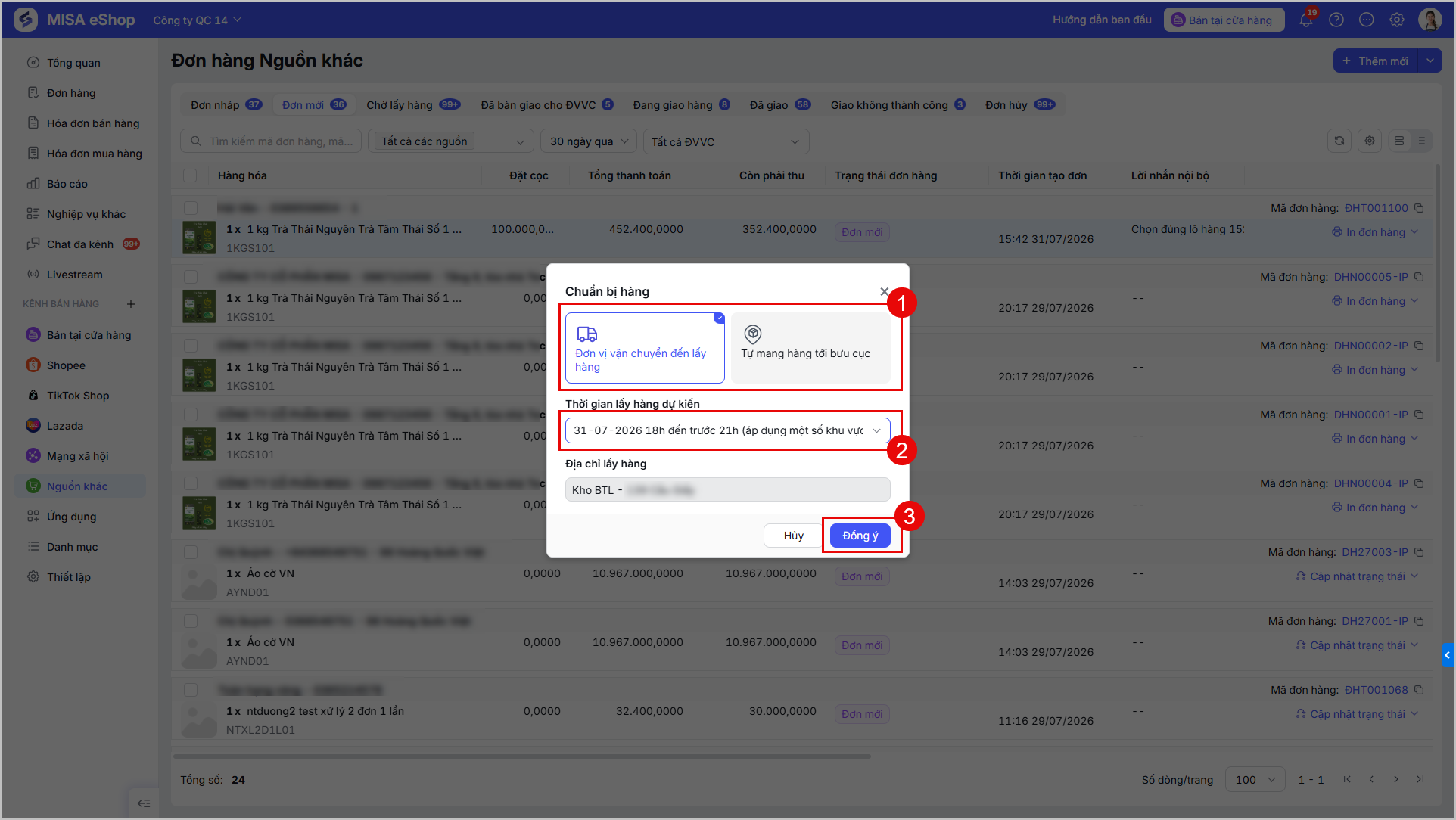
♦ Với các đơn giao bởi đối tác vận chuyển:
- Chọn hình thức đơn bị vận chuyển lấy hàng:
- Đơn vị vận chuyển đến lấy:
- Chọn Thời gian lấy hàng dự kiến: Đơn vị vận chuyển sẽ tới lấy đơn vào khung giờ này.
- Địa chỉ lấy hàng sẽ là địa chỉ gửi hàng đã chọn khi lên đơn.
- Tự mang tới bưu cục: Người dùng chủ động tự mang đơn hàng tới bưu cục gần nhất của đối tác vận chuyển.
- Đơn vị vận chuyển đến lấy:
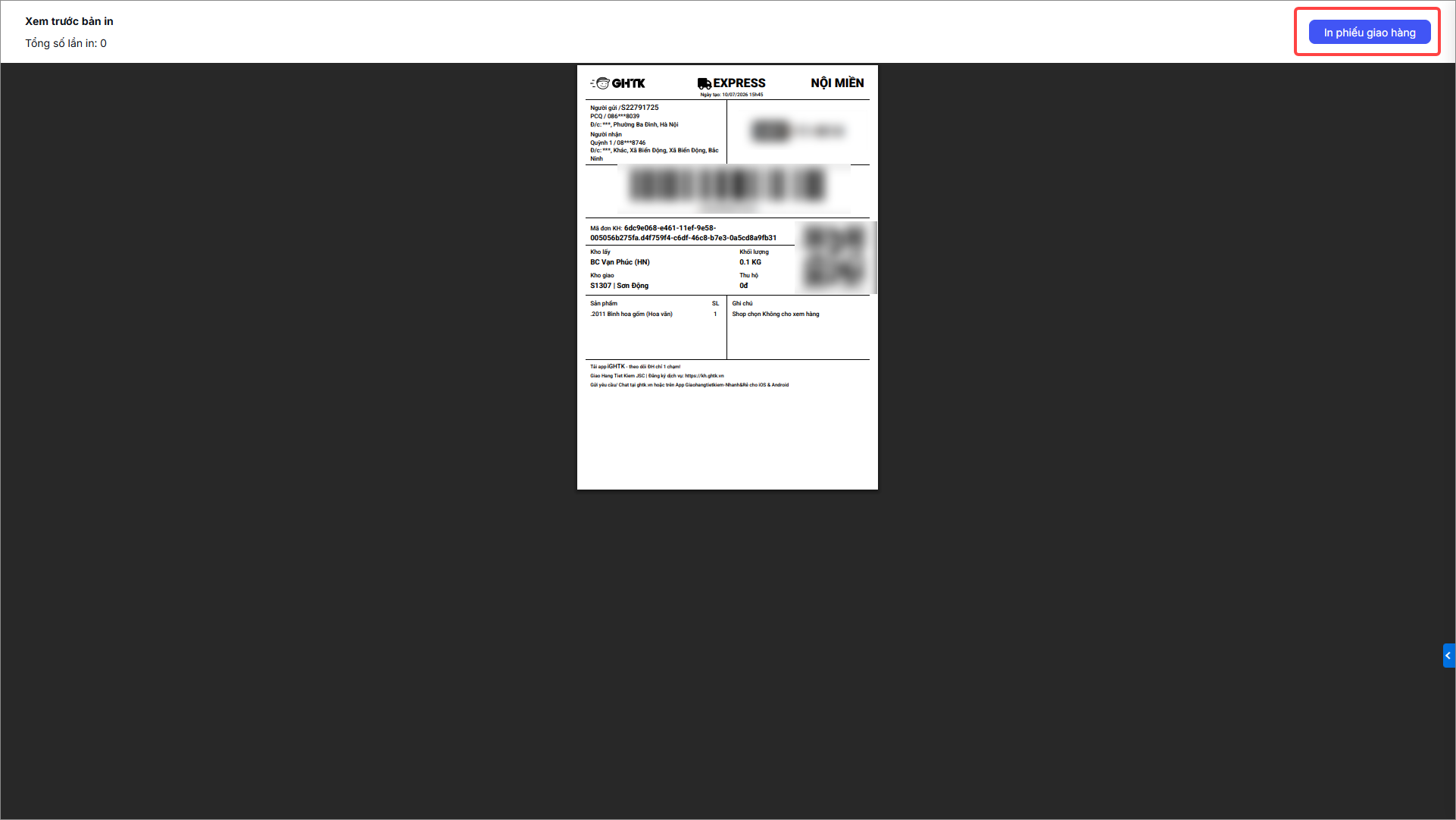
- Chọn In phiếu giao hàng
- Lưu ý: Chỉ hiển thị với đơn giao qua đơn vị vận chuyển
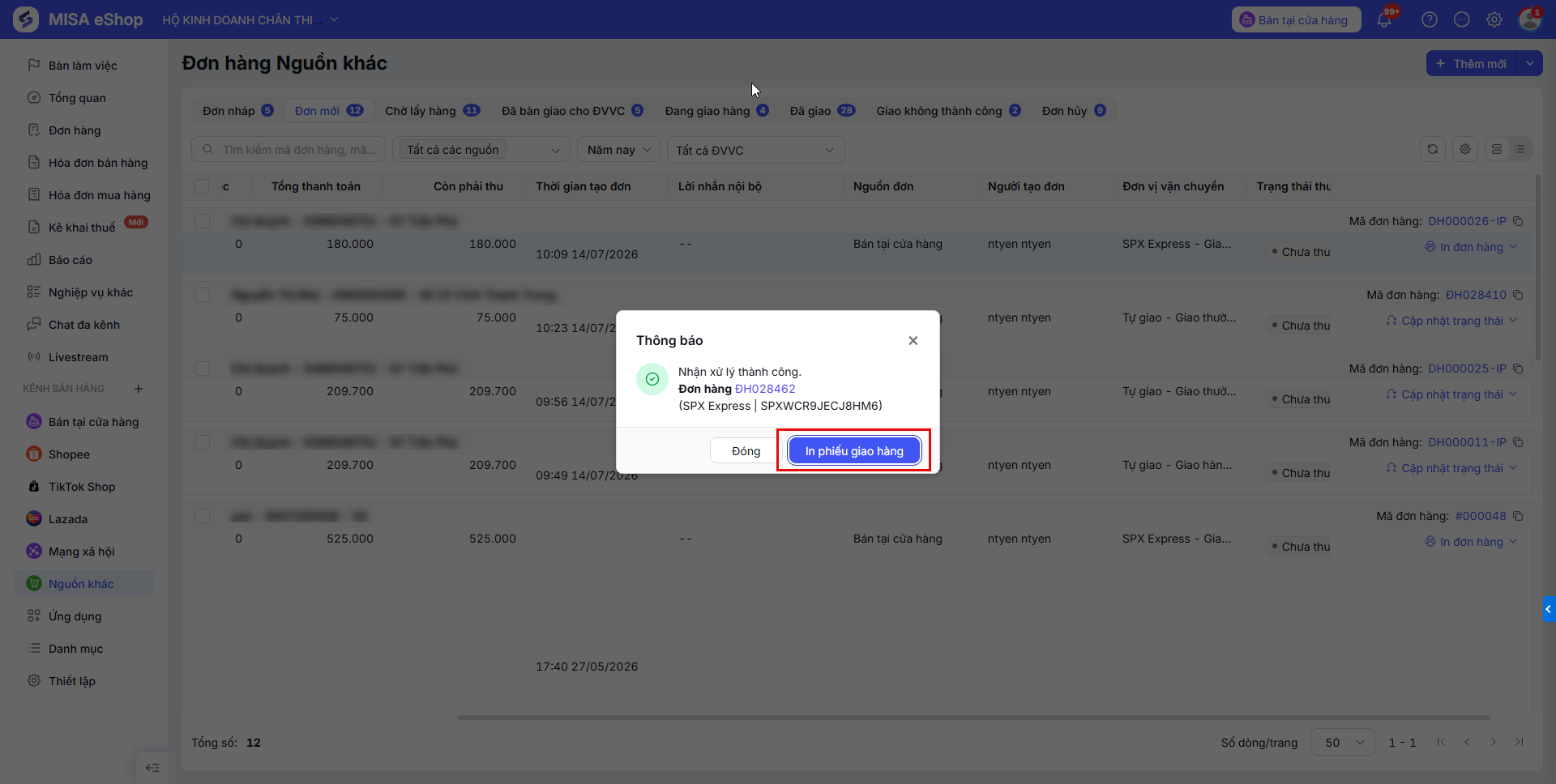
- Hệ thống sẽ hiển thị bản in để người dùng kiểm tra lại trước khi in, nhấn In phiếu giao hàng.
♦ Với các đơn tự giao:
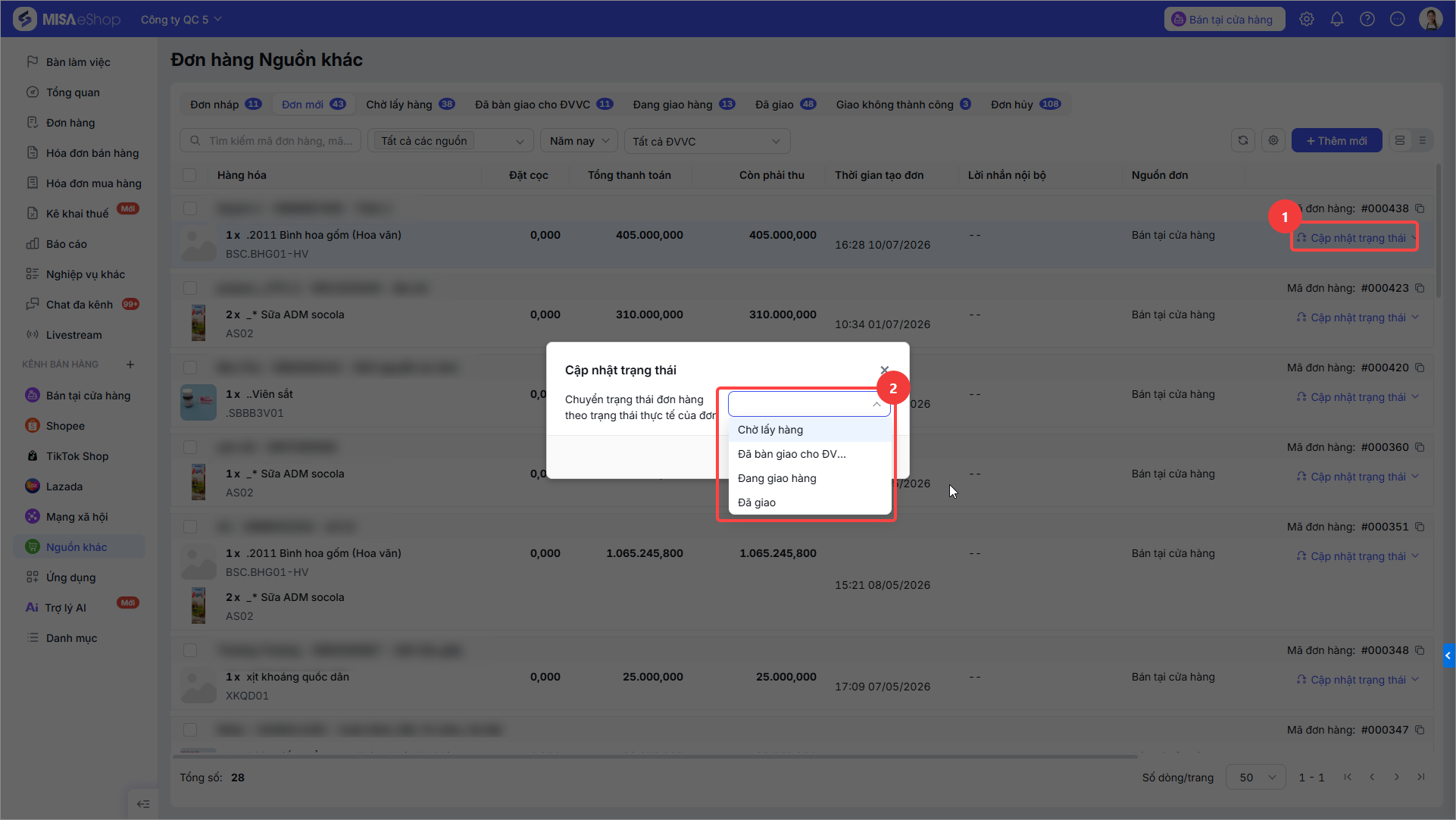
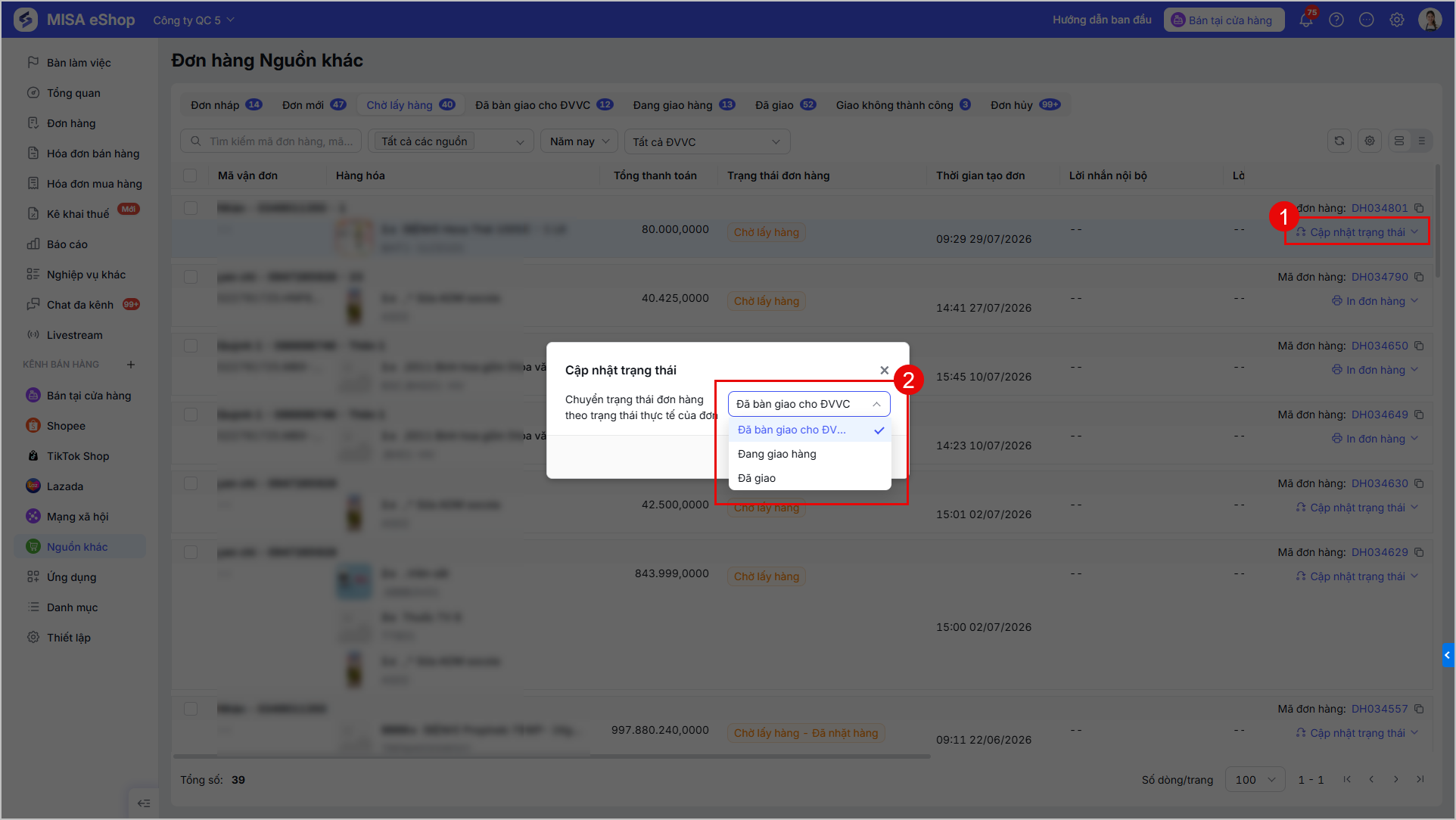
- Tại danh sách đơn mới, người dùng thực hiện chọn Cập nhật trạng thái để chuyển sang trạng thái tiếp theo.
2.2. Tab Chờ lấy hàng
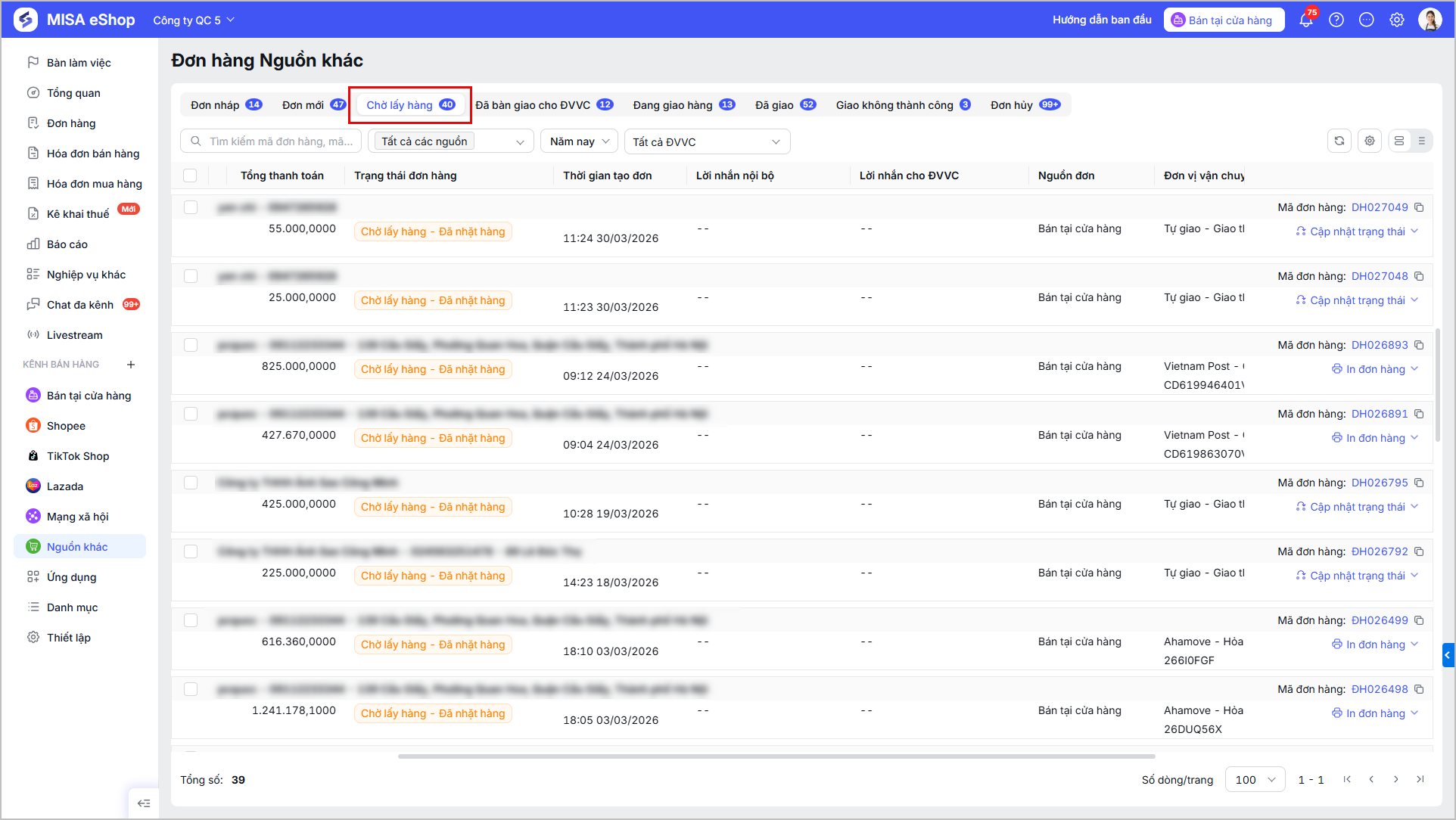
- Chọn tab Chờ lấy hàng
In danh sách hàng hóa cần đóng gói
Anh/Chị vui lòng sử dụng chức năng Nhặt hàng.
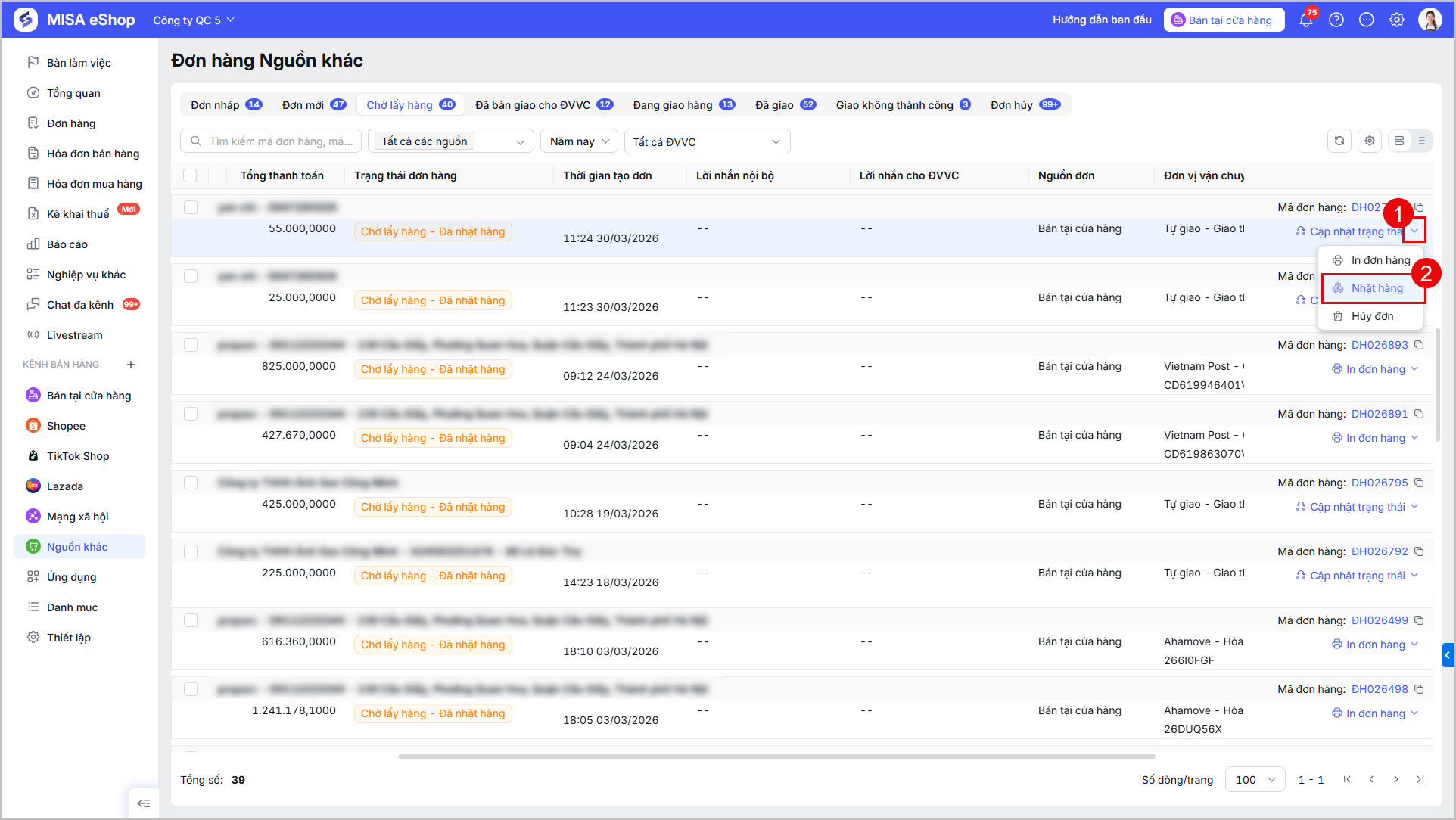
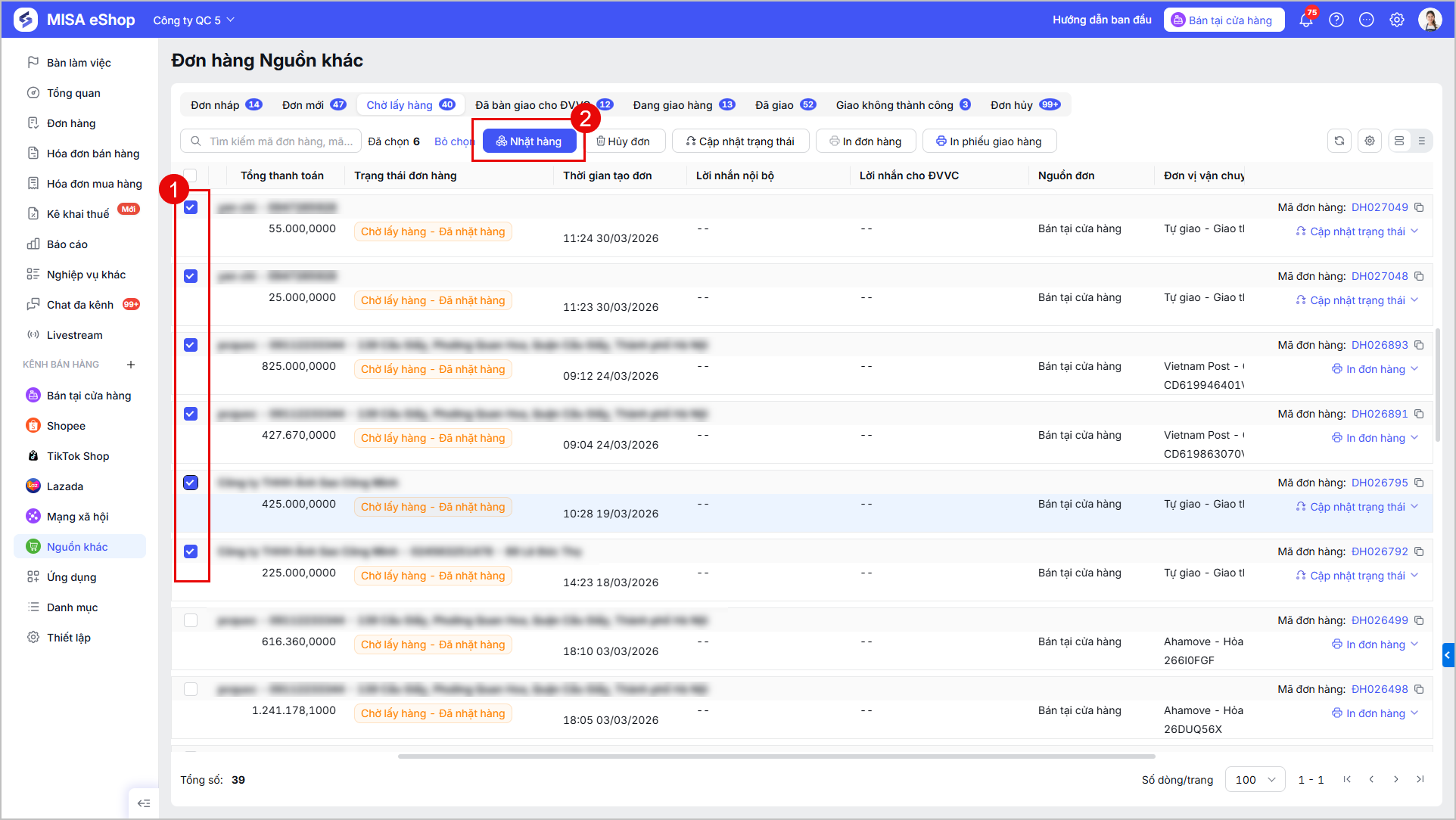
- Nhặt từng đơn thủ công: Tại đơn hàng cần nhặt, chọn Nhặt hàng.
- Nhặt hàng loạt đơn hàng:
- Tích chọn các đơn hàng cần In cùng lúc trên phiếu nhặt hàng
- Nhấn Nhặt hàng
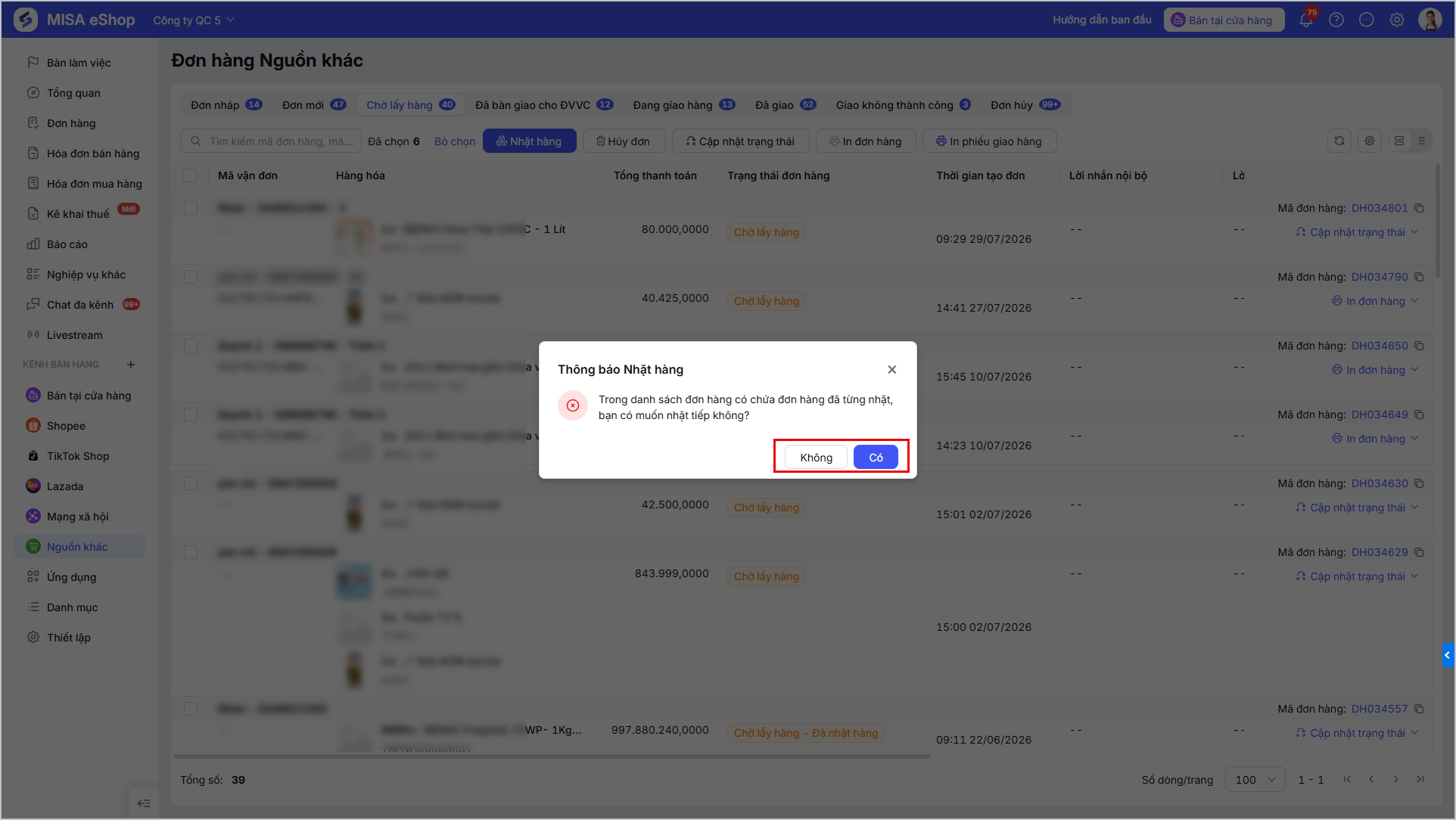
- Trường hợp khi nhặt hàng loạt, có đơn hàng đã từng nhặt, hệ thống sẽ hiển thị thông báo:
- Nhấn Không: Hệ thống quay lại màn danh sách đơn hàng và thực hiện chọn lại đơn hàng cần nhặt
- Nhấn Có: Hệ thống sẽ tiếp tục quá trình in phiếu nhặt hàng có bao gồm cả các đơn hàng đã nhặt.
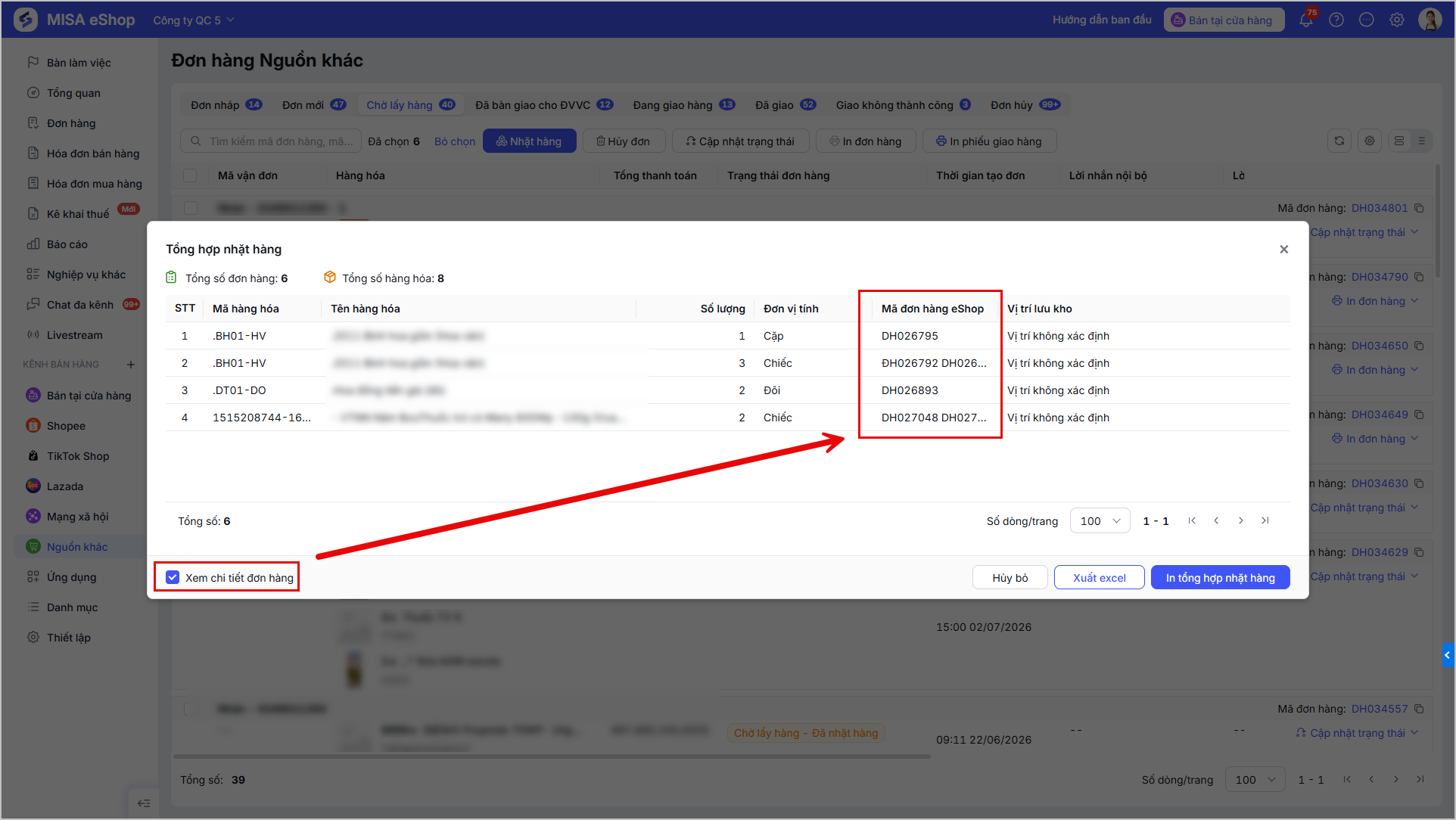
- Sau khi chọn nhặt hàng, màn hình Tổng hợp nhặt hàng hiển thị với các chức năng tiện ích:
- Tích chọn “Xem chi tiết đơn hàng” để xem cụ thể từng mặt hàng thuộc đơn nào trên phiếu nhặt hàng khi được in ra.
- Nhấn “In tổng hợp nhặt hàng” để in danh sách các hàng hóa cần nhặt phục vụ chuẩn bị, dò kho, kiểm kê.
- Nhấn “Xuất Excel” để tải về file thông tin nhặt hàng về máy tính cá nhân.
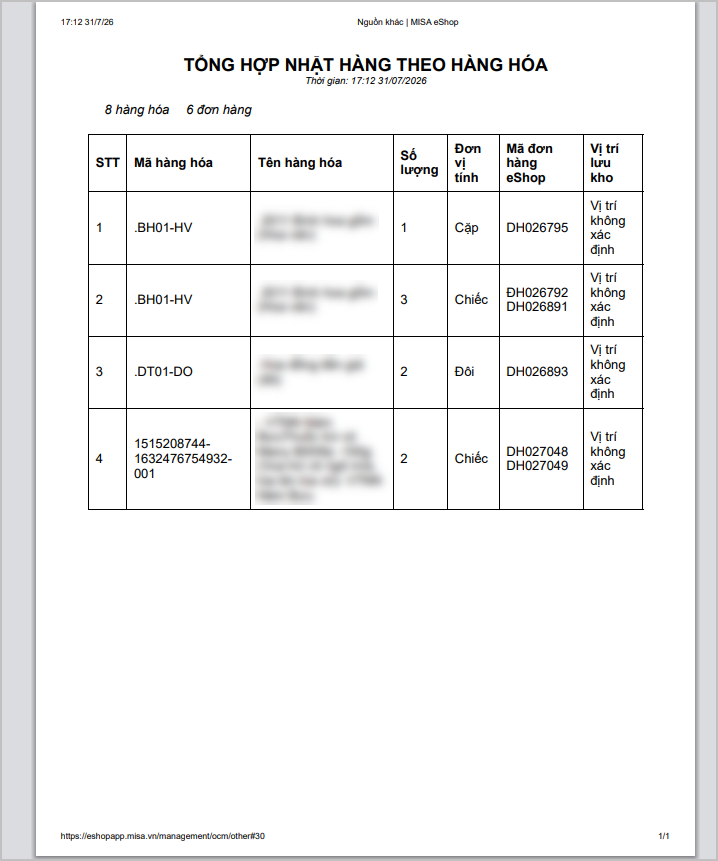
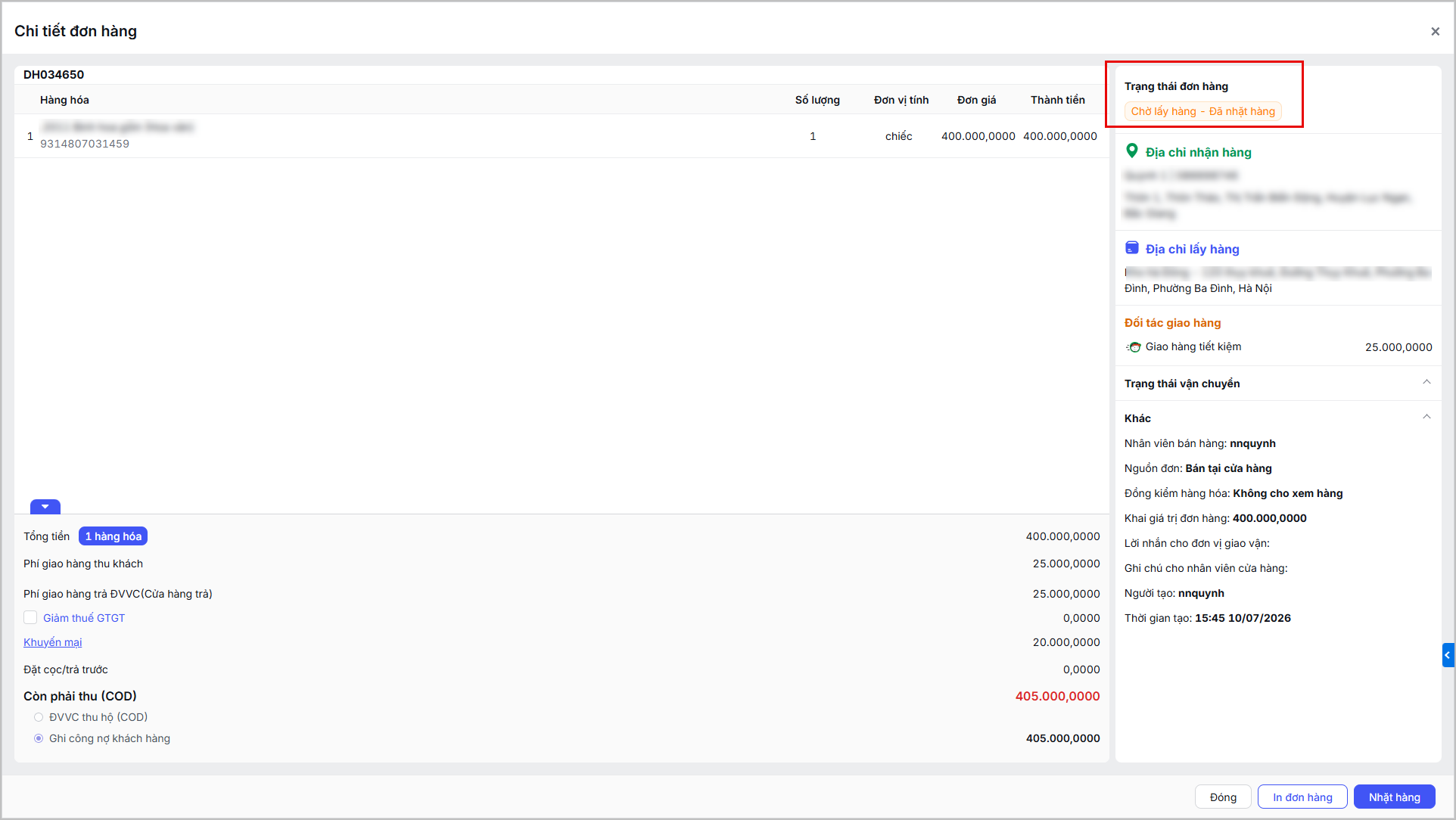
Với các đơn giao qua đối tác vận chuyển, sau khi In tổng hợp nhặt hàng: Hệ thống tự động đổi trạng thái đơn hàng sang trạng thái Chờ lấy hàng – Đã nhặt hàng, đảm bảo tiến độ xử lý trên phần mềm đồng bộ với thực tế.
- Nhấn đúp chuột vào đơn hàng để xem chi tiết đơn hàng.
- Với các đơn tự giao: Người dùng thực hiện chọn Cập nhật trạng thái để chuyển sang trạng thái tiếp theo.
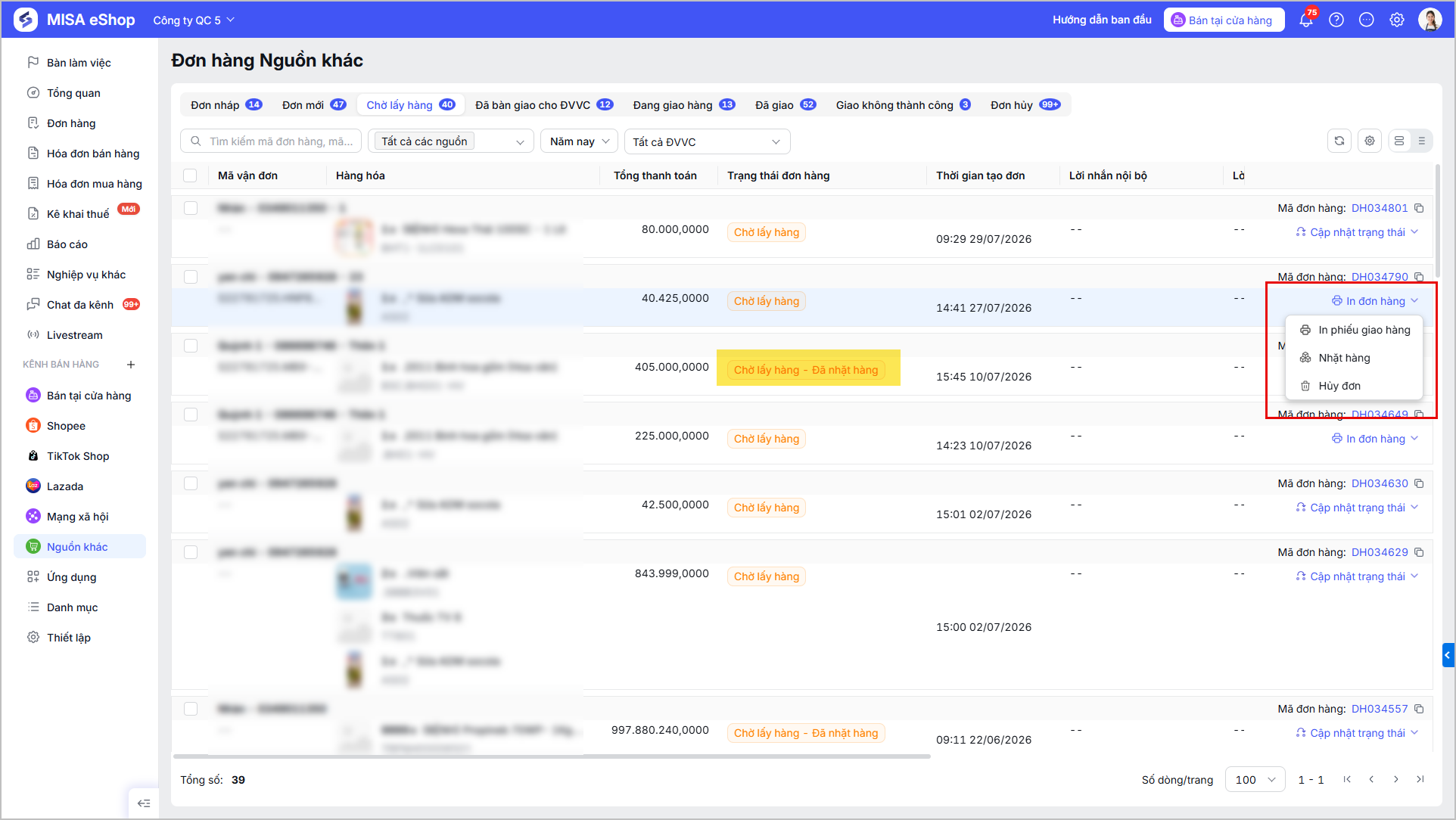
Với các đơn hàng đã nhặt hàng xong:
- Chức năng Nhặt hàng: Có thể In lại phiếu nhặt hàng nếu cần
- Chức năng In đơn hàng: Tại các trạng thái đơn hàng, người dùng có thể thực hiện In đơn hàng theo hướng dẫn
- Chọn chức năng In đơn hàng. Mẫu phiếu người dùng có thể thực hiện thiết lập tại Thiết lập mẫu in.
- Chức năng In phiếu giao hàng:
- Đối với đơn hàng giao hàng qua đơn vị vận chuyển, tại tab Chờ lấy hàng, sau khi đơn hàng có mã vận đơn từ đơn vị vận chuyển, người dùng có thể thực hiện in phiếu giao hàng.
- Mẫu phiếu giao hàng, hệ thống sử dụng mẫu phiếu lấy mặc định của đối tác giao hàng.
- Đối với đơn hàng cửa hàng tự giao, đơn ở trạng thái Chờ lấy hàng, người dùng có thể thực hiện in phiếu giao hàng.
- Mẫu phiếu giao hàng, hệ thống sử dụng mẫu phiếu giao hàng mặc định đã được thiết lập tại Thiết lập mẫu in.
- Đối với đơn hàng giao hàng qua đơn vị vận chuyển, tại tab Chờ lấy hàng, sau khi đơn hàng có mã vận đơn từ đơn vị vận chuyển, người dùng có thể thực hiện in phiếu giao hàng.
- Lưu ý với đơn giao qua đơn vị vận chuyển:
- Khi bàn giao đơn hàng cho đơn vị vận chuyển, người dùng có thể sử dụng tính năng Bàn giao cho đơn vị vận chuyển trên ứng dụng điện thoại để cập nhật trạng thái đơn hàng bàn giao cho đơn vị vận chuyển cho đơn hàng.
- Hướng dẫn chi tiết xem thêm tại đây
3. Lưu ý
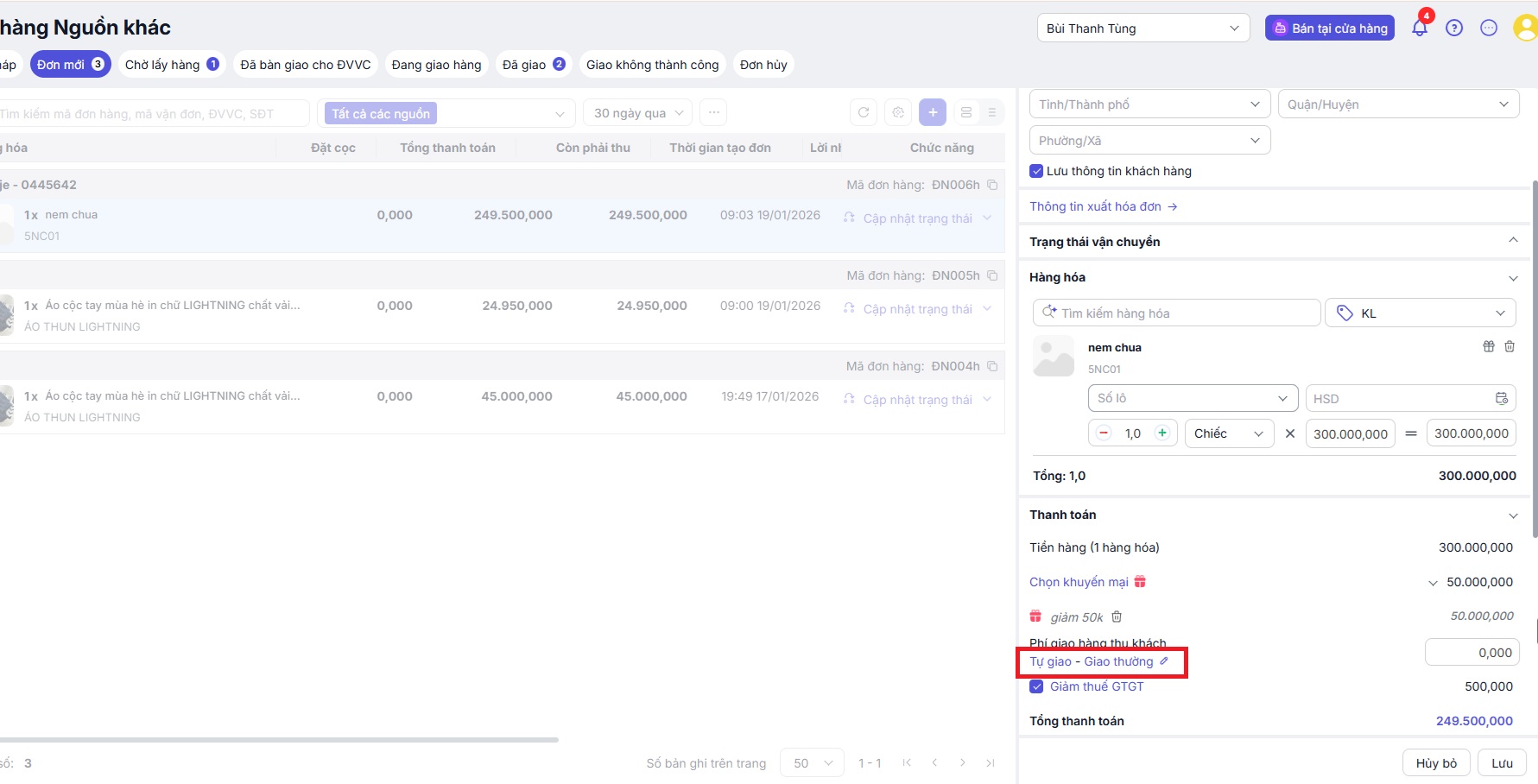
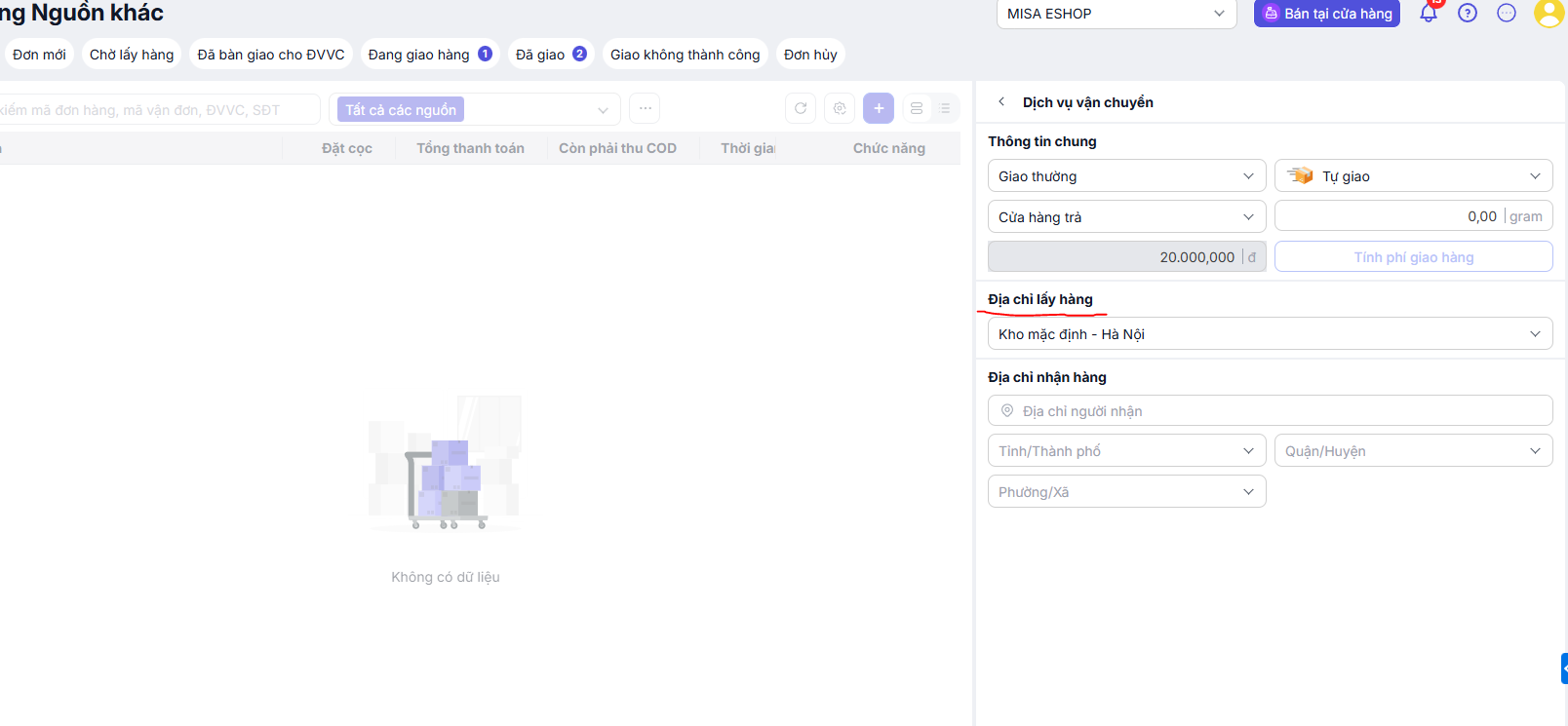
- Phần mềm cảnh báo “Cập nhật trạng thái không thành công. Vui lòng cập nhật thông tin Địa chỉ lấy hàng để thực hiện cập nhật trạng thái.”
Thực hiện sửa đơn hàng → Tích dòng Tự giao – giao thường → Nhập Địa chỉ lấy hàng (Kho mặc định bán hàng) → Lưu.
- Đối với trọng lượng đơn hàng giao hàng, các đơn vị vận chuyển đang đáp ứng giao hàng cồng kềnh (>20kg): Viettel Post, Giao hàng tiết kiệm
- Sửa, hủy đơn hàng nguồn khác:
- Đối với trạng thái Đơn nháp hoặc Đơn mới: Tại cột chức năng, cạnh dòng Cập nhật trạng thái, tích mũi tên, chọn sửa.
- Đối với đơn trạng thái Chờ lấy hàng: Đơn vị thực hiện Hủy đơn.
- Đối với đơn ở trạng thái khác như: Đã bàn giao cho ĐVVC, Đang giao hàng, Đã giao: Không thể sửa, hủy đơn.
Chúc anh/chị thao tác thành công!