
I. Tổng quan
Tính năng thiết lập mẫu in Phiếu giao hàng giúp anh/chị chủ động tùy chỉnh định dạng, khổ giấy cho các đơn hàng giao qua đối tác tự giao. Việc này đảm bảo thông tin trên phiếu giao hàng đến tay khách hàng được chuyên nghiệp và chính xác nhất.
Sau khi đọc bài viết này, anh/chị sẽ nắm được:
- Cách thêm mới mẫu in Phiếu giao hàng.
- Cách chỉnh sửa và xóa mẫu in.
- Cách thực hiện in phiếu giao hàng lẻ hoặc in hàng loạt.
Đối tượng áp dụng: Quản lý cửa hàng, nhân viên bán hàng.
II. Hướng dẫn thực hiện
1. Thêm mới mẫu in Phiếu giao hàng
- Nhấn (1) Tìm kiếm thiết lập, chọn (2) Thiết lập mẫu in.
- Nhấn (3) Thêm mẫu in. Tùy vào nhu cầu, anh/chị thực hiện thiết lập các trường thông tin như sau:
- Tên mẫu in: Nhập tên để phân biệt các mẫu in (ví dụ: Phiếu giao hàng khổ A5).
- Loại mẫu in: Chọn Phiếu giao hàng từ danh sách.
- Khổ giấy: Chọn một trong các khổ giấy hỗ trợ gồm (4) Khổ A5, (5) Khổ A6 hoặc (6) Khổ A80.
- Các trường thông tin khác: Thực hiện tùy chỉnh theo các trường trộn có sẵn.
Bước 1: Tại màn quản lý, chọn Thiết lập\Thiết lập mẫu in\Mẫu in.
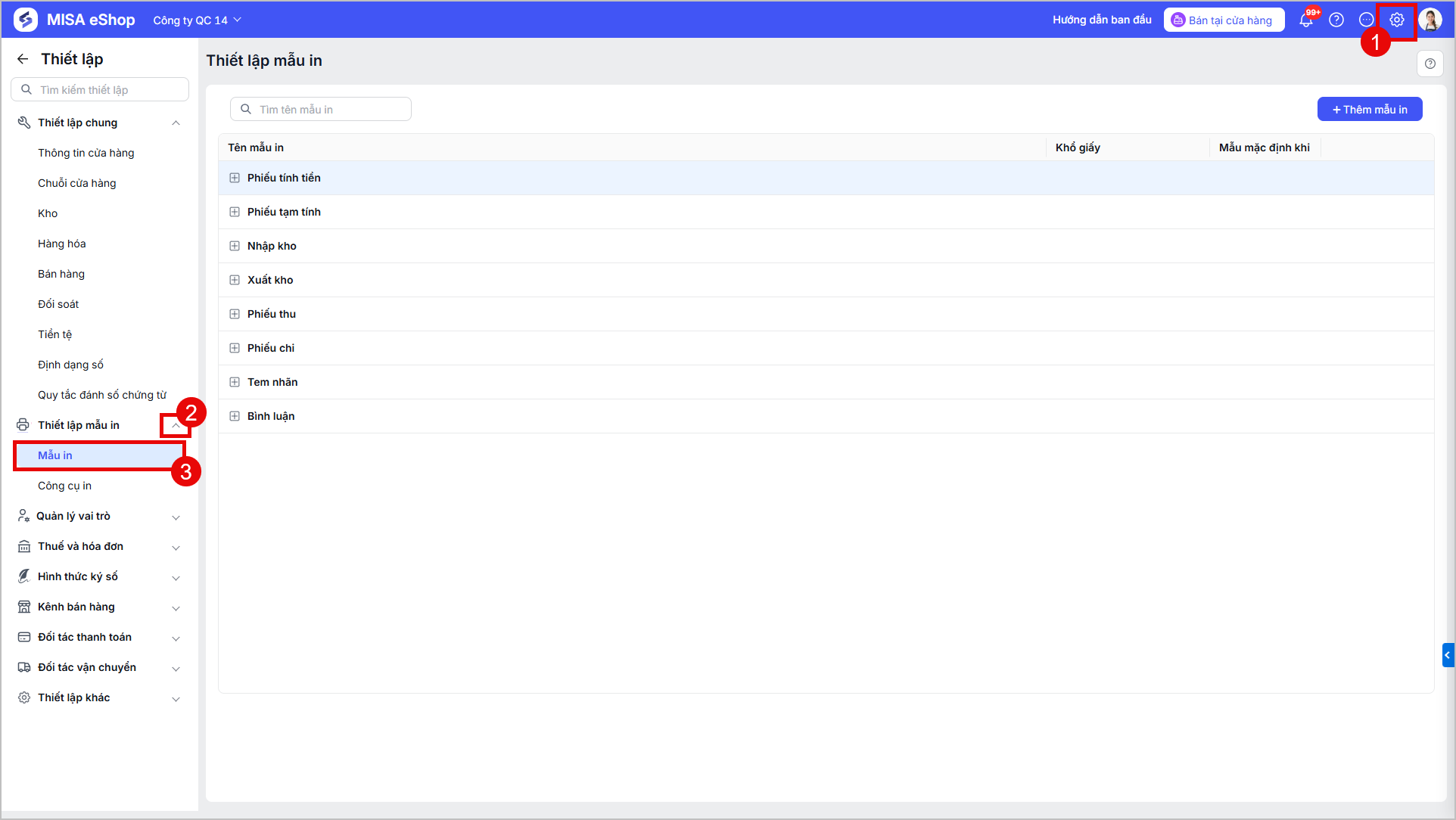
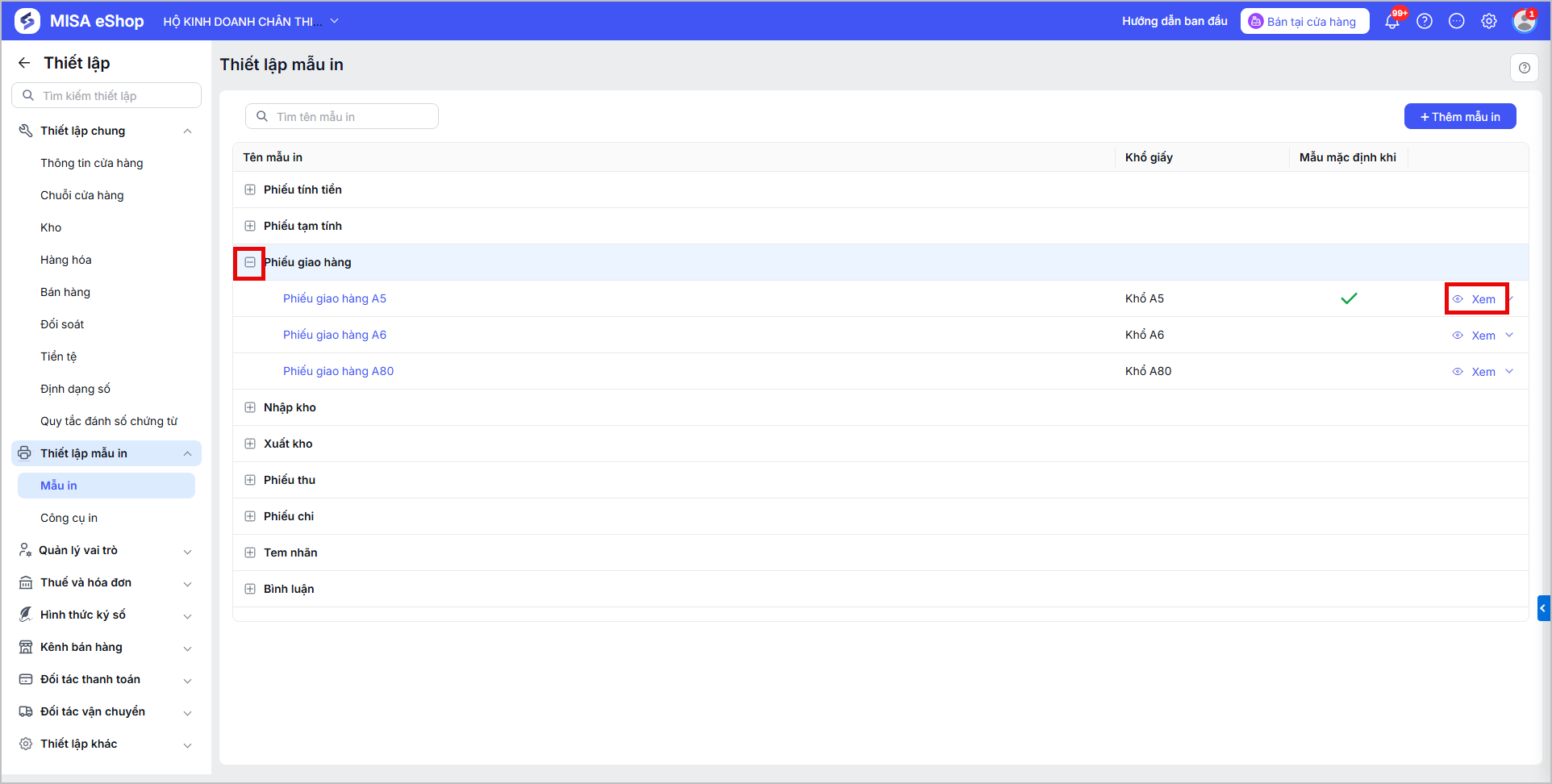
Bước 2: Nhấn vào biểu tượng  để mở rộng mục Phiếu giao hàng.
- Chọn mẫu in phiếu tạm tính phù hợp với khổ giấy:
- Nhấn chuột vào mẫu in cần xem chi tiết
- Hoặc nhấn nhấn Xem để xem trước mẫu.
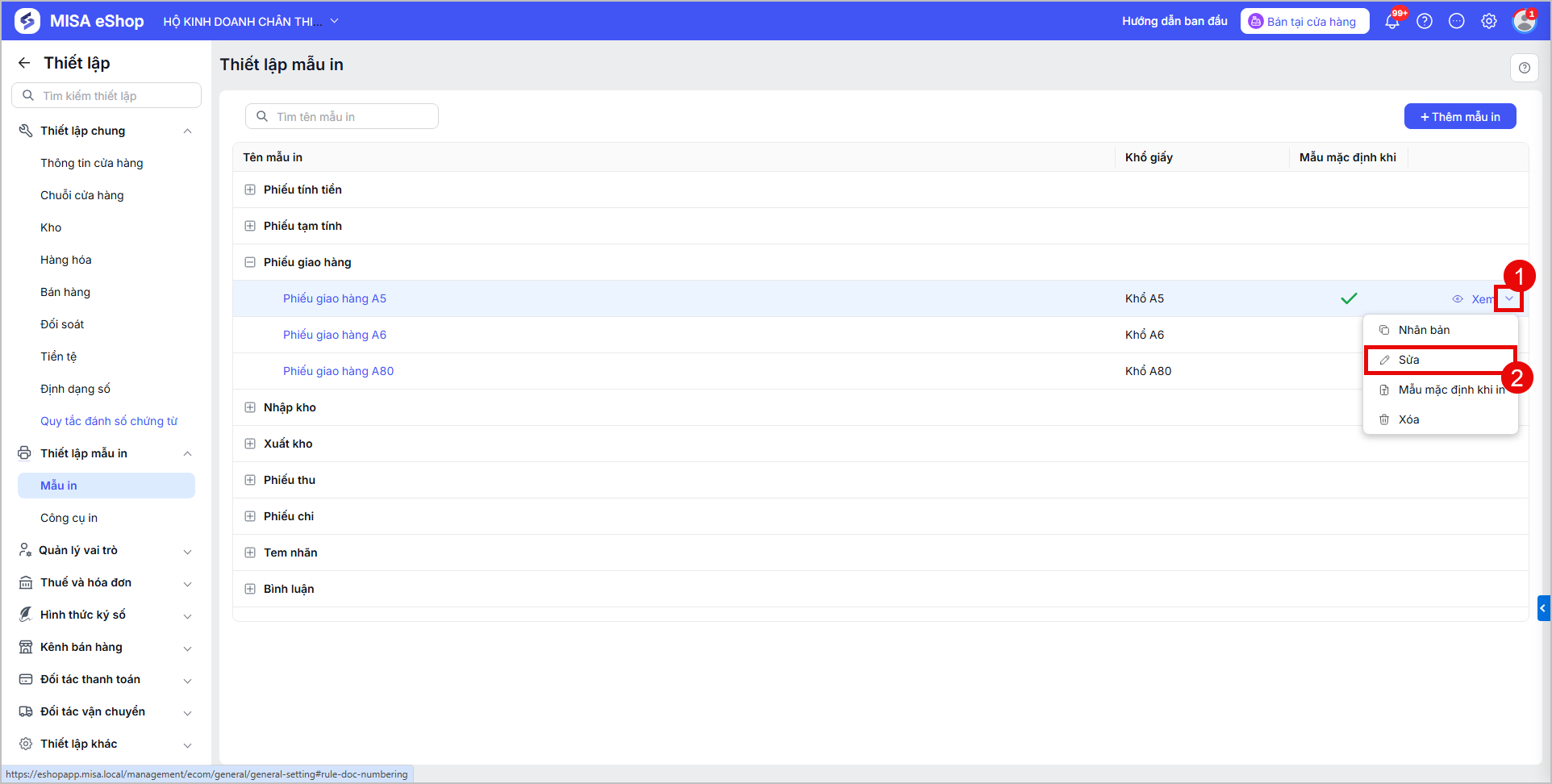
- Hoặc nhấn vào biểu tượng
 , chọn Sửa để sửa mẫu in.
- Thêm mới mẫu in: Để tạo 1 mẫu in phiếu giao hàng riêng cho cửa hàng, anh/chị có thể tạo mới bằng cách:
- Nhấn Nhân bản để nhân bản nhanh mẫu in có sẵn trên hệ thống và sửa lại
- Hoặc nhấn Thêm mẫu in và chọn loại mẫu in Phiếu giao hàng.
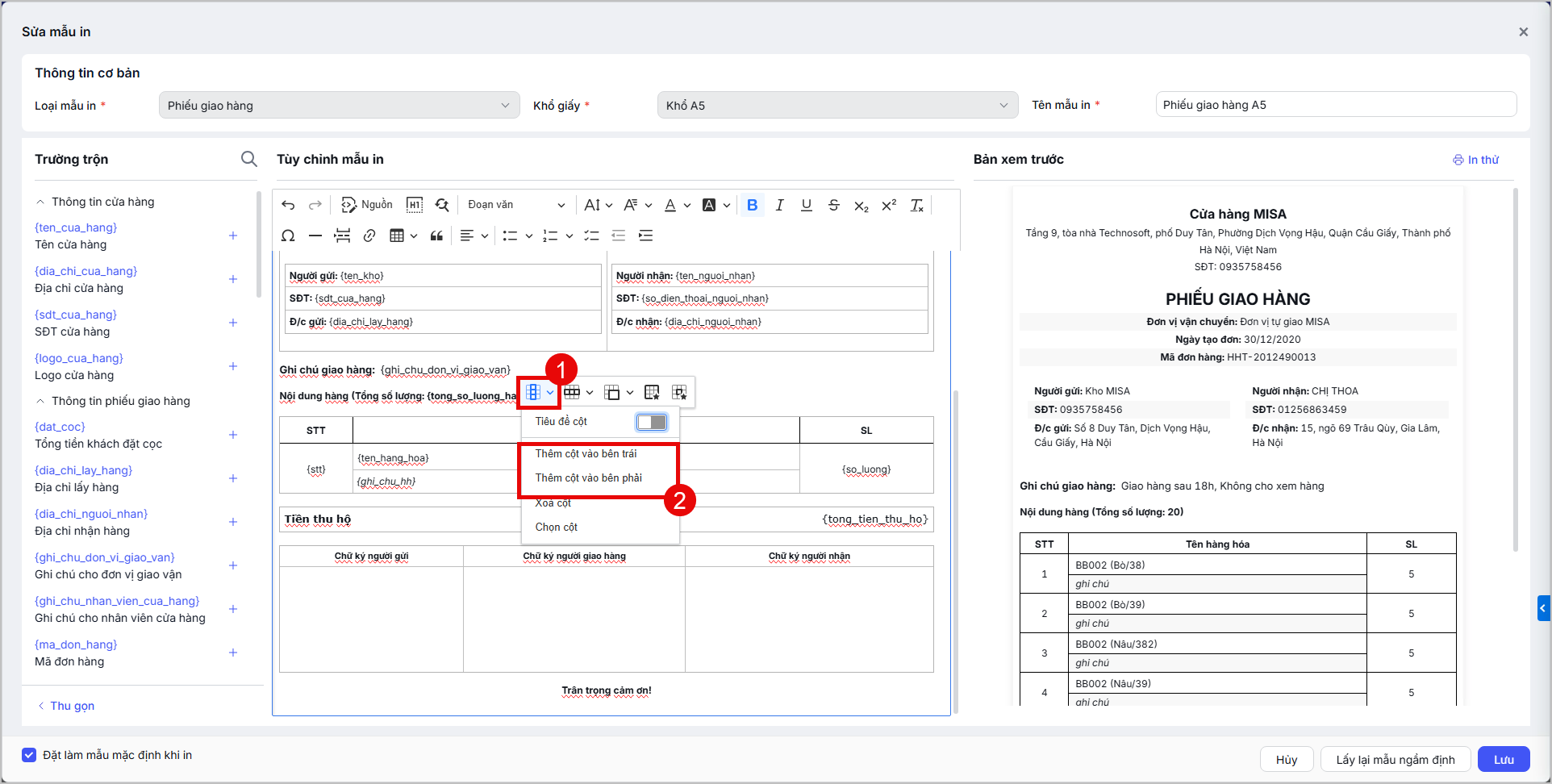
Bước 3: Phần mềm đã có sẵn các trường trộn cơ bản. Nếu cần:
- Thêm cột: nhấn chuột vào vị trí khu vực cần thêm cột, chọn biểu tượng
 và chọn Thêm cột bên trái/phải.
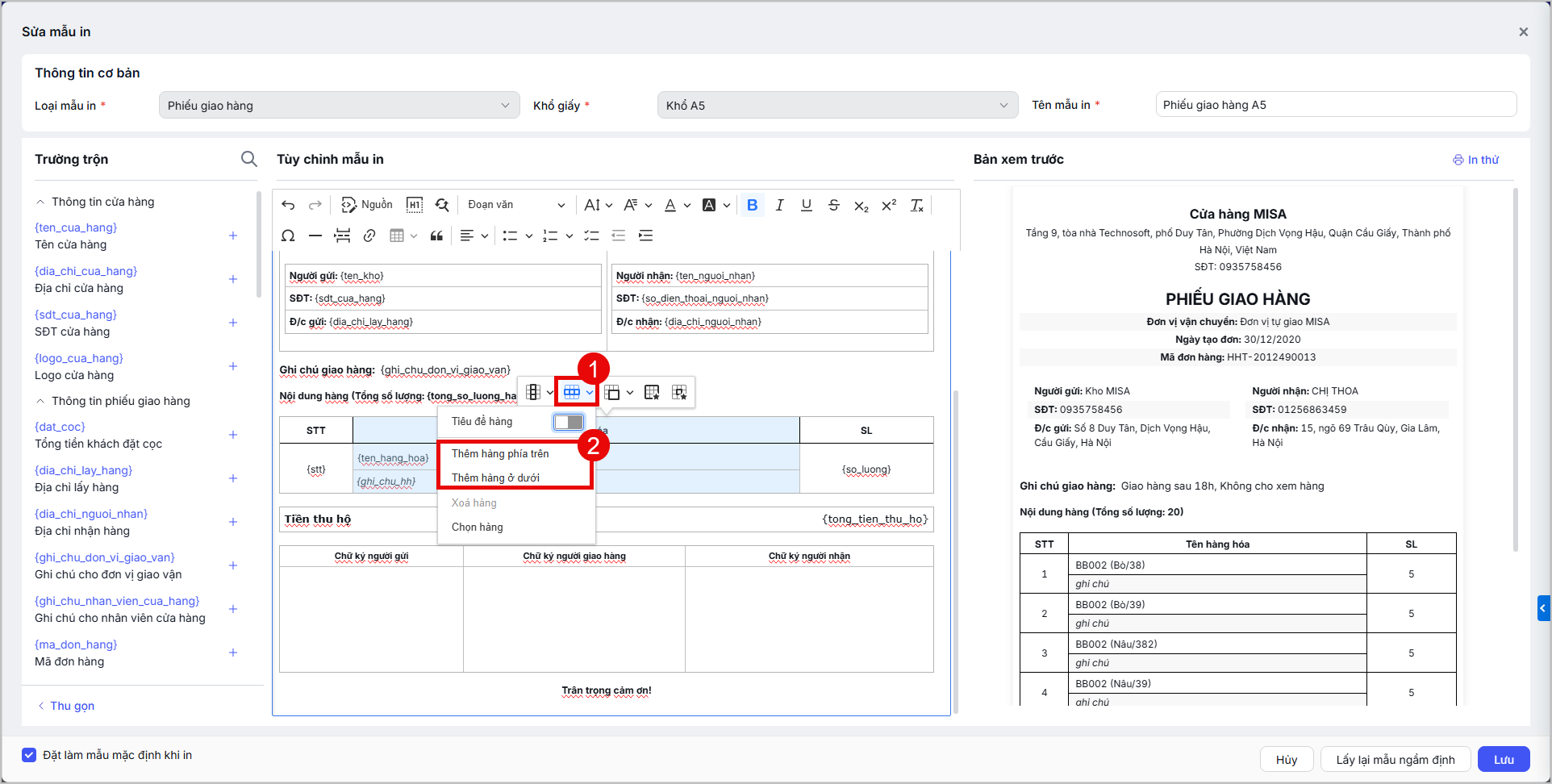
- Thêm hàng: Di chuột tới vị trí cần thêm, nhấn biểu tượng
 và chọn Thêm hàng phía trên/dưới.
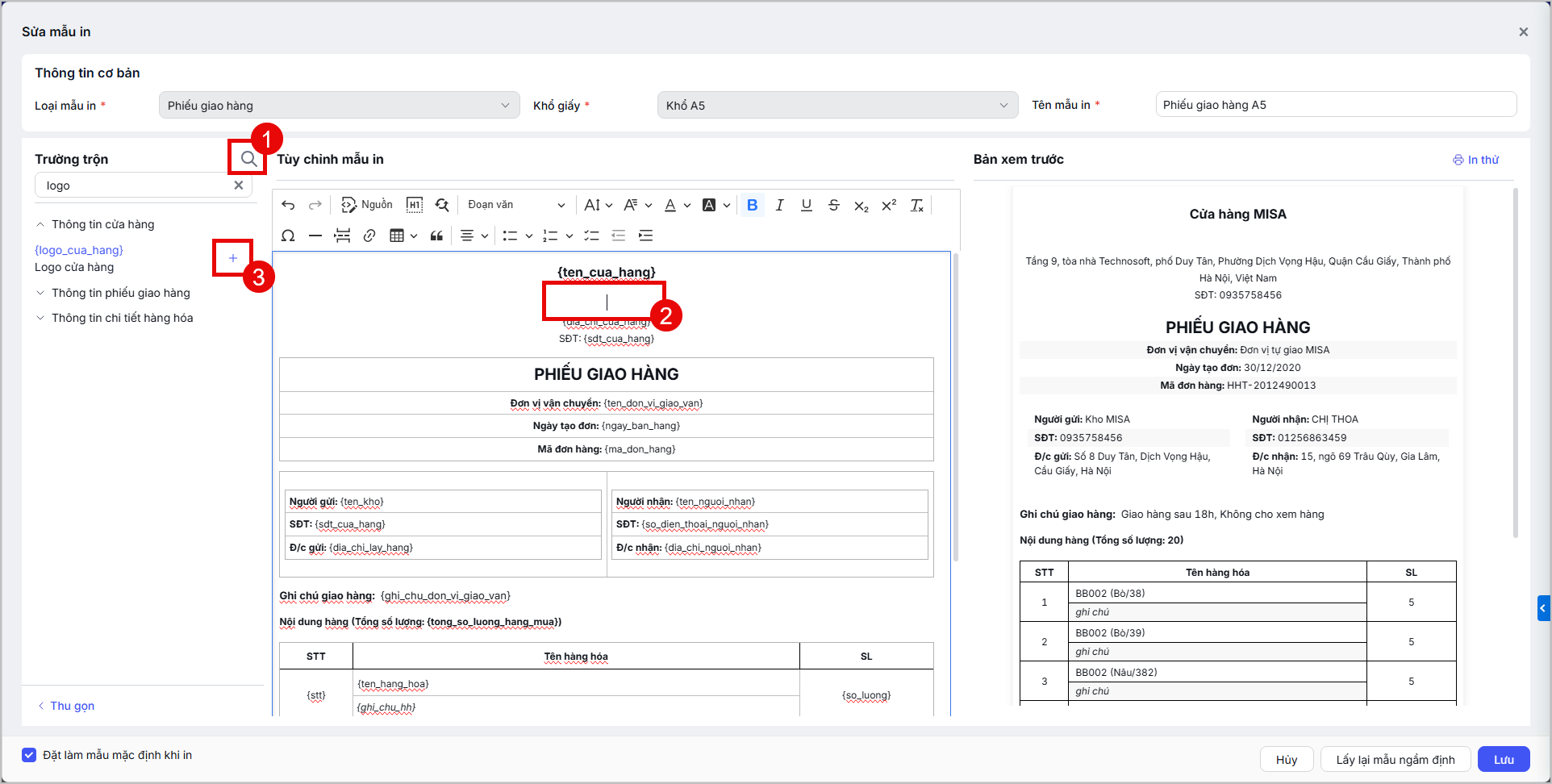
- Thêm trường: Nhấn vào biểu tượng
 và tìm kiếm thông tin mẫu in. Nhấn vào vị trí cần thêm trường, nhấn vào biểu tượng dấu cộng để thêm, căn chỉnh lại cho phù hợp.
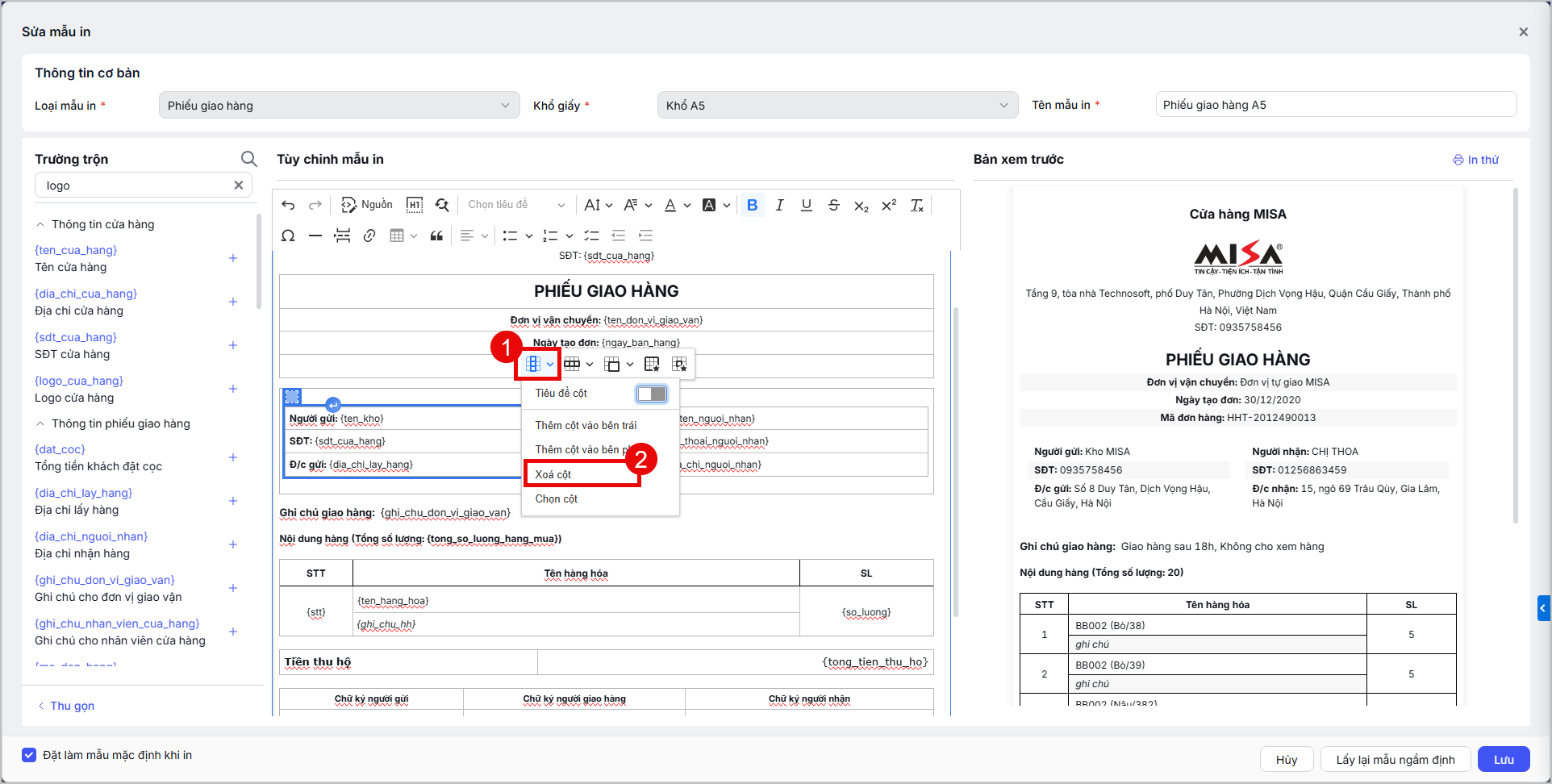
- Xóa cột/hàng: Chọn cột hoặc hàng, nhấn biểu tượng tương ứng rồi chọn Xóa cột/Xóa hàng.
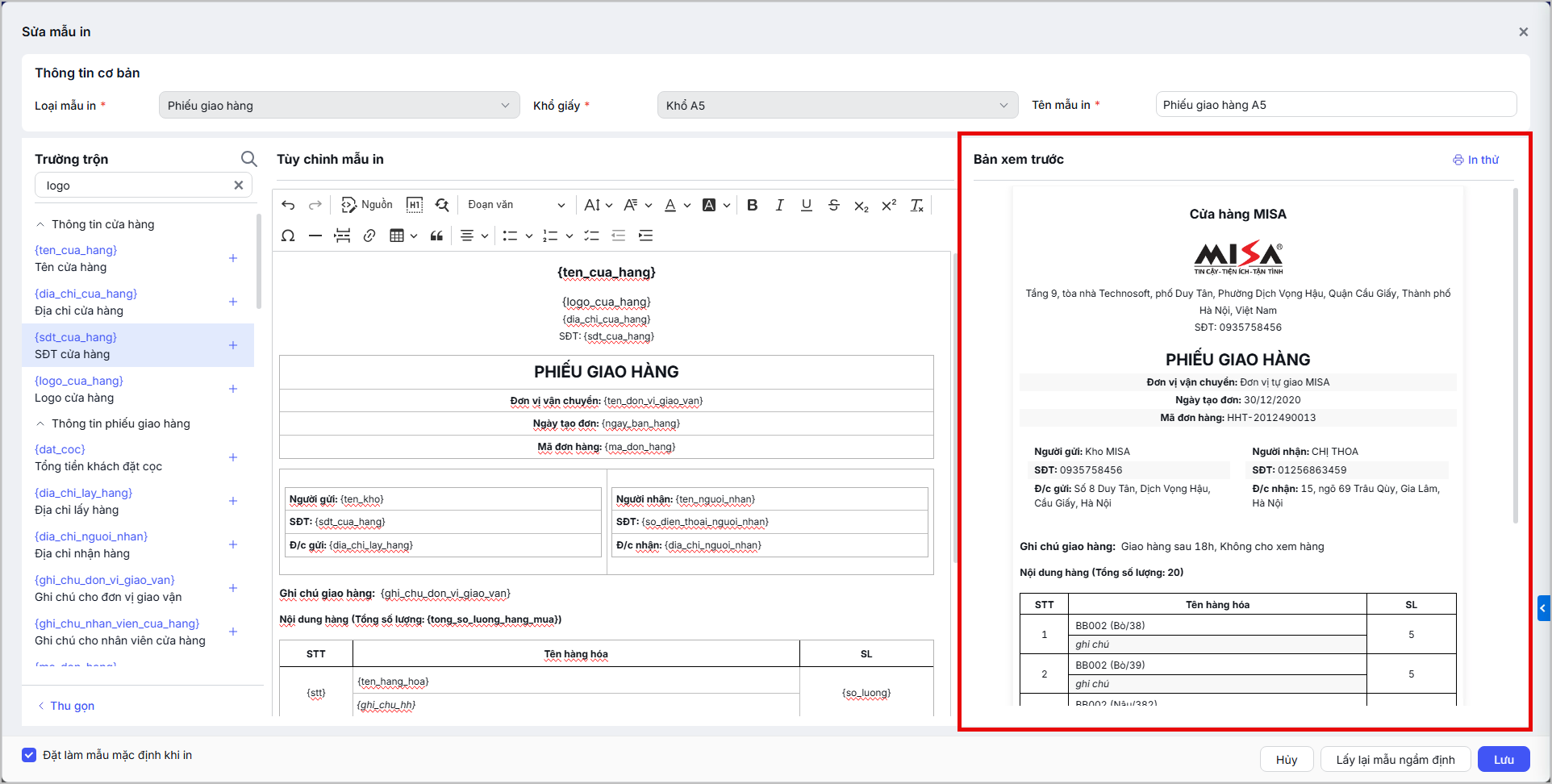
- Xem trước mẫu in tại mục Bản xem trước. Nhấn In thử để kiểm tra.
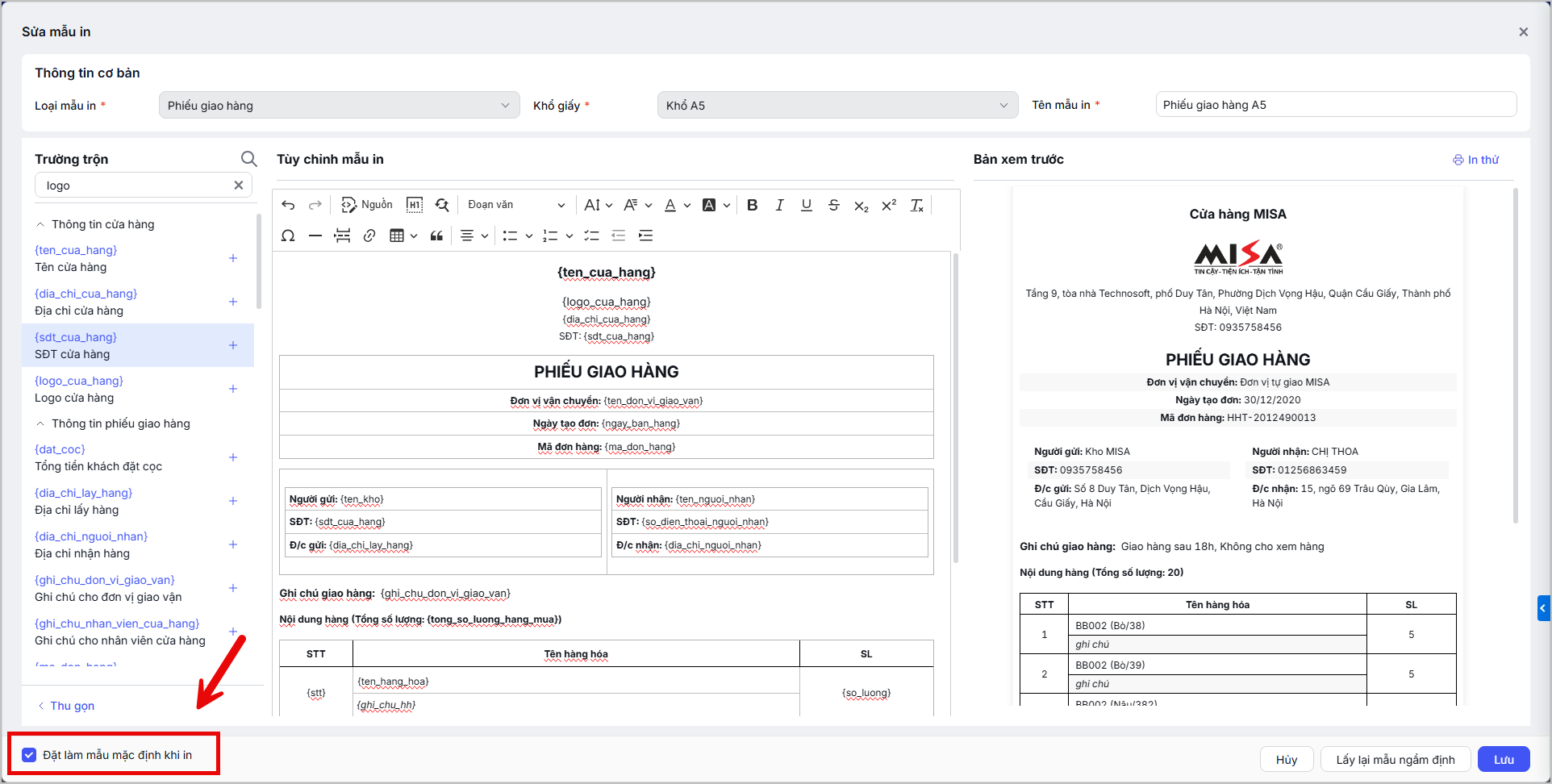
- Đặt làm mẫu mặc định khi in: Tích chọn nếu muốn đây là mẫu in mặc định
- Khi thực hiện in phiếu tạm tính, hệ thống sẽ sử dụng mẫu in được đánh dấu là mặc định để in đơn hàng.
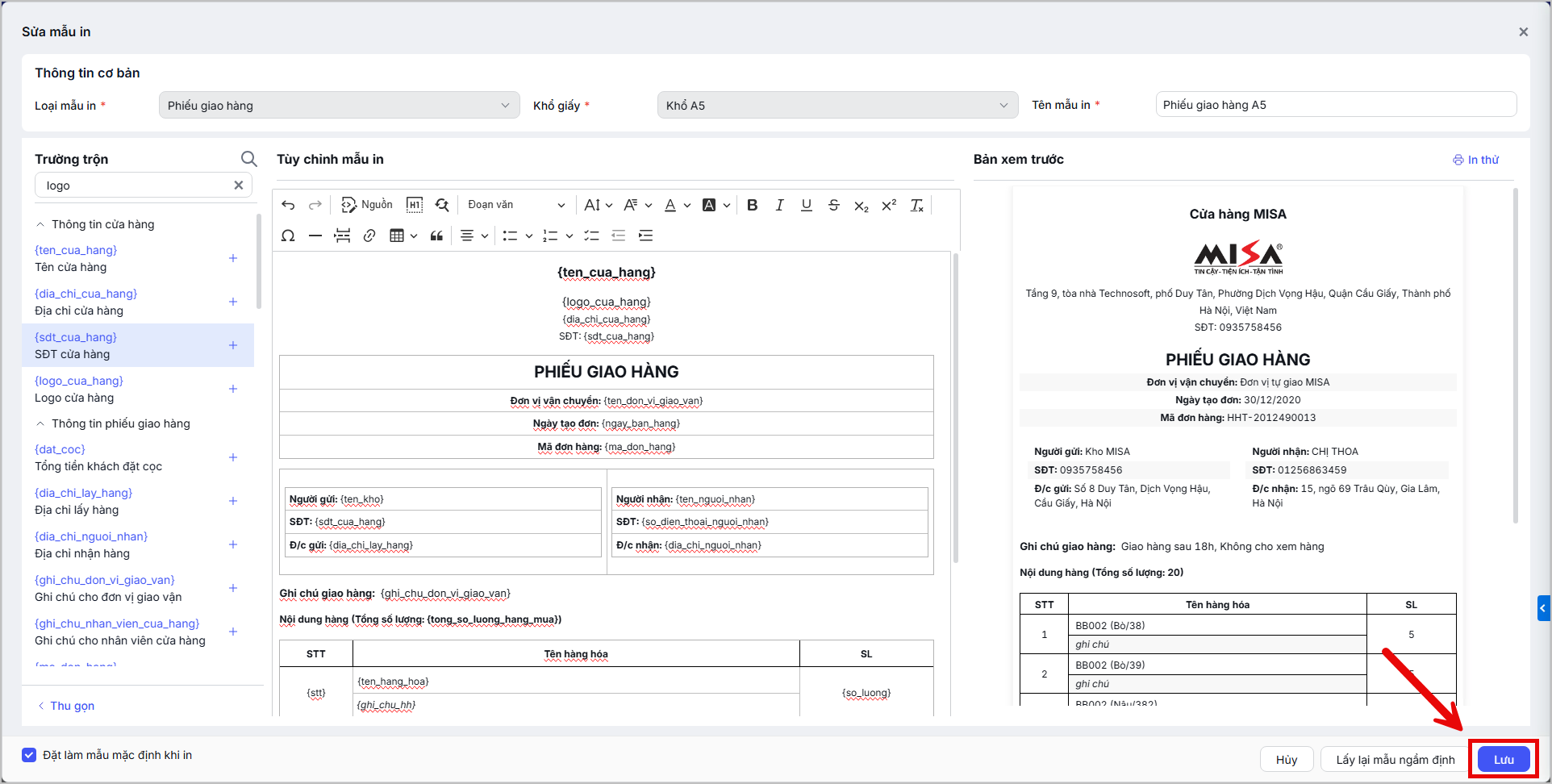
- Nhấn Lưu để hoàn tất thiết lập.
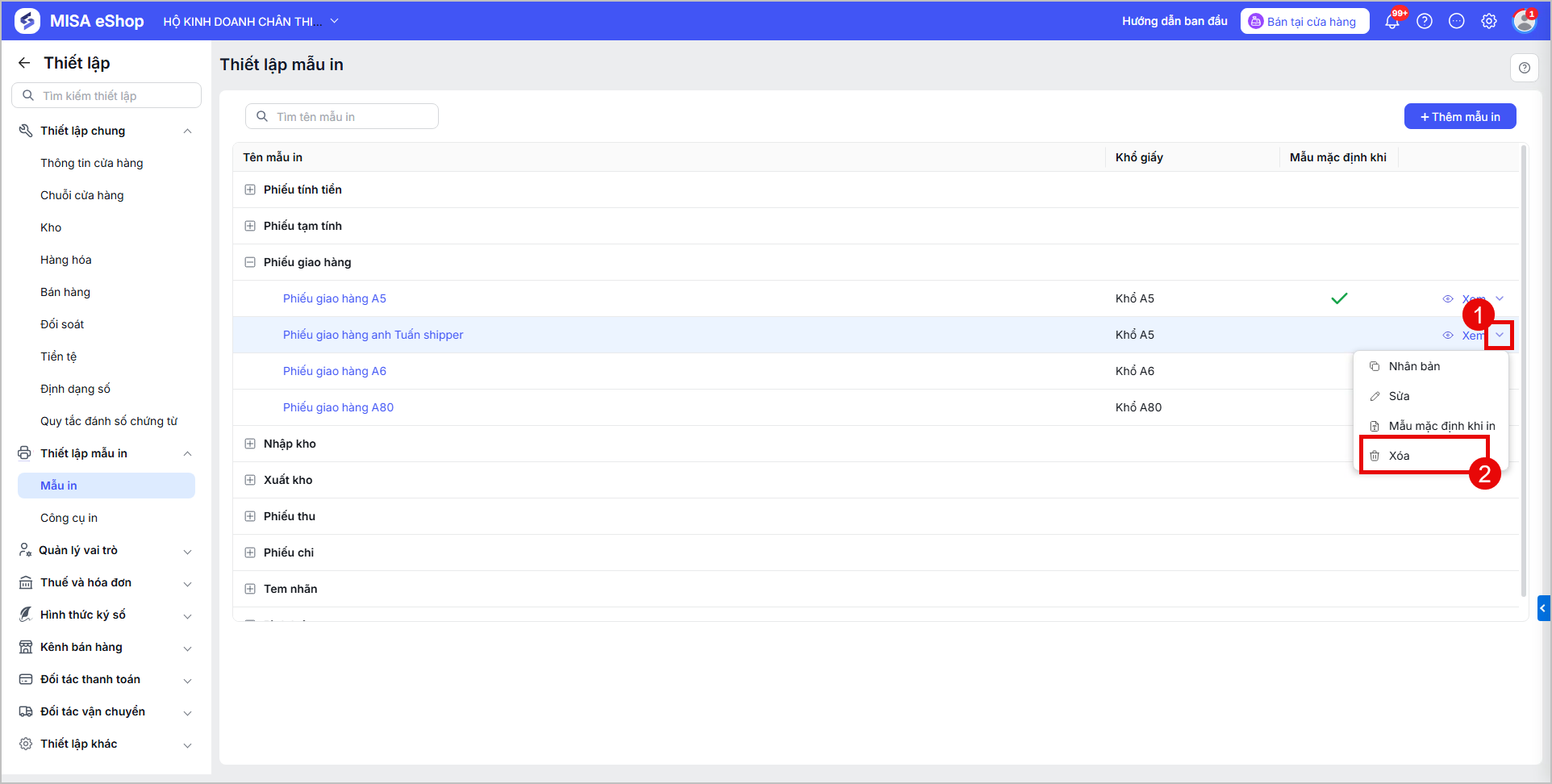
Để Xóa mẫu in:
- Tại danh sách mẫu in, tìm đến mẫu Phiếu giao hàng cần xóa.
- Nhấn biểu tượng Xóa tại dòng tương ứng.
- Xác nhận Xóa tại thông báo xác nhận của hệ thống.
2. In phiếu giao hàng
2.1. In từng đơn hàng
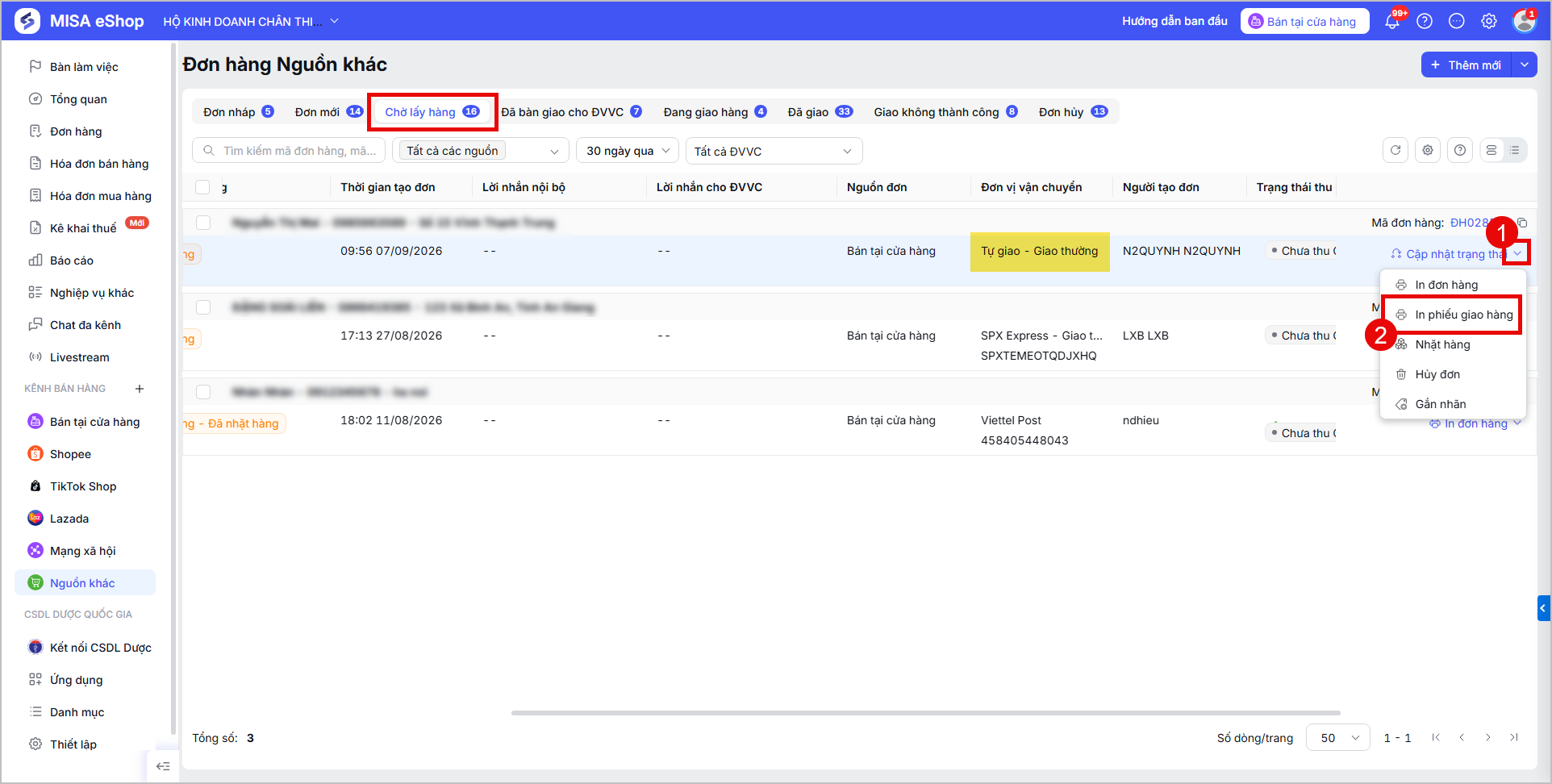
Tại màn hình danh sách đơn hàng Mạng xã hội/Nguồn khác, với các đơn tự giao ở trạng thái Chờ lấy hàng.
- Nhấn nút In phiếu giao hàng trên dòng đơn hàng đó.
- Hệ thống sẽ thực hiện in theo mẫu mặc định đã thiết lập.
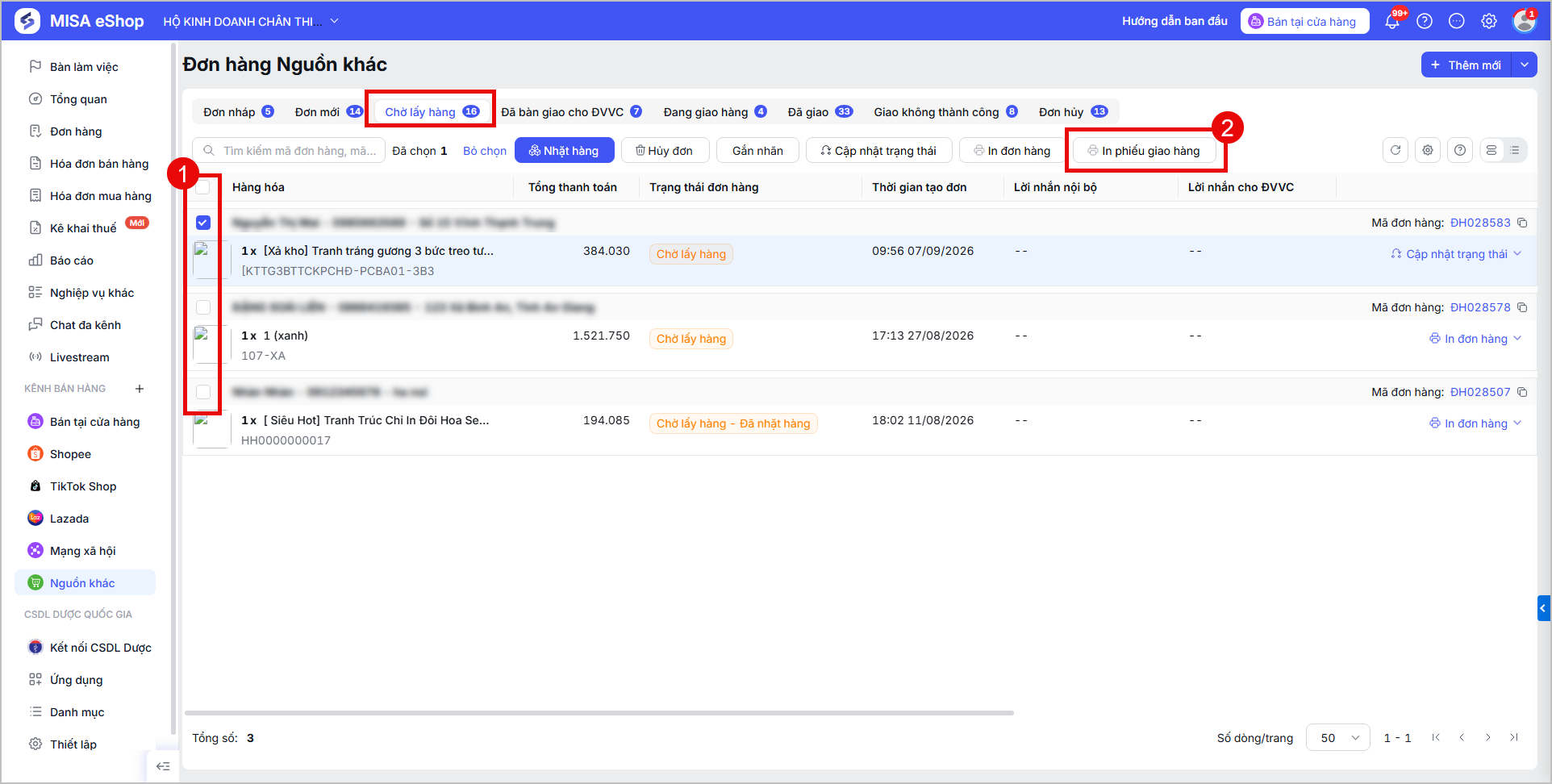
2.2. In nhiều đơn hàng (In hàng loạt)
Tại màn hình danh sách đơn hàng Mạng xã hội/Nguồn khác, với các đơn tự giao ở trạng thái Chờ lấy hàng.
- Nhấn nút In phiếu giao hàng ở thanh công cụ.
Lưu ý:
Hệ thống sẽ thực hiện in hàng loạt theo các điều kiện sau:
- Chỉ cho phép in các đơn hàng có cùng đối tác vận chuyển tự giao.
- Giới hạn tối đa 50 đơn hàng cho mỗi lần thực hiện in.
Công cụ in eShop Printer:
- Nếu máy tính đã cài đặt công cụ in của eShop, hệ thống sẽ in trực tiếp qua máy in đã thiết lập cho chức năng In hóa đơn bán hàng.
- Nếu chưa cài đặt công cụ in, hệ thống sẽ mở trình in PDF của trình duyệt để anh/chị thực hiện.
- Hướng dẫn chi tiết về sử dụng công cụ in xem chi tiết tại đây.
III. Lưu ý
- Hệ thống sử dụng mẫu in mặc định khi in dựa trên Thiết lập mẫu in\Phiếu giao hàng của cửa hàng
- Anh/chị cần kiểm tra kỹ khổ giấy đã chọn để đảm bảo in ra đúng định dạng mong muốn.
Chúc anh/chị thực hiện thành công!