
1. Tổng quan
Bài viết hướng dẫn cách xóa đơn hàng sàn thương mại điện tử Shopee shop, Tiktok shop, Lazada trên phần mềm MISA, bao gồm các bước thực hiện từ chọn đơn hàng đến xác nhận xóa.
2. Các bước thực hiện
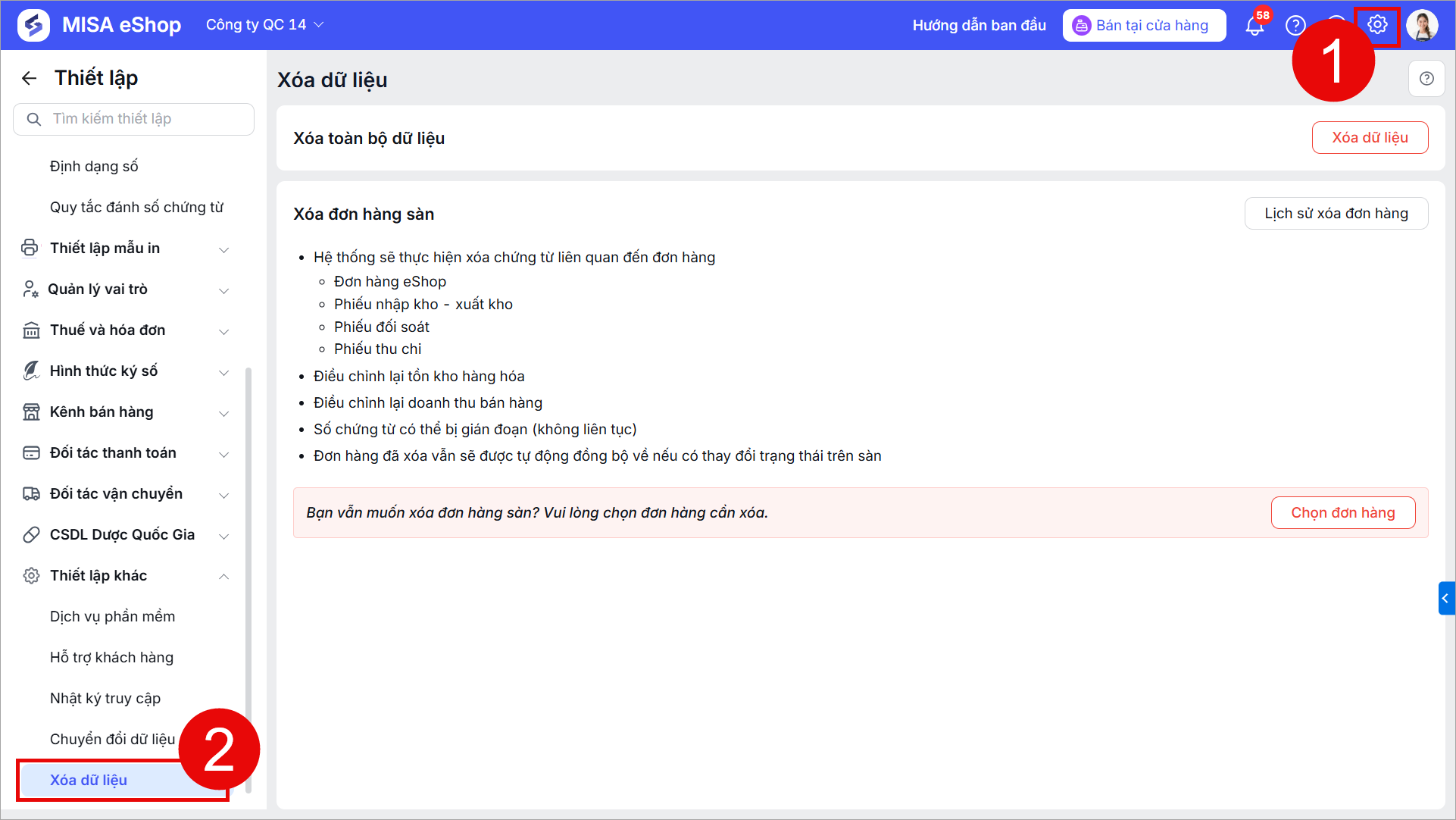
Bước 1: Tại màn hình Tổng quan, chọn Thiết lập\Xóa dữ liệu\Xóa đơn hàng sàn
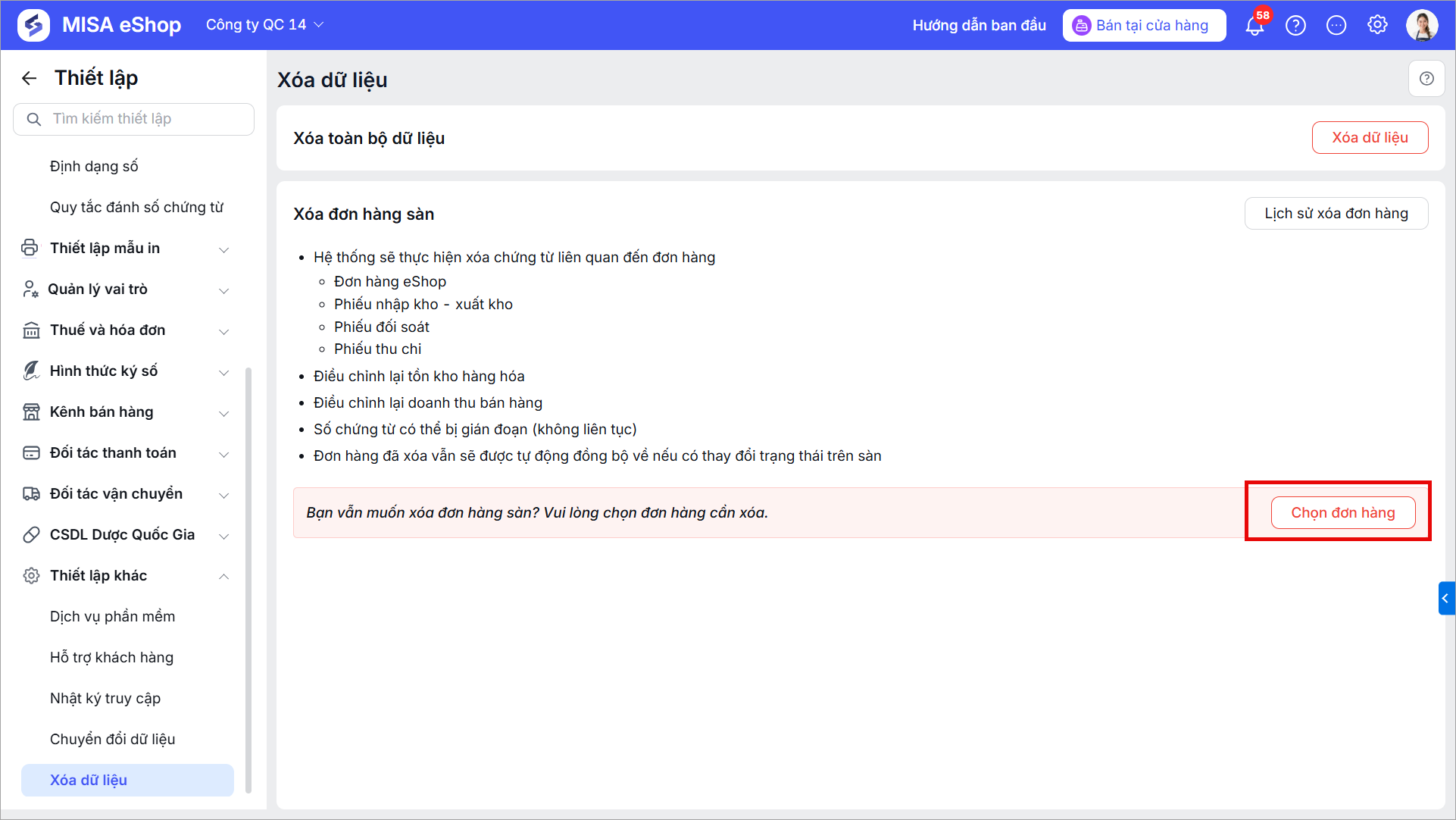
Bước 2: Tại mục Xóa đơn hàng sàn, nhấn Chọn đơn hàng
Bước 3: Chọn đơn hàng cần xóa dữ liệu
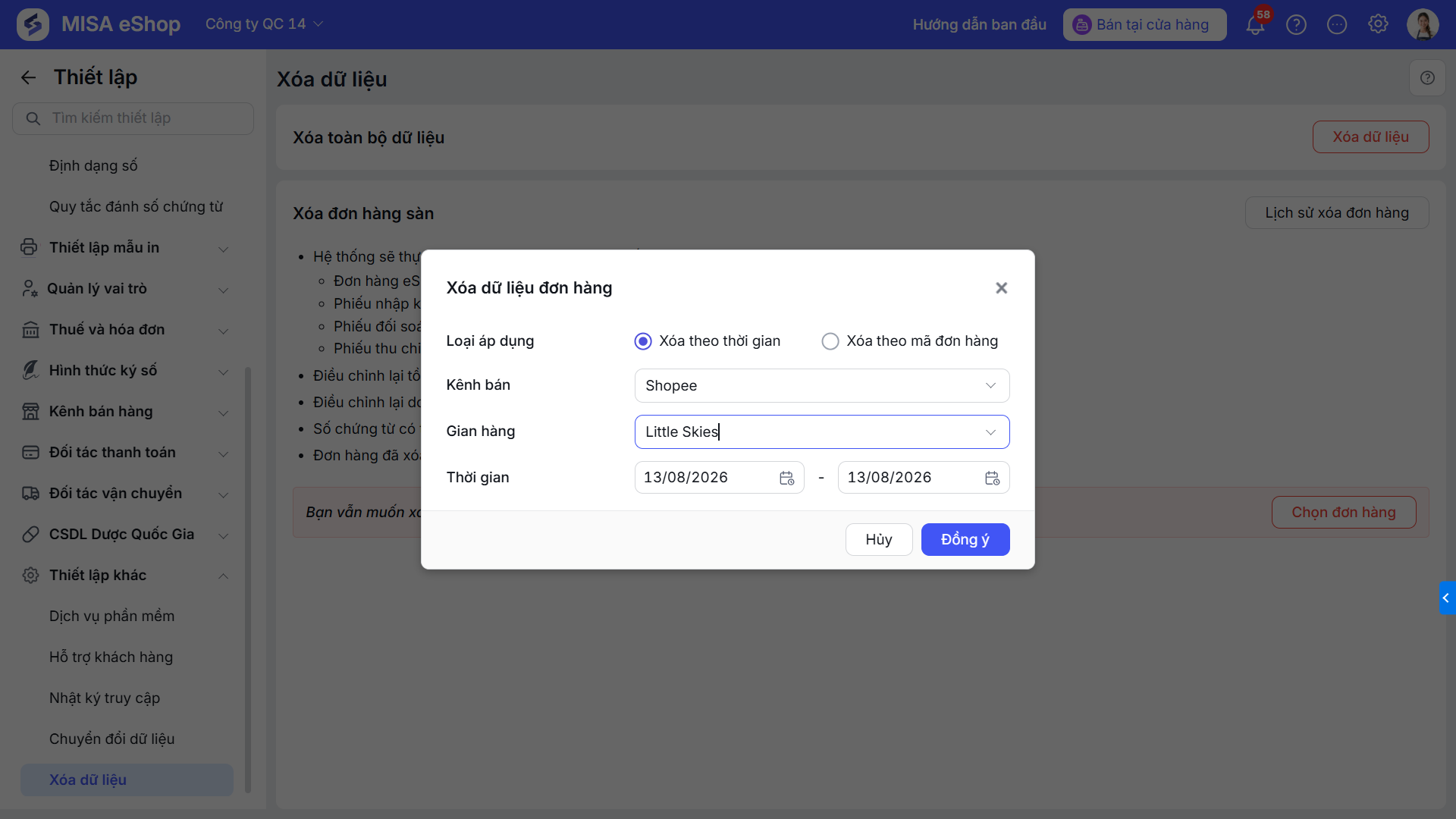
3.1 Chọn Xóa theo thời gian
Tích chọn Xóa theo thời gian
- Chọn Kênh bán hàng tồn tại các đơn cần xóa;
- Chọn Gian hàng chứa các đơn hàng cần xóa;
- Chọn khoảng thời gian chứa các đơn hàng cần xóa: Khoảng cách ngày bắt đầu và ngày kết thúc tối đa 10 ngày.
-> Sau khi hoàn tất, nhấn Đồng ý.
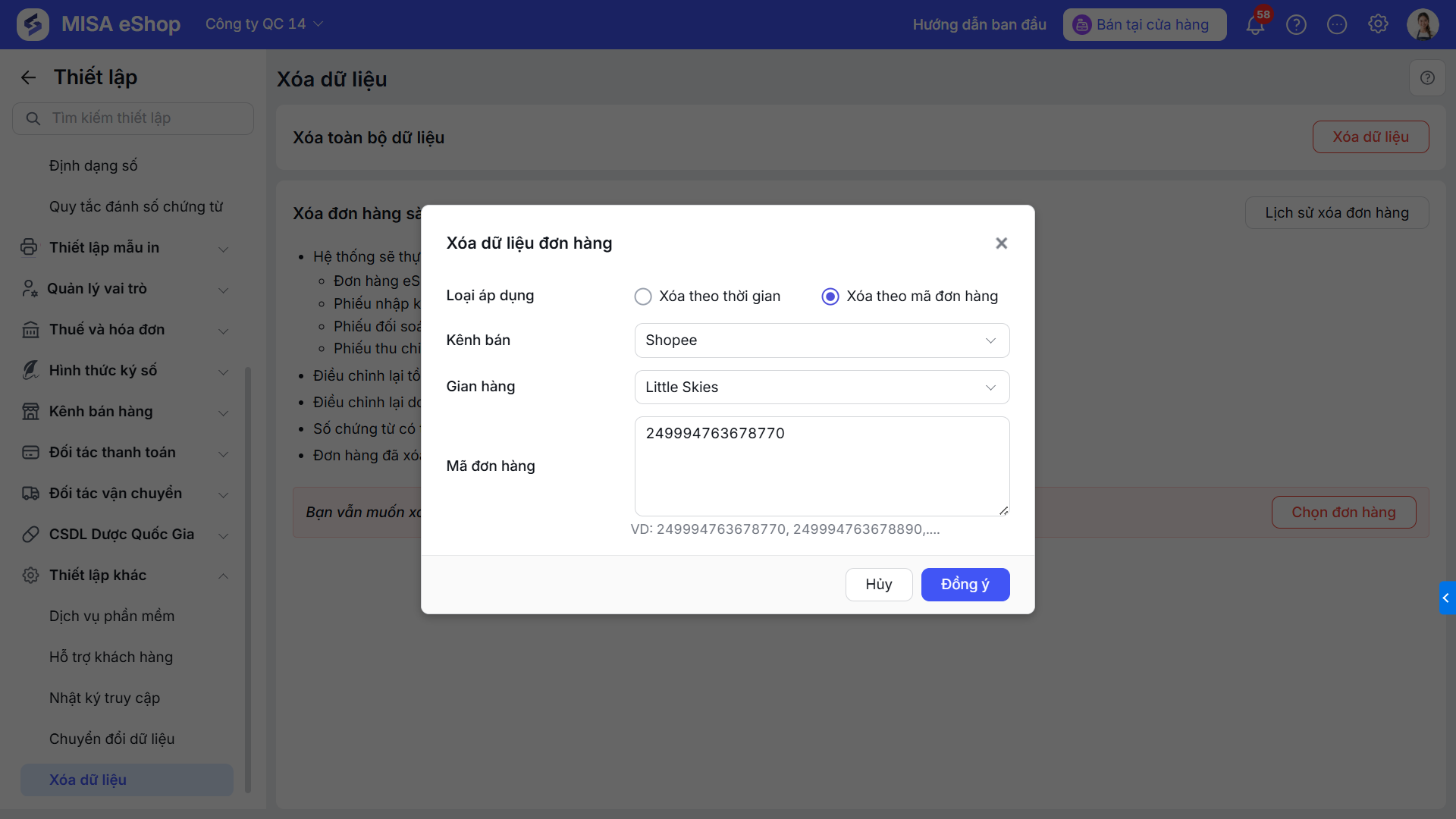
3.2 Chọn Xóa theo đơn hàng
- Chọn Kênh bán hàng tồn tại các đơn cần xóa;
- Chọn Gian hàng chứa các đơn hàng cần xóa;
- Nhập mã các đơn hàng (Mã đơn trên sàn) cần xóa:
- Các đơn cách nhau bởi dấu phẩy
-> Nhấn Đồng ý.
Lưu ý: Hệ thống chỉ hỗ trợ xóa với các đơn hàng từ sàn thương mại điện tử chưa phát hành hóa đơn điện tử.
Khi thực hiện xóa dữ liệu và muốn lấy lại đơn từ sàn. Hệ thống chỉ cho phép đồng bộ đơn hàng trong vòng 30 ngày.
- Hệ thống sẽ hiển thị cảnh báo khi có đơn hàng đã phát hành -> nhấn Đồng ý để tiếp tục xóa đơn.
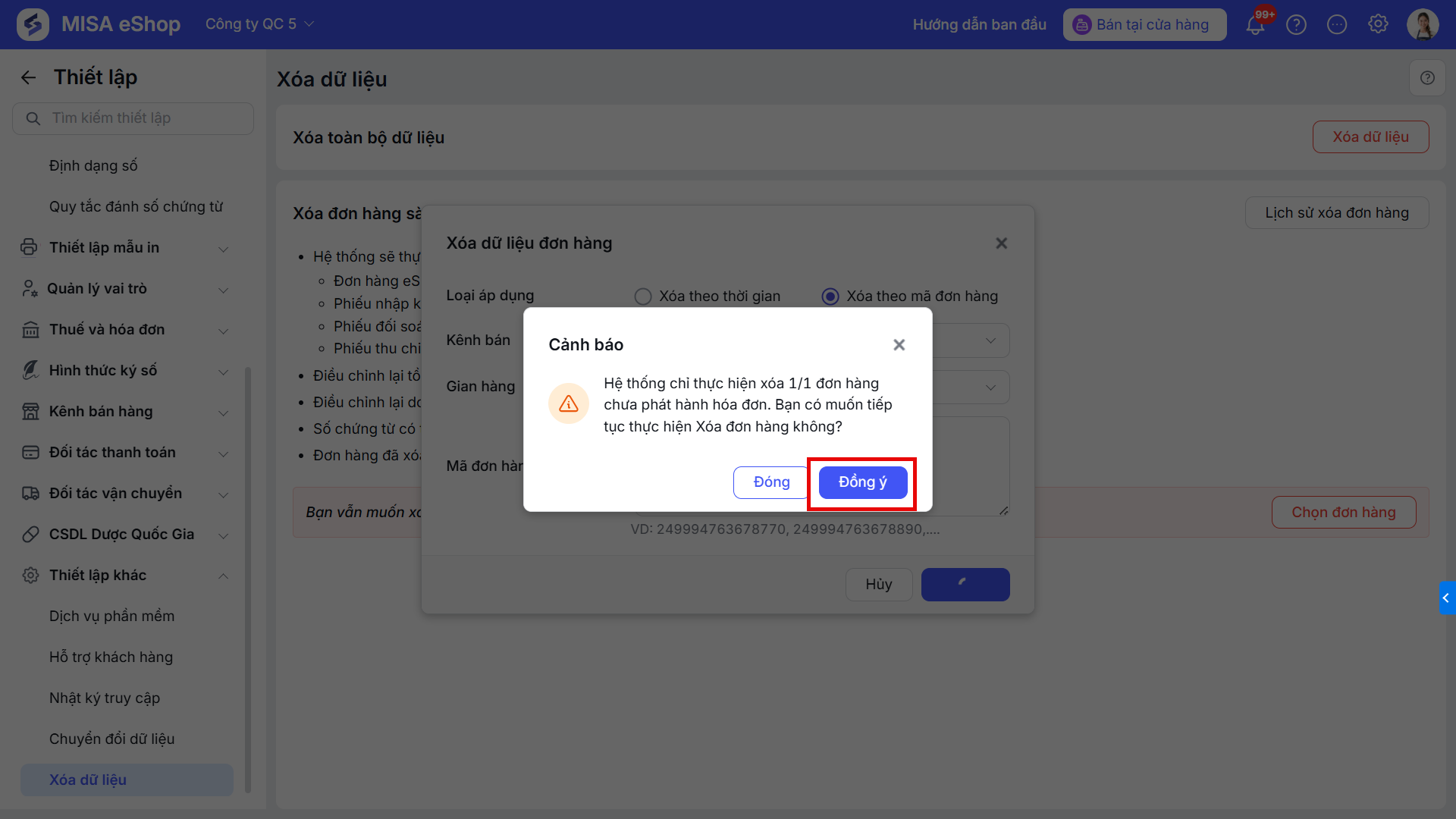
Sau khi hoàn tất, hệ thống hiển thị thông báo xóa thành công.
- Đồng thời, hệ thống sẽ thực hiện xóa các chứng từ liên quan, bao gồm:
- Đơn hàng eShop
- Phiếu nhập kho xuất kho
- Phiếu đối soát
- Lưu ý: Với các đơn hàng thuộc phiếu đã đối soát, hệ thống sẽ xóa đơn trong phiếu đối soát đó -> Phiếu trở về trạng thái Chưa đối soát và xóa các chứng từ thu chi liên quan đến phiếu đối soát đó.
- Phiếu thu chi
- Và thực hiện cập nhật lại tồn kho hàng hóa; doanh thu bán hàng trên báo cáo, tổng quan.
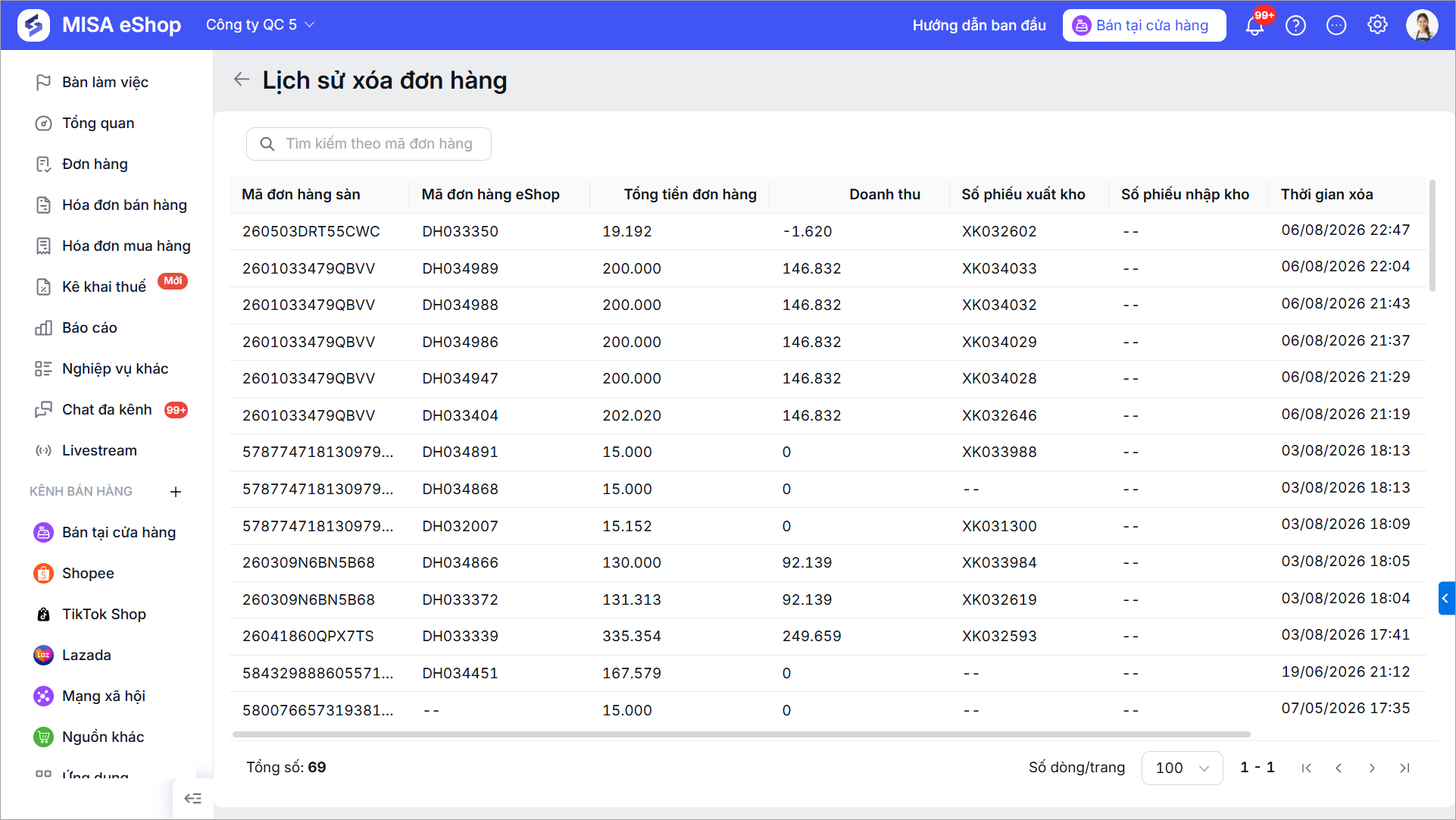
- Để xem lại lịch sử xóa đơn hàng, chọn Lịch sử xóa đơn hàng.
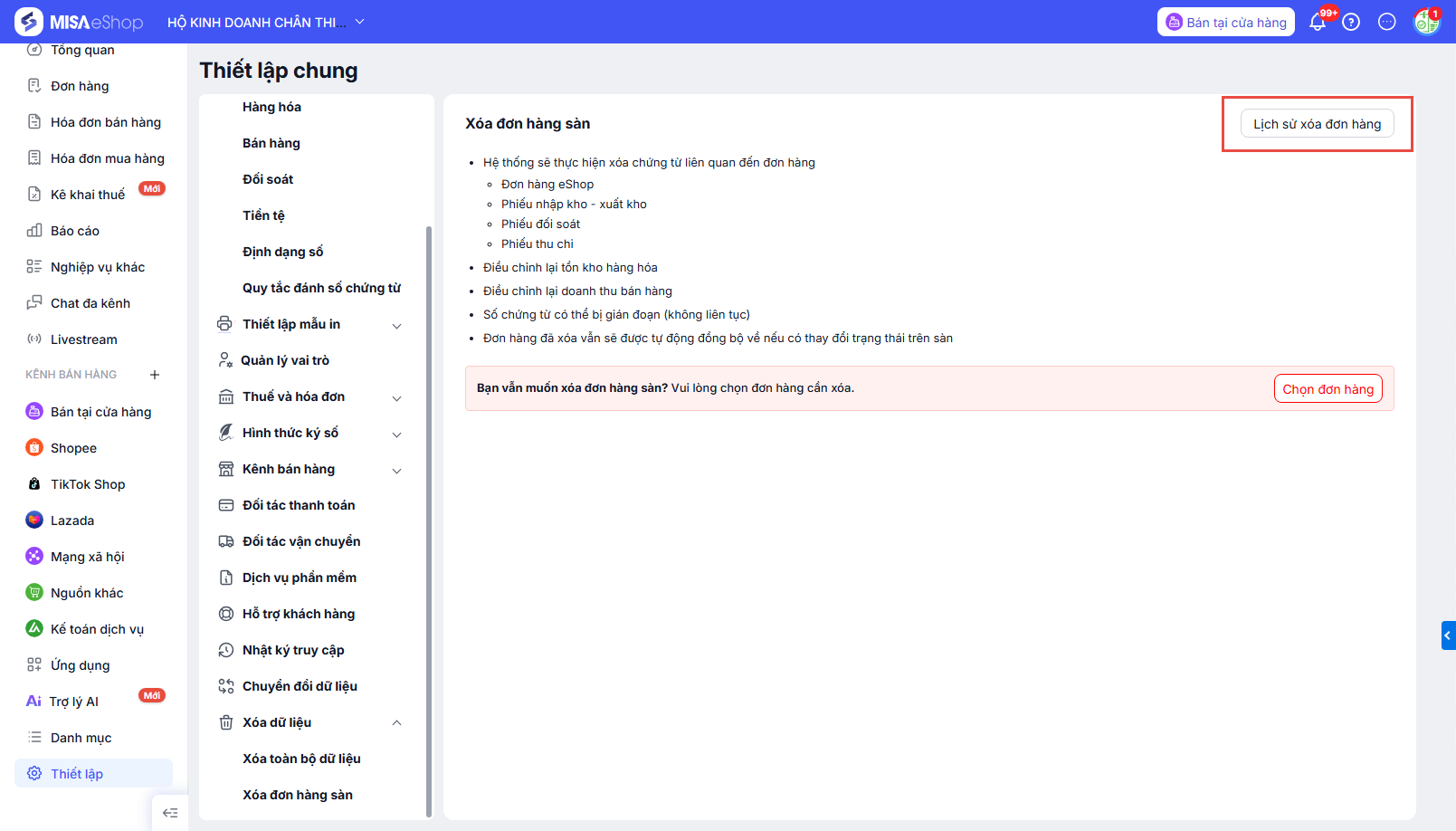
- Hệ thống hiển thị lịch sử các đơn hàng đã xóa.
Chúc Anh/Chị thực hiện thành công!