
I. Tổng quan
Tính năng này giúp anh/chị chủ động xây dựng, thiết lập và điều khiển các phiên livestream trên các nền tảng mạng xã hội (Facebook, Tiktok). Thông qua việc thiết lập sẵn kịch bản, danh sách hàng hóa và giá bán riêng biệt, anh/chị có thể tối ưu hóa quy trình chốt đơn và quản lý doanh thu hiệu quả ngay trong quá trình phát sóng.
Nội dung chính:
- Thêm mới phiên livestream.
- Điều khiển phiên livestream.
- Khác.
II. Hướng dẫn thực hiện
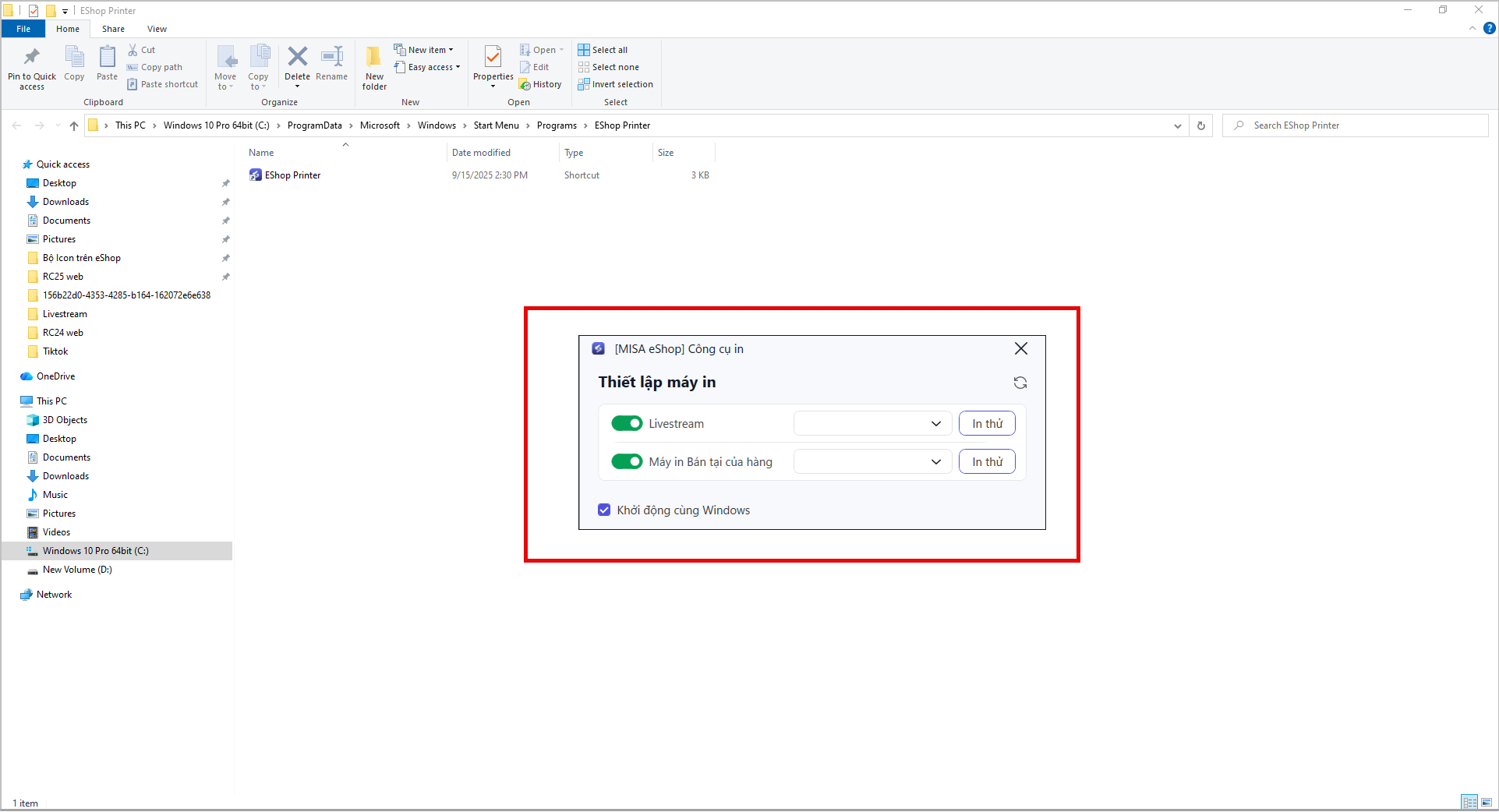
1. Mở công cụ in (Bắt buộc)
Khách hàng thực hiện mở công cụ in đã cài đặt về máy tính
2. Thêm mới phiên livestream
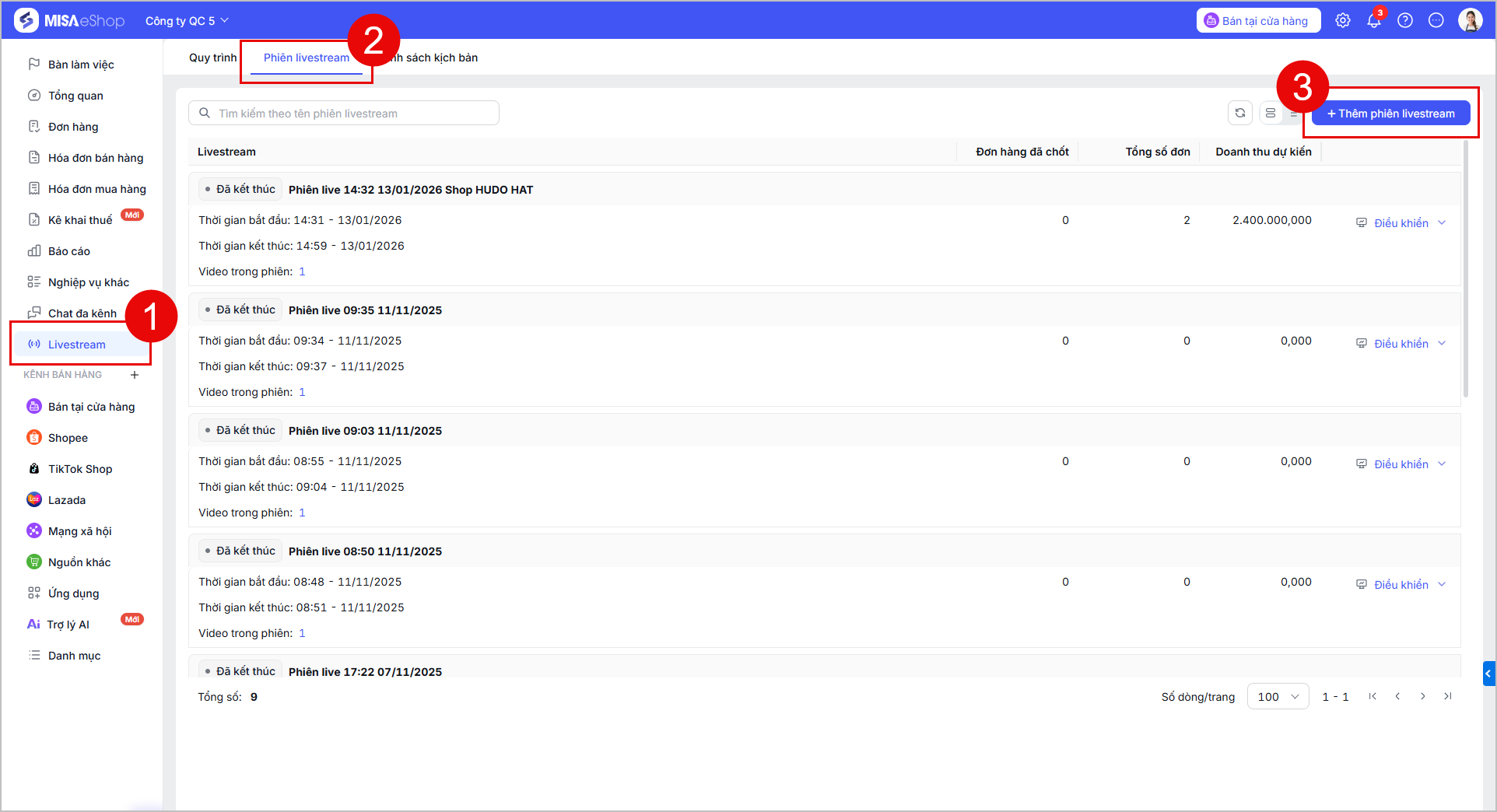
Bước 1: Truy cập danh sách phiên livestream.
- Tại màn hình danh sách phiên livestream, nhấn Thêm phiên live.
Bước 2: Thiết lập phiên livestream
Anh/chị thực hiện hoàn thiện các thông tin sau:
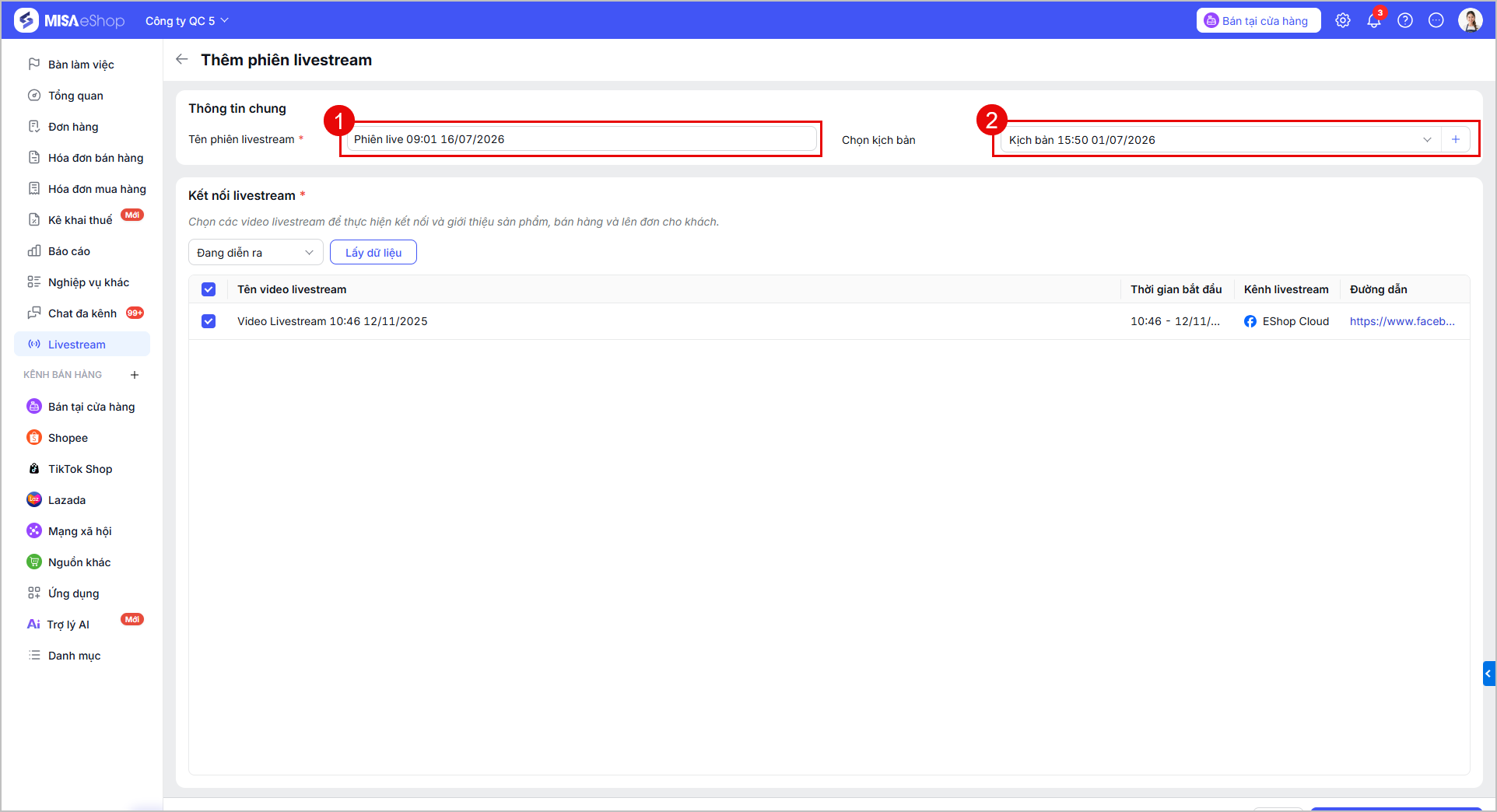
Thông tin chung
- Tên phiên live (Bắt buộc): Hệ thống tự động thiết lập sẵn tên phiên livestream với cấu trúc “Phiên live + Giờ thêm mới + Ngày”
- Có thể sửa lại tên phiên live: Nhập tên phiên livestream (tối đa 255 ký tự).
- Chọn kịch bản: Chọn kịch bản có sẵn từ danh sách. Khi chọn, hệ thống sẽ tự động chốt đơn dựa theo các thiết lập cú pháp chốt đơn.
- Hoặc nhấn biểu tượng
 để tạo kịch bản mới.
- Hoặc nhấn biểu tượng
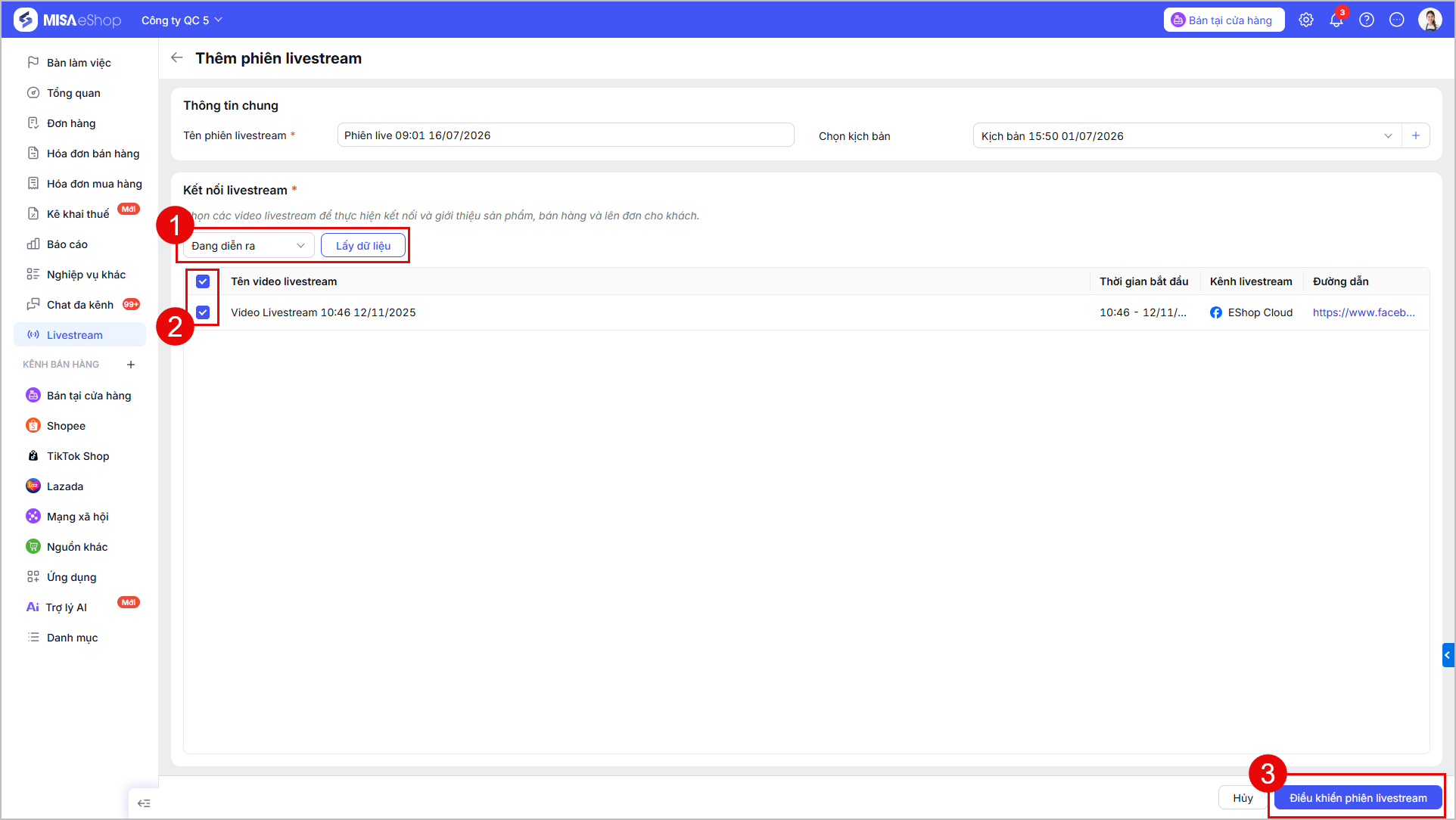
Kết nối video livestream
- Tại màn hình lựa chọn, sử dụng bộ lọc Trạng thái video live (Đang diễn ra hoặc Đã kết thúc) để tìm video phù hợp.
- Danh sách Đã kết thúc chỉ hiển thị các phiên live trong 7 ngày gần đây.
- Tích chọn ít nhất một video livestream chưa được sử dụng trong phiên nào khác.
- Lưu ý: Nếu chọn nhiều video, chỉ được chọn các video cùng trạng thái
- Nhấn Điều khiển phiên livestream.
3. Điều khiển phiên live
3.1 Bảng điều khiển phiên live bố cục 2 phần:
Dựa vào thiết lập khi bắt đầu phiên live, bảng điều khiển sẽ hiển thị thông tin khác nhau.
Trường hợp 1: Kịch bản live sử dụng Cú pháp chốt đơn (Tự động chốt đơn)
♦ Bình luận trong livestream:
- Khi bắt đầu phiên live, toàn bộ các bình luận cũ từ các video đã kết nối trước đó sẽ được tự động tải về.
- Tất cả bình luận mới sẽ được đồng bộ theo thời gian thực.
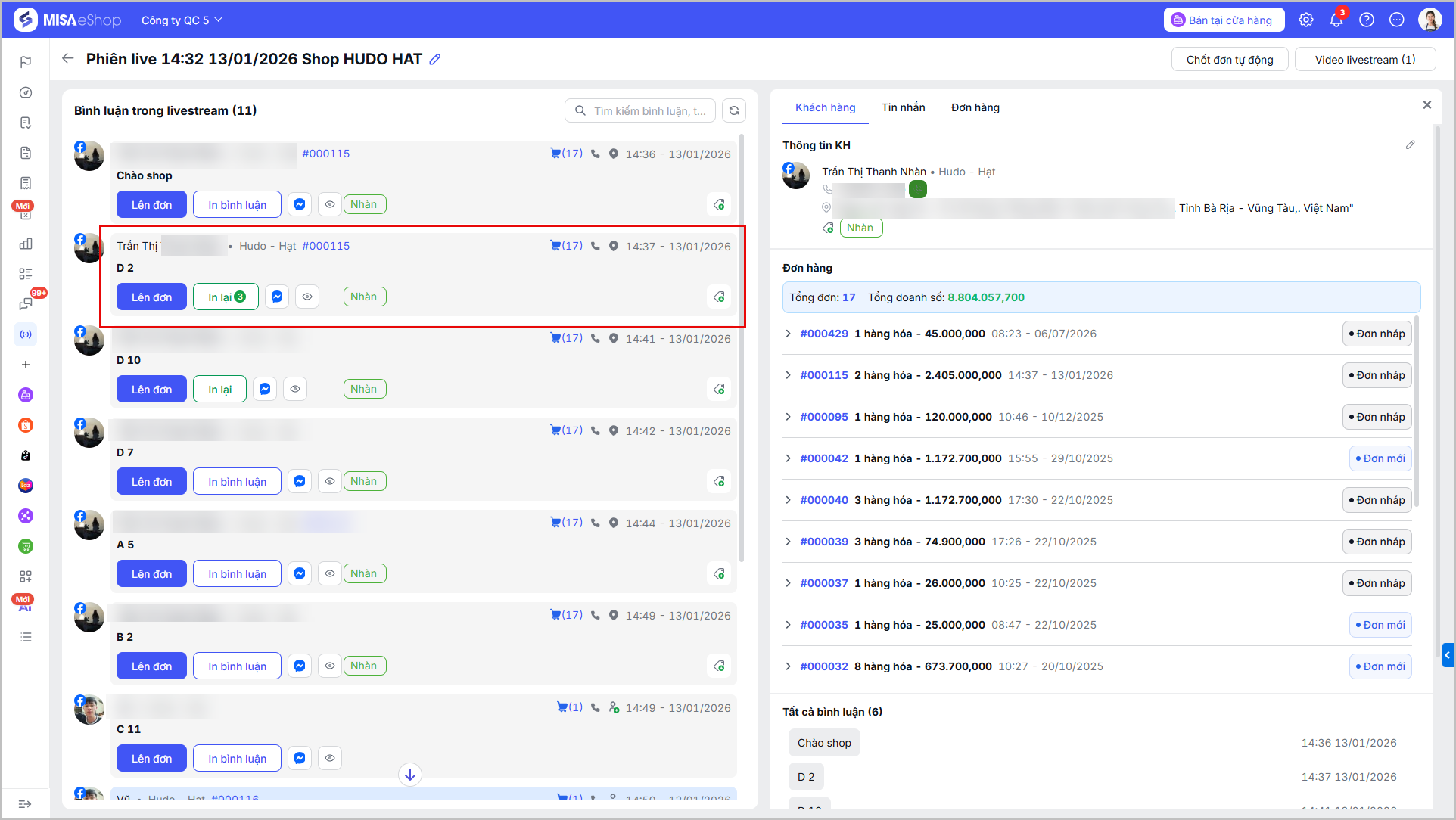
- Trên mỗi bình luận, hệ thống hiển thị:
- Tên khách hàng: Tên tài khoản Facebook/TikTok của khách hàng
- Tên Fanpage/TikTok khách hàng bình luận
 Số lượng hàng hóa trong giỏ hàng: Tính trên tổng hàng hóa trên các bình luận của khách hàng.
 : Hiển thị khi đã có thông tin khách hàng và số điện thoại khách hàng trong danh mục khách hàng
 : Hiển thị khi đã có thông tin khách hàng và đã có địa chỉ khách hàng trong danh mục Khách hàng
 Ngày – Giờ khách hàng bình luận.
- Bình luận của khách hàng
- Nút Lên đơn: Nhấn để thực hiện lên đơn thủ công
- Nút In bình luận: Nhấn để in bình luận của khách hàng
- Biểu tượng nhắn tin: Nhấn vào, hệ thống hiển thị màn nhắn tin trên bảng điều khiển. Người dùng có thể nhắn tin trực tiếp với khách hàng tại đây.
- Messenger: Hiển thị khi livestream trên Facebook
- Zalo: Hiển thị khi livestream trên TikTok.
 : Biểu tượng hiển thị bình luận, nhấn để ẩn bình luận
 : Nhấn để gắn nhãn khách hàng.
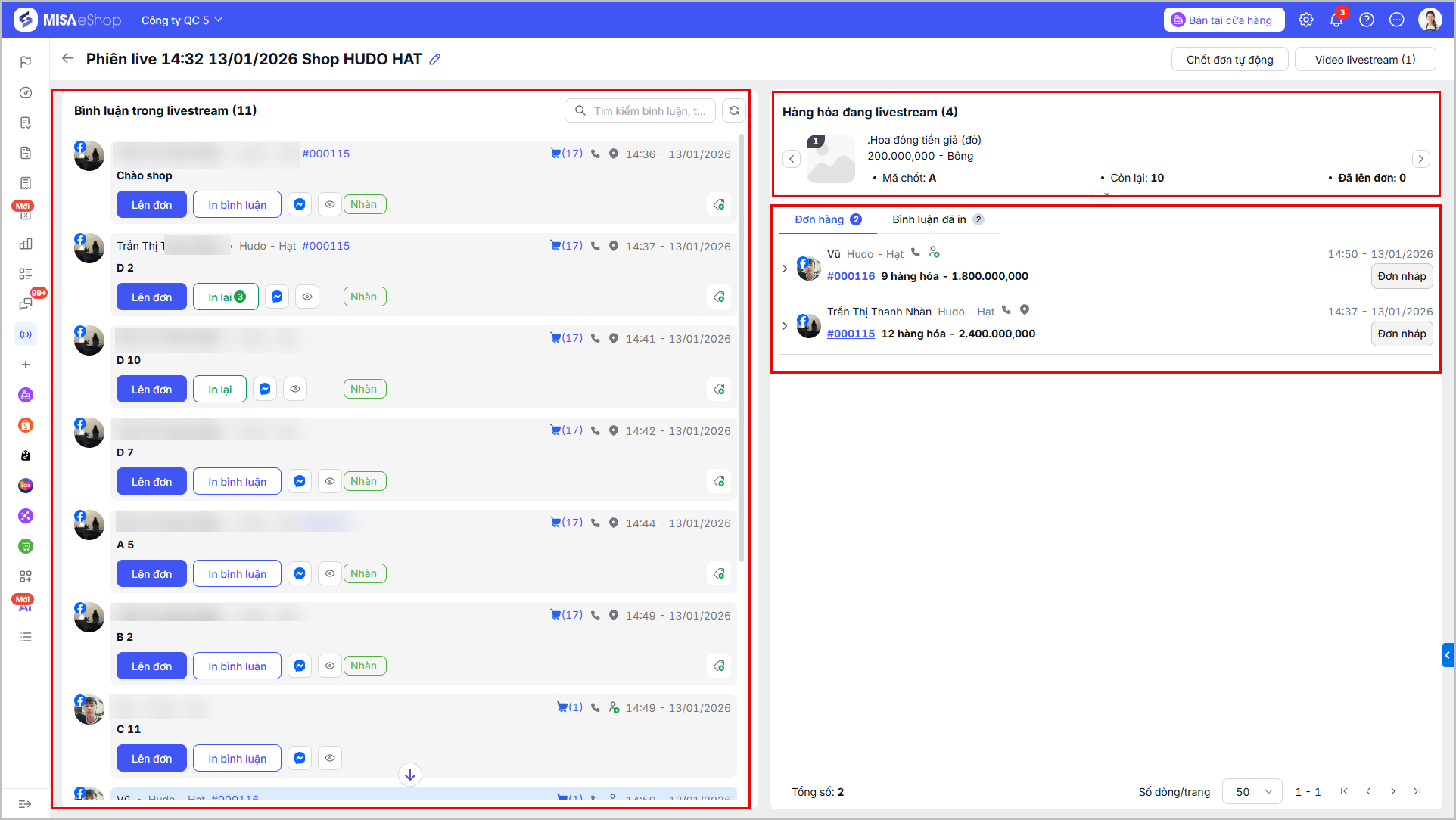
♦ Hàng hóa đang livestream, Đơn hàng và Bình luận đã in
- Hàng hóa đang livestream
- Khi bắt đầu phiên live, hệ thống mặc định là hàng hóa đang live là hàng hóa đầu tiên trong danh sách hàng hóa trên kịch bản live.
- Tại ảnh hàng hóa:
- Khi hàng hóa vẫn còn dựa trên số lượng bán trên kịch bản, ảnh hàng hóa hiển thị như thông thường
- Khi đã bán hết số lượng hàng hóa trong kịch bản, ảnh hàng hóa hiển thị hết hàng
- Ngoài ra, hệ thống hiển thị
- Mã chốt: Mã chốt đơn cho hàng hóa
- Còn lại: Số hàng hóa có thể bán trong phiên live
- Đã lên đơn: Số hàng hóa đã được bán trong phiên live.
- Đơn hàng:
- Hệ thống hiển thị số lượng đơn hàng đã lên trên phiên live
- Danh sách đơn hàng
- Thông tin đơn hàng: Khách hàng chốt đơn, số lượng hàng hóa trong đơn, Tổng tiền và trạng thái đơn hàng.
- Bình luận đã in: Hiển thị số lượng bình luận đã in (Tính theo bình luận, không tính theo số lần in).
Trường hợp 2: Kịch bản live không sử dụng Cú pháp chốt đơn (Không tự động chốt đơn)
♦ Bình luận trong livestream:
- Khi bắt đầu phiên live, toàn bộ các bình luận cũ từ các video đã kết nối trước đó sẽ được tự động tải về.
- Tất cả bình luận mới sẽ được đồng bộ theo thời gian thực.
♦ Hàng hóa đang livestream, Đơn hàng và Bình luận đã in
- Hàng hóa đang livestream
- Khi bắt đầu phiên live, hệ thống mặc định là hàng hóa đang live là hàng hóa đầu tiên trong danh sách hàng hóa trên kịch bản live.
- Tại ảnh hàng hóa:
- Khi hàng hóa vẫn còn dựa trên số lượng bán trên kịch bản, ảnh hàng hóa hiển thị như thông thường
- Khi đã bán hết số lượng hàng hóa trong kịch bản, ảnh hàng hóa hiển thị hết hàng
- Ngoài ra, hệ thống hiển thị
- Mã chốt: Mã chốt đơn cho hàng hóa
- Còn lại: Số hàng hóa có thể bán trong phiên live
- Đã lên đơn: Số hàng hóa đã sinh đơn trong phiên live.
- Đơn hàng:
- Hệ thống hiển thị số lượng đơn hàng đã lên trên phiên live
- Danh sách đơn hàng
- Thông tin đơn hàng: Khách hàng chốt đơn, số lượng hàng hóa trong đơn, Tổng tiền hàng và trạng thái đơn hàng.
- Bình luận đã in: Hiển thị số lượng bình luận đã in (Tính theo bình luận, không tính theo số lần in).
Trường hợp 3: Khách hàng sử dụng kịch bản live
♦ Bình luận trong livestream:
- Khi bắt đầu phiên live, toàn bộ các bình luận cũ từ các video đã kết nối trước đó sẽ được tự động tải về.
- Tất cả bình luận mới sẽ được đồng bộ theo thời gian thực.
♦ Đơn hàng và Bình luận đã in
- Đơn hàng:
- Hệ thống hiển thị số lượng đơn hàng đã lên trên phiên live
- Danh sách đơn hàng
- Thông tin đơn hàng: Khách hàng chốt đơn, số lượng hàng hóa trong đơn, Tổng tiền và trạng thái đơn hàng.
- Bình luận đã in: Hiển thị số lượng bình luận đã in (Tính theo bình luận, không tính theo số lần in).
3.2 Điều khiển đơn hàng:
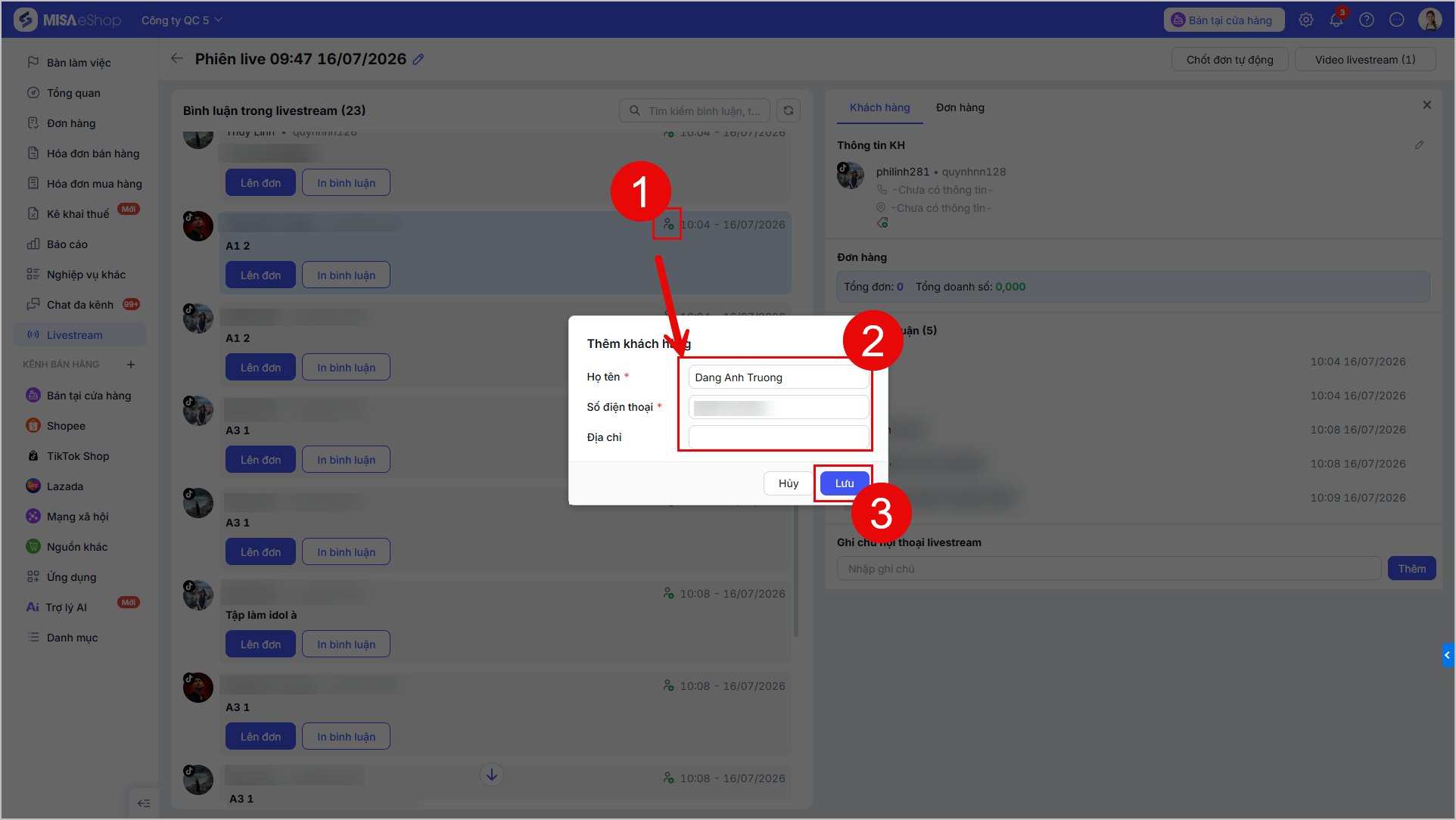
a, Thêm mới khách hàng: Trường hợp khách hàng bình luận chưa có trong danh mục, nhấn vào biểu tượng thêm khách hàng trên bình luận và khai báo thông tin:
- Tên khách hàng (Bắt buộc): Hệ thống tự động điền tên khách hàng là tên tài khoản TikTok của khách hàng.
- Có thể nhập lại nếu cần.
- Số điện thoại (Bắt buộc): Nhập dãy số điện thoại khách hàng.
- Địa chỉ: Nhập địa chỉ.
b, In bình luận
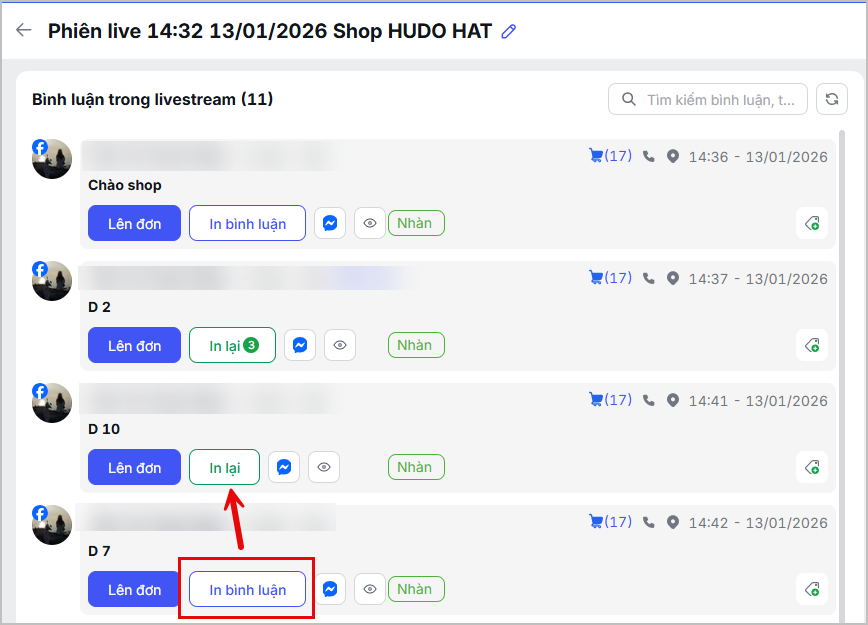
- Cách thực hiện: Nhấn nút In bình luận
→ Hệ thống sẽ thực hiện in theo mẫu mặc định đã thiết lập trên hệ thống.
- Với các bình luận đã in, hệ thống hiển thị chức năng In lại → Nhấn In lại để thực hiện in lại bình luận, hệ thống sẽ tính số lần đã thực hiện in.
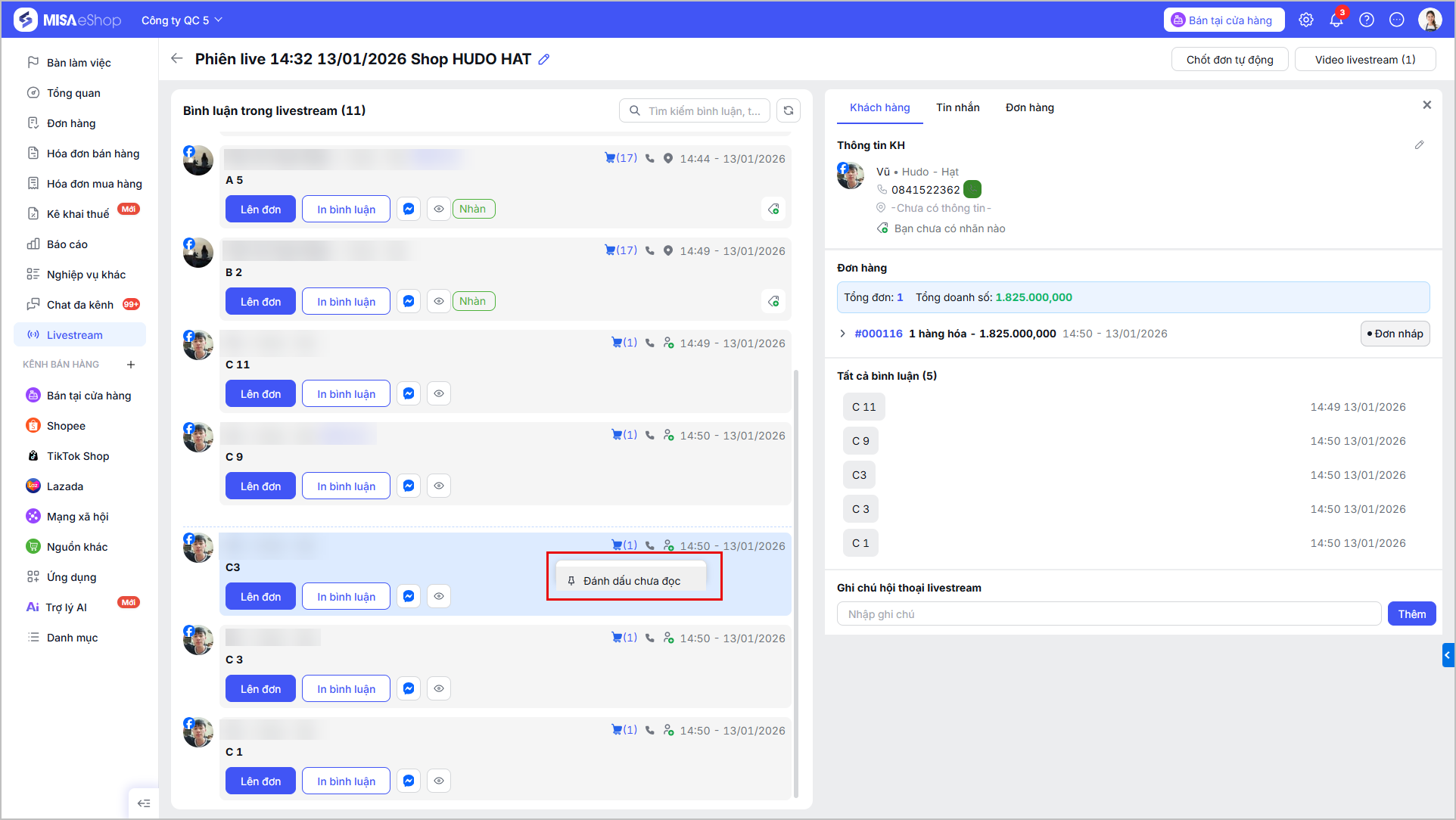
c, Đánh dấu chưa đọc: Click chuột phải vào dòng bình luận và chọn Đánh dấu đã đọc.
- Khi đánh dấu, tất cả các bình luận từ vị trí đó trở xuống sẽ được coi là “Chưa đọc“.
d, Lên đơn:
♦ Tự động chốt đơn: Áp dụng với trường hợp kịch bản live sử dụng cú pháp chốt đơn.
- Thêm kịch bản vào phiên live:
- Cách 1: Chọn Kịch bản ngay khi tạo phiên livestream
- Cách 2: Trong phiên live, nhấn Tự động chốt đơn, sau đó chọn kịch bản chốt đơn đã tạo.
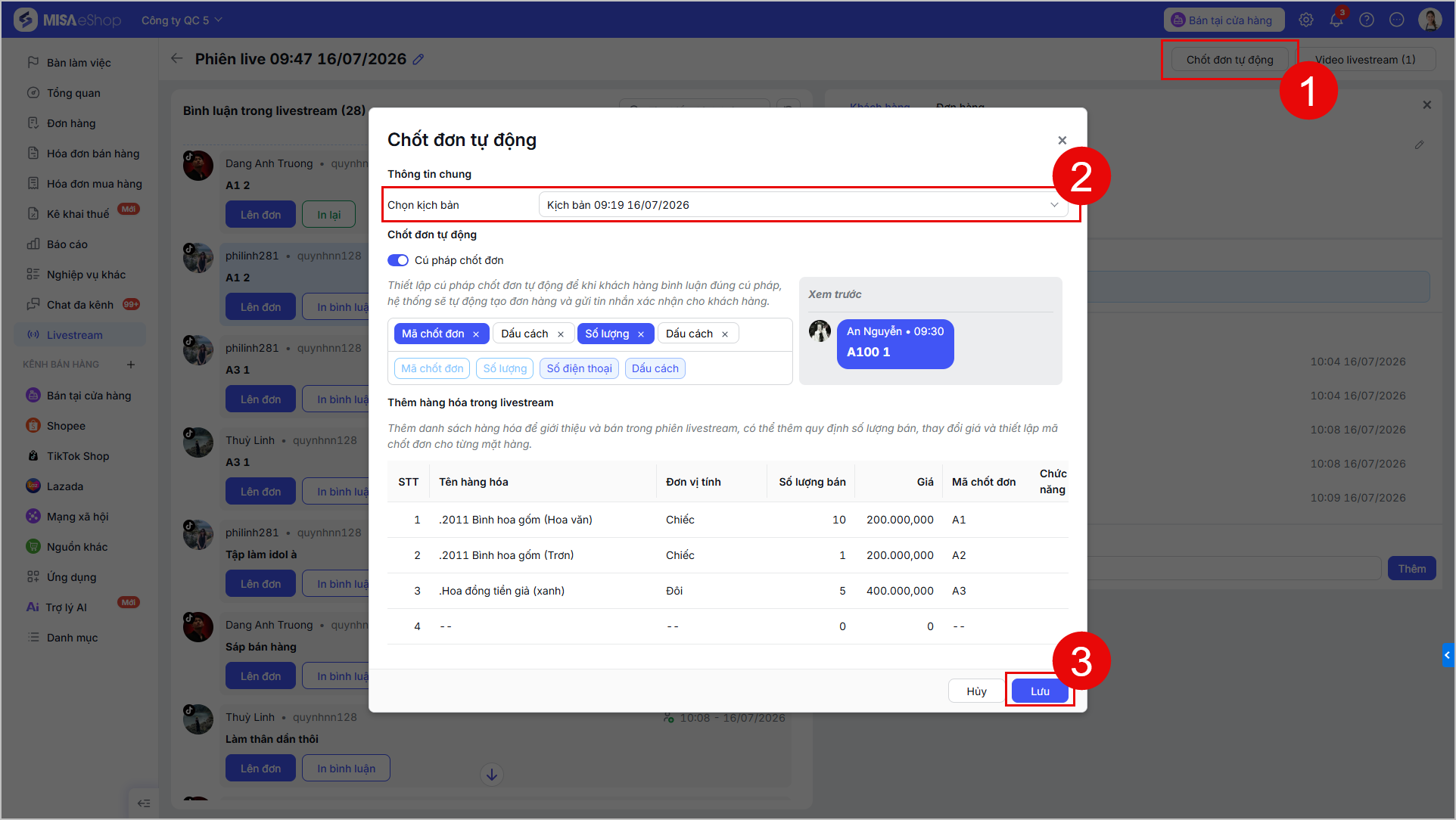
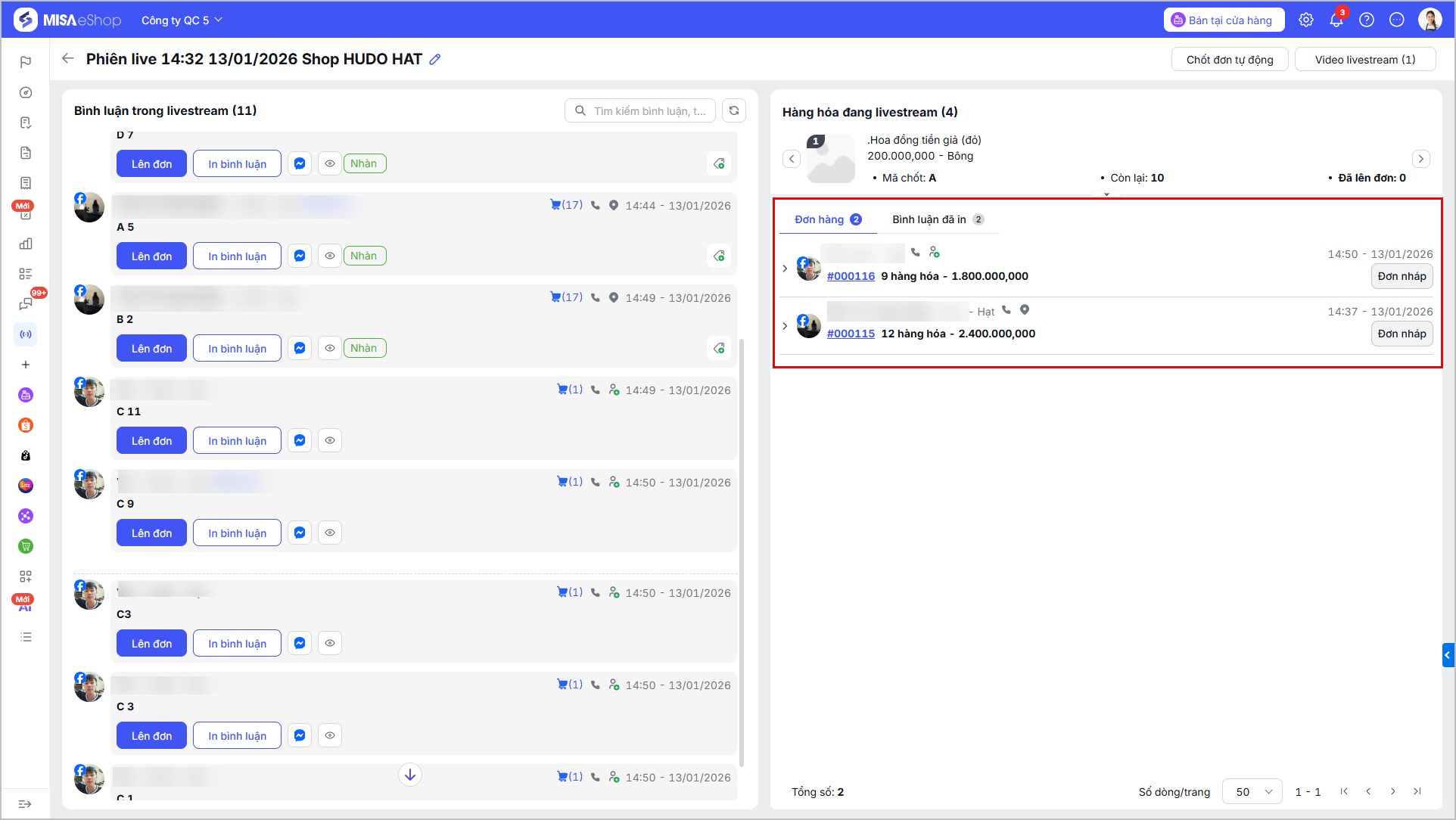
- Hệ thống sẽ thực hiện chốt đơn tự động dựa trên cú pháp chốt đơn đã được thiết lập.
- Đơn hàng sẽ ở trạng thái Đơn nháp và được lưu trong danh sách Đơn nháp của đơn Mạng xã hội.
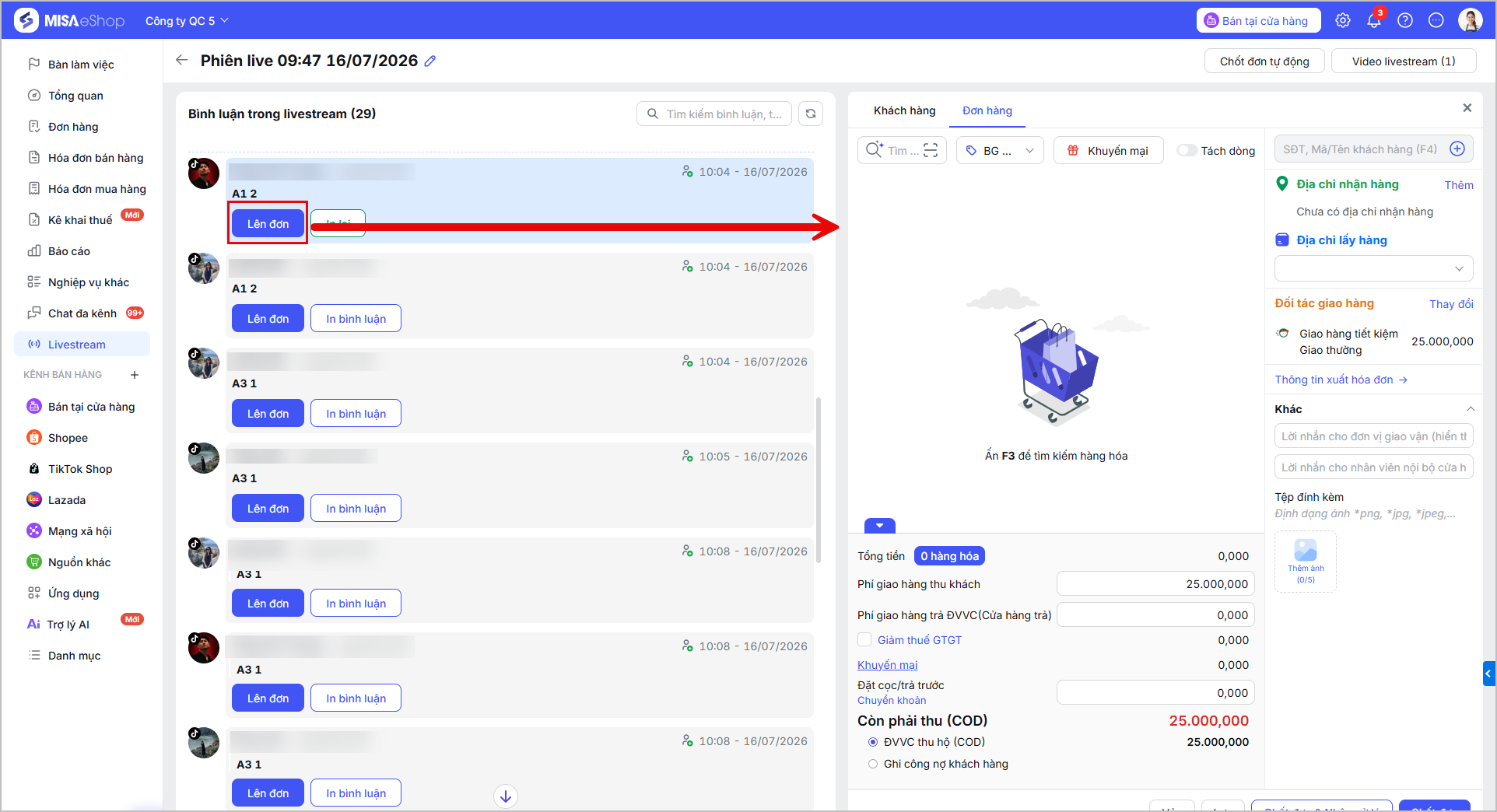
e, Lên đơn thủ công
- Tại bình luận của khách hàng: Nhấn Lên đơn và thực hiện lên đơn mạng xã hội như thông thường.
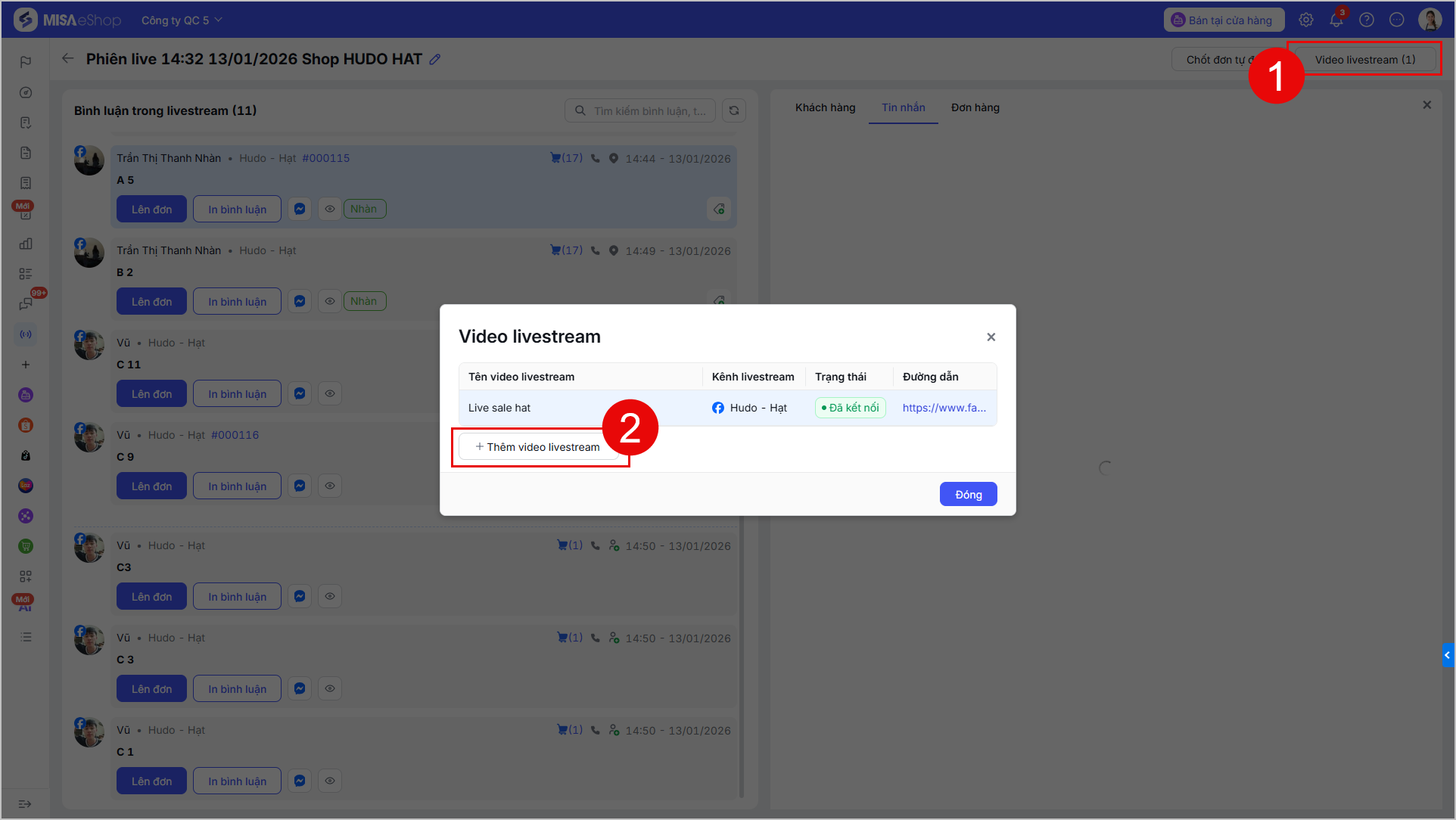
f, Thêm video livestream
Để bổ sung thêm video livestream vào phiên live để thực hiện điều khiển nhiều video livestream cùng lúc, nhấn Video livestream
- Hệ thống hiển thị danh sách các video livestream trên phiên live
- Nhấn Thêm video livestream và tích chọn video thêm vào phiên live.
- Điều kiện thêm video: Danh sách video thêm có trạng thái tương đồng với phiên live, cụ thể:
- Phiên live đang diễn ra: Hệ thống hiển thị danh sách video đang trực tiếp diễn ra.
- Phiên live đã kết thúc: Hệ thống hiển thị danh sách video livestream đã kết thúc.
4. Khác
4.1 Sửa thông tin phiên livestream
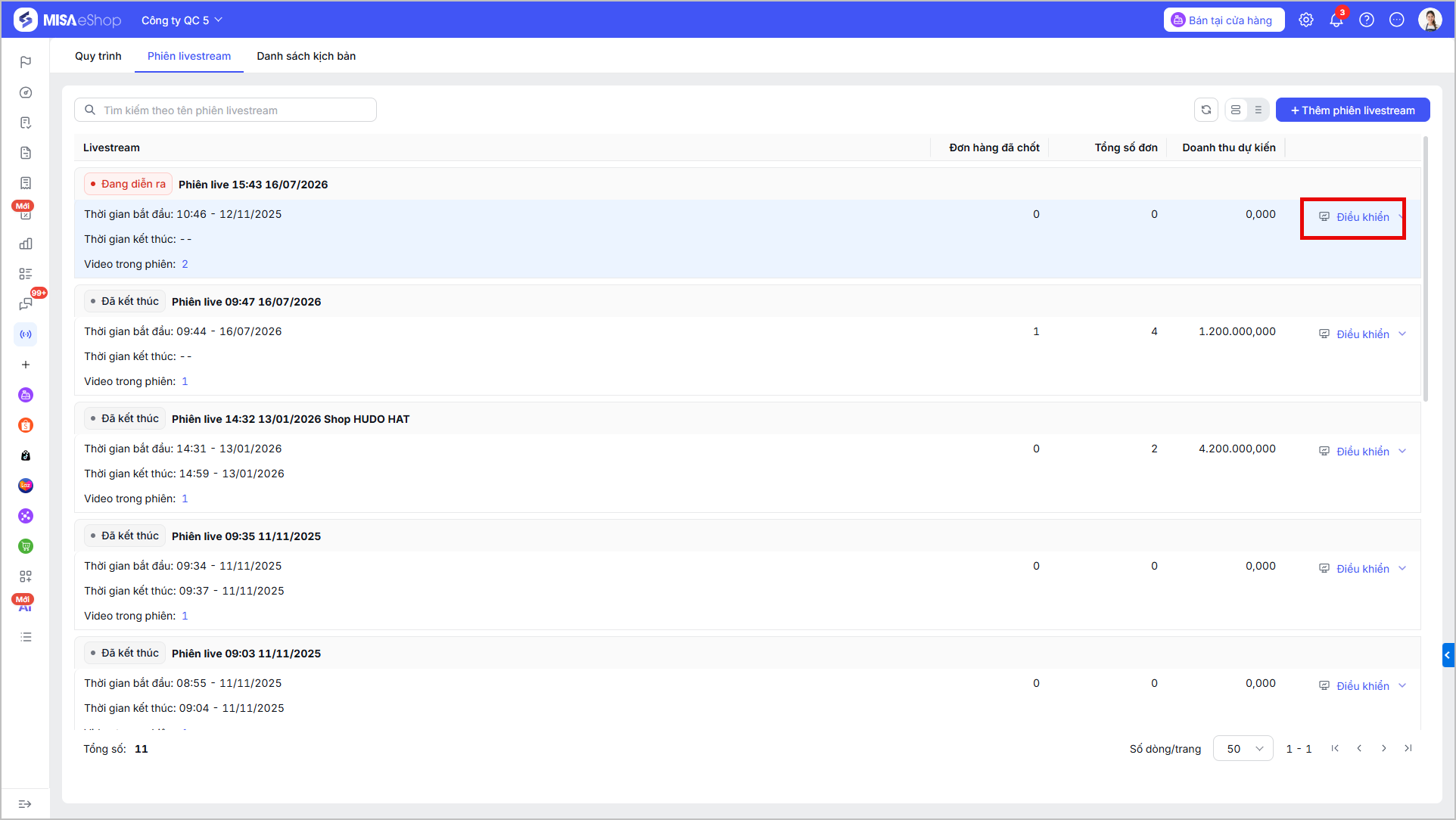
- Tại danh sách phiên livestream, tìm phiên cần sửa và nhấn Điều khiển.
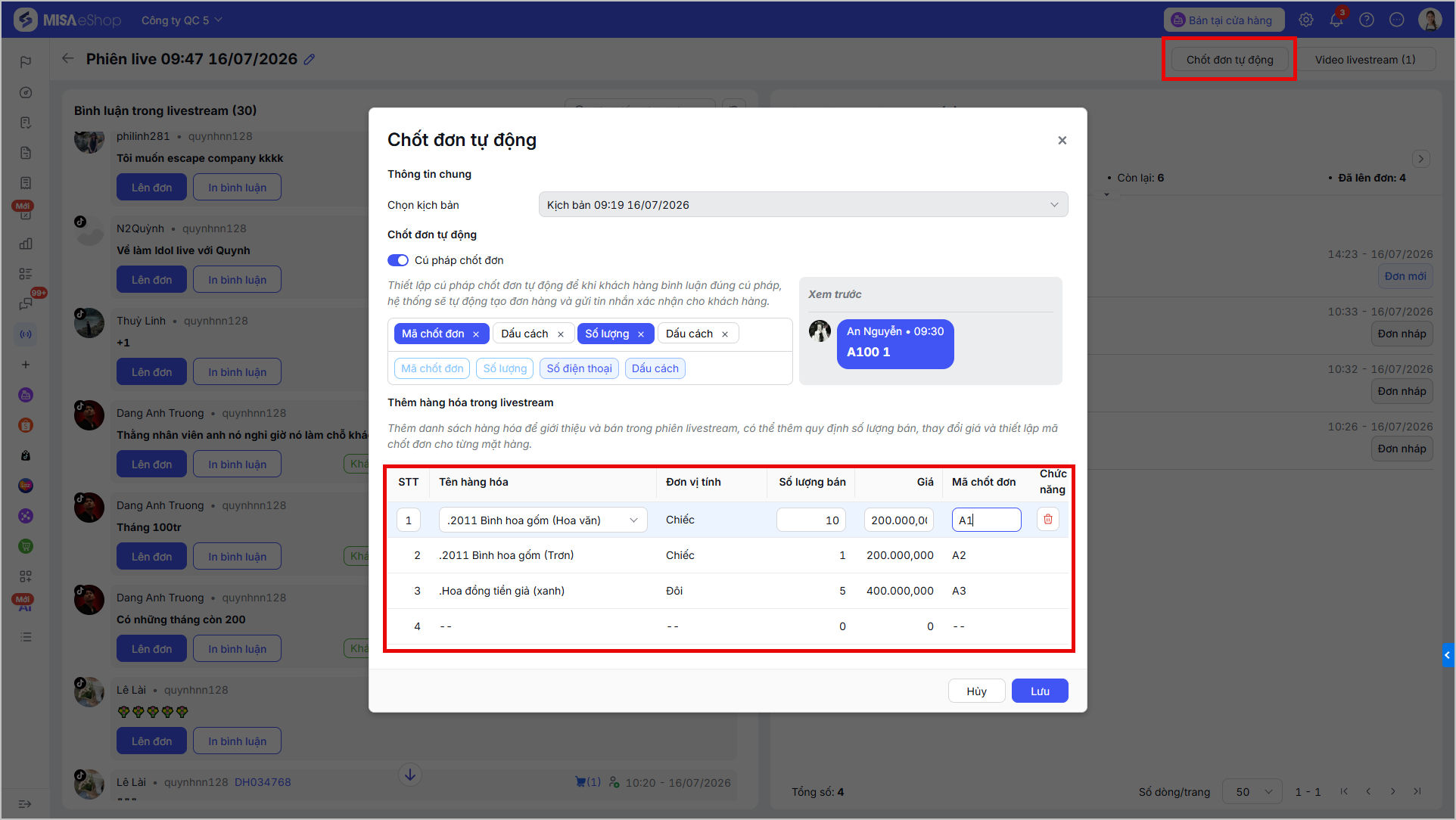
- Người dùng được thực hiện thay đổi các thông tin:
-
- Thông tin chung: Được phép sửa Tên phiên live và Kịch bản.
- Cú pháp chốt đơn: Điều chỉnh lại cú pháp chốt đơn trong phiên live
- Danh sách hàng hóa: Được phép sửa danh sách hàng hóa, nhấn Tự động chốt đơn
- Đối với hàng hóa chưa phát sinh đơn hàng: Được phép sửa toàn bộ thông tin hoặc thêm/xóa dòng.
- Đối với hàng hóa đã phát sinh đơn hàng: Chỉ được phép sửa Giá trong live, Số lượng bán và Mã chốt đơn.
- Nhấn Lưu để hoàn tất.
- Video livestream: Có thể thêm video mới nếu video đó cùng trạng thái (đang diễn ra hoặc đã kết thúc) với các video hiện tại trong phiên.
4.2 Xóa phiên livestream
- Tại danh sách phiên livestream, chọn phiên cần xóa và nhấn Xóa.
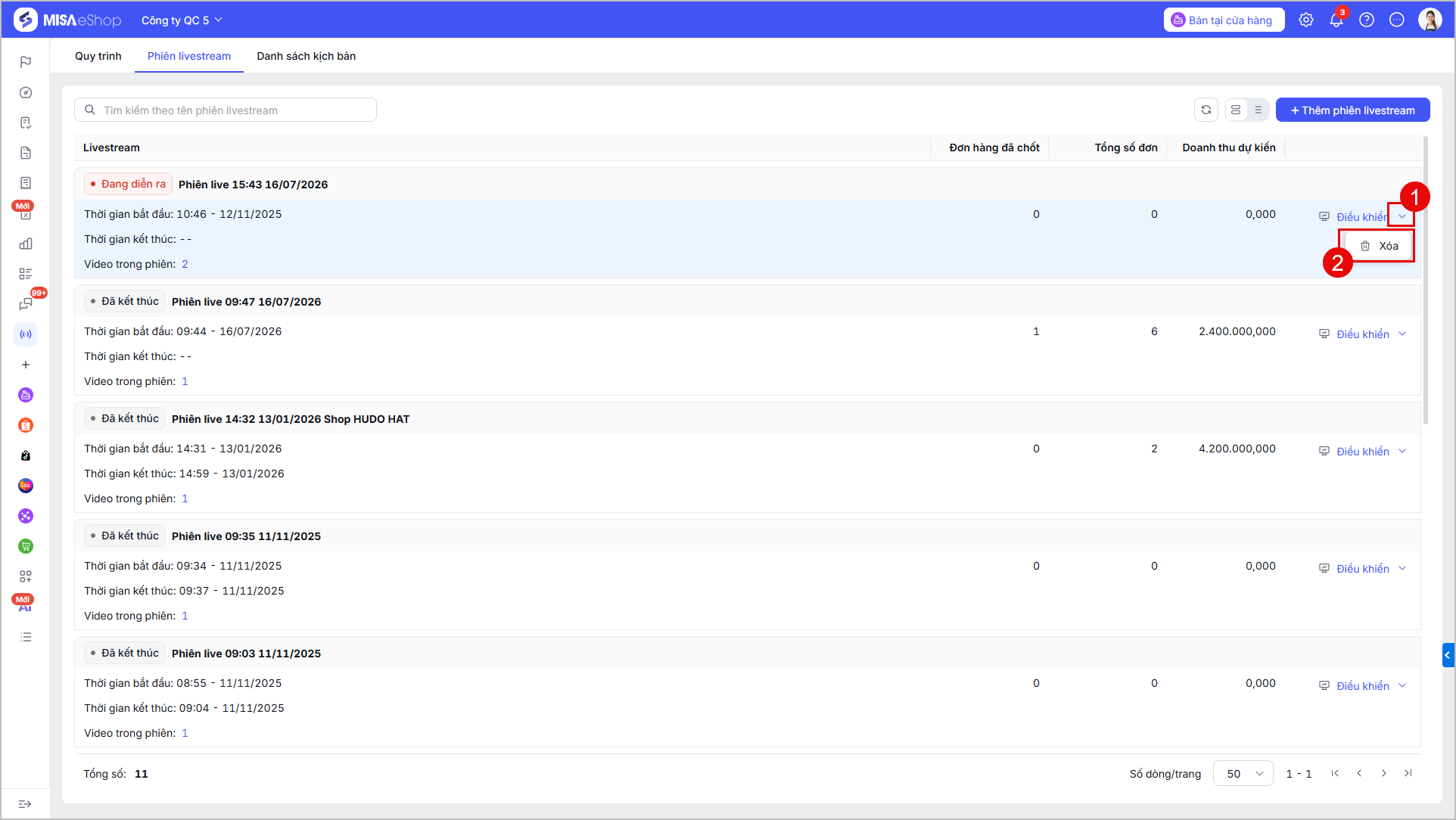
- Hệ thống sẽ kiểm tra điều kiện:
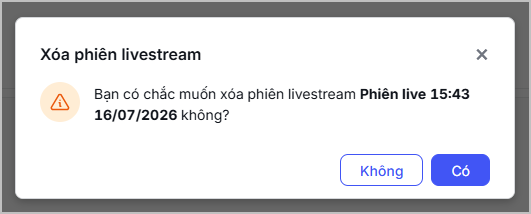
- Nếu phiên đã phát sinh đơn hàng hoặc bình luận: Hệ thống sẽ không cho phép xóa và hiển thị cảnh báo.
-
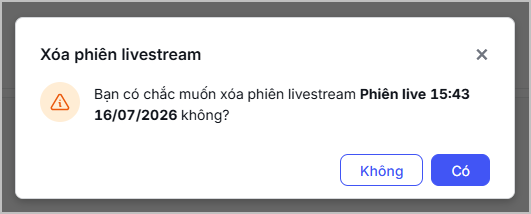
- Nếu phiên chưa có dữ liệu: Hệ thống hiển thị popup xác nhận. Anh/chị nhấn Có để xác nhận xóa hoặc Không để hủy thao tác.
Chúc Anh/Chị thực hiện thành công!