
I. Tổng quan
Tính năng Trả hàng đơn giao hàng nguồn khác/mạng xã hội cho phép anh/chị thực hiện quy trình nhận lại hàng hóa đối với các đơn hàng được giao thành công qua các nguồn khác/mạng xã hội. Tính năng này giúp doanh nghiệp quản lý chính xác việc thu hồi hàng hóa, điều chỉnh công nợ khách hàng và các chứng từ liên quan như phiếu nhập kho, phiếu chi và hóa đơn điều chỉnh.
II. Hướng dẫn thực hiện
1. Thực hiện trả lại hàng hóa
Trường hợp 1: Thực hiện trả hàng toàn phần cho đơn hàng gốc chưa phát hành hóa đơn điện tử
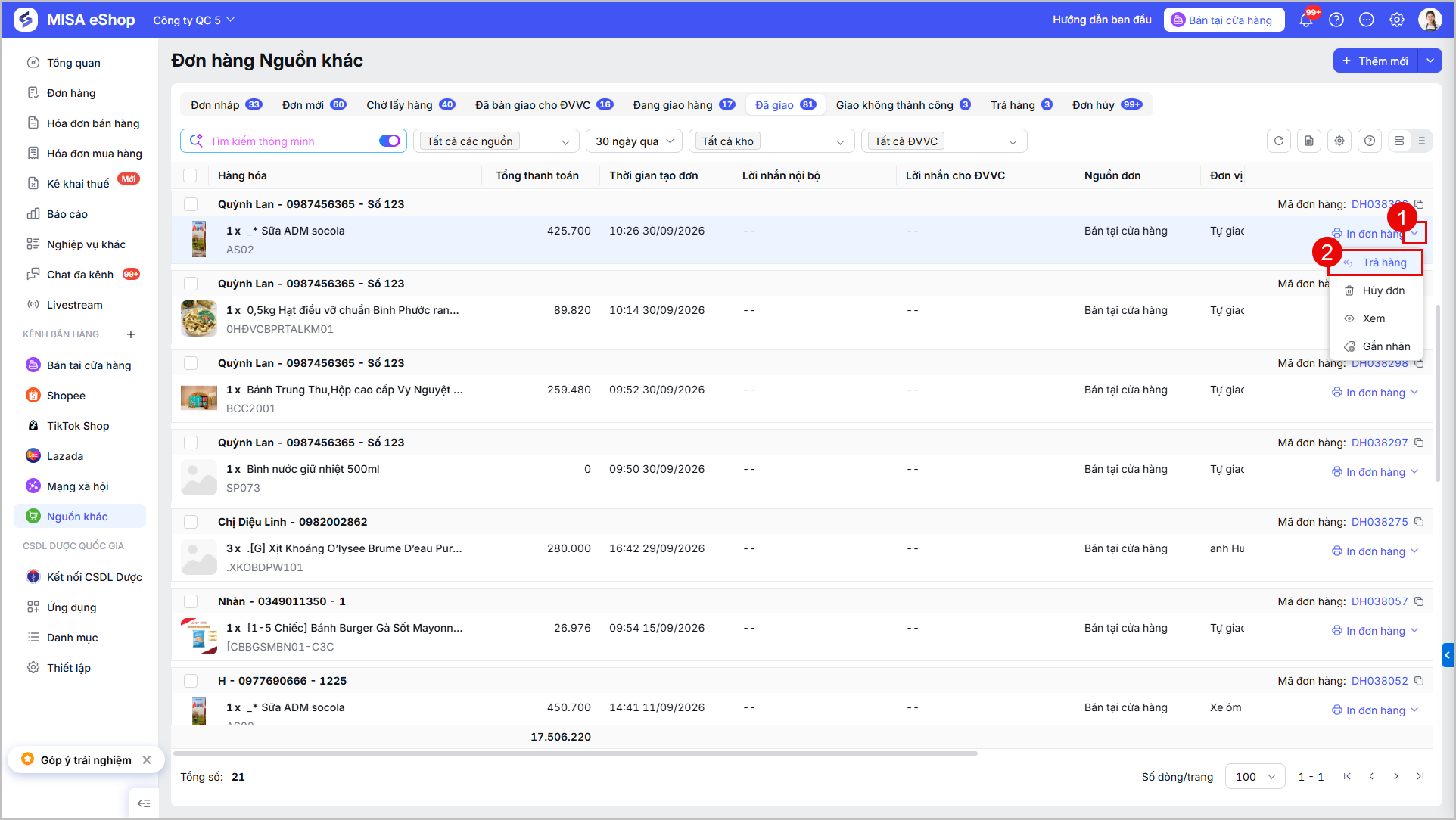
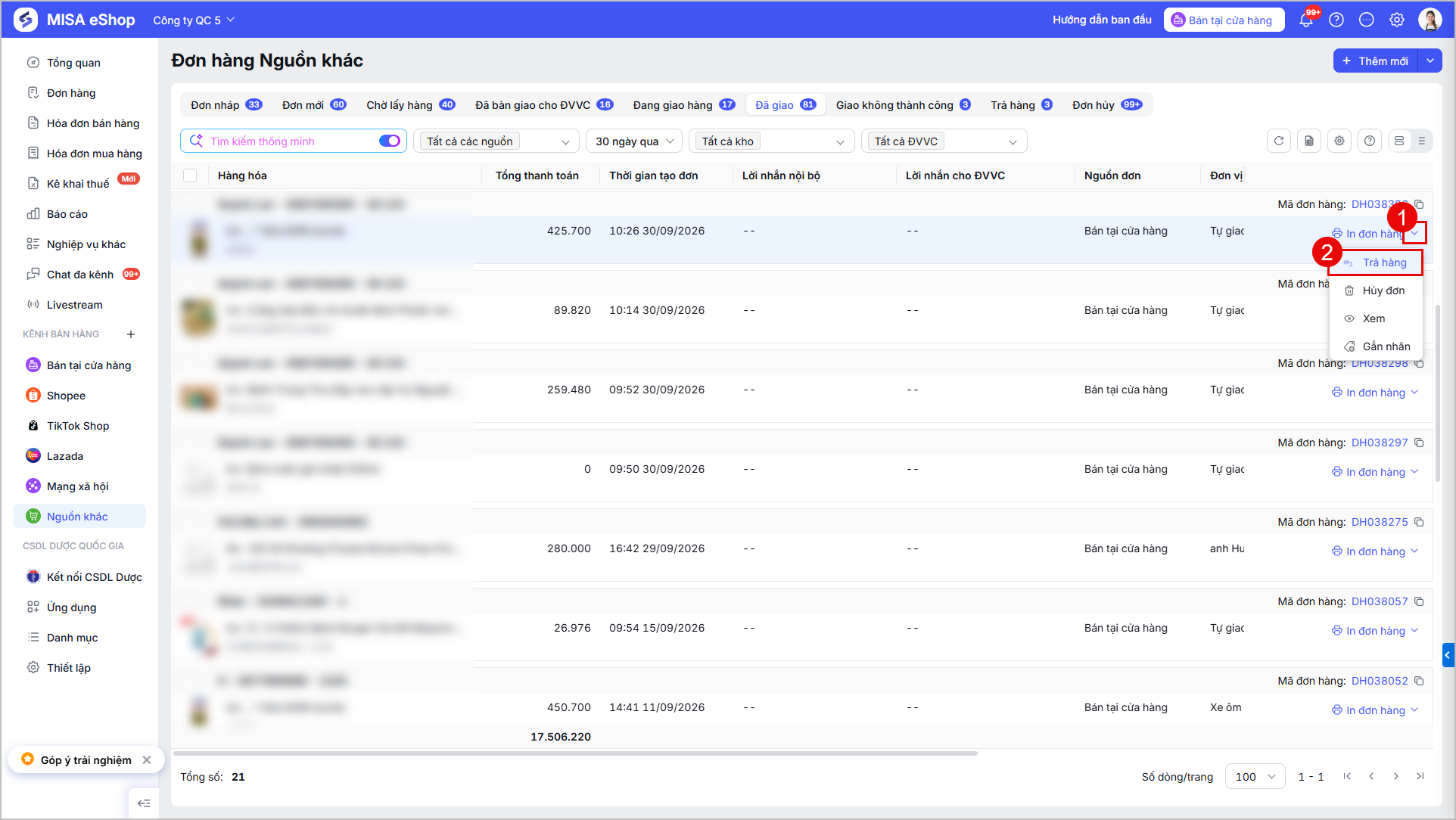
Bước 1: Trên giao diện quản lý, truy cập vào Nguồn khác/ Đã giao. Tại danh sách đơn hàng, nhấn Trả hàng tại dòng đơn hàng tương ứng.
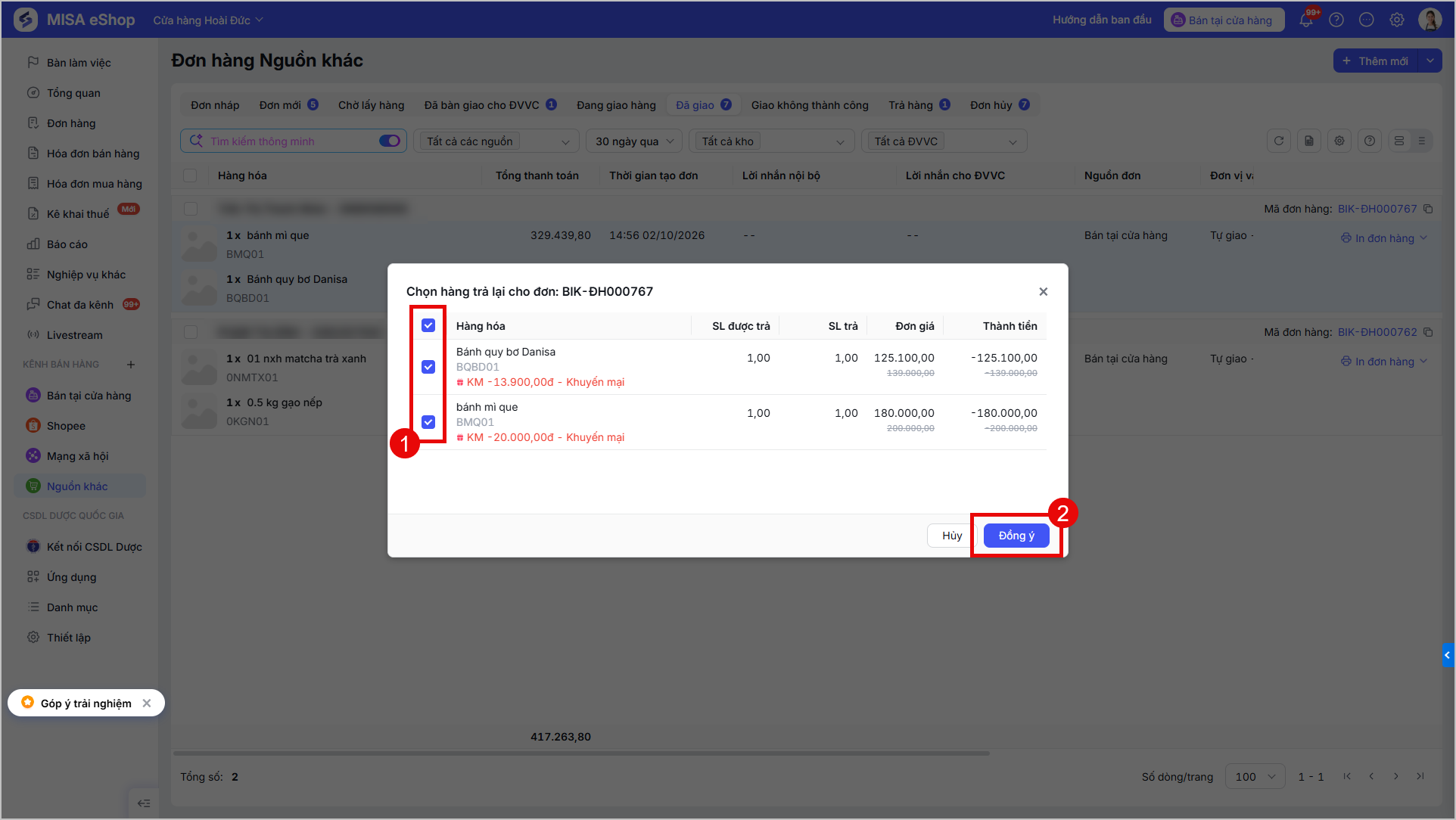
Bước 2: Chọn hàng hóa trả lại
- Tích chọn tất cả hàng hóa trong danh sách hàng hóa từ đơn hàng gốc, điều chỉnh Số lượng trả cho từng mặt hàng.
- Lưu ý: Số lượng trả phải nhỏ hơn hoặc bằng số lượng được trả. Nếu nhập lớn hơn, hệ thống sẽ hiển thị cảnh báo: “Số lượng trả không được lớn hơn số lượng được trả“.
- Nhấn Đồng ý để tiếp tục.
Bước 3: Hoàn thiện thông tin đơn trả hàng
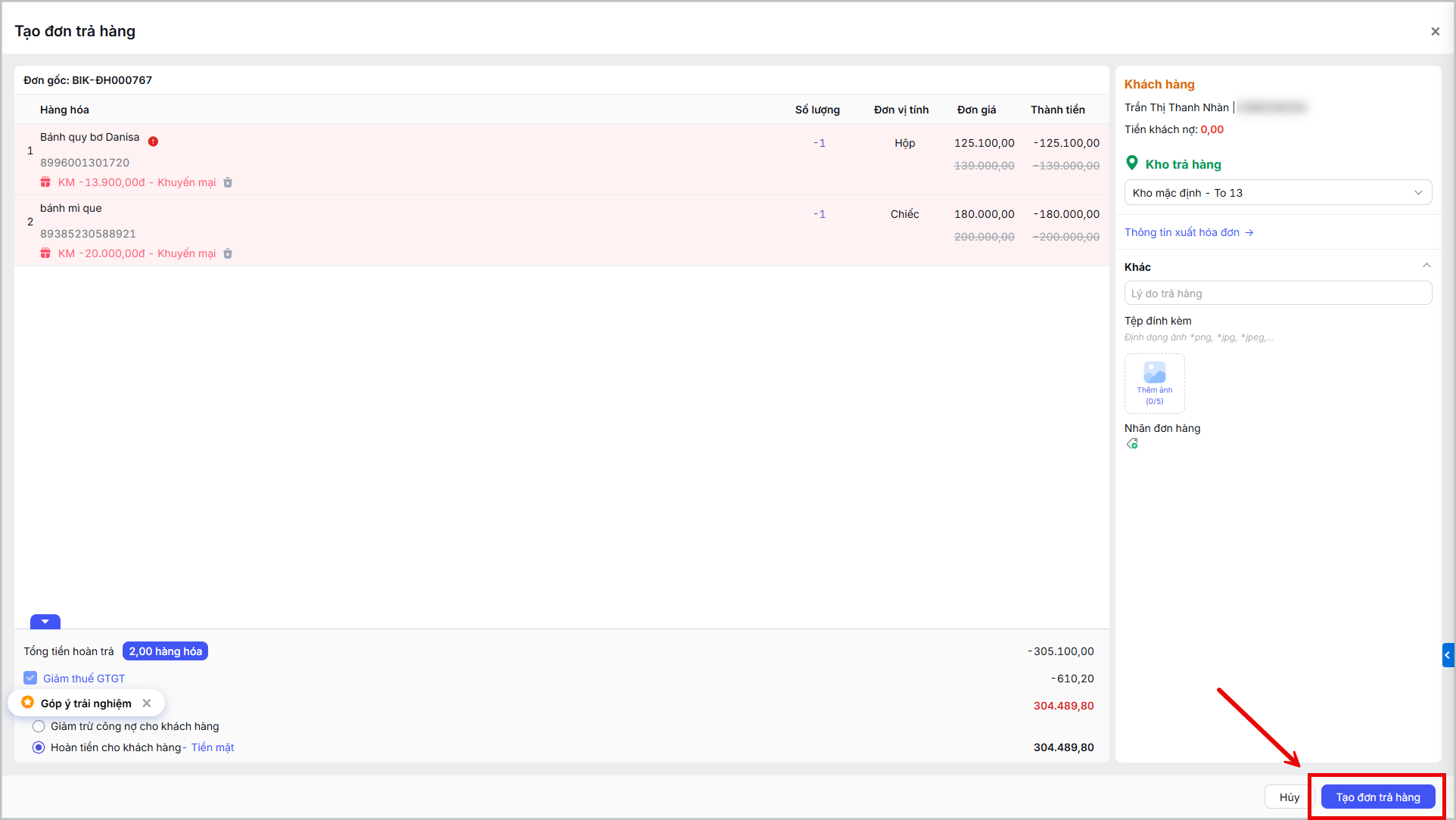
Tại màn hình Tạo đơn trả hàng, anh/chị cần hoàn thiện các thông tin sau:
Thông tin hàng hóa
- Mã đơn hàng gốc: Hệ thống hiển thị thông tin tham chiếu, không cho phép sửa.
- Danh sách hàng hóa: Hệ thống hiển thị các mặt hàng đã chọn, số lượng có giá trị âm.
- Thành tiền = Số lượng x Đơn giá
Thông tin khách hàng
- Thông tin khách hàng: Hệ thống giữ nguyên thông tin theo đơn gốc. Hệ thống hiển thị thêm thông tin “Tiền khách nợ” để anh/chị đối chiếu.
Thông tin kho trả hàng:
- Kho trả hàng: Hệ thống điền sẵn kho trả hàng là kho lấy hàng trên đơn hàng gốc, có thể sửa lại nếu cần.
Thông tin khác
- Lý do trả hàng: Nhập lý do trả hàng (giới hạn ký tự theo mặc định hệ thống).
- Nhãn đơn hàng: Chọn nhãn để phân loại đơn hàng.
- Tệp đính kèm: Nhấn để tải lên các tài liệu/hình ảnh liên quan đến việc trả hàng.
Thanh toán và hoàn tiền: Anh/chị lựa chọn một trong hai hình thức hoàn trả sau:
- Trường hợp 1: Giảm trừ công nợ khách hàng
- Hệ thống mặc định chọn hình thức này nếu đơn gốc là đơn ghi nợ.
- Nếu đơn gốc không phải đơn nợ hoặc đã thu nợ, hệ thống sẽ tự động giảm nợ cho đơn hàng cũ nhất của khách hàng đó.
- Lưu ý: Nếu công nợ hiện tại của khách hàng < tổng tiền hoàn trả, hệ thống sẽ cảnh báo: “Không thể giảm nợ do số nợ hiện tại của khách hàng nhỏ hơn giá trị đơn hàng“.
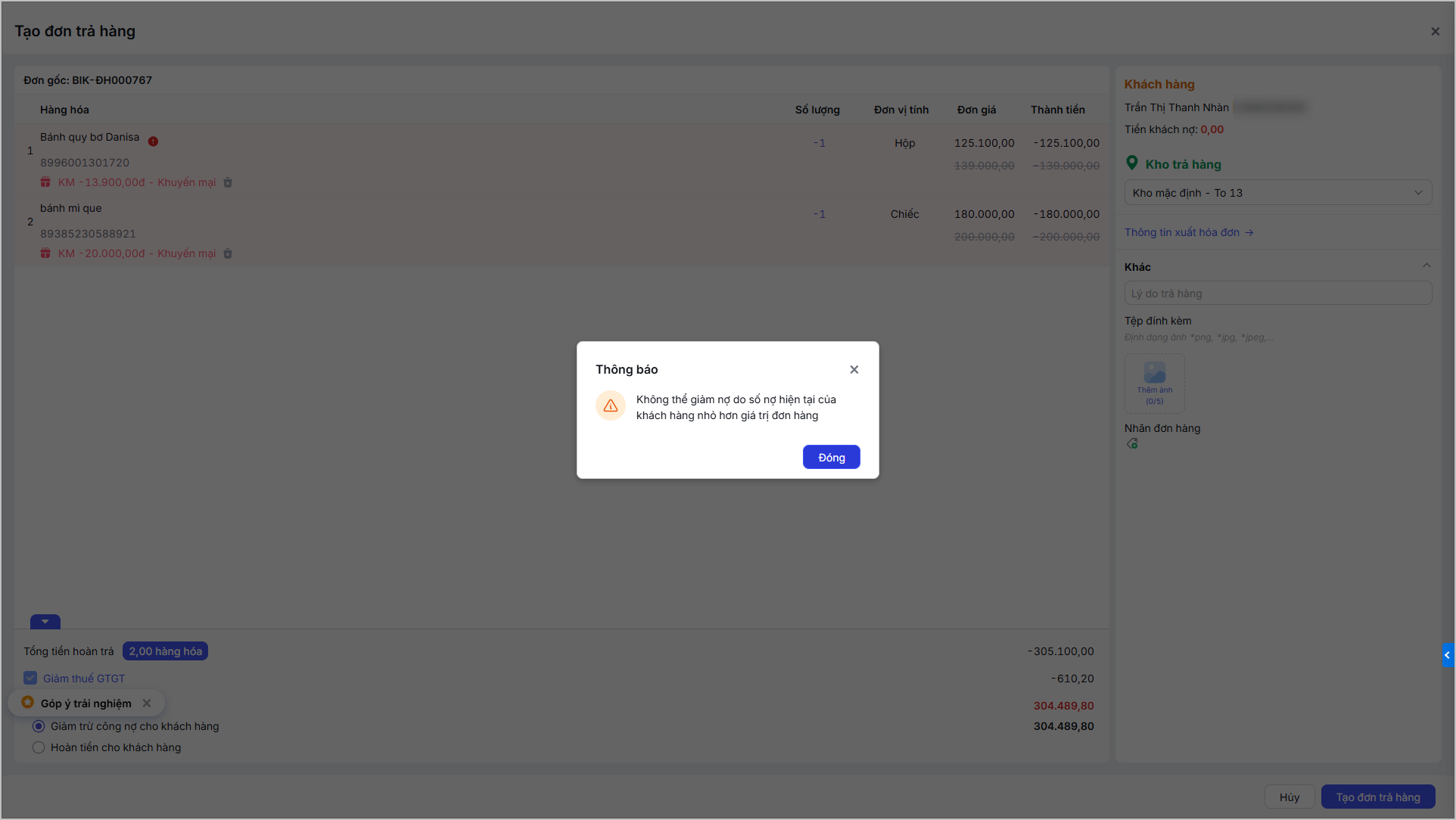
- Trường hợp 2: Hoàn tiền cho khách hàng
- Hệ thống mặc định chọn hình thức thanh toán dựa trên hình thức thanh toán trên đơn hàng gốc.
- Nhấn vào để chọn lại hình thức hoàn tiền:
- Tiền mặt: Trả trực tiếp bằng tiền mặt.
- Chuyển khoản: Chọn tài khoản ngân hàng để thực hiện hoàn tiền.
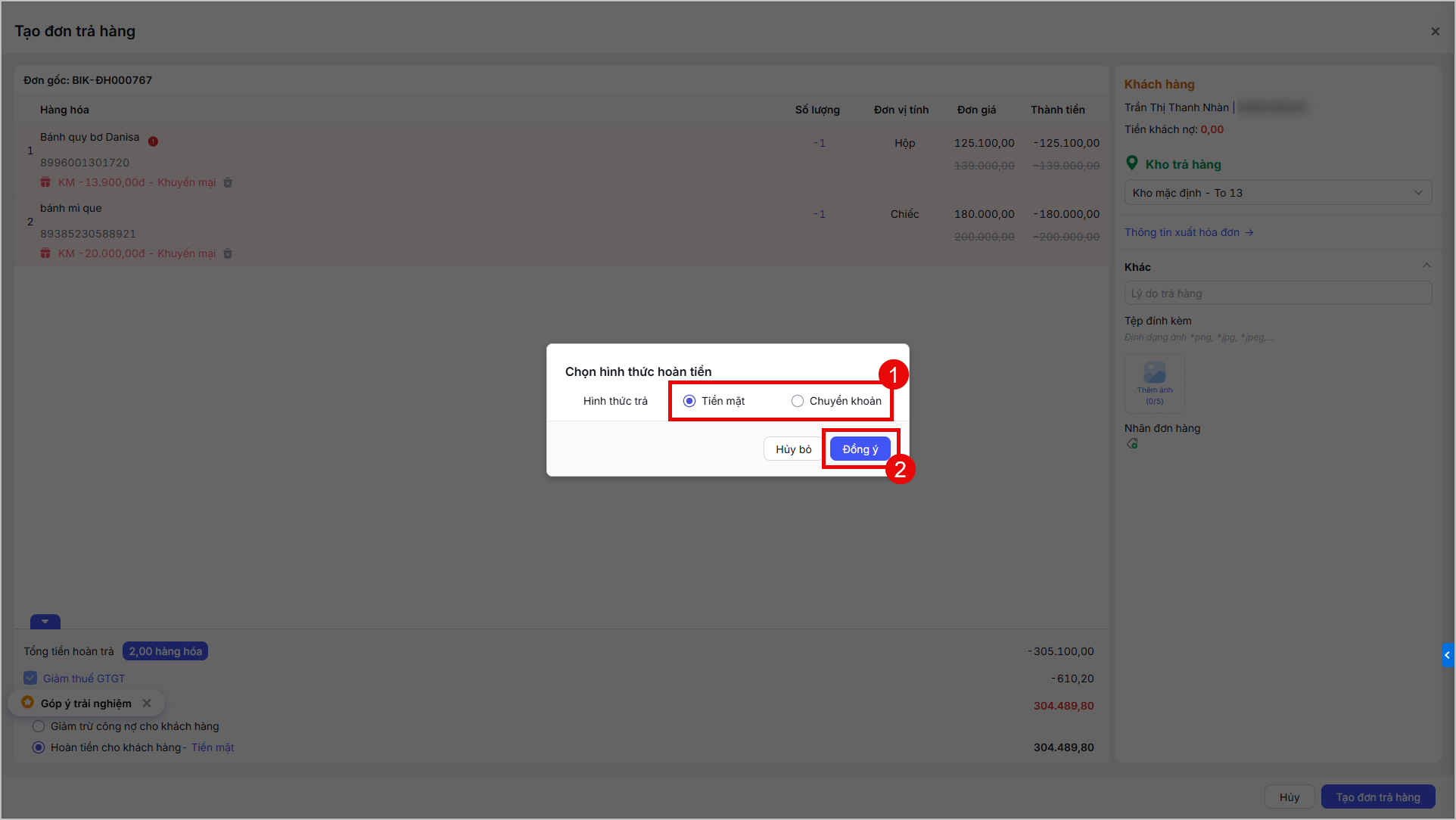
Sau khi hoàn tất, nhấn Tạo đơn trả hàng.
Hệ thống sẽ hiển thị thông báo Cất đơn hàng thành công, đồng thời sinh đơn đổi trả cho hàng hóa trả lại.
- Thông tin đơn đổi trả:
- Hệ thống sử dụng thông tin dựa trên đơn hàng gốc và hàng hóa trả lại
- Mã đơn trả hàng sẽ được sinh tự động theo quy tắc tăng dần và có thêm hậu tố “TH” ở cuối để phân biệt.
- Phát hành hóa đơn: Với trường hợp đơn hàng gốc chưa phát hành hóa đơn điện tử và phát sinh trả hết hàng hóa
- Hóa đơn (Chưa phát hành) của đơn hàng gốc sẽ không còn hiển thị trên danh sách Hóa đơn chưa phát hành.
- Hệ thống sẽ không sinh hóa đơn điều chỉnh/thay thế cho hàng hóa trả lại.
Trường hợp 2: Thực hiện trả hàng một phần hàng hóa cho đơn hàng gốc chưa phát hành hóa đơn điện tử
Tại màn hình danh sách đơn Đã giao Nguồn khác/Mạng xã hội, anh/chị thực hiện các bước sau để tạo đơn trả hàng:
Bước 1: Chọn đơn hàng cần trả
- Tại danh sách đơn hàng, nhấn Trả hàng tại dòng đơn hàng tương ứng.
Bước 2: Chọn hàng hóa trả lại
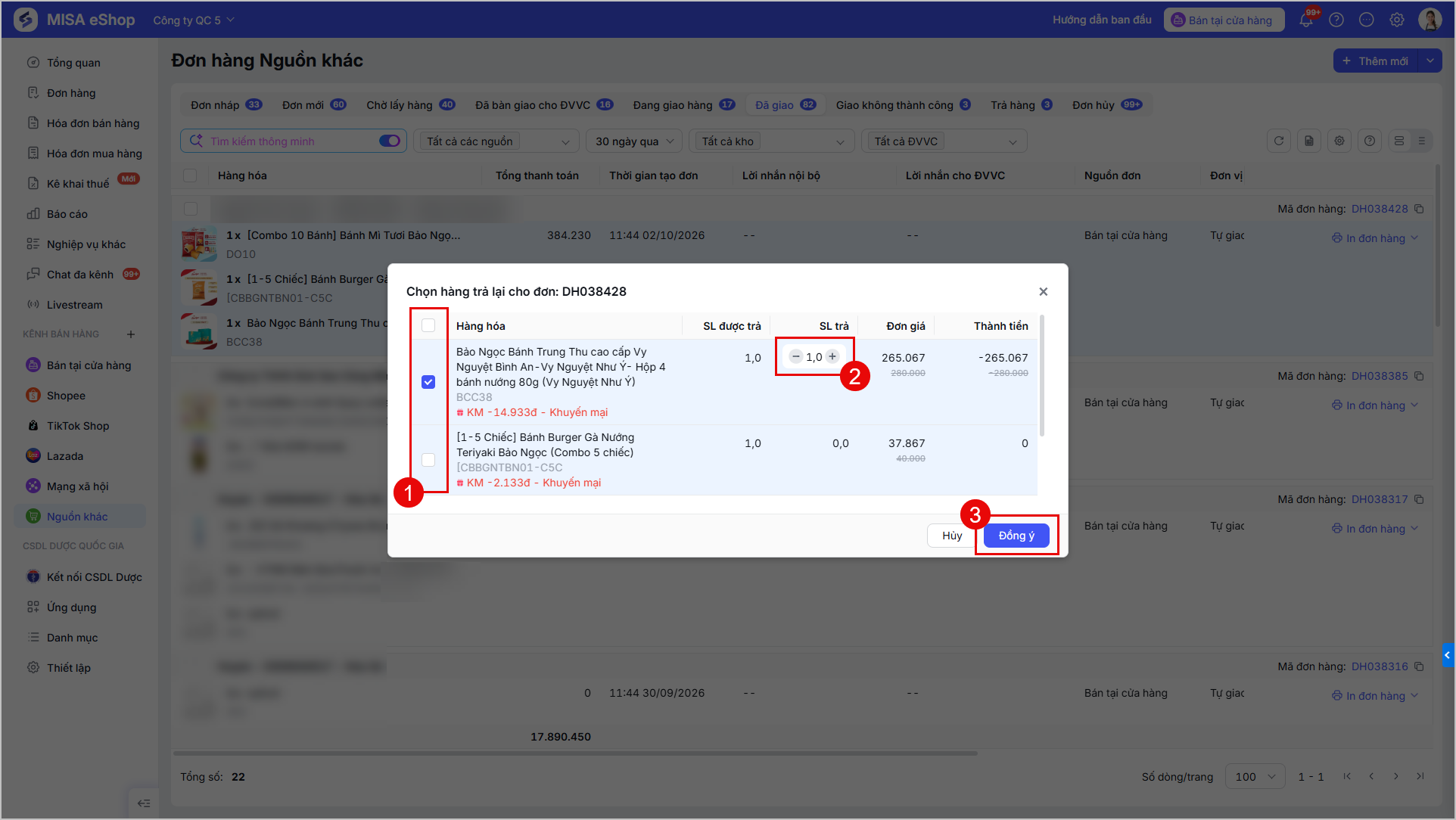
- Tích chọn hàng hóa cần trả lại trong danh sách hàng hóa từ đơn hàng gốc.
- Điều chỉnh Số lượng trả cho từng mặt hàng.
- Lưu ý: Số lượng trả phải nhỏ hơn hoặc bằng số lượng được trả. Nếu nhập lớn hơn, hệ thống sẽ hiển thị cảnh báo: “Số lượng trả không được lớn hơn số lượng được trả“.
- Nhấn Đồng ý để tiếp tục.
Lưu ý:
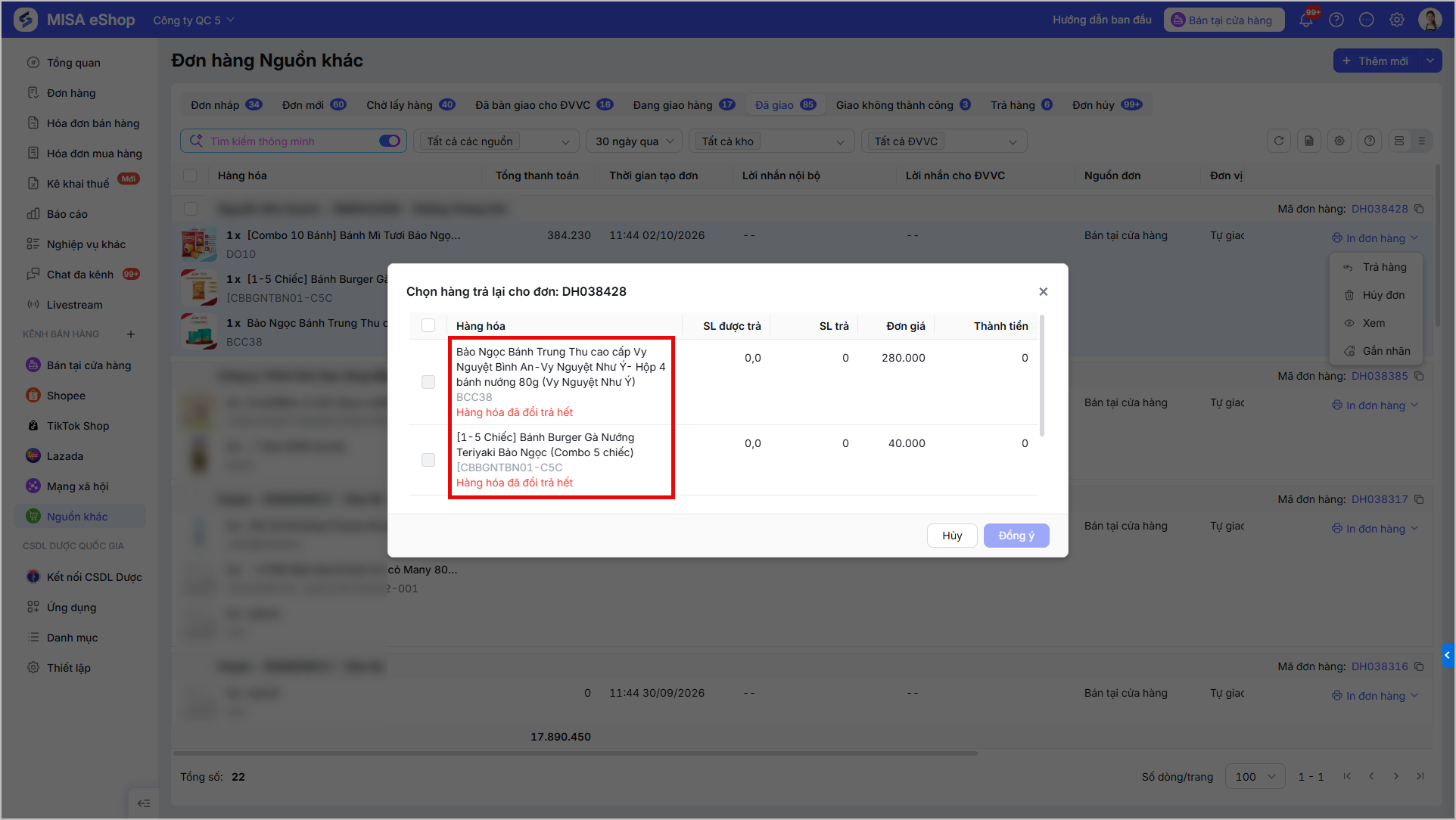
- Một đơn hàng có thể thực hiện trả hàng nhiều lần, thao tác các lần tương tự như lần đầu. Có thể thực hiện trả hàng cho tới khi tổng số lượng hàng hóa được trả trong đơn bằng 0.
- Nếu đơn hàng đã trả hết số lượng có thể đổi trả, hệ thống sẽ hiển thị số lượng được trả bằng 0 và thông báo “Hàng hóa đã đổi trả hết“.
Bước 3: Hoàn thiện thông tin đơn trả hàng
Tại màn hình Tạo đơn trả hàng, anh/chị cần hoàn thiện các thông tin sau:
Thông tin hàng hóa
- Mã đơn hàng gốc: Hệ thống hiển thị thông tin tham chiếu, không cho phép sửa.
- Danh sách hàng hóa: Hệ thống hiển thị các mặt hàng đã chọn, số lượng có giá trị âm.
- Thành tiền = Số lượng x Đơn giá
Thông tin khách hàng
- Thông tin khách hàng: Hệ thống giữ nguyên thông tin theo đơn gốc. Hệ thống hiển thị thêm thông tin “Tiền khách nợ” để anh/chị đối chiếu.
Thông tin kho trả hàng:
- Kho trả hàng: Hệ thống điền sẵn kho trả hàng là kho lấy hàng trên đơn hàng gốc, có thể sửa lại nếu cần.
Thông tin khác
- Lý do trả hàng: Nhập lý do trả hàng (giới hạn ký tự theo mặc định hệ thống).
- Nhãn đơn hàng: Chọn nhãn để phân loại đơn hàng.
- Tệp đính kèm: Nhấn để tải lên các tài liệu/hình ảnh liên quan đến việc trả hàng.
Thanh toán và hoàn tiền: Anh/chị lựa chọn một trong hai hình thức hoàn trả sau:
- Trường hợp 1: Giảm trừ công nợ khách hàng
- Hệ thống mặc định chọn hình thức này nếu đơn gốc là đơn ghi nợ.
- Nếu đơn gốc không phải đơn nợ hoặc đã thu nợ, hệ thống sẽ tự động giảm nợ cho đơn hàng cũ nhất của khách hàng đó.
- Lưu ý: Nếu công nợ hiện tại của khách hàng < tổng tiền hoàn trả, hệ thống sẽ cảnh báo: “Không thể giảm nợ do số nợ hiện tại của khách hàng nhỏ hơn giá trị đơn hàng“.
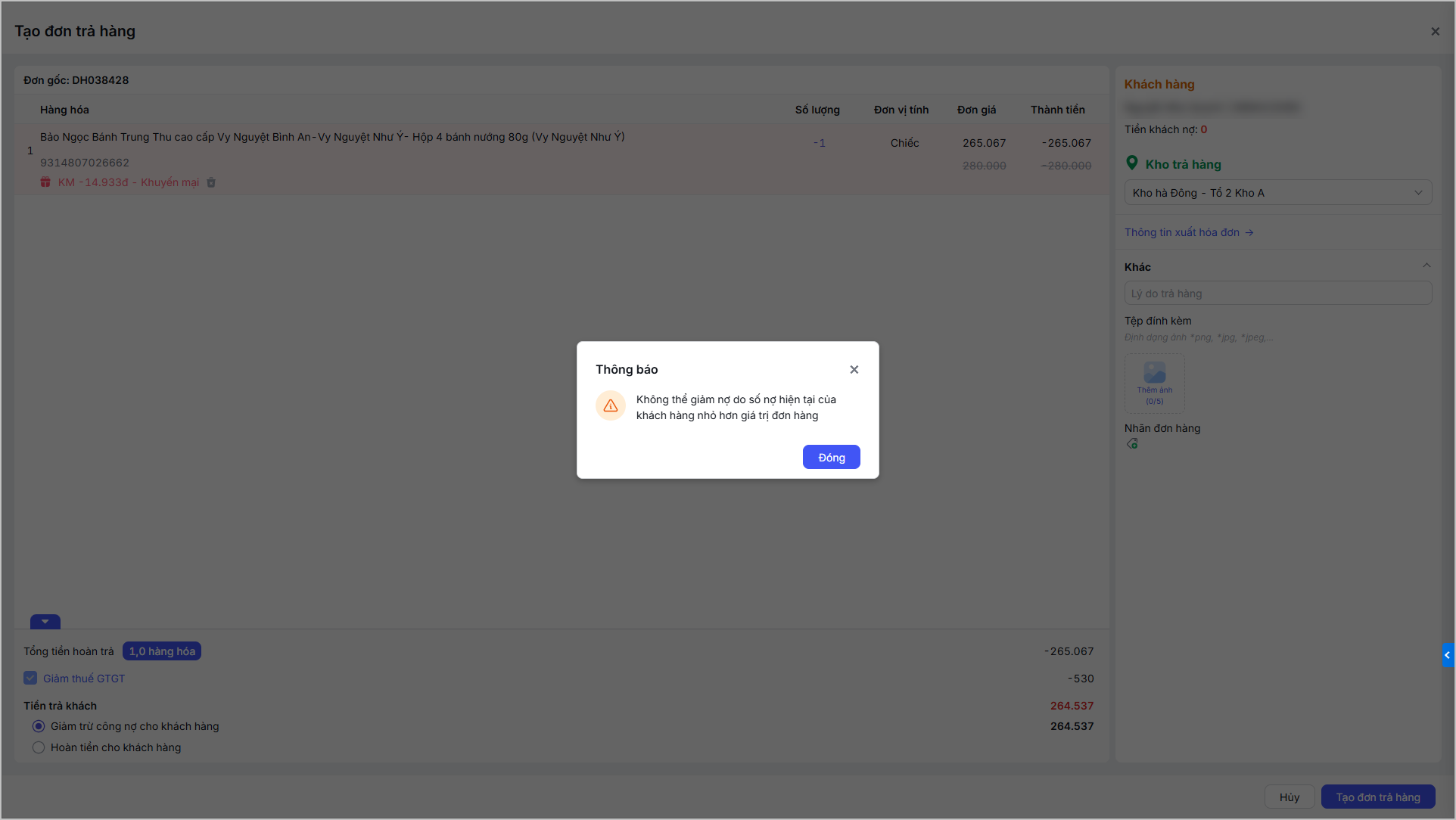
- Trường hợp 2: Hoàn tiền cho khách hàng
- Hệ thống mặc định chọn hình thức thanh toán dựa trên hình thức thanh toán trên đơn hàng gốc.
- Nhấn vào để chọn lại hình thức hoàn tiền:
- Tiền mặt: Trả trực tiếp bằng tiền mặt.
- Chuyển khoản: Chọn tài khoản ngân hàng để thực hiện hoàn tiền.
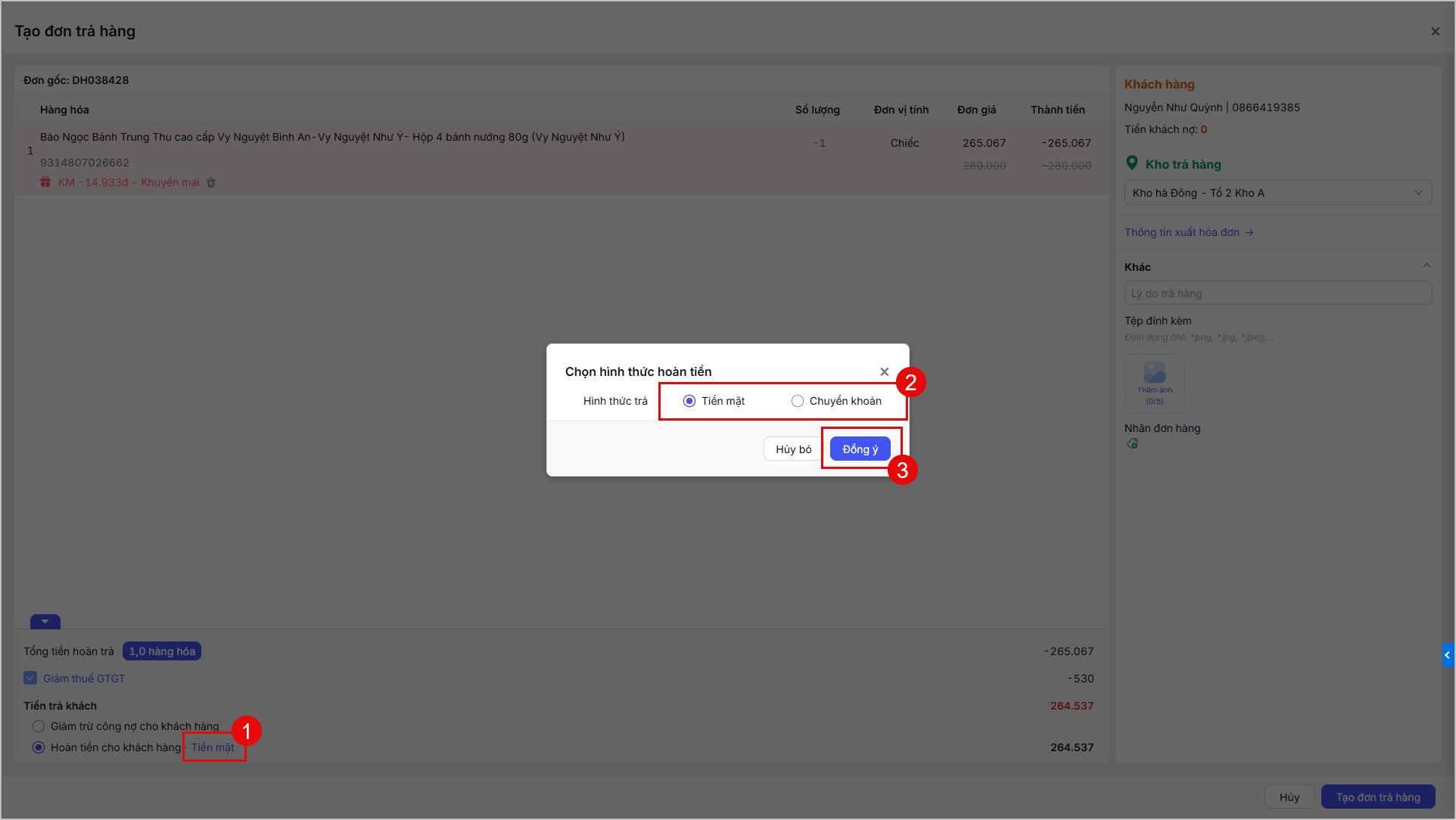
Sau khi hoàn tất, nhấn Tạo đơn trả hàng.
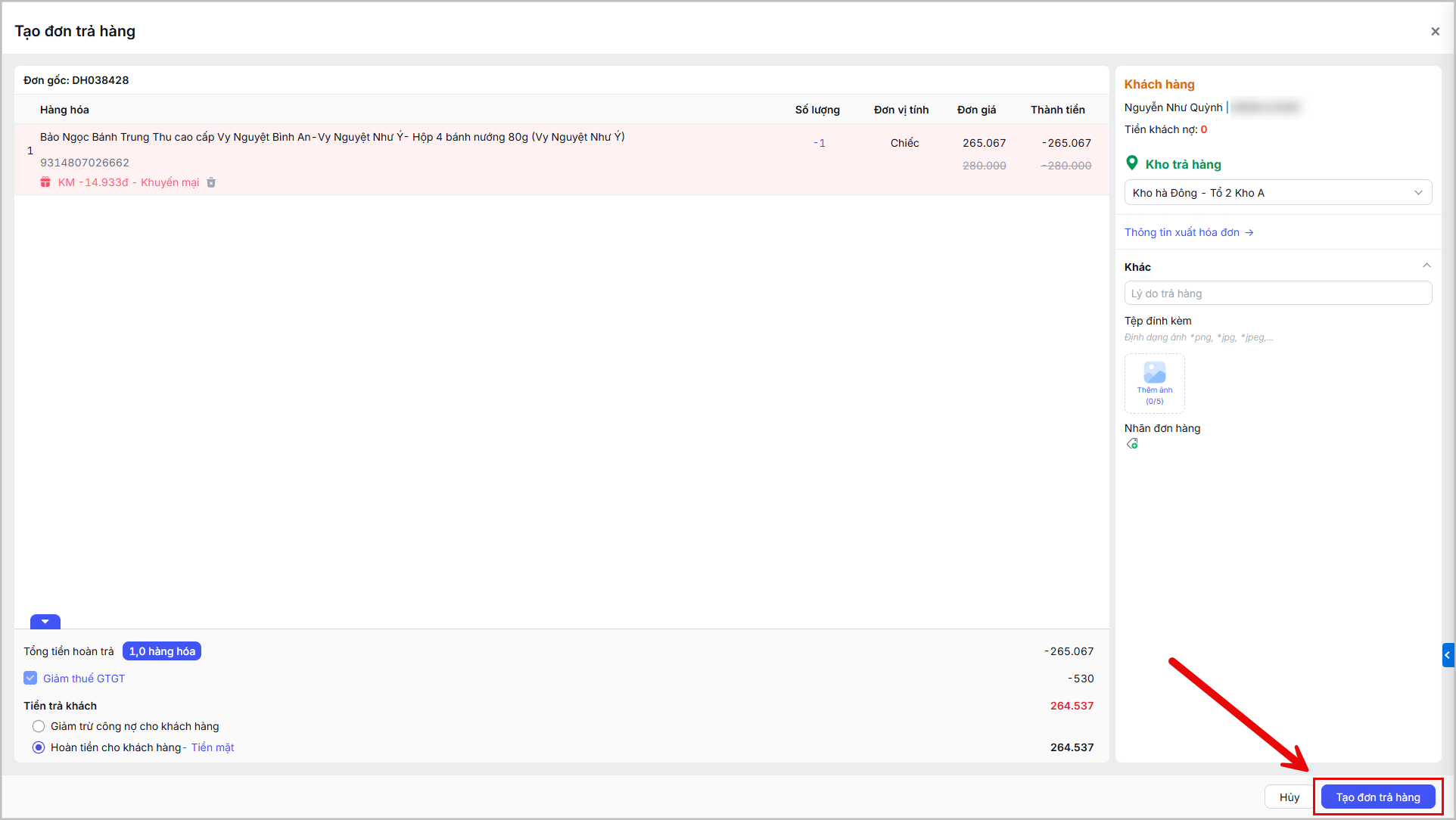
Hệ thống sẽ hiển thị thông báo Cất đơn hàng thành công, đồng thời sinh đơn đổi trả cho hàng hóa trả lại.
- Thông tin đơn đổi trả:
- Hệ thống sử dụng thông tin dựa trên đơn hàng gốc và hàng hóa trả lại
- Mã đơn trả hàng sẽ được sinh tự động theo quy tắc tăng dần và có thêm hậu tố “TH” ở cuối để phân biệt.
- Phát hành hóa đơn: Với trường hợp đơn hàng gốc chưa phát hành hóa đơn điện tử và phát sinh trả lại một phần hàng hóa trong đơn, Tùy thuộc vào thiết lập hóa đơn điều chỉnh/thay thế khi phát sinh đổi trả, hệ thống sẽ:
- Với thiết lập Lập hóa đơn điều chỉnh:
- Hệ thống sẽ tự động sinh đơn đổi trả và hóa đơn điều chỉnh cho hàng hóa trả lại.
- Hóa đơn điều chỉnh nằm tại danh sách hóa đơn chưa phát hành.
- Hóa đơn điều chỉnh được áp dụng tính năng phát hành tự động (nếu cửa hàng có thiết lập)
- Với thiết lập Lập hóa đơn thay thế:
- Hệ thống sẽ tự động sinh đơn đổi trả cho hàng hóa trả lại.
- Hệ thống không sinh hóa đơn thay thế và điều chỉnh cho hàng hóa trả lại. Anh/chị vui lòng truy cập MISA meInvoice để lập và phát hành hóa đơn thay thế.
- Lưu ý: Hóa đơn thay thế được lập trên MISA meInvoice không hiển thị trên danh sách hóa đơn bán hàng tại MISA eShop.
- Với thiết lập Lập hóa đơn điều chỉnh:
Trường hợp 3: Thực hiện trả lại hàng hóa cho đơn hàng gốc đã phát hành hóa đơn điện tử
Tại màn hình danh sách đơn Đã giao Nguồn khác/Mạng xã hội, anh/chị thực hiện các bước sau để tạo đơn trả hàng:
Bước 1: Chọn đơn hàng cần trả
- Tại danh sách đơn hàng, nhấn Trả hàng tại dòng đơn hàng tương ứng.
- Hệ thống hiển thị cảnh báo đơn hàng gốc đã phát hành hóa đơn điện tử.
- Nhấn Đồng ý để đồng ý trả hàng
- Nhấn Hủy để dừng thao tác
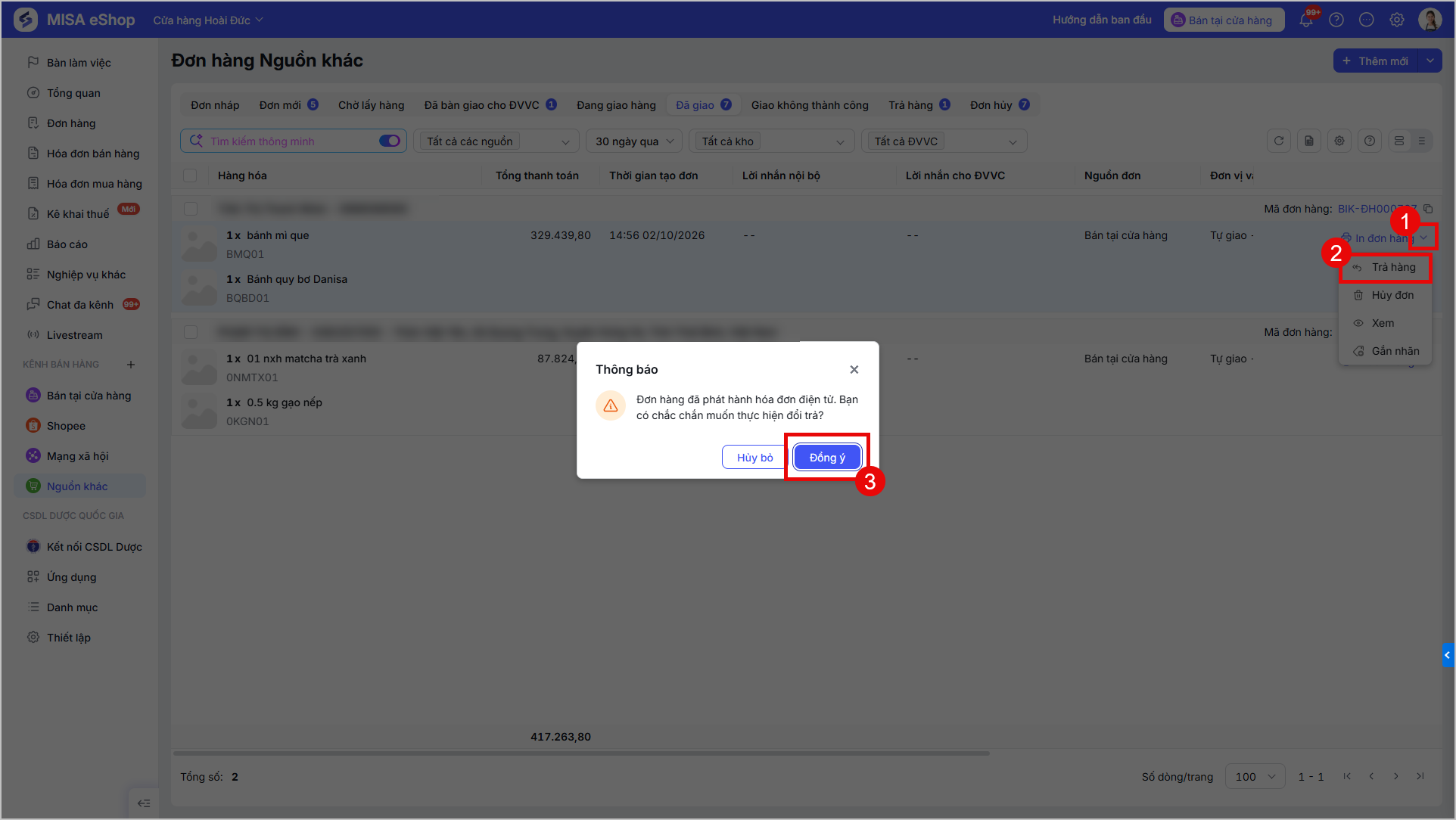
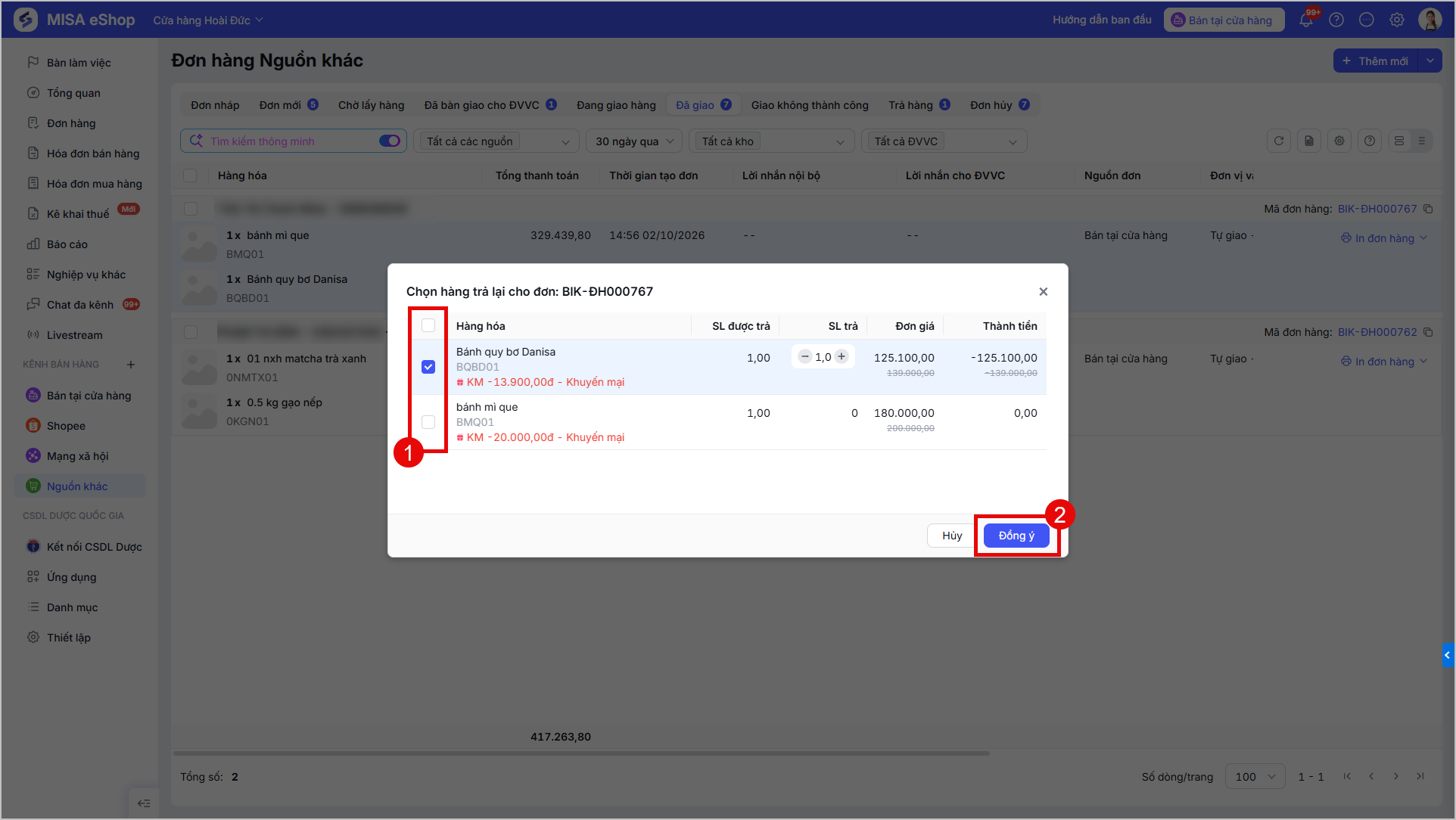
Bước 2: Chọn hàng hóa trả lại
- Tích chọn hàng hóa cần trả lại từ danh sách đơn hàng gốc, điều chỉnh Số lượng trả cho từng mặt hàng.
- Lưu ý: Số lượng trả phải nhỏ hơn hoặc bằng số lượng được trả. Nếu nhập lớn hơn, hệ thống sẽ hiển thị cảnh báo: “Số lượng trả không được lớn hơn số lượng được trả“.
- Nhấn Đồng ý để tiếp tục.
Lưu ý:
- Một đơn hàng có thể thực hiện trả hàng nhiều lần, thao tác các lần tương tự như lần đầu. Có thể thực hiện trả hàng cho tới khi tổng số lượng hàng hóa được trả trong đơn bằng 0.
- Nếu đơn hàng đã trả hết số lượng có thể đổi trả, hệ thống sẽ hiển thị số lượng được trả bằng 0 và thông báo “Hàng hóa đã đổi trả hết“.
Bước 3: Hoàn thiện thông tin đơn trả hàng
Tại màn hình Tạo đơn trả hàng, anh/chị cần hoàn thiện các thông tin sau:
Thông tin hàng hóa
- Mã đơn hàng gốc: Hệ thống hiển thị thông tin tham chiếu, không cho phép sửa.
- Danh sách hàng hóa: Hệ thống hiển thị các mặt hàng đã chọn, số lượng có giá trị âm.
- Thành tiền = Số lượng x Đơn giá
Thông tin khách hàng
- Thông tin khách hàng: Hệ thống giữ nguyên thông tin theo đơn gốc. Hệ thống hiển thị thêm thông tin “Tiền khách nợ” để anh/chị đối chiếu.
Thông tin kho trả hàng:
- Kho trả hàng: Hệ thống điền sẵn kho trả hàng là kho lấy hàng trên đơn hàng gốc, có thể sửa lại nếu cần.
Thông tin khác
- Lý do trả hàng: Nhập lý do trả hàng (giới hạn ký tự theo mặc định hệ thống).
- Nhãn đơn hàng: Chọn nhãn để phân loại đơn hàng.
- Tệp đính kèm: Nhấn để tải lên các tài liệu/hình ảnh liên quan đến việc trả hàng.
Thanh toán và hoàn tiền: Anh/chị lựa chọn một trong hai hình thức hoàn trả sau:
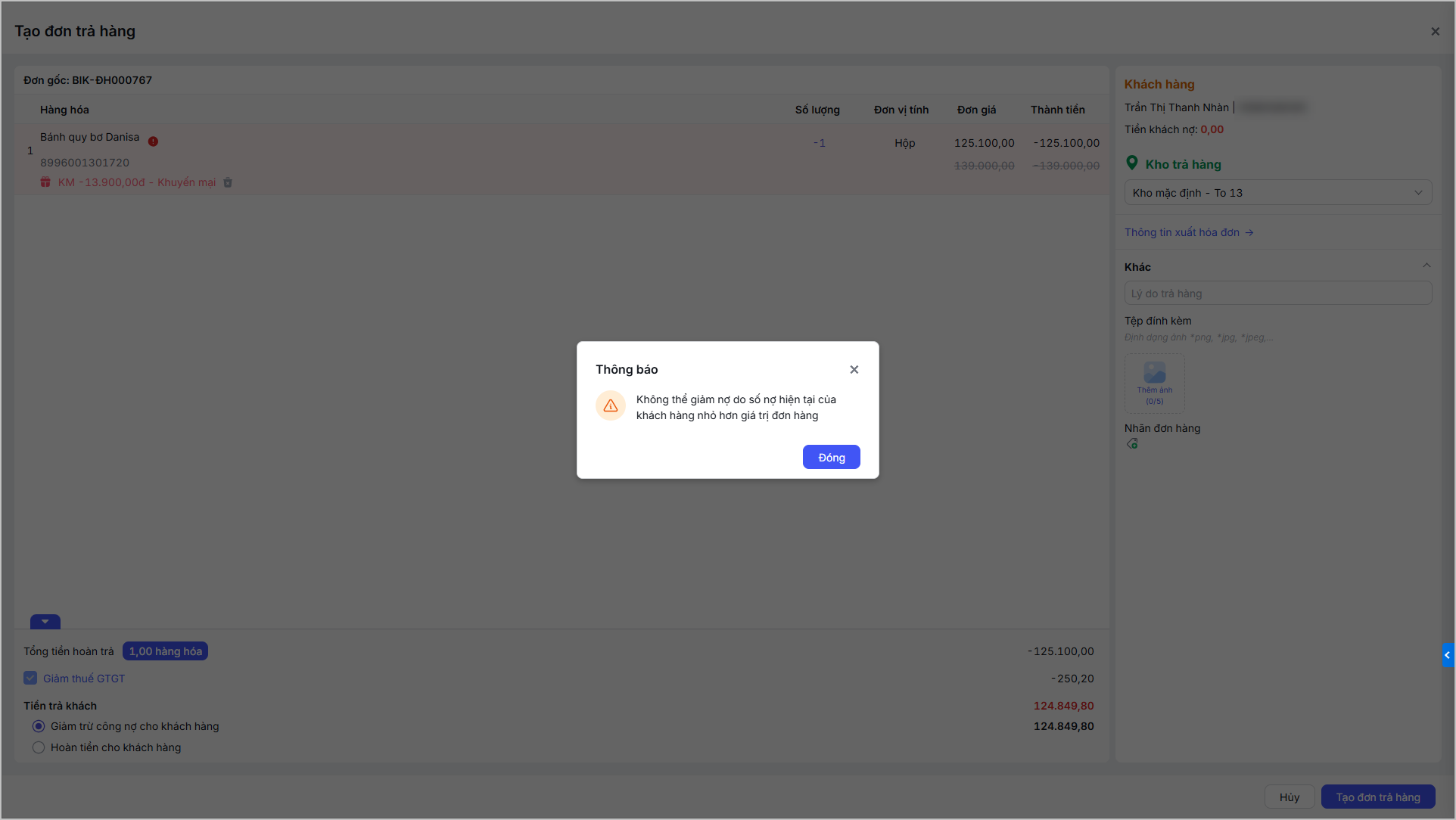
- Trường hợp 1: Giảm trừ công nợ khách hàng
- Hệ thống mặc định chọn hình thức này nếu đơn gốc là đơn ghi nợ.
- Nếu đơn gốc không phải đơn nợ hoặc đã thu nợ, hệ thống sẽ tự động giảm nợ cho đơn hàng cũ nhất của khách hàng đó.
- Lưu ý: Nếu công nợ hiện tại của khách hàng < tổng tiền hoàn trả, hệ thống sẽ cảnh báo: “Không thể giảm nợ do số nợ hiện tại của khách hàng nhỏ hơn giá trị đơn hàng“.
- Trường hợp 2: Hoàn tiền cho khách hàng
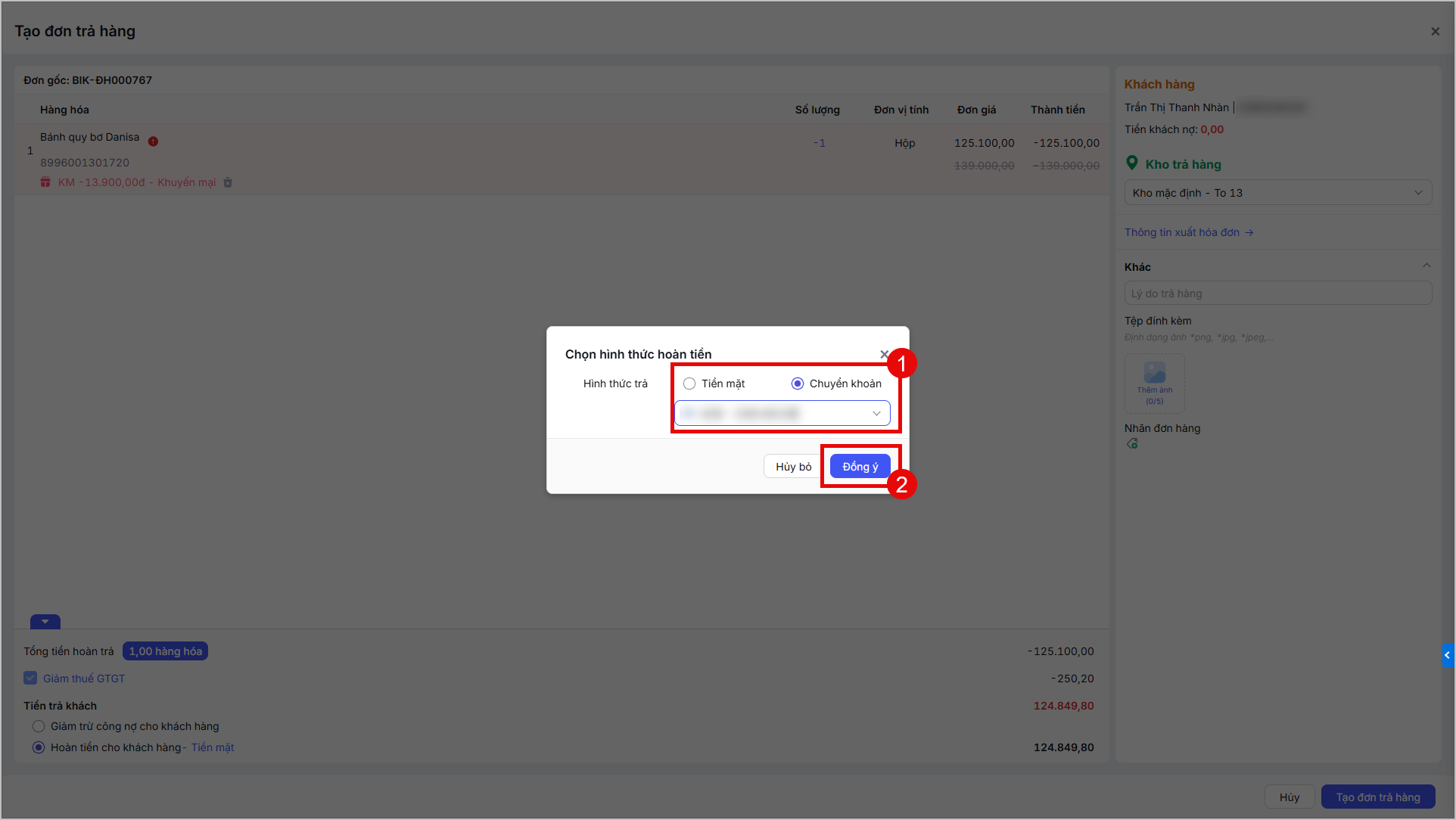
- Hệ thống mặc định chọn hình thức thanh toán dựa trên hình thức thanh toán trên đơn hàng gốc.
- Nhấn vào để chọn lại hình thức hoàn tiền:
- Tiền mặt: Trả trực tiếp bằng tiền mặt.
- Chuyển khoản: Chọn tài khoản ngân hàng để thực hiện hoàn tiền.
Sau khi hoàn tất, nhấn Tạo đơn trả hàng.
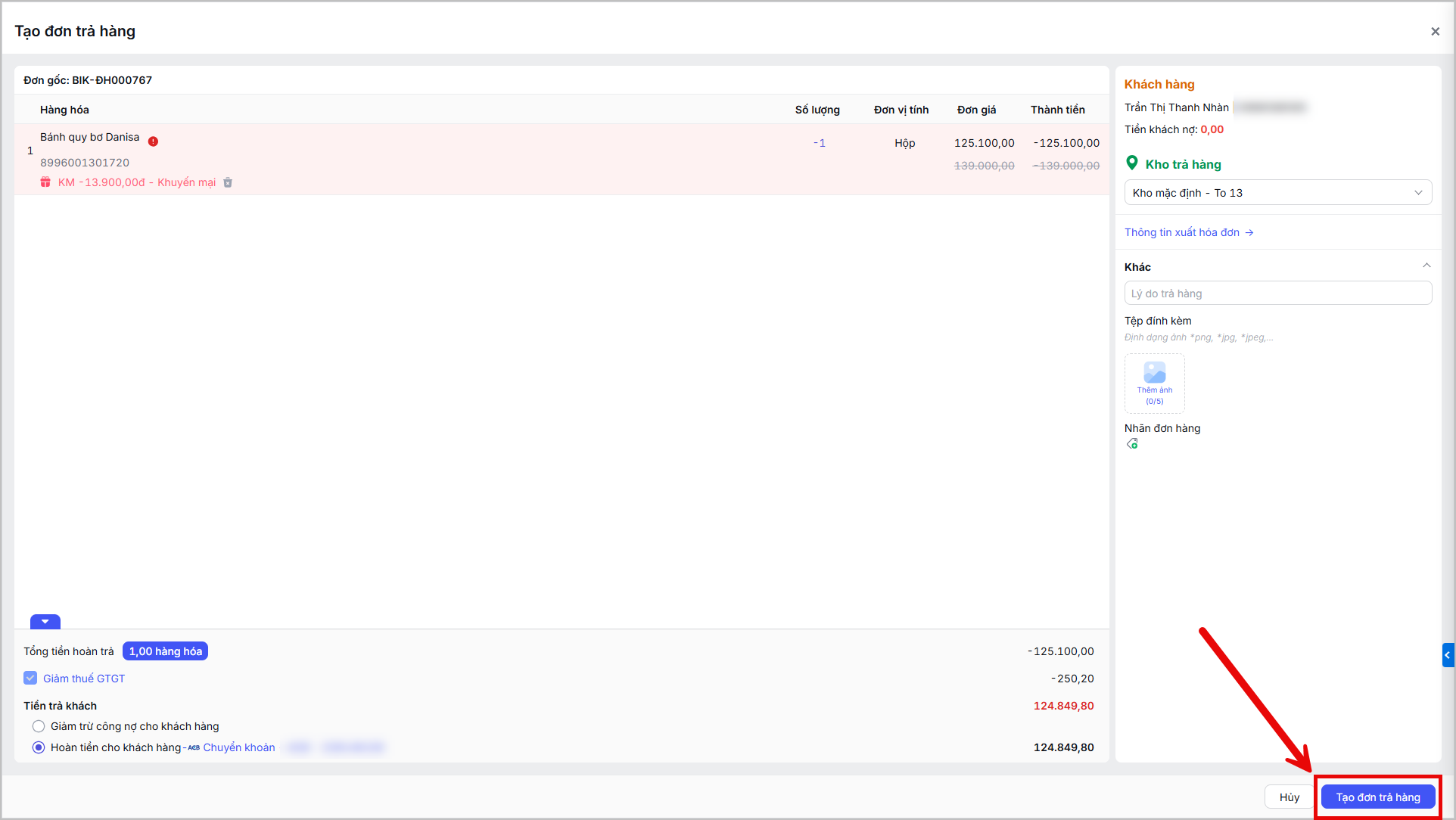
Hệ thống sẽ hiển thị thông báo Cất đơn hàng thành công, đồng thời sinh đơn đổi trả cho hàng hóa trả lại.
- Thông tin đơn đổi trả:
- Hệ thống sử dụng thông tin dựa trên đơn hàng gốc và hàng hóa trả lại
- Mã đơn trả hàng sẽ được sinh tự động theo quy tắc tăng dần và có thêm hậu tố “TH” ở cuối để phân biệt.
- Phát hành hóa đơn: Với trường hợp đơn hàng gốc đã phát hành hóa đơn điện tử và phát sinh trả lại một phần hàng hóa trong đơn, tùy thuộc vào thiết lập hóa đơn điều chỉnh/thay thế khi phát sinh đổi trả, hệ thống sẽ:
- Với thiết lập Lập hóa đơn điều chỉnh:
- Hệ thống sẽ tự động sinh đơn đổi trả và hóa đơn điều chỉnh cho hàng hóa trả lại.
- Hóa đơn điều chỉnh nằm tại danh sách hóa đơn chưa phát hành.
- Hóa đơn điều chỉnh được áp dụng tính năng phát hành tự động (nếu cửa hàng có thiết lập)
- Với thiết lập Lập hóa đơn thay thế:
- Hệ thống sẽ tự động sinh đơn đổi trả cho hàng hóa trả lại.
- Hệ thống không sinh hóa đơn thay thế và điều chỉnh cho hàng hóa trả lại. Anh/chị vui lòng truy cập MISA meInvoice để lập và phát hành hóa đơn thay thế.
- Lưu ý: Hóa đơn thay thế được lập trên MISA meInvoice không hiển thị trên danh sách hóa đơn bán hàng tại MISA eShop.
- Với thiết lập Lập hóa đơn điều chỉnh:
- Phiếu nhập kho: Khi tạo đơn trả hàng thành công, hệ thống sẽ tự động sinh Phiếu nhập kho trả hàng để đảm bảo tính đồng bộ về kho.
- Số sẽ được sinh tự động theo quy tắc tăng dần và có thêm hậu tố “TH” ở cuối để phân biệt.
- Ngày giờ lập phiếu: Là thời điểm đơn trả hàng được tạo
- Loại phiếu: Nhập kho trả hàng
- Diễn giải: Nhập kho trả hàng cho đơn <Mã đơn> giao hàng nguồn khác/mạng xã hội.
- Thông tin chi tiết hàng hóa nhập: Hệ thống sử dụng thông tin chi tiết trong đơn hàng.
- Giá nhập: Giá trên phiếu xuất kho bán hàng của đơn hàng gốc.
- Phiếu Chi: Khi tạo đơn trả hàng thành công, hệ thống sẽ tự động sinh Phiếu chi (loại Chi khác) để đảm bảo tính đồng bộ về quỹ tiền.
- Số phiếu chi: Hệ thống tự động sinh theo quy tắc đánh số chứng từ
- Loại phiếu: Chi khác
- Hình thức: Hệ thống sử dụng hình thức thanh toán của đơn trả hàng
- Diễn giải: Chi tiền trả lại hàng bán theo đơn hàng <Mã đơn>/
- Mục chi: Chi trả lại hàng bán.
2. Quản lý đơn trả hàng
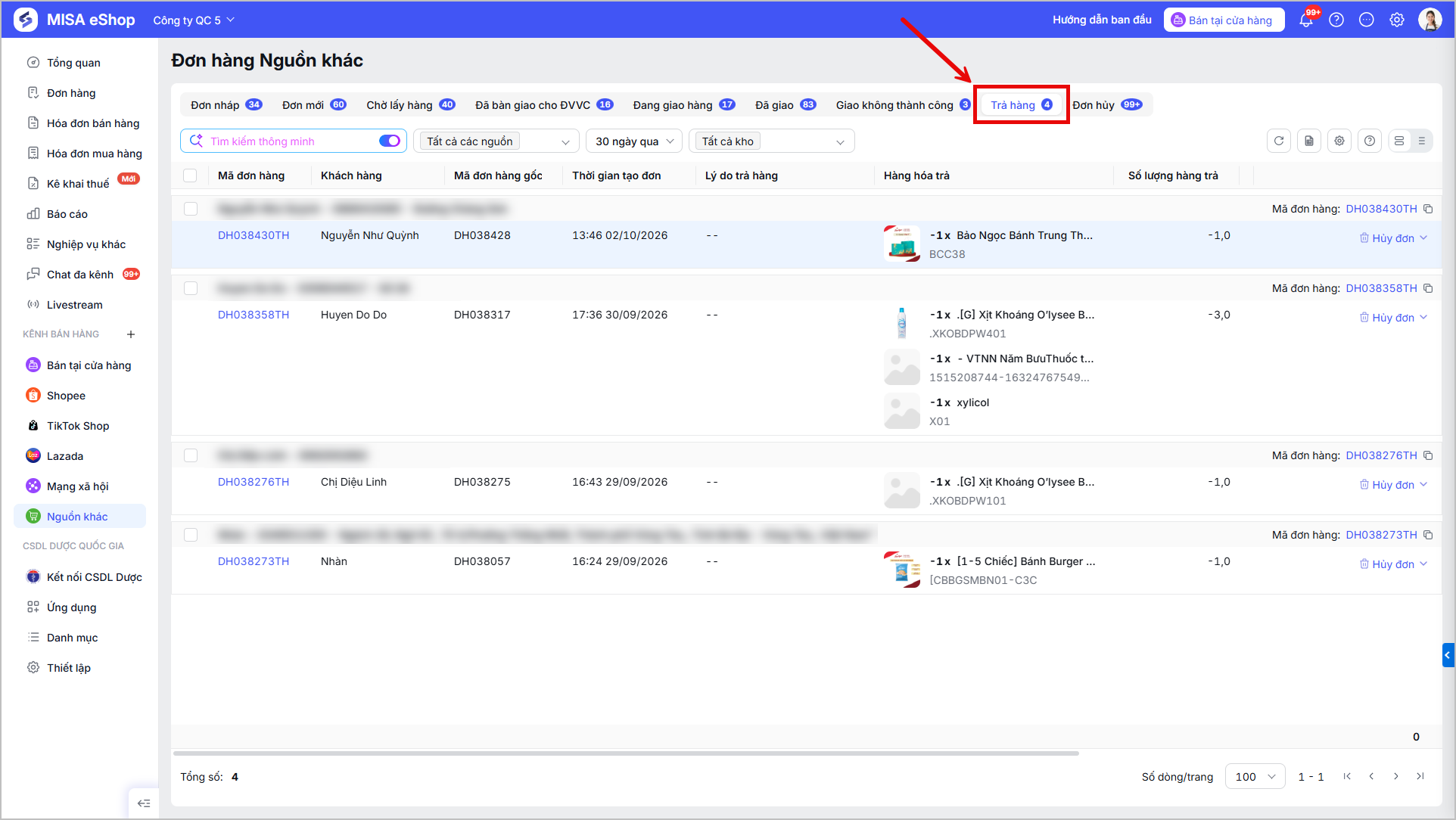
Tại màn hình danh sách đơn nguồn khác/mạng xã hội, anh/chị chọn tab Trả hàng để theo dõi.
- Trên danh sách, hệ thống hiển thị các cột thông tin đơn trả hàng bao gồm các thông tin như:
- Mã đơn hàng, Khách hàng, Mã đơn hàng gốc, Lý do trả hàng, Số lượng hàng trả, Tổng tiền trả hàng…
- Lưu ý: Cuối mã đơn hàng đổi trả cho hàng hóa trả lại có ký tự “-TH”
3. Phát hành hóa đơn điều chỉnh thủ công cho hàng hóa trả lại
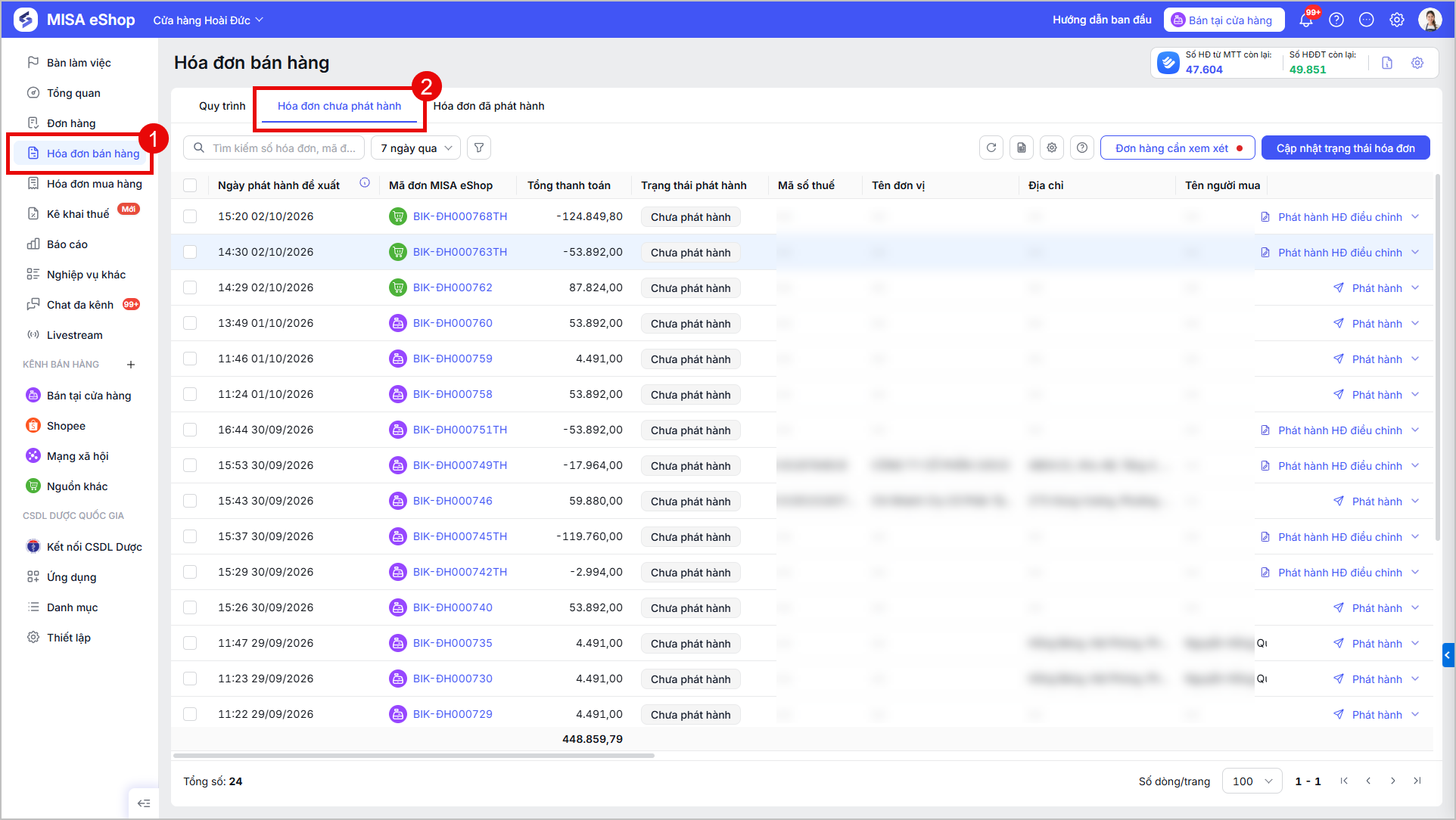
Bước 1: Truy cập danh sách Hóa đơn bán hàng\Hóa đơn chưa phát hành
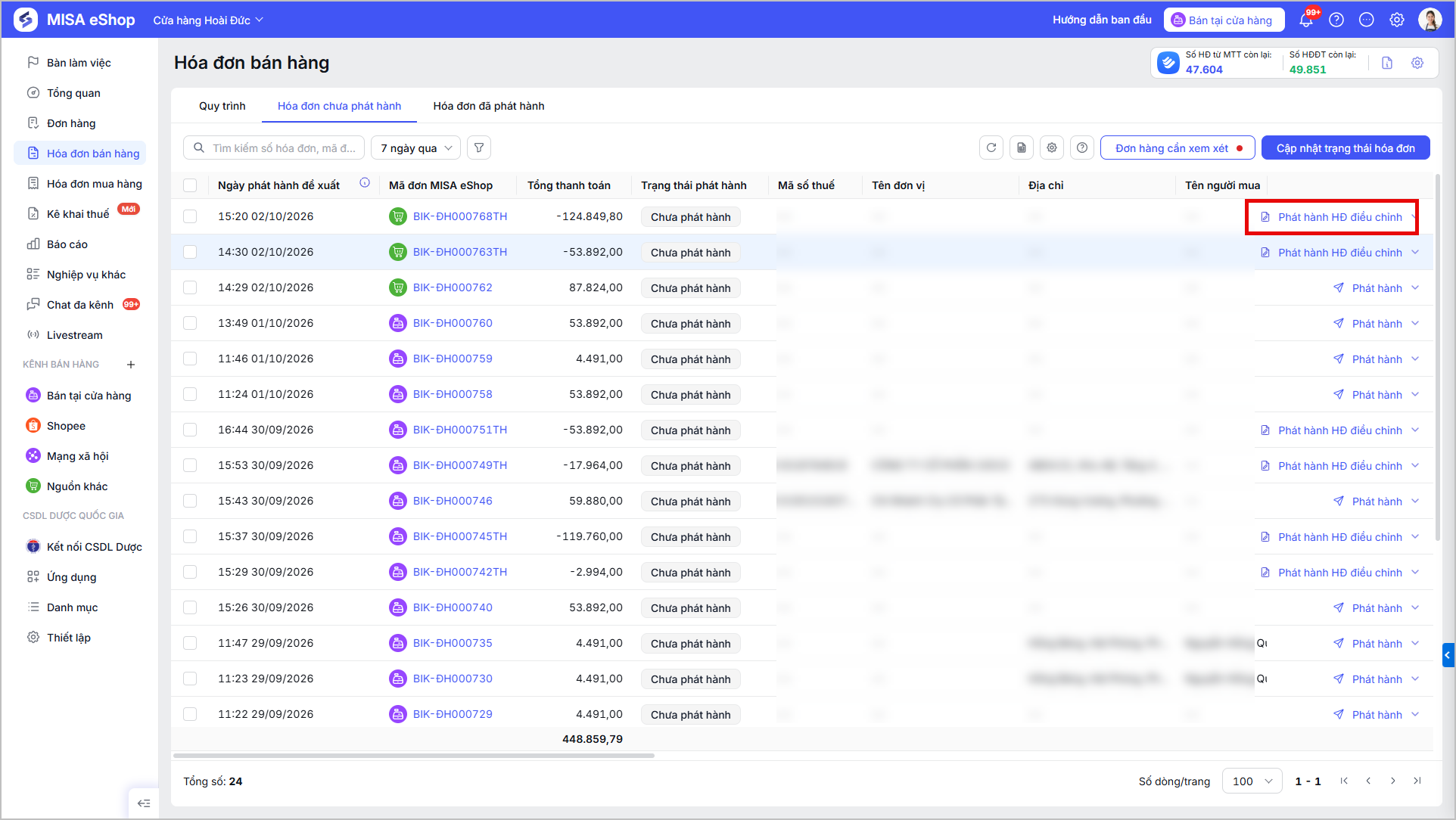
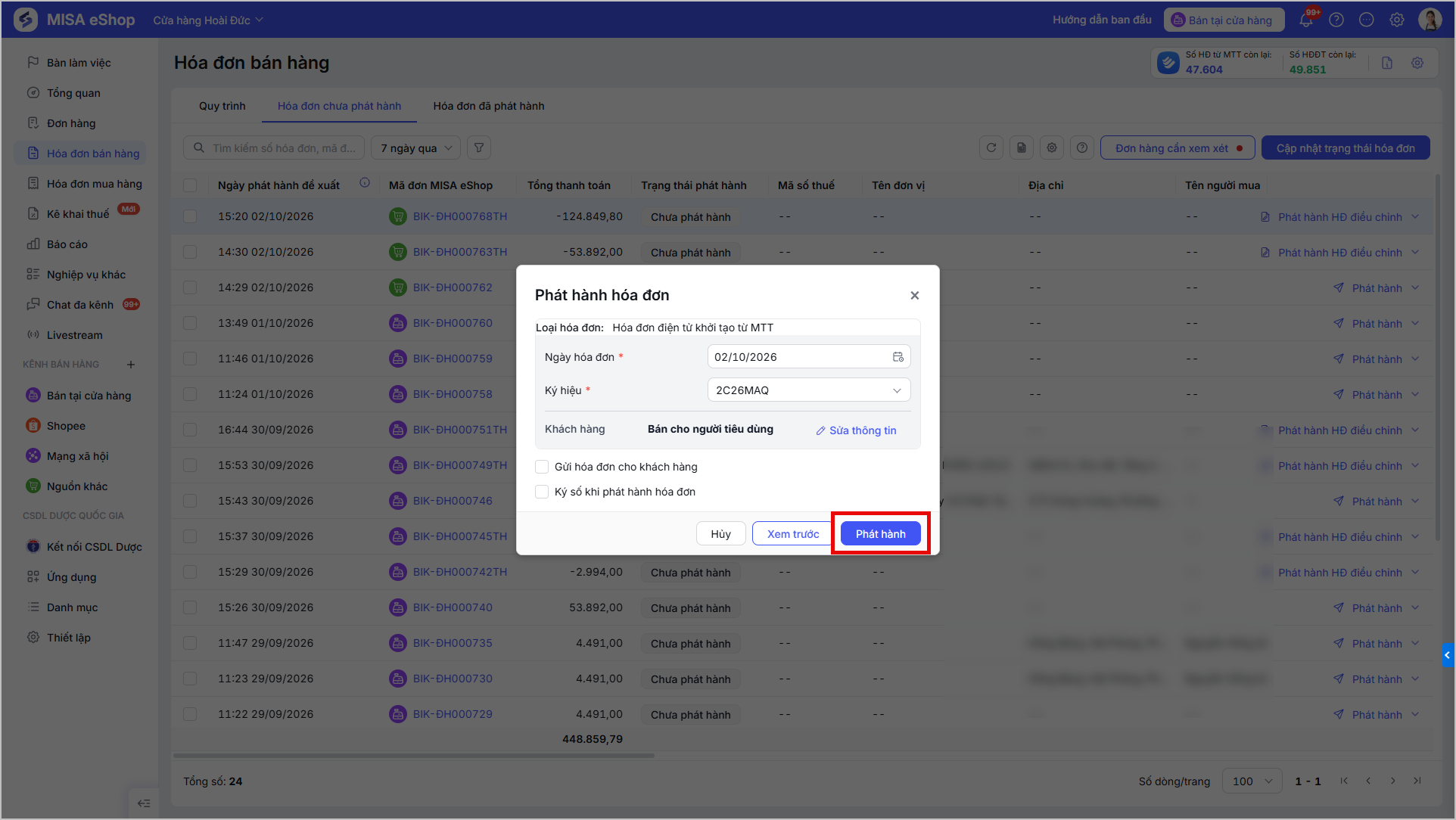
Bước 2: Tìm kiếm đơn hàng trả lại cần phát hành hóa đơn điều chỉnh cần phát hành, nhấn Phát hành hóa đơn điều chỉnh.
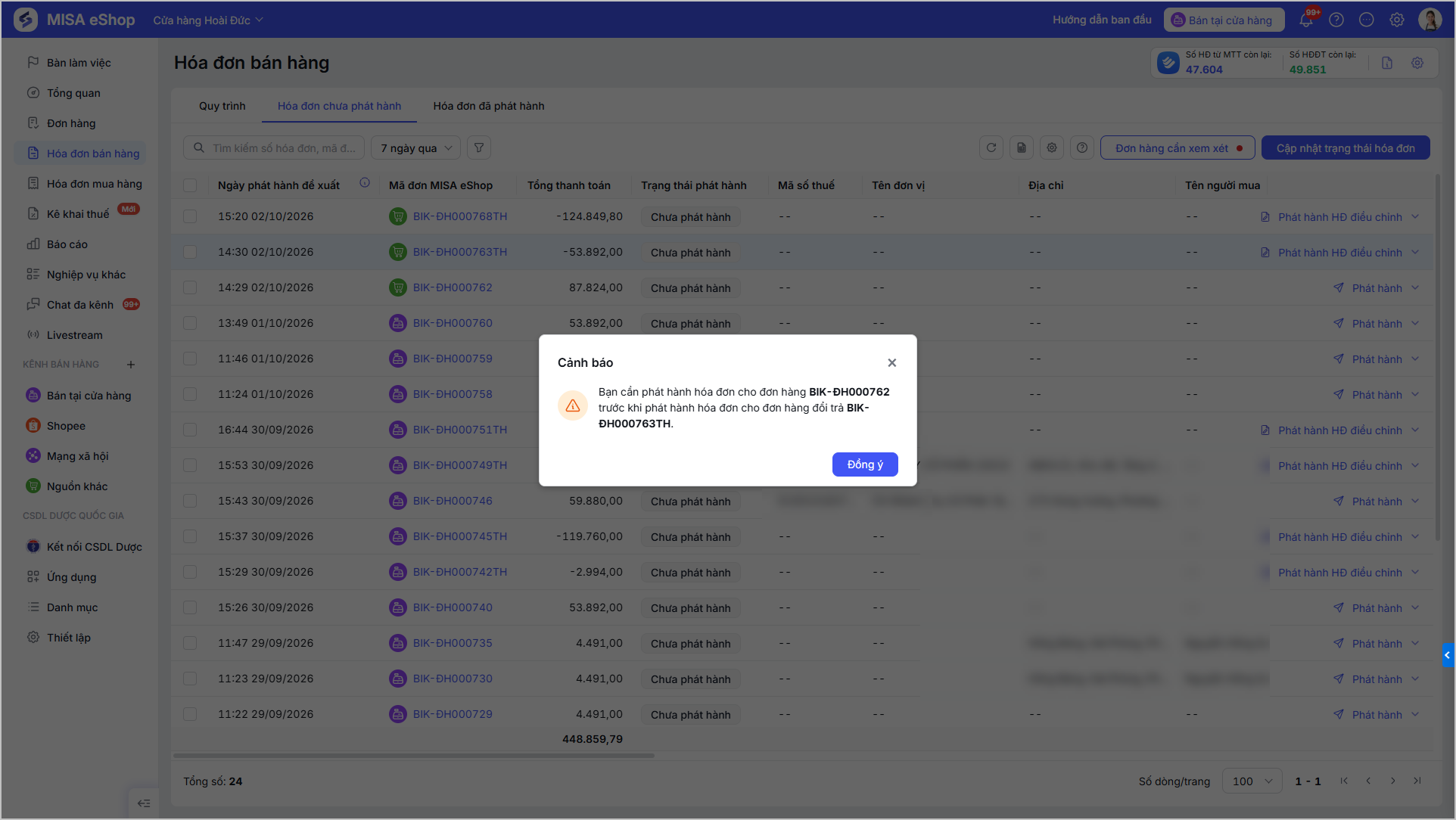
Lưu ý: Trường hợp đơn hàng gốc chưa phát hành, không thể thực hiện phát hành hóa đơn điều chỉnh, hệ thống sẽ hiển thị cảnh báo.
- Anh/Chị vui lòng thực hiện phát hành hóa đơn cho đơn hàng gốc trước khi phát hành hóa đơn điều chỉnh cho đơn đổi trả.
Bước 3: Khai báo thông tin xuất hóa đơn và nhấn Phát hành
4. Đồng bộ chứng từ sang phần mềm kế toán
- Hệ thống đáp ứng chuyển các chứng từ Bán hàng, Phiếu nhập kho, Phiếu chi tương ứng sang phần mềm kế toán.
5. Hủy đơn trả hàng
Để hủy một đơn trả hàng đã tạo, anh/chị thực hiện:
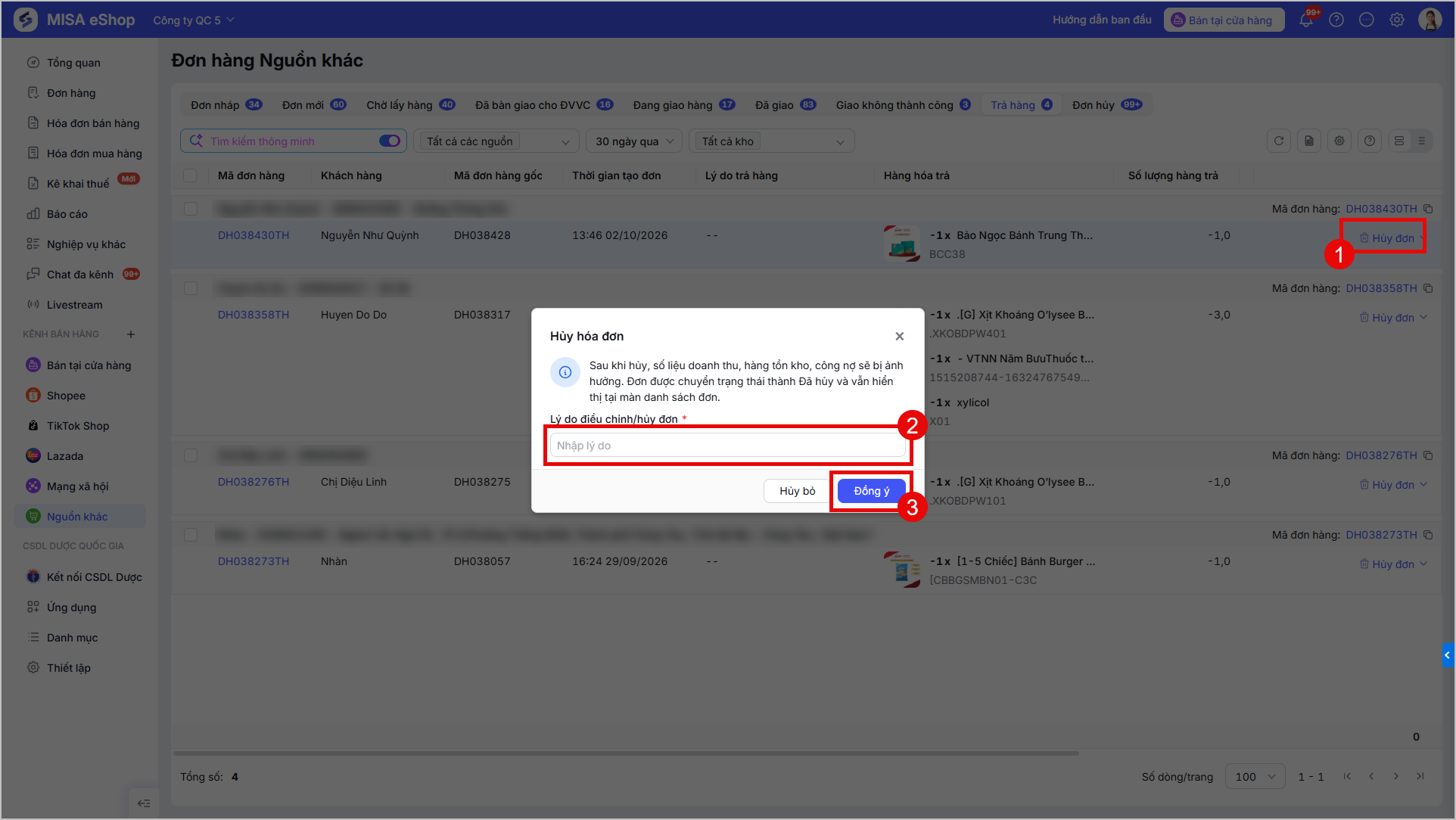
- Cuối đơn trả hàng cần hủy từ danh sách, chọn chức năng Hủy đơn.
- Nhập lý do điều chỉnh/hủy đơn (Bắt buộc).
- Nhấn Đồng ý.
- Lưu ý:
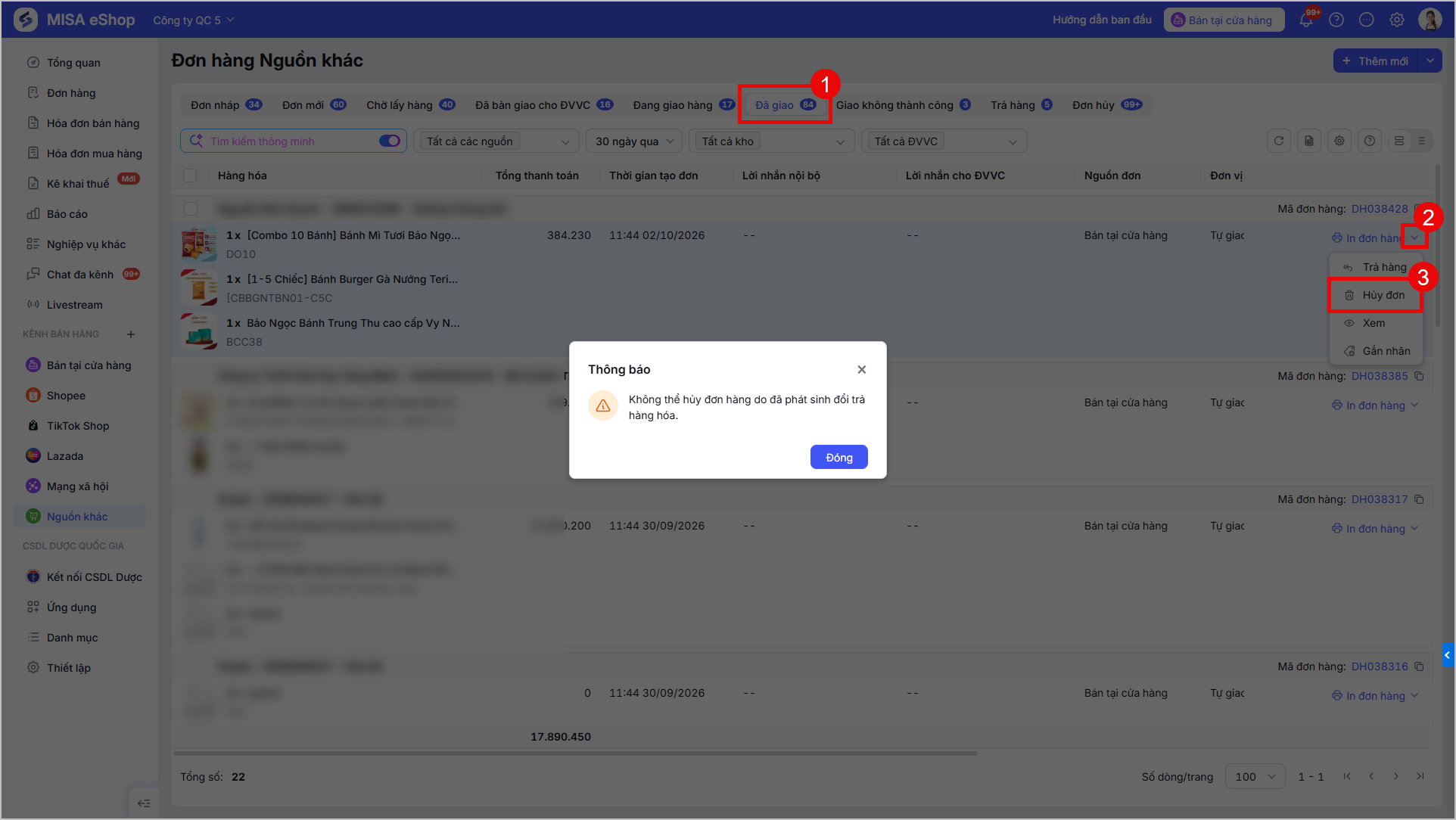
- Hủy đơn hàng gốc: Hệ thống sẽ không cho phép hủy nếu đơn hàng gốc đã phát sinh một đơn đổi trả khác trước đó.
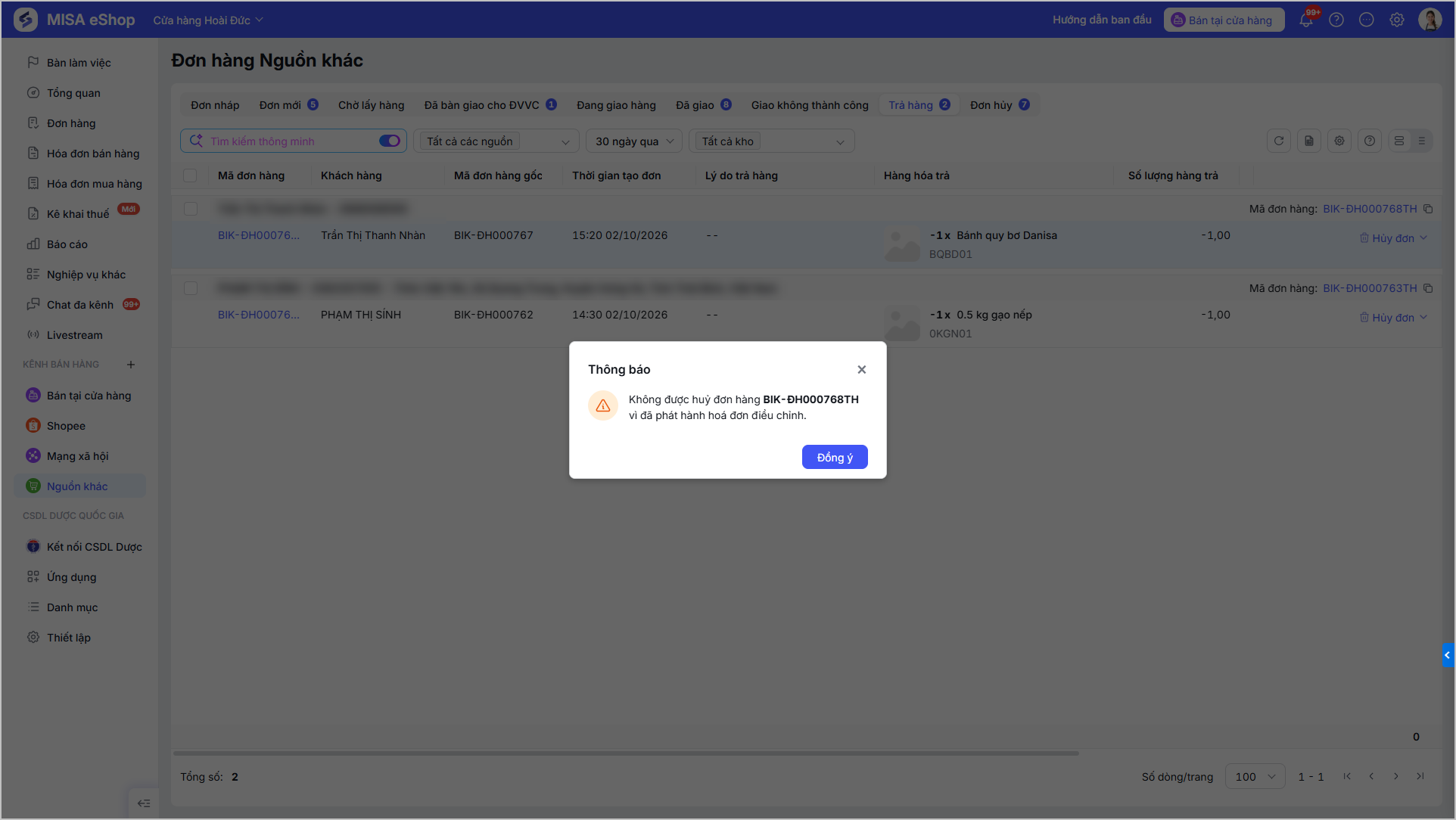
- Hủy đơn trả hàng đã đã phát hành hóa đơn điều chỉnh/thay thế: Anh/Chị không thể thực hiện hủy đơn, hệ thống sẽ hiển thị cảnh báo.
Chúc Anh/Chị thực hiện thành công!