
I. Tổng quan
Tài liệu này hướng dẫn cách thiết lập và sử dụng công cụ MISA eShop Printer để thực hiện in bình luận, tin nhắn mạng xã hội và phiếu giao hàng. Đồng thời, tài liệu cung cấp các phương án xử lý cho những tình huống thường gặp khi không thể thực hiện in hàng loạt.
II. Hướng dẫn thực hiện
1. Hướng dẫn sử dụng công cụ in
Sau khi đã cài đặt công cụ in, để sử dụng công cụ in khi in hàng loạt, anh chị thực hiện theo hướng dẫn dưới đây.
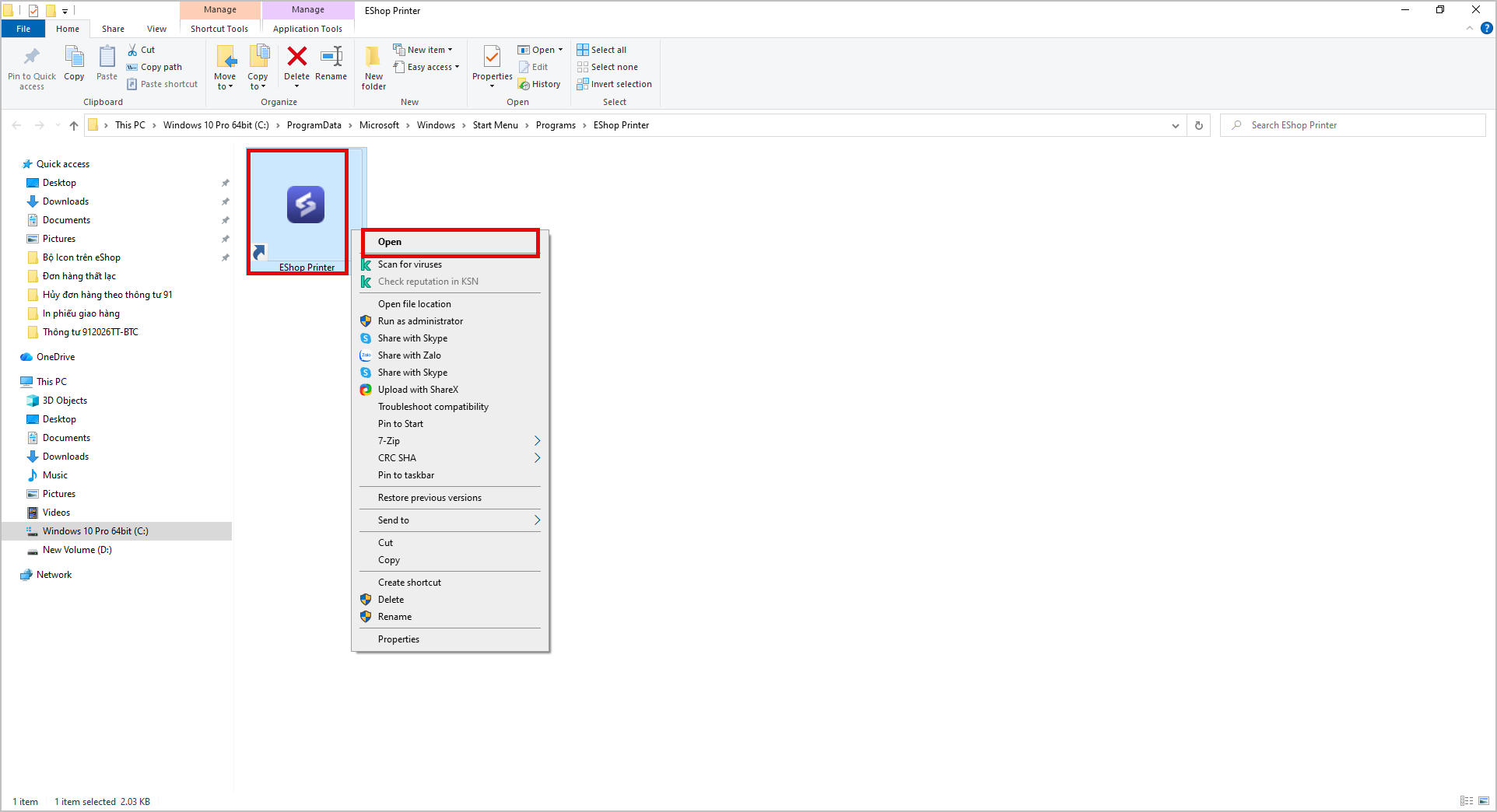
Bước 1: Mở ứng dụng EShop Printer
Tìm kiếm ứng dụng EShop Printer trên máy tính, sau đó:
- Nhấn đúp chuột vào ứng dụng
- Hoặc Di chuột vào ứng dụng, sau đó nhấn chuột phải và chọn Open (Mở)
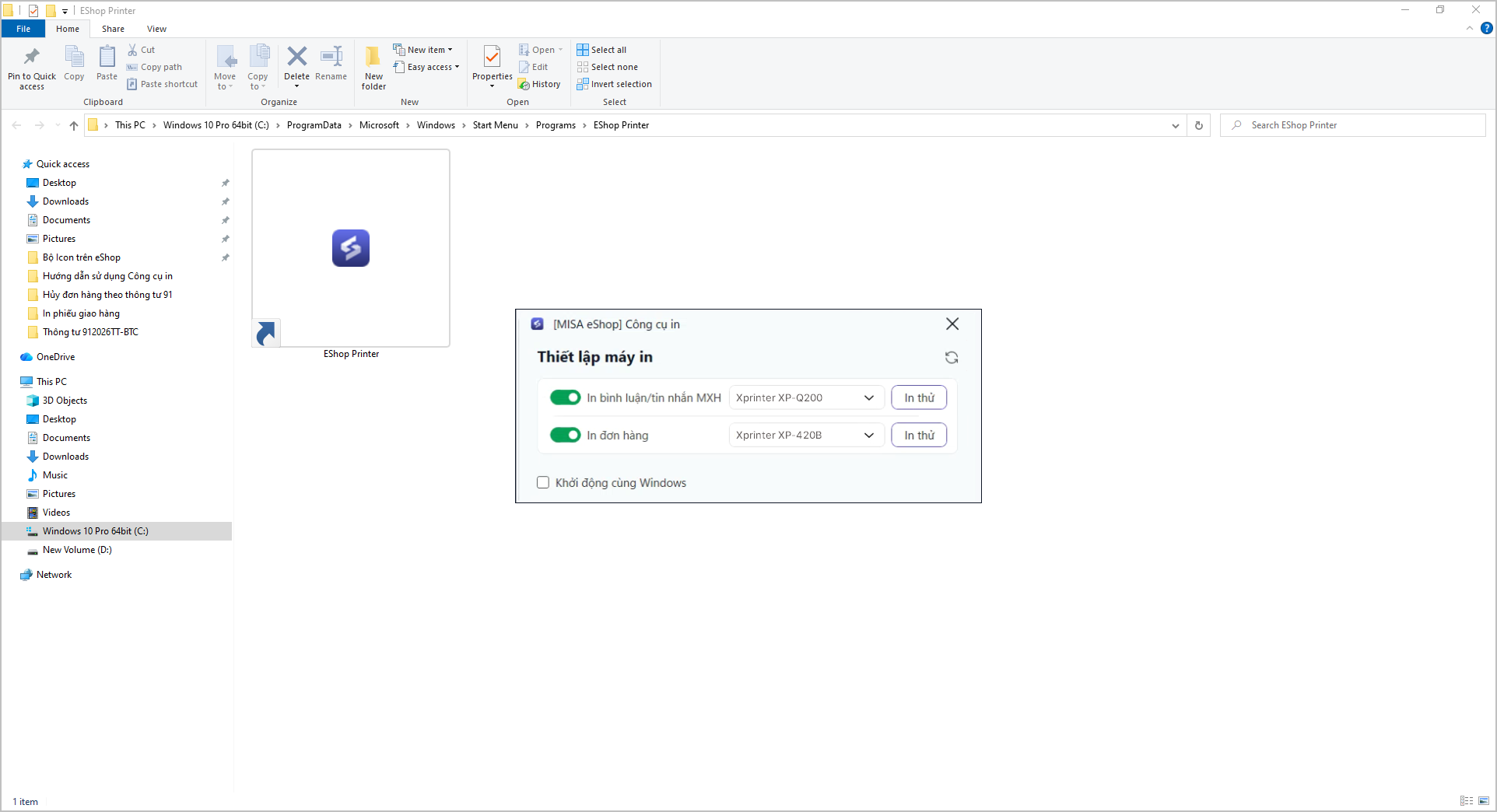
Bước 2: Thiết lập máy in
- In bình luận/tin nhắn MXH: Nếu bật, chọn máy in tương ứng đã cài đặt vào máy tính.
- Nhấn In thử để kiểm tra bình luận sau khi được in ra
- Lưu ý: Vui lòng chọn đúng dòng máy in để phù hợp với khổ giấy in.
- In đơn hàng: Nếu bật, chọn máy in tương ứng đã cài đặt vào máy tính
- Nhấn In thử để kiểm tra bình luận sau khi được in ra
- Lưu ý: Vui lòng chọn đúng dòng máy in để phù hợp với khổ giấy in.
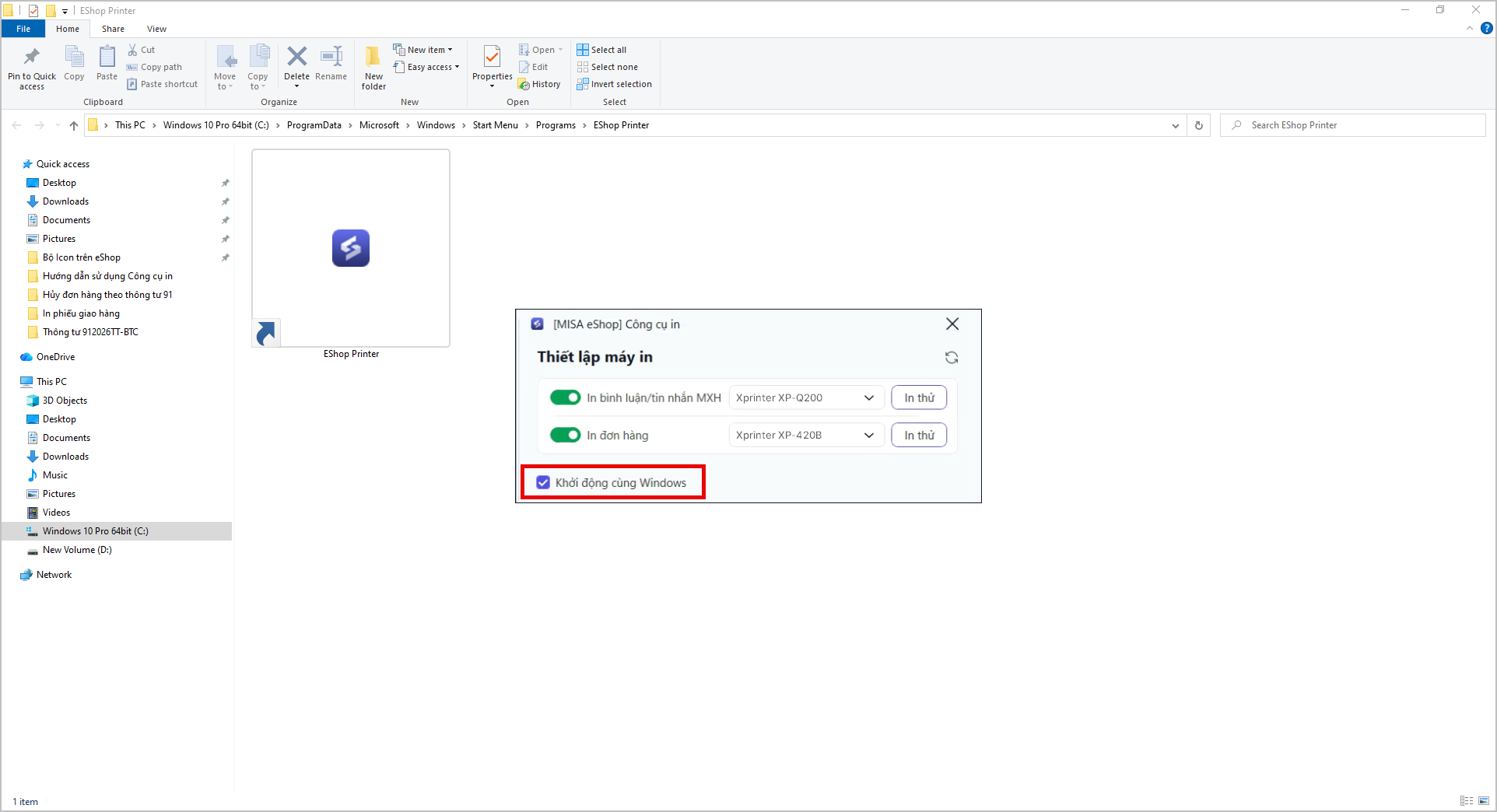
- Khởi động cùng Windows: Nếu tích chọn, hệ thống sẽ được tự động mở ngay khi máy tính vừa bật lên.
- Xóa dữ liệu thiết lập: Nhấn
 nếu muốn xóa toàn bộ cấu hình hiện tại để thực hiện thiết lập lại từ đầu.
Lưu ý: Trong các lần sử dụng sau, nếu không có thay đổi gì, anh/chị không cần thực hiện thiết lập lại. Chỉ cần mở ứng dụng lên là có thể thực hiện in hàng loạt ngay.
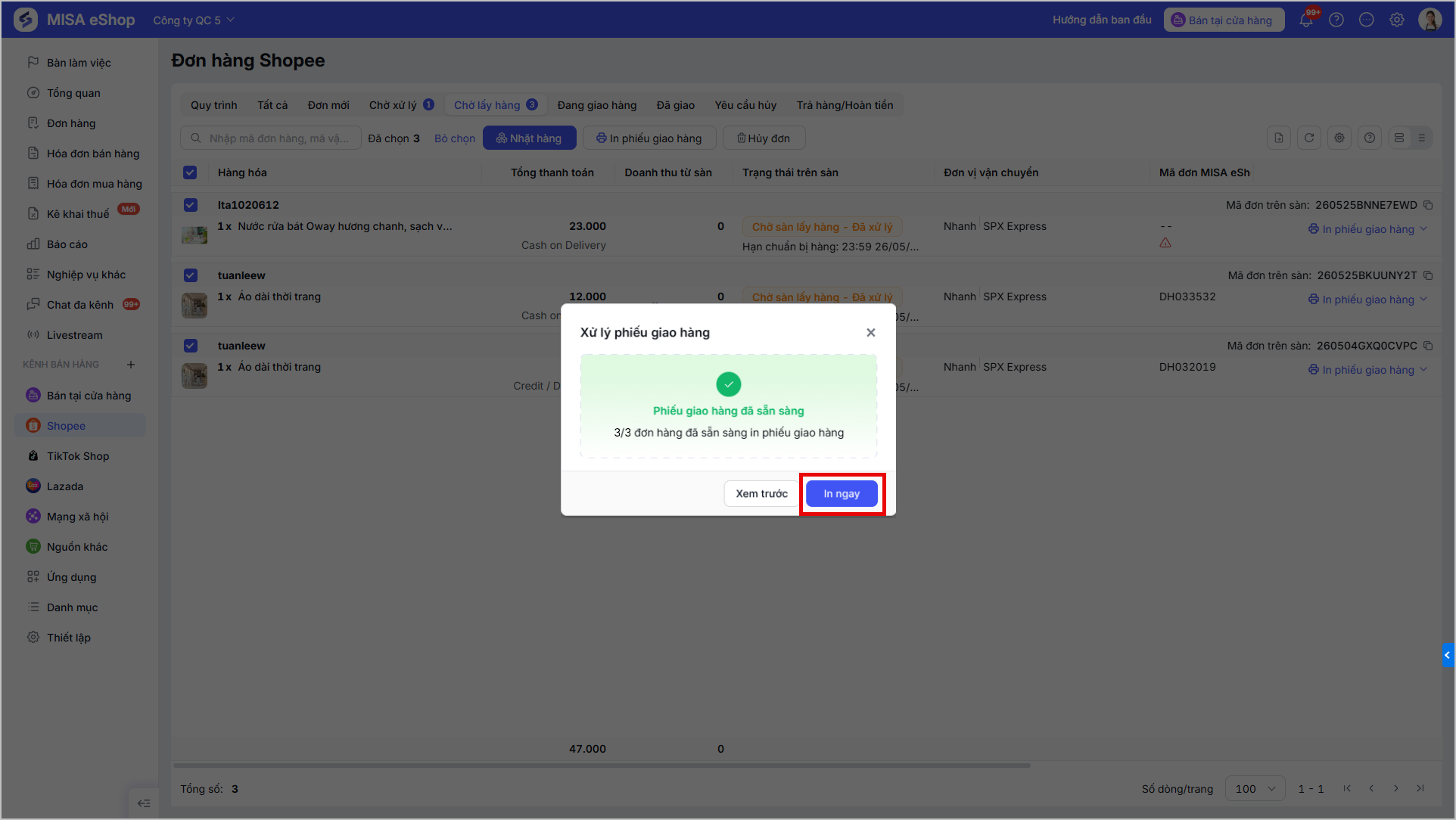
Bước 3: Sau khi hoàn tất, anh/chị đã có thể thực hiện in nhanh hàng loạt phiếu giao hàng cho đơn từ sàn TMĐT.
2. Các tình huống thường gặp khi thực hiện in
2.1 Không in được do chưa tải công cụ in
Bối cảnh: Không thể thực hiện in nhanh hàng loạt phiếu giao hàng. Khi thực hiện, anh chị nhận được thông báo kiểm tra công cụ in.
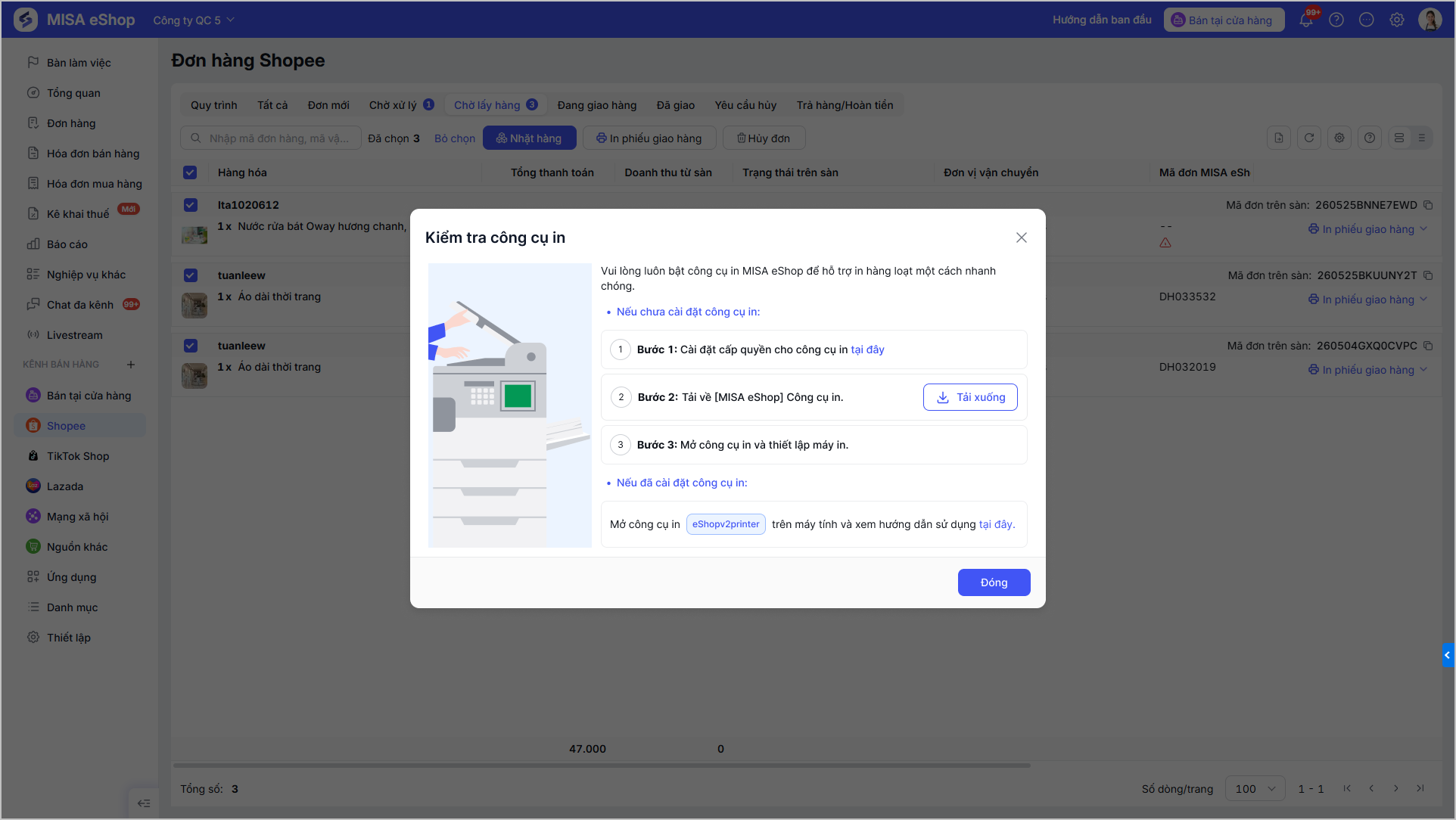
Nguyên nhân: Anh/Chị không thể thực hiện in nhanh hàng loạt khi chưa tải công cụ in. Nếu vẫn thực hiện in hàng loạt phiếu giao hàng, hệ thống sẽ hiển thị cảnh báo chưa cài đặt công cụ in.
Xử lý: Anh/Chị cần thực hiện tải và cài đặt công cụ in về máy tính, đồng thời thực hiện mở và thiết lập công cụ in trước khi sử dụng.
2.2 Đã tải nhưng không vẫn không thể in nhanh hàng loạt phiếu giao hàng
Bối cảnh: Mặc dù anh/chị đã thực hiện tải công cụ in trên hệ thống như hướng dẫn, tuy nhiên khi nhấn In ngay để in hàng loạt đơn hàng, hệ thống vẫn cảnh báo Kiểm tra công cụ in.
Nguyên nhân: Do anh/chị chưa bật công cụ in trước khi thực hiện in. Vui lòng luôn bật công cụ in EShop Printer trước khi thực hiện in nhanh hàng loạt phiếu giao hàng.
Xử lý: Anh/Chị vui lòng bật công cụ in trước khi thực hiện in.
2.3 Đã cài đặt và đã bật ứng dụng EShop Printer nhưng vẫn không in hàng loạt được
Bối cảnh: Anh/Chị sau khi nhận được thông báo cài đặt và bật công cụ in khi thực hiện in hàng loạt. Tuy nhiên khi quay lại trình duyệt để thực hiện in lại thì vẫn không thể in được.
Nguyên nhân: Do anh/chị chị thực hiện cập nhật lại MISA eShop sau khi bật ứng dụng MISA eShop.
Xử lý: Khi mở ứng dụng EShop Printer, cần thực hiện tải lại (hoặc nhấn phím F5) trang MISA eShop trên trình duyệt web.
- Thứ tự thao tác chuẩn: Luôn Mở ứng dụng EShop Printer trước sau đó mới truy cập hoặc làm mới (F5) trang MISA eShop trên trình duyệt trước khi thực hiện in hàng loạt.
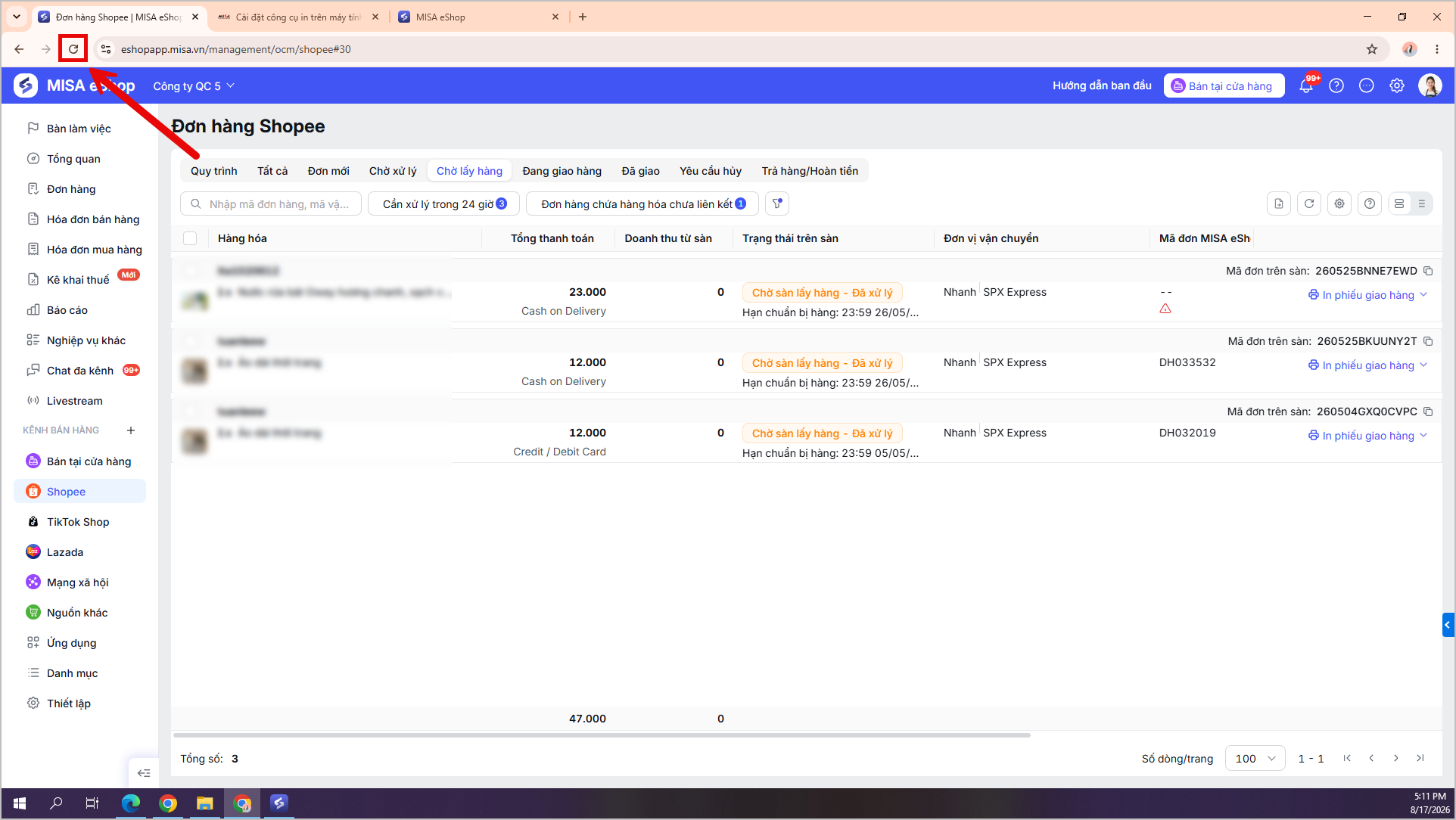
Lưu ý: Vui lòng luôn bật ứng dụng EShop Printer trên máy tính trước khi truy cập và sử dụng MISA eShop để tránh bị gián đoạn trong quá trình sử dụng.
- Khuyến khích: Khi thiết lập ứng dụng EShop Printer, tích chọn Khởi động cùng Windows
2.4 Đã bật công cụ in trước khi sử dụng MISA eShop nhưng vẫn không in hàng loạt được
Bối cảnh: Anh/Chị đã thực hiện bật công cụ in trước khi truy cập MISA eShop hoặc đã thực hiện tải lại MISA eShop sau khi bật công cụ in nhưng vẫn không thể thực hiện in nhanh hàng loạt được
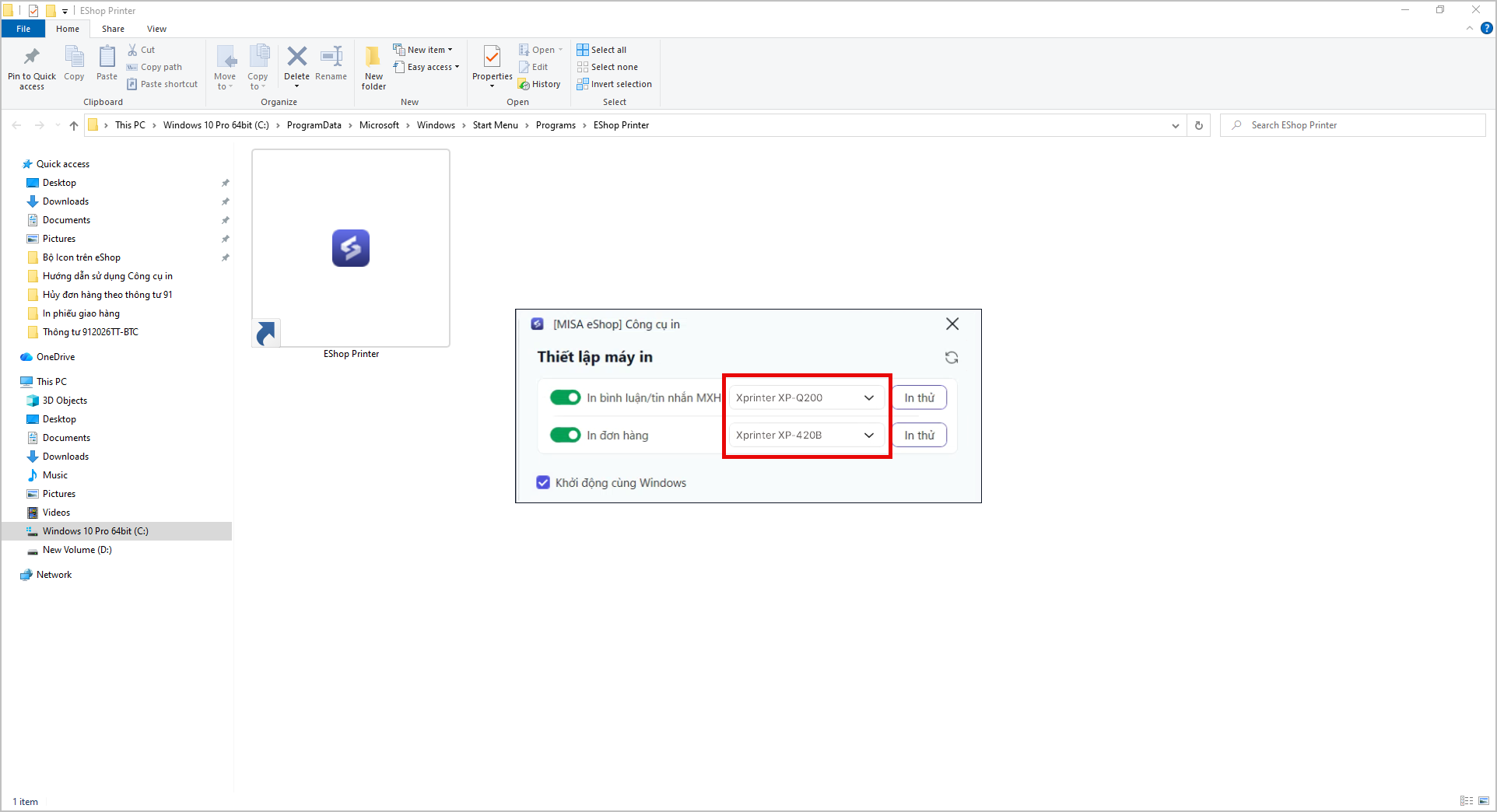
Nguyên nhân: Có thể anh/chị chưa chọn máy in khi thực hiện thiết lập máy in, hoặc chọn sai máy in cần sử dụng in dẫn đến không thể thực hiện in nhanh hàng loạt .
Xử lý: Anh/Chị vui lòng kiểm tra lại thiết lập máy in, mục chọn máy in, vui lòng chọn đúng dòng máy in đang sử dụng để in.
2.5 Đã làm đủ các bước theo hướng dẫn nhưng vẫn không in.
Bối cảnh: Anh/Chị đã thực hiện đầy đủ các bước Tải, cài đặt, bật ứng dụng trước khi sử dụng MISA eShop (Hoặc đã nhấn F5 để tải lại trang), chọn đúng dòng máy in đang sử dụng nhưng vẫn không in được.
Nguyên nhân: Có thể đang gặp lỗi kết nối máy in đang sử dụng với máy tính.
Xử lý: Anh/Chị vui lòng kiểm tra lại kết nối máy in và máy tính đang sử dụng.
Chúc Anh/Chị thực hiện thành công!