
1. Tổng quan
Bài viết hướng dẫn cách in tem mã hàng hóa từ Danh mục hàng hóa trên phần mềm Misa Eshop.
Nội dung bao gồm các bước lựa chọn hàng hóa, chọn mẫu in, tùy chỉnh mẫu và thực hiện in tem.
Phạm vi áp dụng: Phần mềm chỉ hỗ trợ in tem mã trên máy tính PC, chưa hỗ trợ in tem mã trên ứng dụng điện thoại.
2. Các bước thực hiện
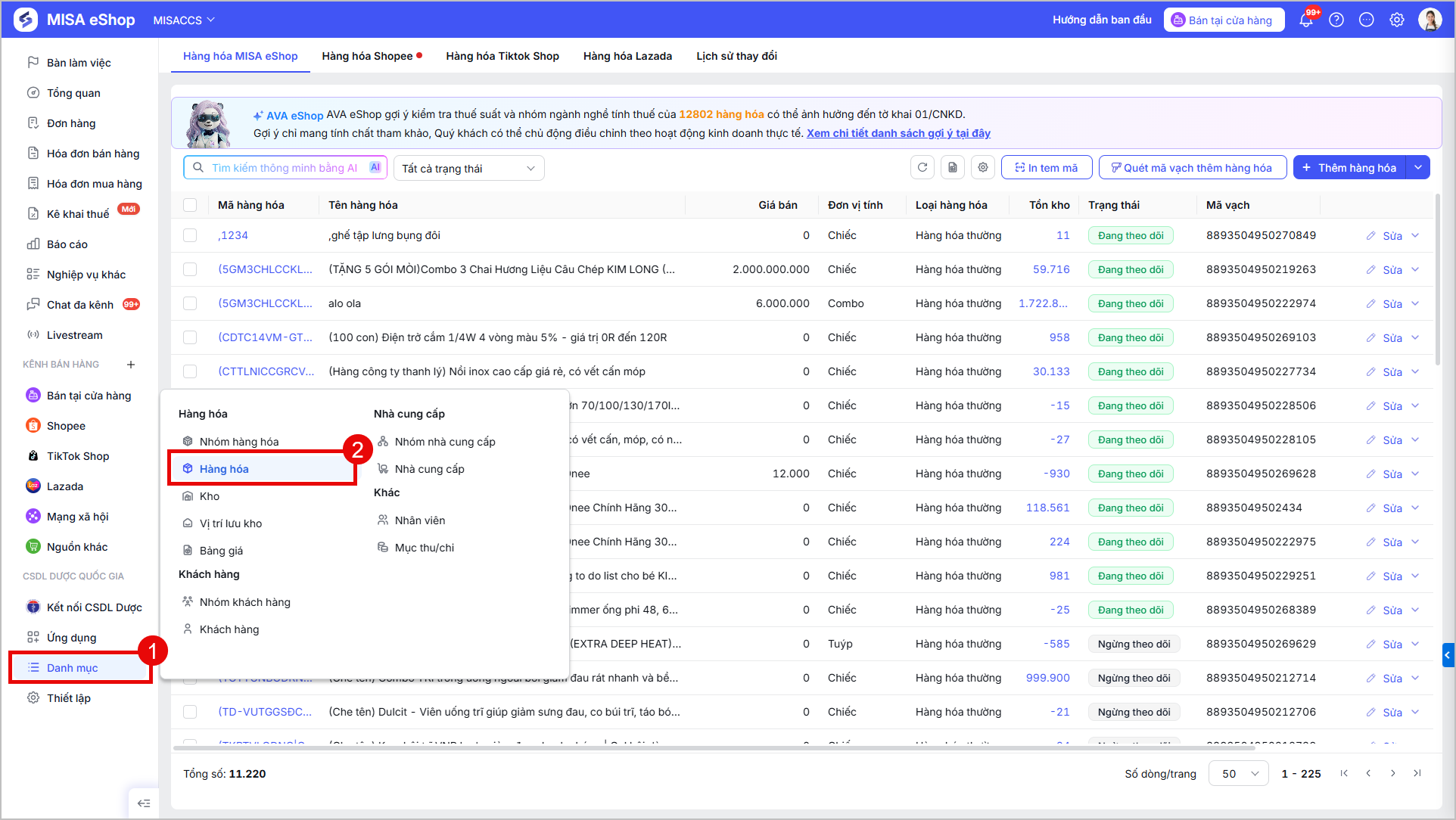
Bước 1: Truy cập danh mục hàng hóa
Trên trang quản lý, vào Danh mục > Hàng hóa.
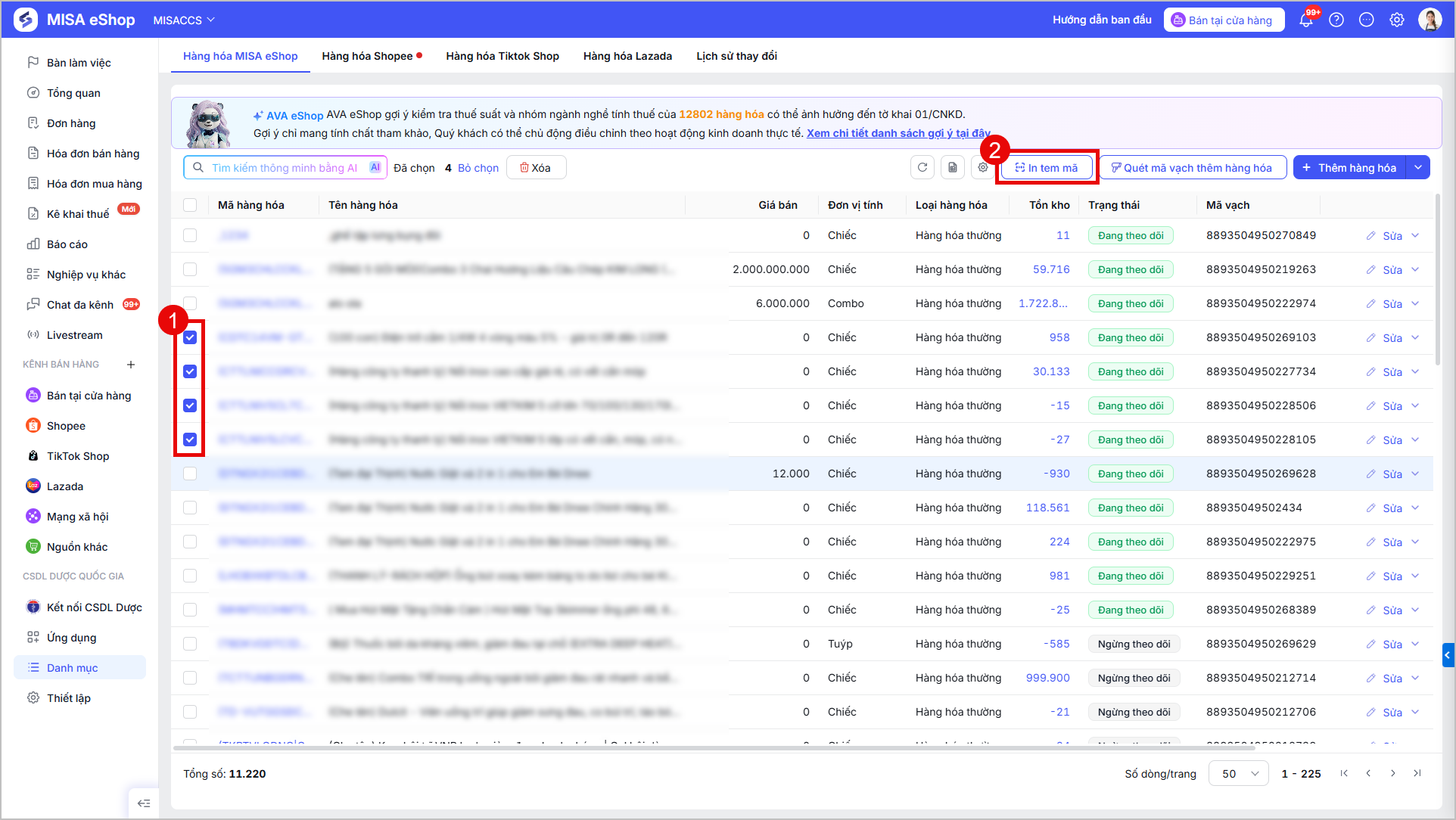
Bước 2: Truy cập In tem mã
Chọn tất cả hoặc 1 vài hàng hóa cần in tem > Chọn chức năng In tem mã.
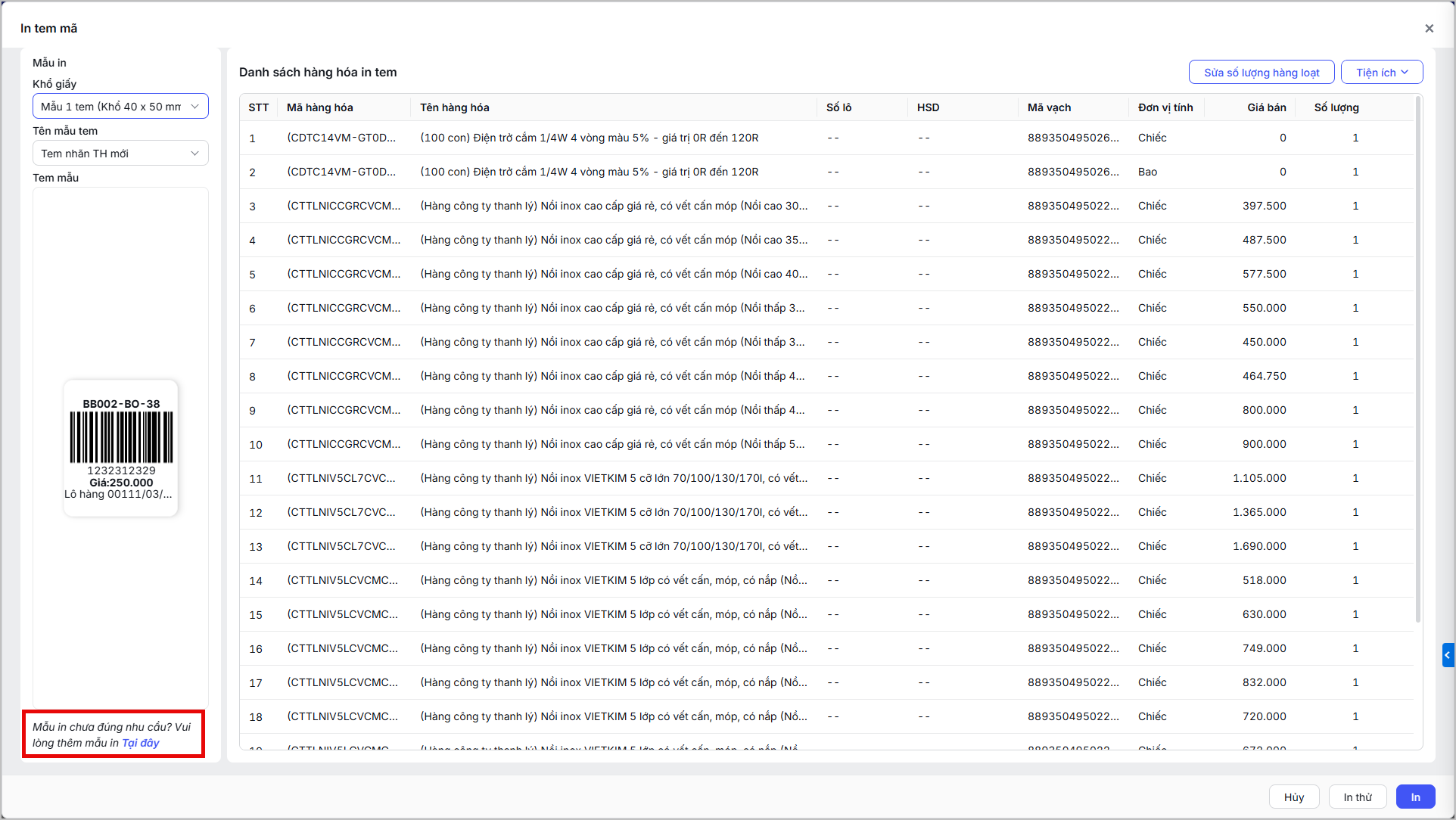
Bước 3: Tùy chỉnh mẫu in tem
Nếu mẫu in chưa đúng nhu cầu, chọn loại khổ giấy in tem phù hợp. Sau đó, nhấn vào dòng Tại đây ở góc dưới trái màn hình để thêm mẫu in mới tùy chỉnh.
Bước 4: Chèn trường trộn
Nhập hoặc chèn các trường trộn bên trái vào vị trí mong muốn. Sau đó, nhấn Lưu.
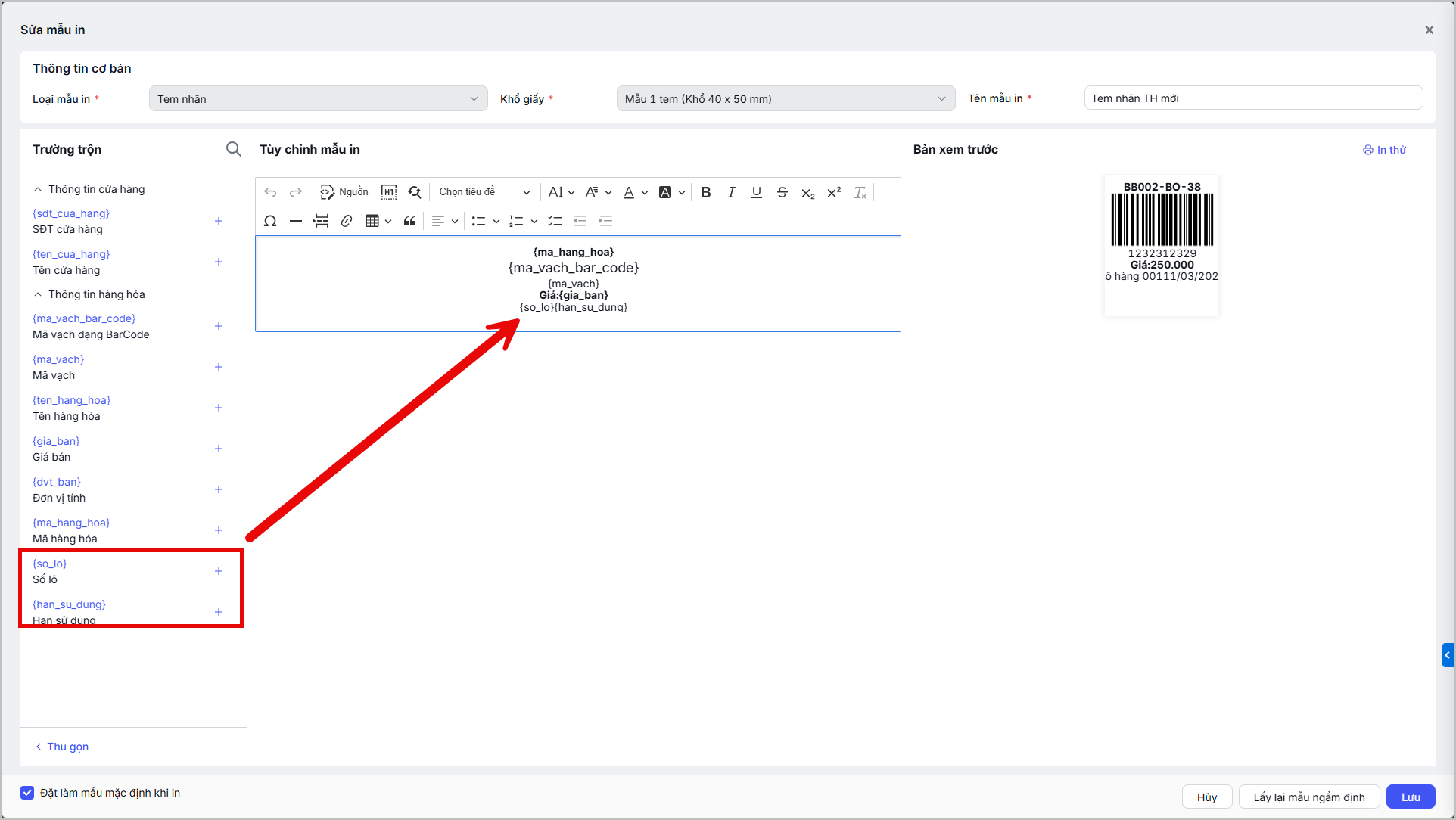
Lưu ý: Hệ thống chỉ cho phép chọn các trường trộn có sẵn trong hệ thống để nhập hoặc chèn vào mẫu, nếu thông tin cần hiển thị có trường trộn thì mới chọn lên được mẫu. Không tự thêm được trường trộn lên mẫu.
Bước 5: Chọn mẫu tem
Chọn mẫu tem nhãn muốn sử dụng. Sửa số lượng/ số lượng hàng loạt nếu cần.
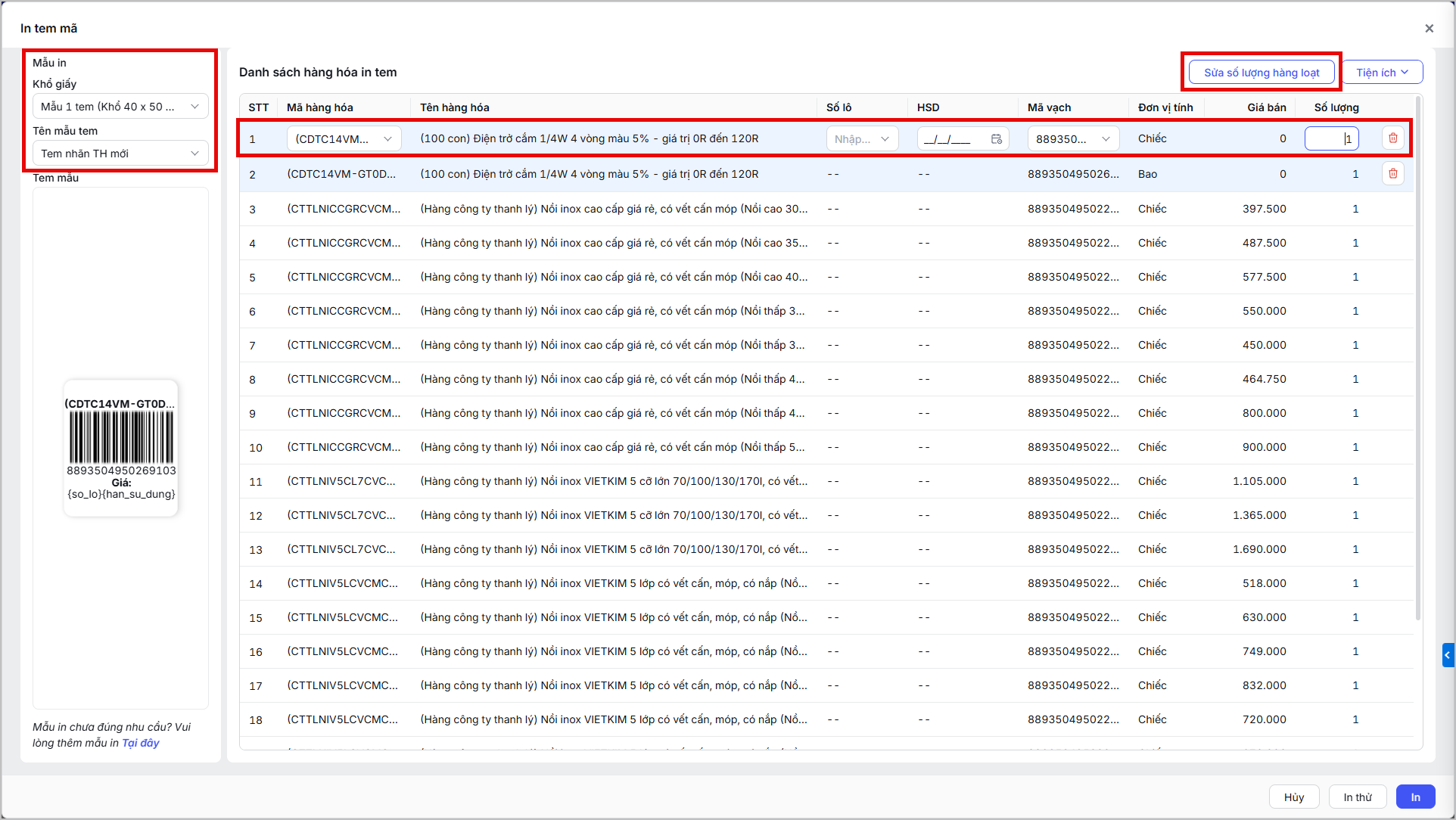
Bước 6: Kiểm tra và in tem
Nhấn In thử để kiểm tra trước khi in hàng loạt. Nếu đã đúng, nhấn In để in tem mã
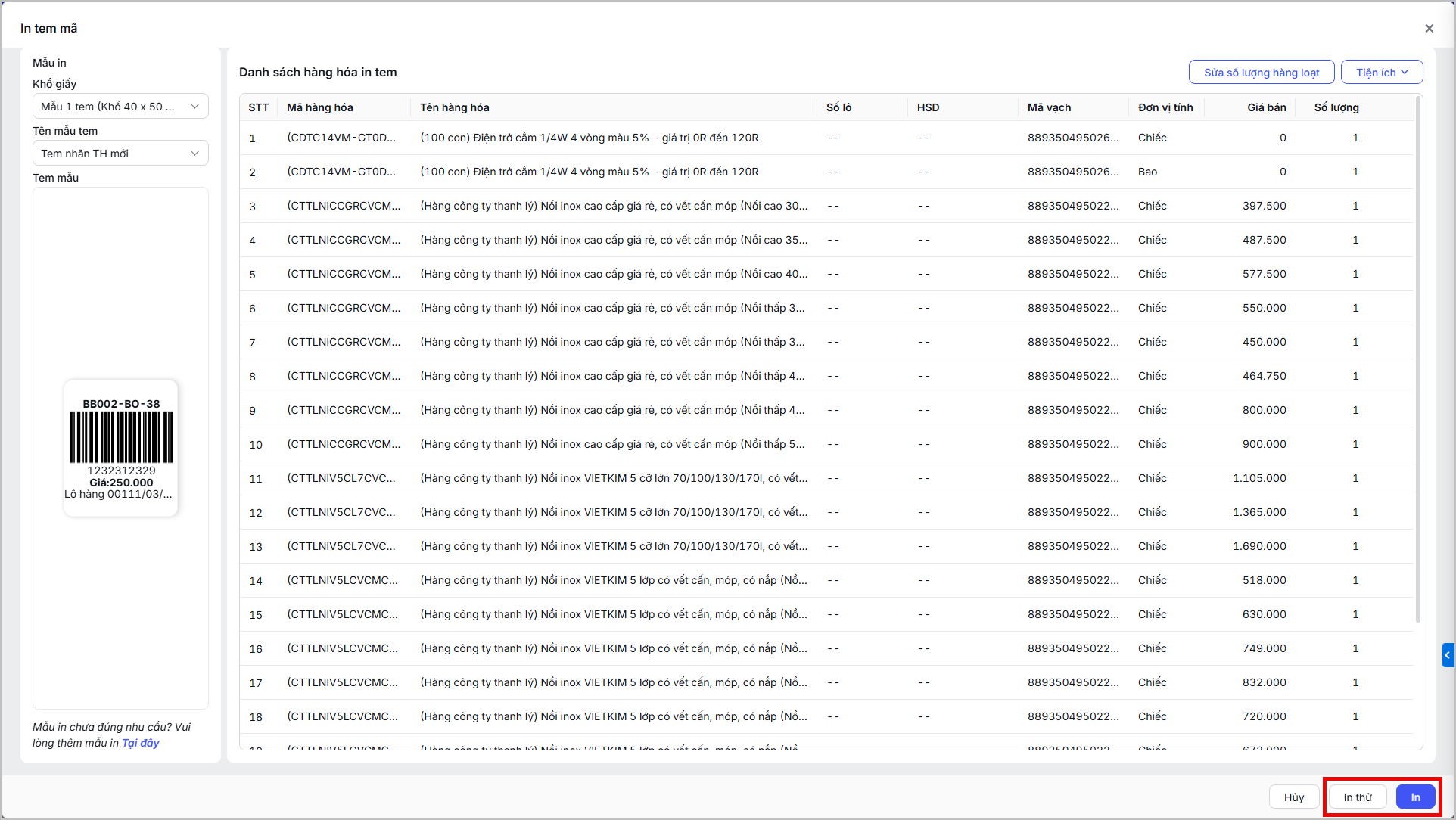
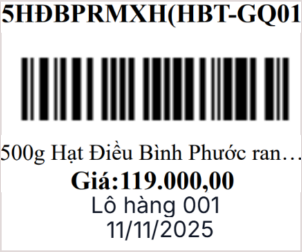
Chúc anh/chị thao tác thành công!