
I. Tổng quan
Bài viết hướng dẫn người dùng chỉnh sửa thông tin đơn hàng trên phần mềm, khi phát sinh sai sót hoặc cần cập nhật thông tin( như thay đổi thông tin khách hàng, thay đổi thông tin hàng hóa, đơn giá, hình thức thanh toán…).
Áp dụng cho cả hai trường hợp: đơn hàng chưa phát hành hóa đơn điện tử và đã phát hành hóa đơn điện tử (sai mã số thuế, số tiền, tiền thuế, thuế suất, hàng hóa,..)
Lưu ý:
- Chỉ áp dụng với đơn bán tại cửa hàng không áp dụng đối với đơn hàng từ sàn shopee, lazada, tiktok và đơn nguồn khác.
- Không áp dụng đối với đơn Nguồn khác ở trạng thái Chờ lấy hàng, Đã bàn giao cho ĐVVC, Đang giao hàng, Đã giao, Giao không thành công, Đơn hủy).
- Hệ thống không hỗ trợ sửa được ngày đơn hàng.
- Nếu đơn hàng có thực hiện sửa và tích thanh toán → Tên NV Thu ngân trên đơn hàng sẽ thay đổi theo Tên nhân viên thực hiện sửa đơn hàng.
II. Hướng dẫn thực hiện
1. Đơn hàng sửa chưa phát hành hóa đơn
Bước 1: Trên trang quản lý, chọn kênh bán hàng: Bán tại cửa hàng.
- Lưu ý: Đối với đơn bán tại cửa hàng, để thực hiện sửa đơn, truy cập danh sách Đơn hàng tại trang Bán tại cửa hàng, không thao tác sửa đơn hàng tại danh sách Đơn hàng trên trang quản lý.
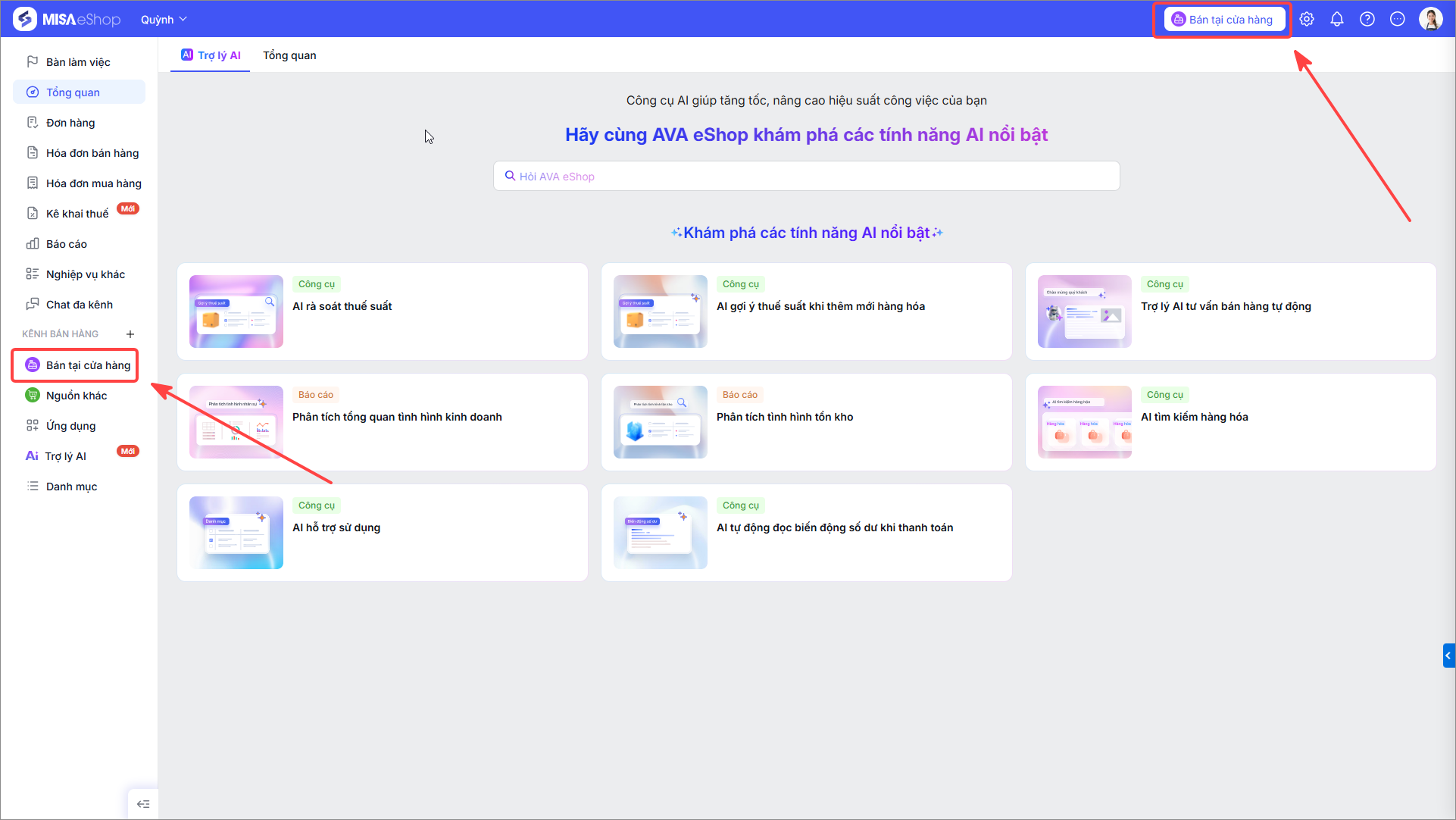
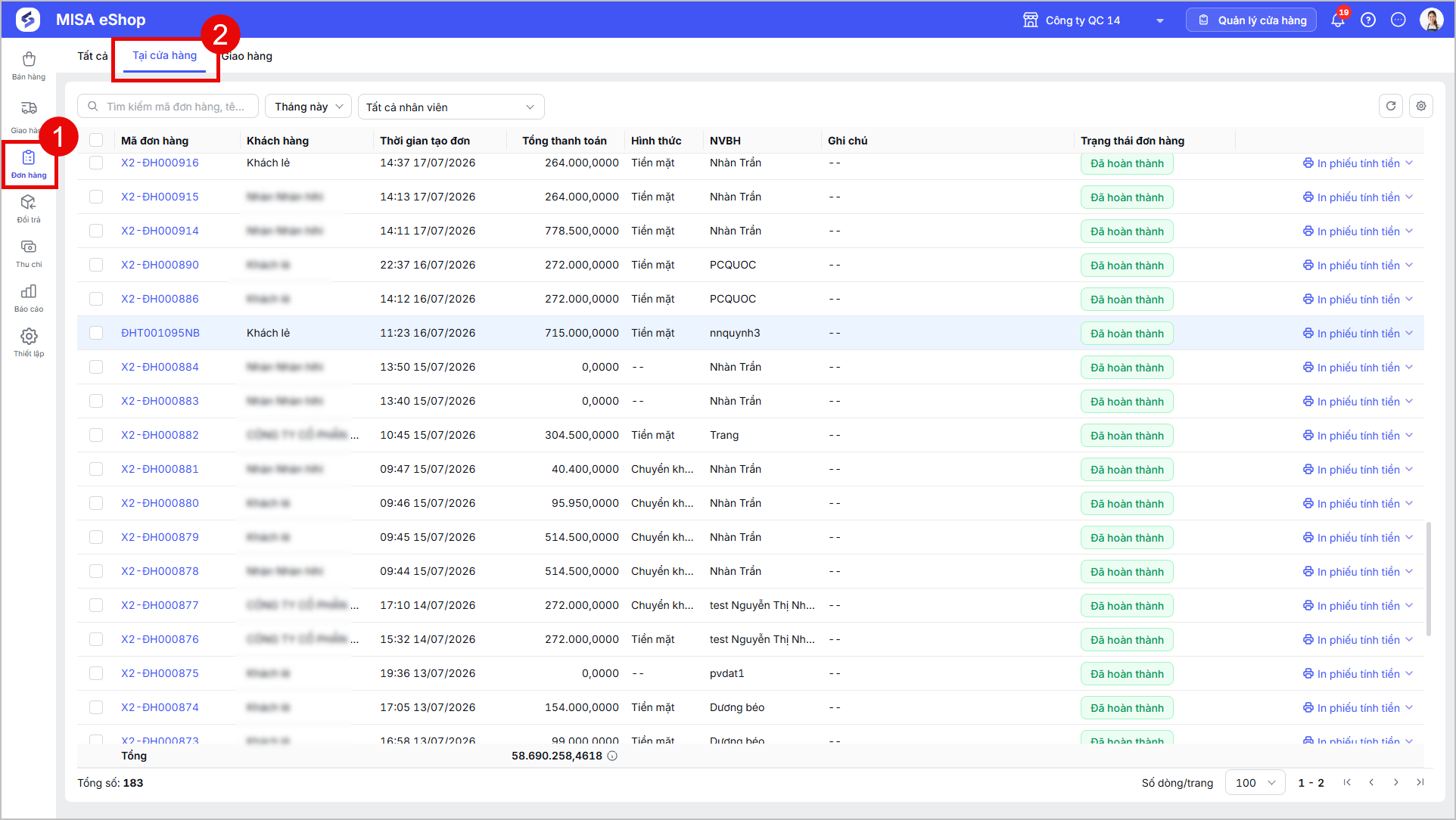
- Tại màn hình Bán tại cửa hàng (POS), chọn mục Đơn hàng.
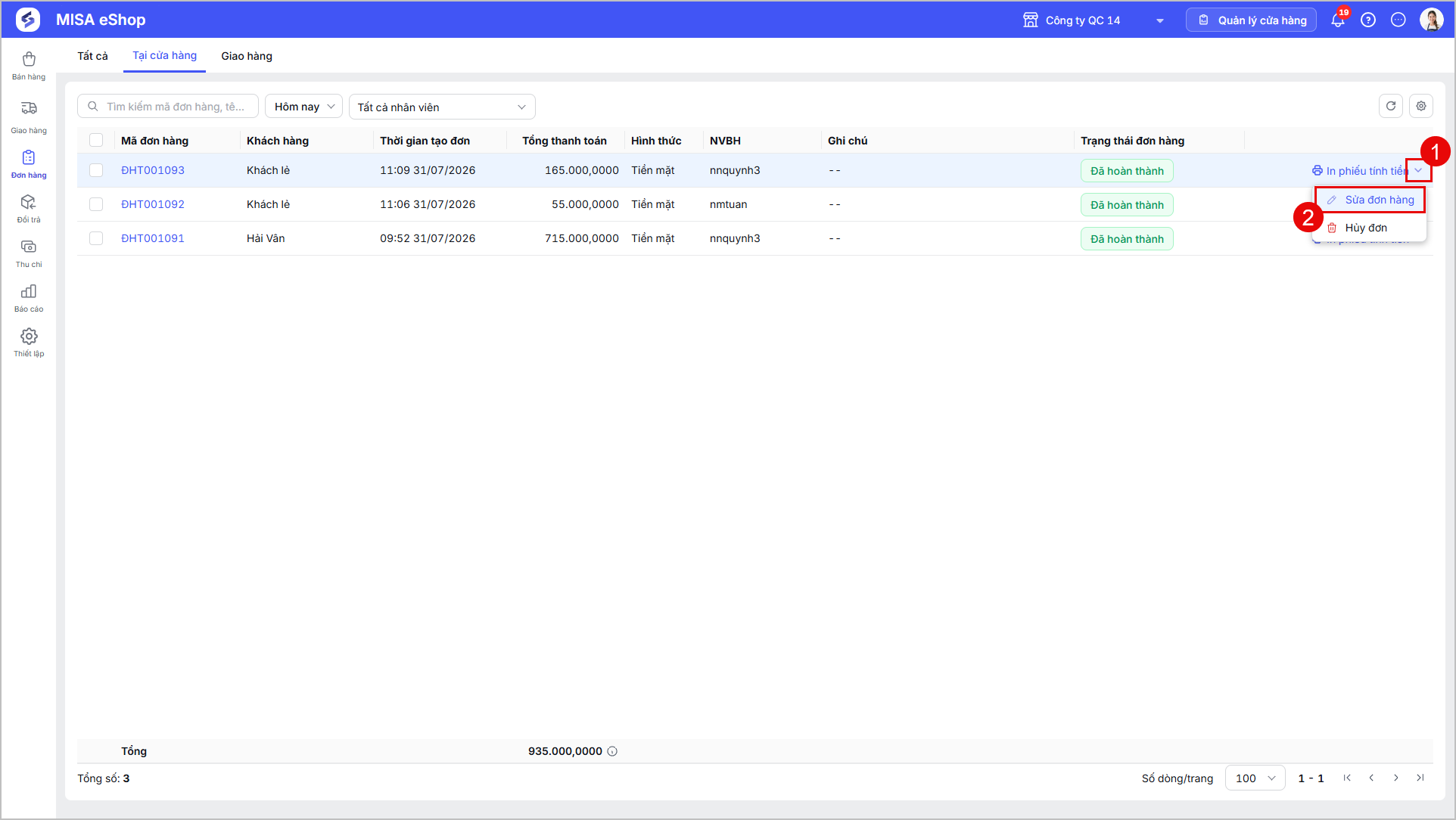
Bước 2: Tìm kiếm đơn hàng cần sửa, nhấn vào biểu tượng mũi tên xổ xuống cạnh nút In phiếu tính tiền, chọn Sửa đơn hàng.
Bước 3: Thực hiện sửa các thông tin cần sửa.
- Với trường hợp khách hàng mua thêm, có thể thêm hàng hóa mới vào đơn hàng như thông thường.
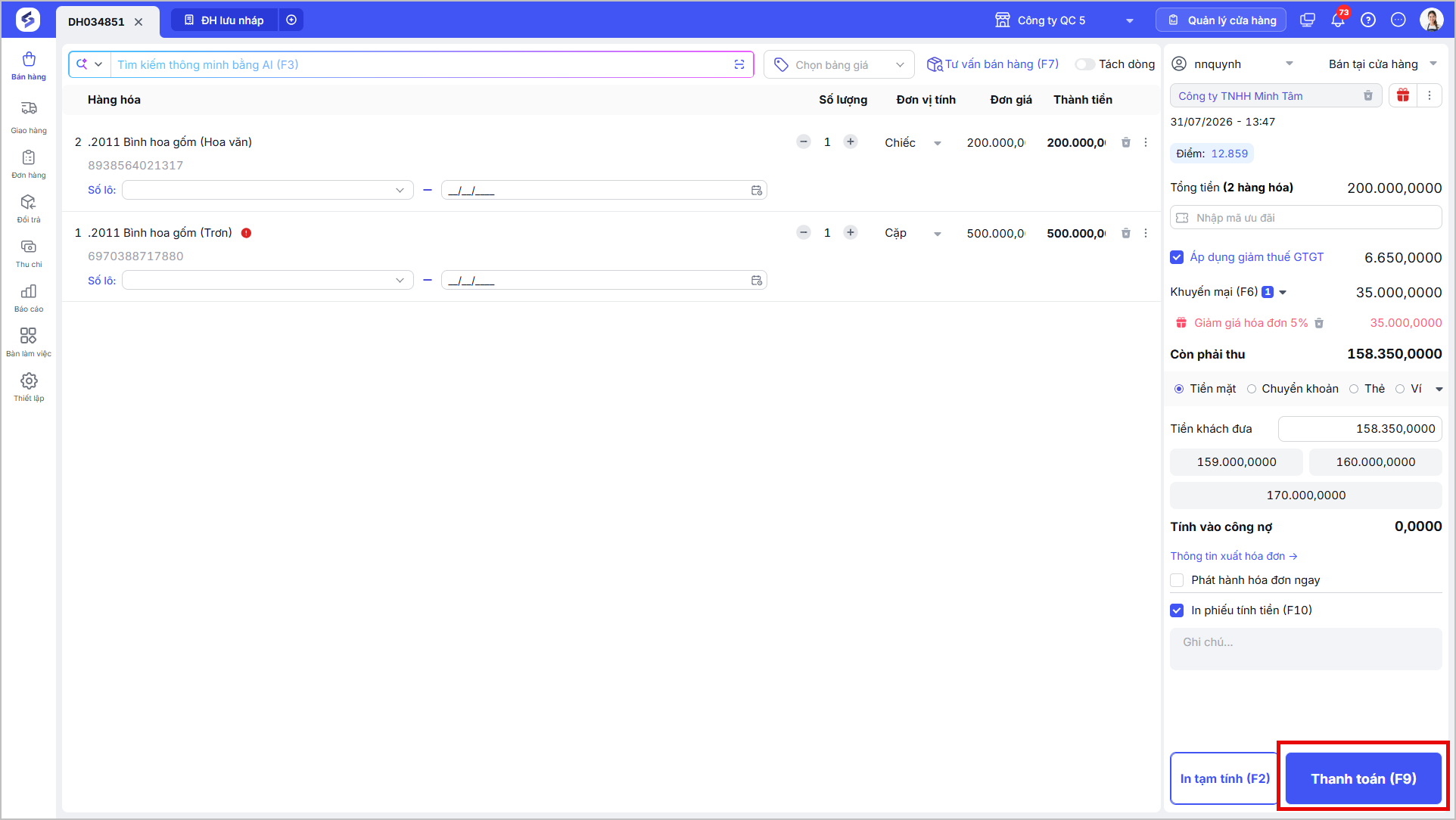
Bước 4: Sau khi hoàn tất việc sửa đơn hàng, nhấn Thanh toán
Lưu ý:
- Khi sửa hóa đơn chưa phát hành hóa đơn điện tử sẽ không phát sinh hóa đơn điều chỉnh cho đơn hàng gốc.
- Khi sửa đơn hàng sẽ không sửa lại được ngày hóa đơn của đơn hàng. Vì vậy, Đối với đơn hàng chưa phát hành, để sửa lại ngày của đơn bán tại cửa hàng, đơn vị thực hiện thêm hóa đơn mới ở hiện tại.
2. Đơn hàng sửa đã phát hành hóa đơn
2.1 Lưu ý trước khi sửa đơn hàng đã phát hành hóa đơn
Theo khoản b.2) Điều 10 Nghị định 254/2026/NĐ-CP:
“Trước khi điều chỉnh, thay thế hóa đơn điện tử đã lập sai theo quy định tại điểm b khoản 1 Điều này: Trường hợp người mua là tổ chức kinh tế, tổ chức khác, hộ kinh doanh, cá nhân kinh doanh thì người bán và người mua phải lập văn bản thỏa thuận ghi rõ nội dung sai; trường hợp người mua là cá nhân thì người bán phải thông báo cho người mua hoặc thông báo trên website của người bán (nếu có). Người bán thực hiện lưu giữ văn bản thỏa thuận tại đơn vị và xuất trình khi cơ quan thuế hoặc cơ quan nhà nước có thẩm quyền yêu cầu.”
Vậy nên trước khi sửa đơn, người dùng thực hiện truy cập phần mềm Meinvoice tiến hành Xử lý HĐ lập sai:
- Chọn Thay thế hóa đơn
- Nhấn Lập biên bản điện tử để lập biên bản thay thế với người nhận hóa đơn.
- Chi tiết hướng dẫn xem thêm tại đây.
2.2 Sửa đơn hàng và lập hóa đơn thay thế cho đơn hàng gốc
Bước 1: Trên trang quản lý, chọn kênh bán hàng: Bán tại cửa hàng.
- Lưu ý: Đối với đơn bán tại cửa hàng, để thực hiện sửa đơn, truy cập danh sách Đơn hàng tại trang Bán tại cửa hàng. KHÔNG thao tác sửa đơn hàng tại danh sách Đơn hàng trên trang Quản lý.
- Tại màn hình Bán tại cửa hàng (POS), chọn mục Đơn hàng.
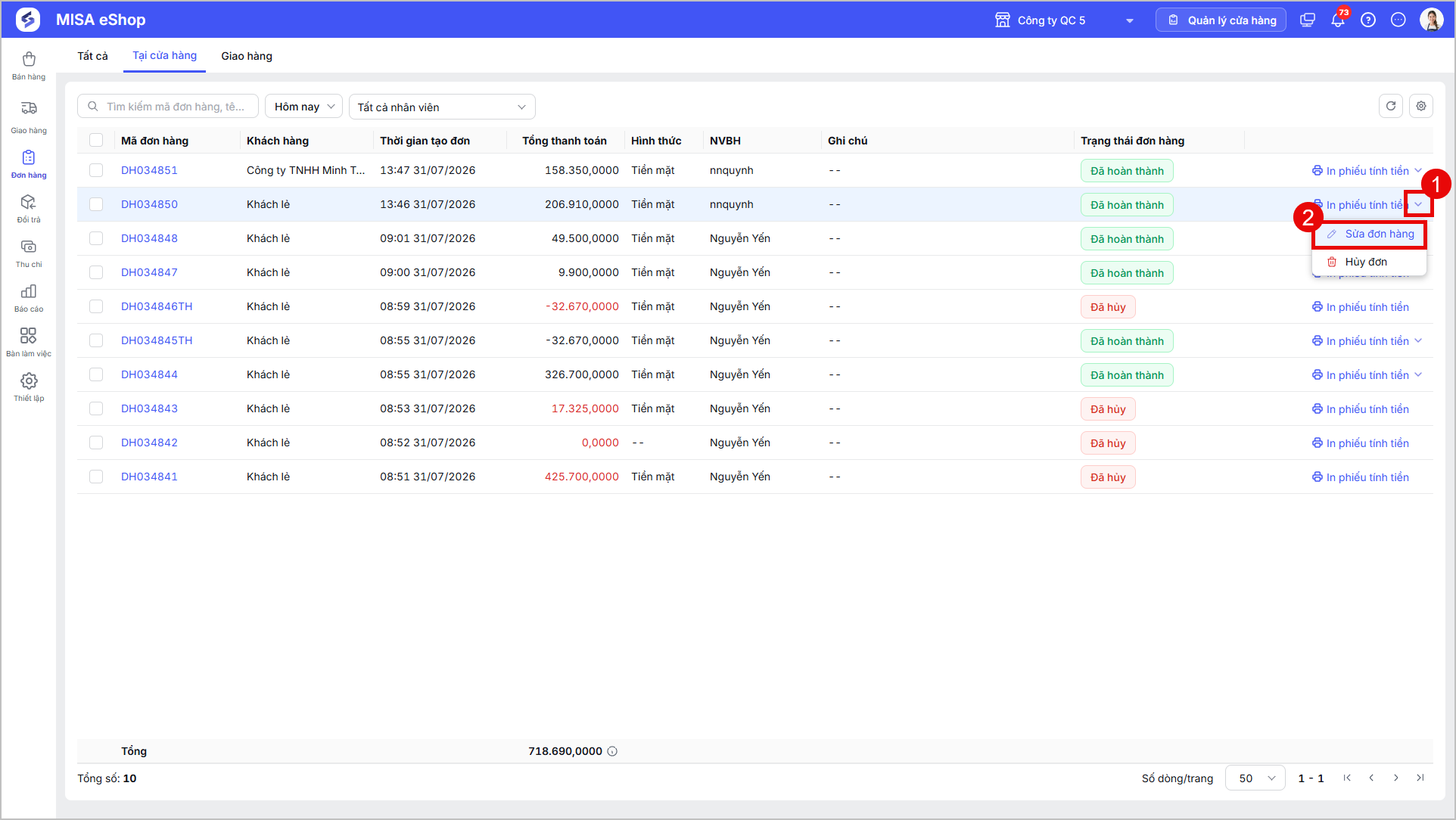
Bước 2: Tìm kiếm đơn hàng cần sửa, Tại cuối dòng đơn hàng, cạnh chữ In phiếu tính tiền, nhấn  và chọn Sửa đơn hàng.
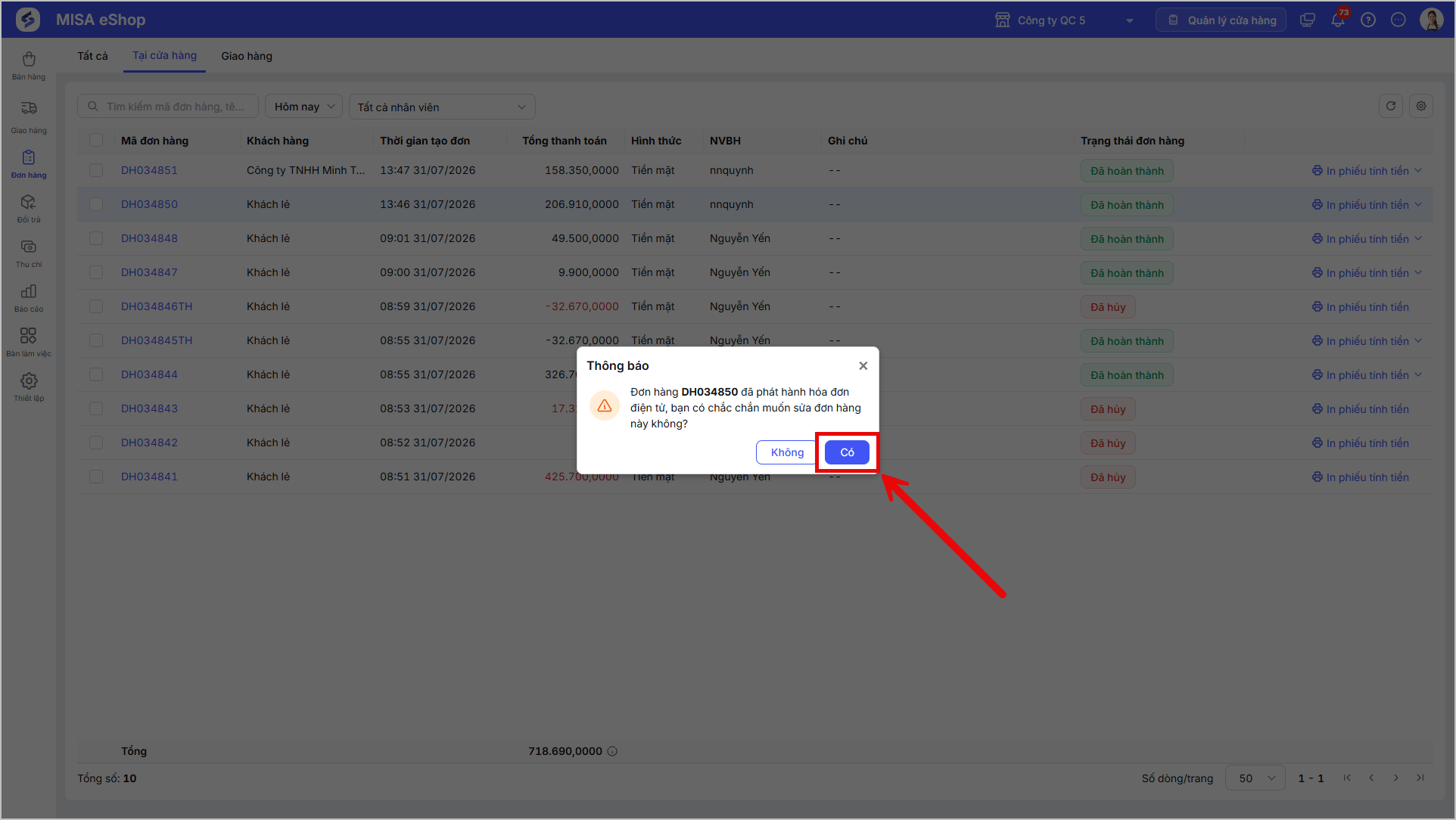
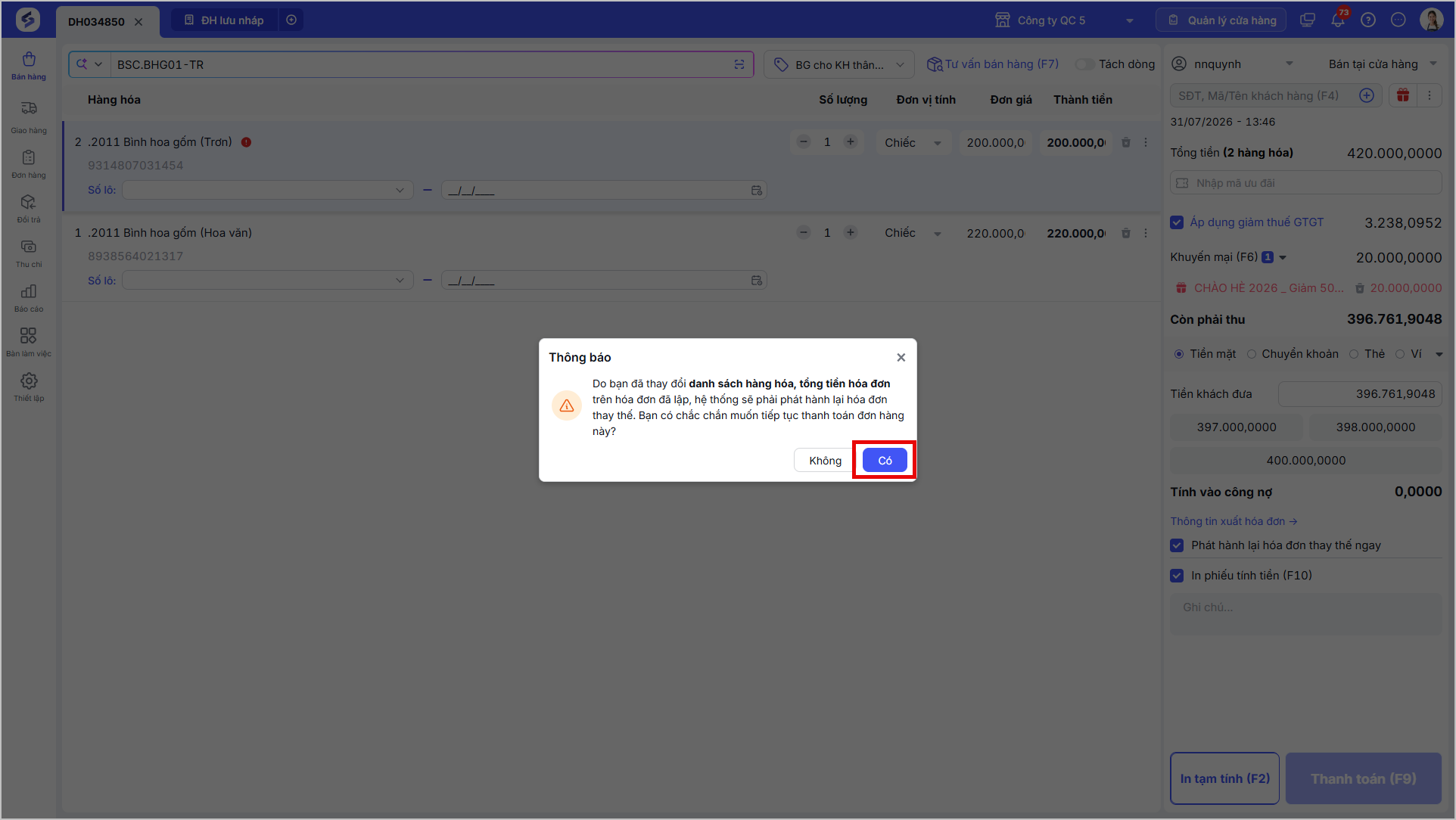
- Phần mềm cảnh báo Đơn hàng đã phát hành hóa đơn điện tử, xác nhận Có để tiếp tục.
Bước 3: Thực hiện sửa các thông tin cần sửa.
- Có thể bổ sung hàng hóa nếu khách mua thêm.
Lưu ý:
- Không thể sửa thông tin ngày tạo đơn khi sửa đơn hàng. Hệ thống chỉ đáp ứng sửa ngày tạo đơn khi tạo đơn mới.
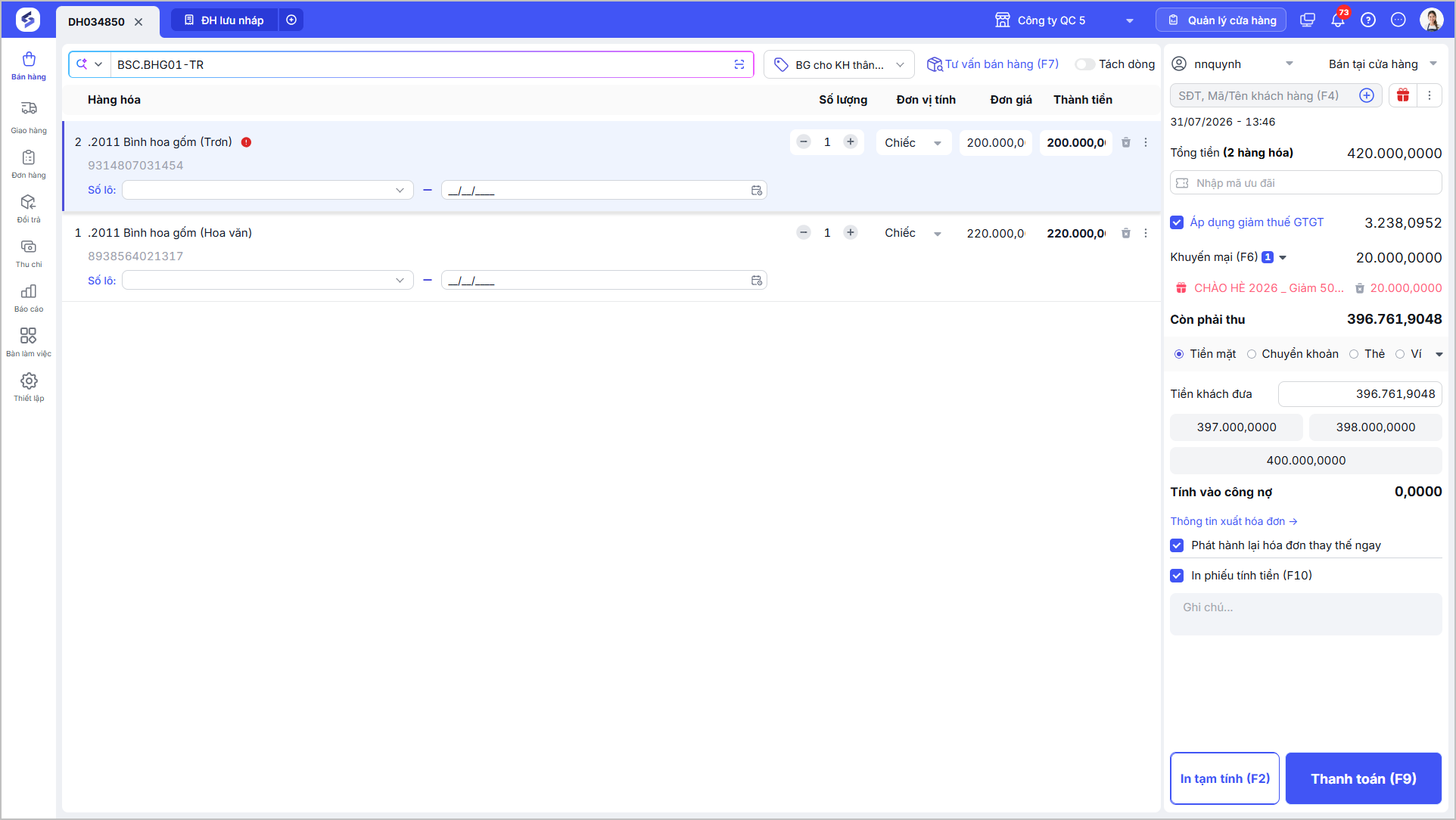
Phát hành lại hóa đơn thay thế ngay:
-
Nếu tích chọn: Hệ thống sẽ phát hành hoá đơn thay thế cho đơn sửa.
-
Nếu không tích chọn: Hóa đơn thay thế sẽ lưu tại danh sách Hóa đơn chưa phát hành.
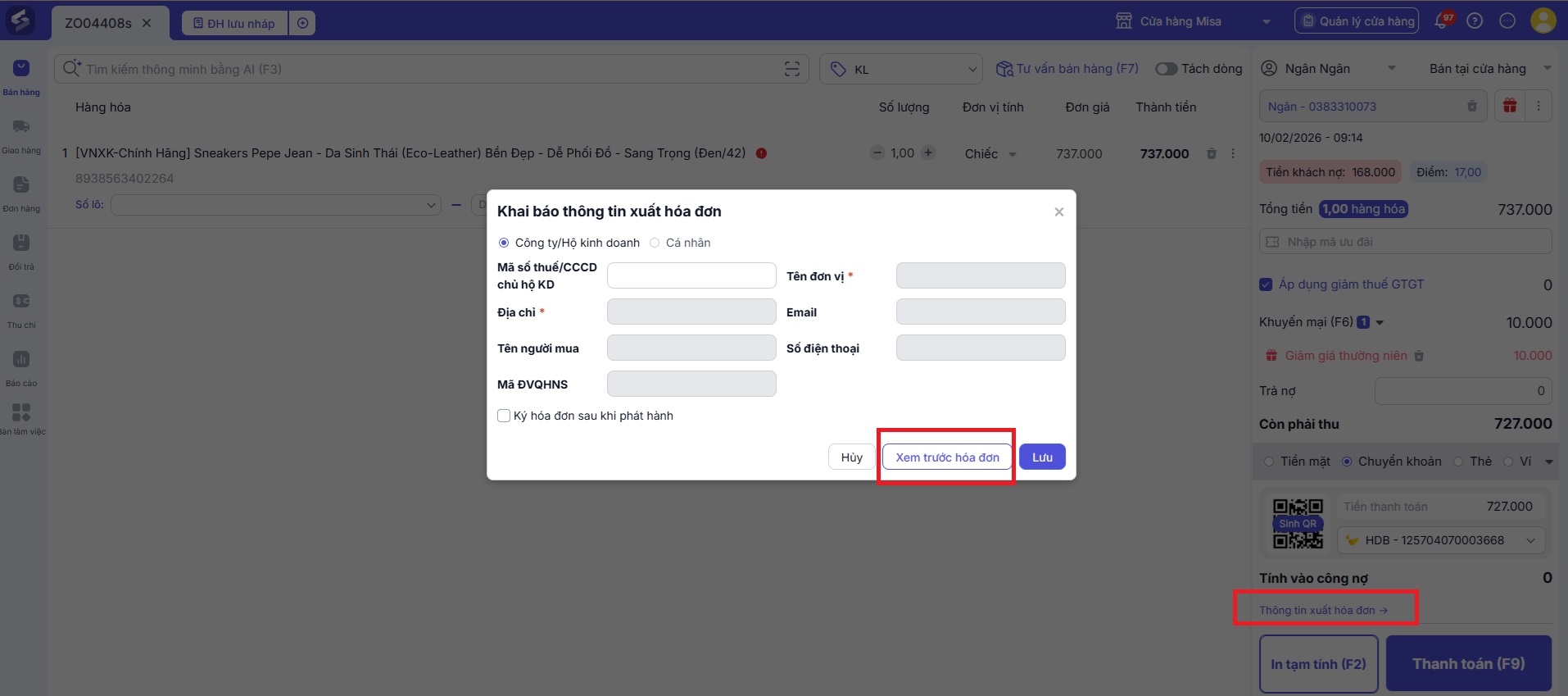
Ngoài ra, để xem trước hóa đơn máy tính tiền của đơn hàng đang sửa (xem trước hóa đơn nháp):
- Tại giao diện sửa đơn hàng, đơn vị thực hiện chọn Thông tin xuất hóa đơn
- Nhấn Xem trước hóa đơn (tương tự xem như đang lập hóa đơn bán mới tại cửa hàng).
Bước 4: Nhấn Thanh toán
Lưu ý: Đang ở giao diện Sửa đơn hàng thì không thể thực hiện lưu nháp đơn hàng.
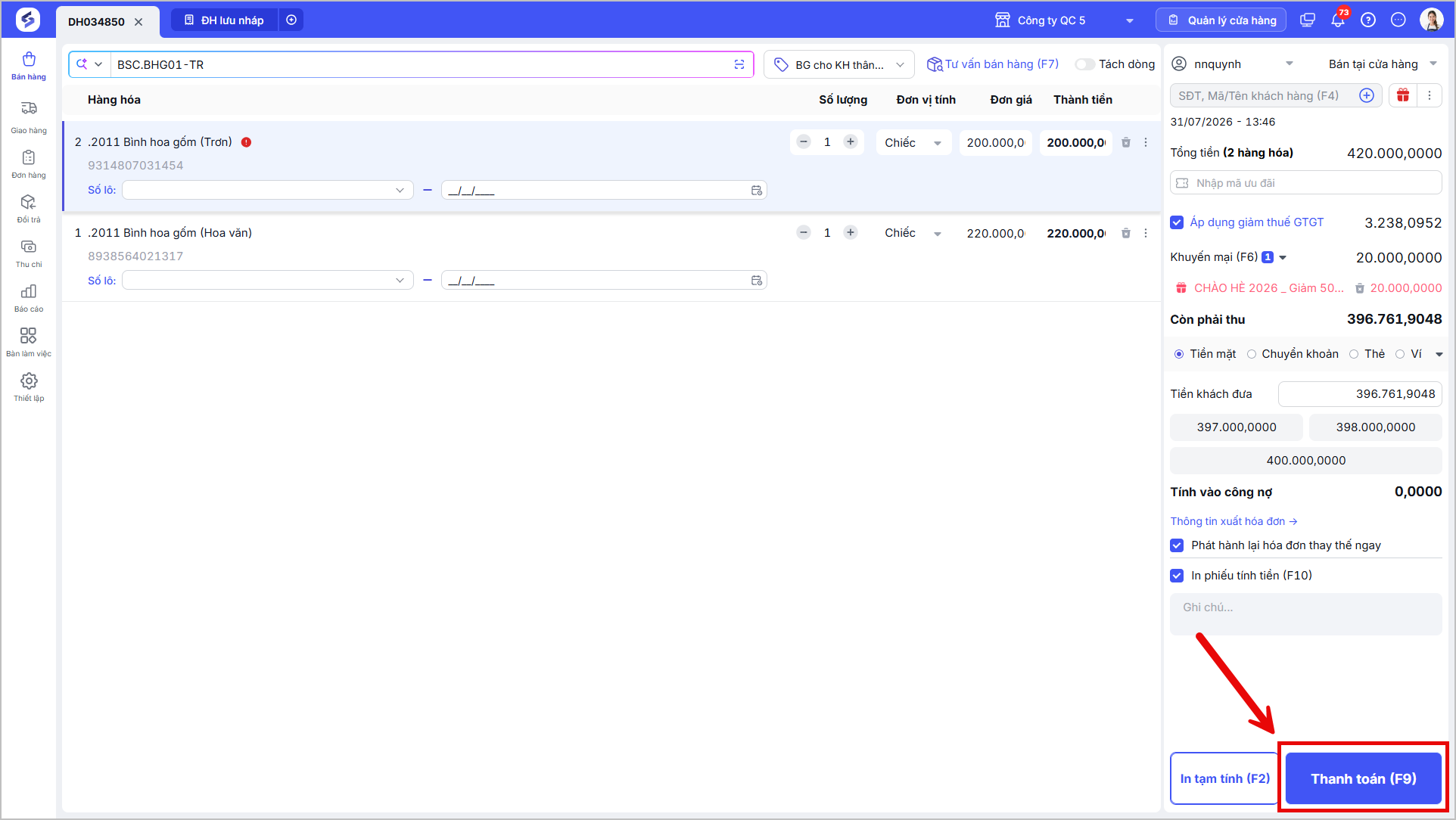
- Hệ thống hiển thị thông báo phát hành hóa đơn thay thế → Nhấn Có để hoàn tất sửa đơn hàng.
III. Lưu ý
3.1 Sinh hóa đơn thay thế
♦ Các trường hợp hệ thống sinh hóa đơn thay thế khi sửa đơn hàng đã phát hành hóa đơn điện tử từ MTT, bao gồm:
- Sửa thông tin đơn hàng làm thay đổi danh sách hàng hóa, tổng tiền hóa đơn trên hóa đơn đã lập.
- Sửa thông tin phát hành hóa đơn gồm: Thông tin Mã số thuế của Công ty/Hộ kinh doanh; Thông tin CCCD của Cá nhân
♦ Các trường hợp hệ thống KHÔNG sinh hóa đơn thay thế khi sửa đơn hàng đã phát hành hóa đơn điện tử từ MTT, bao gồm:
- Đổi hình thức thanh toán, không phân biệt đổi 1 hay nhiều hình thức thanh toán
- Bổ sung/cập nhật ghi chú hàng hóa, ghi chú đơn hàng
- Sửa thông tin phát hành hóa đơn gồm: Tên đơn vị, địa chỉ, email, tên người mua, SĐT.
- Thêm/đổi lại khách hàng trên đơn hàng mà không cập nhật thông tin xuất hóa đơn
- Đổi nguồn đơn
- Thêm tiền Trả nợ
- Thêm/đổi NVBH, nhân viên phụ trách đơn hàng
- Lưu ý: Với trường hợp này, người bán truy truy cập MISA meInvoice để lập thông báo hóa đơn lập sai đến CQT theo Mẫu số 04/SS-HĐĐT
- Chi tiết hướng dẫn xem thêm tại đây.
♦ Trường hợp chỉnh sửa đồng thời nhiều nội dung: Chỉ cần có ít nhất 1 thay đổi thuộc nhóm CÓ sinh hóa đơn thay thế, hệ thống vẫn thực hiện sinh hóa đơn thay thế.
3.2 Phát hành hóa đơn thay thế
Trường hợp cửa hàng thiết lập tự động phát hành hóa đơn:
- Nếu không phát hành ngay, hóa đơn được lưu vào danh sách Hóa đơn chưa phát hành và sẽ tự động phát hành theo khung giờ đã thiết lập.
Ngoài ra, người dùng có thể chủ động phát hành hóa đơn thay thế tại danh sách Hóa đơn chưa phát hành.
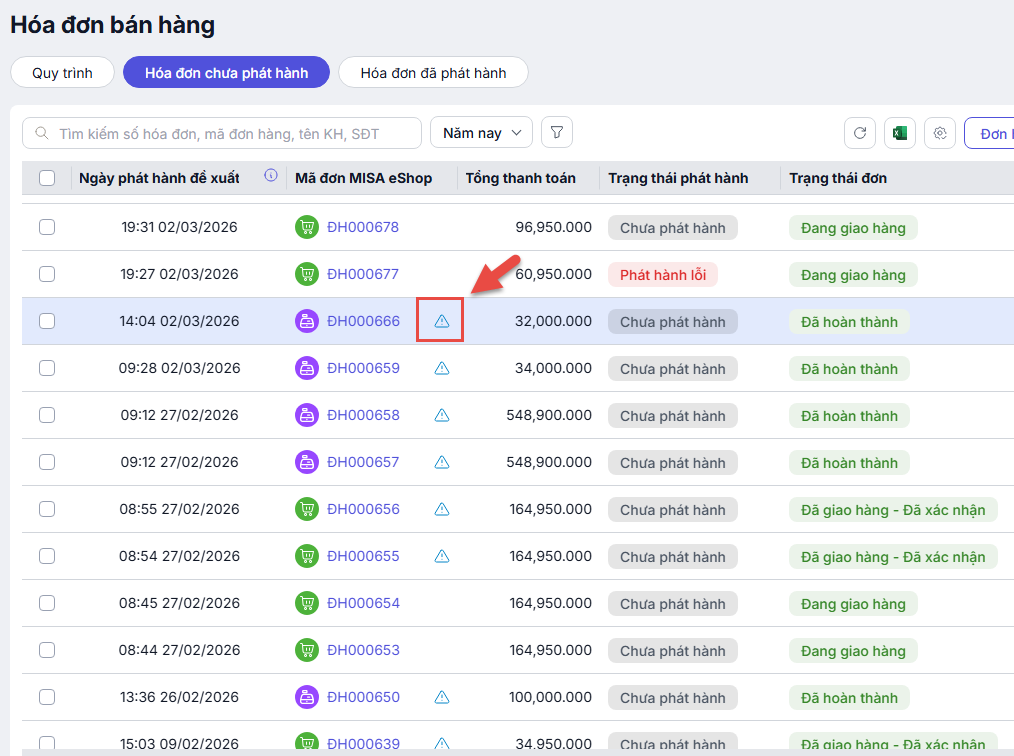
- Với các hóa đơn thay thế đã đã phát hành trên phần mềm MISA meInvoice, người dùng không cần thực hiện phát hành trên MISA eShop. Nếu nhấn phát hành, hệ thống sẽ hiển thị cảnh báo và không cho phát hành tiếp.
- Trên danh sách Hóa đơn chưa phát hành, hóa đơn đó sẽ được cảnh báo lỗi phát hành, hệ thống sẽ lý do lỗi khi di chuột vào ký hiệu lỗi: “Đã phát hành hóa đơn thay thế tại meInvoice nên không thể tiếp tục phát hành tại MISA eShop”
Chúc Anh/Chị thực hiện thành công!