
1. Tổng quan
Bài viết hướng dẫn cách thêm mới, thiết lập, sửa và xóa bảng giá trên phần mềm Misa Eshop.
Nội dung bao gồm các bước tạo bảng giá, thiết lập công thức tính giá, phạm vi áp dụng, chỉnh sửa và xóa bảng giá. Hỗ trợ áp dụng chính sách giá linh hoạt cho từng kênh bán, nhóm khách hàng hoặc sản phẩm cụ thể.
2. Hướng dẫn thao tác
2.1. Thêm bảng giá
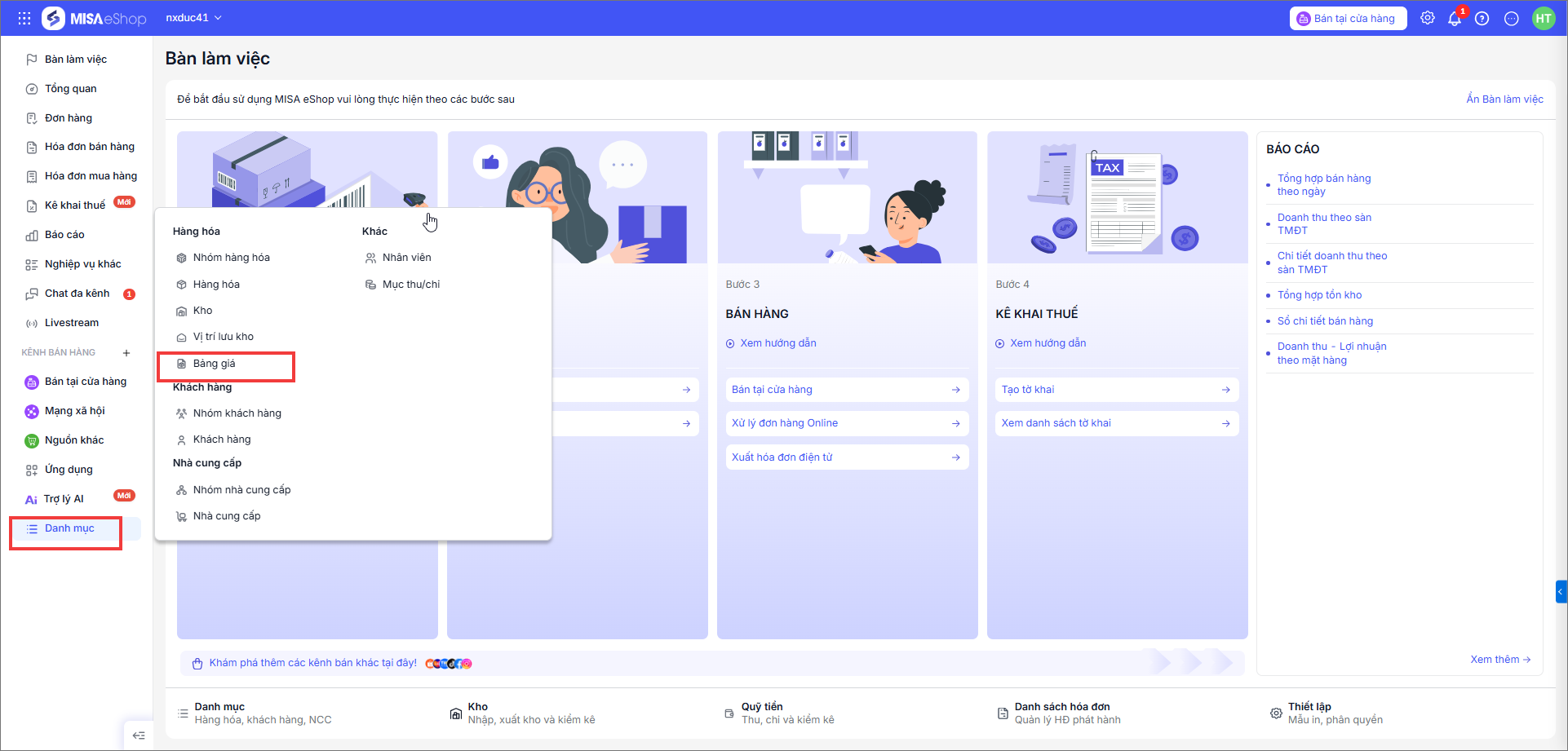
Bước 1: Tại màn hình trang quản lý, chọn Danh mục\Bảng giá.
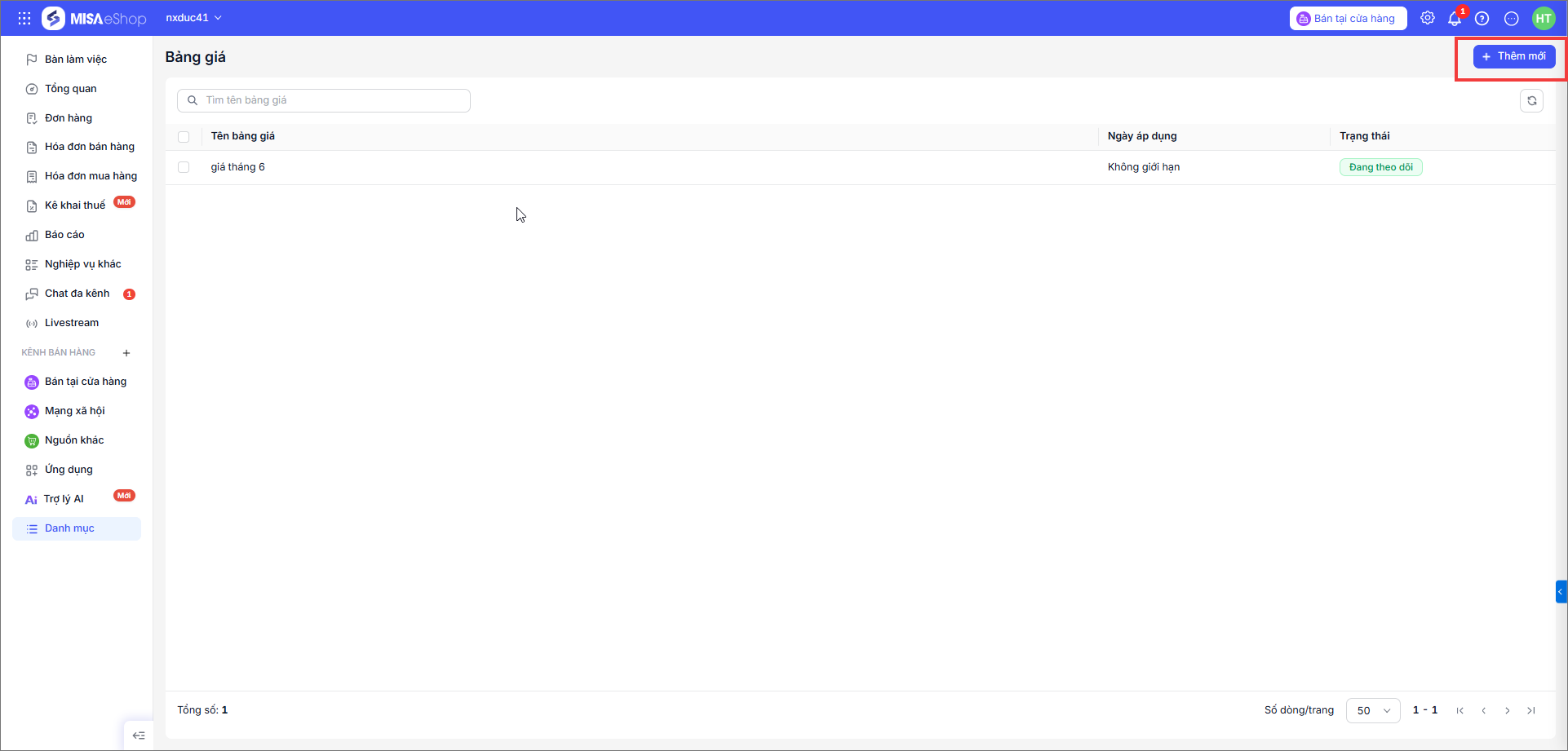
Bước 2: Nhấn Thêm mới.
Bước 3: Điền các thông tin chung cho bảng giá.
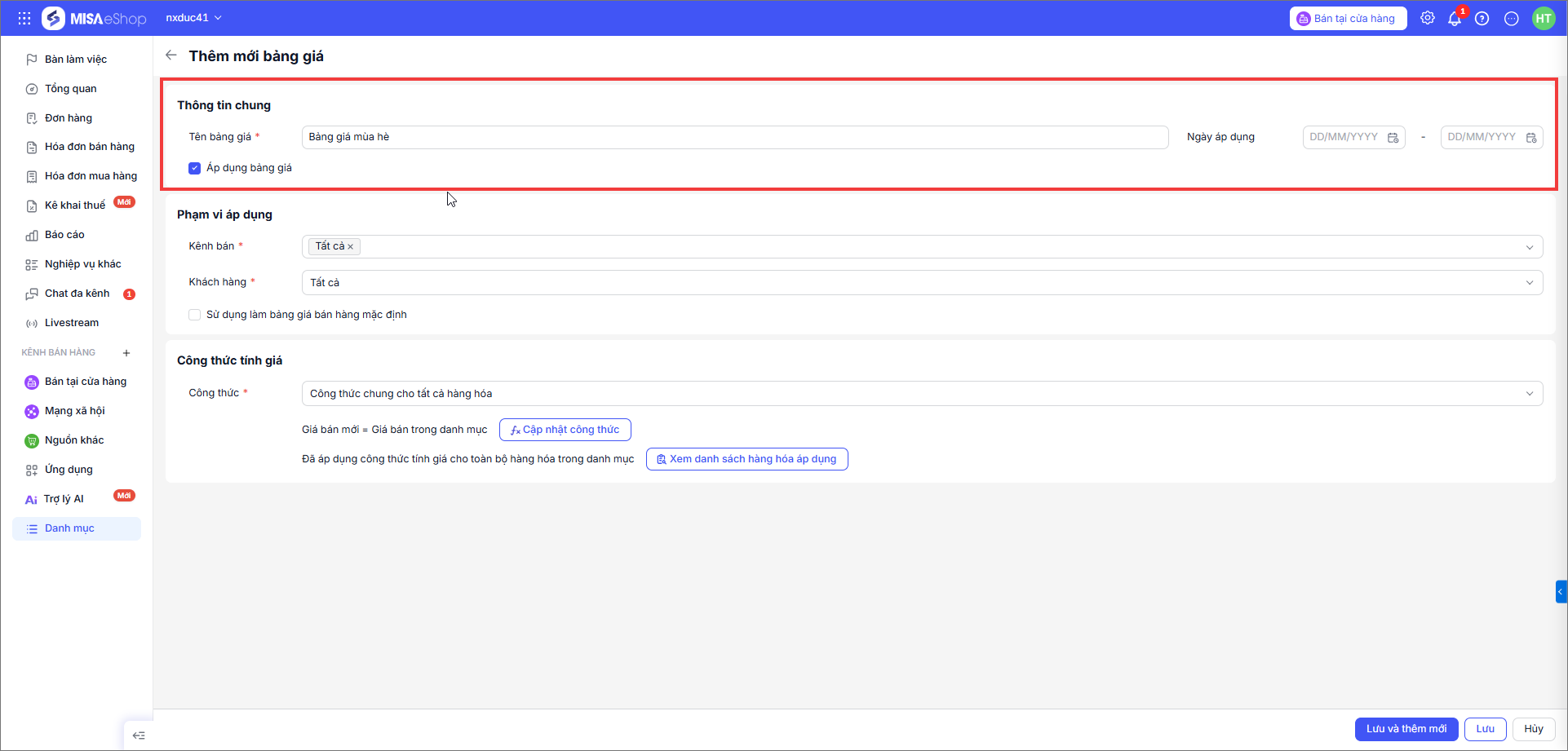
Lưu ý: Nếu bỏ trống mục thời gian, thời gian áp dụng sẽ là không giới hạn.
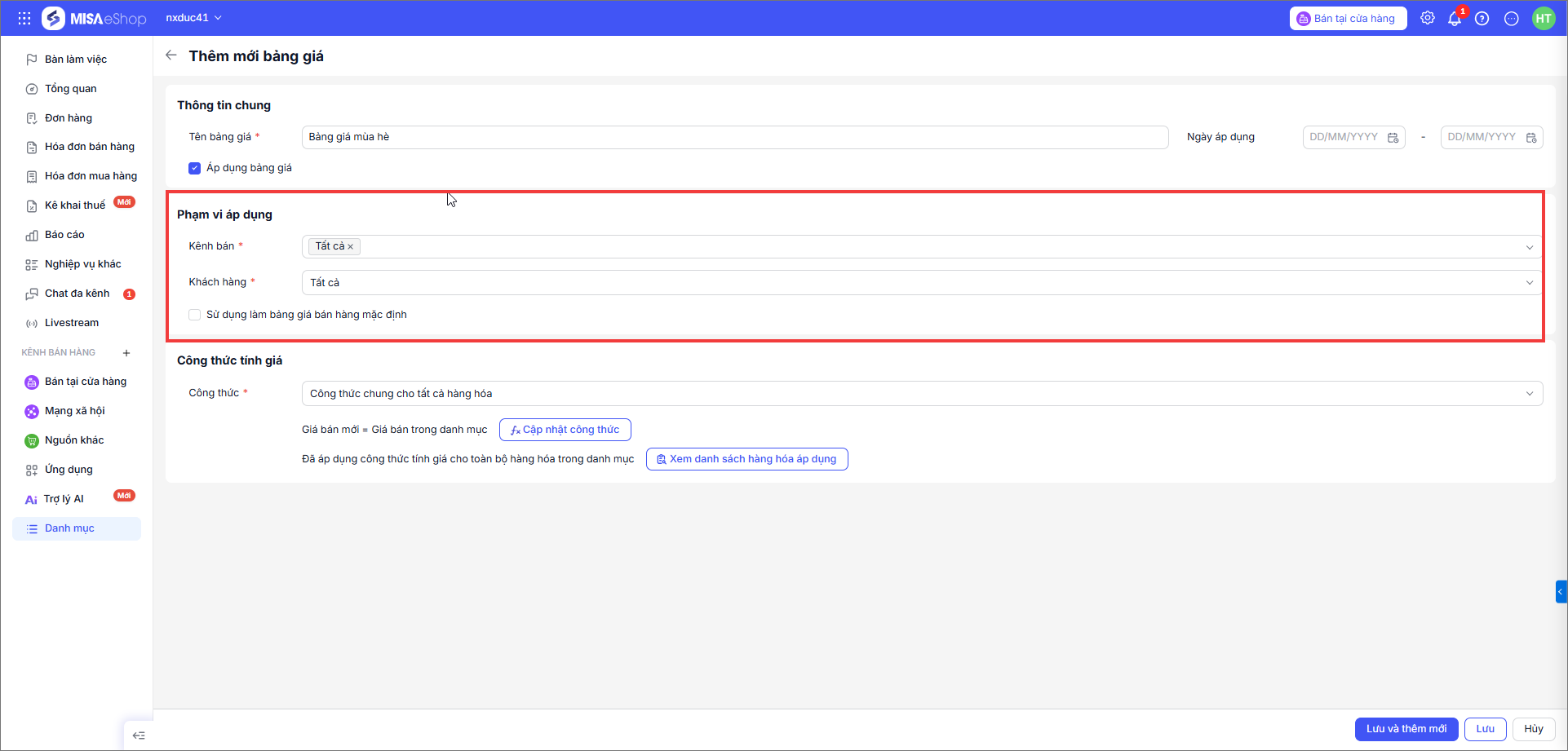
Bước 4: Thiết lập phạm vi áp dụng
- Kênh bán: Chọn “Áp dụng tất cả” hoặc tùy chọn các kênh bán cụ thể.
- Khách hàng: Chọn áp dụng cho Tất cả khách hàng, một Nhóm khách hàng hoặc Từng khách hàng cụ thể.
- Với trường hợp áp dụng tất cả kênh bán và khách hàng, có thể tích chọn sử dụng làm bảng giá mặc định của cửa hàng.
Bước 5: Thiết lập công thức tính giá
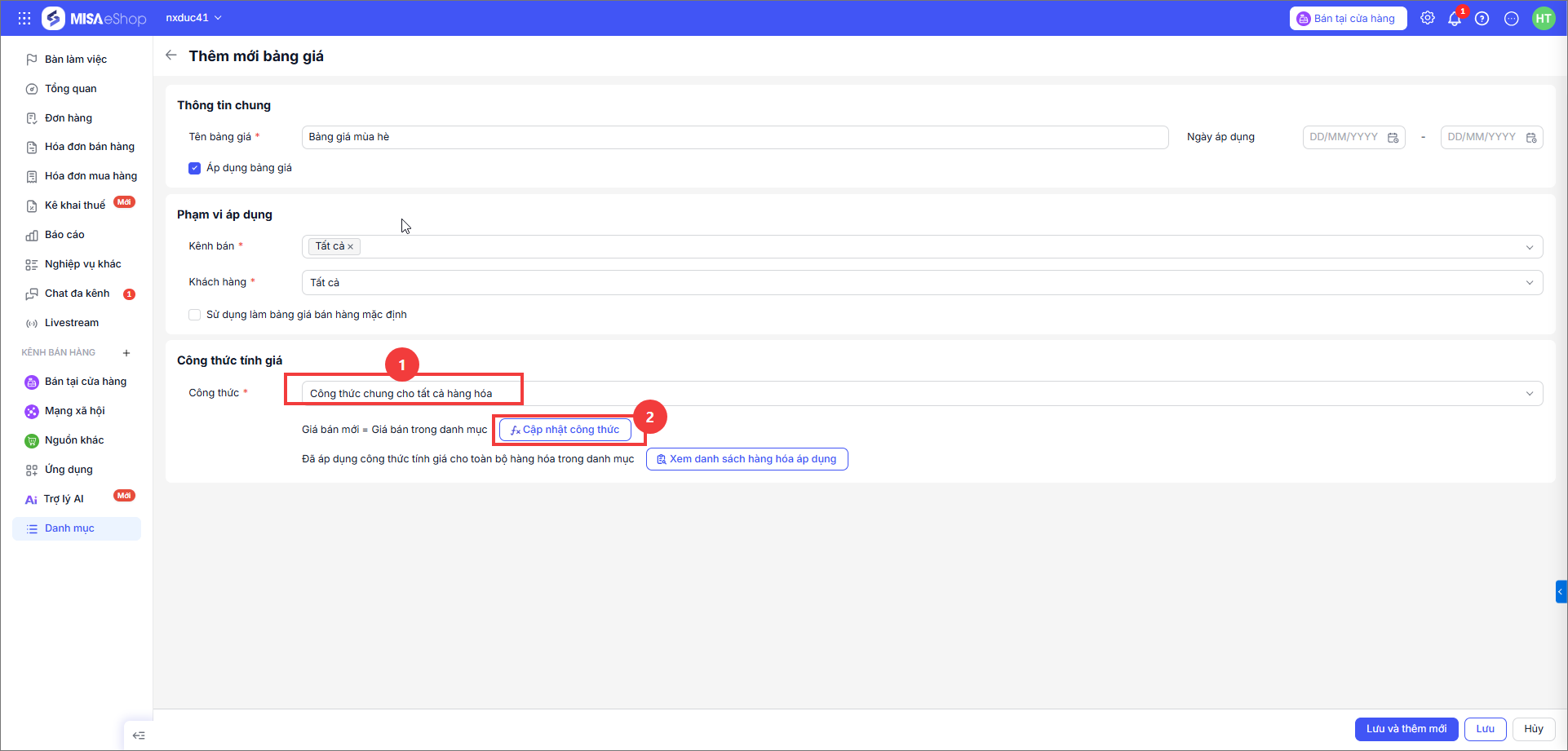
Trường hợp 1: Áp dụng công thức chung cho tất cả hàng hóa
Nhấn Cập nhật công thức.
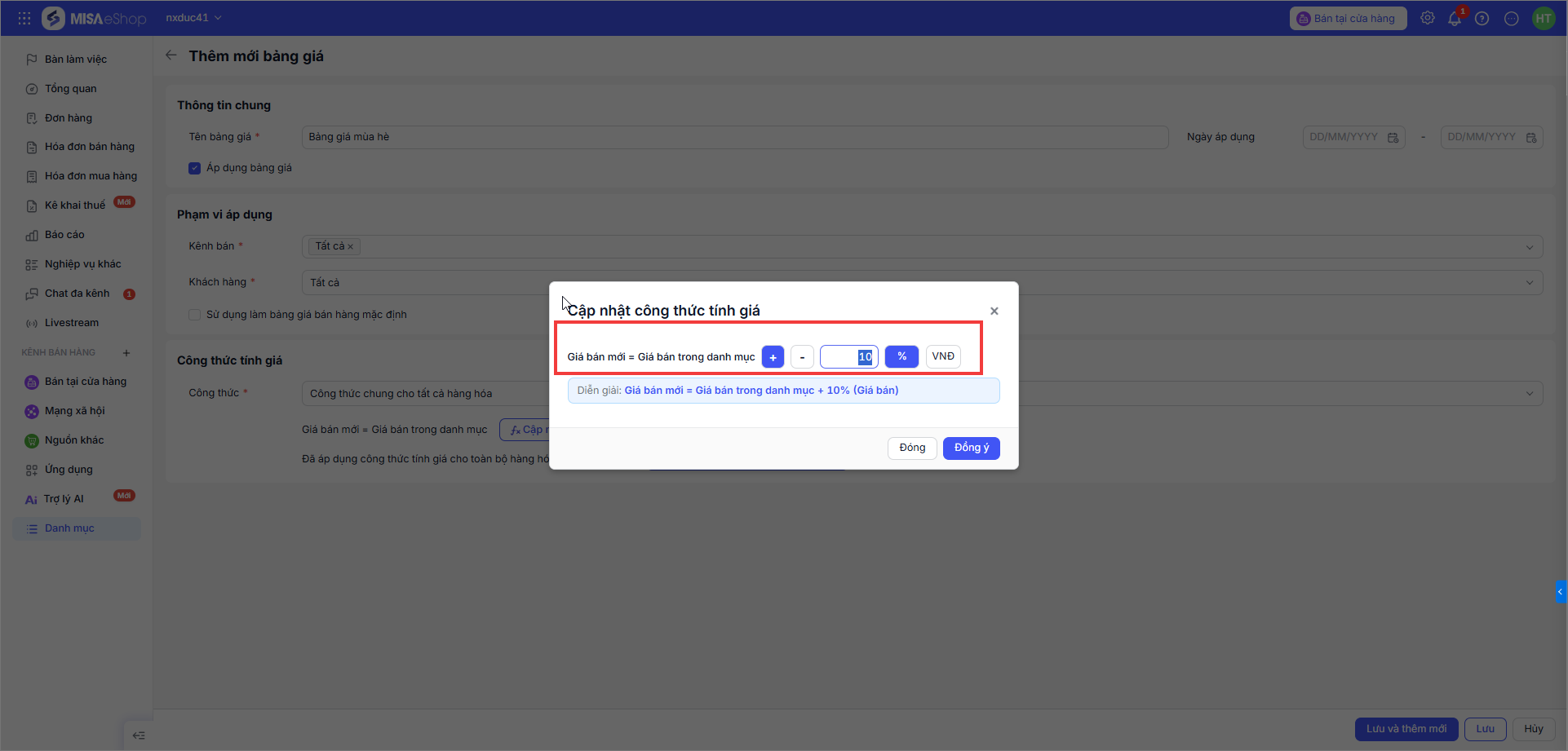
Thiết lập công thức mong muốn:
- Tăng giá: Chọn phép
+, nhập giá trị theo%/VNDhoặc số tiền cụ thể.
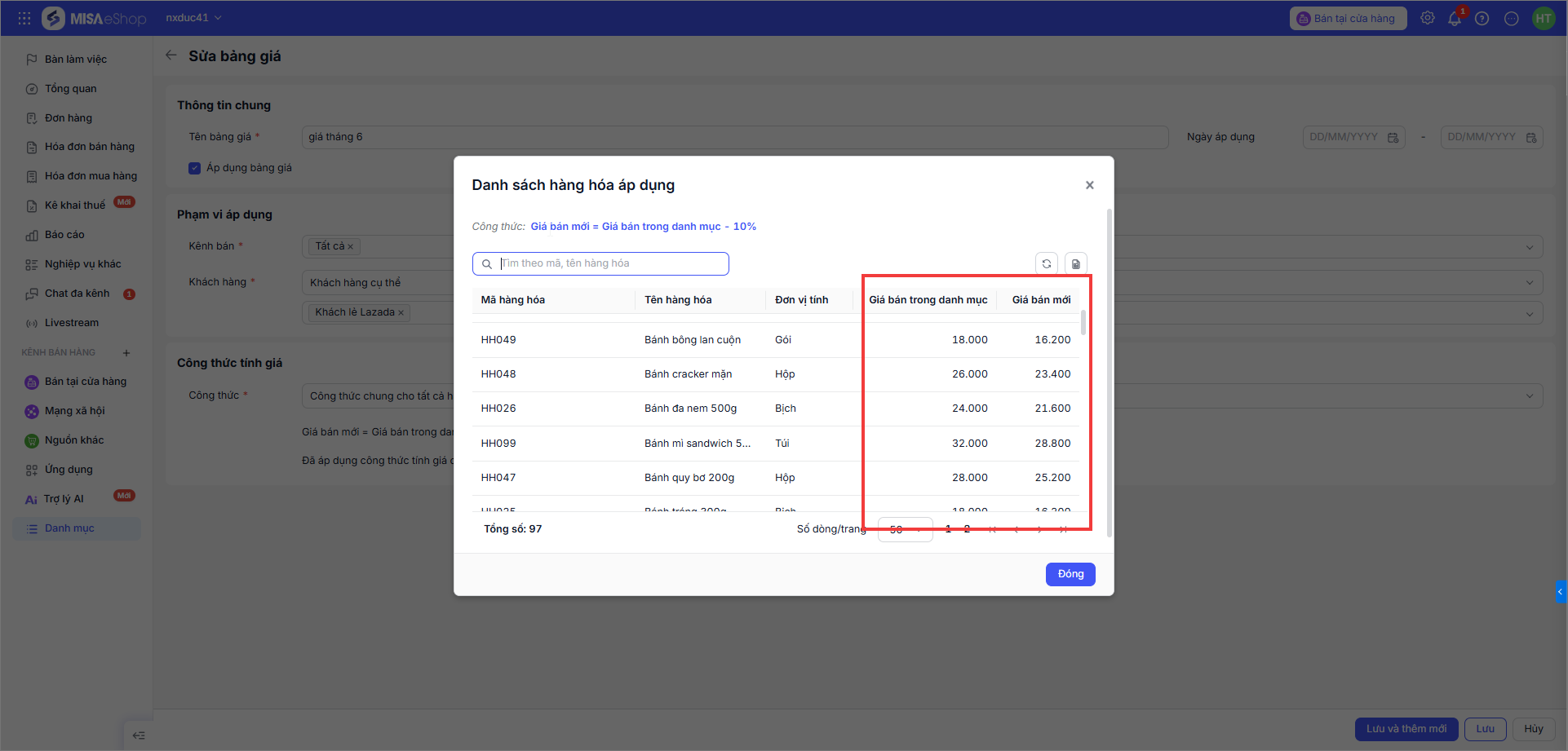
Giá bán mới = Giá bán trong danh mục + % Giá bán HOẶC số tiền cụ thể.
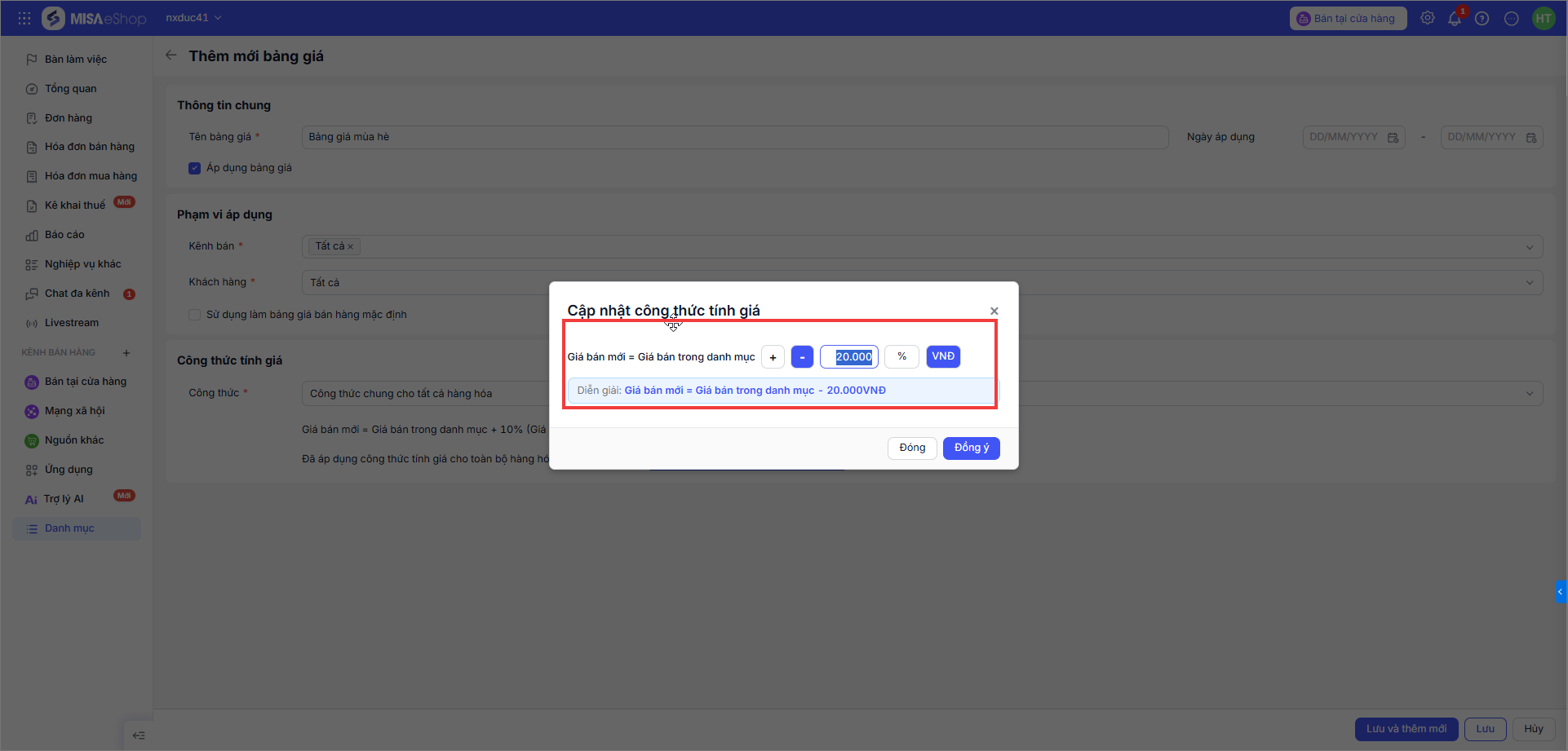
- Giảm giá: Chọn phép
-, nhập giá trị theo%/VNDhoặc số tiền cụ thể.
Giá bán mới = Giá bán trong danh mục – % Giá bán HOẶC số tiền cụ thể.
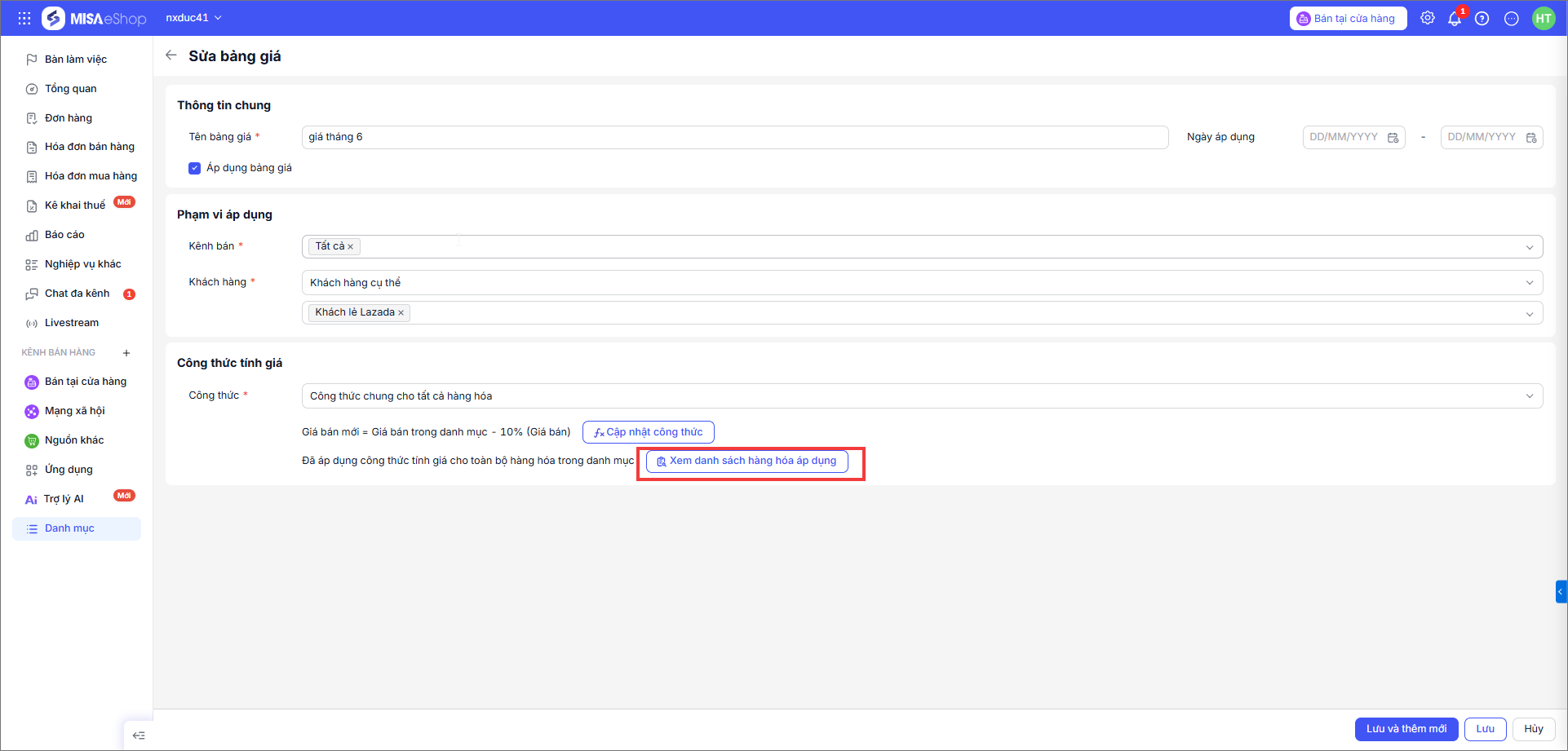
Nhấn Đồng ý để lưu công thức.
- Nhấn Xem danh sách hàng hóa đã áp dụng để kiểm tra lại giá bán mới.
Trường hợp 2: Áp dụng công thức chung cho nhóm hàng hóa
- Chọn các nhóm hàng hóa áp dụng bảng giá
- Lưu ý: Nếu chọn nhóm hàng hóa cha, bảng giá sẽ áp dụng với tất cả nhóm hàng hóa con.
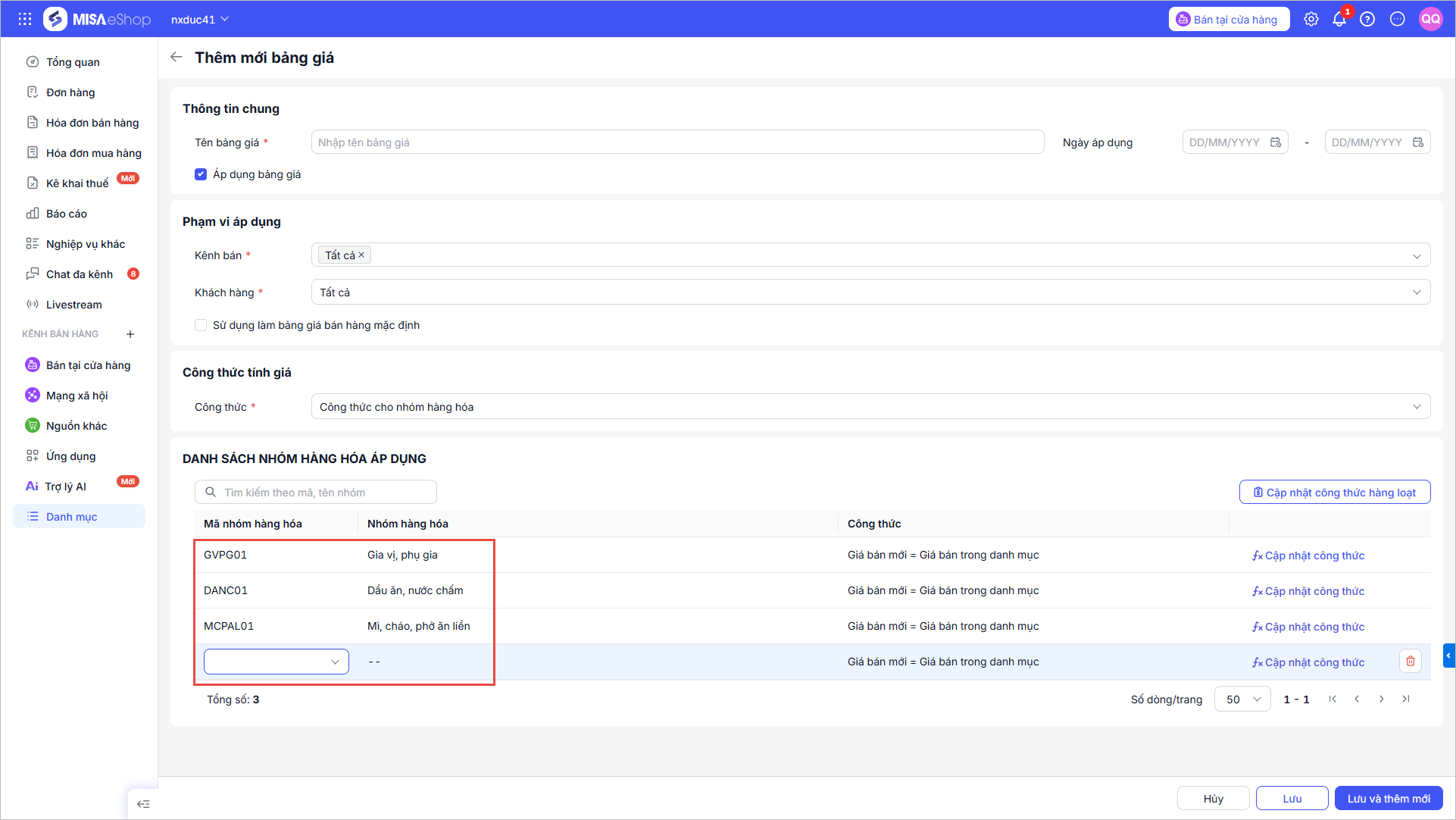
- Cập nhật công thức bảng giá
- Trường hợp toàn bộ nhóm hàng hóa trong danh sách dùng chung 1 công thức: Chọn Cập nhật công thức hàng loạt để áp dụng chung công thức giá với toàn bộ nhóm hàng hóa đã chọn.
- Trường hợp mỗi nhóm hàng hóa đã chọn sẽ áp dụng công thức riêng: Tại dòng nhóm hàng hóa đó, nhấn Cập nhật công thức.
- Cách thiết lập công thức tương tự như mục 5.1.
- Nhấn Đồng ý để lưu công thức.
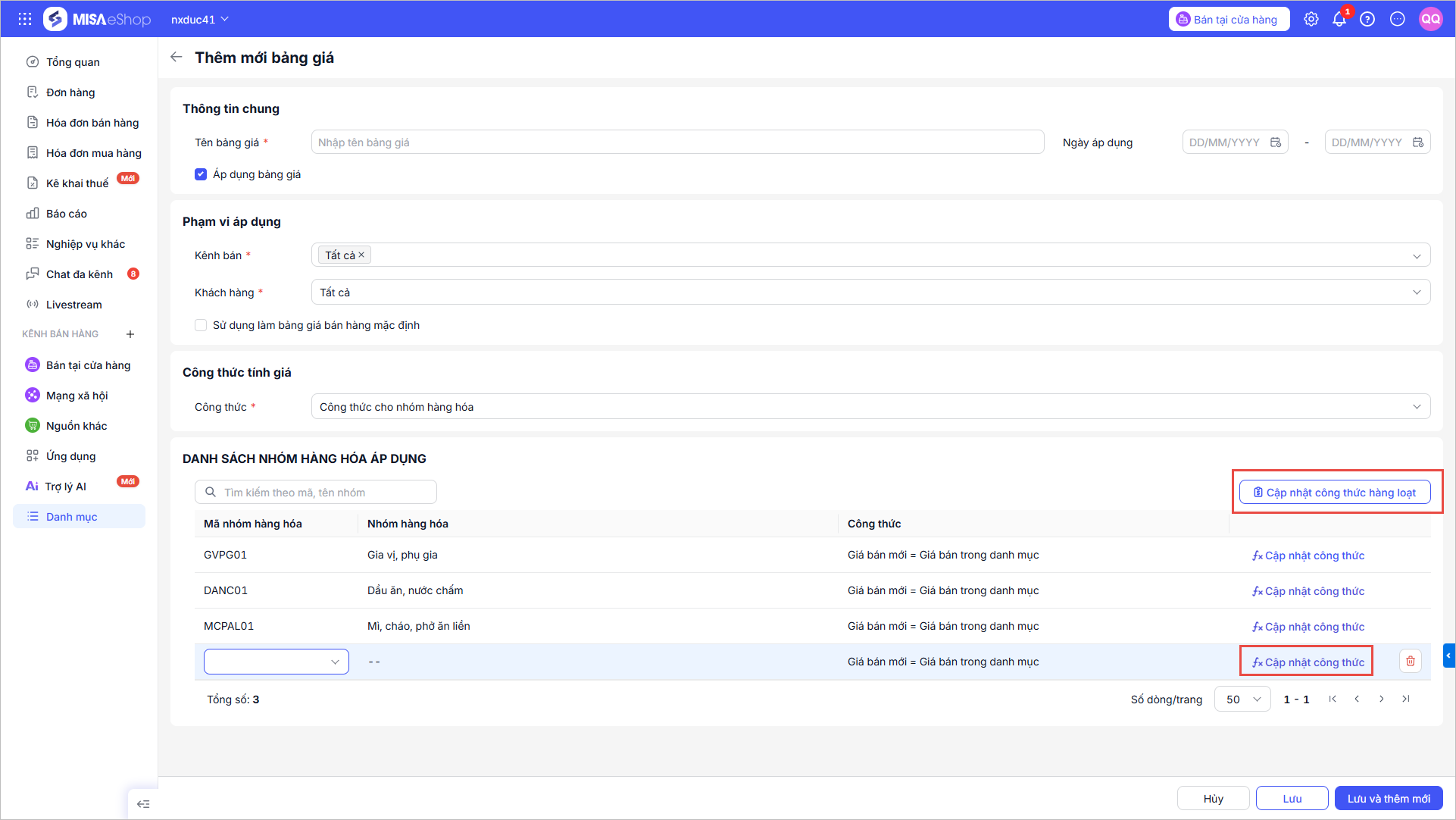
Trường hợp 3: Áp dụng giá cụ thể cho từng hàng hóa
Cách 1: Cập nhật thủ công từng hàng hóa
- Tìm kiếm và thêm các hàng hóa áp dụng bảng giá
- Chọn đơn vị tính của hàng hóa.
- Cập nhật giá hàng hóa:
- Trường hợp mỗi hàng hóa thay đổi giá bán mới khác giá trong danh mục và không theo công thức chung tính giá mới: Nhập giá bán cho từng hàng hóa
- Trường hợp giá bán của tất cả hàng hóa đã chọn được thay đổi theo công thức chung: Nhấn Cập nhật giá hàng loạt.
- Thiết lập công thức tương tự như Mục 5.1
- Nhấn Đồng ý để lưu công thức.
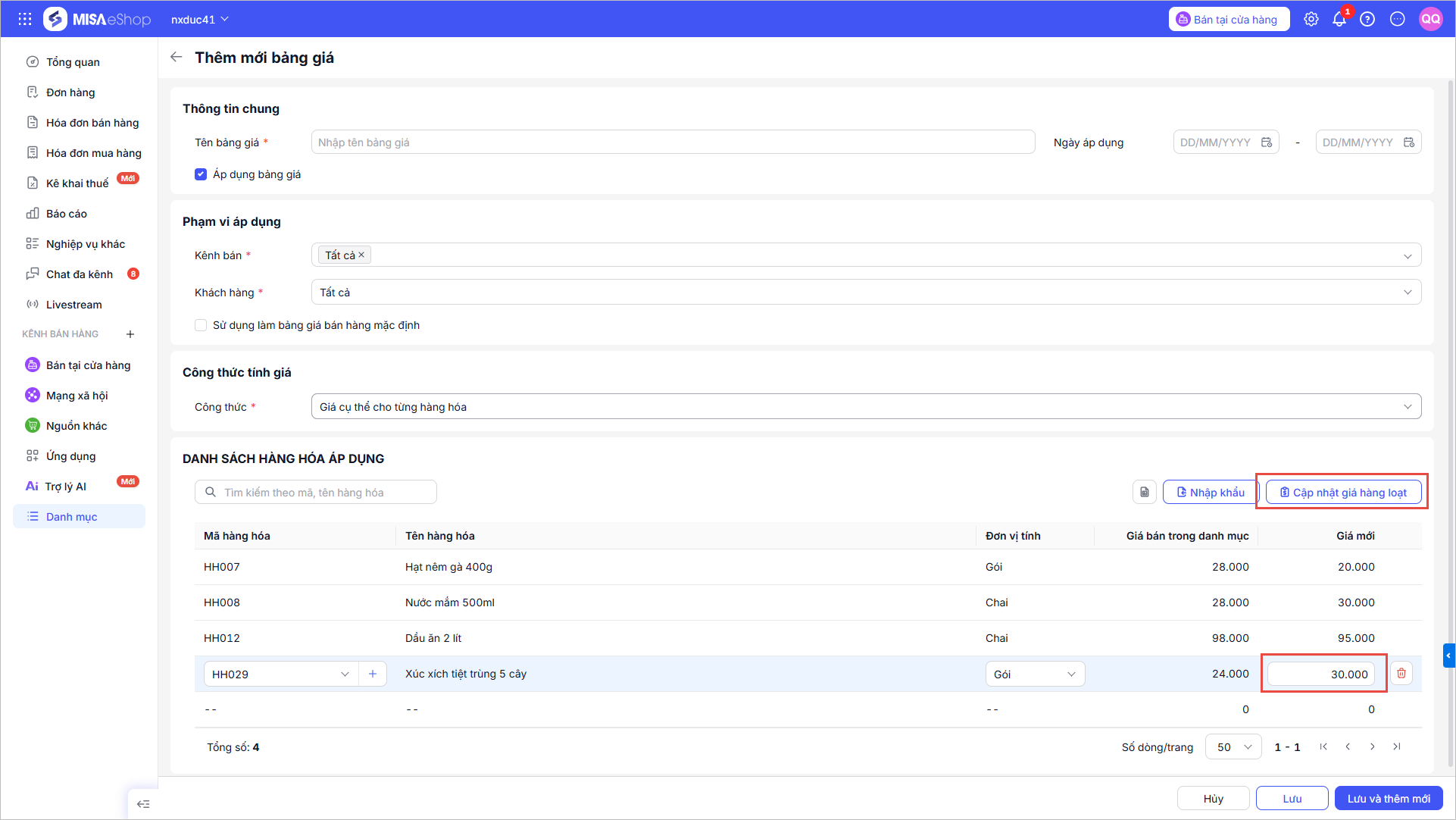
Cách 2: Cập nhật giá hàng loạt
Trường hợp chỉ cập nhật giá với một số hàng hóa
- Thêm hàng hóa cần cập nhật vào danh sách hàng hóa áp dụng
- Nhấn Tìm nhanh để tích chọn các hàng hóa áp dụng
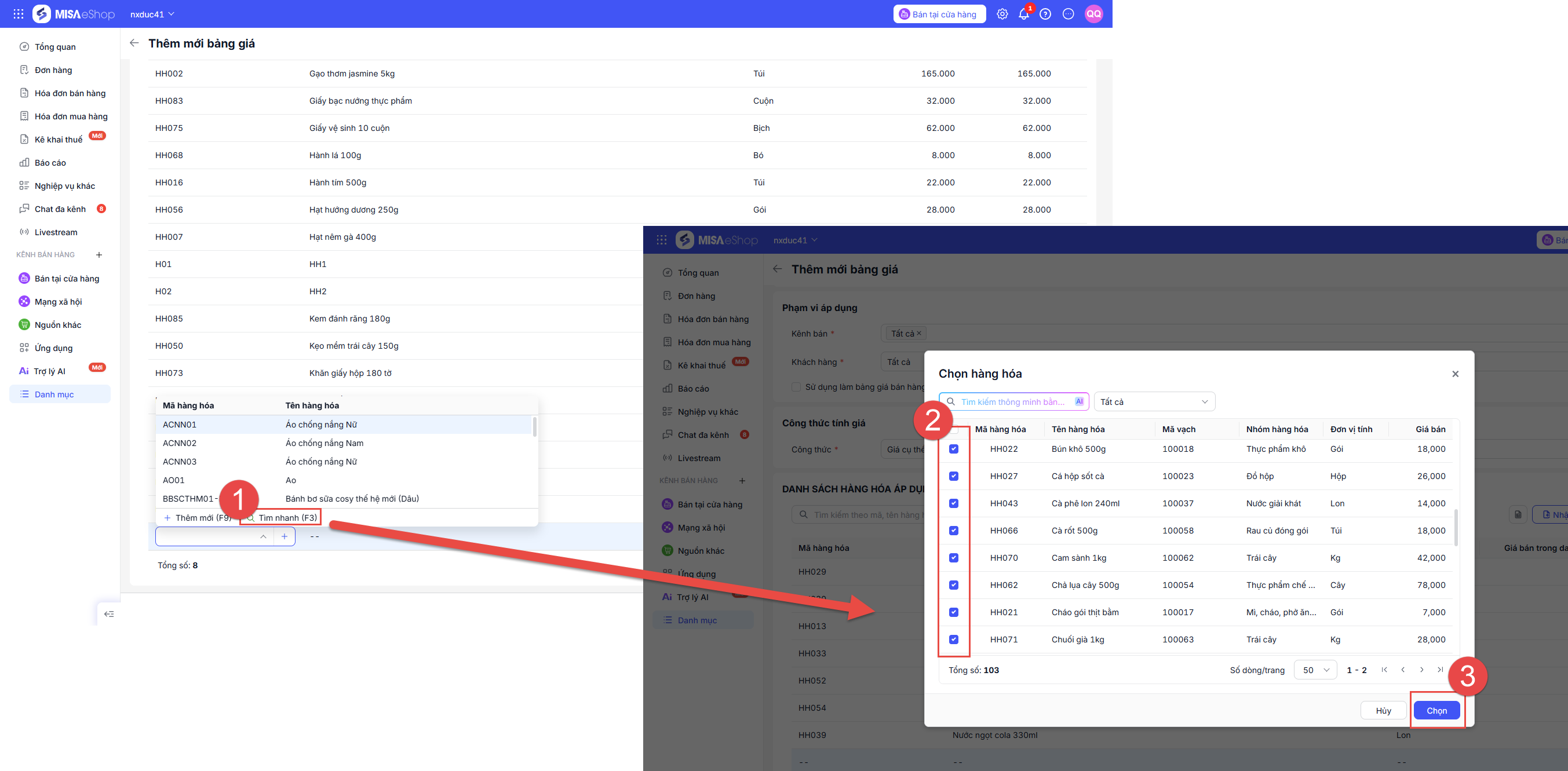
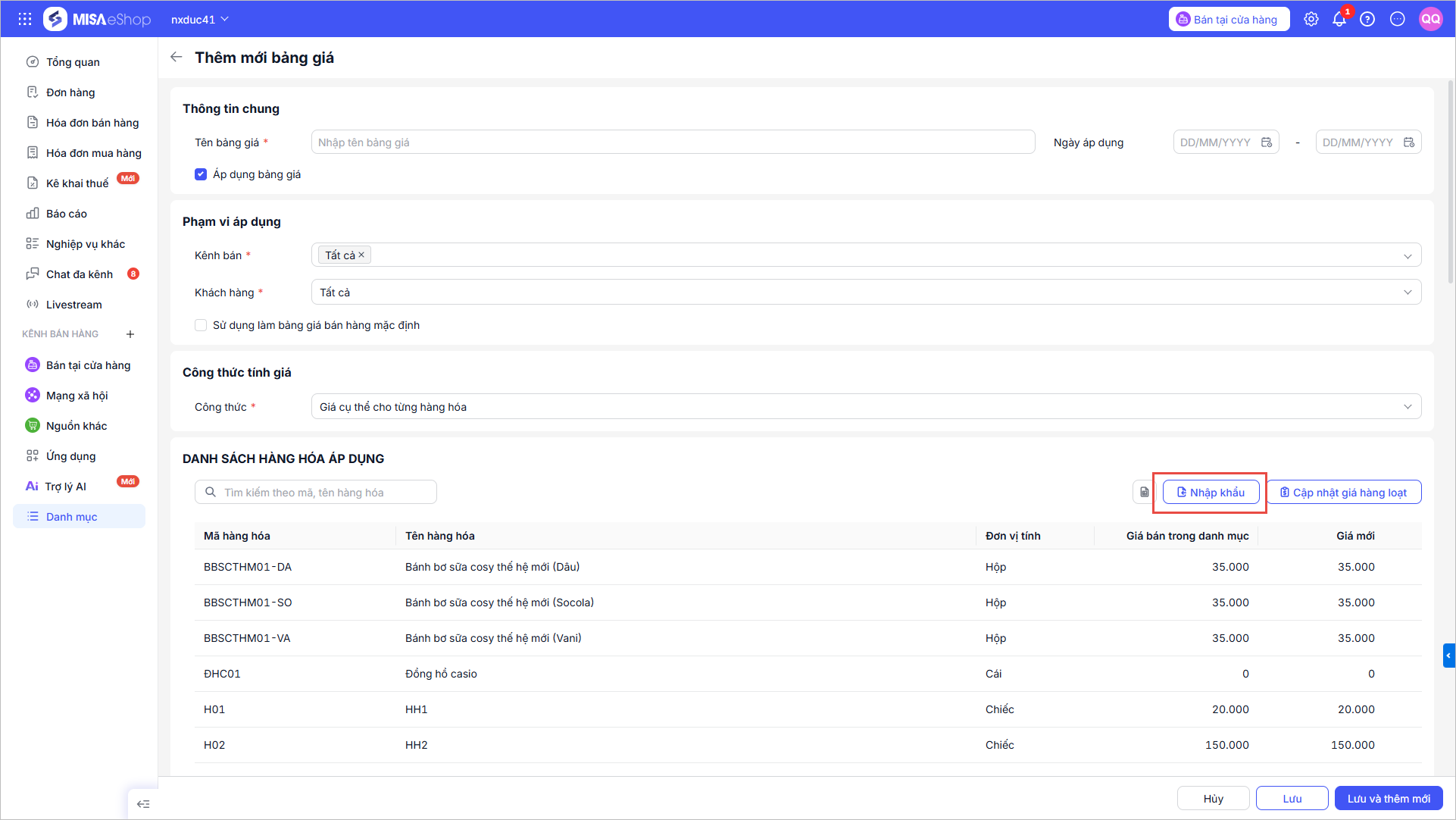
- Sau đó nhấn Nhập khẩu
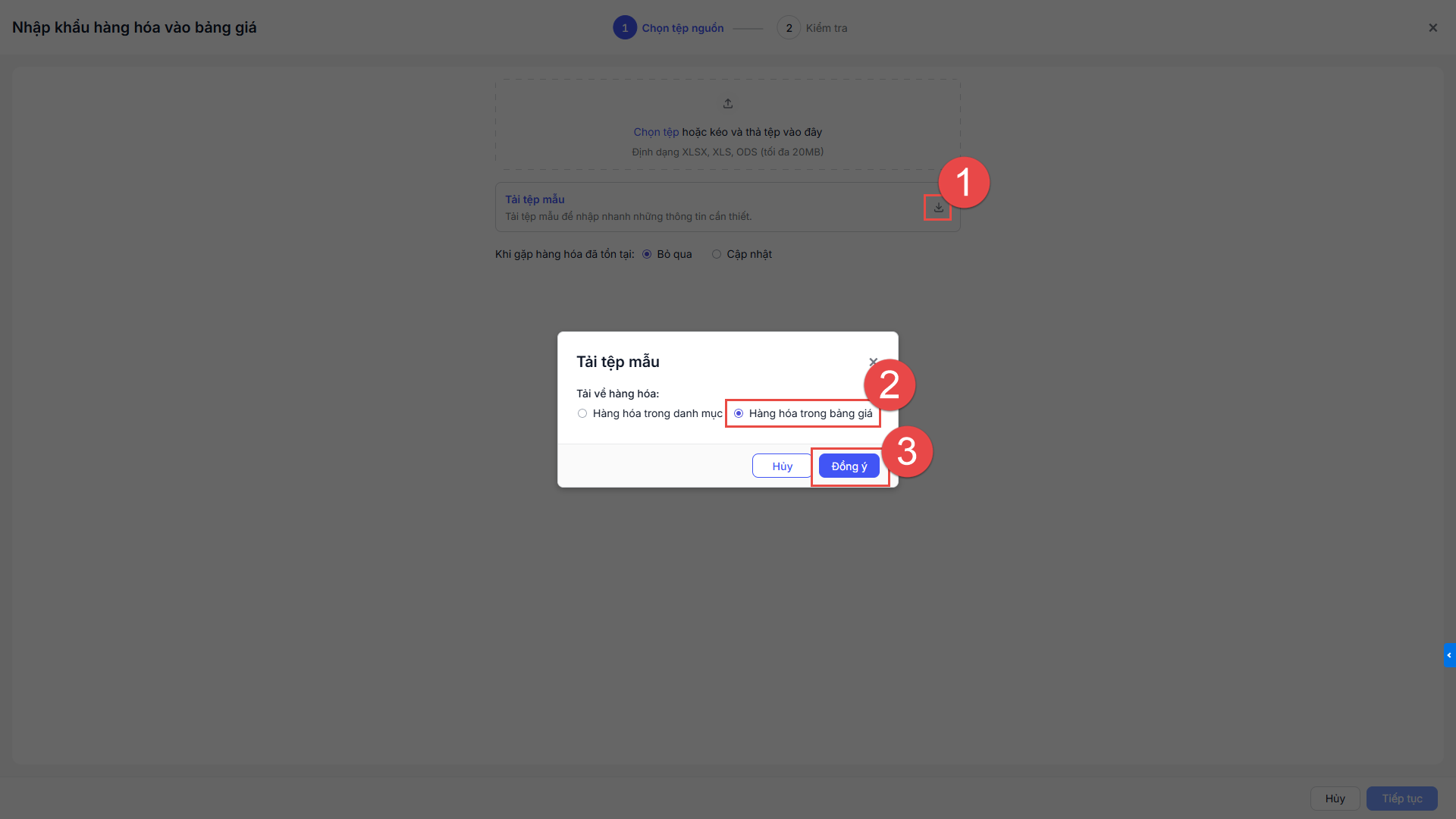
- Nhấn Tải tệp mẫu và tích chọn Hàng hóa trong bảng giá, sau đó nhấn Đồng ý.
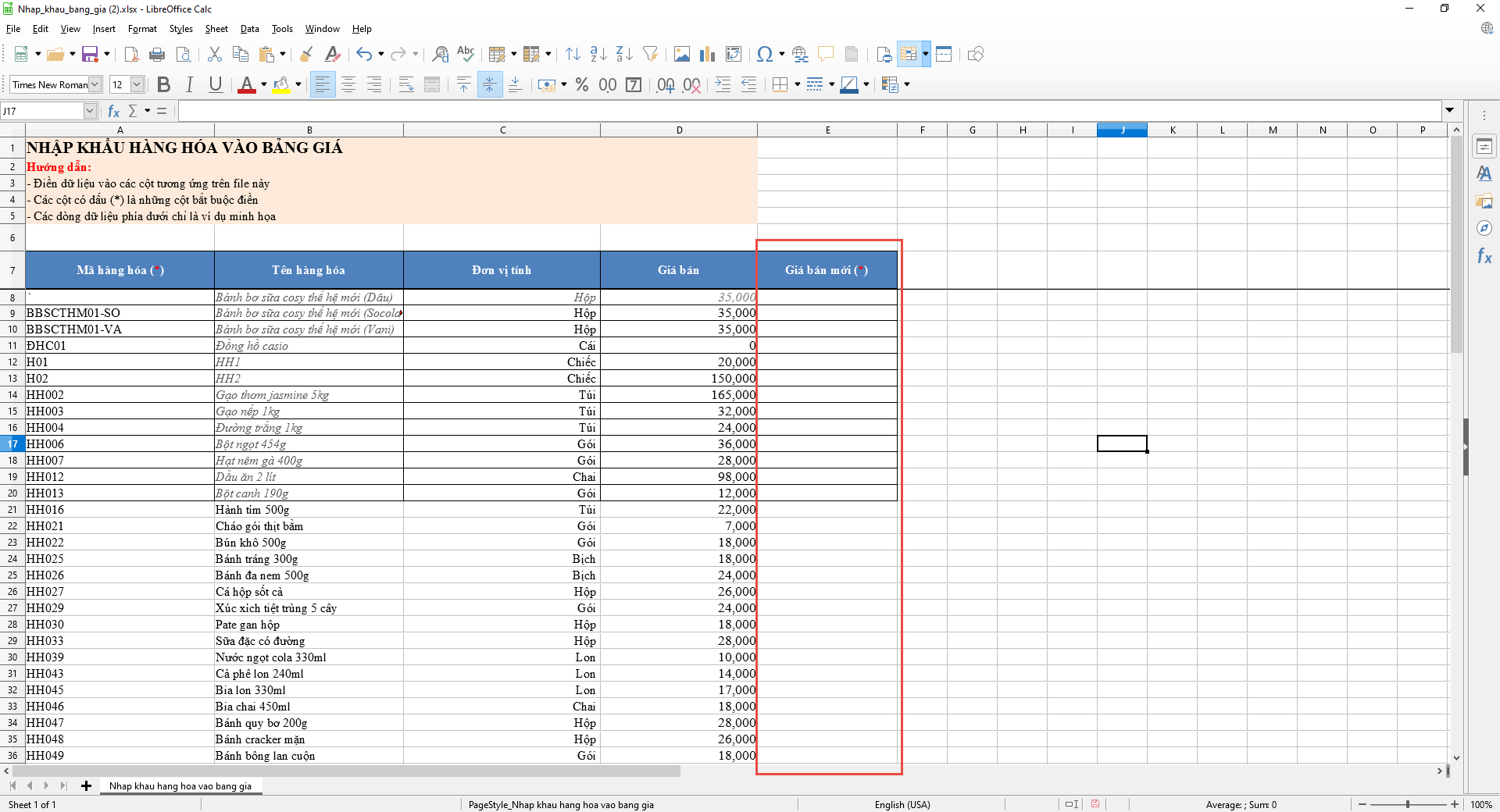
- Hệ thống sẽ tải về máy tính người dùng danh sách hàng hóa, người dùng mở danh sách và thực hiện thêm giá mới áp dụng cho bảng giá tại cột Giá bán mới
- Sau khi hoàn tất, thực hiện Lưu tệp.
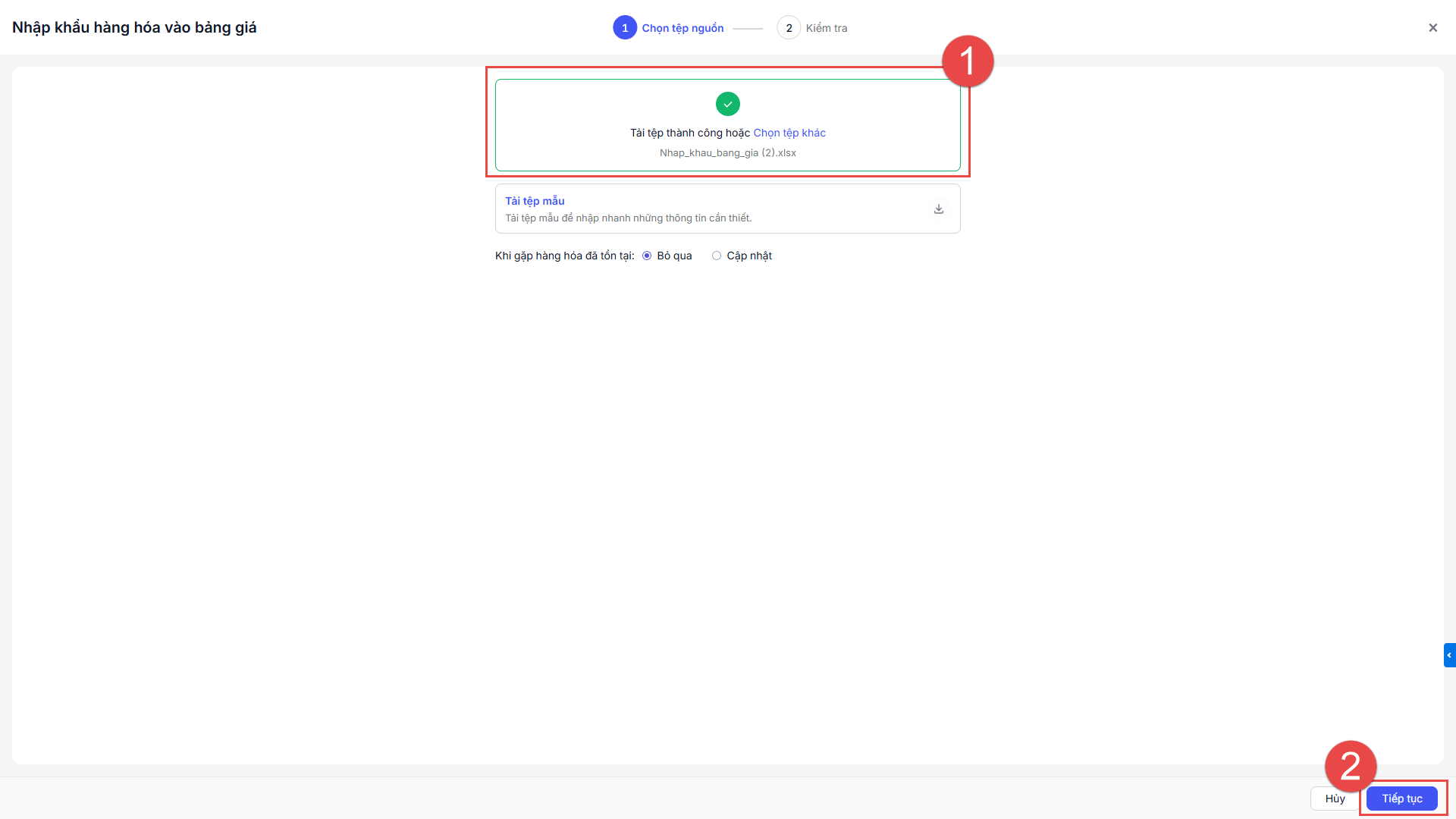
- Quay lại hệ thống, người dùng thực hiện tải tệp và tạo lên hệ thống.
- Nhấn Chọn tệp
- Sau đó nhấn Tiếp tục
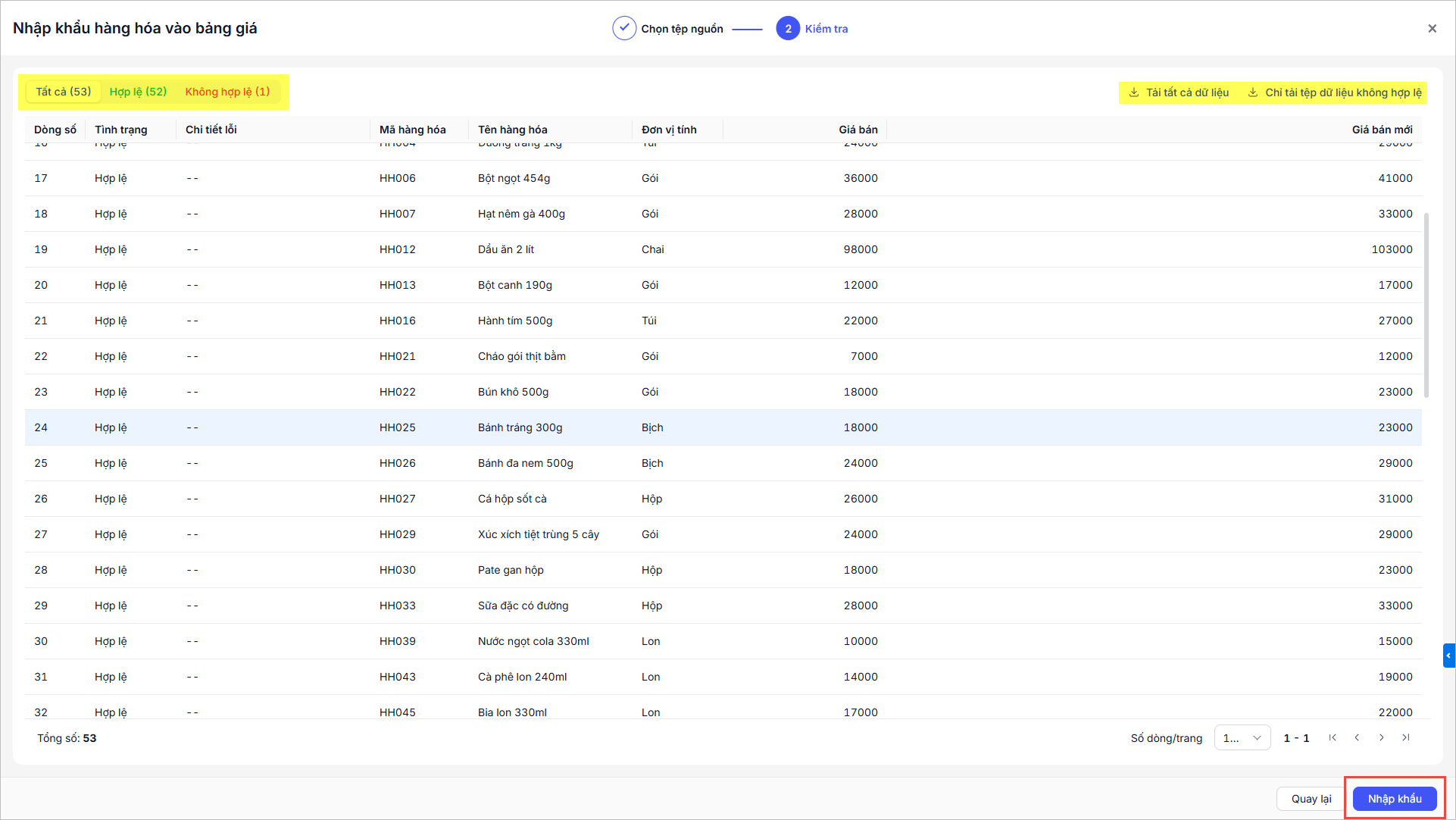
- Hệ thống kiểm tra dữ liệu hàng hóa nhập khẩu vào bảng giá và chia ra các hàng hóa hợp lệ và Không hợp lệ
- Người dùng có thể tải tệp dữ liệu không hợp lệ về để kiểm tra.
- Sau đó nhấn Nhập khẩu.
Bước 6: Kiểm tra và hoàn tất
- Nhấn biểu tượng
 để xuất và lưu file bảng giá nếu cần.
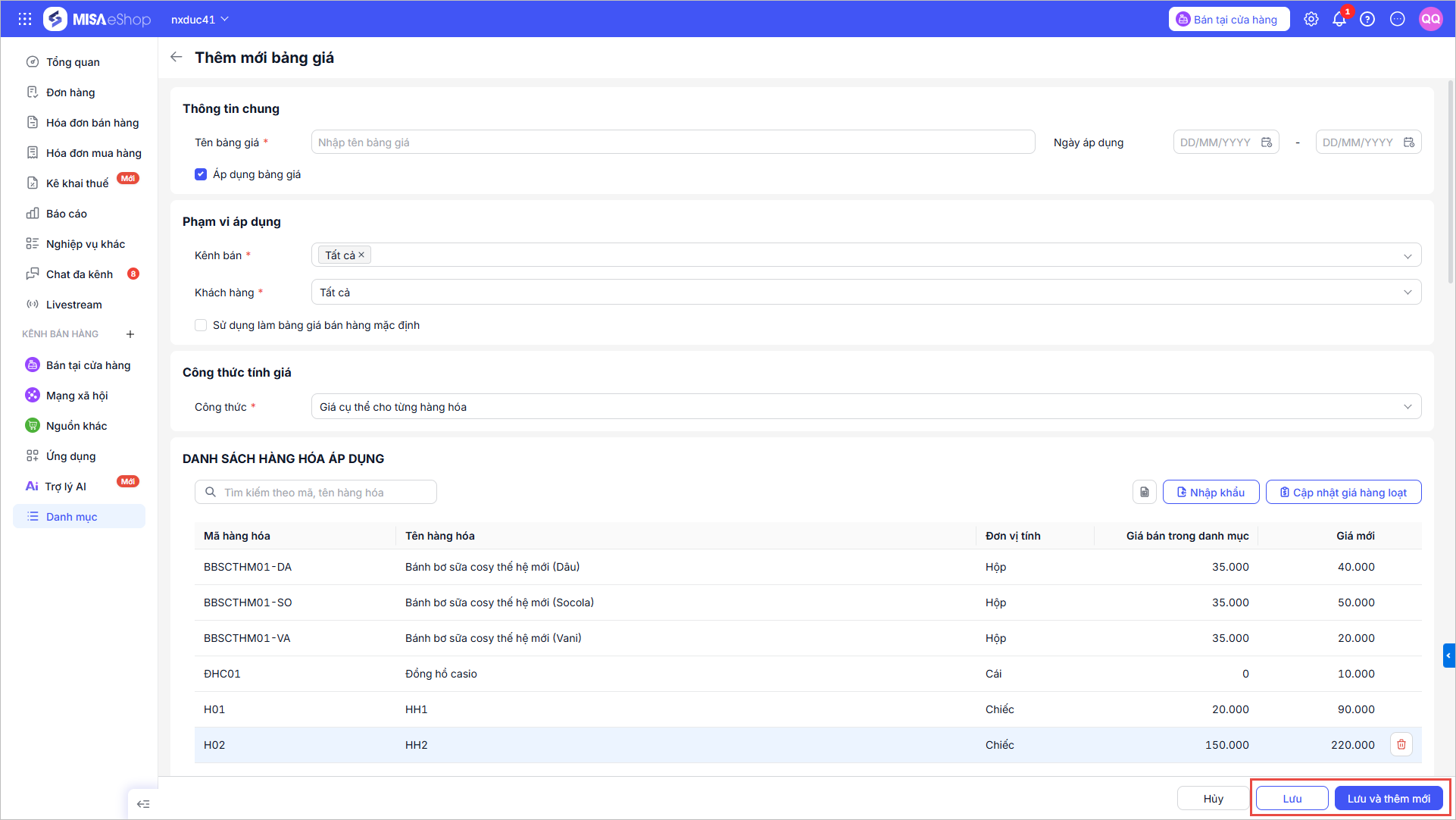
- Nhấn Lưu hoặc Lưu và thêm mới để hoàn tất việc tạo bảng giá.
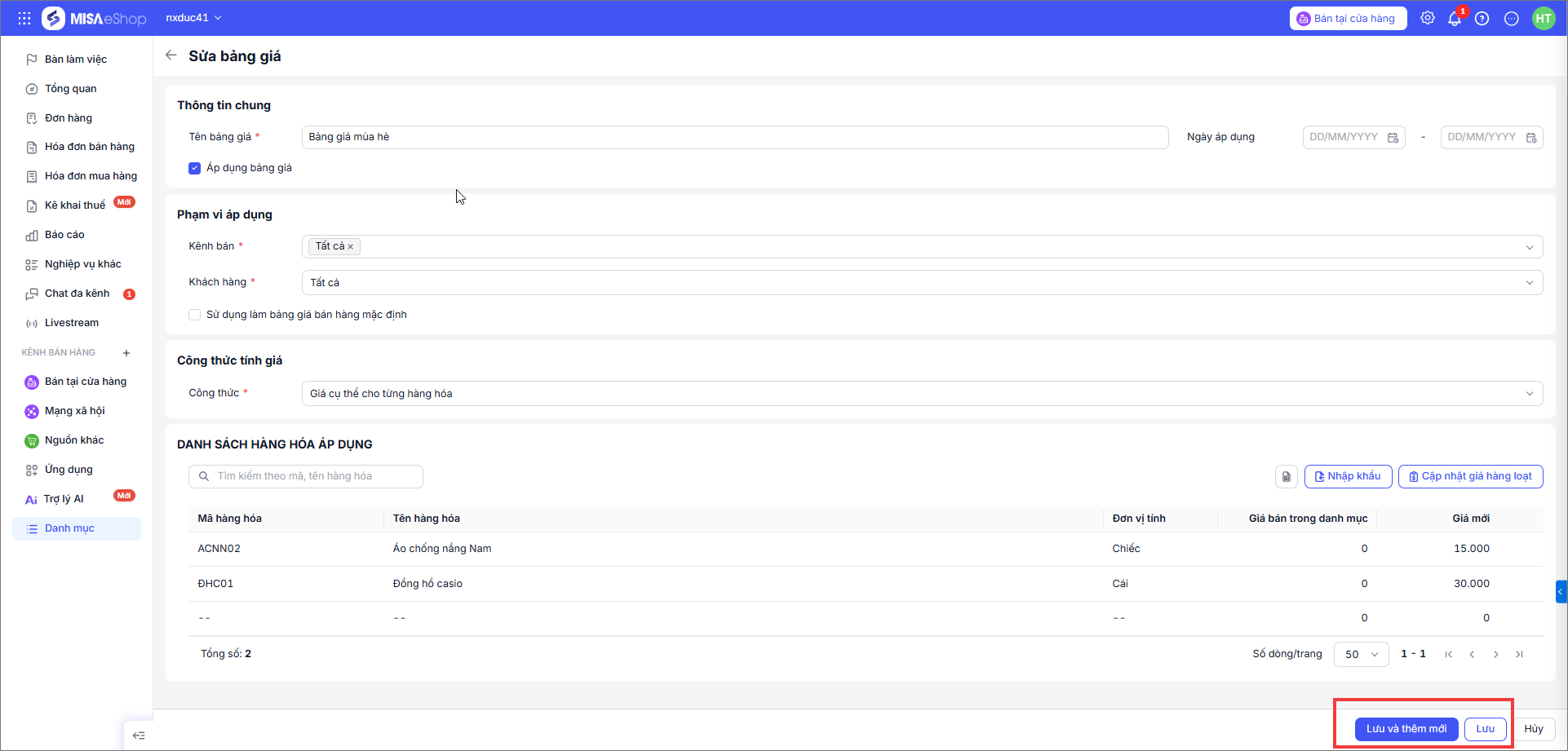
2.2. Sửa bảng giá
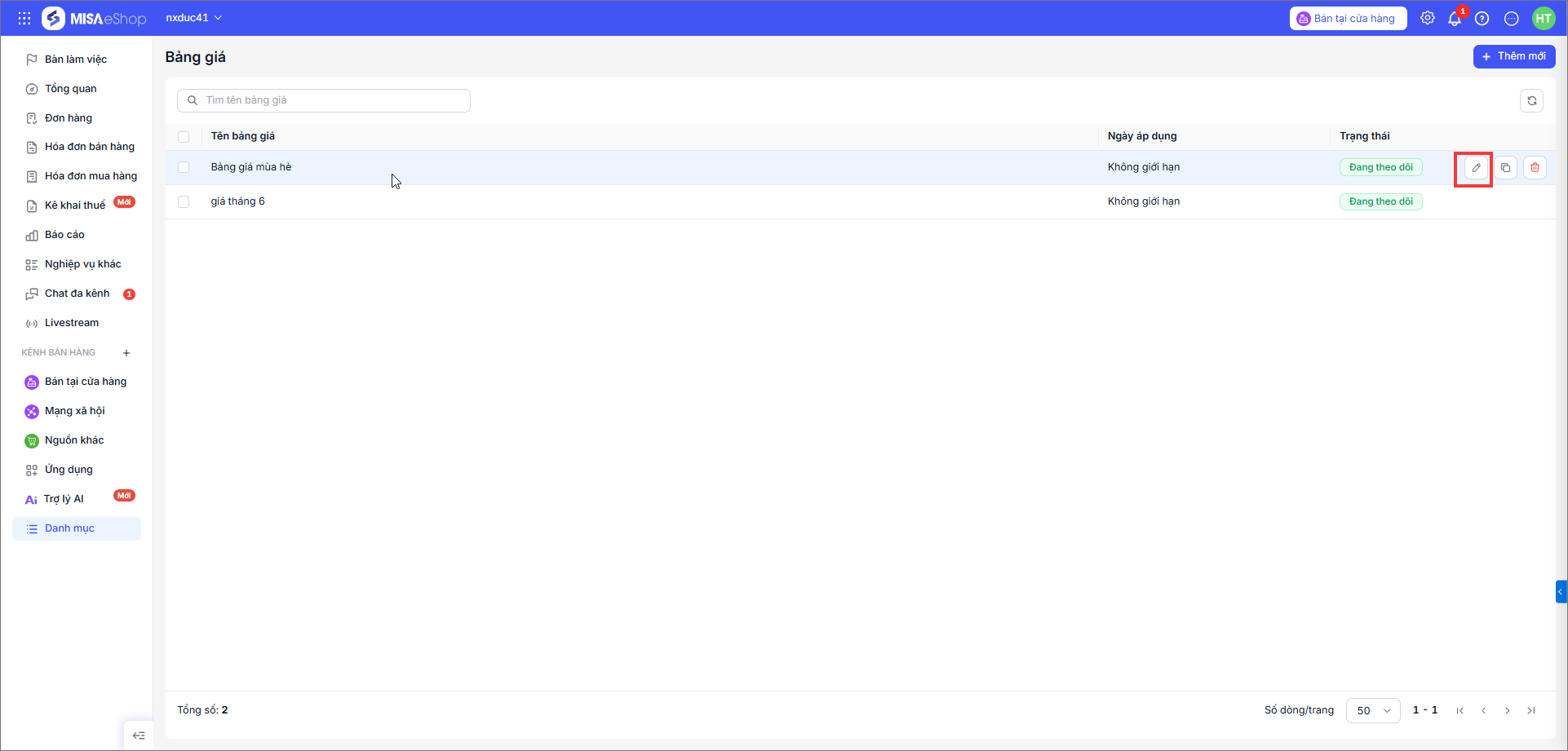
Bước 1: Tìm kiếm bảng giá cần sửa, nhấn hình cái bút để Sửa.
Bước 2: Chỉnh sửa các mục cần thiết, sau đó nhấn Lưu hoặc Lưu và thêm mới.
2.3. Xóa bảng giá
Bước 1: Nhấn vào biểu tượng hình thùng rác để Xóa.
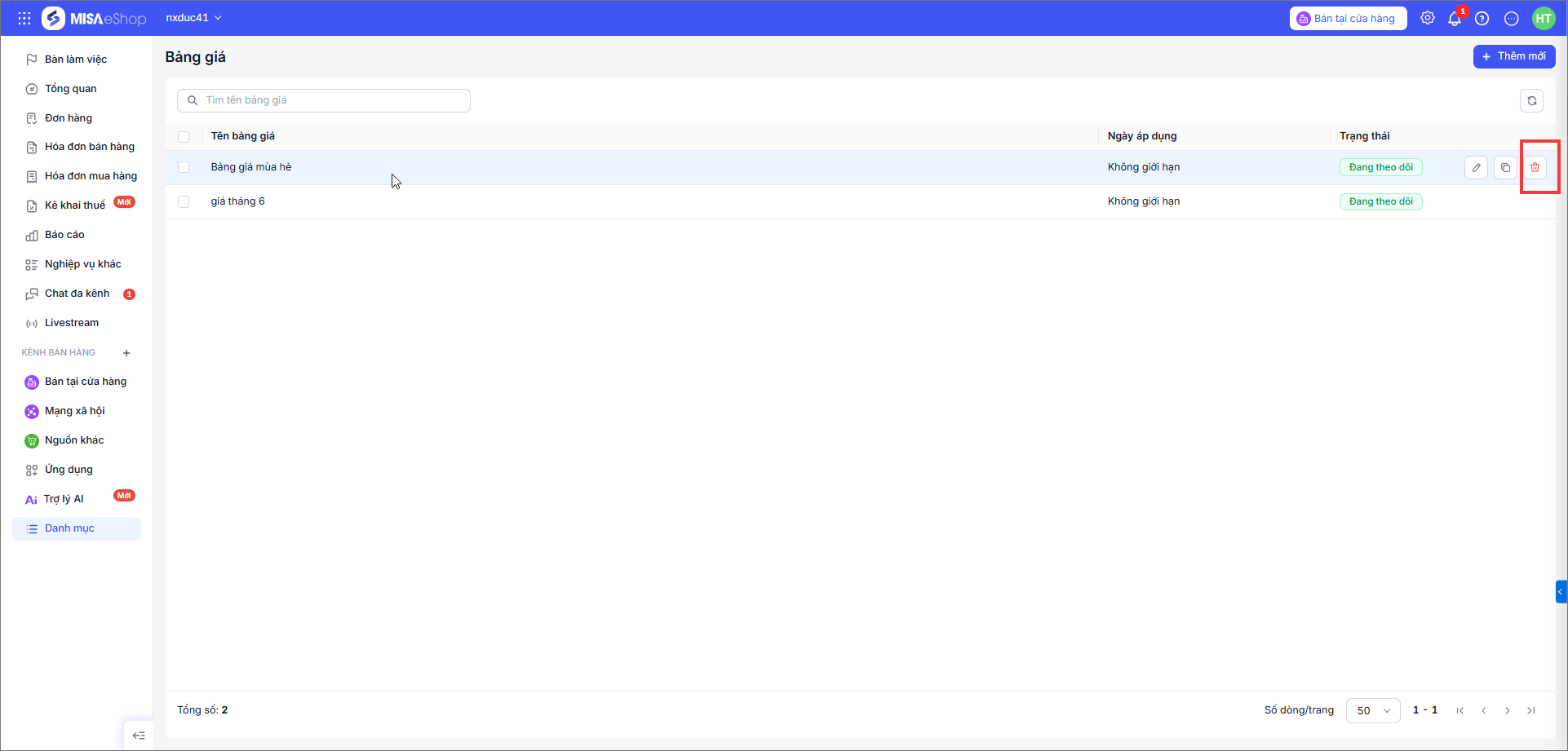
Bước 2: Phần mềm hiện thông báo chắc chắn muốn xóa, nhấn Xóa để hoàn tất.
3. Lưu ý
- Phần mềm chỉ hỗ trợ thiết lập công thức tính giá bán mới dựa trên giá bán trong danh mục.
- Đối với trường hợp cần thiết lập khác, ví dụ: giá bán mới tăng, giảm so với giá vốn (giá nhập), thực hiện thay đổi giá bán trực tiếp tại danh mục hàng hóa bằng cách nhập tay sửa lại giá bán trên danh mục hoặc nhập khẩu cập nhật excel giá bán trong danh mục.
Chúc anh/chị thao tác thành công!