
1. Tổng quan
Bài viết hướng dẫn cách quản lý bảng giá hàng hóa trong chuỗi cửa hàng, bao gồm các bước thực hiện tại Tổng công ty và cửa hàng đơn. Hướng dẫn chi tiết cách khai báo thông tin bảng giá, phạm vi áp dụng, công thức tính giá và lưu bảng giá.
Phạm vi áp dụng: Bán tại cửa hàng, Bán trên mạng xã hội, Đơn nguồn khác.
2. Các bước thực hiện
2.1 Tại Tổng công ty
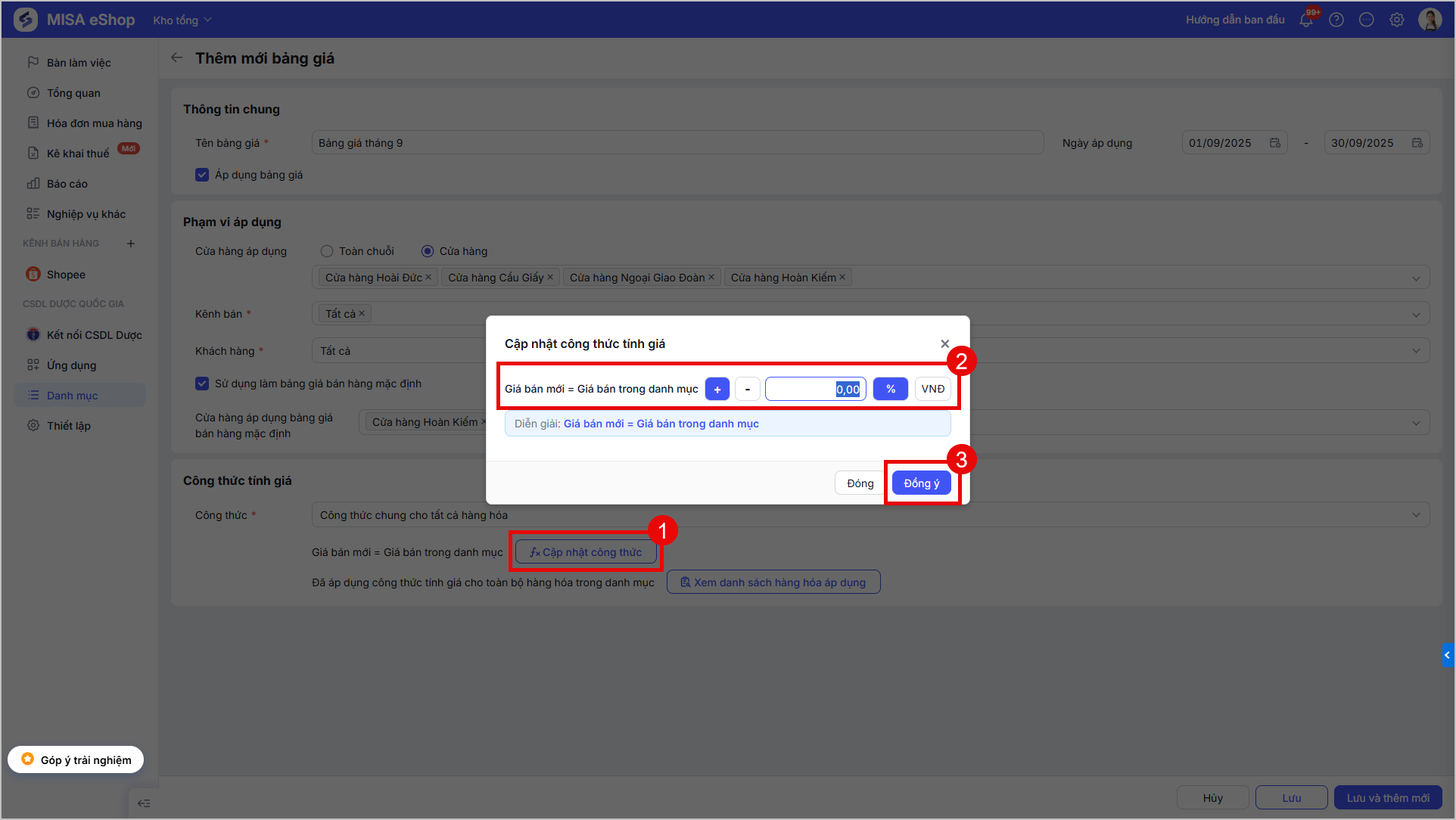
Bước 1: Tại trang quản lý, chọn Danh mục\Bảng giá
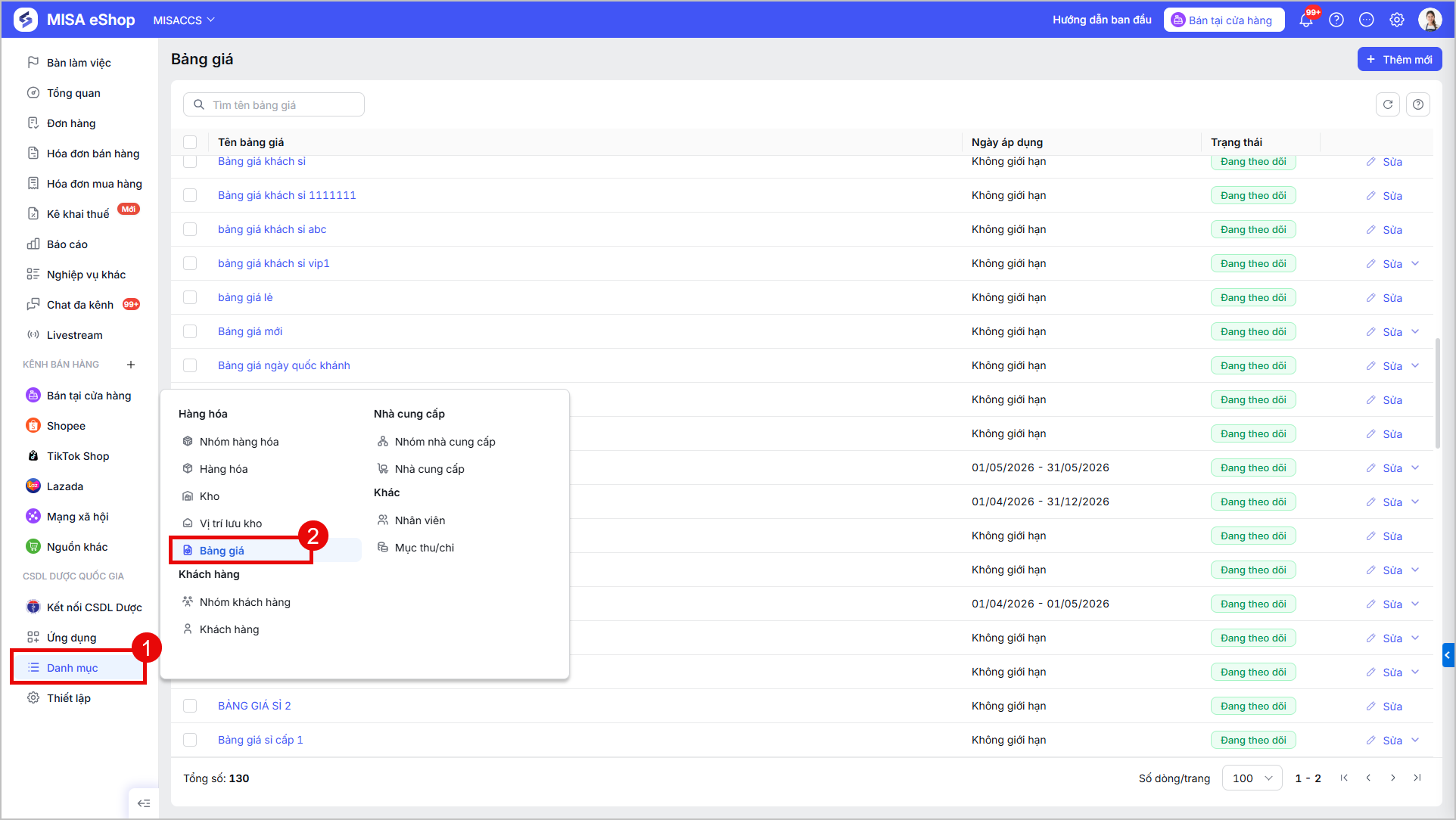
Tại đây, hệ thống hiển thị danh sách bảng giá toàn chuỗi.
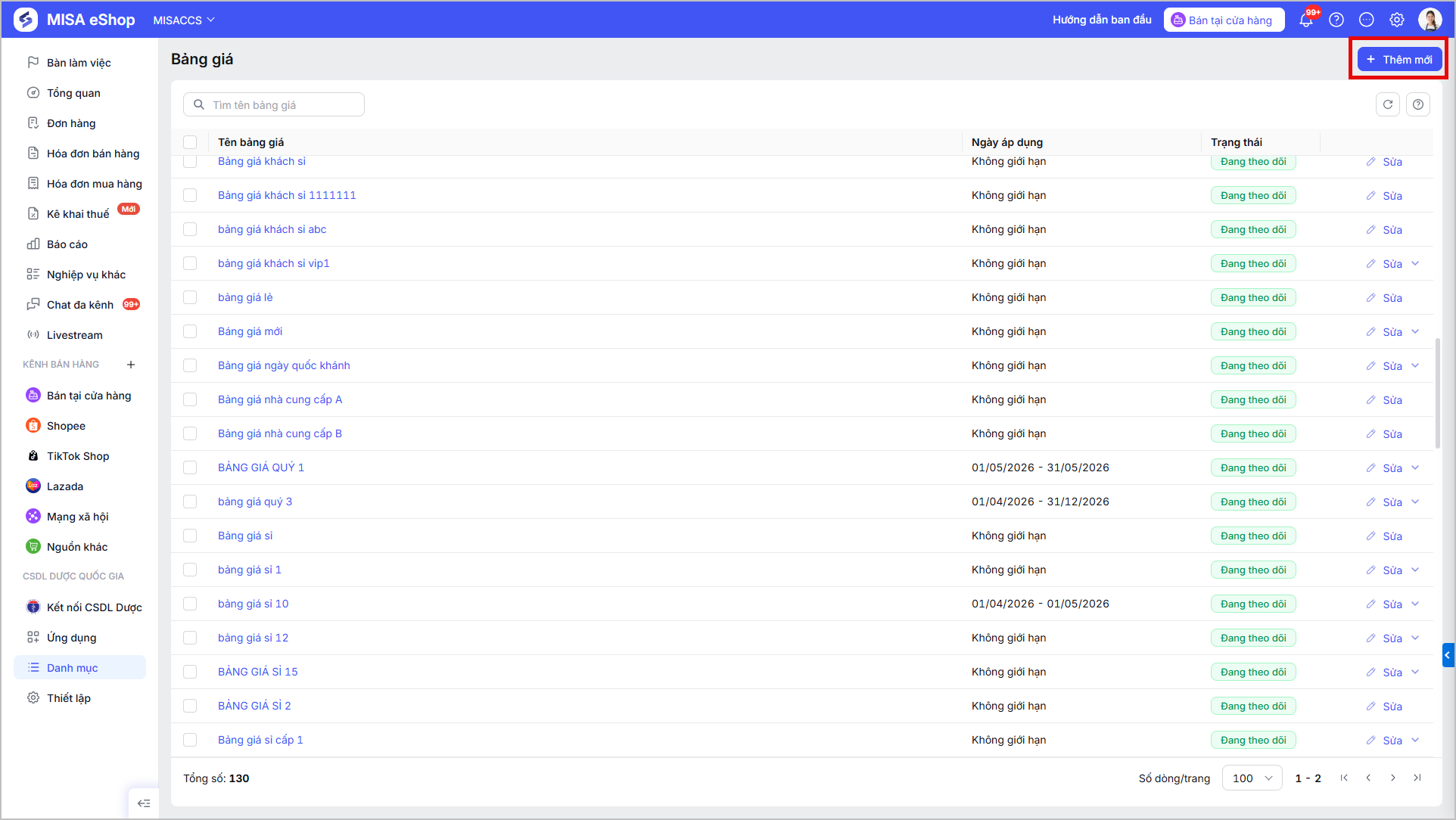
Bước 2: Chọn Thêm mới
Bước 3: Khai báo thông tin bảng giá
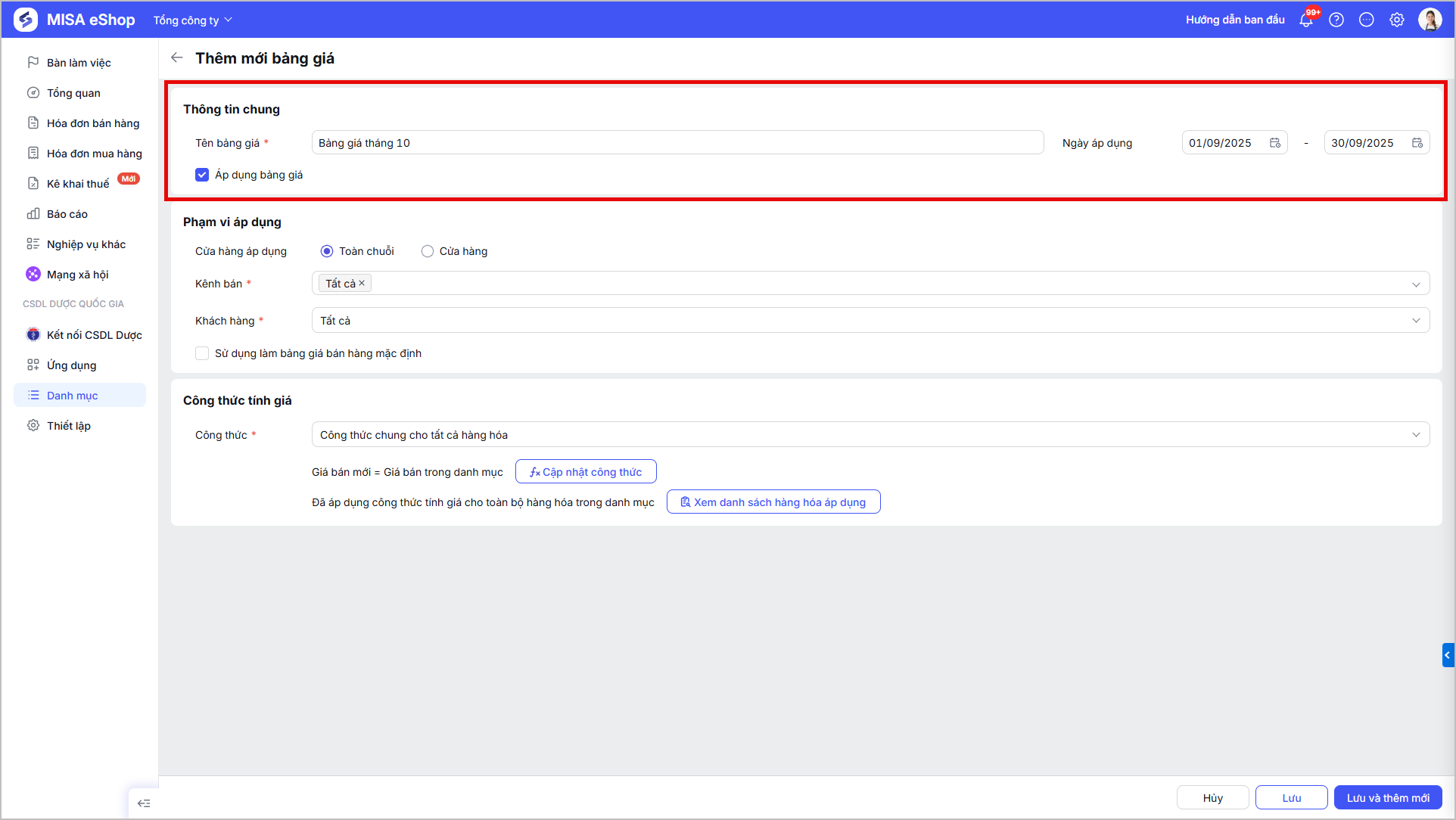
Thông tin chung:
- Tên bảng giá (Bắt buộc): Nhập tên bảng giá, không trùng với bảng giá đã có
- Thời gian sử dụng: Chọn thời gian bắt đầu và kết thúc sử dụng bảng giá, bảng giá chỉ có hiệu lực trong khoảng thời gian đã chọn.
- Lưu ý: Nếu bỏ trống mục thời gian, thời gian áp dụng sẽ là không giới hạn.
- Trạng thái: Hệ thống tích chọn sẵn là áp dụng.
- Trong khoảng thời gian áp dụng, nhưng chưa muốn cho sử dụng bảng giá này, có thể tích chọn Chưa áp dụng và có thể sửa lại áp dụng tại khi muốn áp dụng, tuy nhiên bảng giá vẫn chỉ có hiệu lực trong khoảng thời gian áp dụng.
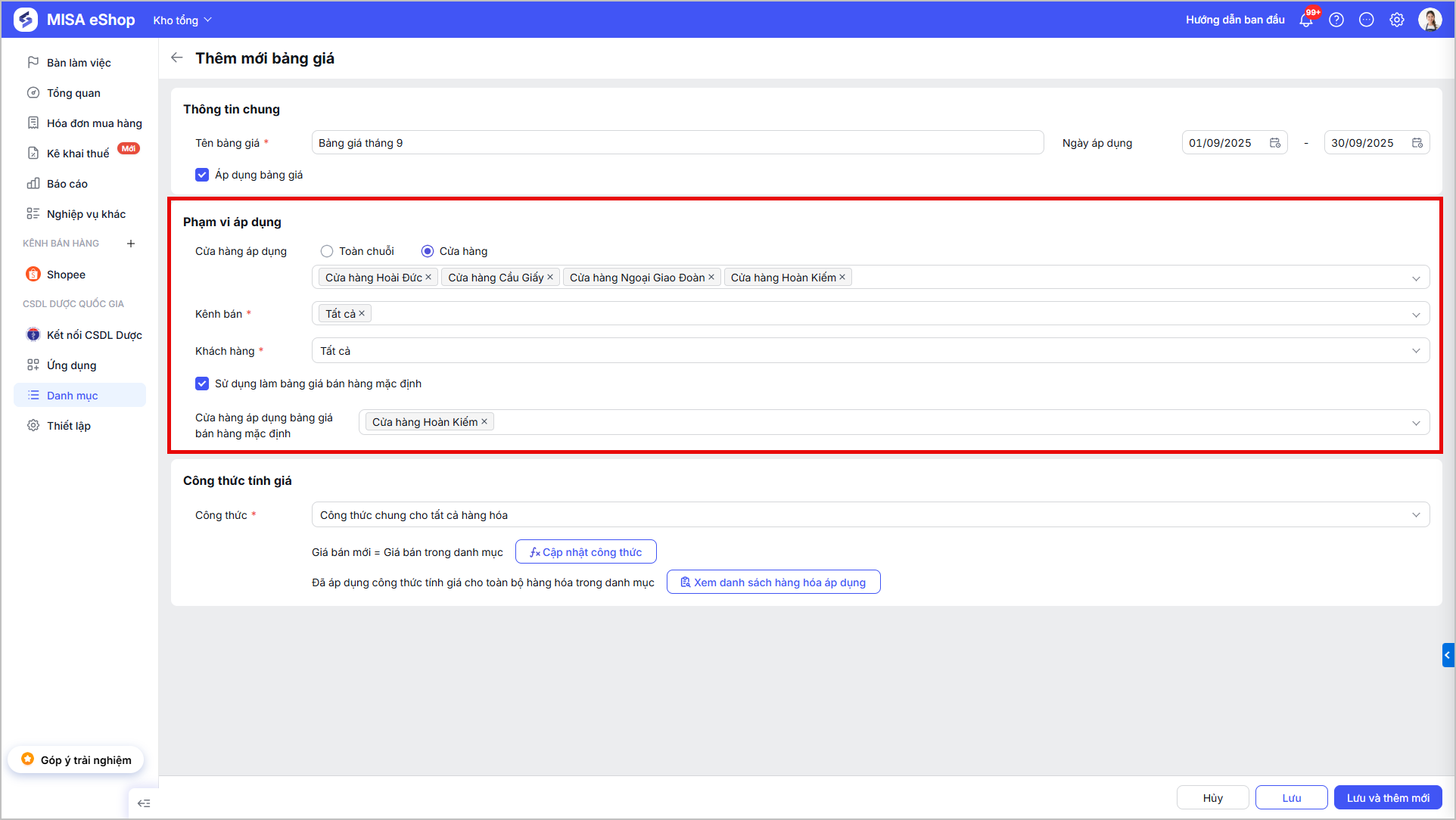
Phạm vi áp dụng:
- Cửa hàng áp dụng:
- Toàn chuỗi: Nếu tích chọn, bảng giá được sử dụng trên toàn chuỗi.
- Cửa hàng: Nếu tích chọn, người dùng cần tích chọn các cửa hàng thuộc chuỗi được sử dụng bảng giá (lúc này Tổng công ty như một cửa hàng bình thường).
- Nếu chọn Nhóm cửa hàng: Hệ thống mặc định là chọn nhanh các cửa hàng thuộc nhóm -> Sau khi chọn nhóm, hệ thống sẽ hiển thị cửa hàng áp dụng là các cửa hàng con, không hiển thị tên nhóm.
- Kênh bán hàng: Chọn Tất cả hoặc tùy chọn các kênh bán cụ thể.
- Khách hàng: Chọn áp dụng cho Tất cả khách hàng, hoặc một Nhóm khách hàng hoặc Từng khách hàng cụ thể.
- Thiết lập dùng chung khách hàng: Khi chọn Nhóm khách hàng hoặc Từng khách hàng, hệ thống hiển thị danh sách khách hàng/nhóm khách hàng của toàn chuỗi
- Thiết lập dùng riêng khách hàng: Nhóm khách hàng hoặc Khách hàng tương ứng theo Cửa hàng áp dụng của Bảng giá.
- Sử dụng làm bảng giá bán hàng mặc định: Tích chọn nếu cần áp dụng bảng giá này cho cửa hàng cần sử dụng làm bảng giá mặc định.
- Chọn cửa hàng cần áp dụng
Công thức tính giá:
Trường hợp 1: Áp dụng Công thức chung cho tất cả hàng hóa. Nhấn Cập nhật công thức để thiết lập công thức mong muốn:
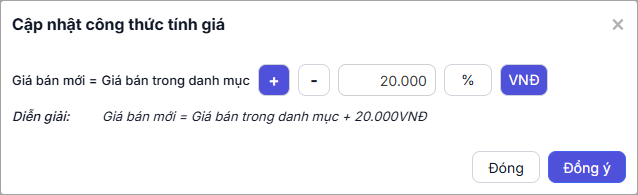
- Tăng giá: Chọn phép
+, nhập giá trị theo%/VNDhoặc số tiền cụ thể.- Giá bán mới = Giá bán trong danh mục + % Giá bán HOẶC số tiền cụ thể.
- Giảm giá: Chọn phép
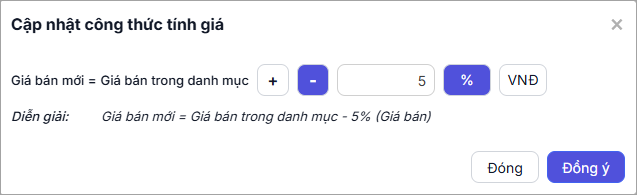
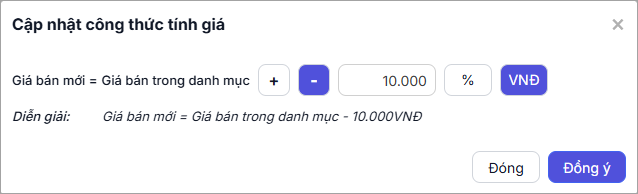
-, nhập giá trị theo%/VNDhoặc số tiền cụ thể.
Giá bán mới = Giá bán trong danh mục – % Giá bán HOẶC số tiền cụ thể.
Xem danh sách hàng hóa áp dụng:
- Danh sách hàng hóa luôn lấy lên tất cả các hàng hóa đang theo dõi của chuỗi.
- Nhấn Xem danh sách hàng hóa áp dụng với trường hợp áp dụng cho tất cả hàng hóa
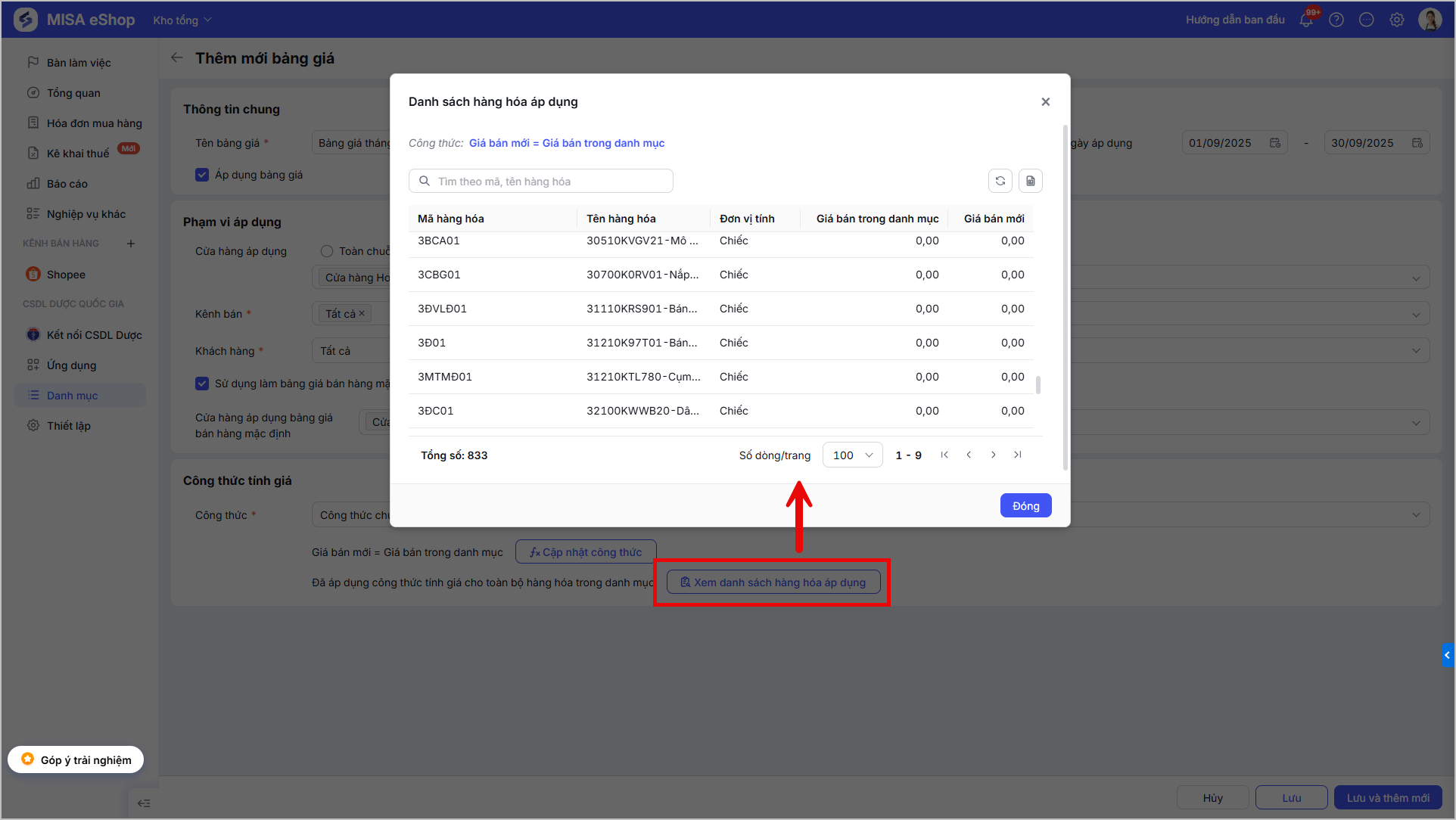
Trường hợp 2: Áp dụng theo Công thức chung cho nhóm hàng hóa.
- Chọn các nhóm hàng hóa áp dụng bảng giá
- Chọn Cập nhật công thức từng nhóm hàng hóa hoặc chọn Cập nhật hàng công thức hàng loạt.
- Cách thiết lập công thức tương tự như trường hợp 1
Nhấn Đồng ý để lưu công thức.
Trường hợp 3: Áp dụng Giá cụ thể cho từng hàng hóa.
- Tích chọn Giá cụ thể cho từng hàng hóa.
- Chọn các sản phẩm cần cập nhật giá (tìm theo tên, mã hoặc nhập khẩu từ file Excel)
- Nhấn Cập nhật giá hàng loạt và thiết lập công thức tương tự như Mục 5.1,
- Hoặc điền giá mới trực tiếp cho từng sản phẩm.
Bước 4: Lưu bảng giá
- Sau khi hoàn tất thông tin bảng giá, chọn Lưu hoặc Lưu và thêm mới.
- Sau khi lưu bảng giá:
- Bảng giá giá được hiển thị tại các cửa hàng áp dụng
- Trường hợp chọn Sử dụng làm bảng giá mặc định:
- Hệ thống sẽ áp dụng mặc định cho các cửa hàng áp dụng.
- Những người dùng có phân quyền phù hợp có thể Thêm/Sửa/Xóa các bảng giá.
2.2 Tại cửa hàng đơn
Các thao tác thêm mới bảng giá tương tự như khi làm việc tại Tổng công ty, tuy nhiên:
- Tạo tại cửa hàng nào chỉ áp dụng cho cửa hàng đó.
- Các bảng giá chỉ áp dụng cho cửa hàng đó, có thể thực hiện sửa hoặc xóa bảng giá
- Các bảng giá áp dụng cho nhiều cửa hàng có bao gồm cửa hàng đang làm việc, chỉ được xem và sử dụng, không được phép sửa xóa.
2.3 Lưu ý
- Khi thêm một hàng hóa mới: Nếu bảng giá đó áp dụng cho toàn bộ hàng hóa hoặc cho nhóm hàng hóa, hệ thống sẽ tự động kiểm tra và đưa vào áp dụng bảng giá nếu thỏa mãn điều kiện của bảng giá.
Chúc Anh/Chị thực hiện thành công!