
1. Tổng quan
Bài viết hướng dẫn cách kết nối dịch vụ ngân hàng điện tử JetPay BankHub trên phần mềm MISA eShop, bao gồm các bước thiết lập đối tác thanh toán, điều kiện kết nối, đăng ký và quản lý tài khoản ngân hàng liên kết.
Hướng dẫn áp dụng cho các cửa hàng sử dụng MISA eShop có nhu cầu thanh toán không dùng tiền mặt qua JetPay BankHub.
Lưu ý điều kiện kết nối:
- Cần có tài khoản internet banking của ngân hàng cần kết nối.
- Đăng ký sử dụng ngân hàng điện tử JetPay BankHub trên hệ thống ngân hàng.
Hiện nay, để đăng ký và sử dụng ngân hàng điện tử JetPay BankHub vui lòng liên hệ số điện thoại hotline 1900 2169.
2. Các bước thực hiện
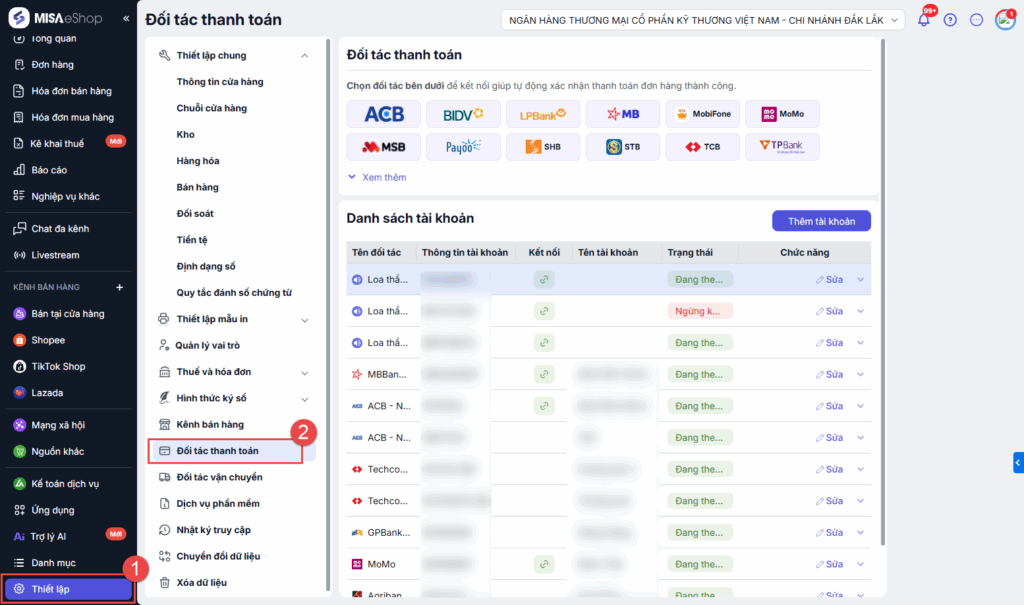
Bước 1. Truy cập mục Đối tác thanh toán
Trên trang quản lý, vào Thiết lập/Đối tác thanh toán.
Bước 2. Thêm mới
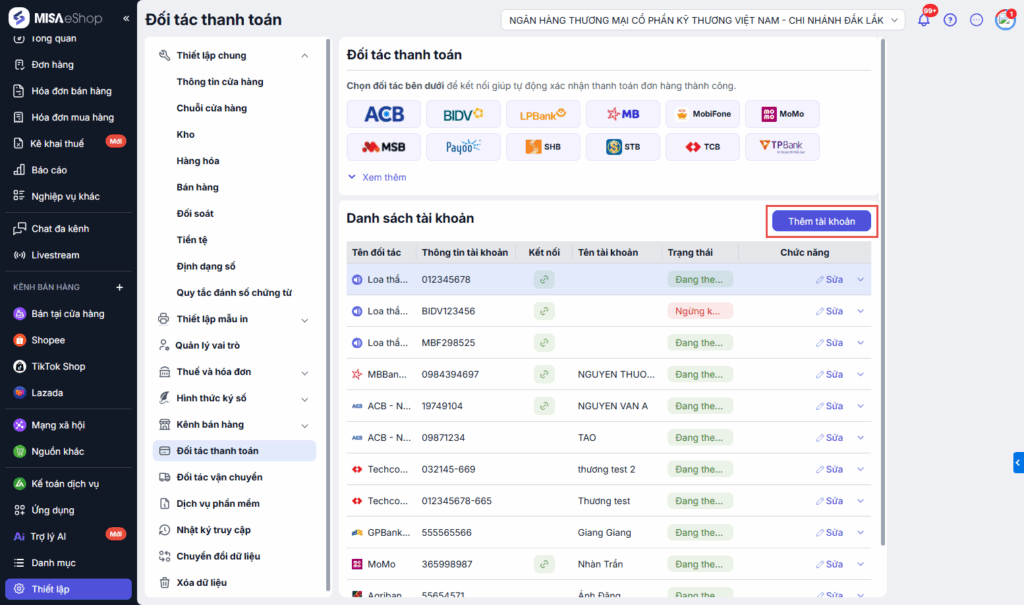
Tại màn hình đối tác thanh toán, nhấn Thêm đối tác.
Bước 3. Thiết lập thông tin
Tại màn hình Thêm đối tác thanh toán, thiết lập các thông tin:
- Phương thức TT: Chọn Chuyển khoản.
- Đối tác thanh toán: Chọn Jetpay.
- Tên đối tác: Nhấn vào ô chọn ngân hàng và chọn tên ngân hàng liên kết.
Ví dụ: ACB – Ngân hàng TMCP Á Châu.
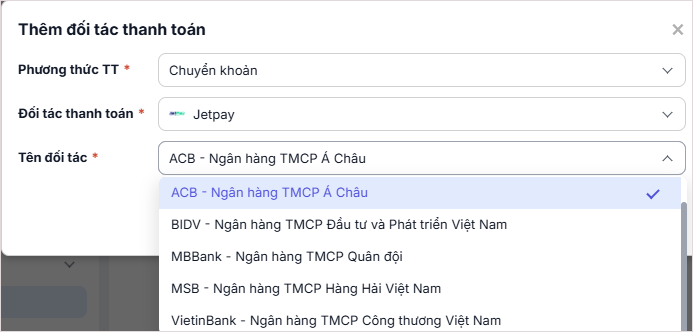
Lưu ý: Danh sách các ngân hàng hiện đáp ứng tích hợp với dịch vụ Ngân hàng điện tử JetPay BankHub:
Bước 4. Hoàn tất thêm đối tác thanh toán
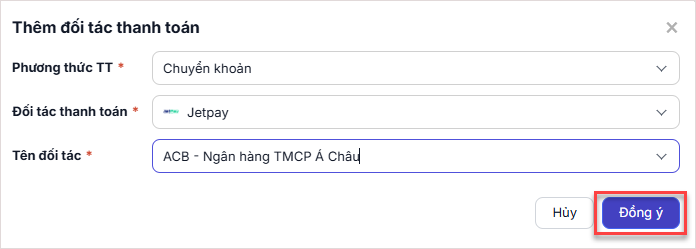
Sau khi chọn xong, nhấn Đồng ý để hoàn tất thêm đối tác thanh toán.
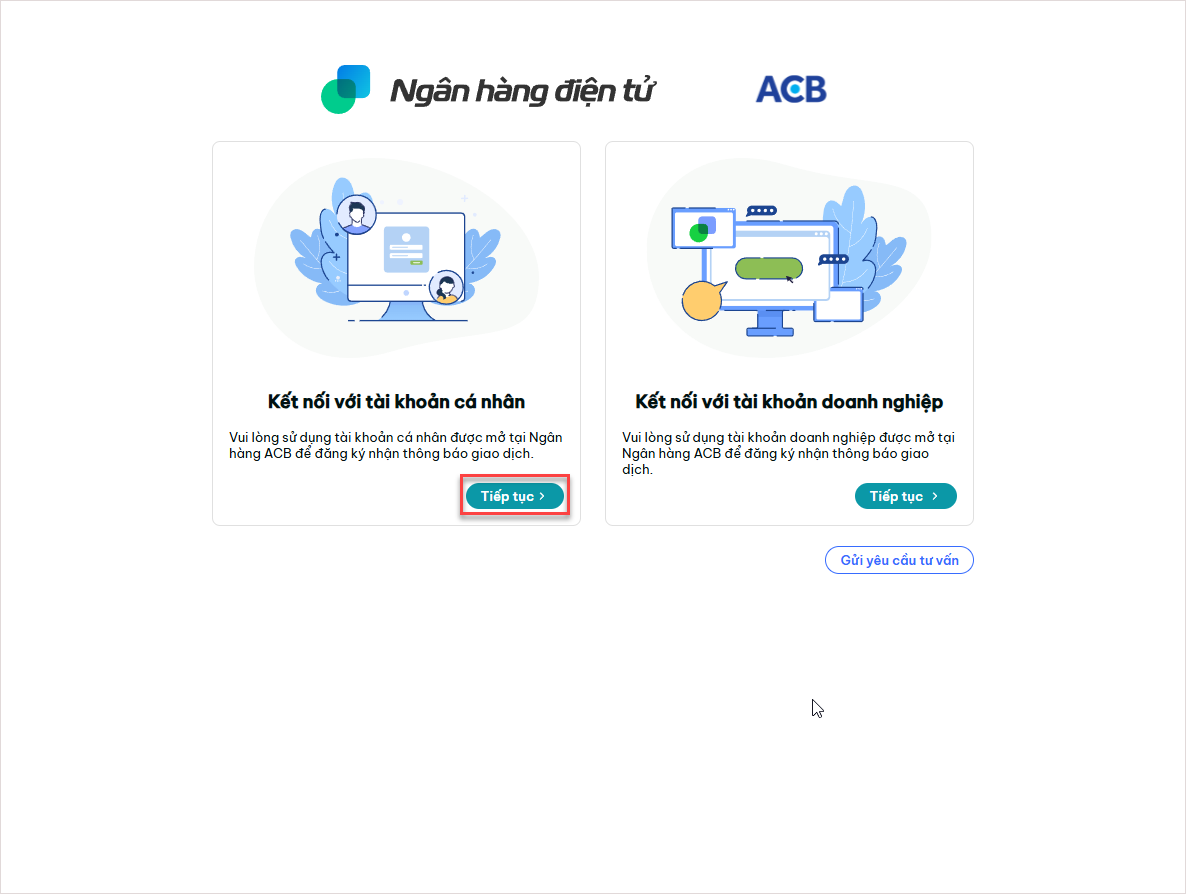
Bước 5. Chọn loại tài khoản muốn kết nối
Chọn đúng loại tài khoản muốn kết nối. Sau đó, nhấn Tiếp tục.
Bước 6. Đăng ký thông tin tài khoản ngân hàng
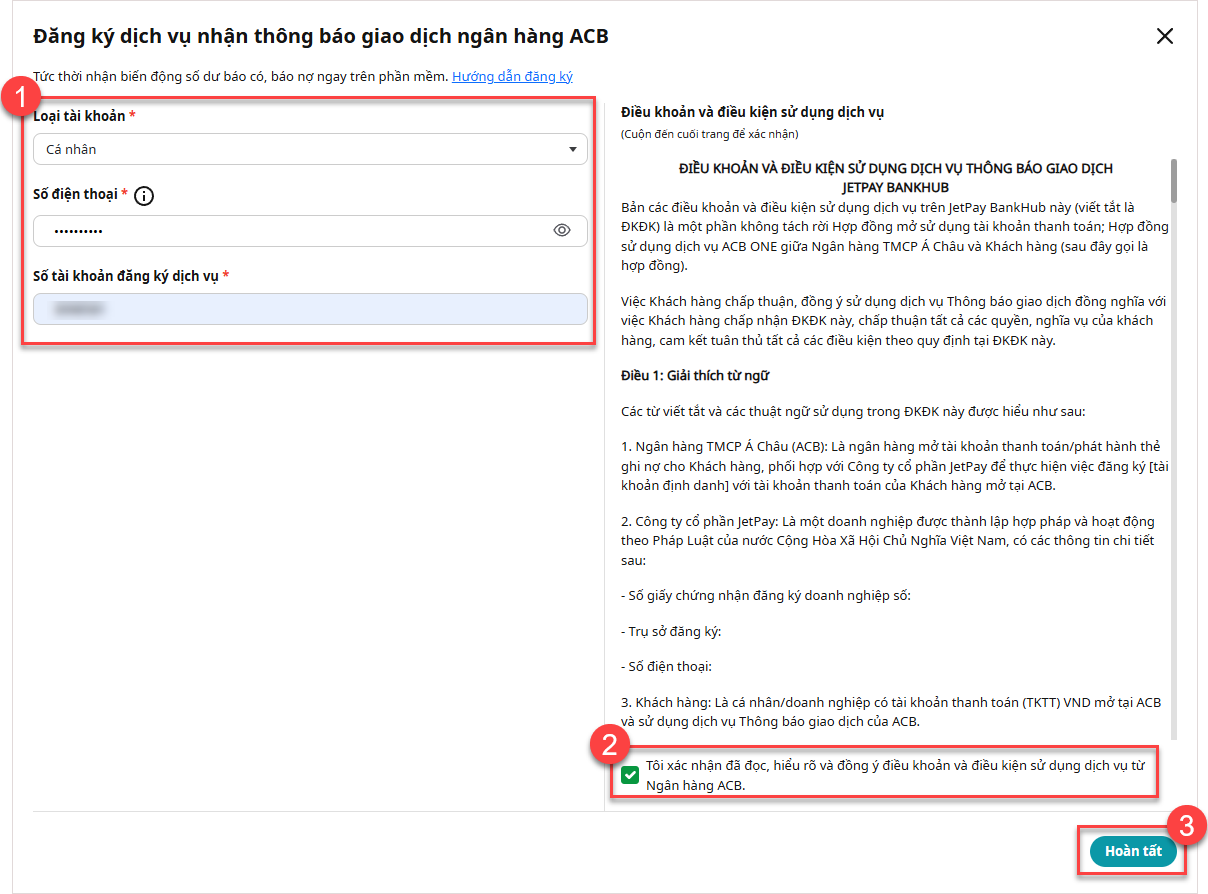
Tại màn hình đăng ký:
- Loại tài khoản: Chọn Cá nhân hoặc Doanh nghiệp tùy theo loại tài khoản ACB cửa hàng đang sử dụng.
- Số điện thoại: Nhập số điện thoại đã đăng ký với ngân hàng.
- Số tài khoản đăng ký dịch vụ: Nhập đúng số tài khoản cửa hàng muốn kết nối để nhận thông báo giao dịch.
Đọc kỹ phần “Điều khoản và điều kiện sử dụng dịch vụ” hiển thị ở bên phải.
Sau đó, tích chọn ô “Tôi xác nhận đã đọc, hiểu rõ và đồng ý điều khoản và điều kiện sử dụng dịch vụ từ Ngân hàng ACB.”
Nhấn nút Hoàn tất để gửi yêu cầu đăng ký.
Bước 7. Xác thực OTP và hoàn tất kết nối
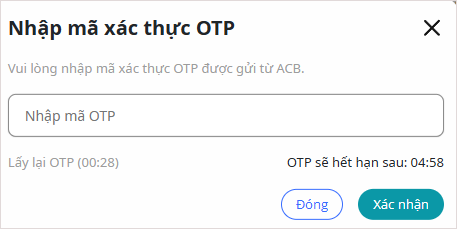
Nhập mã xác thực OTP được gửi từ ngân hàng ACB. Sau đó, nhấn Xác nhận.
Bước 8. Kiểm tra trạng thái kết nối và quản lý tài khoản
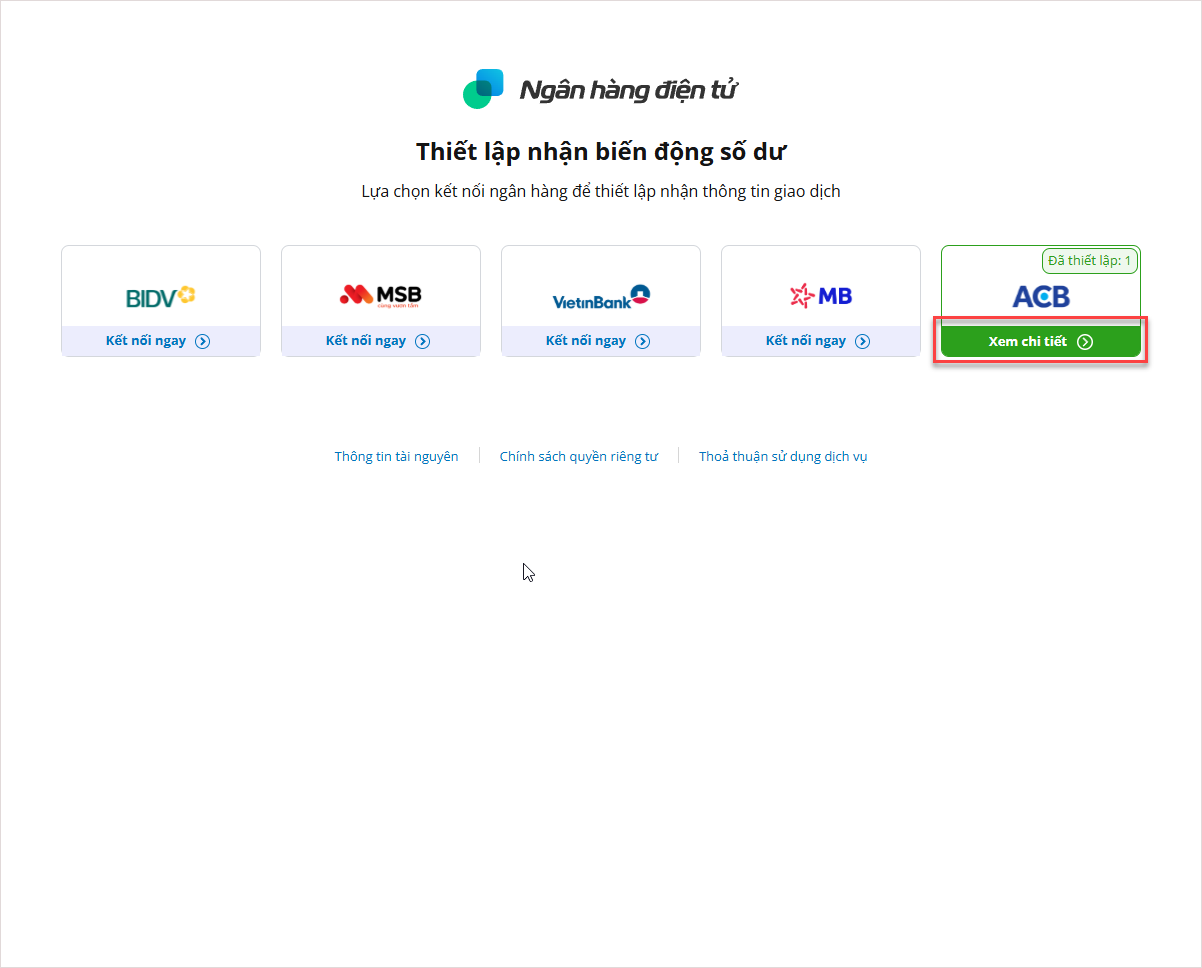
Đăng nhập thành công, chương trình hiển thị Đã thiết lập trên logo ACB.
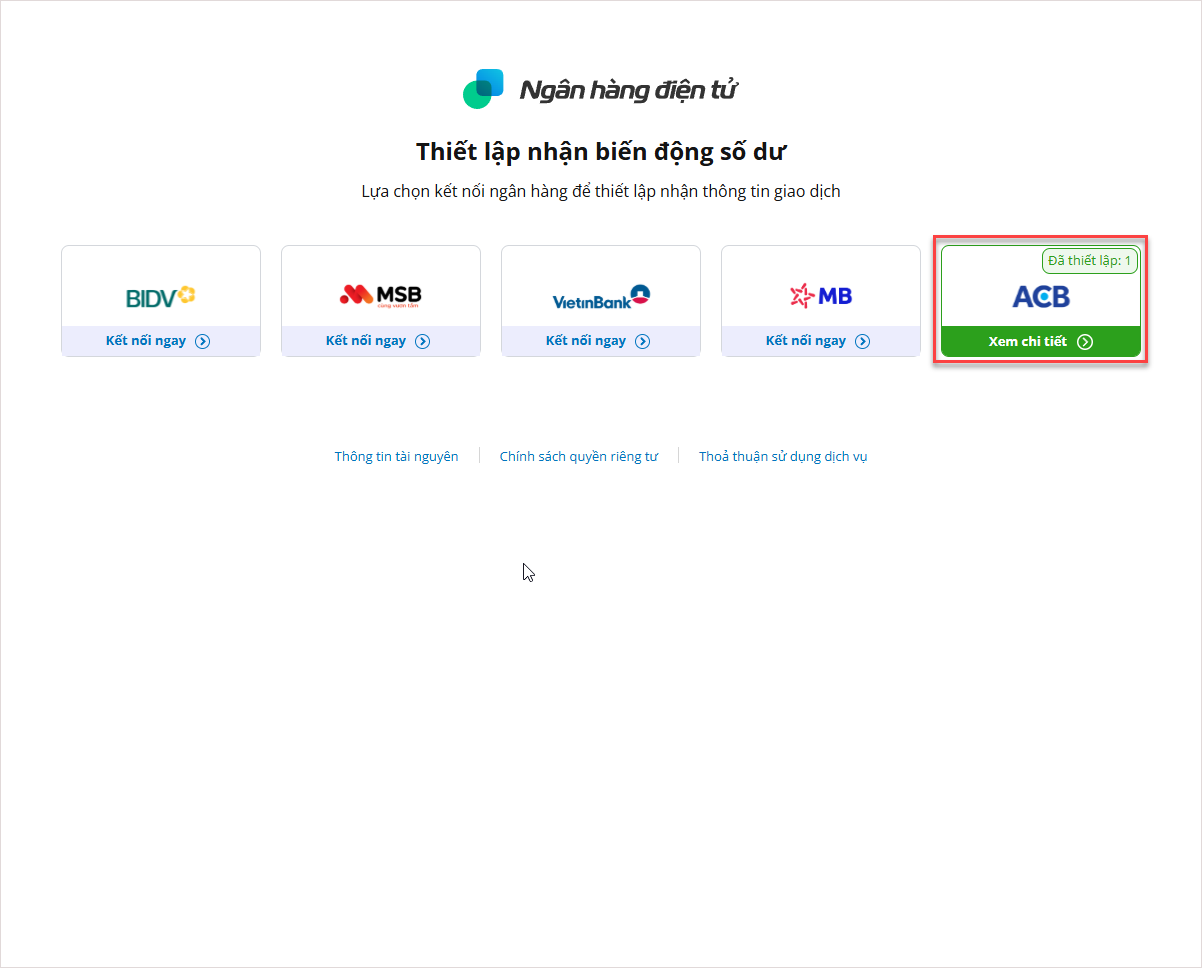
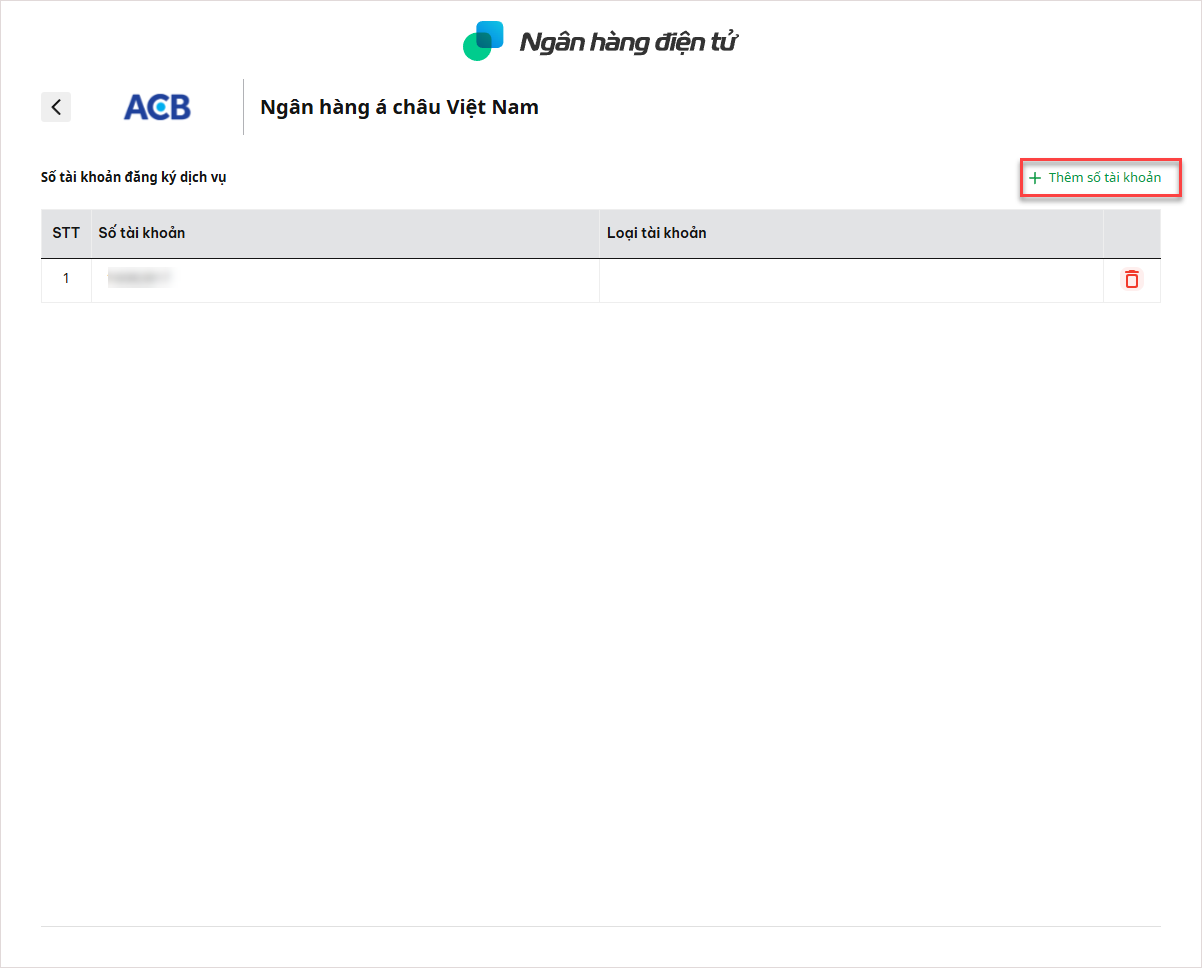
Nếu cửa hàng có nhu cầu sử dụng nhiều tài khoản ngân hàng để nhận thanh toán, tại giao diện danh sách tài khoản đã kết nối, nhấn vào Xem chi tiết tương ứng với tài khoản ACB.
Tại đây, quản lý có thể thực hiện khai báo Thêm số tài khoản hoặc Chỉnh sửa/Xóa thông tin tài khoản đã liên kết.
3. Lưu ý
- Nếu tài khoản ngân hàng vừa kết nối trùng với một tài khoản trước đó cửa hàng đã tự thêm thủ công, thì sau khi kết nối thành công:
→ Hệ thống sẽ tự động chuyển tài khoản tự thêm sang trạng thái đã kết nối và cập nhật đối tác thanh toán từ “Đối tác khác” sang “JetPay”. - Quản lý chỉ có thể xóa tài khoản ngân hàng theo dõi biến động số dư trong các trường hợp sau:
- Cửa hàng chưa phát sinh dữ liệu liên quan đến tài khoản đó (đơn hàng, phiếu thu/chi, phiếu nhập/xuất).
- Tài khoản vừa thêm và đang ở trạng thái Chờ duyệt.
- Nếu tài khoản đã có dữ liệu phát sinh, hệ thống không cho phép xóa, mà chỉ được phép chọn Ngừng theo dõi để dừng việc cập nhật biến động số dư tự động.
Chúc anh/chị thao tác thành công!