
1. Tổng quan
Tính năng Kết nối MISA eSign cho phép anh/chị thiết lập, sử dụng chữ ký số từ xa để phát hành hóa đơn điện tử ngay trên ứng dụng điện thoại. Kết nối này đảm bảo quá trình ký hóa đơn diễn ra nhanh chóng, an toàn.
Sau khi kết nối thành công, anh/chị có thể lựa chọn chữ ký số phù hợp mỗi khi phát hành hóa đơn, quản lý trạng thái kết nối, ngắt kết nối khi cần thiết và xem thông tin chứng thư số ngay trên diện thoại.
Các bước thực hiện chính:
- Thiết lập kết nối tài khoản MISA eSign
- Xác thực và chọn chứng thư số phù hợp để kết nối
- Quản lý trạng thái và thao tác ngắt kết nối
Phạm vi áp dụng: Tài khoản có quyền quản trị hệ thống và tài khoản có quyền kết nối chữ ký số.
2. Các bước thực hiện
2.1 Kết nối
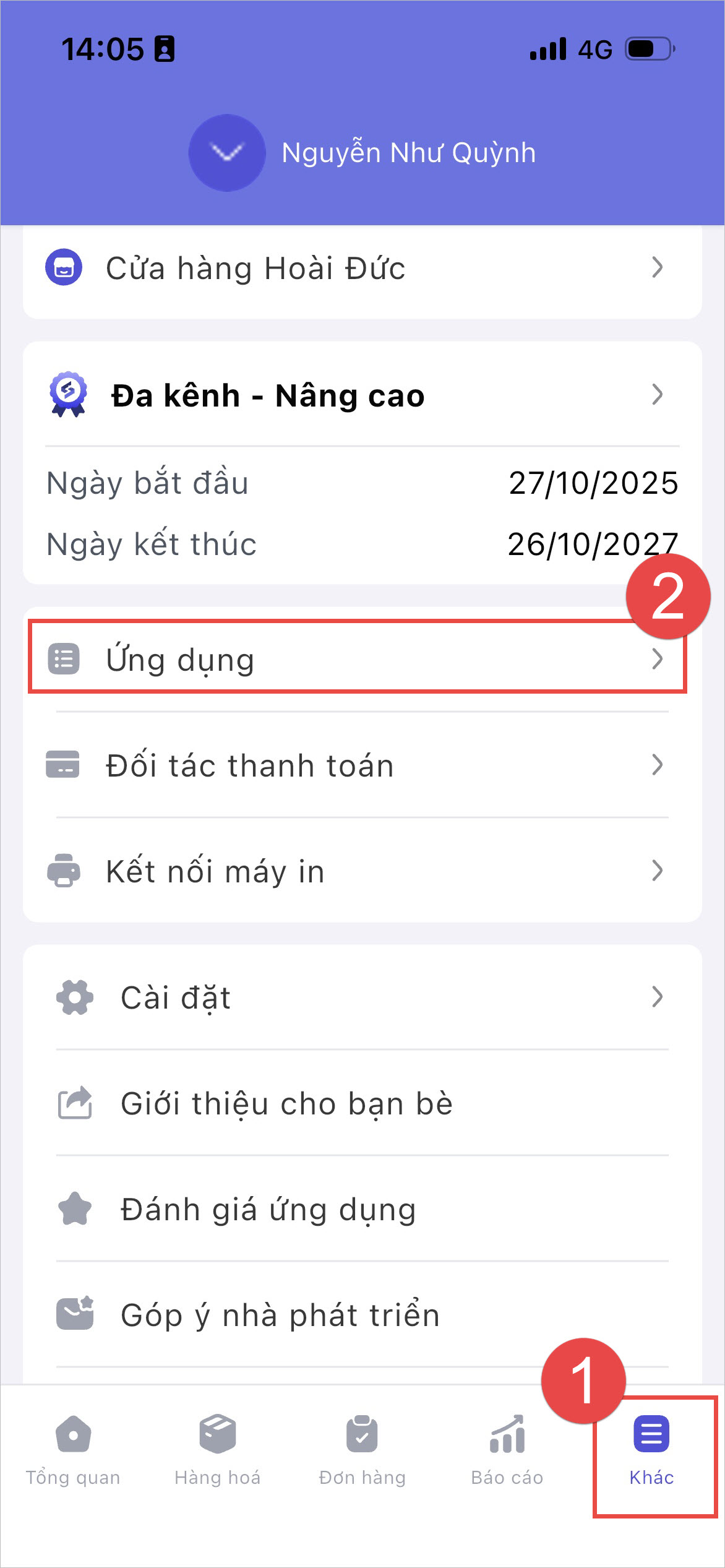
Bước 1: Truy cập phần thiết lập ứng dụng hóa đơn điện tử
- Trên màn hình ứng dụng, vào mục Khác\Ứng dụng chọn tích hợp MISA eSign – Dịch vụ chữ ký số từ xa.
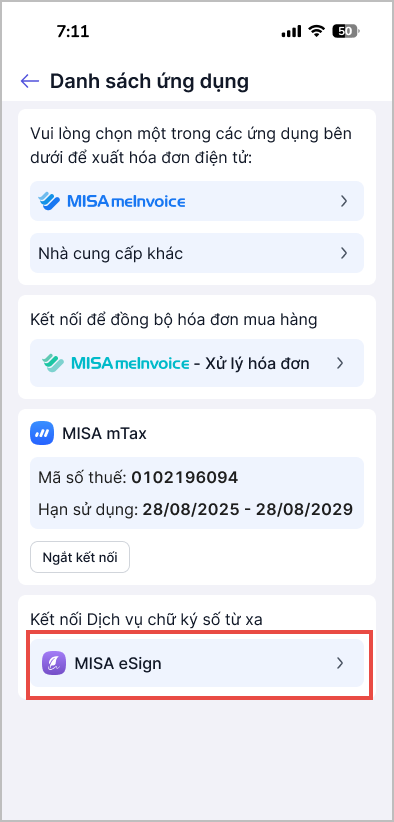
- Nhấn chọn Kết nối Dịch vụ chữ ký số từ xa.
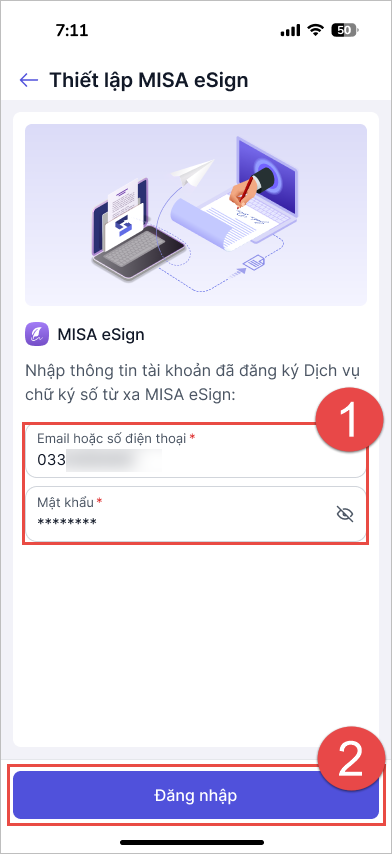
Bước 2: Nhập thông tin tài khoản để đăng nhập MISA eSign
- Nhập thông tin tài khoản đã đăng ký Dịch vụ chữ ký số từ xa MISA eSign gồm:
- Email hoặc số điện thoại đăng ký tài khoản MISA eSign;
- Mật khẩu đăng nhập.
- Nhấn Đăng nhập.
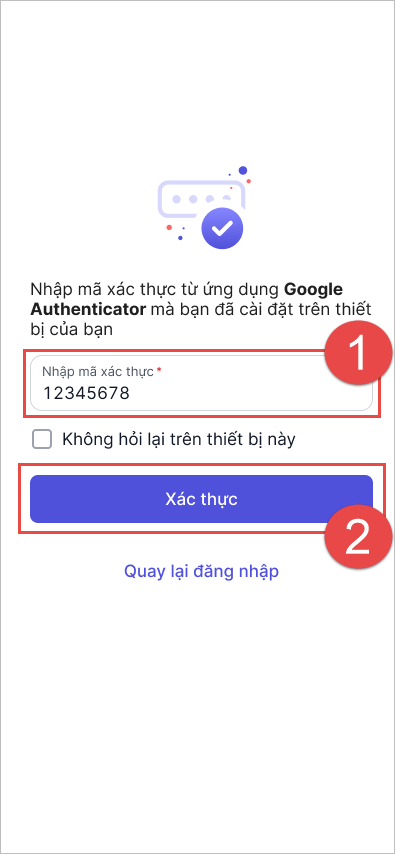
Bước 3: Xác thực mã bảo mật đăng nhập
- Hệ thống hiển thị màn hình xác thực. Mở ứng dụng Google Authenticator trên điện thoại để lấy mã xác thực, sau đó:
- Nhập mã xác thực.
- Tích chọn Không hỏi lại trên thiết bị này (Nếu cần).
- Nhấn Xác thực để tiếp tục quá trình đăng nhập.
Bước 4: Xác thực thành công, chọn chứng thư số để kết nối
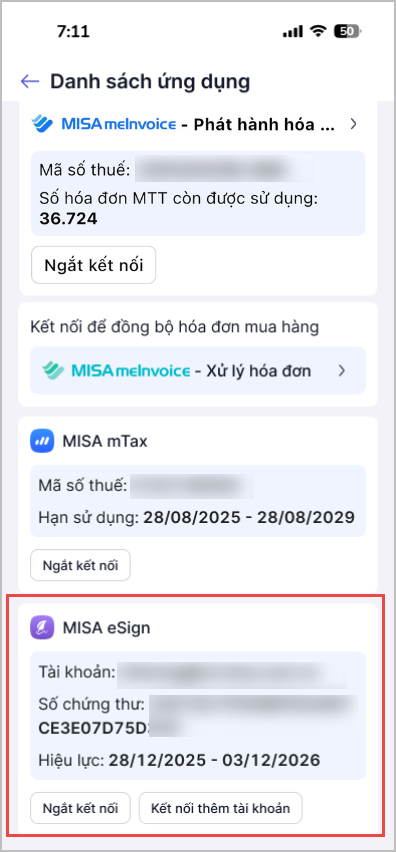
Trường hợp tài khoản MISA eSign có 1 chứng thư số: Hệ thống hiển thị thông tin chứng thư số trên Danh sách ứng dụng.
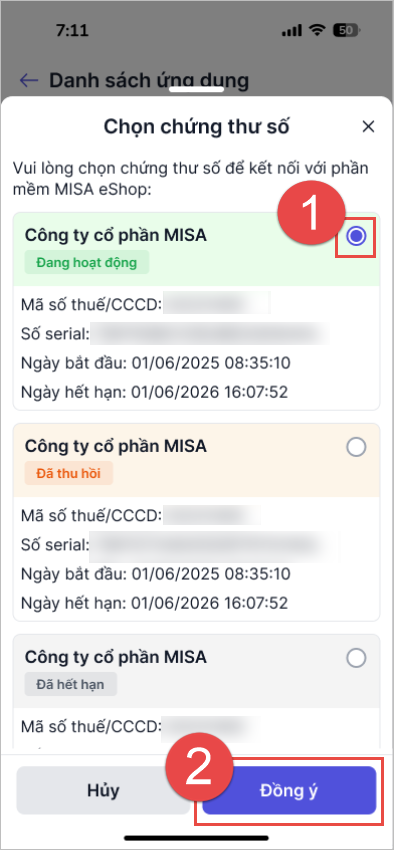
Trường hợp tài khoản MISA eSign có nhiều chứng thư số: Hệ thống sẽ hiển thị danh sách các chứng thư số (CTS) thuộc tài khoản, bao gồm thông tin: Chủ sở hữu, MST/CMND, số chứng thư, hiệu lực, trạng thái.
- Chọn đúng chứng thư số muốn sử dụng ký hóa đơn (chỉ được chọn chứng thư số có trạng thái Đang hoạt động), sau đó nhấn Kết nối để hoàn tất.
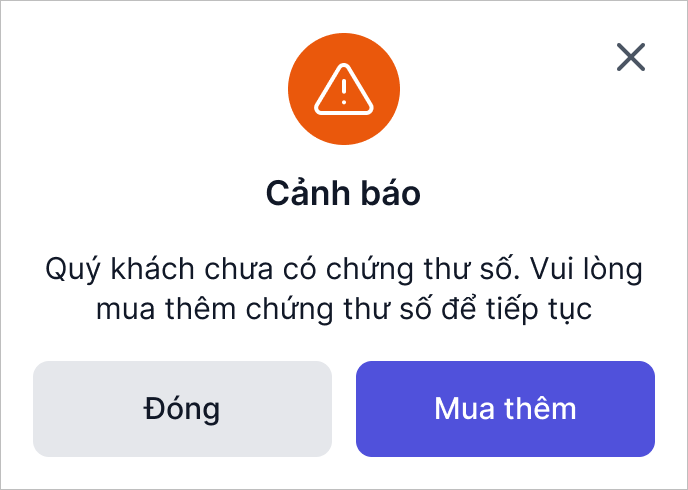
Nếu tài khoản chưa có chứng thư số thì sẽ có cảnh báo để anh/chị biết cần mua chứng thư số mới.
Quản lý trạng thái sau kết nối
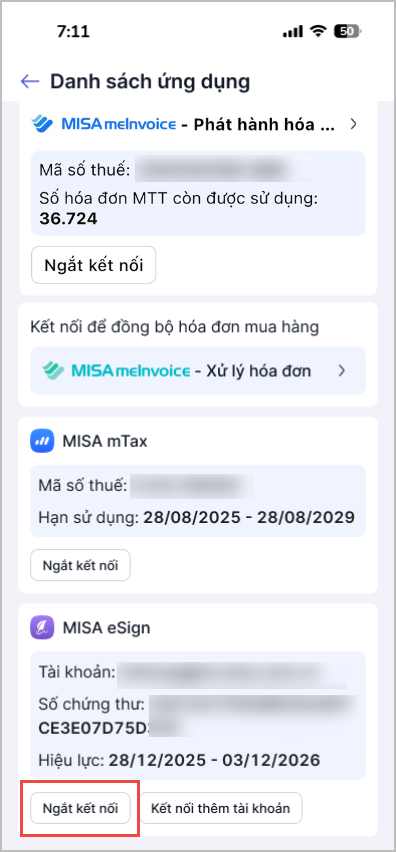
- Sau khi kết nối thành công, thông tin chứng thư số đã kết nối sẽ hiển thị trên giao diện ứng dụng.
- Nếu muốn kết nối thêm tài khoản, chọn Kết nối thêm tài khoản và thực hiện các thao tác kết nối.
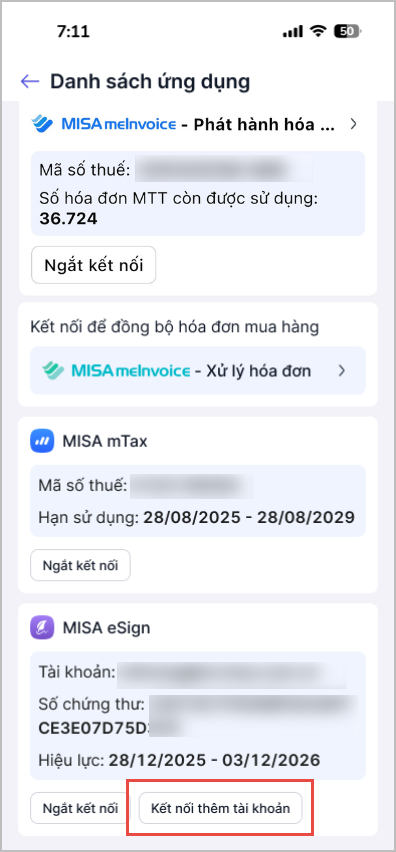
- Nếu muốn ngắt kết nối, nhấn vào Ngắt kết nối, hệ thống sẽ hiển thị cảnh báo yêu cầu xác nhận:
- Nếu chọn Có, chứng thư số sẽ bị ngắt kết nối khỏi hệ thống.
- Nếu chọn Không, giữ nguyên trạng thái kết nối hiện tại.
- Với chuỗi cửa hàng:
- Trường hợp thiết lập kết nối ứng dụng hóa đơn điện tử cho Toàn chuỗi: Người dùng chỉ được thực hiện kết nối khi làm việc trên tài khoản Tổng công ty.
- Trường hợp kết nối ứng dụng hóa đơn điện tử cho từng cửa hàng” Người dùng thực hiện kết nối MISA eSign cho từng cửa hàng.
- Khi chọn chứng thư số để ký số, hệ thống hiển thị chứng thư số đã kết nối tại cửa hàng đó.
3. Lưu ý
- Nếu không có quyền thao tác, hệ thống sẽ cảnh báo khi thực hiện kết nối.
- Khi thực hiện ký số trên ứng dụng, chỉ những chứng thư số có cùng thông tin MST/CCCD với MISA meInvoice mới được sử dụng ký hóa đơn.
- Nếu lựa chọn chứng thư số hết hạn/đã bị thu hồi, hệ thống sẽ hiển thị cảnh báo và không cho phép kết nối.
- Khi thực hiện nâng cấp gói từ Cất cánh/Đồng hành lên các gói trả phí, hệ thống sẽ tự động kết nối với MISA eSign khi hoàn tất nâng cấp.
- Thao tác ngắt kết nối MISA meInvoice không ảnh hưởng kết nối MISA eSign và các chứng thư số đã thiết lập.
Chúc Anh/Chị thực hiện thành công!