
1. Tổng quan
Bài viết hướng dẫn cách kết nối tài khoản ngân hàng VPBank để tạo mã QR thanh toán trực tiếp tại màn hình bán hàng (POS). Nội dung bao gồm các bước thiết lập kết nối, sử dụng mã QR tại POS và lưu ý khi quản lý tài khoản VPBank. Áp dụng cho người dùng cần tích hợp thanh toán VPBank trên phần mềm bán hàng.
2. Các bước thực hiện
2.1. Thiết lập
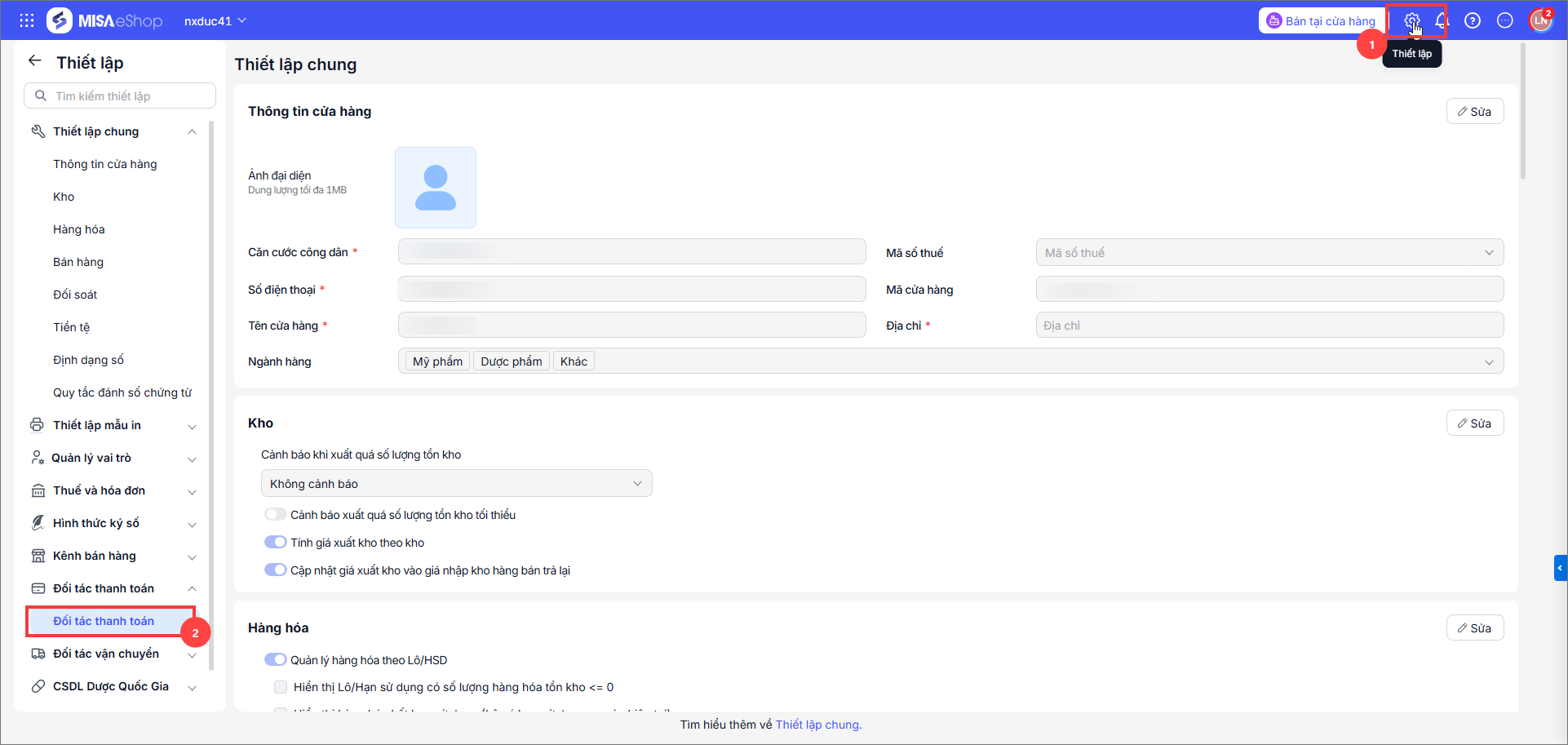
Bước 1: Tại màn hình quản lý, chọn Thiết lập\Đối tác thanh toán.
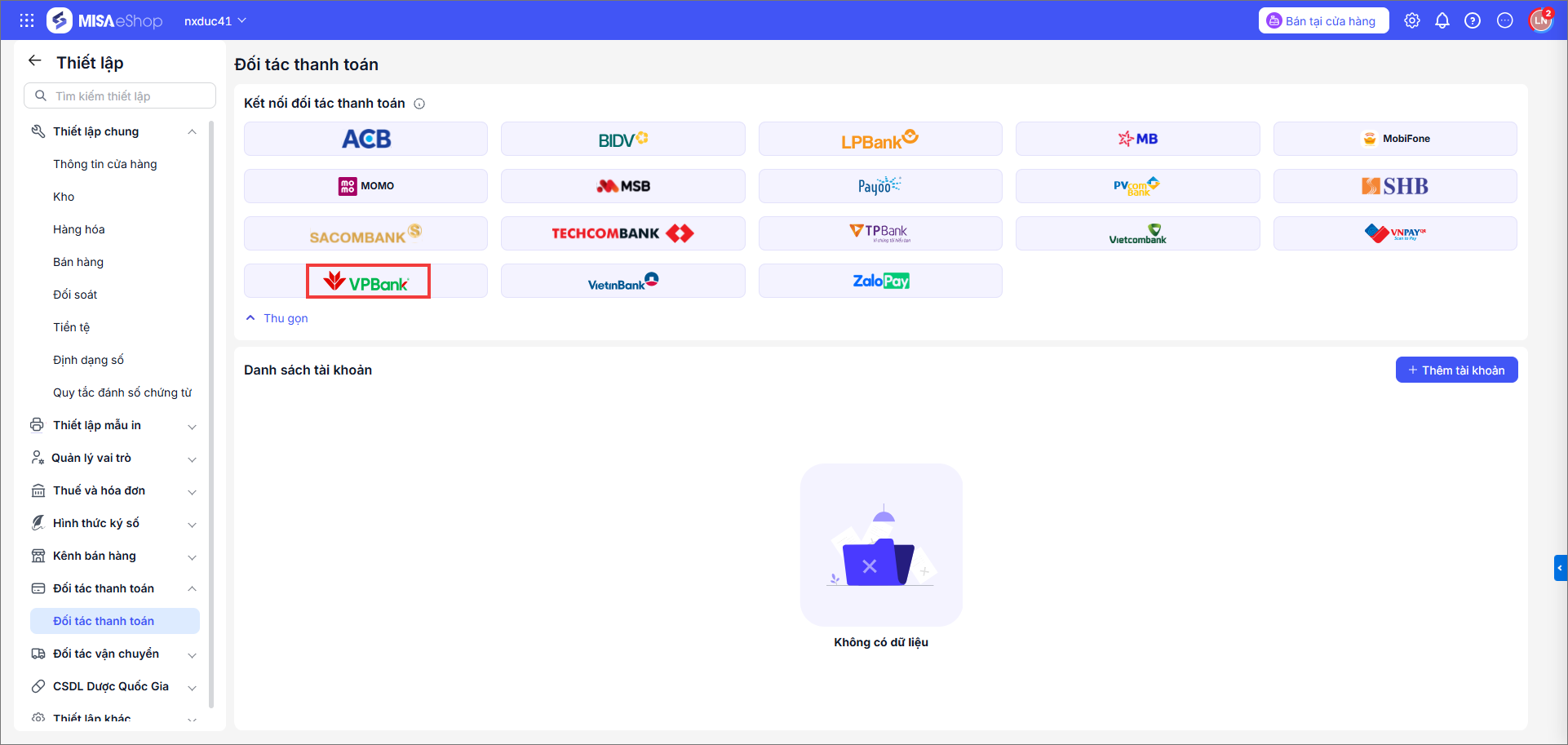
Bước 2: Trong danh sách đối tác, nhấn vào logo của VPBank.
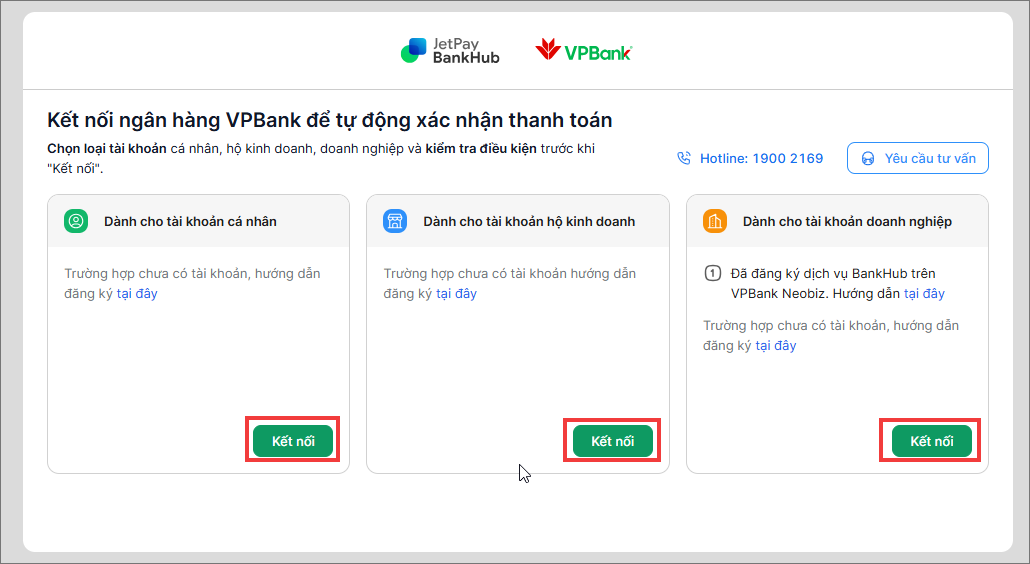
Bước 3: Chọn loại tài khoản kết nối cá nhân, hộ kinh doanh hoặc doanh nghiệp và nhấn Kết nối tại loại tài khoản đó.
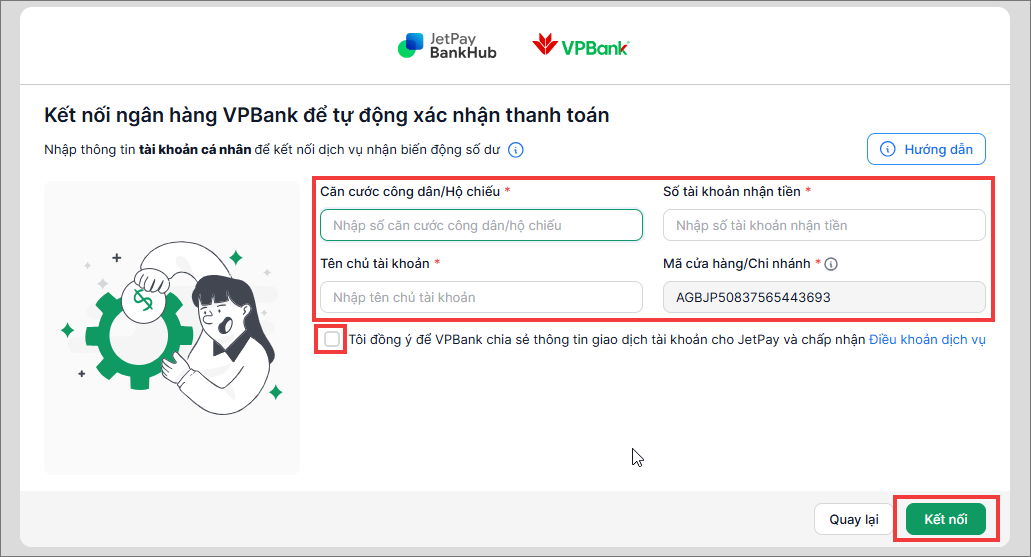
Bước 4: Khai báo thông tin đăng nhập
1. Loại tài khoản: Cá nhân
- Nhập các thông tin: CCCD, Số tài khoản nhận tiền, Tên chủ tài khoản.
- Đọc hiểu các điều khoản sử dụng dịch vụ thanh toán và tích chọn Tôi đồng ý.
- Nhấn Kết nối
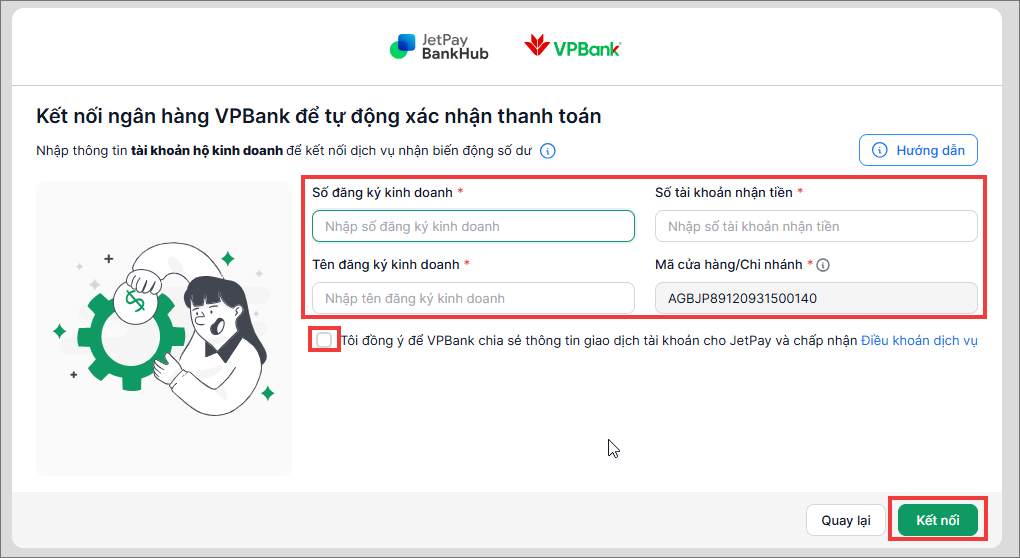
2. Loại tài khoản: Chọn Hộ kinh doanh
- Nhập các thông tin: Số đăng ký kinh doanh, Số tài khoản nhận tiền, Tên đăng ký kinh doanh.
- Đọc hiểu các điều khoản sử dụng dịch vụ thanh toán và tích chọn Tôi đồng ý.
- Nhấn Kết nối
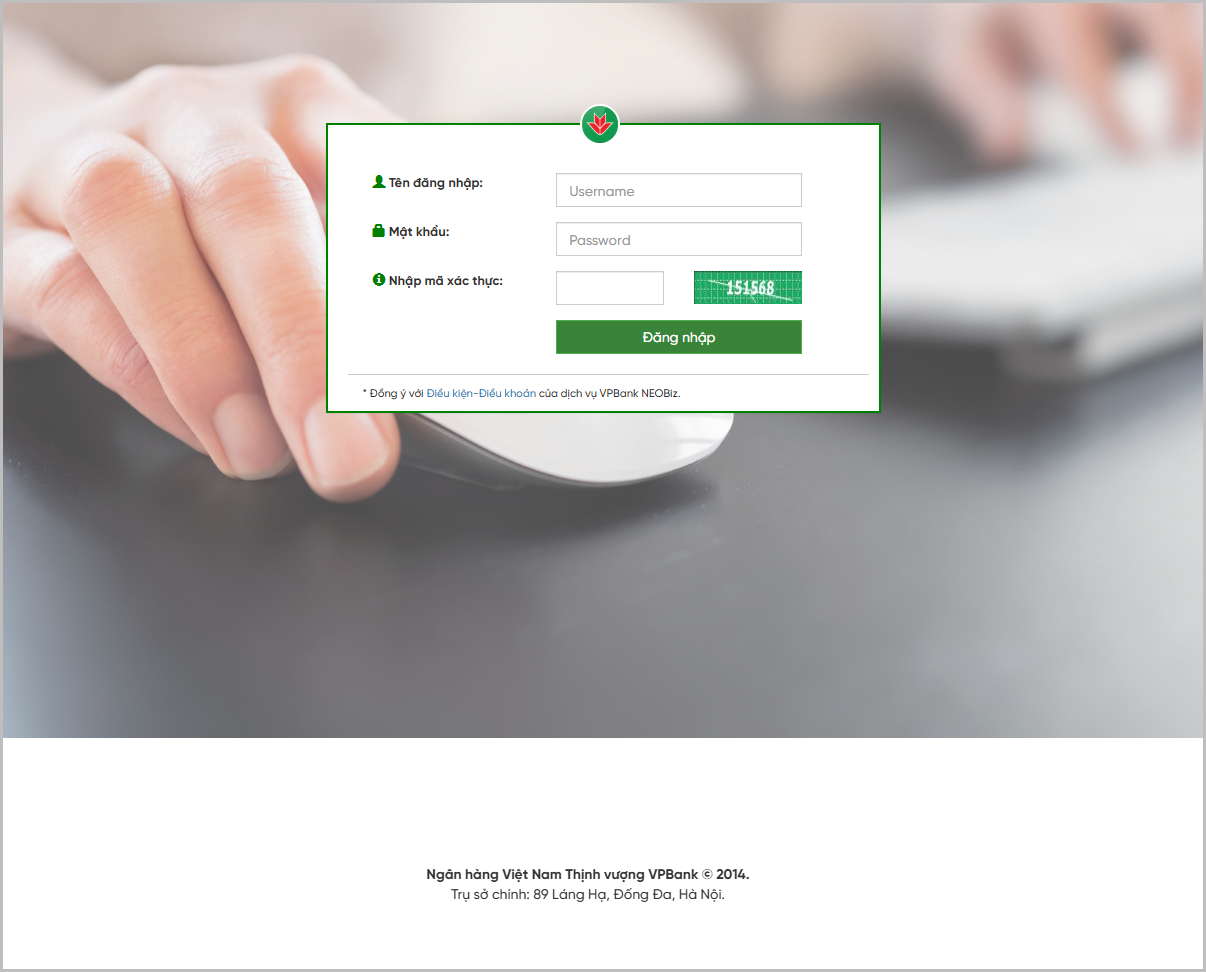
3. Loại tài khoản: Chọn Doanh nghiệp
- Thực hiện đăng nhập tài khoản và xác thực chia sẻ thông tin để hoàn tất kết nối.
Sau khi kết nối thành công:
- Khi phát sinh đơn hàng, các giao dịch nhận tiền từ bán hàng thanh toán qua ngân hàng sẽ được hệ thống tự động sinh phiếu thu/chi và tự động gạch nợ trên đơn hàng.
2.2. Sử dụng tại màn hình bán hàng (POS)
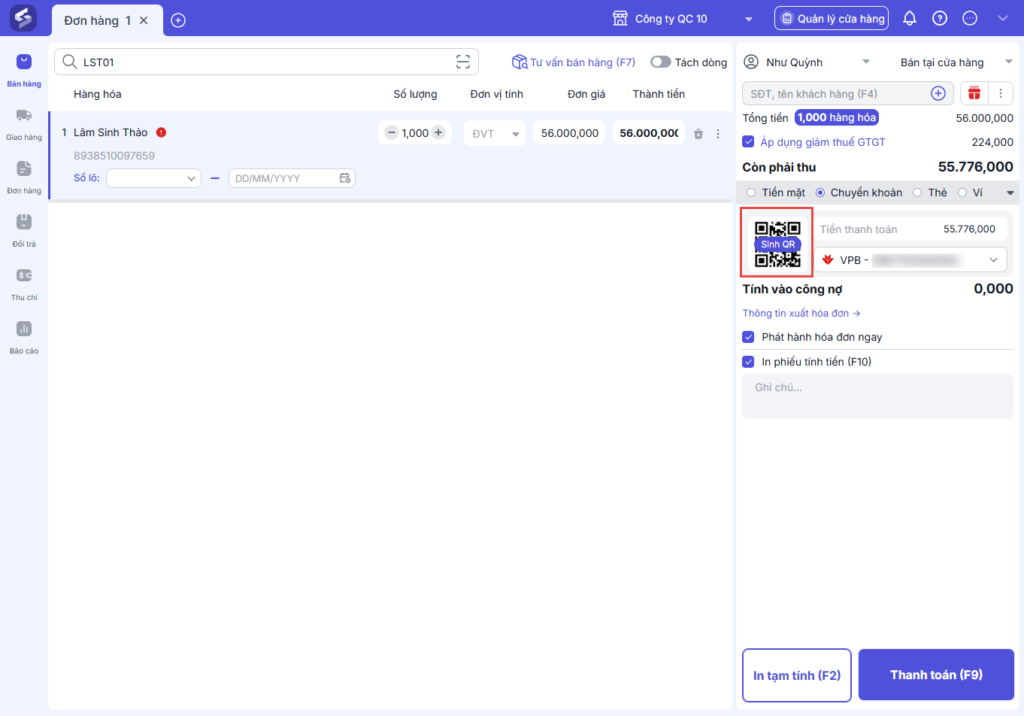
Khi khách hàng chọn phương thức thanh toán chuyển khoản:
- Nhấn vào biểu tượng
 và chọn tài khoản VPBank nhận tiền.
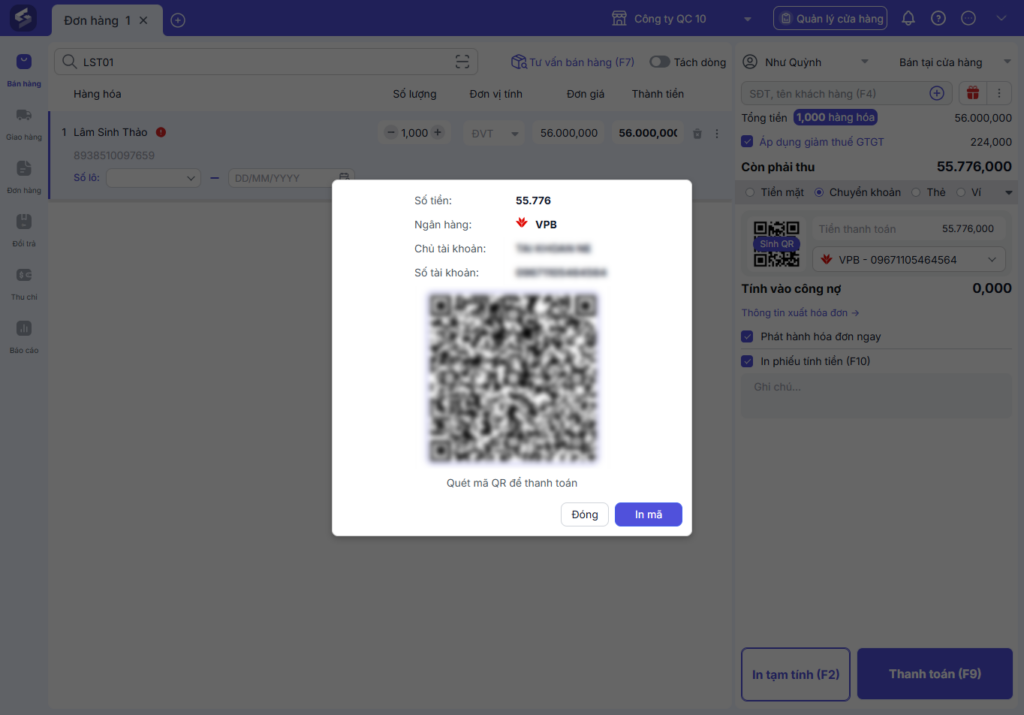
 - Nhấn Sinh Mã QR để hiển thị mã QR cho khách hàng quét.
3. Lưu ý
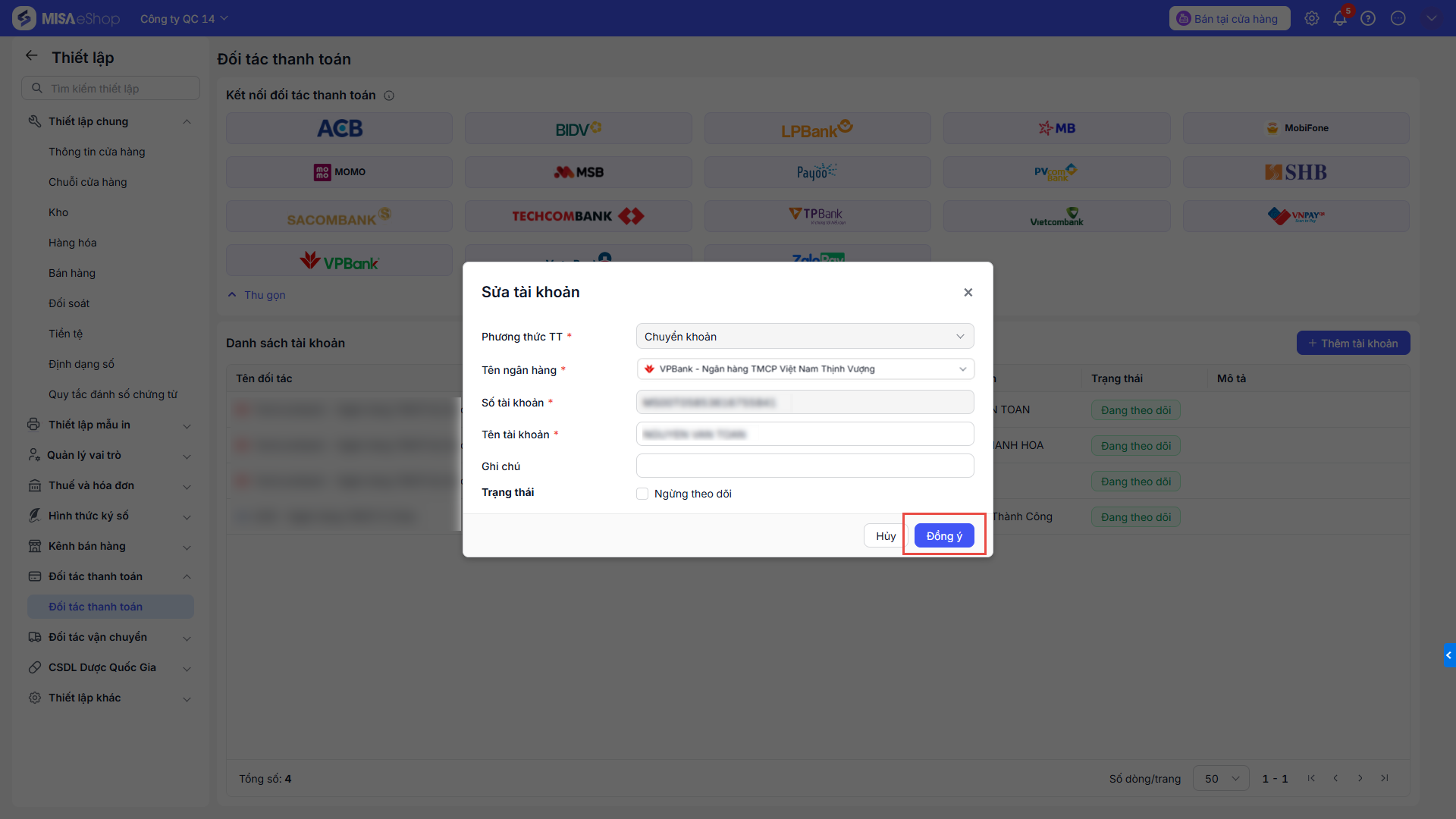
- Sửa thông tin tài khoản: Để chỉnh sửa, nhấn vào biểu tượng
 bên cạnh tài khoản và cập nhật thông tin cần thiết.
 - Tạm ẩn tài khoản: Tích chọn Ngừng theo dõi để tài khoản VPBank không hiển thị trong danh sách lựa chọn tại màn hình bán hàng.
- Nhấn Đồng ý để lưu lại các thay đổi.
Chúc anh/chị thao tác thành công!