
1. Tổng quan
Bài viết hướng dẫn cách kết nối đối tác thanh toán VNPAY trên nền tảng Misa Eshop, bao gồm các bước thiết lập tài khoản VNPAY và thực hiện thanh toán qua mã QR. Áp dụng cho người dùng có quyền quản trị tích hợp cổng thanh toán VNPAY để nhận chuyển khoản.
2. Các bước thực hiện
2.1. Kết nối VNPAY
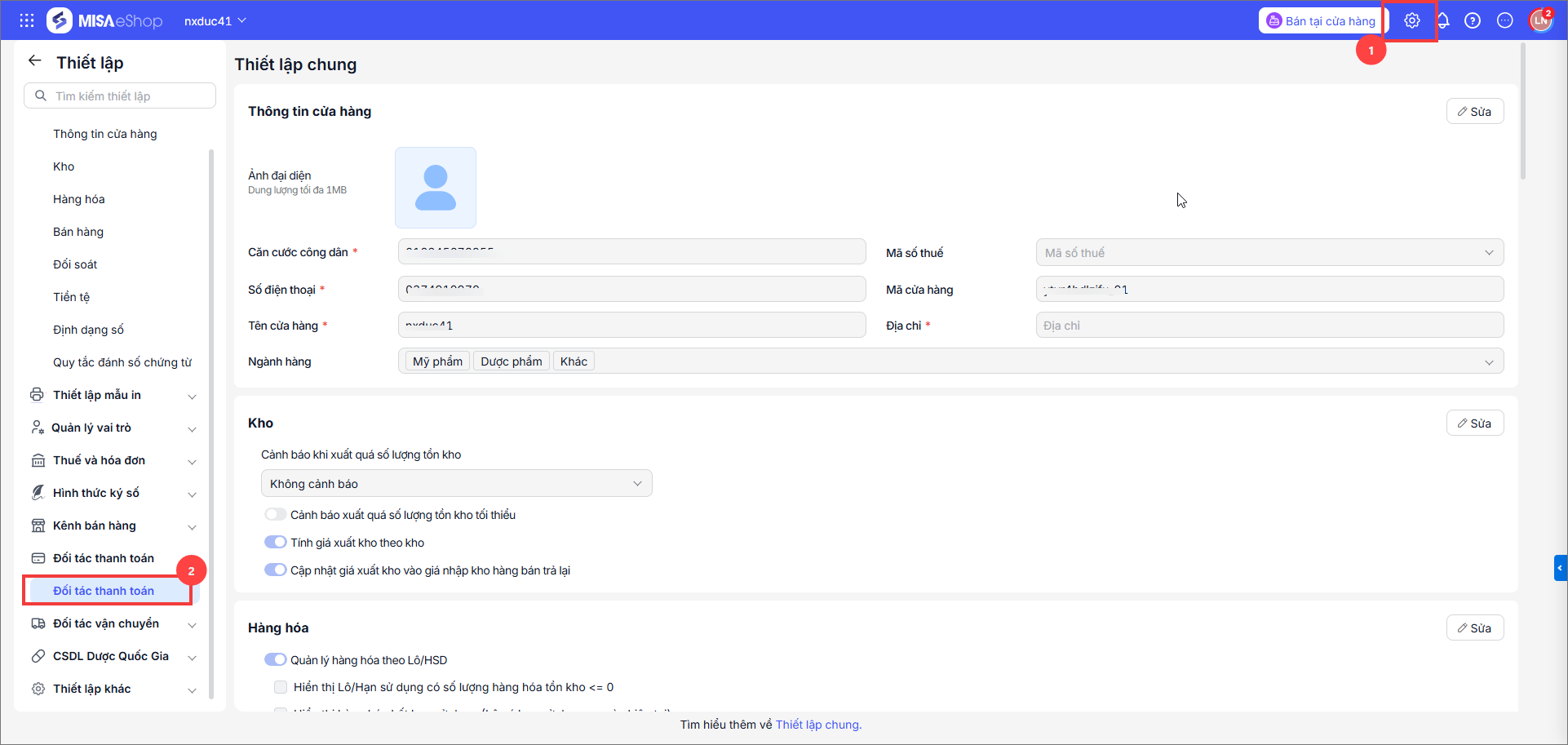
Bước 1. Chọn mục Đối tác thanh toán
Tại màn hình quản lý, chọn Thiết lập\Đối tác thanh toán.
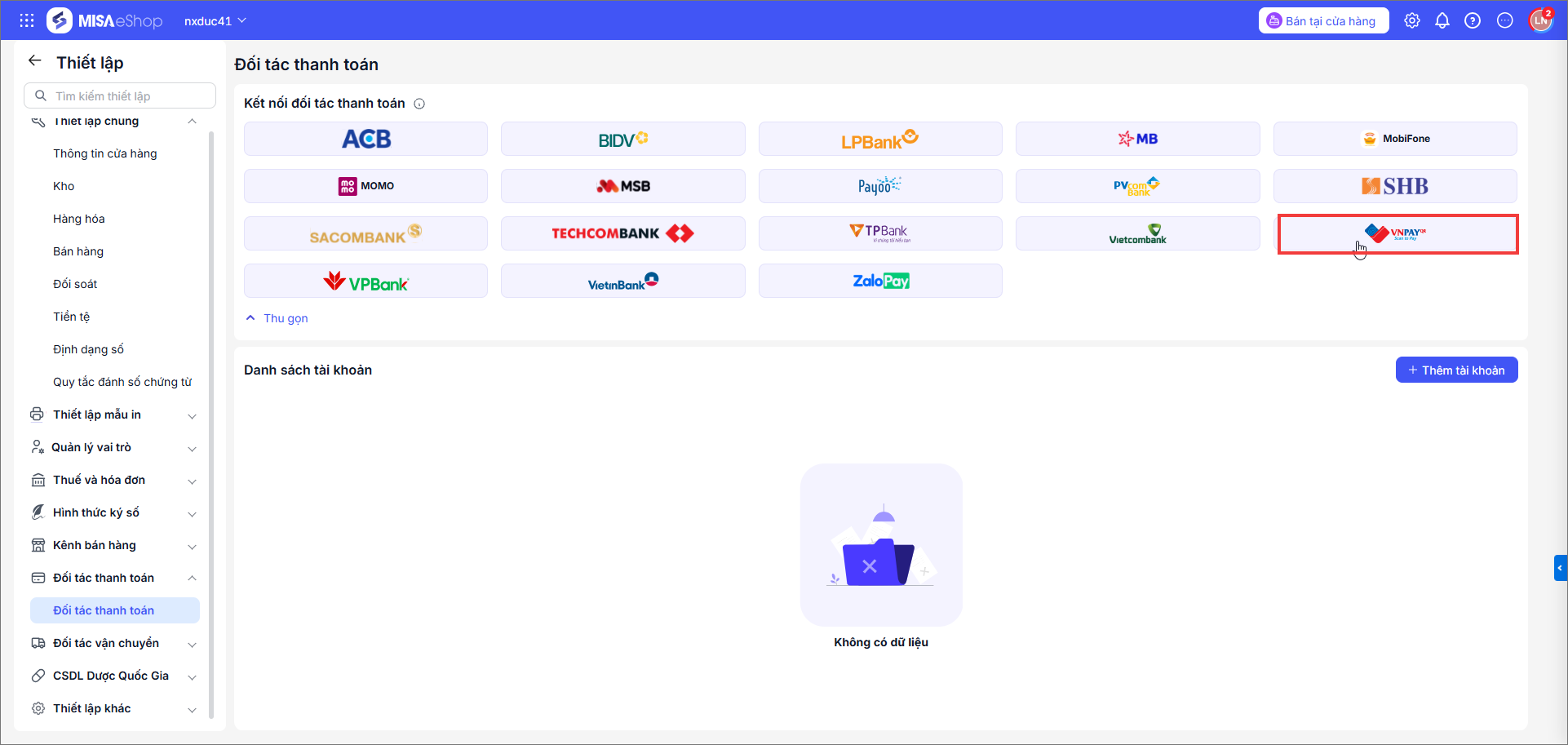
Bước 2. Chọn đối tác VNPAY
Trong danh sách đối tác, chọn VNPAY.
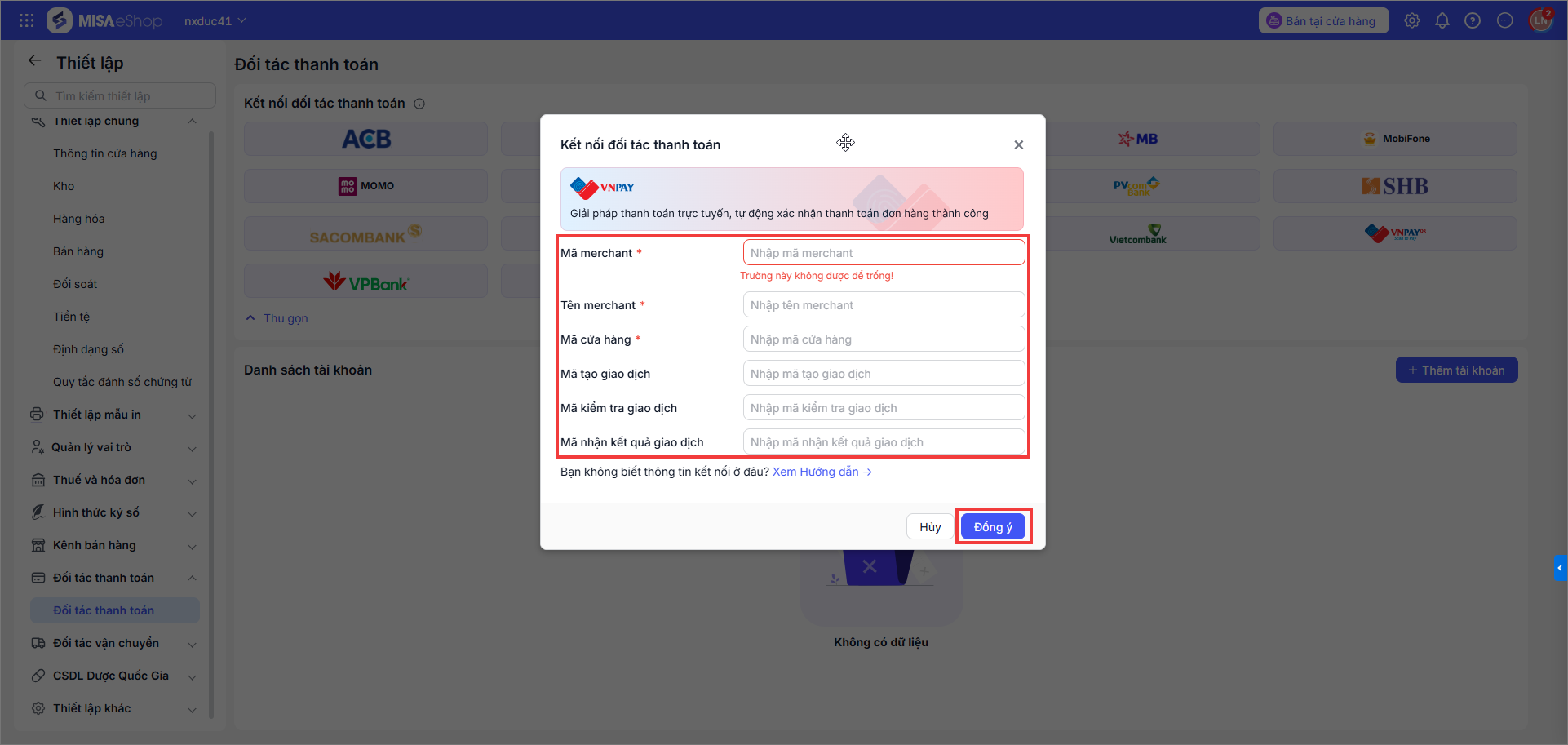
Bước 3. Nhập thông tin tài khoản VNPAY
Nhập thông tin tài khoản, nhấn Đồng ý để lưu thông tin.
- Để xóa tài khoản, tại danh sách tài khoản đã kết nối, nhấn biểu tượng
 chọn chức năng Xóa.
Lưu ý khi kết nối VNPAY
- Chỉ có thể xóa tài khoản khi tài khoản đó chưa phát sinh giao dịch trên bất kỳ đơn hàng nào.
- Mỗi cửa hàng trên MISA eShop chỉ được kết nối 1 tài khoản VNPAY.
2.2. Thanh toán với VNPAY
Bước 1. Chọn phương thức chuyển khoản
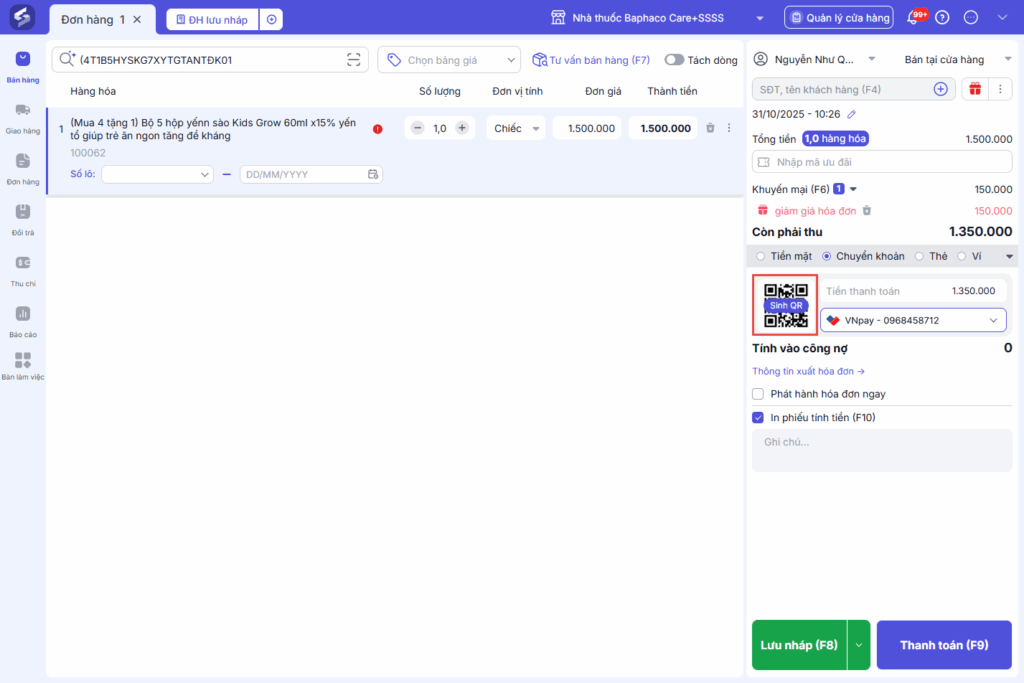
Tại màn hình bán hàng, tại mục chọn phương thức thanh toán, chọn Chuyển khoản.
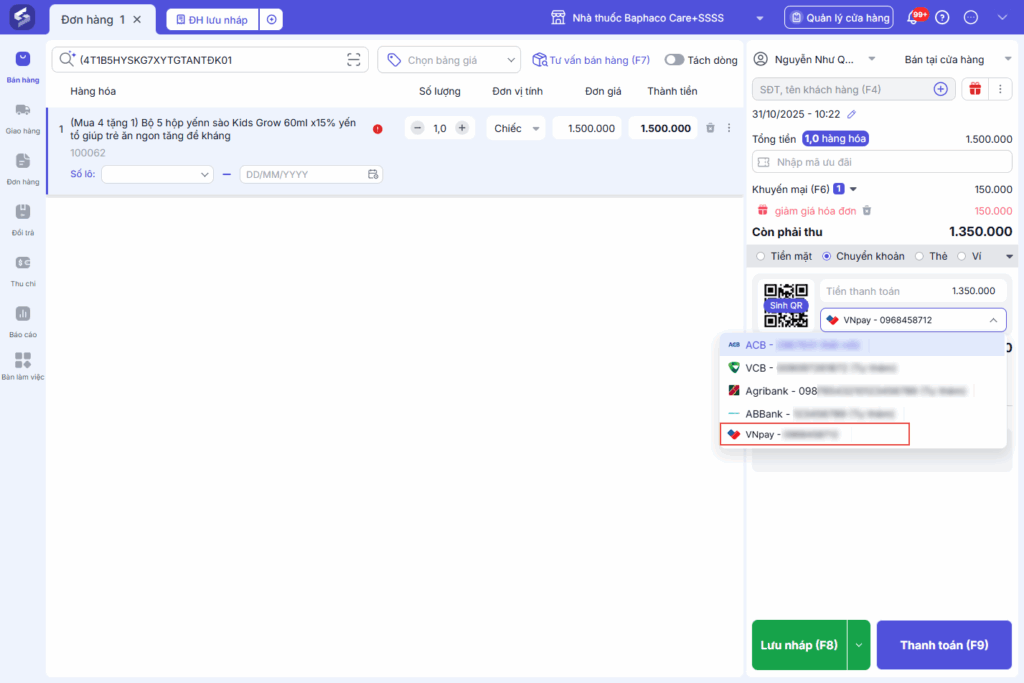
Bước 2. Chọn tài khoản nhận giao dịch VNPAY
Chọn tài khoản nhận giao dịch VNPAY.
Bước 3. Sinh mã QR thanh toán
Nhấn Sinh QR để thực hiện sinh mã.
Bước 4. In mã QR (nếu cần)
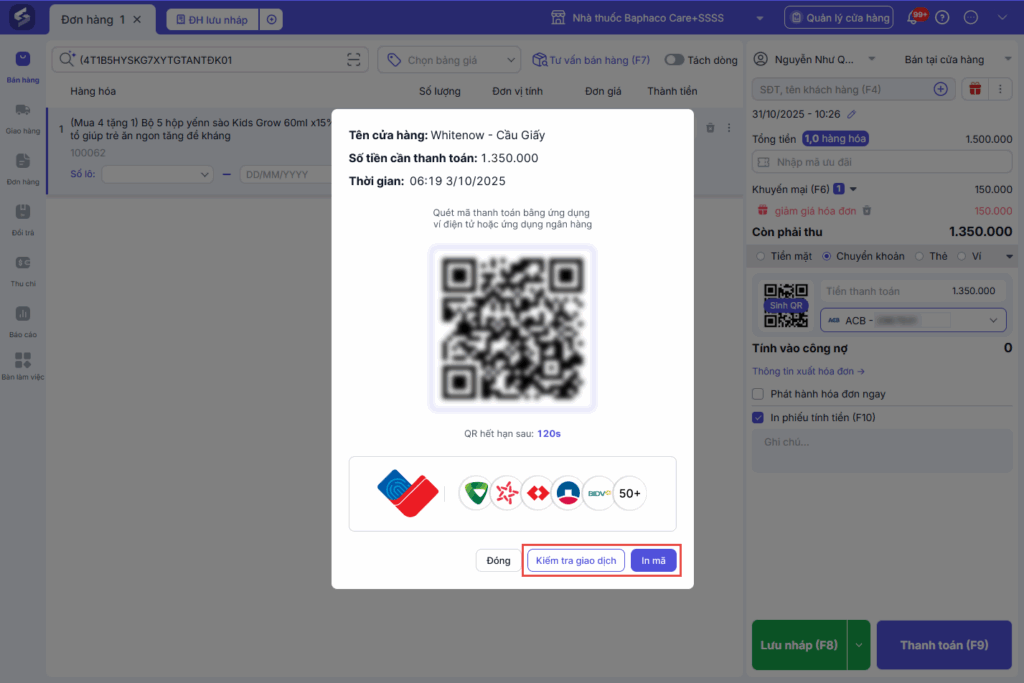
Nhấn In mã để tiến hành in mã QR bản cứng (nếu cần).
- Nhấn Kiểm tra giao dịch để cập nhật trạng thái thanh toán của khách.
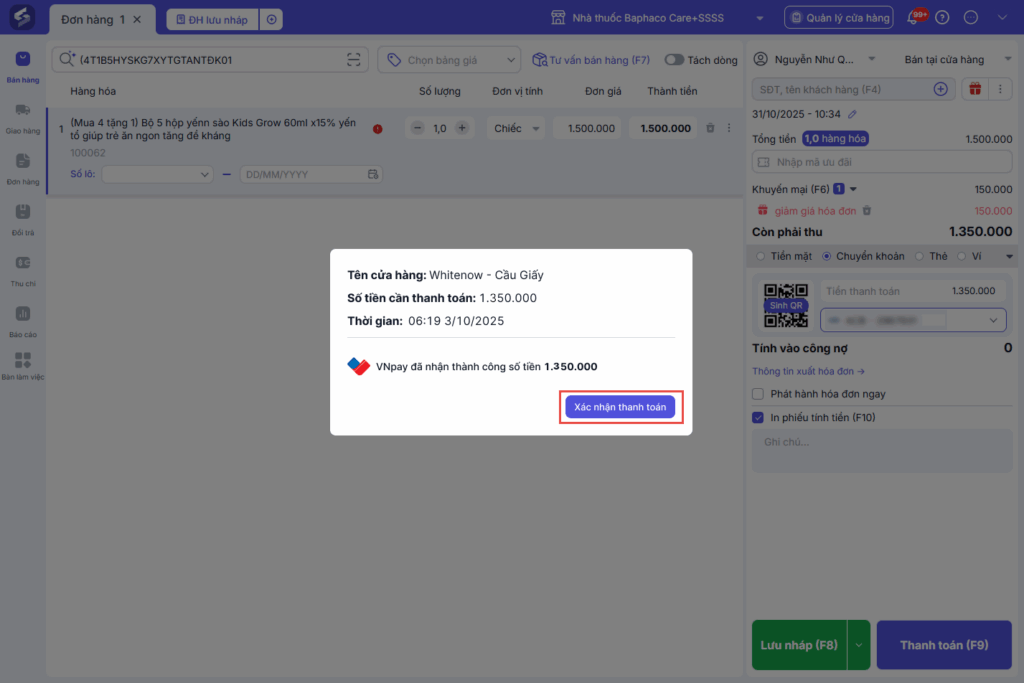
- Khi giao dịch đã ghi nhận thành công, nhấn Xác nhận thanh toán để hoàn tất.
Chúc anh/chị thao tác thành công!