
1. Tổng quan
Giúp người dùng dễ dàng kết nối tài khoản ngân hàng Ngân hàng Thương mại Cổ phần Tiên Phong (TPBank) trên phần mềm Misa eShop để thực hiện nhận giao dịch từ thanh toán trực tiếp tại màn hình bán hàng và các giao dịch khác.
2. Các bước thực hiện
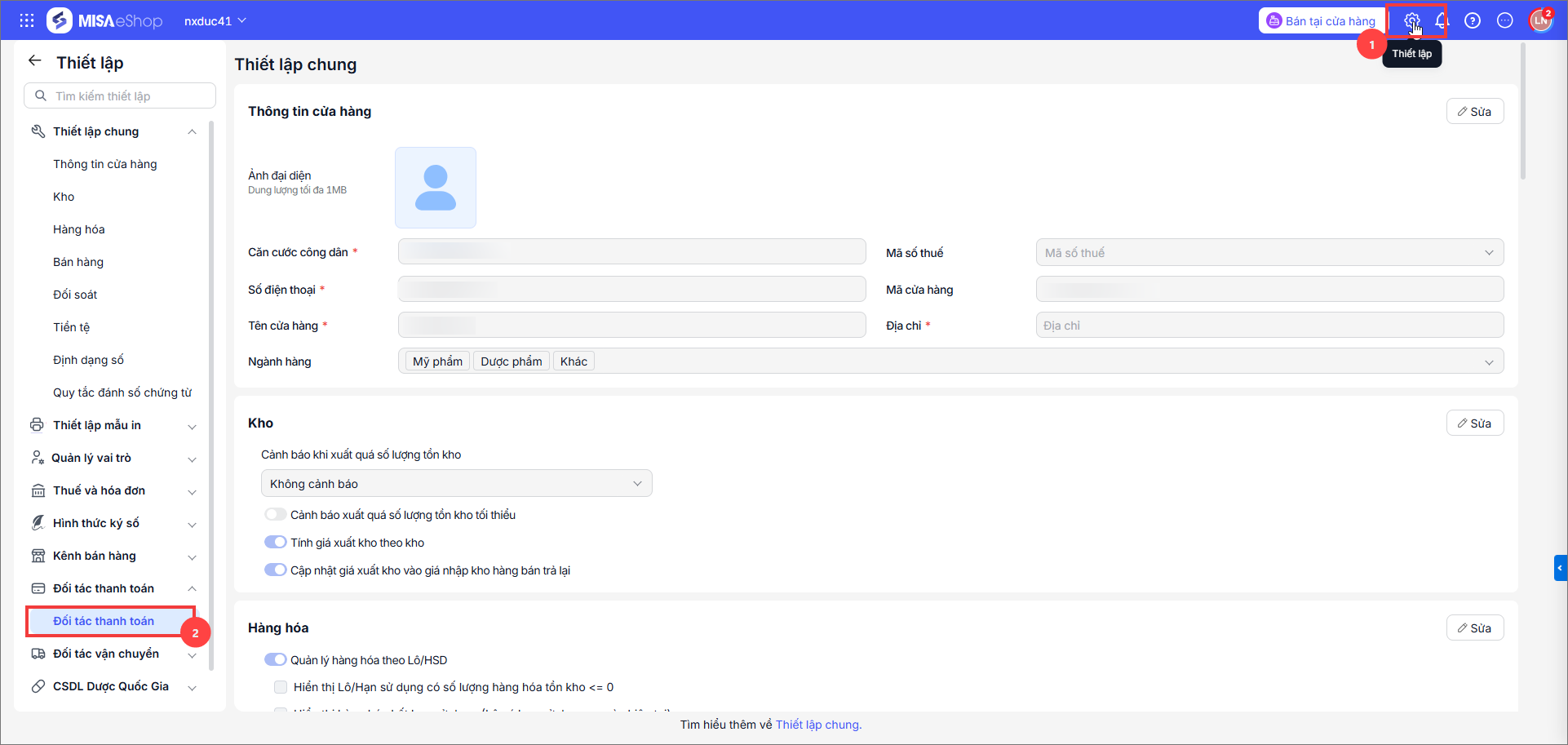
Bước 1: Tại màn hình quản lý, Chọn Thiết lập\Đối tác thanh toán.
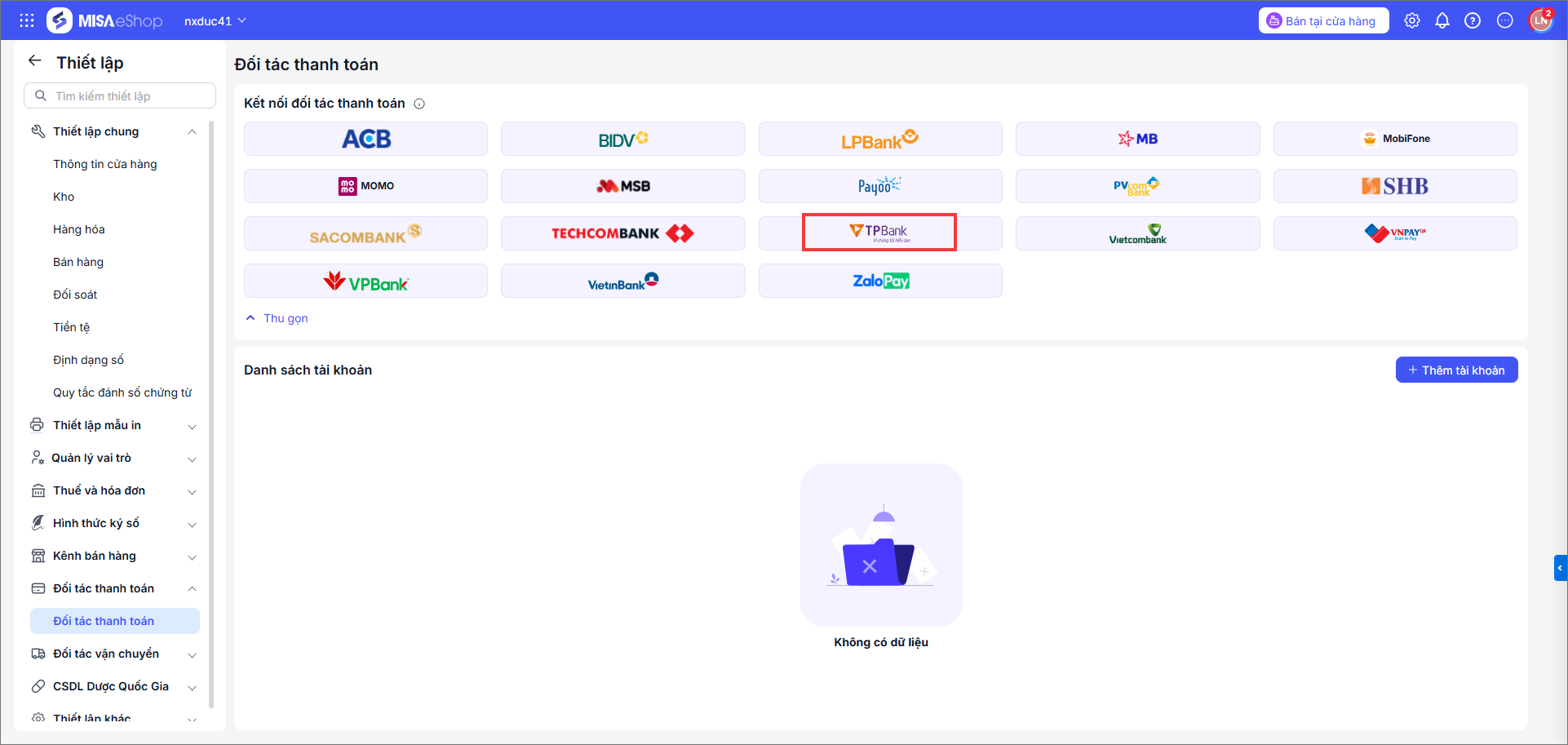
Bước 2: Trong danh sách đối tác, nhấn vào logo của TPBank và thực hiện đăng nhập để kết nối.
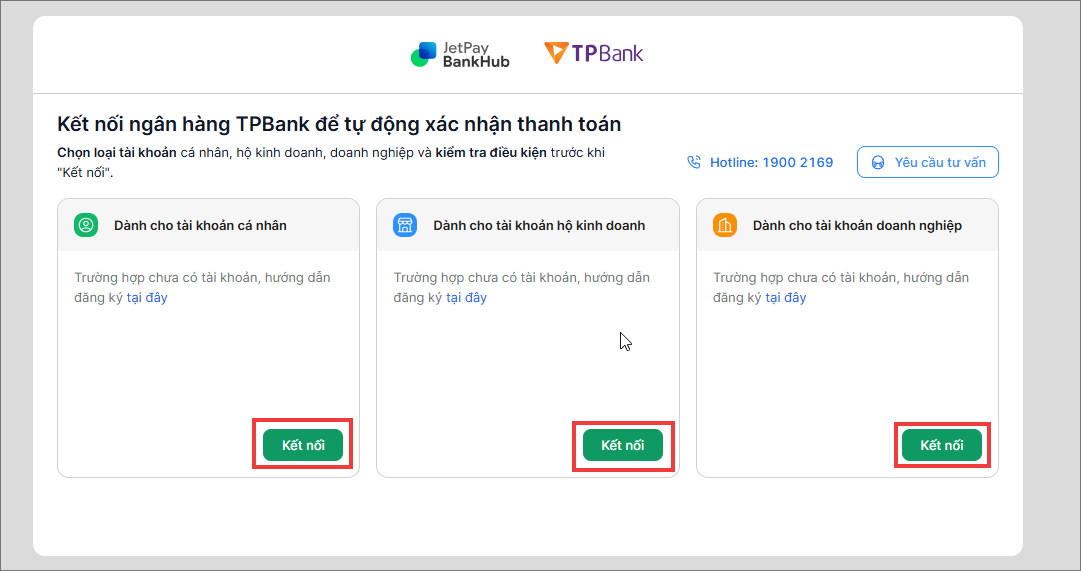
Bước 3: Chọn loại tài khoản kết nối cá nhân, hộ kinh doanh hoặc doanh nghiệp và nhấn Kết nối tại loại tài khoản đó.
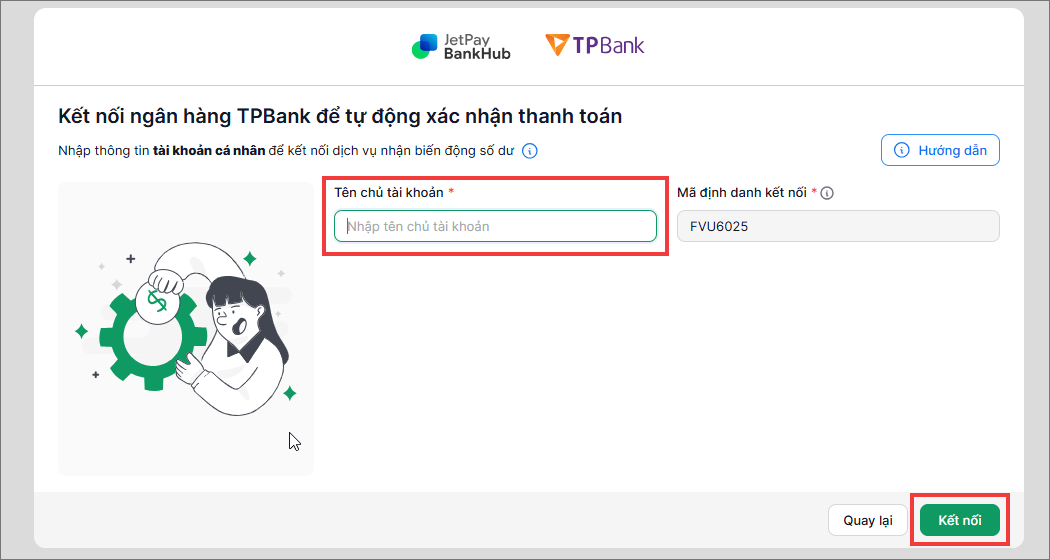
Bước 4: Khai báo thông tin đăng nhập
1. Loại tài khoản: Cá nhân
- Nhập các thông tin: Tên chủ tài khoản.
- Nhấn Kết nối
- Đăng nhập vào TPBank Connect để thực hiện kết nối.
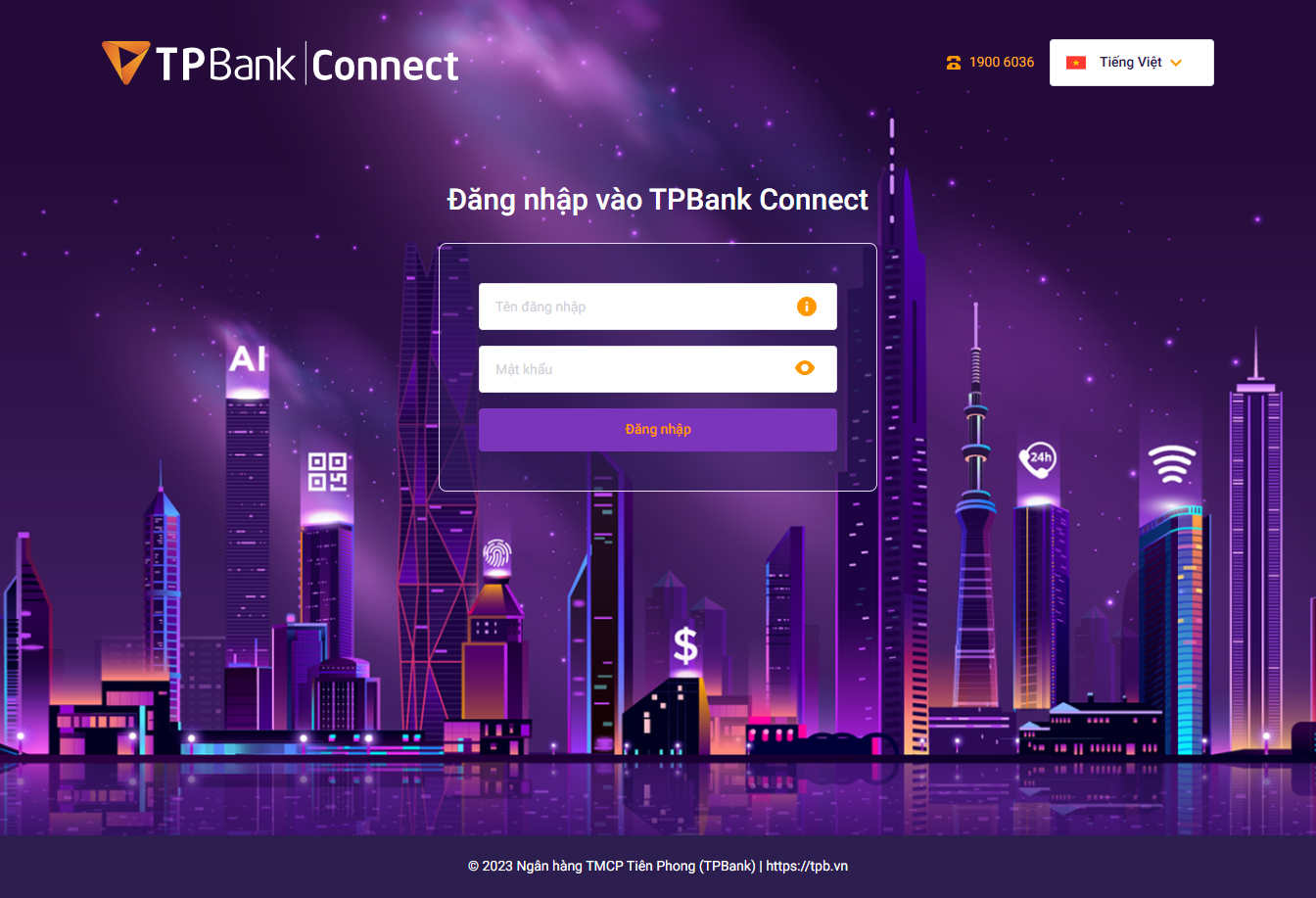
2. Loại tài khoản: Chọn Hộ kinh doanh
- Nhập các thông tin: Tên hộ kinh doanh.
- Nhấn Kết nối
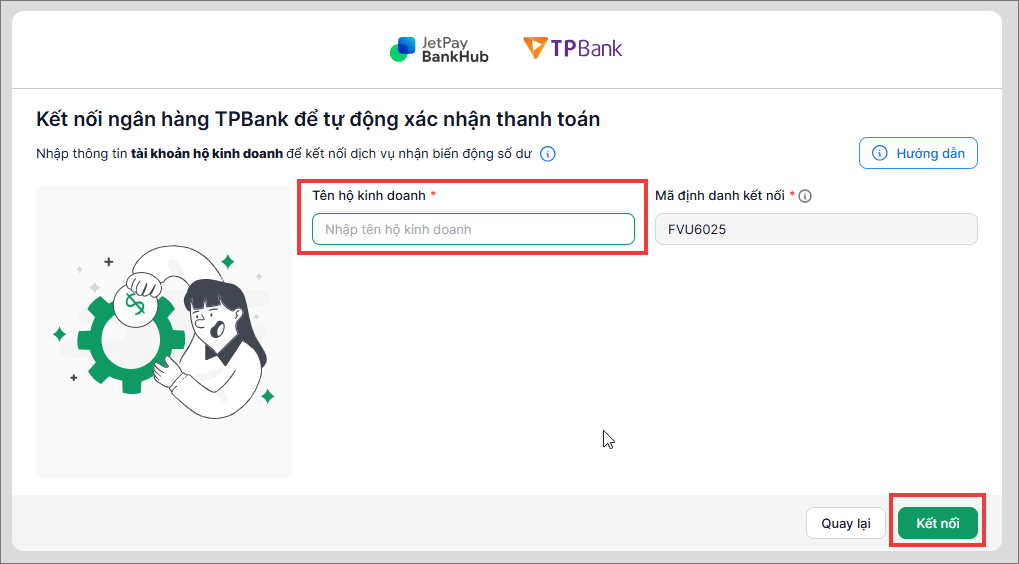
- Đăng nhập vào TPBank Connect để thực hiện kết nối.
3. Loại tài khoản: Chọn Doanh nghiệp
- Nhập tên doanh nghiệp, nhấn Kết nối.
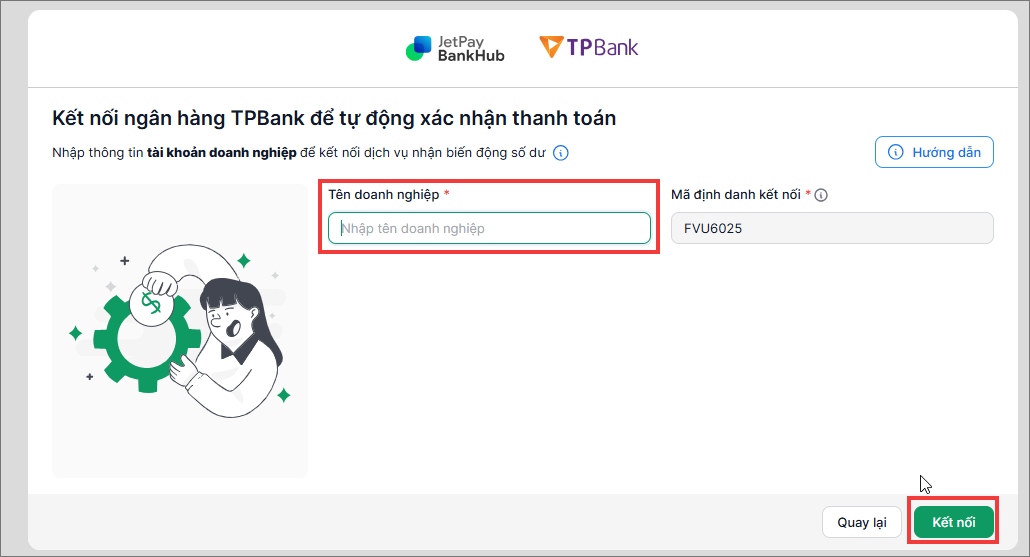
- Đăng nhập vào TPBank Connect để thực hiện kết nối.
Sau khi kết nối thành công:
- Khi phát sinh đơn hàng, các giao dịch nhận tiền từ bán hàng thanh toán qua ngân hàng sẽ được hệ thống tự động sinh phiếu thu/chi và tự động gạch nợ trên đơn hàng.
- Khi có các giao dịch khác được thực hiện qua ngân hàng, hệ thống sẽ tự động ghi nhận biến động và gợi ý sinh phiếu thu/chi qua biến động số dư ngân hàng.
- Chi tiết hướng dẫn tạo nhanh phiếu thu chi qua gợi ý biến động số dư ngân hàng Tại đây.
Thực hiện đăng ký dịch vụ theo từng ngân hàng đã chọn. Xem hướng dẫn kết nối từng ngân hàng tại đây.
Chúc Anh/Chị thực hiện thành công!