
1. Tổng quan
Khi người mua thực hiện thanh toán với phương thức thanh toán chuyển khoản, hệ thống sẽ tự động gạch nợ với các đơn bán hàng, tự động ghi nhận và gợi ý sinh phiếu thu/chi qua biến động số dư ngân hàng. Tuy nhiên:
- Tính năng chỉ áp dụng với các đối tác ngân hàng đã liên kết với MISA eShop.
- Đối với tài khoản ngân hàng tự thêm (không phải ngân hàng đối tác đã liên kết với MISA eShop), hệ thống sẽ không tự động gạch nợ đơn hàng và gợi ý sinh phiếu thu/chi. Người dùng sẽ không nhận được gợi ý và cần chủ động thực hiện sinh phiếu thu chi thủ công.
- Các giao dịch nhận tiền từ bán hàng sẽ được hệ thống tự động sinh phiếu thu/chi và tự động gạch nợ trên đơn hàng. Những giao dịch này không xuất hiện gợi ý sinh phiếu, người dùng không cần thao tác thủ công. Ngày ghi nhận trên phiếu sẽ ghi theo ngày giao dịch ngân hàng.
Để nhận được gợi ý sinh phiếu Thu/Chi từ biến động số dư, người dùng thực hiện theo hướg dẫn dưới đây:
2. Các bước thực hiện
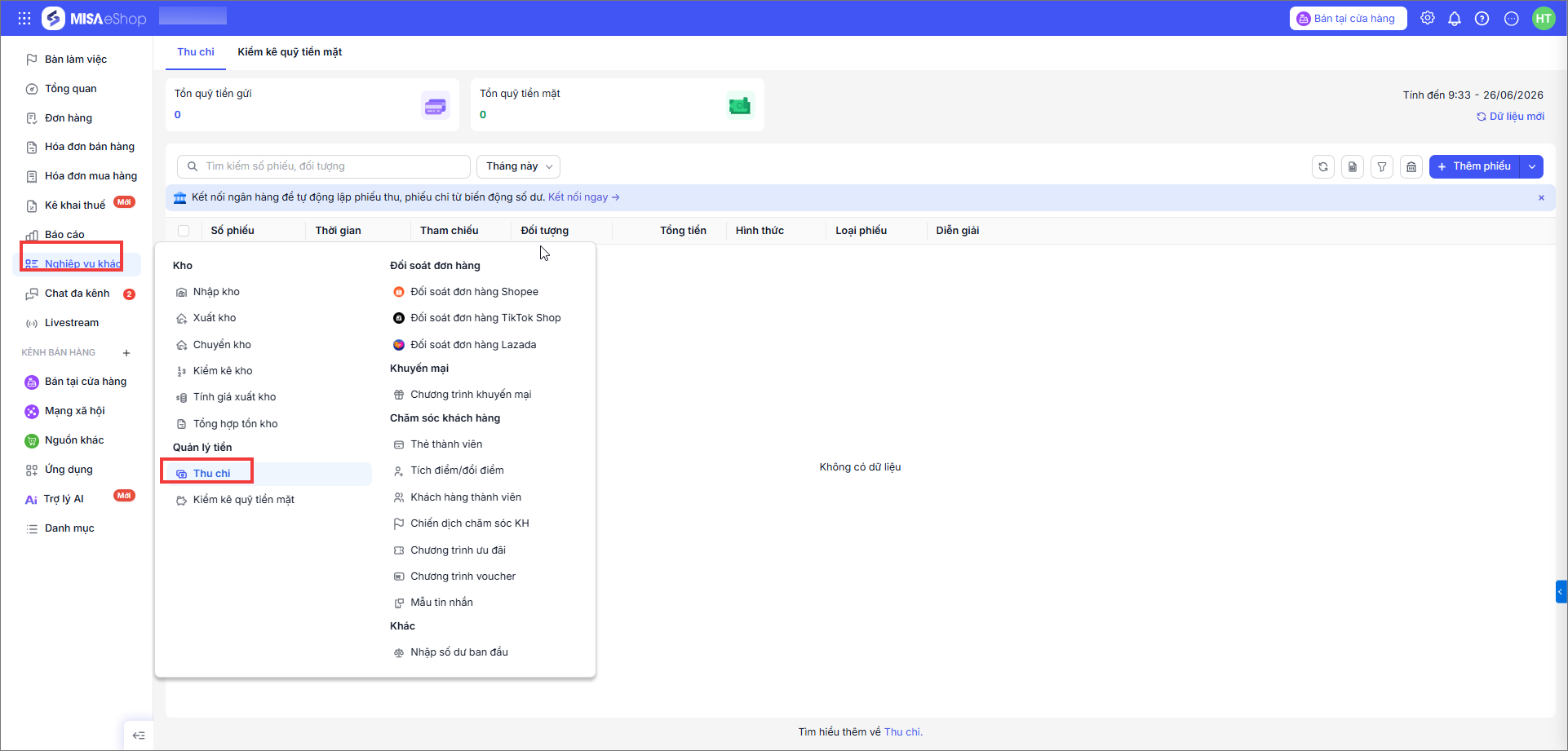
Bước 1: Chọn Nghiệp vụ khác -> Quản lý tiền -> Thu chi.
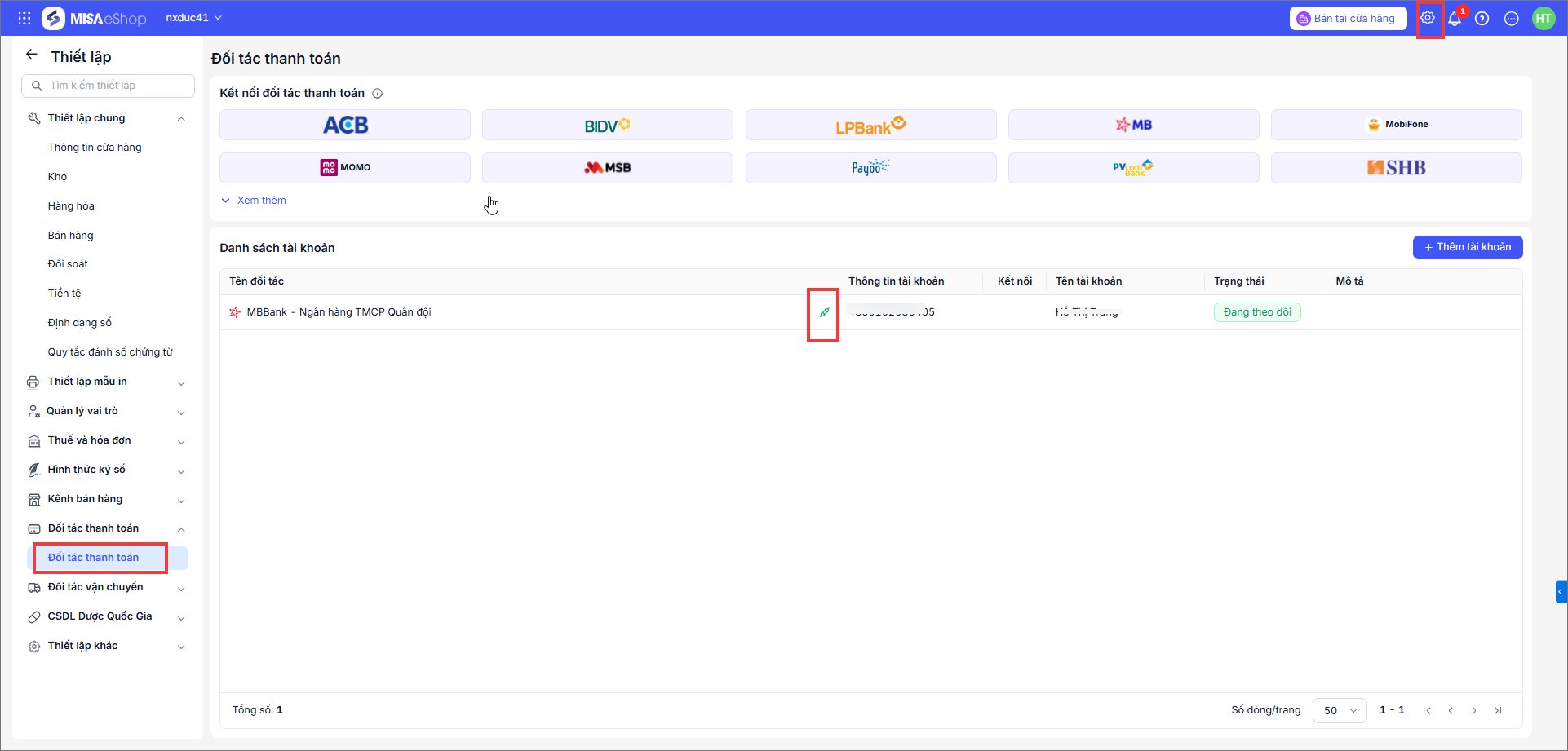
Bước 2: Kết nối ngân hàng
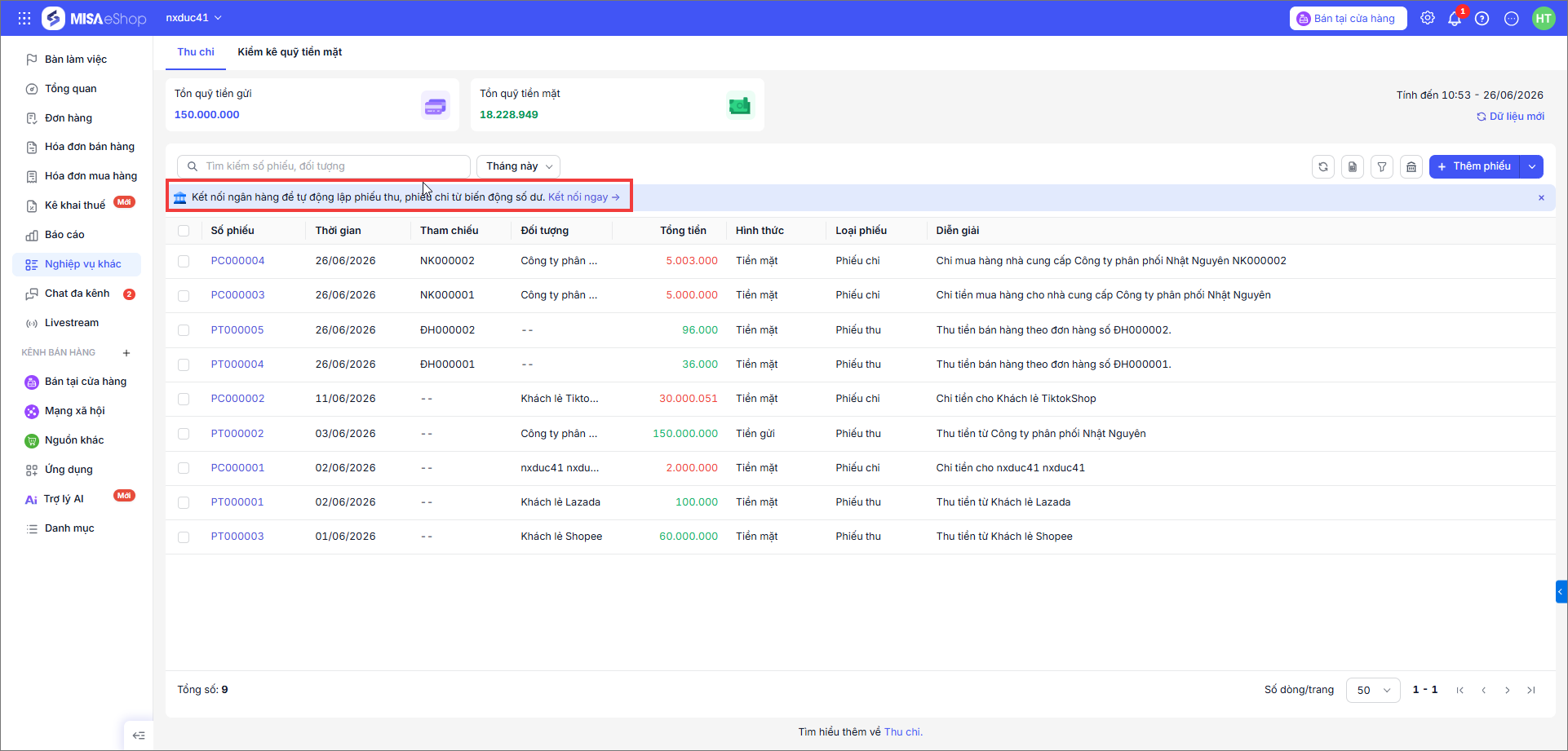
- Chọn biểu tượng
 hoặc nhấn trực tiếp vào thông báo Kết nối ngay.
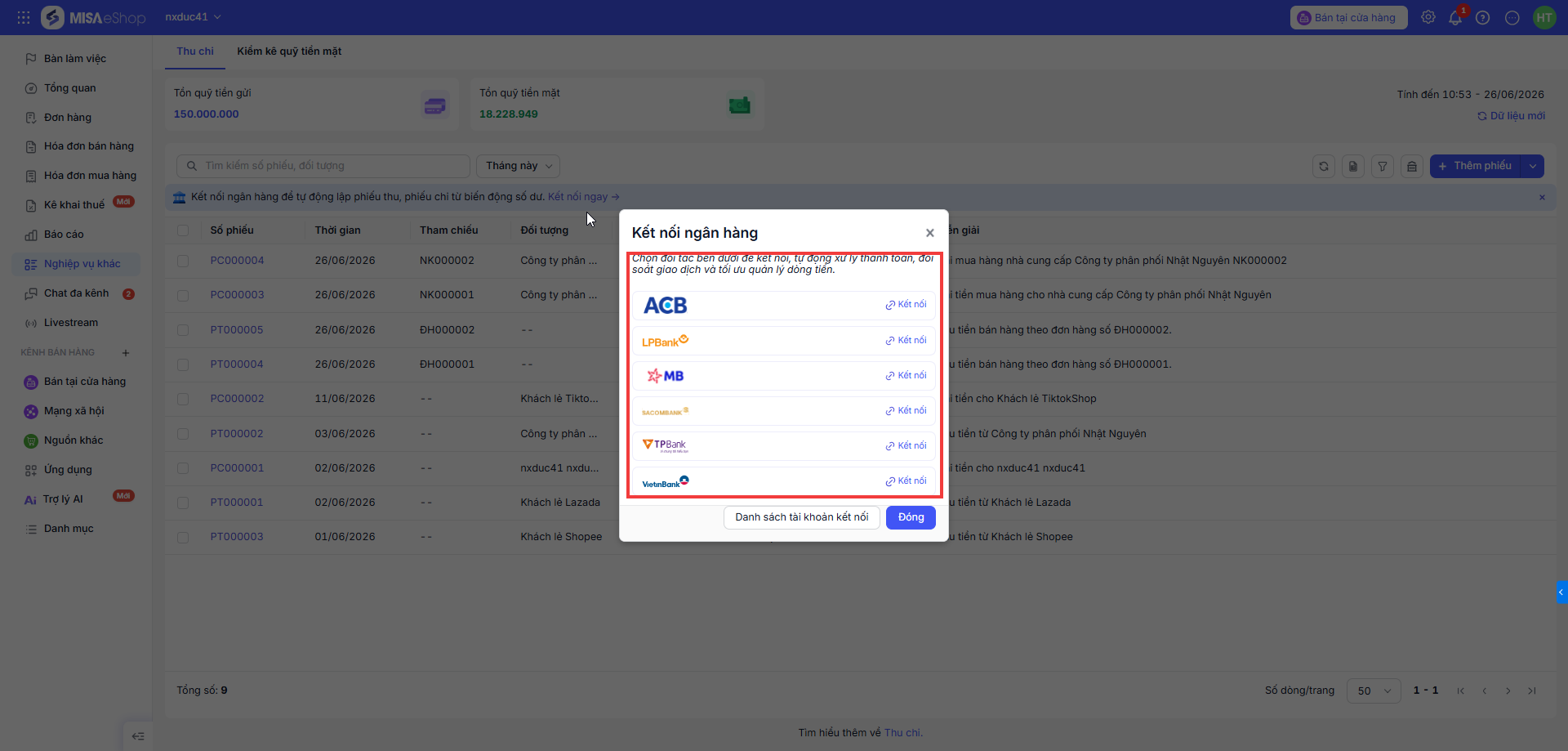
- Chọn đối tác ngân hàng để thực hiện kết nối, sau đó nhấn Kết nối.
- Lưu ý:
- Tính năng này chỉ áp dụng với các ngân hàng ACB, LPBank, MB Bank, Sacombank, TPBank, Vietinbank.
- Xem chi tiết hướng dẫn kết nối đối tác ngân hàng Tại đây.
Bước 3: Xem thông báo
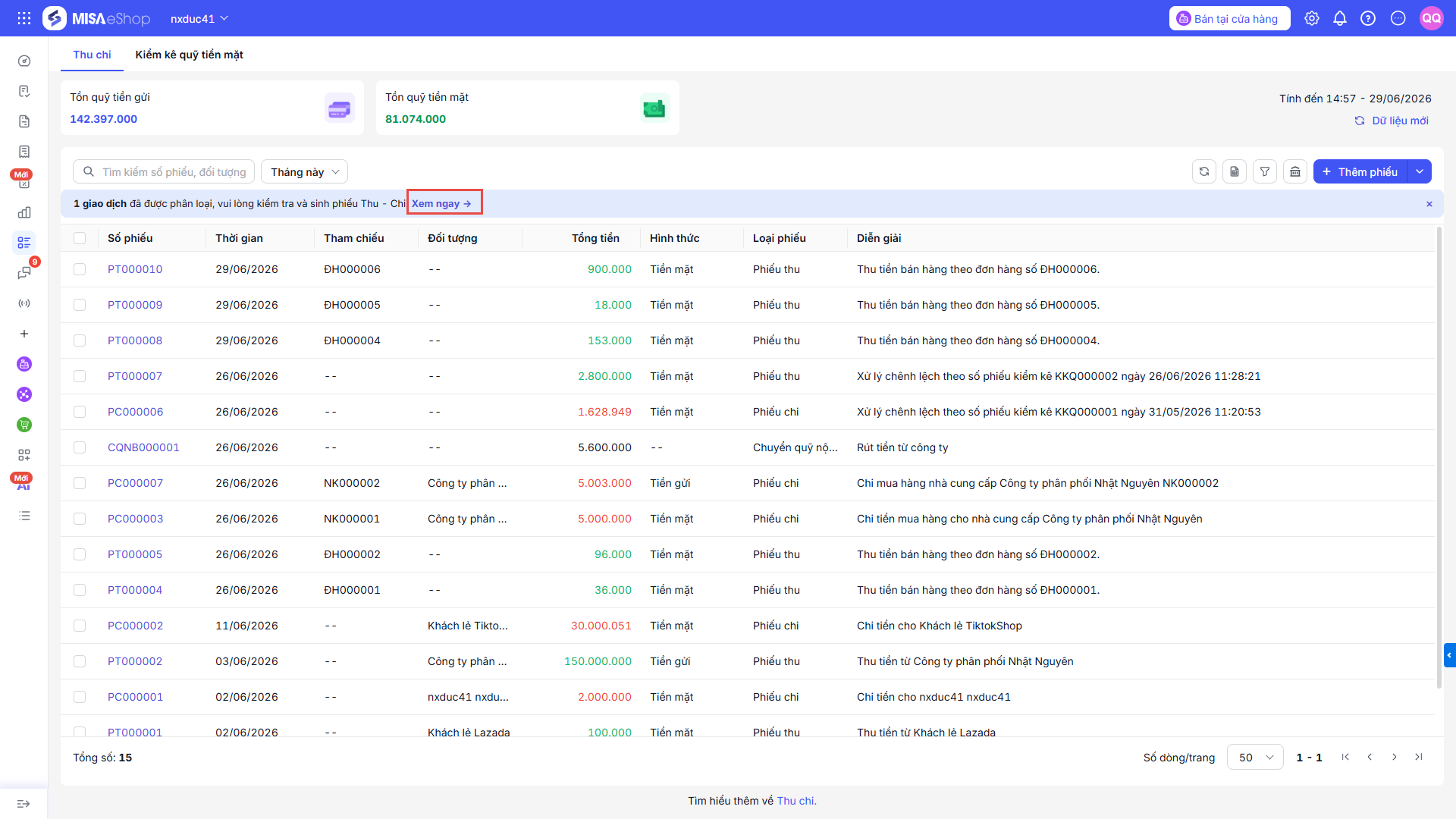
Khi đã kết nối thành công các đối tác ngân hàng, hệ thống sẽ tự động gửi thông báo khi có phát sinh giao dịch tại mục Thu – Chi.
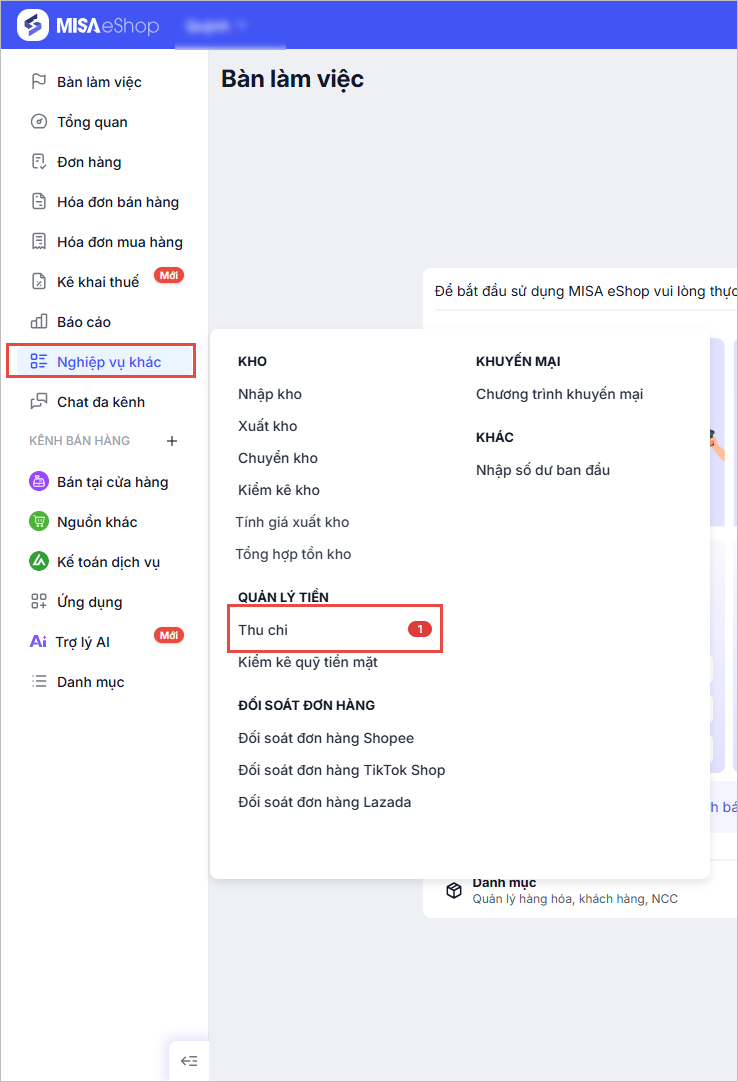
- Hệ thống hiển thị thông báo Gợi ý sinh phiếu Thu chi -> Nhấn Xem ngay.
Bước 4: Kiểm tra giao dịch
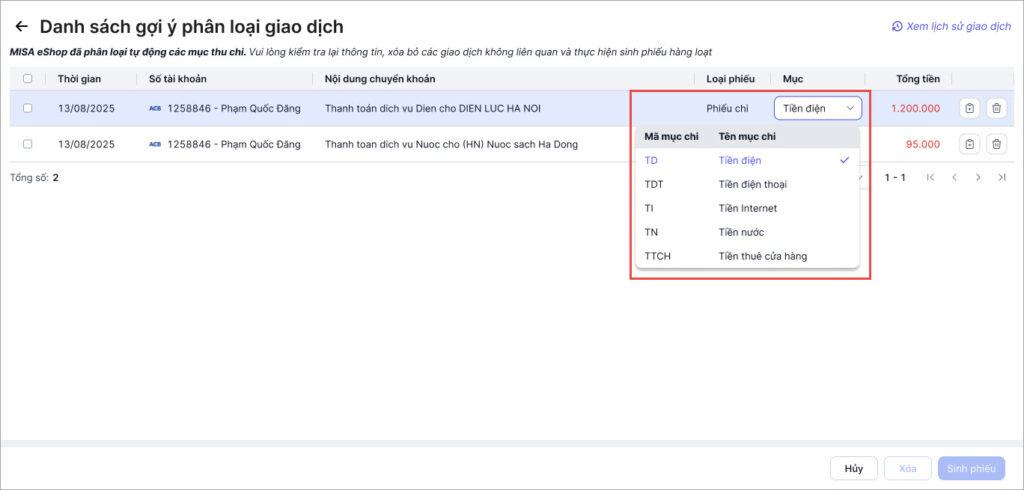
Hệ thống sẽ hiển thị tất cả các giao dịch không thuộc loại nhận tiền từ bán hàng (vì các giao dịch nhận tiền từ bán hàng đã tự sinh phiếu thu chi và được tự động gạch nợ trên đơn hàng).
- Với các mục chi: Dựa vào nội dung trong phiếu, hệ thống sẽ tự động phần chia vào các mục chi phù hợp -> Nhấn vào biểu tượng
 và thay đổi nội dung cho mục Chi (Nếu cần).
 - Với các mục thu: Hệ thống mặc định để Thu khác -> Nhấn vào biểu tượng và thay đổi nội dung cho mục Thu tương ứng.
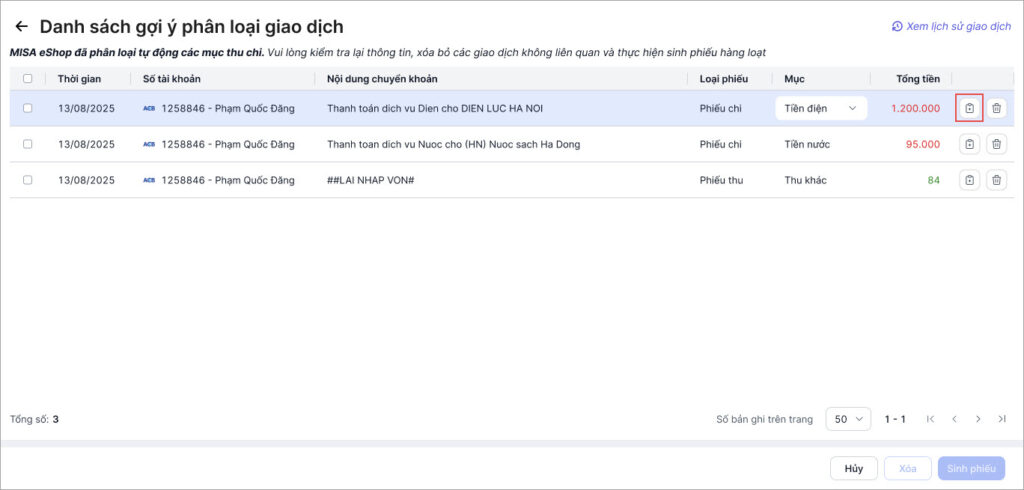
Sau đó, tiến hành tạo phiếu Thu/Chi:
- Tạo từng phiếu: Nhấn vào biểu tượng để phát sinh từng phiếu Thu/Chi.
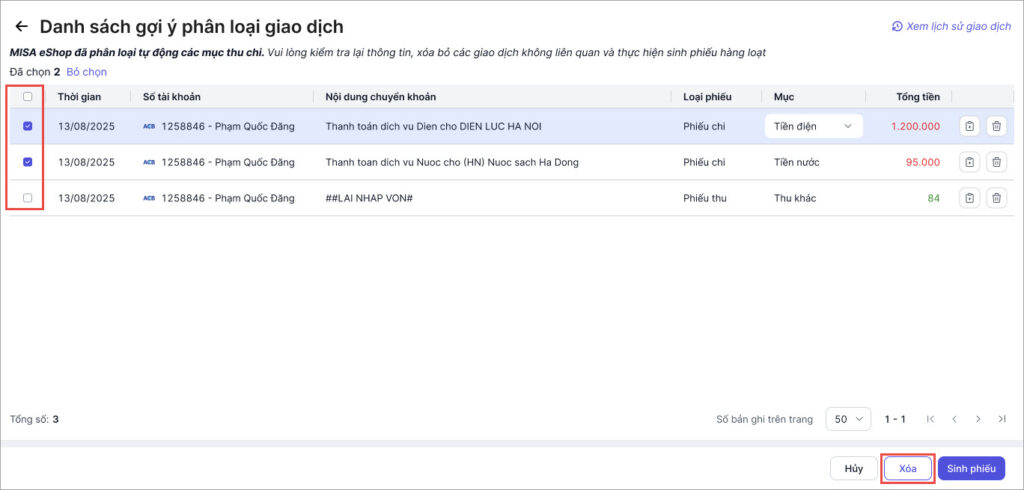
- Tạo hàng loạt nhiều phiếu: Tích chọn các phiếu cần phát sinh, chọn Sinh phiếu để thực hiện sinh phiếu hàng loạt.
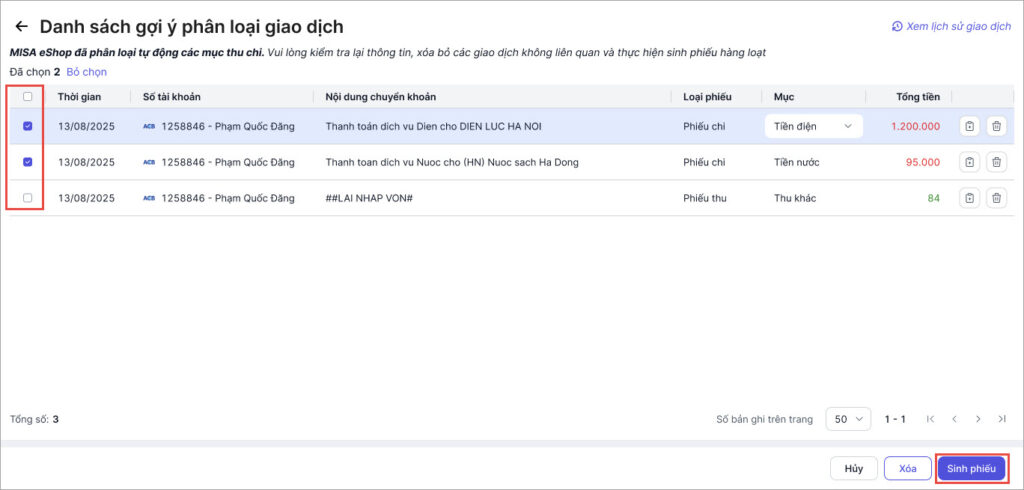
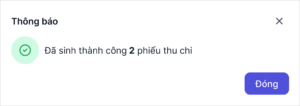
Sau khi thành công, phần mềm thông báo sinh phiếu thành công.
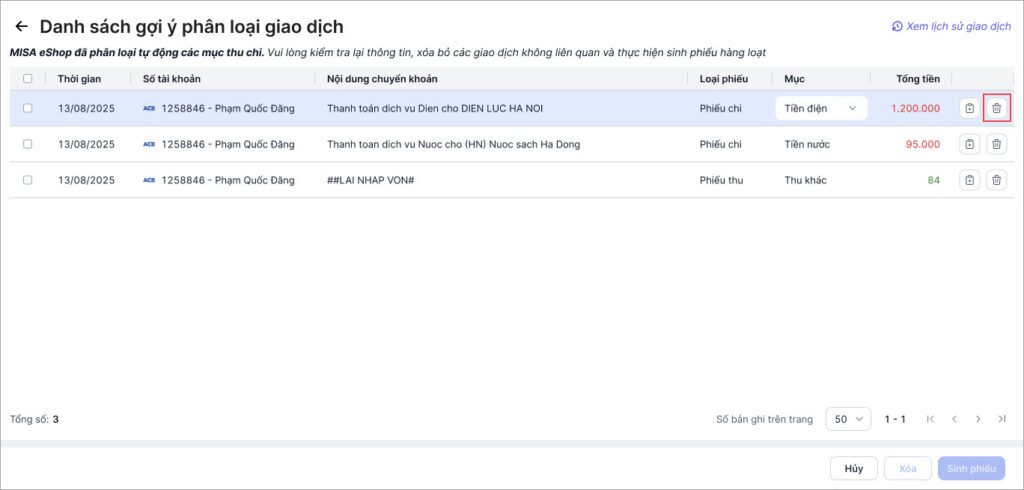
Ngoài ra, với các biến động không cần tạo phiếu thu chi trên hệ thống, anh/chị có thể xóa thông tin giao dịch bằng cách:
- Chọn phiếu cần xóa, nhấn vào biểu tượng thùng rác.
- Hoặc tích chọn nhiều phiếu cần xóa, sau đó chọn Xóa để xóa nhanh hàng loạt.
3. Lưu ý
- Trường hợp đã kết nối đối tác ngân hàng và đang ở trạng thái Kết nối (không áp dụng tài khoản ngân hàng tự thêm), hệ thống sẽ không hiện thông báo kết nối. Vui lòng bỏ qua bước này.
Chúc Anh/Chị thực hiện thành công!