
1. Tổng quan
Bài viết hướng dẫn cách ghi nhận nhanh các khoản thu tiền phát sinh tại cửa hàng trên máy tính.
Nội dung bao gồm các bước tạo mới phiếu thu, lựa chọn mục thu, phương thức thanh toán và lưu phiếu thu.
Lưu ý: Hệ thống chưa hỗ trợ thêm 2 hình thức thu tiền mặt và tiền gửi trên cùng 1 phiếu thu khác hoặc thu tiền bán hàng(thu nợ) trên phần mềm. Anh/chị thêm 2 phiếu thu với số tiền tương ứng để ghi nhận đúng thông tin khách hàng thanh toán.
2. Các bước thực hiện
2.1. Thêm mới phiếu thu
Trường hợp 1. Phiếu thu khác
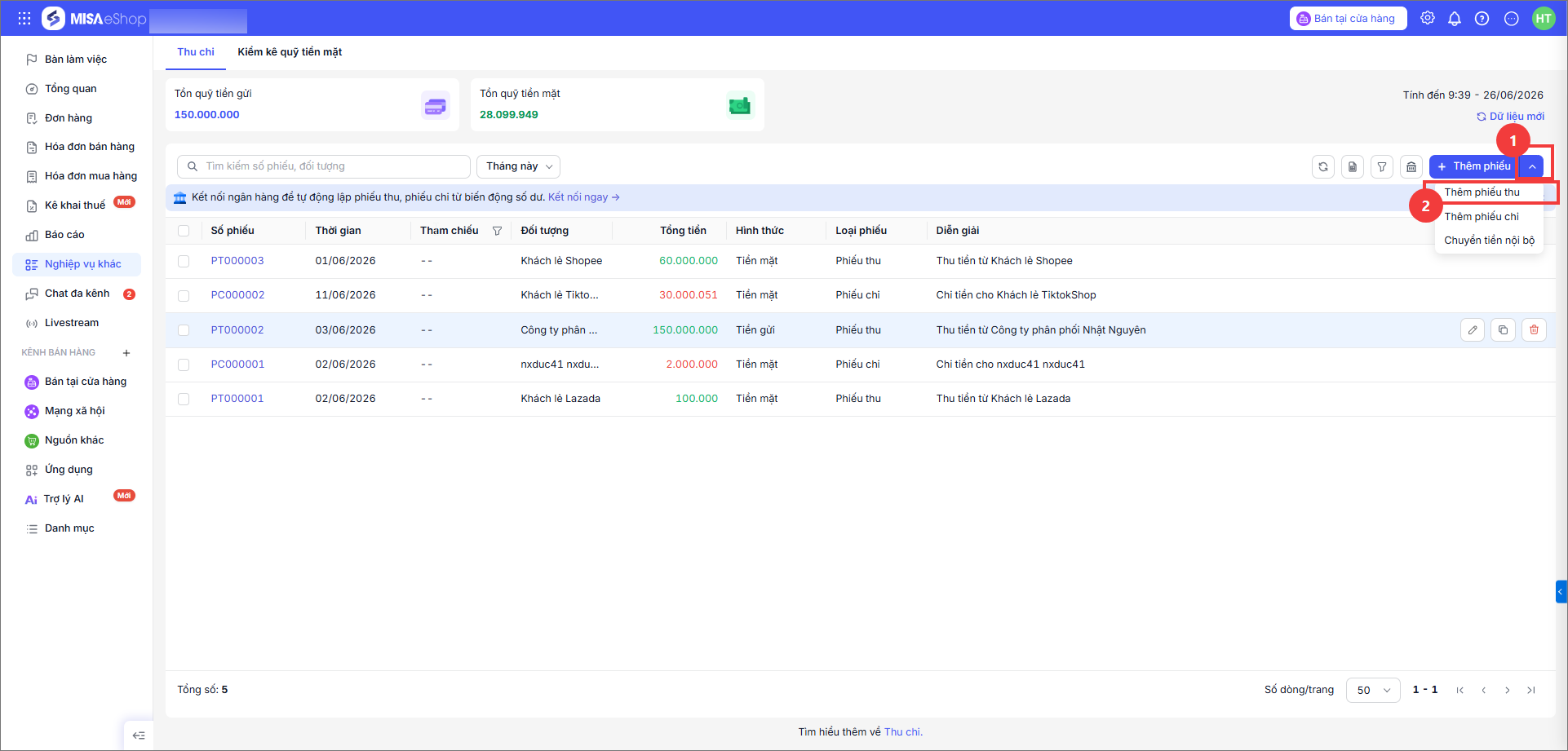
Bước 1: Tại giao diện phần mềm, chọn Nghiệp vụ khác\Quản lý tiền\Thu Chi.
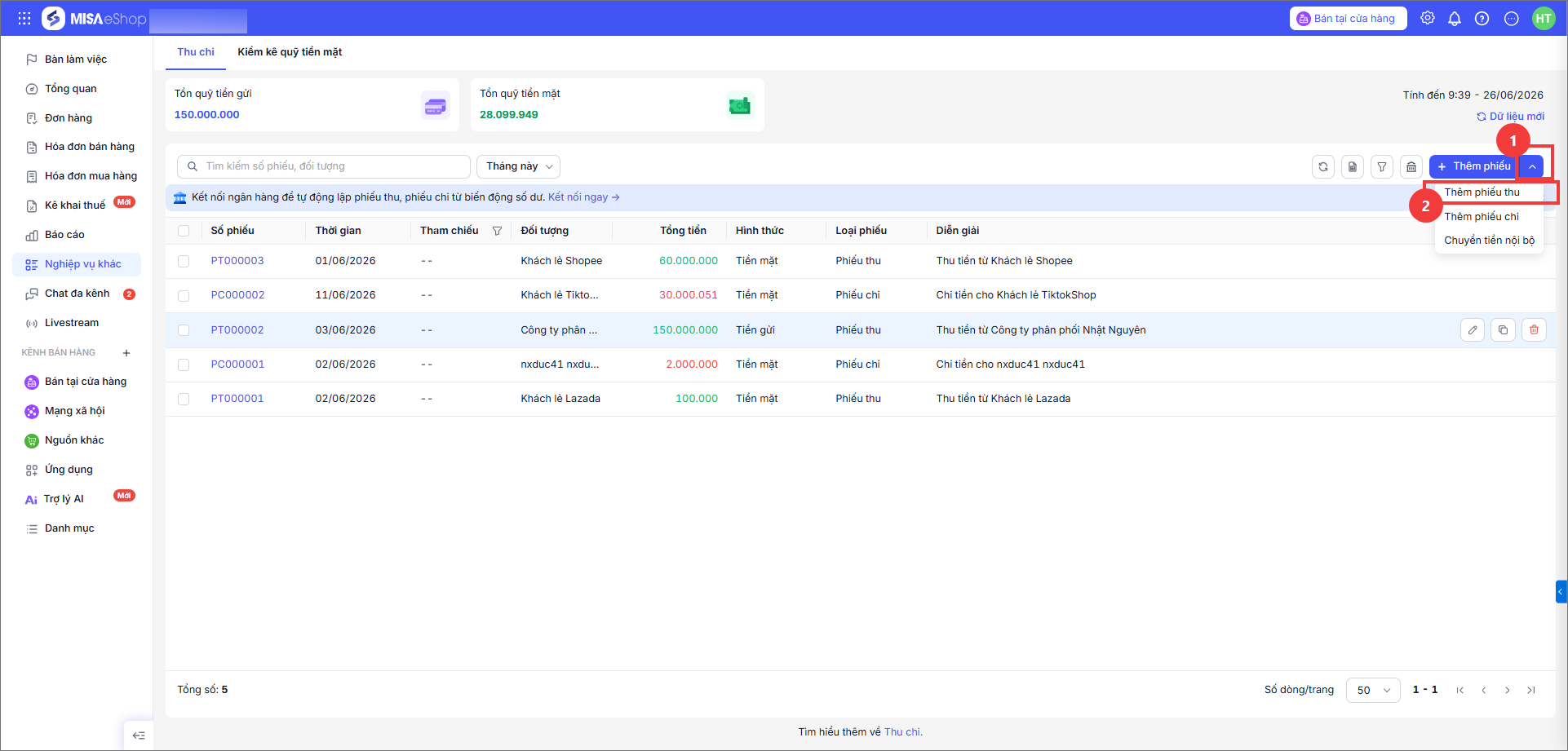
Bước 2: Nhấn mũi tên trỏ xuống ở cạnh nút Thêm phiếu → chọn Thêm phiếu thu.
Bước 3. Chọn Thu Khác và nhập thông tin chung của phiếu thu:
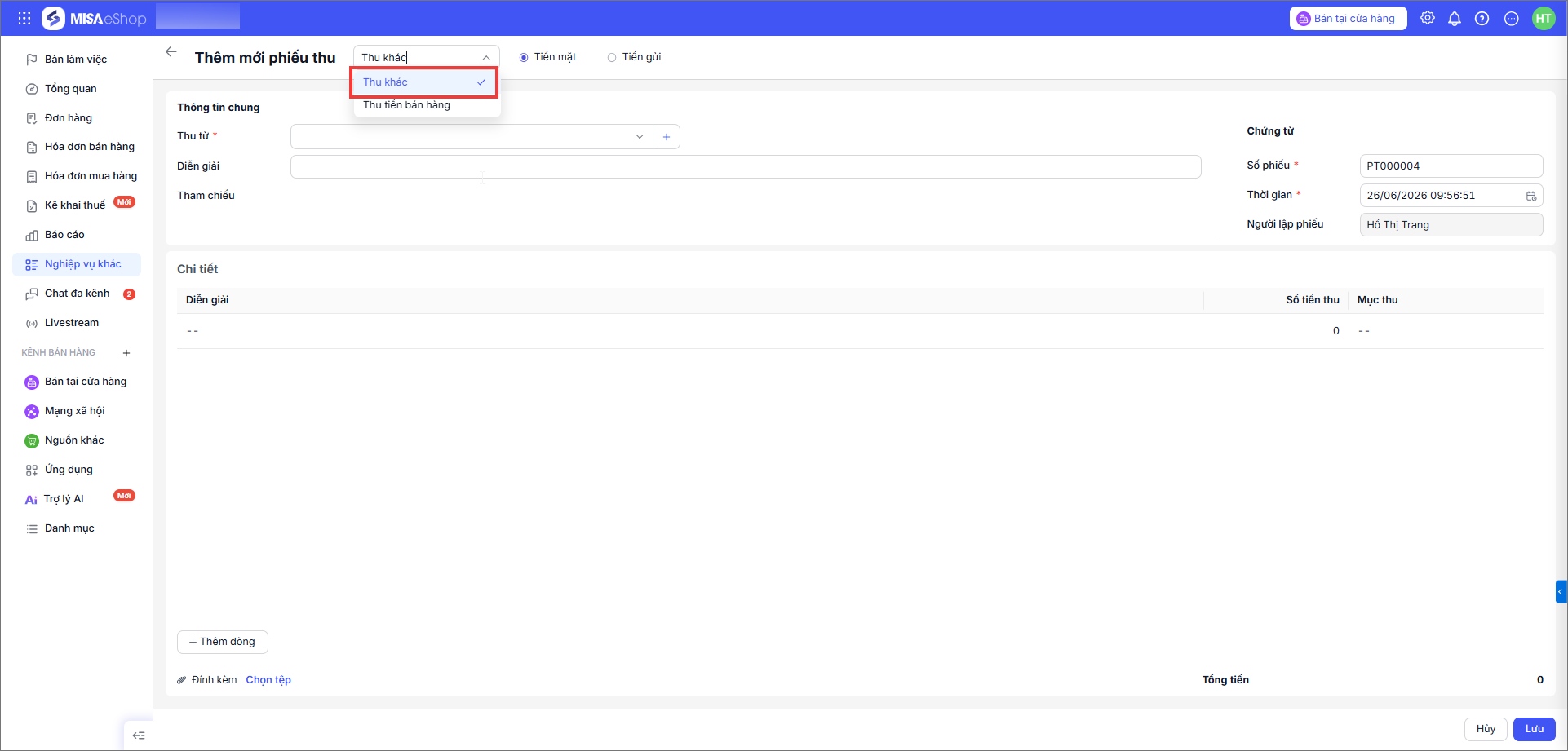
Phương thức thanh toán: Chọn Tiền mặt hoặc Tiền gửi
- Lưu ý với Tiền gửi: Chọn ngân hàng nhận tiền là ngân hàng đã kết nối với phần mềm.
Thu từ: Chọn Khách hàng/Nhà cung cấp thanh toán chi phí
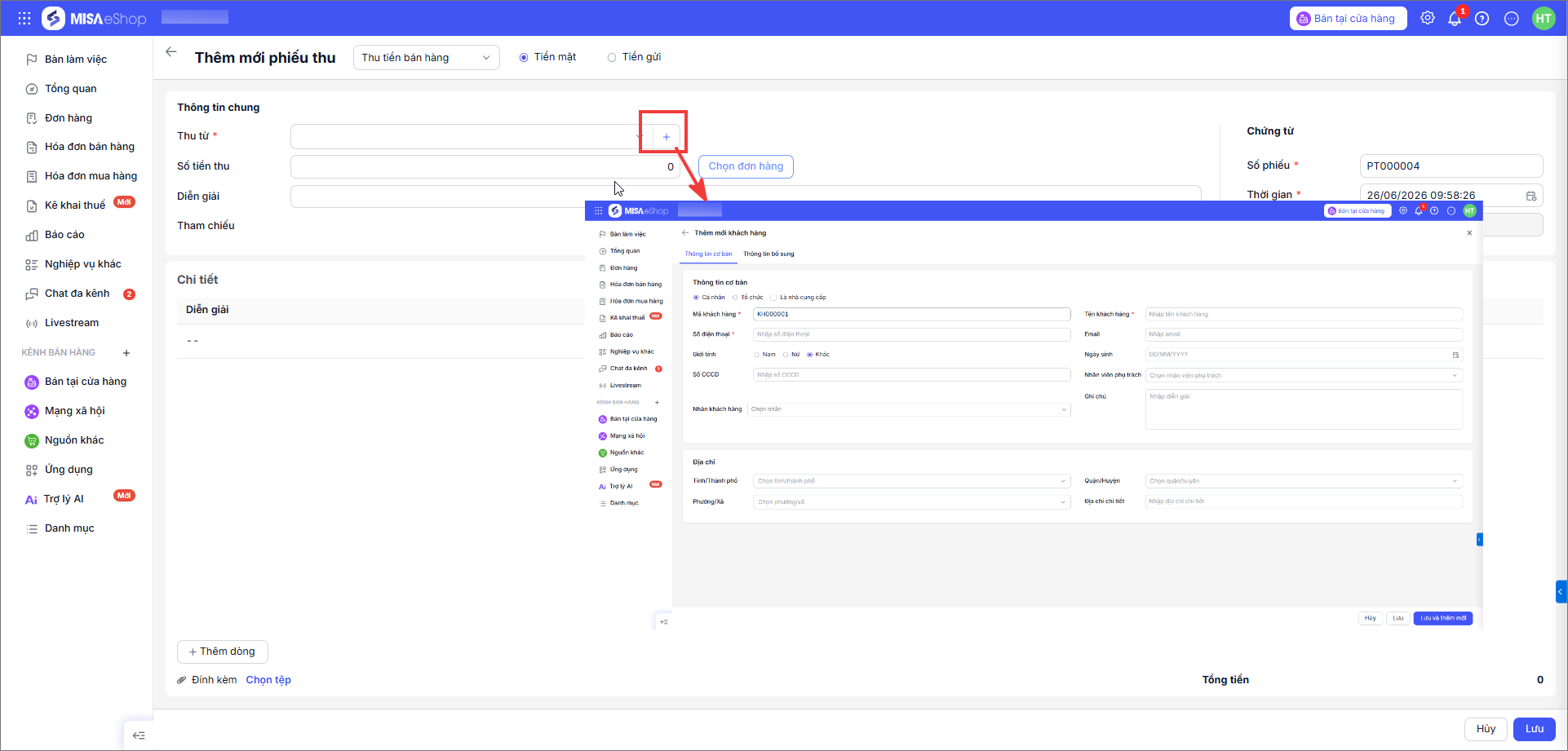
- Trường hợp chưa có khách hàng/nhà cung cấp, nhấn biểu tượng
 và nhập thông tin → Nhấn Lưu/Lưu và thêm mới.
Diễn giải: Nhập mô tả ngắn gọn về nội dung chi.
Số phiếu: Hệ thống sẽ tự động lấy theo số tiếp theo trong danh sách phiếu chi.
Thời gian: Tự động lấy thời gian hiện tại, bạn có thể nhấn biểu tượng lịch để thay đổi (nếu cần).
Nhập chi tiết các khoản thu:
- Nhập lần lượt các nội dung thu vào cột Diễn giải và số tiền tương ứng vào cột Số tiền.
- Phần mềm sẽ tự tính Tổng tiền ở phía dưới.
- Nhấn Chọn tệp để đính kèm các file như hóa đơn, ảnh chụp màn hình, biên nhận…
- Sau khi hoàn tất nhập liệu, nhấn Lưu để ghi nhận phiếu thu vào hệ thống.
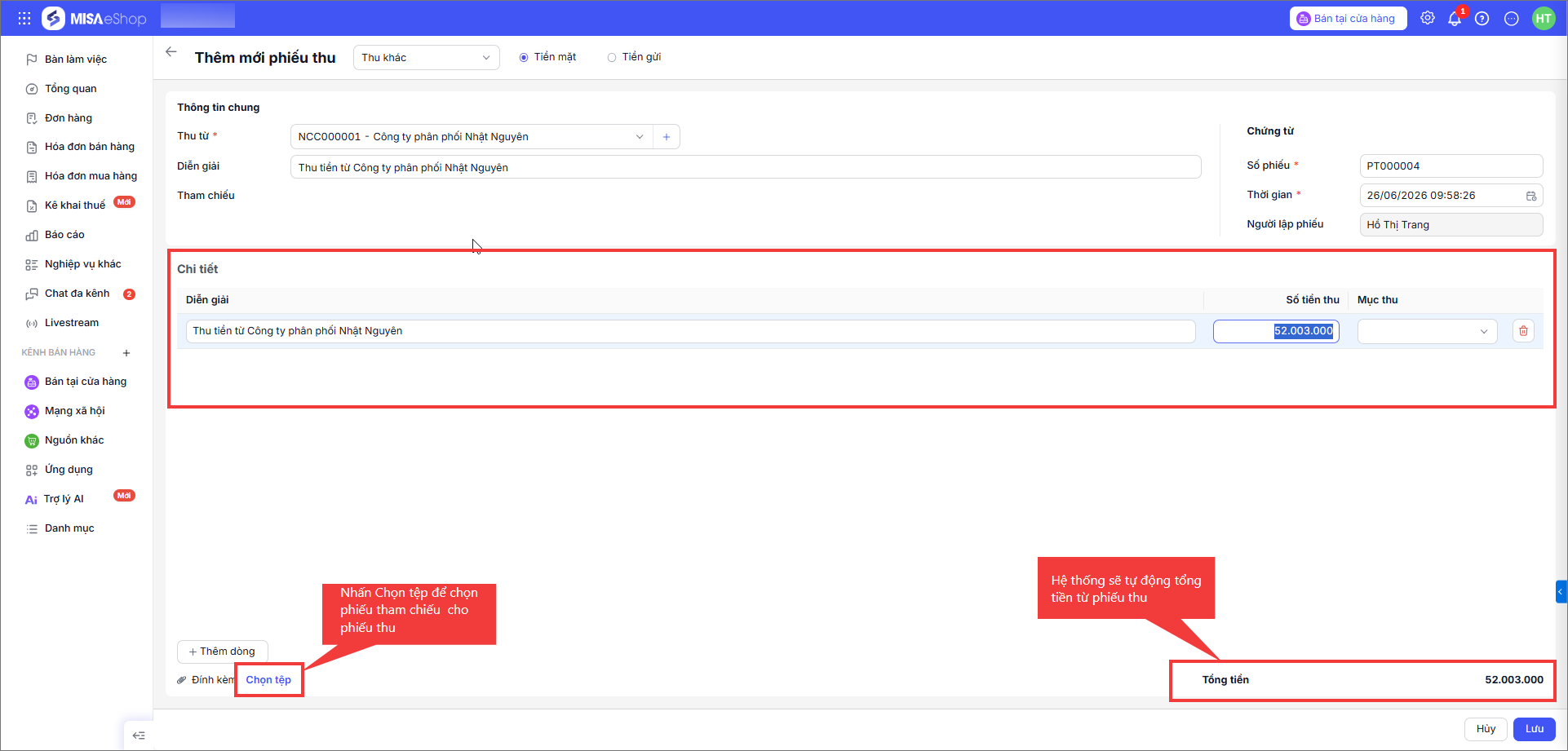
Bước 4. Sau khi hoàn tất nhập liệu, nhấn Lưu để ghi nhận phiếu thu vào hệ thống.
Trường hợp 2: Phiếu thu tiền bán hàng
Áp dụng: Bao gồm phiếu thu tiền bán hàng từ khách hàng và đối tác vận chuyển.
Bước 1: Tại giao diện phần mềm, chọn Nghiệp vụ khác\Quản lý tiền\Thu Chi.
Bước 2: Nhấn mũi tên trỏ xuống ở cạnh nút Thêm phiếu → chọn Thêm phiếu thu.
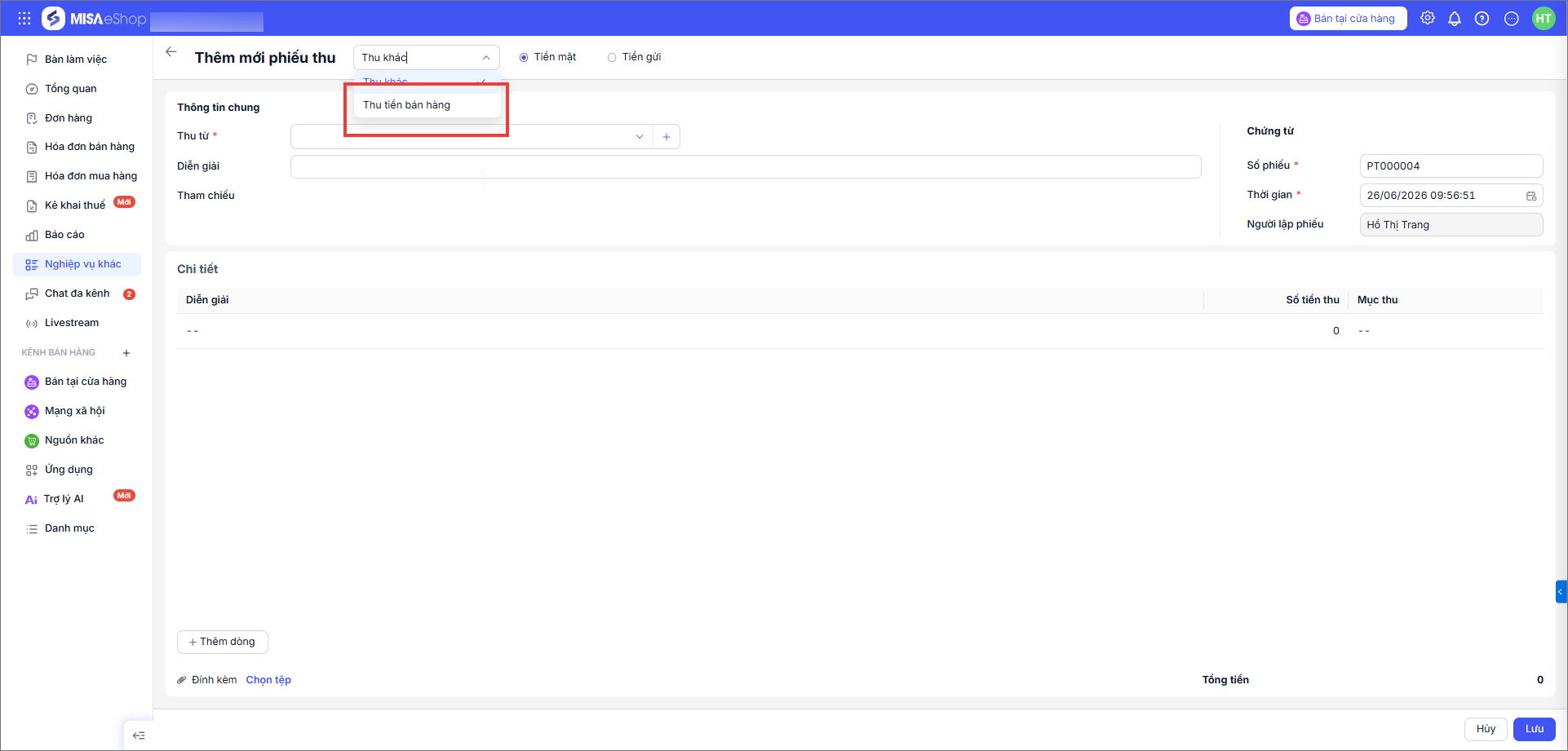
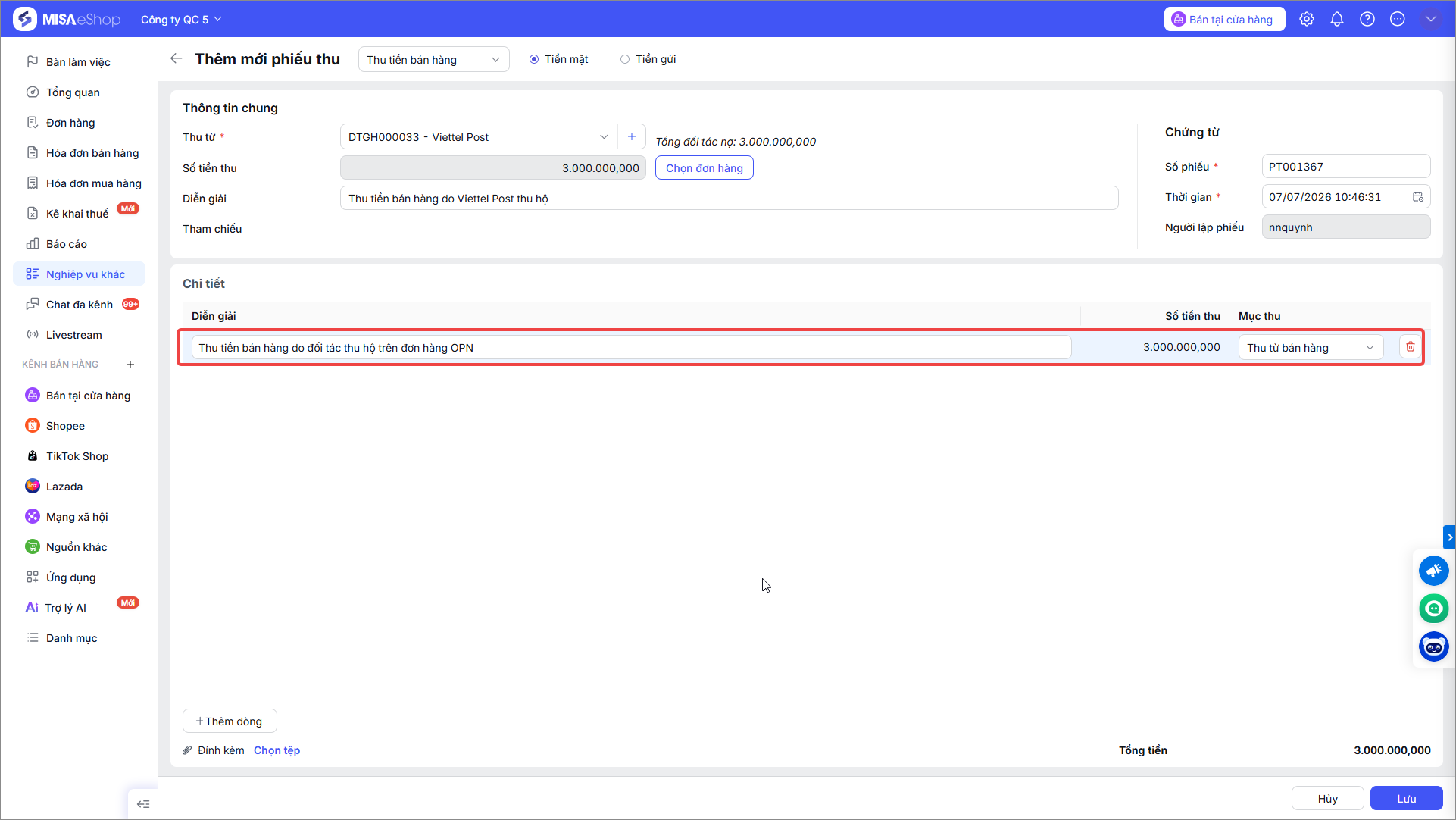
Bước 3. Chọn Thu tiền bán hàng và nhập thông tin chung của phiếu thu:
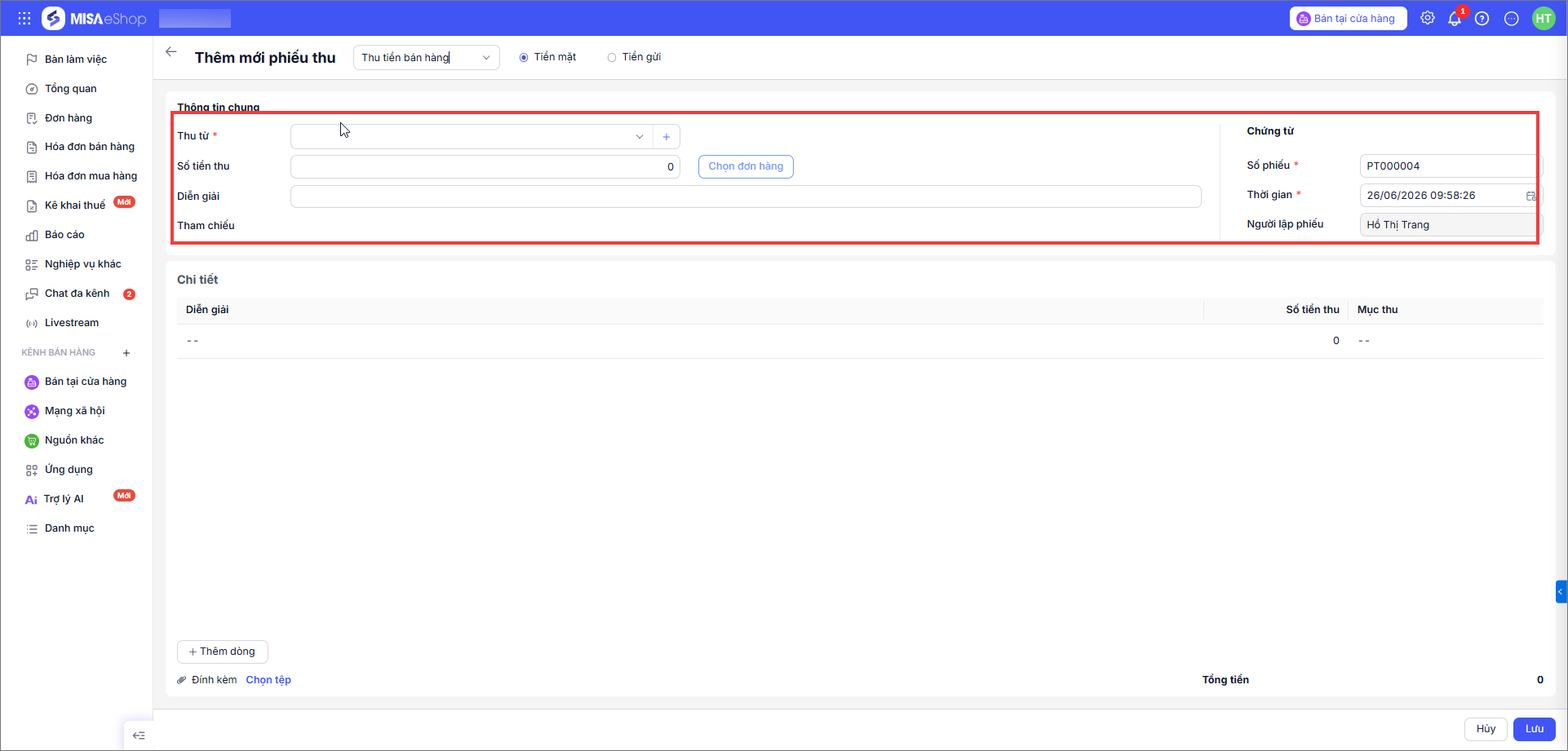
Phương thức thanh toán: Chọn Tiền mặt hoặc Tiền gửi
- Đối với với Tiền gửi: Chọn ngân hàng nhận tiền là ngân hàng đã kết nối với phần mềm.
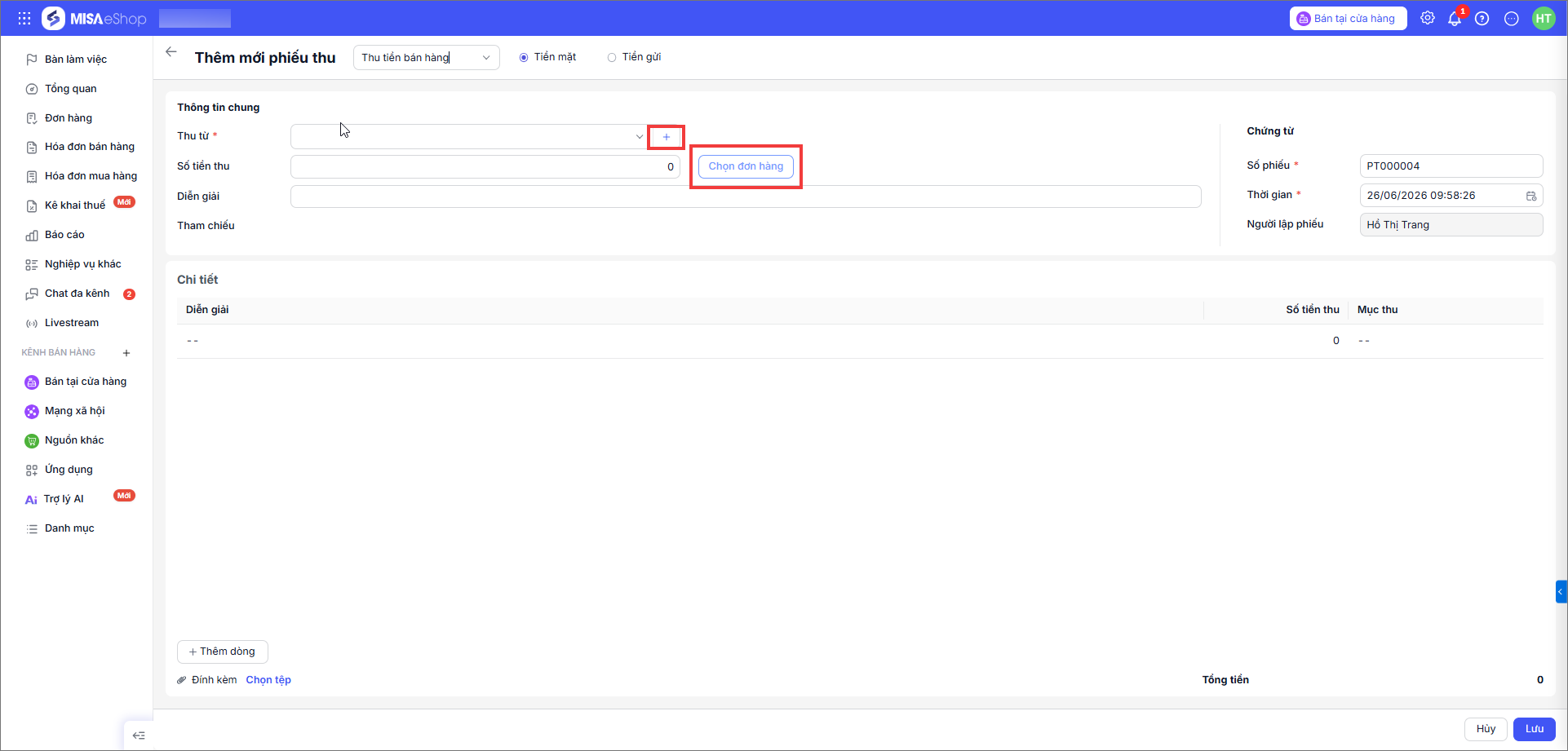
Thu từ: Chọn Khách hàng/Đối tác vận chuyển thanh toán chi phí
- Đối với đối tác vận chuyển: hệ thống hiển thị Tổng số tiền đối tác nợ
- Trường hợp chưa có khách hàng, nhấn biểu tượng và nhập thông tin → Nhấn Lưu/Lưu và thêm mới.
Chọn đơn hàng: Nhấn vào nút Chọn đơn hàng tại danh sách đơn hàng hiển thị tìm và chọn đơn hàng mà khách hàng/Đối tác vận chuyển trả nợ.
- Đối với đơn vị vận chuyển: hệ thống hiển thị danh sách các đơn hàng (Mạng xã hội và Nguồn khác) của đối tác vận chuyển đã chọn ở trạng thái Đã giao và có số thu COD >0)
Diễn giải: Hệ thống điền sẵn mô tả phiếu thu, có thể nhập lại mô tả ngắn gọn về nội dung thu.
Số phiếu: Hệ thống sẽ tự động lấy theo số tiếp theo trong danh sách phiếu thu.
Thời gian: Tự động lấy thời gian hiện tại, bạn có thể nhấn biểu tượng lịch để thay đổi (nếu cần).
Nhập chi tiết các khoản thu
- Nếu đã chọn đơn hàng trả nợ: Hệ thống tự động điền danh sách các mục thu từ đơn hàng, người lập phiếu chỉ cần kiểm tra lại thông tin
- Có thể nhập lại Diễn giải và Mục thu (Nếu cần)
- Nếu không chọn đơn hàng trả nợ:
- Nhập lần lượt các nội dung thu vào cột Diễn giải và số tiền tương ứng vào cột Số tiền.
- Phần mềm sẽ tự tính Tổng tiền ở phía dưới.
- Nhấn Chọn tệp để đính kèm các file như hóa đơn, ảnh chụp màn hình, biên nhận…
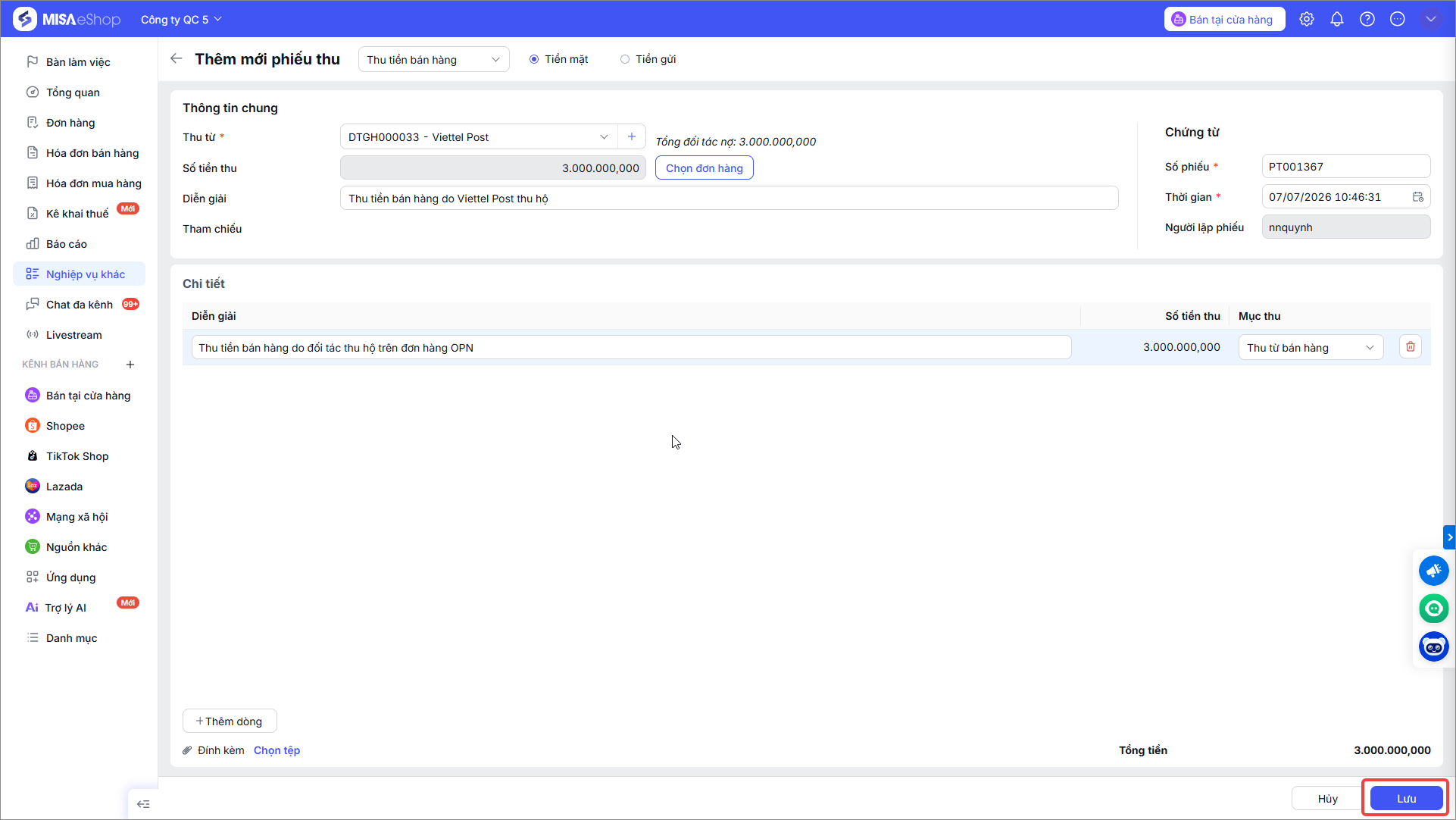
Bước 4. Sau khi hoàn tất nhập liệu, nhấn Lưu để ghi nhận phiếu thu vào hệ thống.
2.2. Sửa/Xóa phiếu thu
Trường hợp Sửa phiếu thu
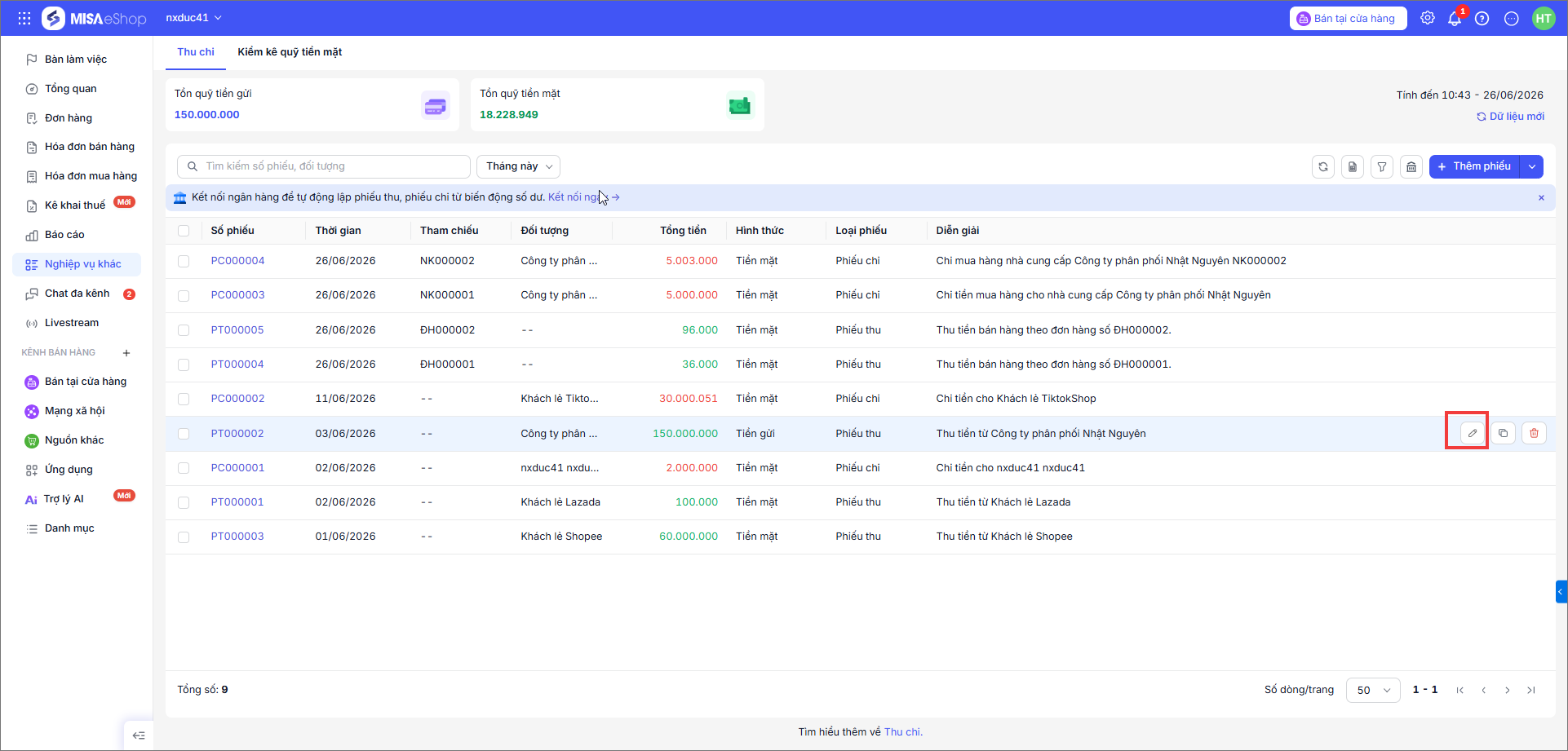
Bước 1. Trong danh sách phiếu Thu chi, nhấn chuột vào phiếu cần sửa, chọn hình cái bút để Sửa.
Bước 2. Tiến hành sửa các thông tin trong phiếu
Lưu ý:
- Không được phép sửa các trường: loại phiếu, phương thức thanh toán, đối tượng thanh toán.
- Lưu ý: Không được phép Sửa các phiếu thu tự sinh trong danh sách phiếu thu
Trường hợp Xóa phiếu thu
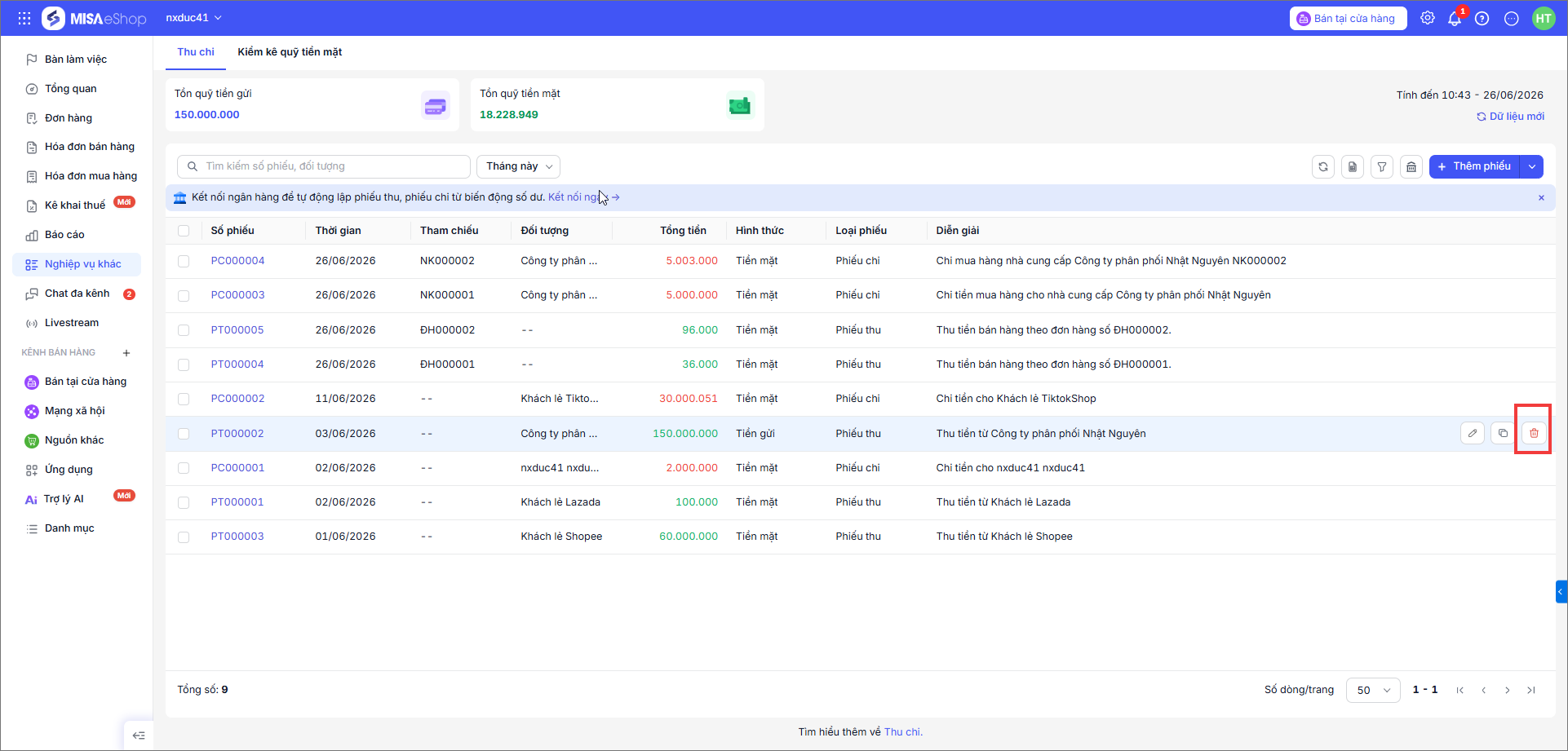
Bước 1. Trong danh sách phiếu Thu chi, nhấn chuột vào phiếu cần Xóa, chọn hình thùng rác để Xóa
Bước 2. Hệ thống hiển thị cảnh báo nhắc lại -> Nhấn Xóa để hoàn tất.
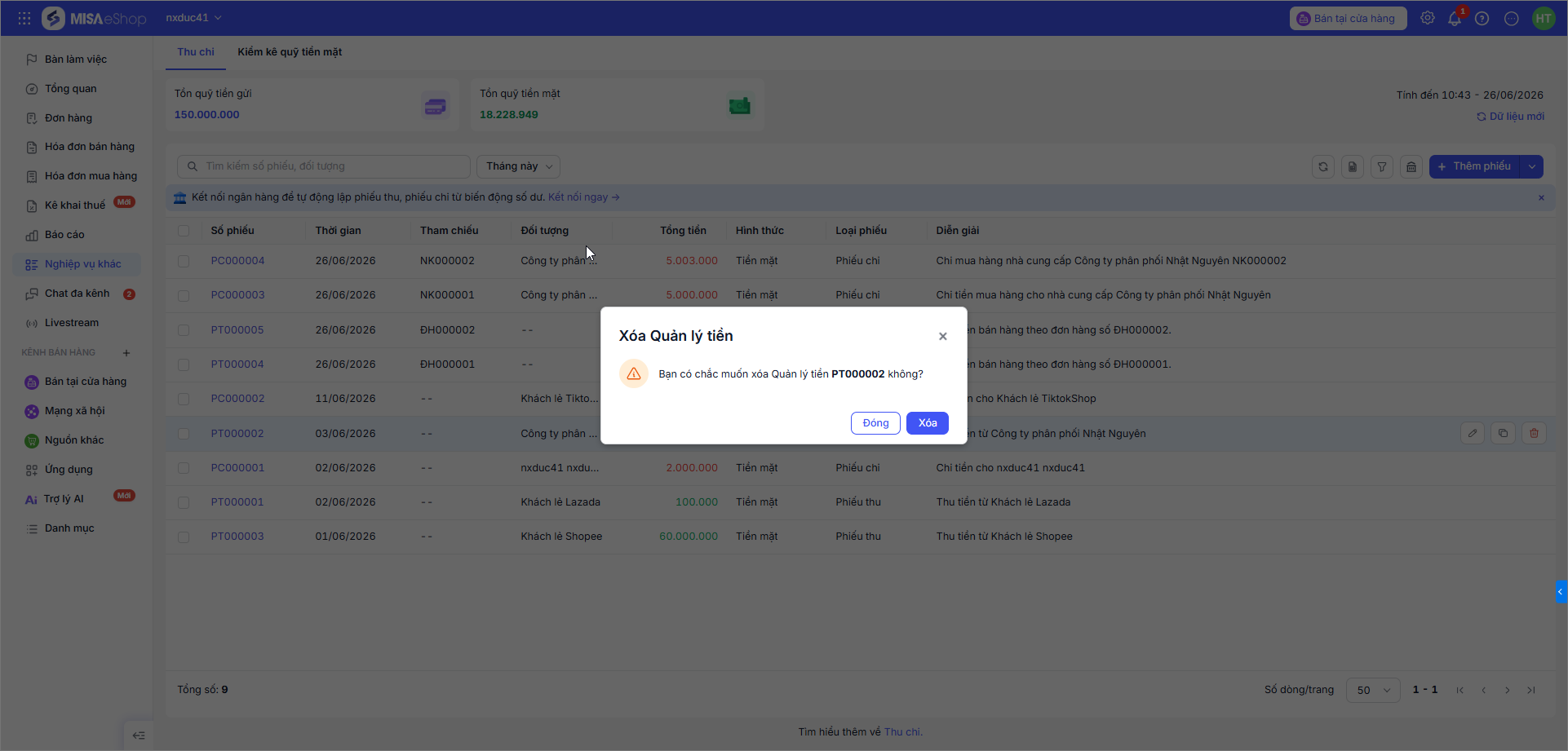
Lưu ý: Không được phép Xóa các phiếu thu tự sinh trong danh sách phiếu thu
Chúc Anh/Chị thực hiện thành công!