1. Tổng quan
Hướng dẫn thiết lập máy in và mẫu in hóa đơn, phiếu giao hàng trên OCM khi không sử dụng phần mềm MISA eShop. Gồm các bước thiết lập khổ giấy, tùy chọn in tự động, hiển thị hàng hóa và thông tin cửa hàng.
Áp dụng cho cửa hàng hoặc chuỗi cửa hàng có nhiều chi nhánh.
2. Cách bước thực hiện
2.1 Vào giao diện thiết lập máy in mẫu in
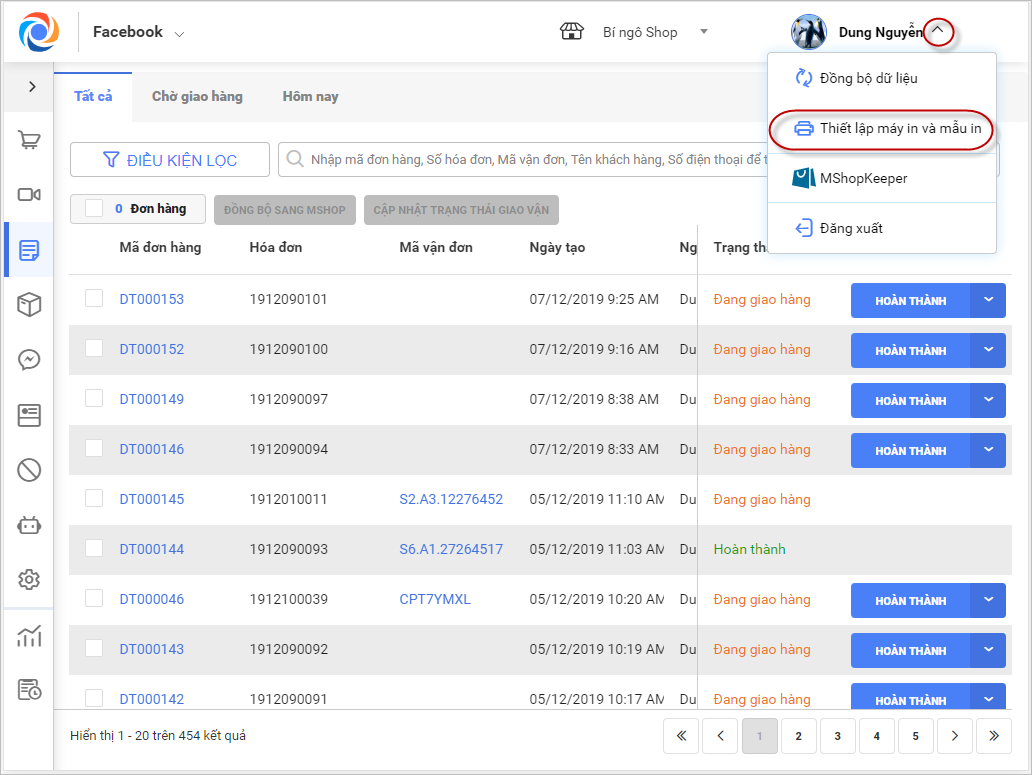
- Trên giao diện OCM, tại avatar người dùng, nhấn vào biểu tượng
 chọn biểu tượng
 Thiết lập máy in và mẫu in.
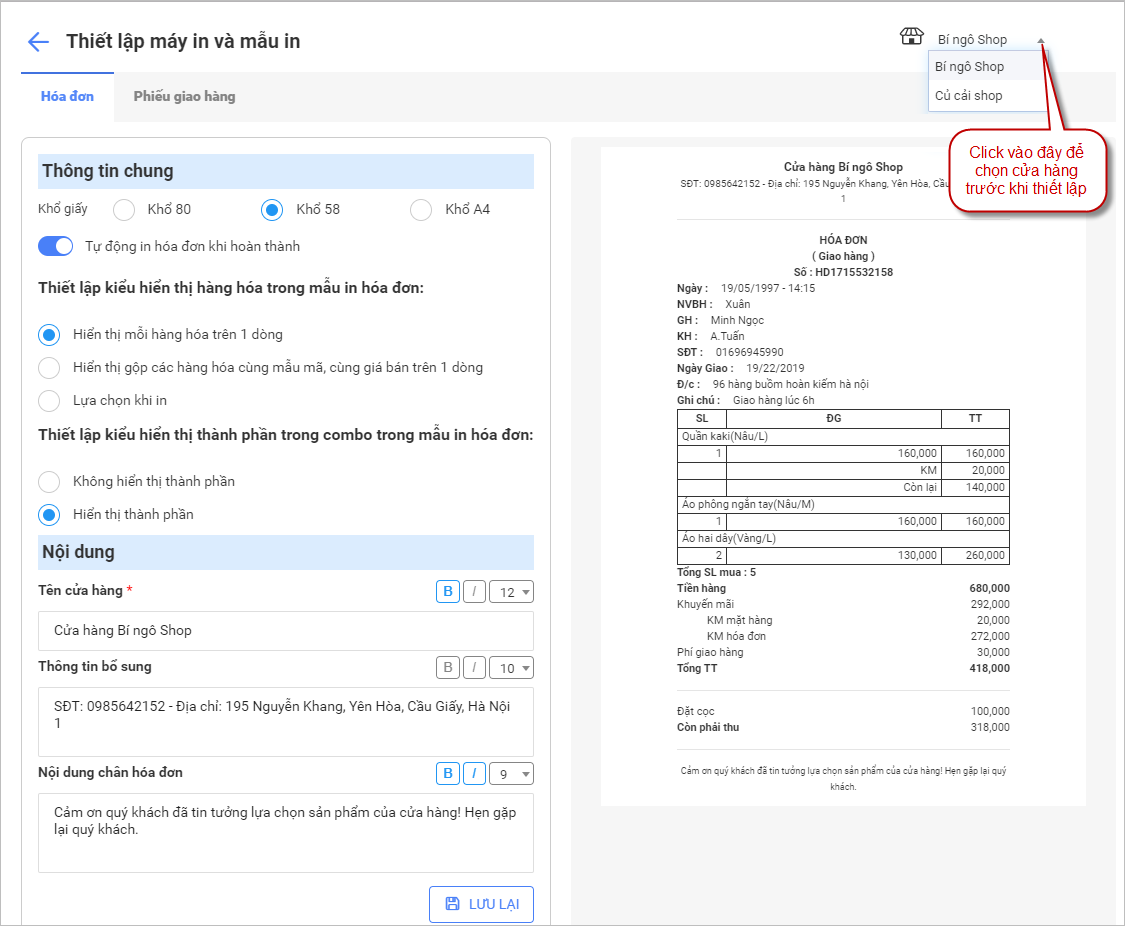
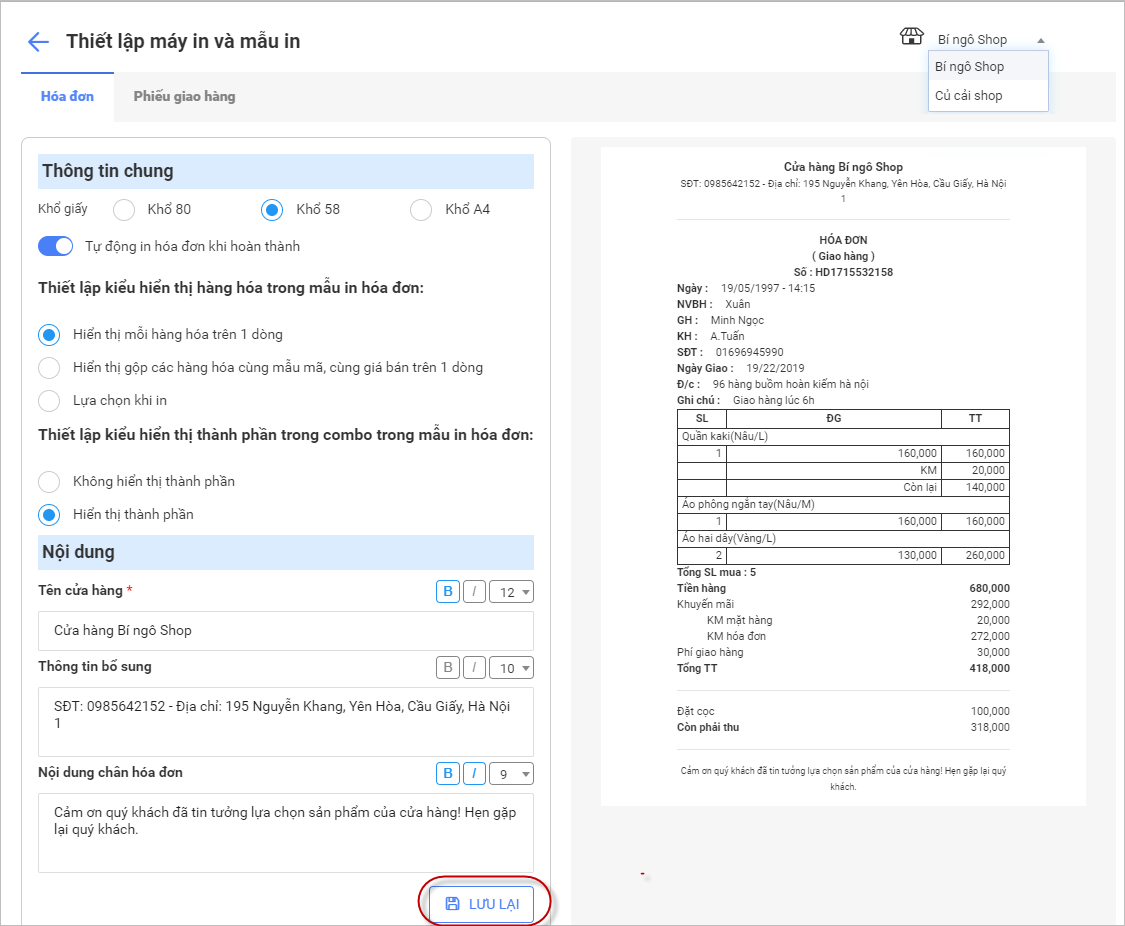
– Trong trường hợp cửa hàng có nhiều chi nhánh, click vào combo cửa hàng trong chuỗi tại màn hình thiết lập để chọn cửa hàng trước khi thiết lập máy in và mẫu in cho cửa hàng đó.
2.2 Thiết lập máy in và mẫu in hóa đơn
– Tại mẫu Hóa đơn chọn khổ giấy khi in: Chương trình hỗ trợ 3 khổ giấy: 80mm, 58mm, A4. Khi thay đổi khổ giấy, mẫu hóa đơn tương ứng sẽ được hiển thị ngay bên cạnh để người dùng xem trước.
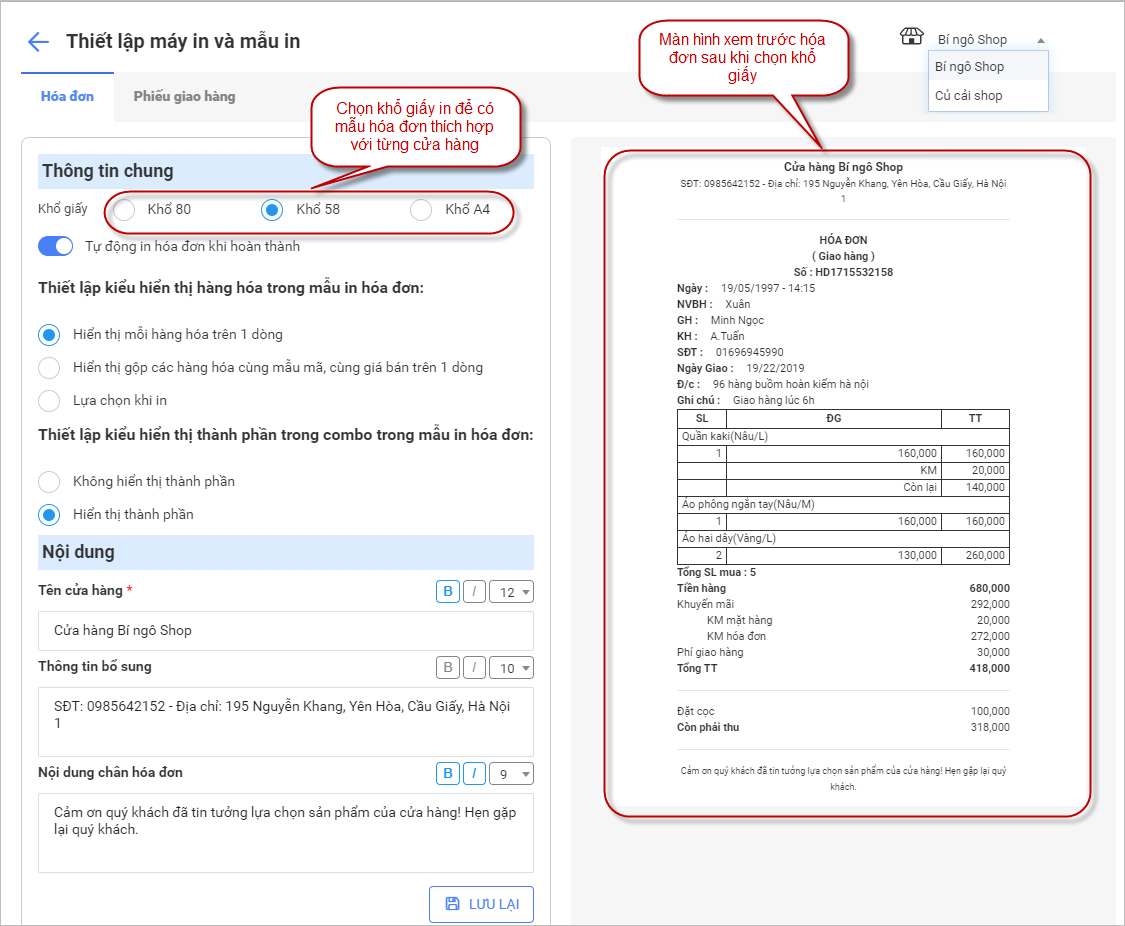
– Bật thiết lập Tự động in khi hóa đơn hoàn thành nếu muốn chương trình tự động in hóa đơn sau khi lập và gửi thành công đến đối tác giao vận.
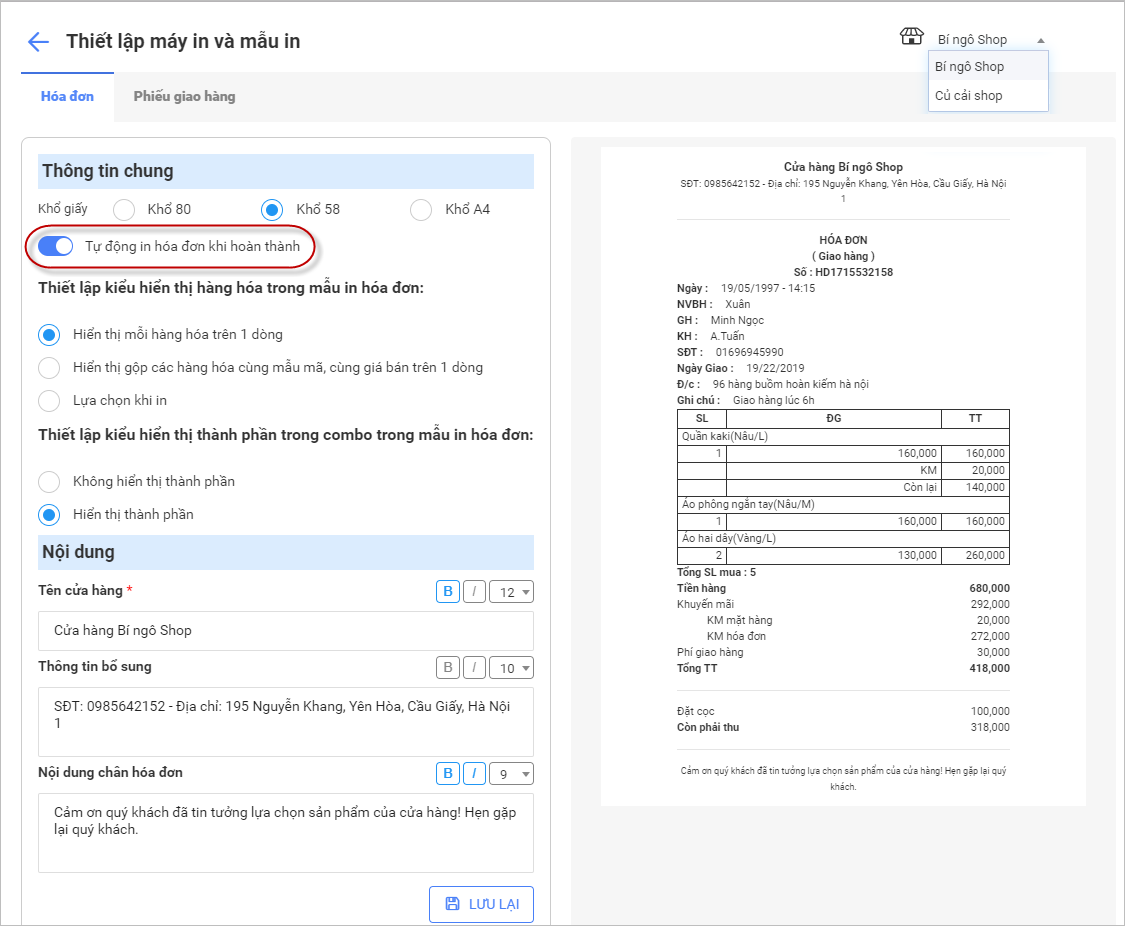
– Đối với hàng hóa có nhiều chi tiết con cùng mẫu mã, chương trình cung cấp các tùy chọn hiển thị:
- Hiển thị mỗi hàng hóa trên 1 dòng: Mỗi hàng hóa con sẽ hiển thị riêng trên một dòng.
- Hiển thị gộp các hàng hóa cùng mẫu mã, cùng giá bán trên 1 dòng: Các hàng hóa con cùng mẫu mã và giá sẽ được gộp thành một dòng.
- Lựa chọn khi in: Mỗi lần in, chương trình sẽ hiển thị hai tùy chọn Hiển thị mỗi hàng hóa trên 1 dòng và Hiển thị gộp các hàng hóa cùng mẫu mã, cùng giá bán trên 1 dòng để người dùng chọn trước khi in.
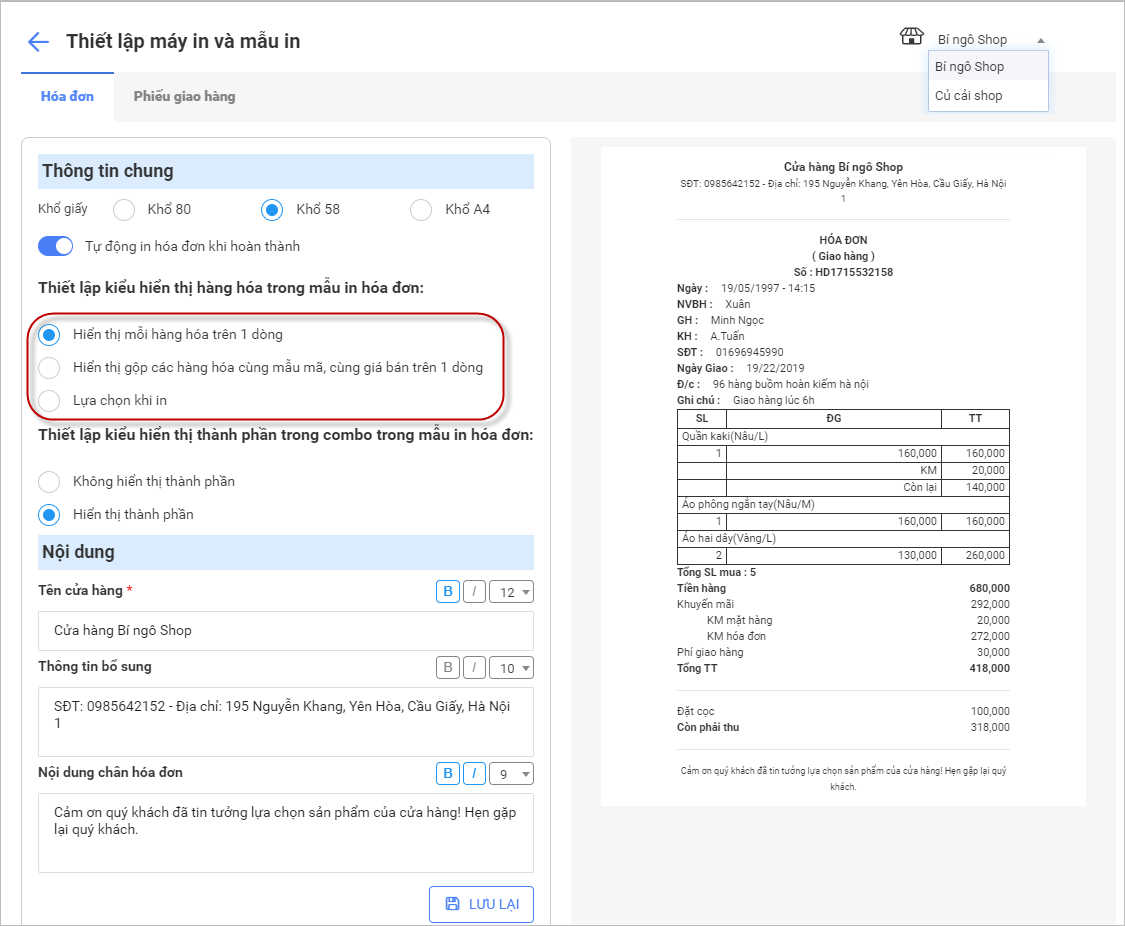
– Thiết lập hiển thị thành phần trong combo: Tích chọn Không hiển thị thành phần nếu không muốn in các thành phần con trong combo; tích chọn Hiển thị thành phần nếu muốn in cả các thành phần này trên hóa đơn.
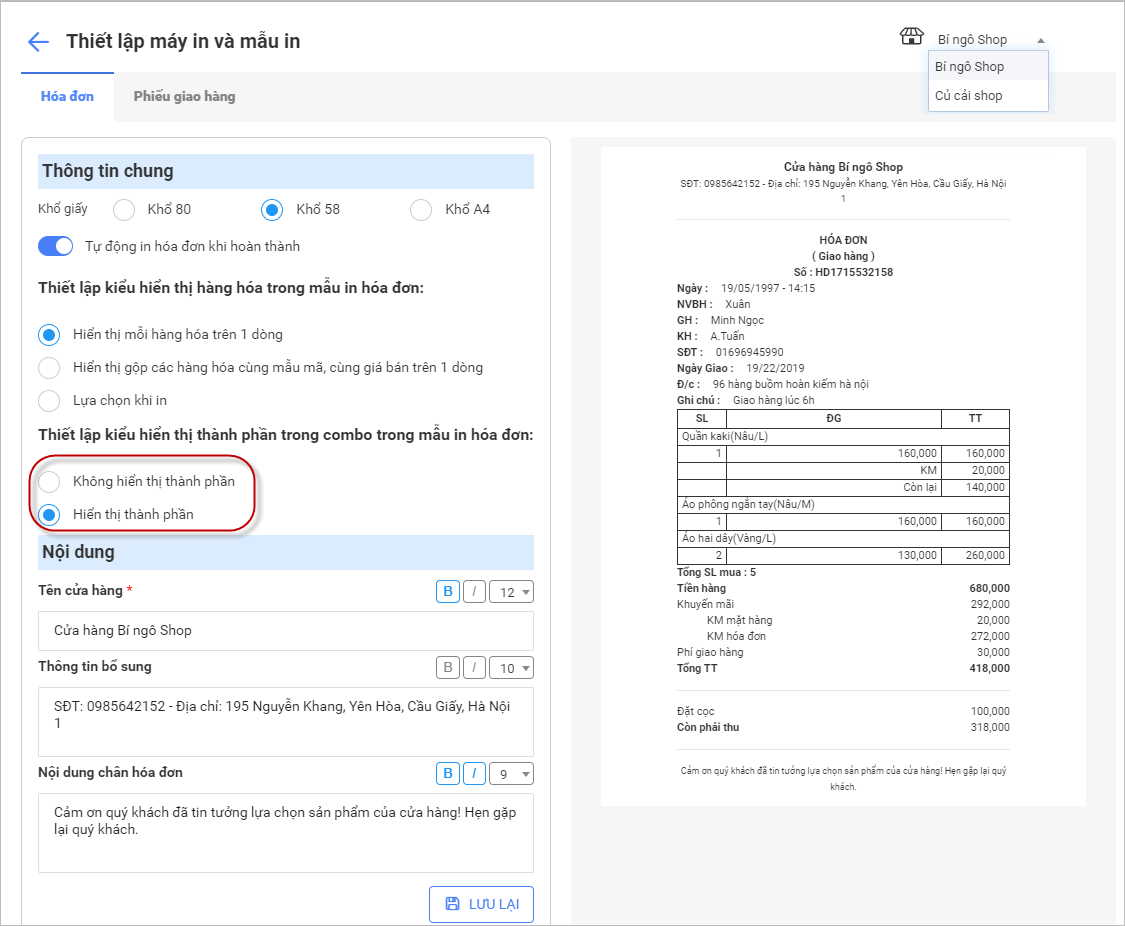
– Thiết lập thông tin khác trên hóa đơn theo từng cửa hàng:
- Tên cửa hàng: Mặc định lấy từ phần Thiết lập\Thông tin chung của eShop. Có thể thay đổi tên hiển thị. Sau khi lưu, thông tin này sẽ không tự động cập nhật nếu đổi tên cửa hàng trên eShop.
- Thông tin bổ sung: Mặc định lấy số điện thoại và địa chỉ từ eShop. Có thể chỉnh sửa. Sau khi lưu, thông tin sẽ không tự động đồng bộ lại khi thay đổi trên eShop.
- Nội dung chân hóa đơn: Nhập nội dung muốn hiển thị ở phần chân hóa đơn.
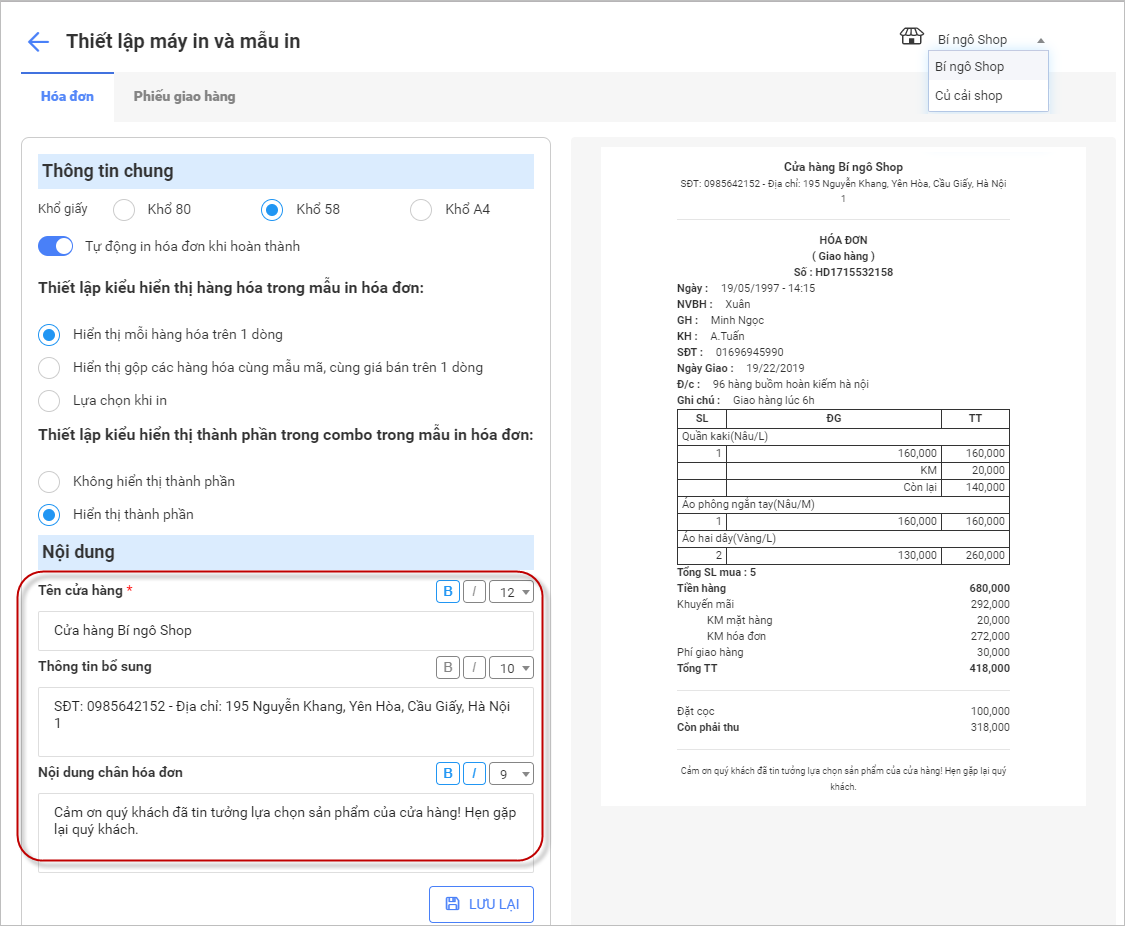
– Sau khi hoàn tất thiết lập, nhấn Lưu lại để lưu các thay đổi.
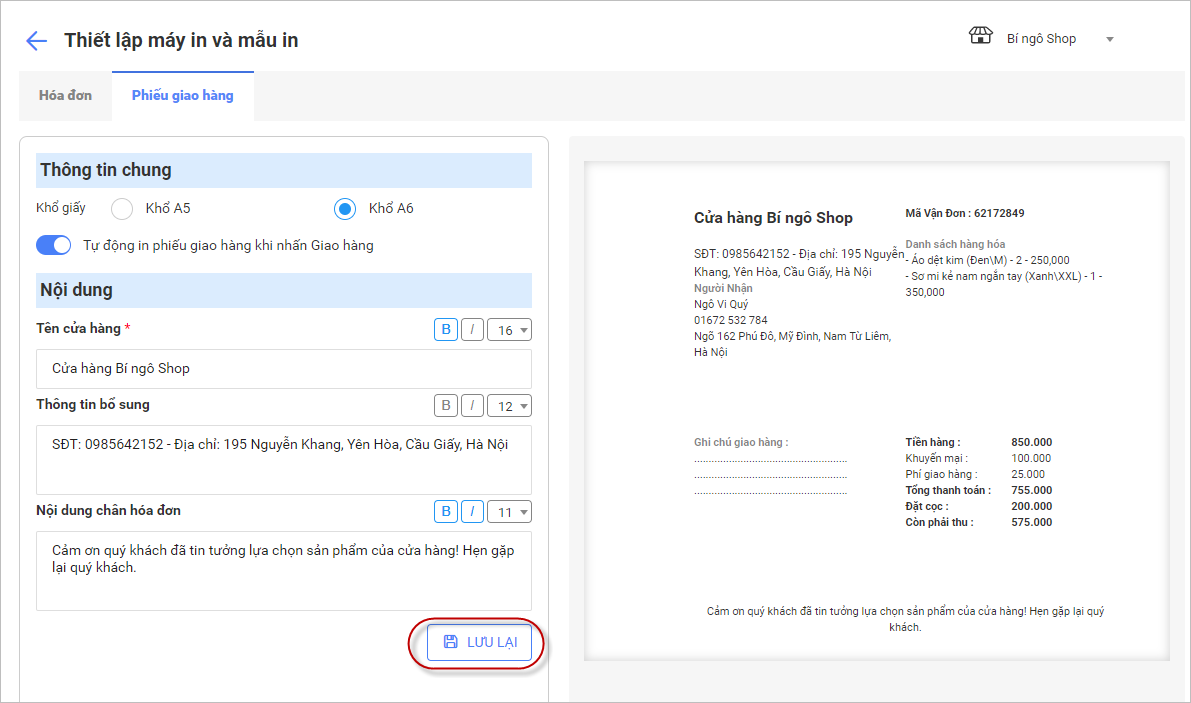
2.3 Thiết lập máy in và mẫu in phiếu giao hàng
– Tại màn hình thiết lập máy in và mẫu in, click vào tab Phiếu giao hàng để cấu hình các thông tin liên quan.
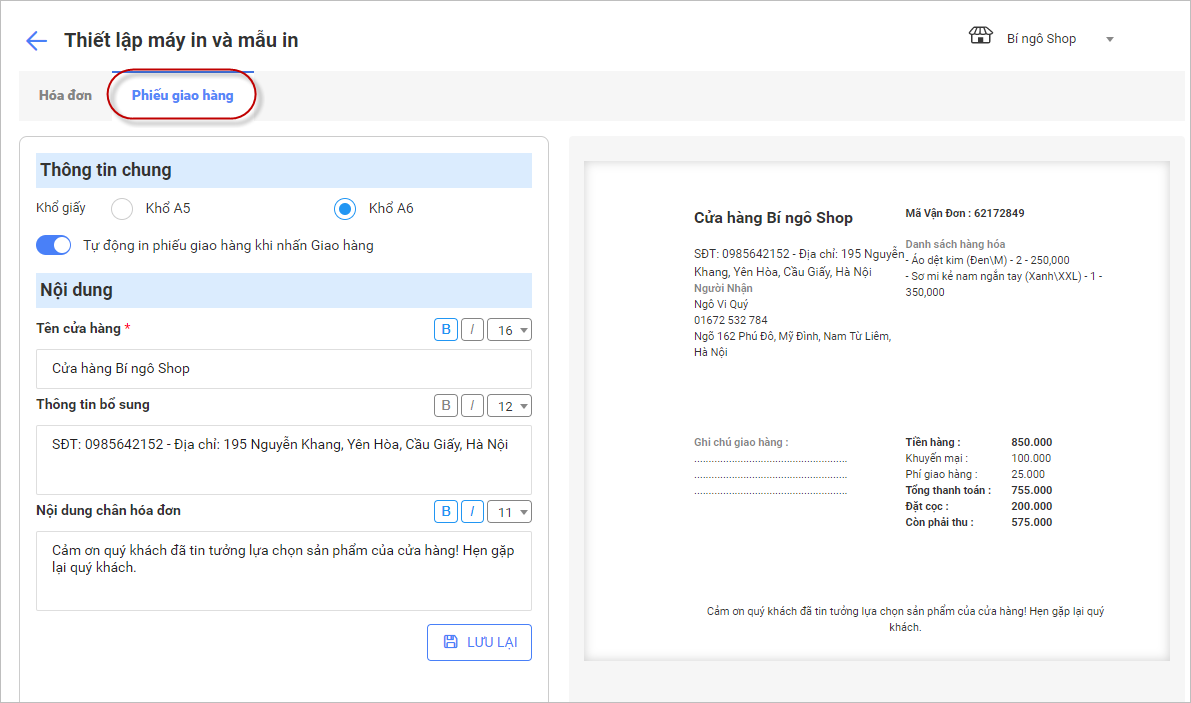
– Lựa chọn khổ giấy: Chương trình hỗ trợ 2 khổ A5 và A4. Khi thay đổi, mẫu phiếu giao hàng tương ứng sẽ được hiển thị ngay bên cạnh để xem trước.
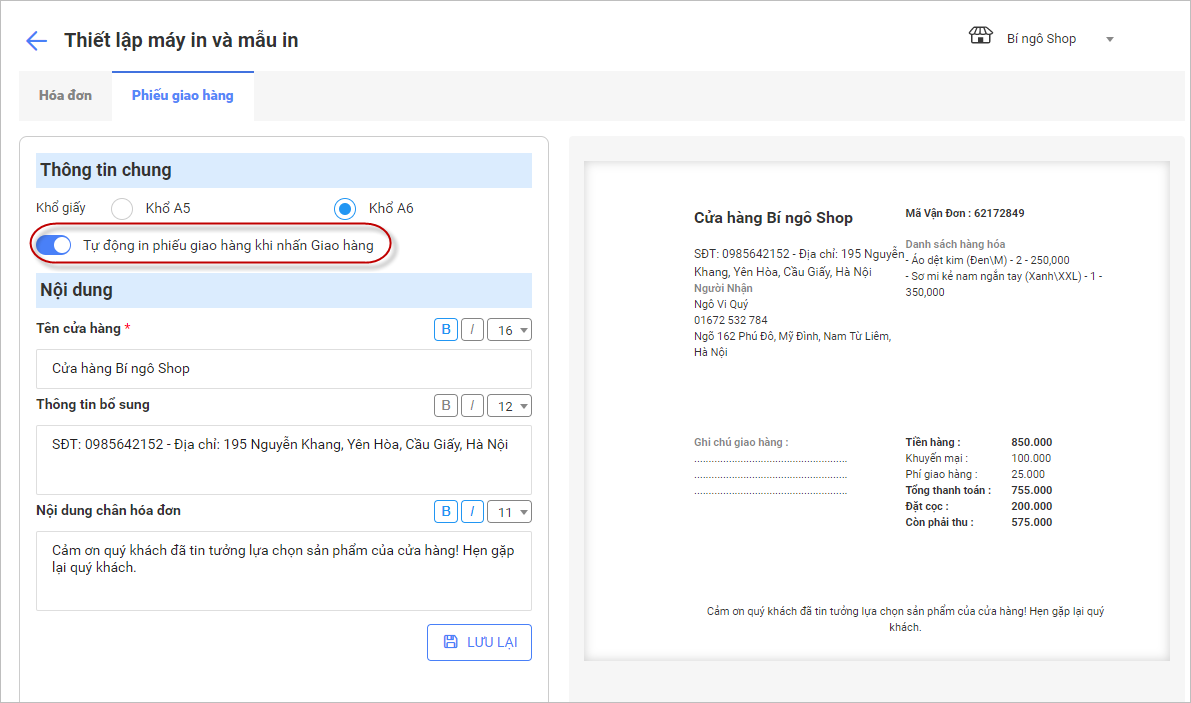
– Bật thiết lập Tự động in phiếu giao hàng khi nhấn giao hàng nếu muốn in tự động sau khi gửi thành công hóa đơn đến đối tác giao vận.
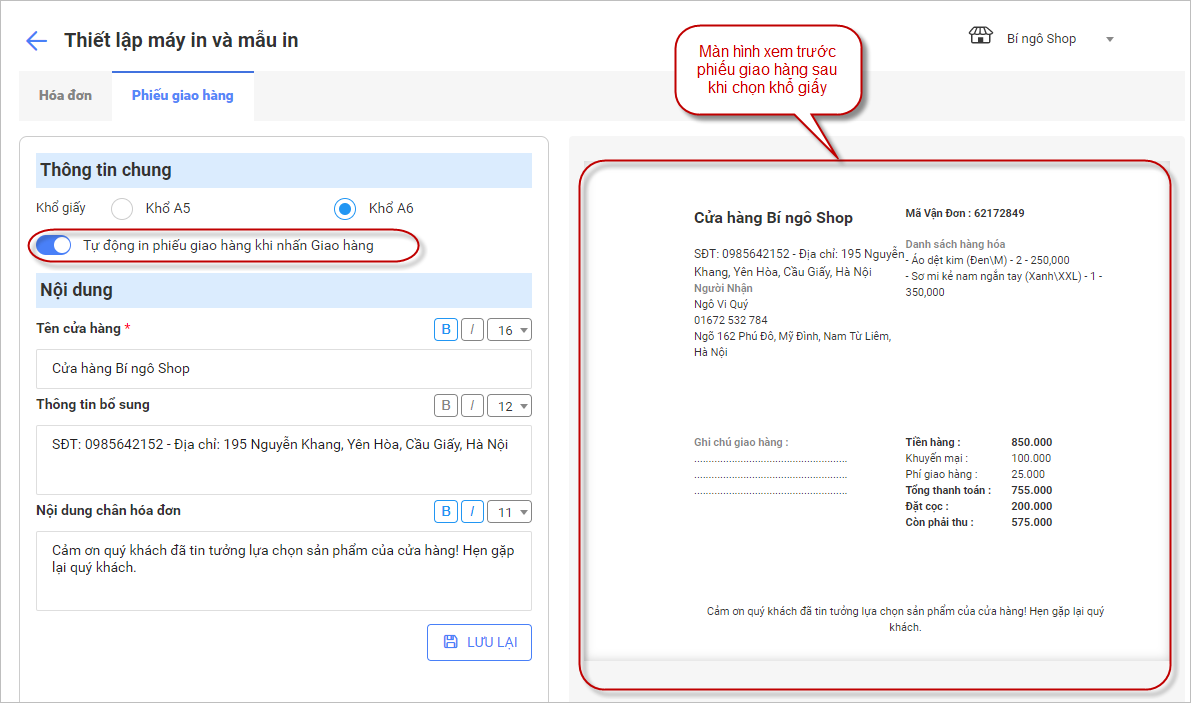

– Thiết lập thông tin trên phiếu giao hàng theo từng cửa hàng:
- Tên cửa hàng: Mặc định lấy từ eShop. Có thể thay đổi và sẽ không tự động cập nhật sau khi lưu.
- Thông tin bổ sung: Mặc định là số điện thoại và địa chỉ từ eShop. Có thể chỉnh sửa. Sau khi lưu, thông tin sẽ không đồng bộ lại khi thay đổi trên eShop.
- Nội dung chân hóa đơn: Nhập nội dung muốn hiển thị ở chân phiếu giao hàng.
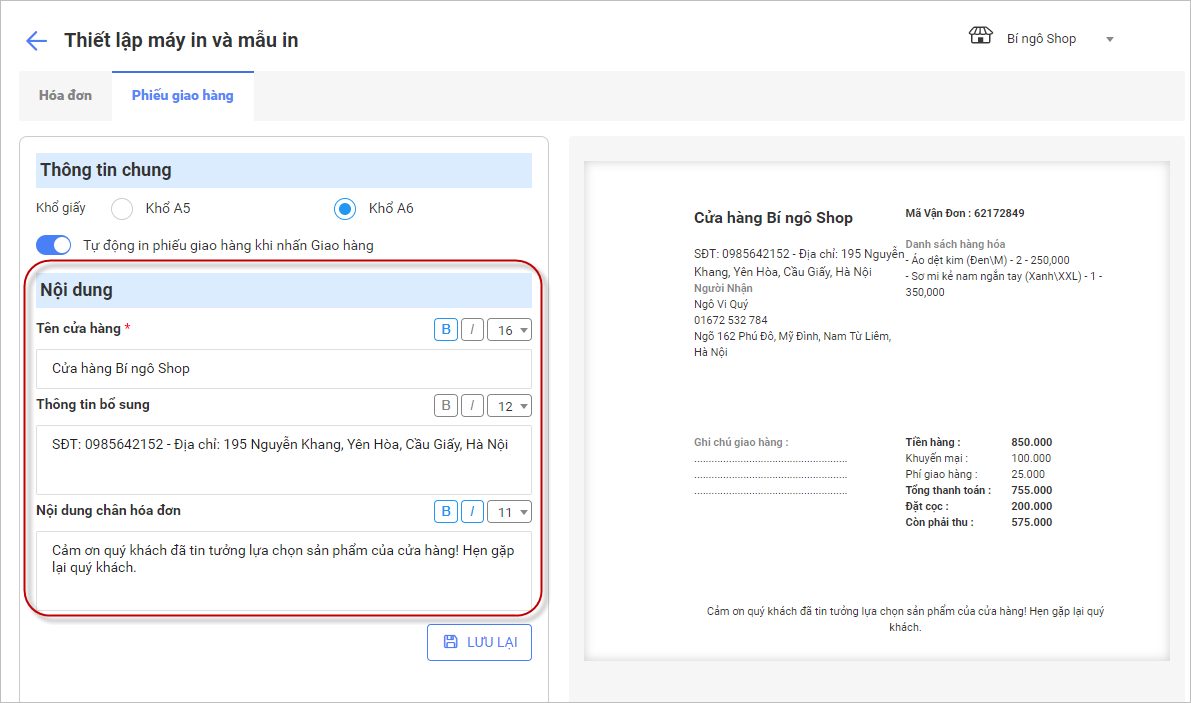
– Sau khi hoàn tất thiết lập, nhấn Lưu lại để lưu các thay đổi.