
1. Tổng quan
Bài viết hướng dẫn cách đính kèm ảnh vào mẫu in trên phần mềm bán hàng SC/Máy in – Mẫu in bằng cách sử dụng link ảnh từ Google Drive đúng chuẩn, giúp đảm bảo ảnh luôn hiển thị ổn định trên mẫu in. Nội dung bao gồm hướng dẫn lấy ID file từ Google Drive, tạo link ảnh đúng định dạng và các bước chèn ảnh vào mẫu in. Áp dụng cho cả trường hợp nhập khẩu hàng hóa vào phần mềm.
2. Vấn đề
Trên phần mềm bán hàng SC/Máy in – Mẫu in, tại màn hình Thêm/Sửa mẫu, người dùng có thể đính kèm ảnh vào mẫu in thông qua URL. Thông thường, người dùng sẽ tải ảnh lên Google Drive, chia sẻ ảnh cho Bất kỳ ai có đường liên kết và sao chép đường liên kết này để dán vào eShop. Tuy nhiên, URL này thường bị lỗi sau một thời gian, dẫn đến việc ảnh không còn hiển thị trên mẫu in.
3. Cách khắc phục vấn đề link ảnh bị lỗi
Luôn sử dụng link Google Drive theo định dạng: https://lh3.googleusercontent.com/d/[ID_OF_THE_FILE]
ID_OF_THE_FILE lấy ở đâu?
Sau đây là hướng dẫn cách lấy ID_OF_THE_FILE:
3.1. Các bước lấy ID_OF_THE_FILE
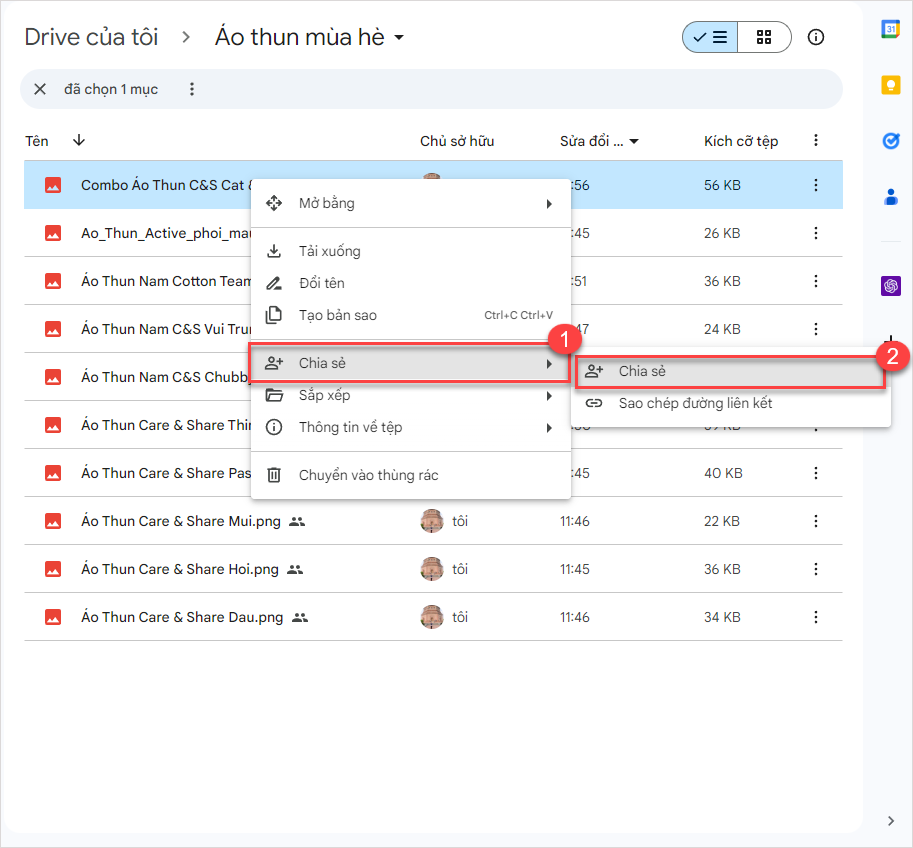
Bước 1: Tải ảnh lên Google Drive và chọn Chia sẻ.
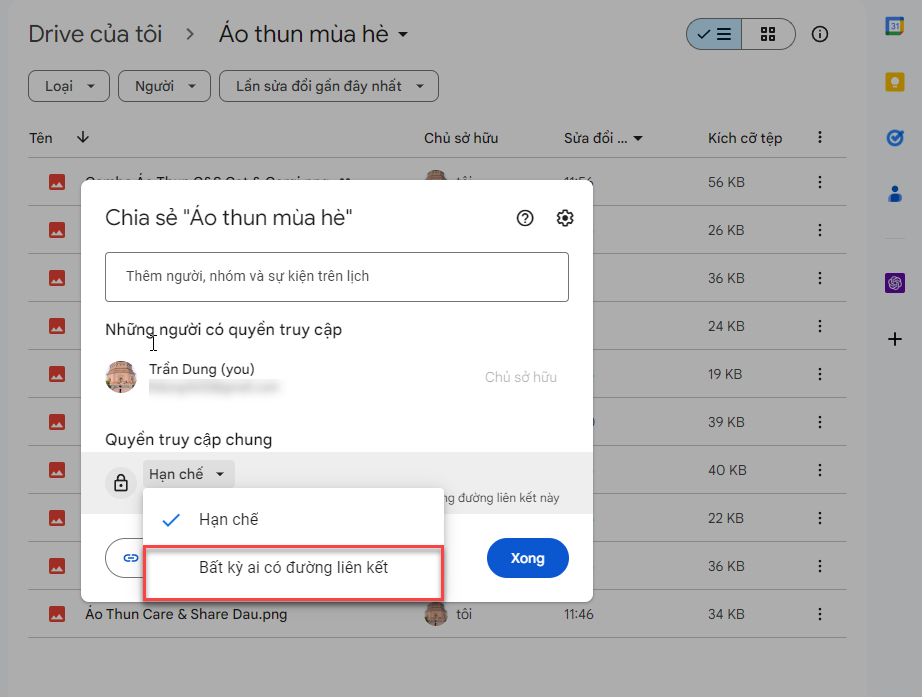
Bước 2: Ở phần Quyền truy cập chung, chọn Bất kỳ ai có đường liên kết.
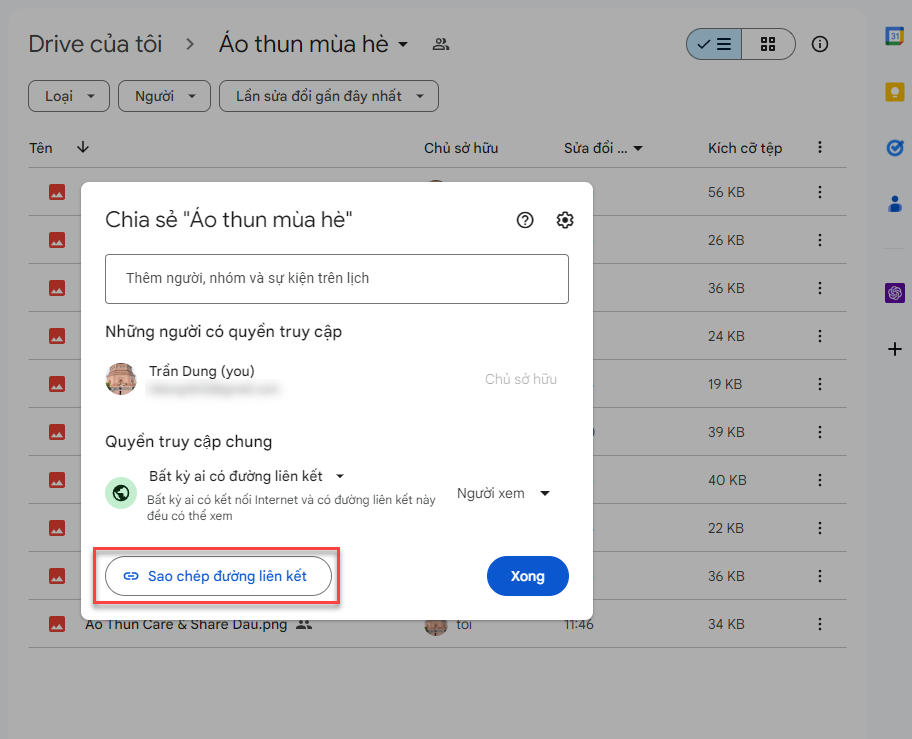
Bước 3: Chọn Sao chép đường liên kết.
Bước 4: Sau khi sao chép, link sẽ có dạng: https://drive.google.com/file/d/1BzWrDzFyLB1sJw5aY-ou4KxyS2WlGk4E/view?usp=sharing
Lưu ý: Mỗi file có một ID duy nhất trong link, ID là phần nằm giữa d/ và /view: 1BzWrDzFyLB1sJw5aY-ou4KxyS2WlGk4E
Bước 5: Lấy phần ID vừa sao chép được dán vào đường link mẫu: https://lh3.googleusercontent.com/d/[ID_OF_THE_FILE]
Ví dụ: https://lh3.googleusercontent.com/d/1BzWrDzFyLB1sJw5aY-ou4KxyS2WlGk4E
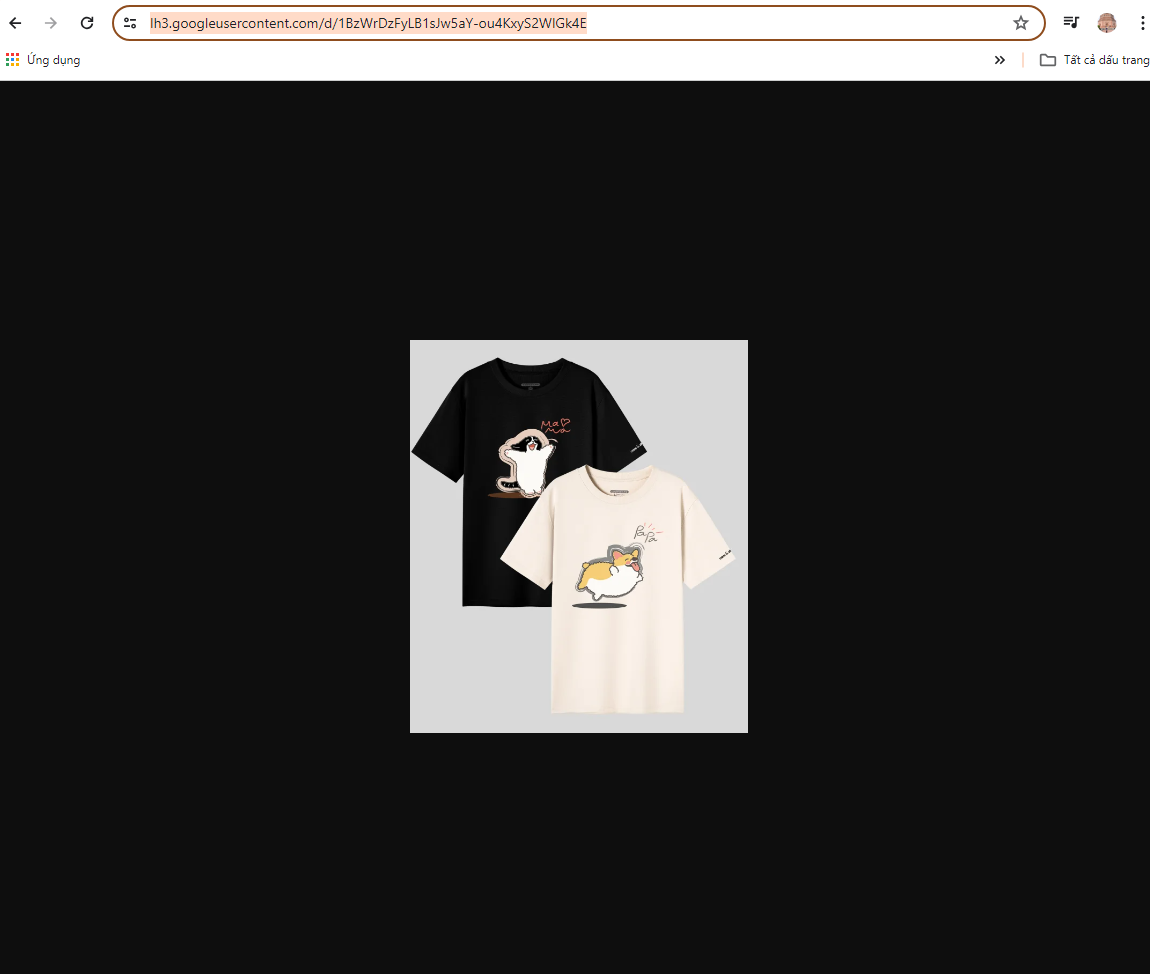
Bất kỳ ai có quyền truy cập vào link đều có thể xem file chỉ bằng cách nhấp vào nó.
3.2. Đính kèm ảnh vào mẫu in trên phần mềm
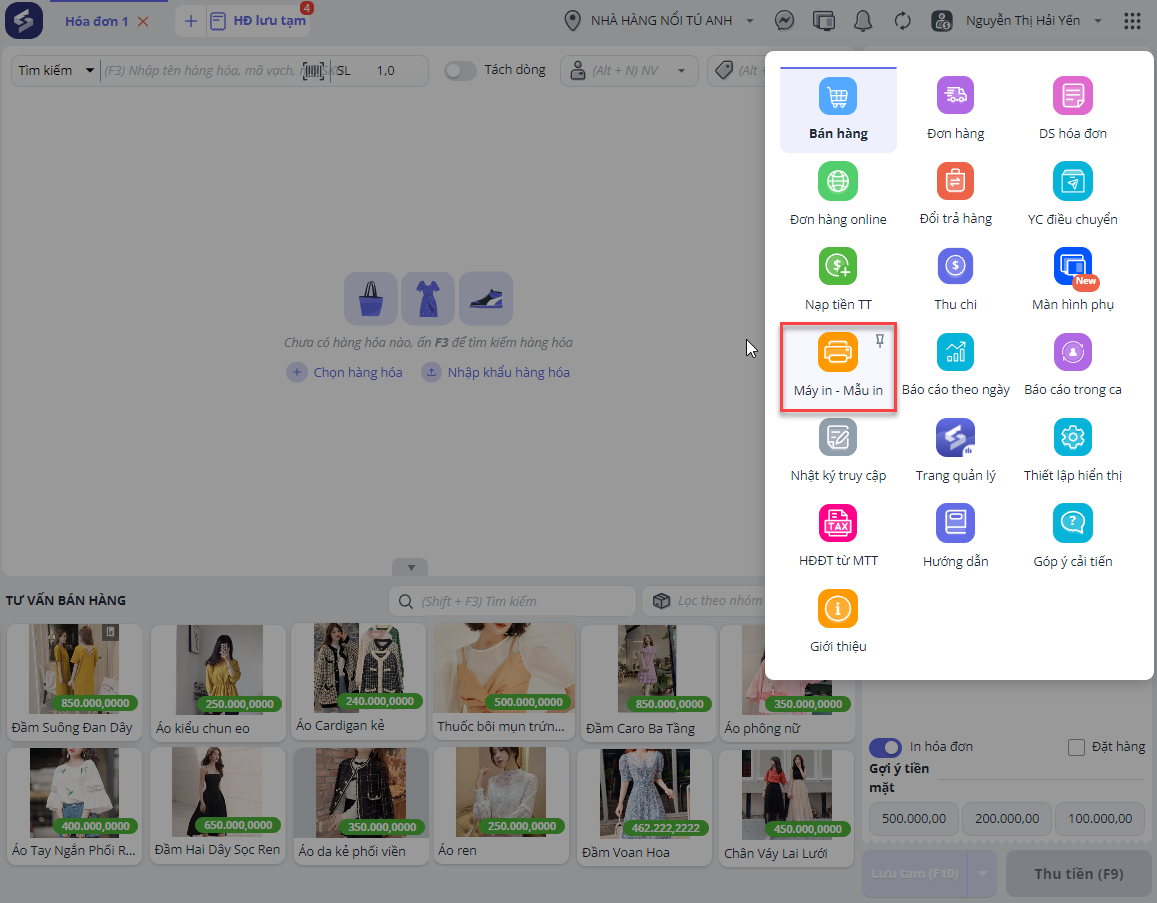
Bước 1. Trên giao diện bán hàng vào phần mềm bán hàng SC, nhấn vào biểu tượng  và chọn máy in – mẫu in
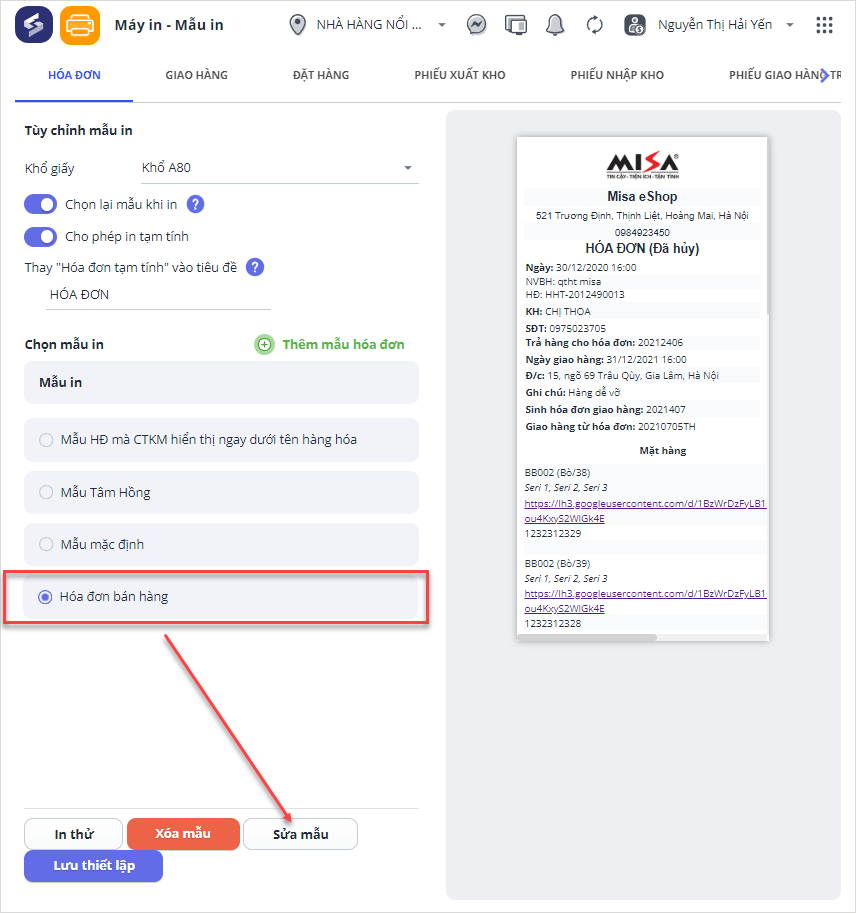
Bước 2. Tại màn hình Tùy chỉnh mẫu in, chọn Thêm mẫu hóa đơn (hoặc chọn loại mẫu in có sẵn), sau đó nhấn Sửa mẫu.
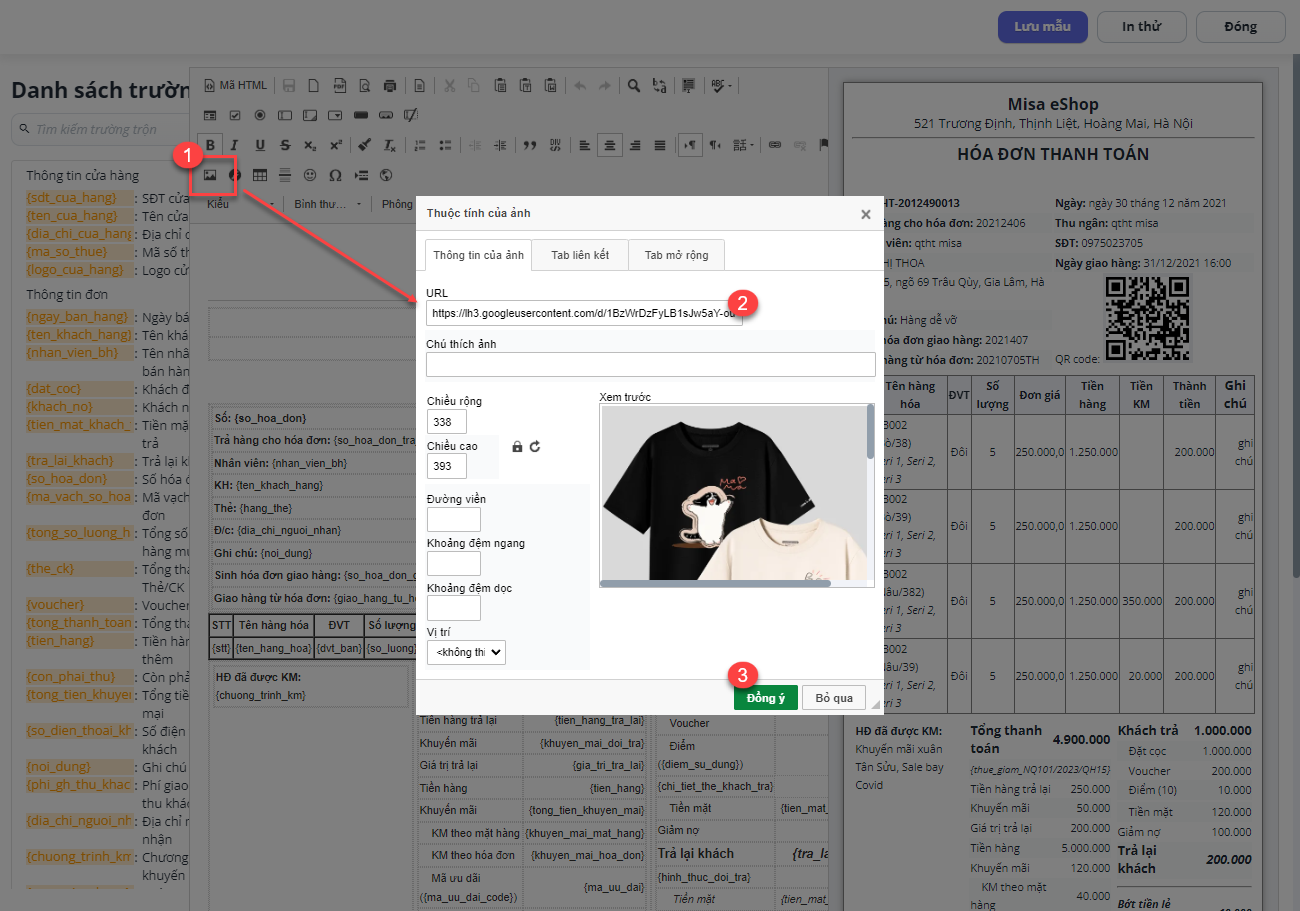
Bước 3. Trên thanh công cụ, nhấn vào biểu tượng
 Hình ảnh. Dán link sản phẩm vừa lấy được ở Bước 5 vào ô URL và nhấn Đồng ý.
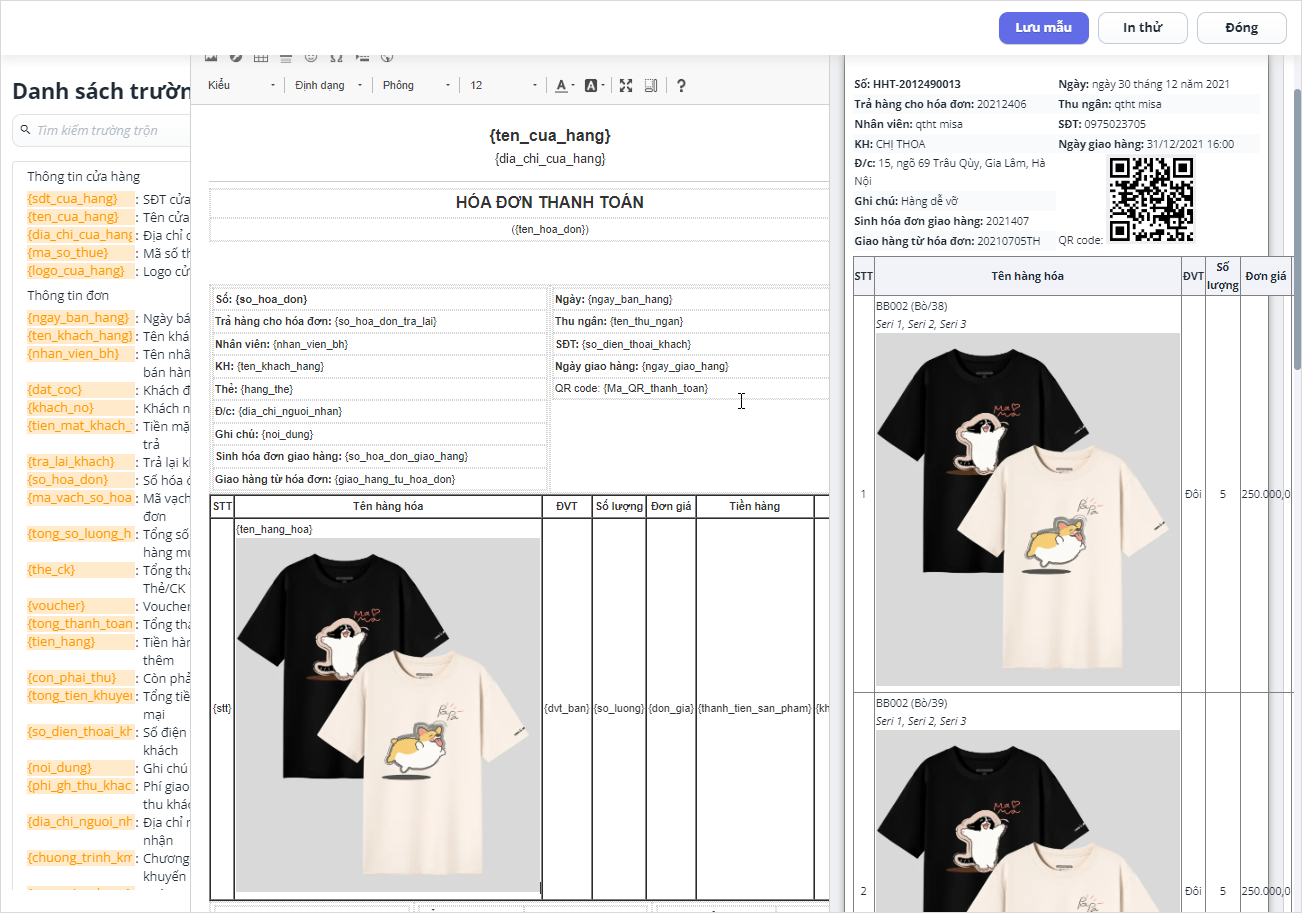
- Nhấn Lưu mẫu để lưu lại thiết lập.
4. Lưu ý
- Đối với trường hợp nhập khẩu hàng hóa vào phần mềm, chương trình đáp ứng tương tự.
Chúc anh/chị thao tác thành công!





