
1. Tổng quan
Bài viết hướng dẫn cách thiết lập và in hóa đơn qua App Bán hàng MISA eShop trên các hệ điều hành iOS và Android. Nội dung bao gồm hướng dẫn cài đặt plugin máy in, thiết lập quyền ứng dụng, cấu hình máy in và lựa chọn khổ giấy in phù hợp. Phạm vi áp dụng cho các cửa hàng sử dụng máy in khổ giấy 58, 80, A5, hỗ trợ các dòng máy in phổ biến như Brother HL-L2366DW.
2. Hướng dẫn in hóa đơn qua App Bán hàng trên iOS và Android
MISA eShop cập nhật tính năng in qua App Bán hàng, cửa hàng có thể lựa chọn in trên máy in khổ giấy 58, 80, A5.
- Với hệ điều hành iOS: chỉ hỗ trợ in trên máy in A5 có hỗ trợ AirPrint (in từ hệ điều hành). Xem danh sách các máy in hỗ trợ AirPrint tại https://support.apple.com/en-us/HT201311. Hiện tại, cửa hàng có thể in qua dòng máy Brother HL-L2366DW.
- Với hệ điều hành Android: tùy vào từng hãng máy in, cần download và cài đặt plugin tương ứng trên Google Play. Việc hỗ trợ in được qua dòng máy in nào sẽ phụ thuộc vào plugin và dòng máy in đó. Hiện tại, cửa hàng có thể in qua dòng máy Brother HL-L2366DW.
3. Cài đặt plugin máy in trên Android
Link download Tại đây.
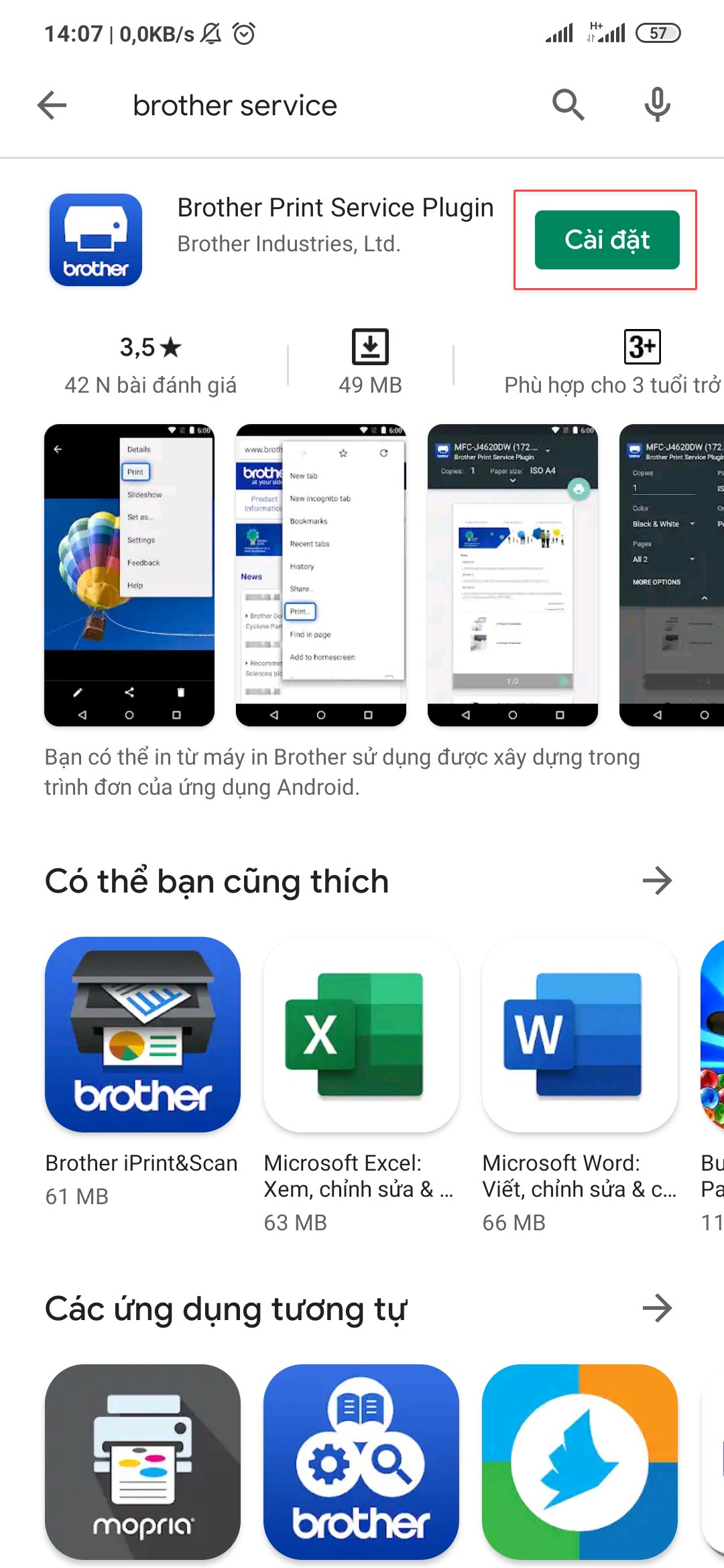
Bước 1. Vào CH Play, nhập Brother Print Service Plugin, nhấn Cài đặt.
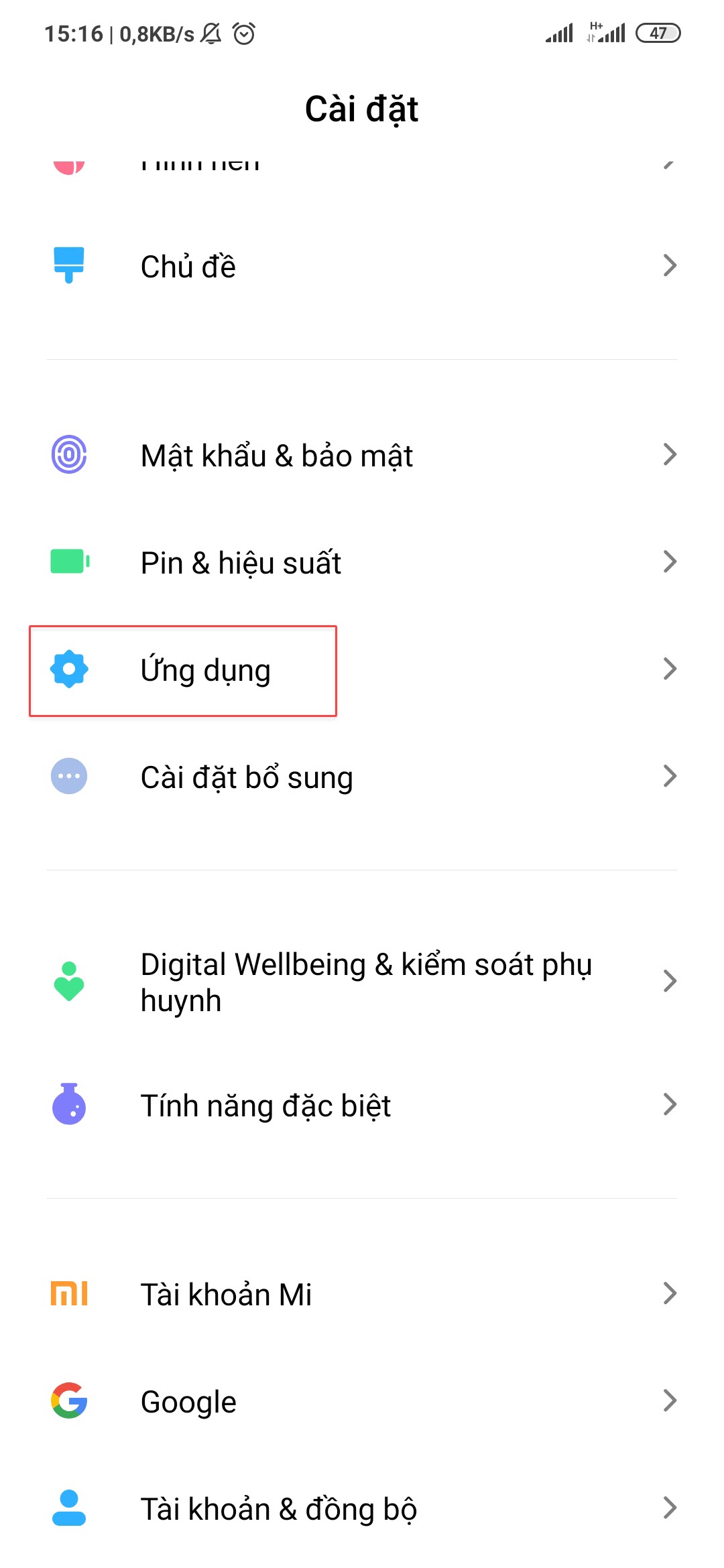
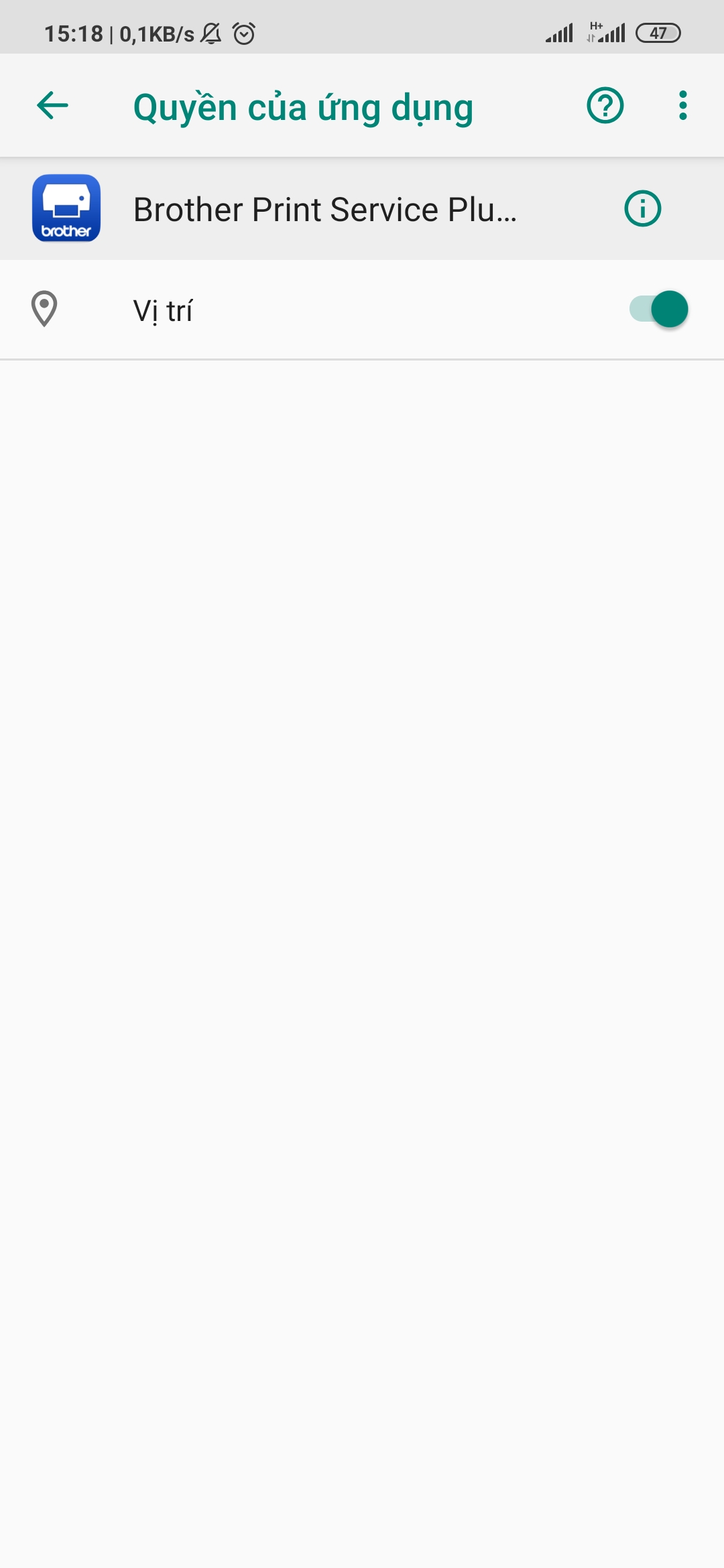
Bước 2. Vào phần Cài đặt trên điện thoại, chọn Ứng dụng\ Quản lý ứng dụng.
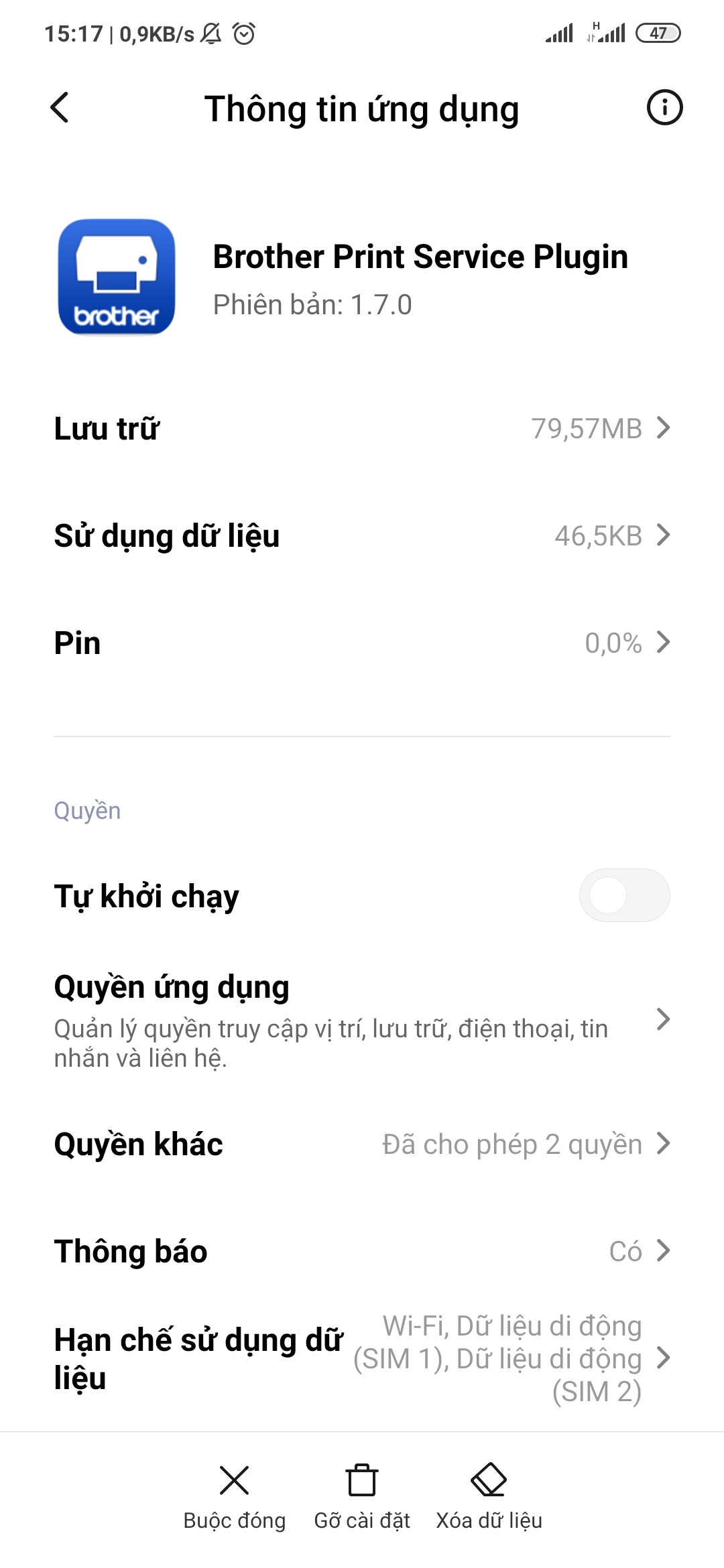
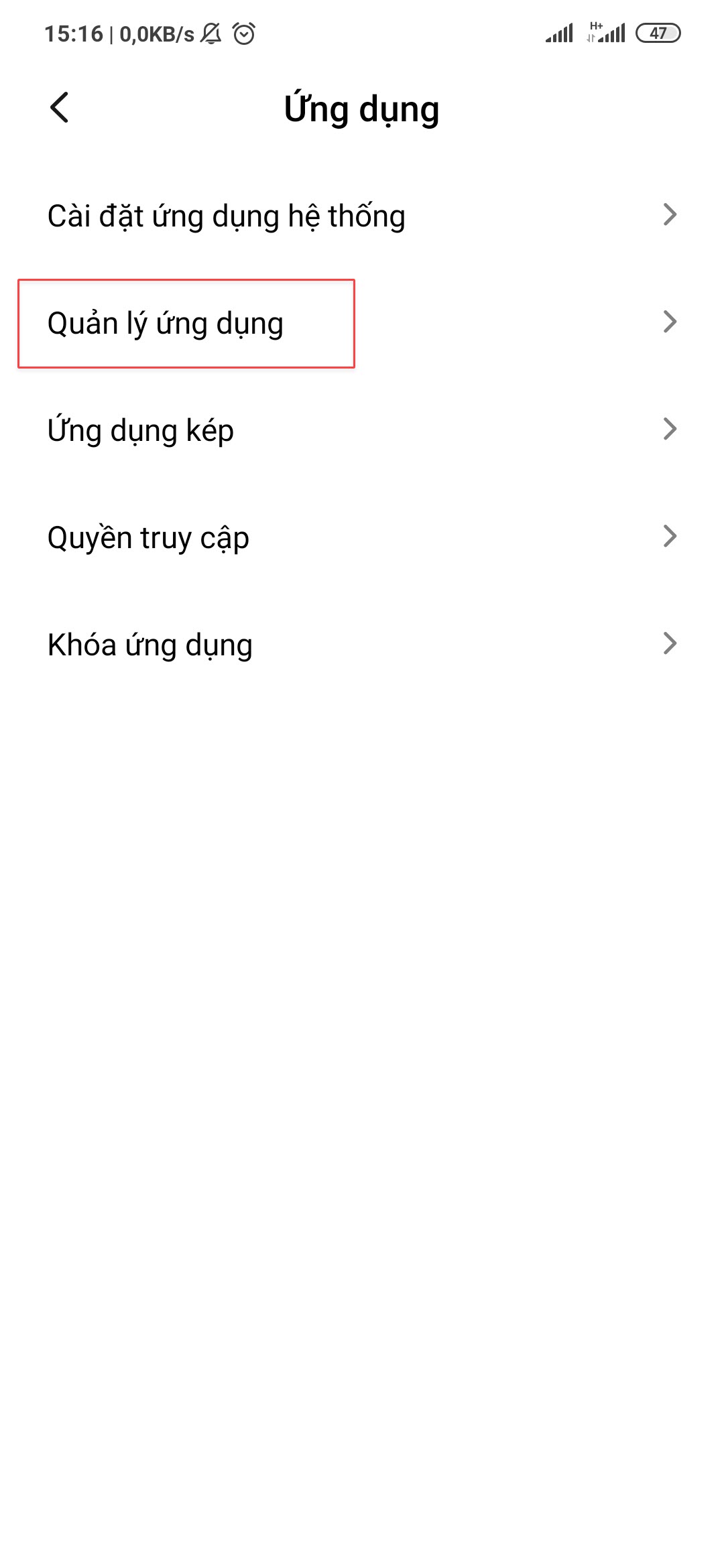 Bước 3. Chọn Brother Print Service Plugin\ Quyền ứng dụng.
 Bước 4. Bật ON Vị trí.
4. Thiết lập máy in trên App Bán hàng
Chi tiết các bước thiết lập máy in cho thu ngân sử dụng điện thoại trên app bán hàng như sau:
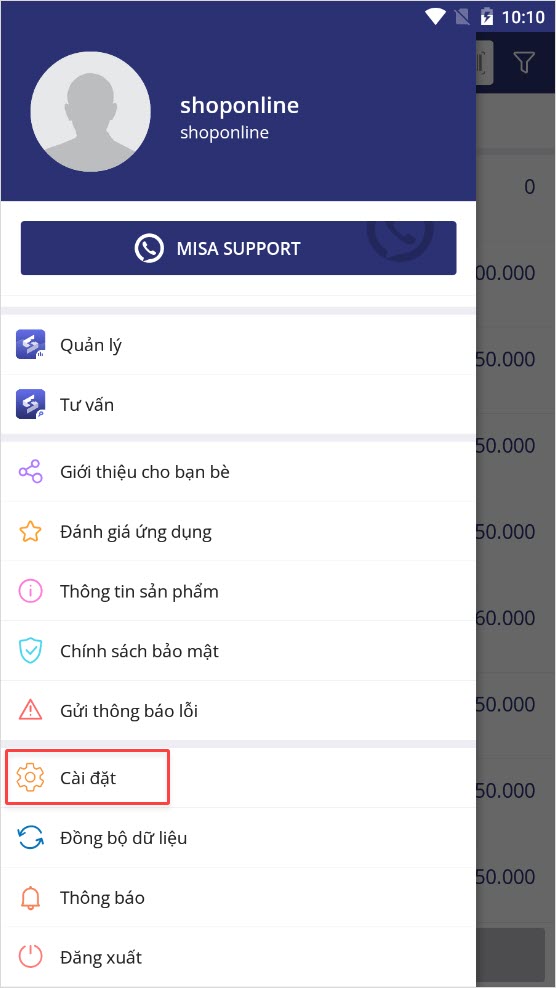
Bước 1. Nhấn vào biểu tượng
 , chọn Cài đặt.
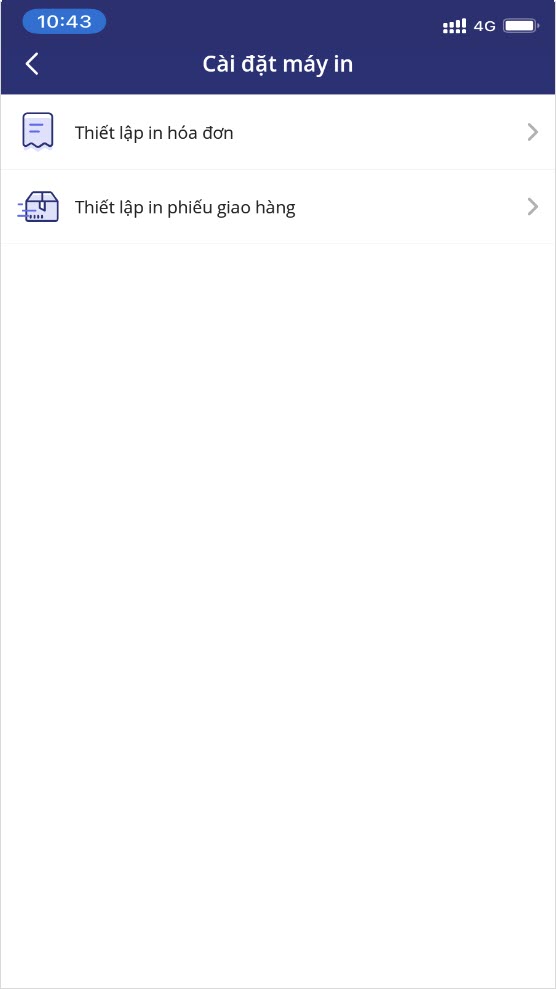
Bước 2. Nhấn Cài đặt máy in\ Thiết lập in hóa đơn (Thiết lập in phiếu giao hàng).
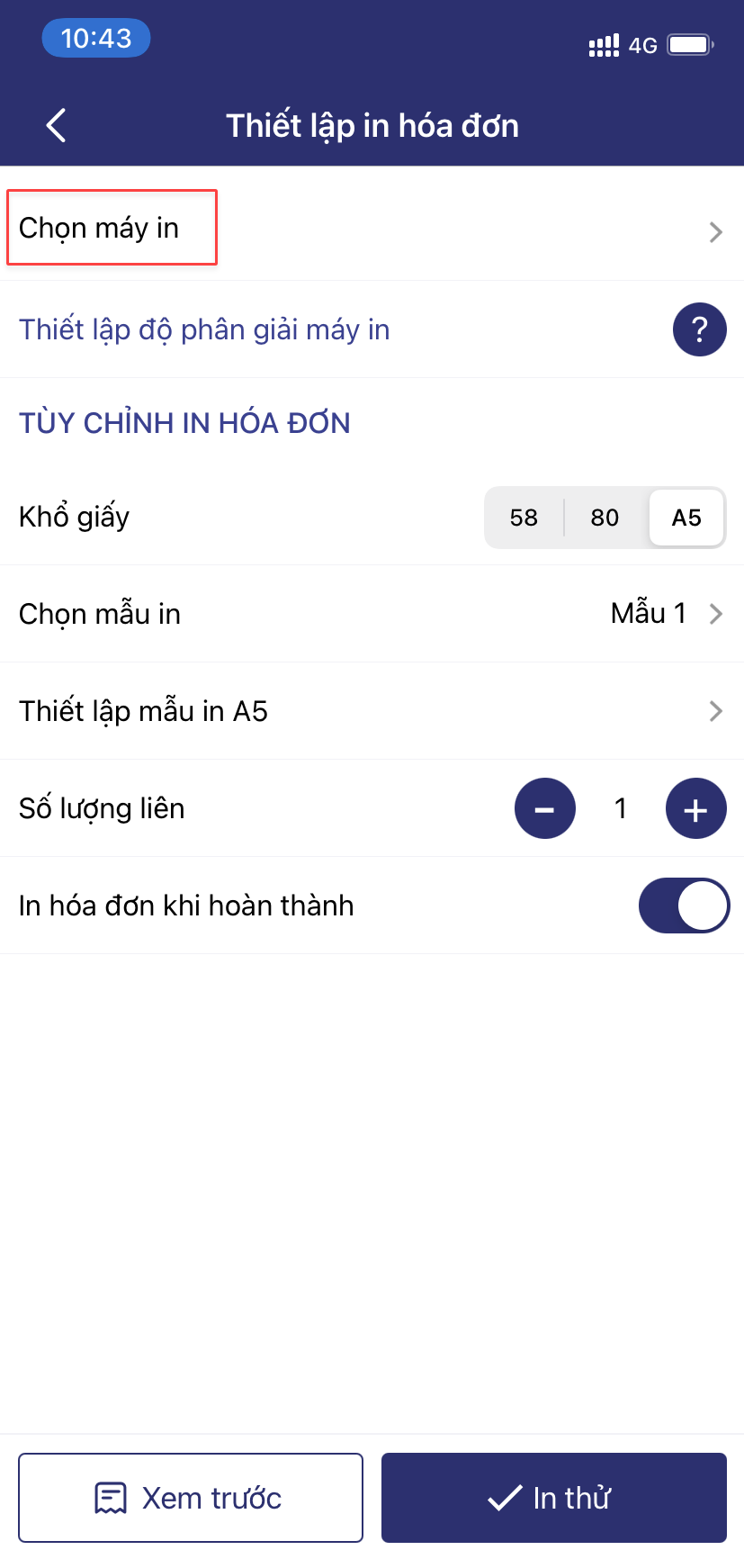
Bước 3. Nhấn Chọn máy in\ Kết nối.
Bước 4. Nhập thông tin máy in, sau đó nhấn Lưu.
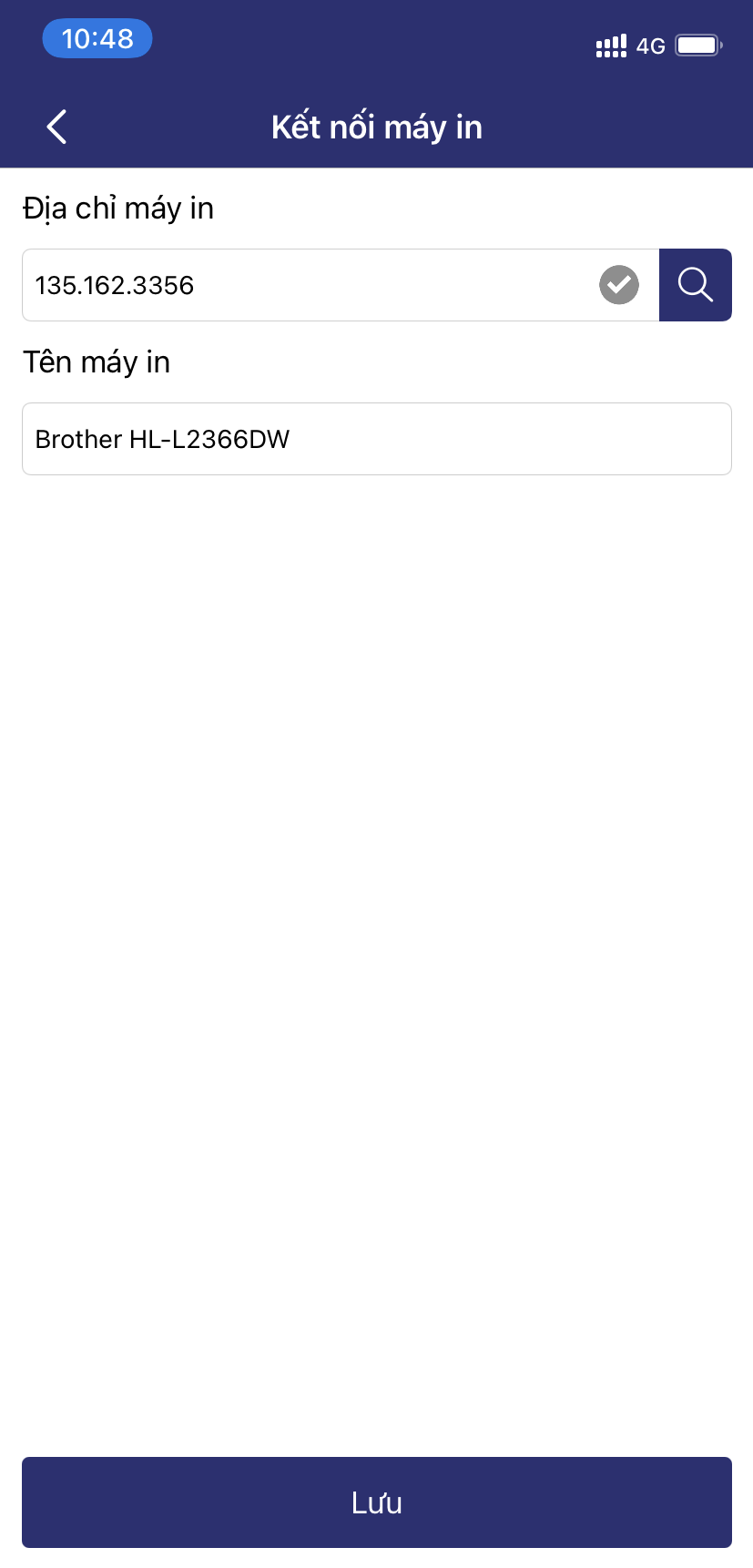
Lưu ý: Khi thiết lập in trên khổ giấy A5, cửa hàng không cần nhập IP máy in.
- Sau đó, chọn khổ giấy 58/80/A5 và thiết lập nội dung trong mẫu in.
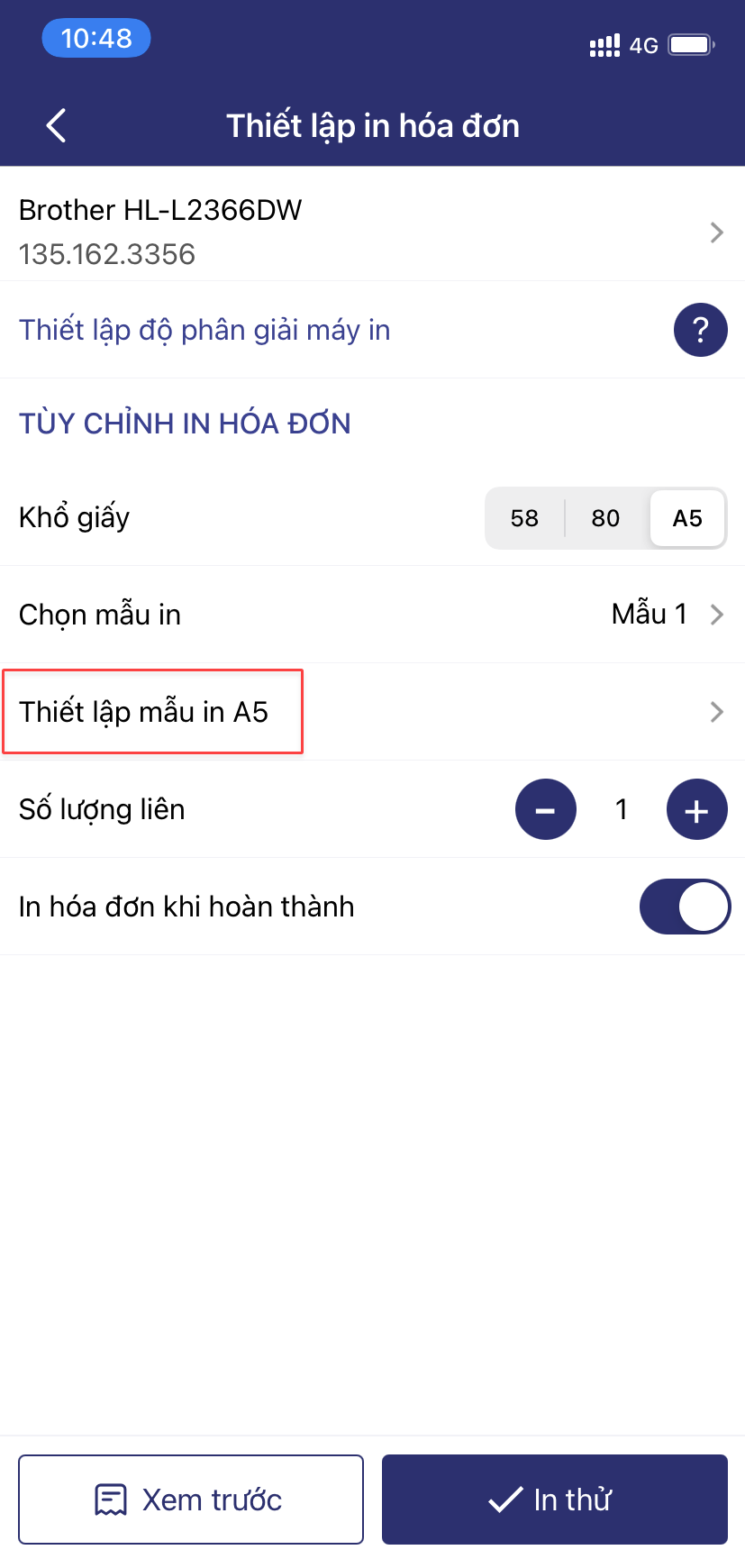
Lưu ý: Trong trường hợp cửa hàng muốn tự động in hóa đơn khi hoàn thành, quản lý thực hiện bật ON tính năng này.
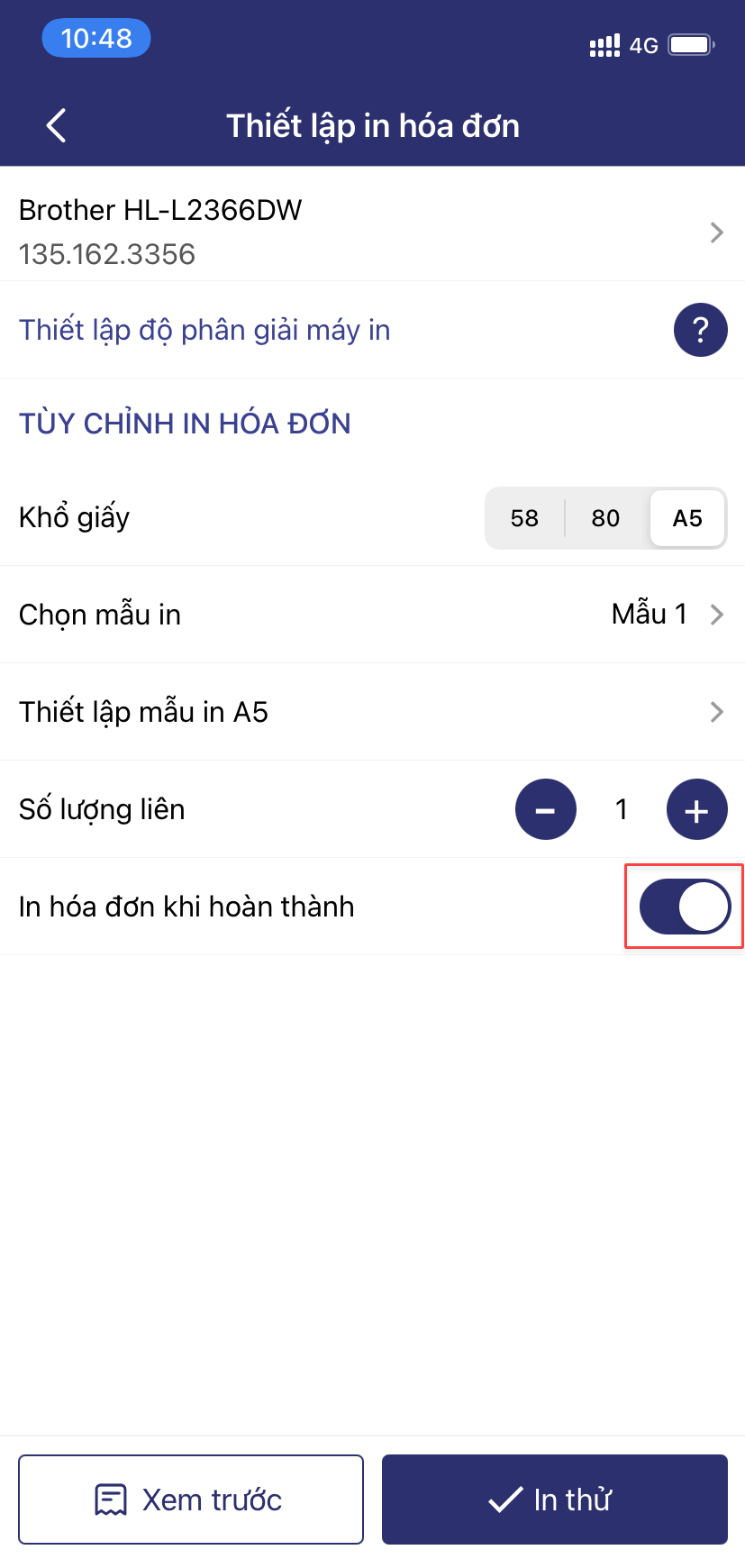
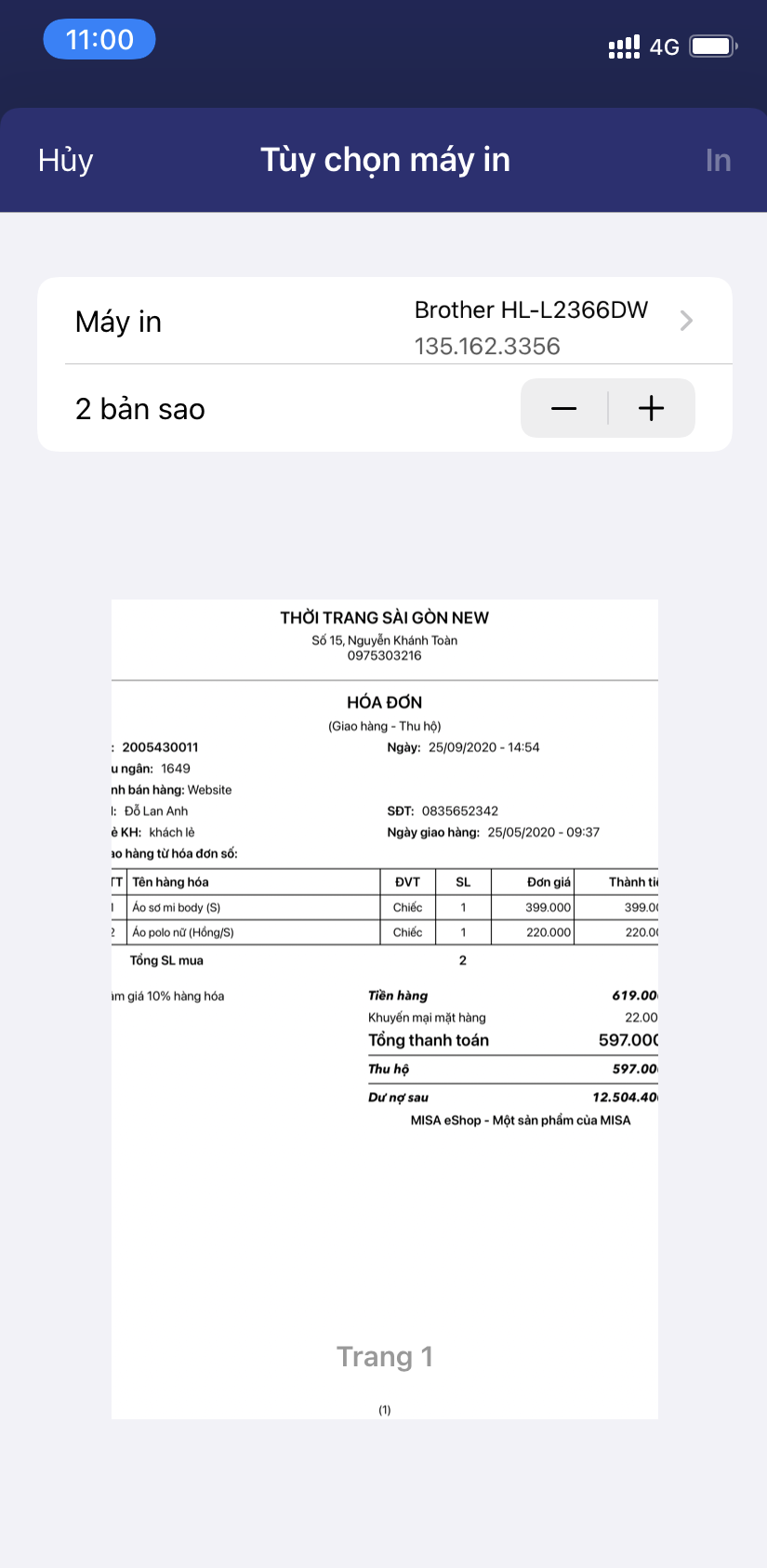
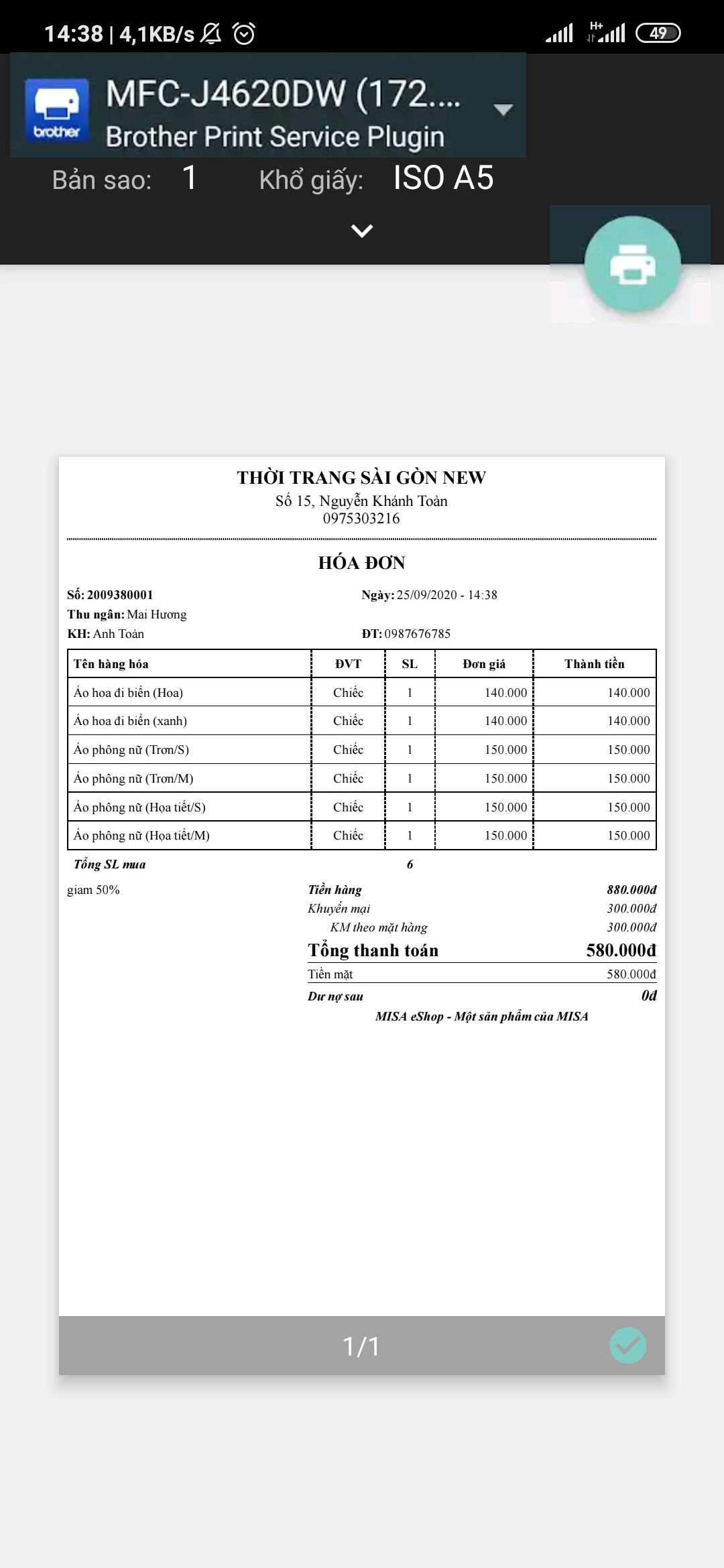
- Nhấn In thử để xem đã kết nối đến máy in thành công chưa.
- Với IOS:
- Với Android:
Chúc anh/chị thao tác thành công!





