
1. Tổng quan
Bài viết hướng dẫn cách thiết lập máy in hóa đơn trên phần mềm, bao gồm các bước chọn máy in, tùy chỉnh mẫu in, cấu hình nội dung hóa đơn và các thiết lập hiển thị khác. Hướng dẫn áp dụng cho các cửa hàng cần in hóa đơn bán hàng trực tiếp từ hệ thống.
2. Các thao tác trên phần mềm
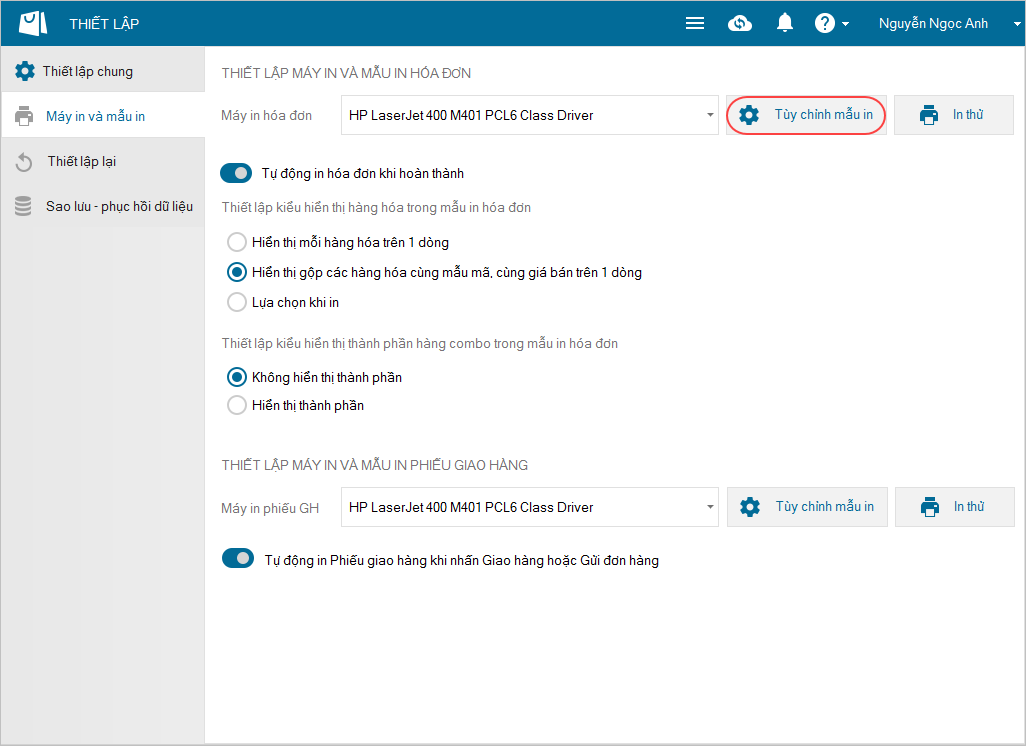
Để thiết lập máy in hóa đơn, thực hiện như sau:
Bước 1. Nhấn , chọn Thiết lập.
Bước 2. Nhấn chọn Máy in và mẫu in.
Bước 3. Tại phần Thiết lập máy in và mẫu in, chọn máy in dùng để in hóa đơn.
Bước 4. Nếu muốn tùy chỉnh mẫu in hóa đơn về các thông tin nội dung, cỡ chữ hay căn chỉnh, nhấn Tùy chỉnh mẫu in.
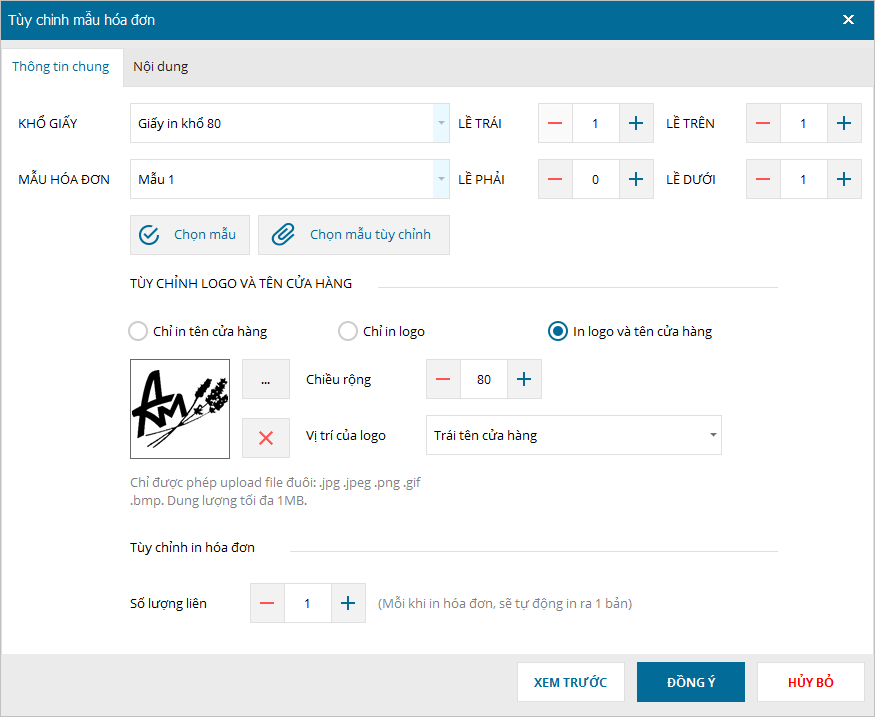
Bước 5. Tùy chỉnh các thông tin chung về: Khổ giấy, Mẫu hóa đơn, tùy chỉnh về Logo và tên cửa hàng trên hóa đơn, Số liên in hóa đơn.
Lưu ý: Để logo in trên hóa đơn được đẹp, nên resize ảnh có kích thước chiều rộng là 300px.
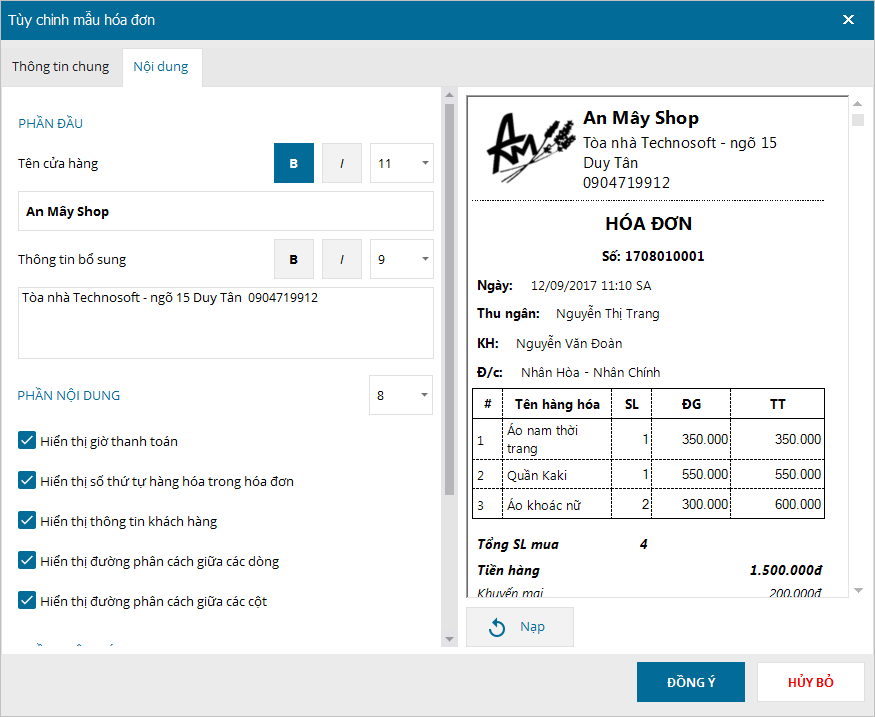
- Tùy chỉnh nội dung hóa đơn:
- Chọn tab Nội dung.
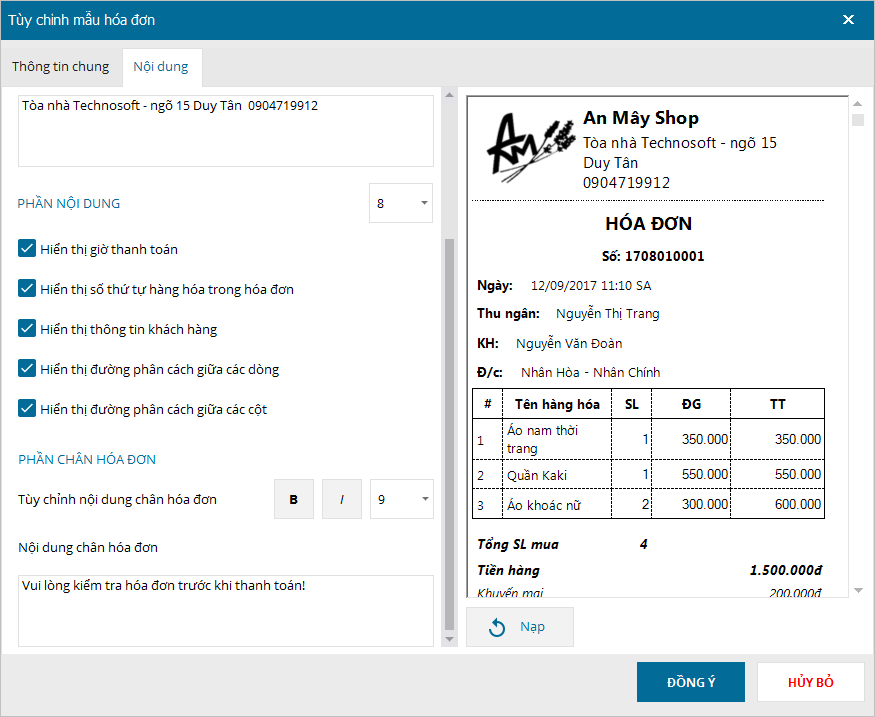
- Nhập thông tin nội dung phần đầu, phần chân hóa đơn muốn hiển thị trên hóa đơn.
- Tại phần Nội dung, tích chọn các nội dung muốn hiển thị.
- Tùy chỉnh về cách hiển thị, kích cỡ chữ trên hóa đơn; nhấn chọn B để in đậm, I để in nghiêng các thông tin.
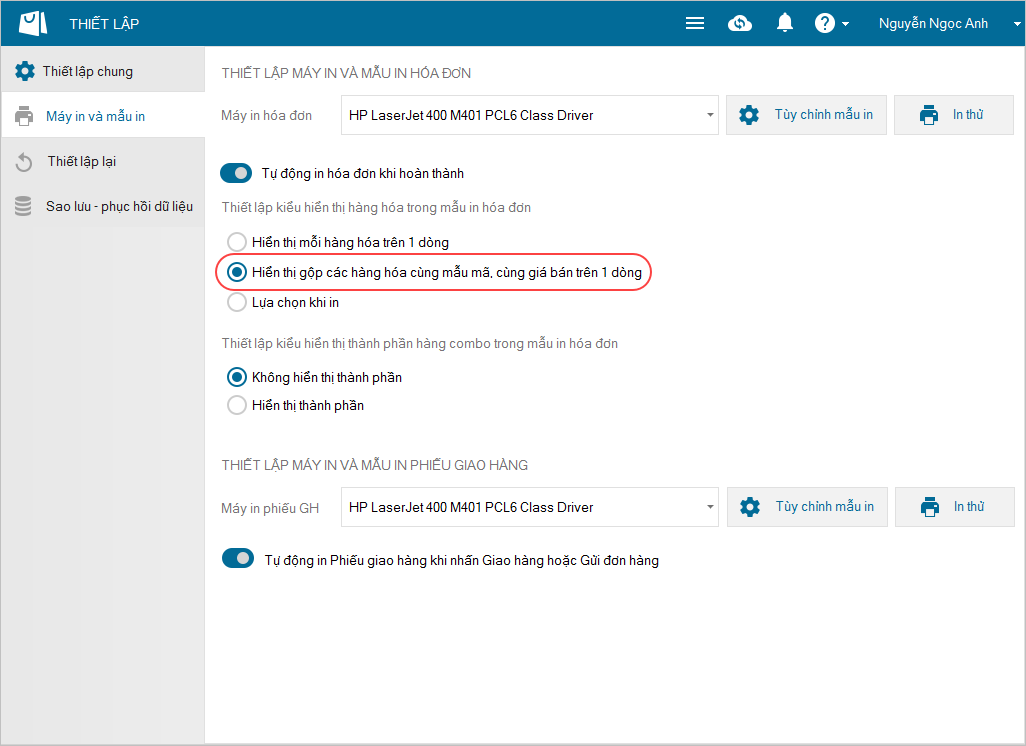
- Tại màn hình Thiết lập máy in và mẫu in, tích chọn Hiển thị gộp các hàng hóa cùng mẫu mã, cùng giá bán trên 1 dòng.
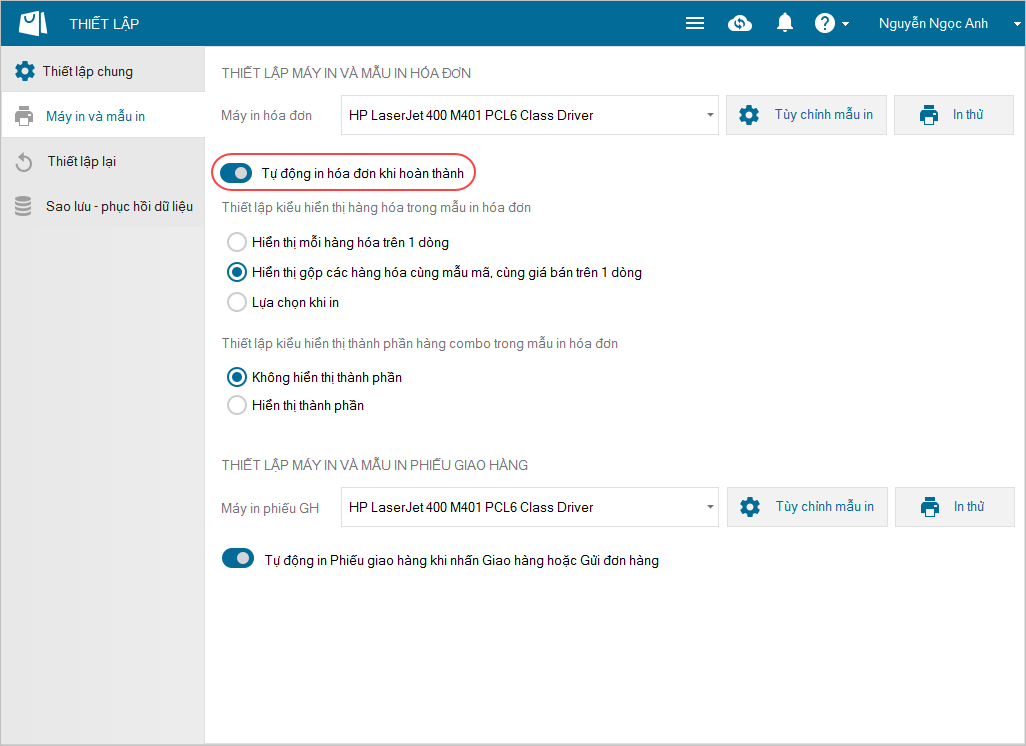
- Trường hợp thu ngân không muốn in hóa đơn sau khi lập đơn giao hàng, bỏ tích chọn chức năng Tự động in hóa đơn khi hoàn thành.
Chúc anh/chị thao tác thành công!





