
1. Tổng quan
Bài viết hướng dẫn cách tạo chương trình khuyến mại tại Tổng công ty trên phần mềm MISA eShop. Nội dung bao gồm các bước thực hiện từ truy cập, thêm mới đến khai báo thông tin chương trình.
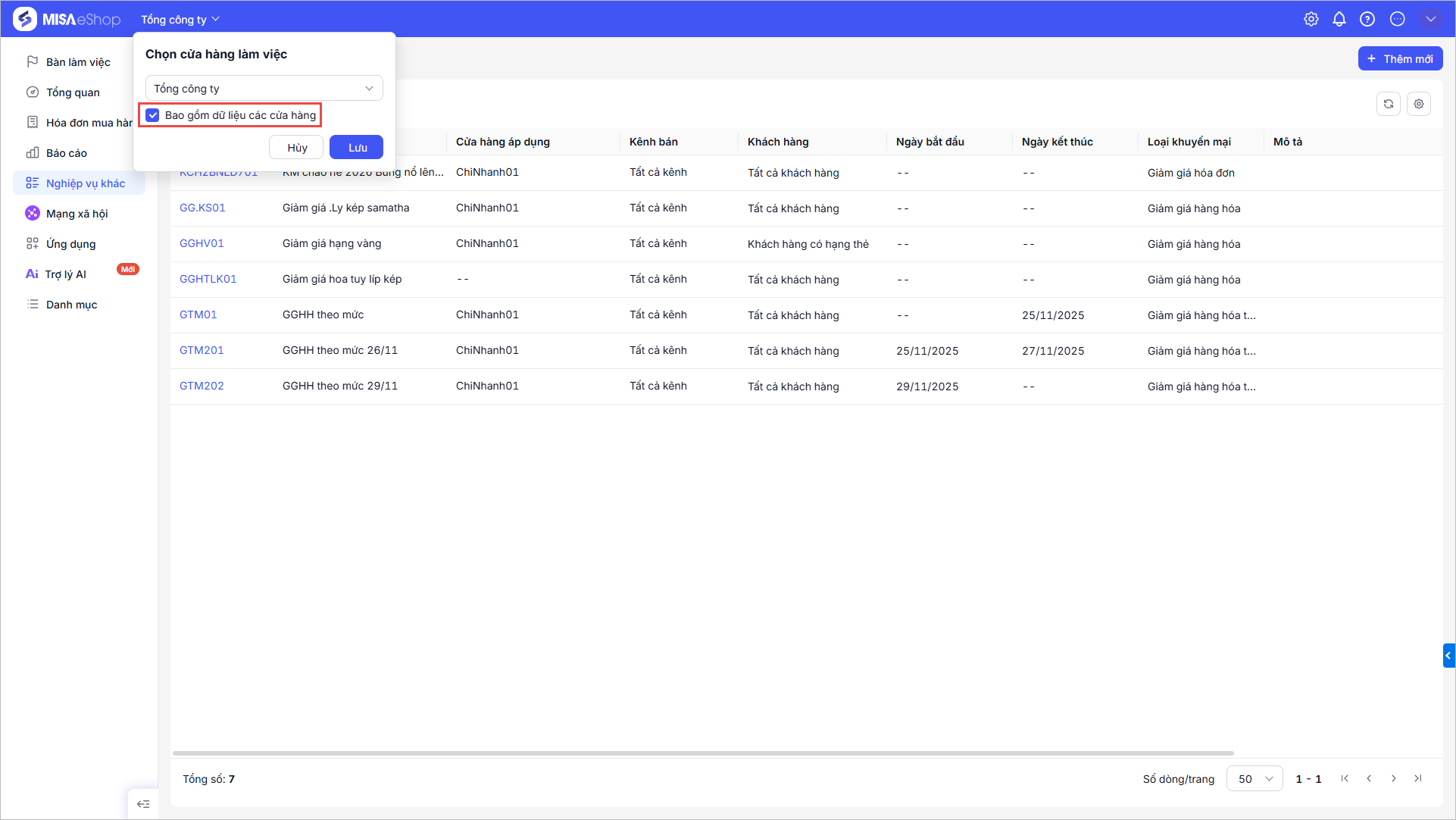
Khi truy cập trang Tổng công ty, tích chọn Bao gồm dữ liệu các cửa hàng.
- Nếu không tích chọn, Tổng công ty lúc này có tính chất tương tự 1 cửa hàng đơn.
2. Các bước thực hiện
2.1. Thêm mới
Phân quyền: Chỉ hiển thị với những tài khoản người dùng có phân quyền thêm mới CTKM.
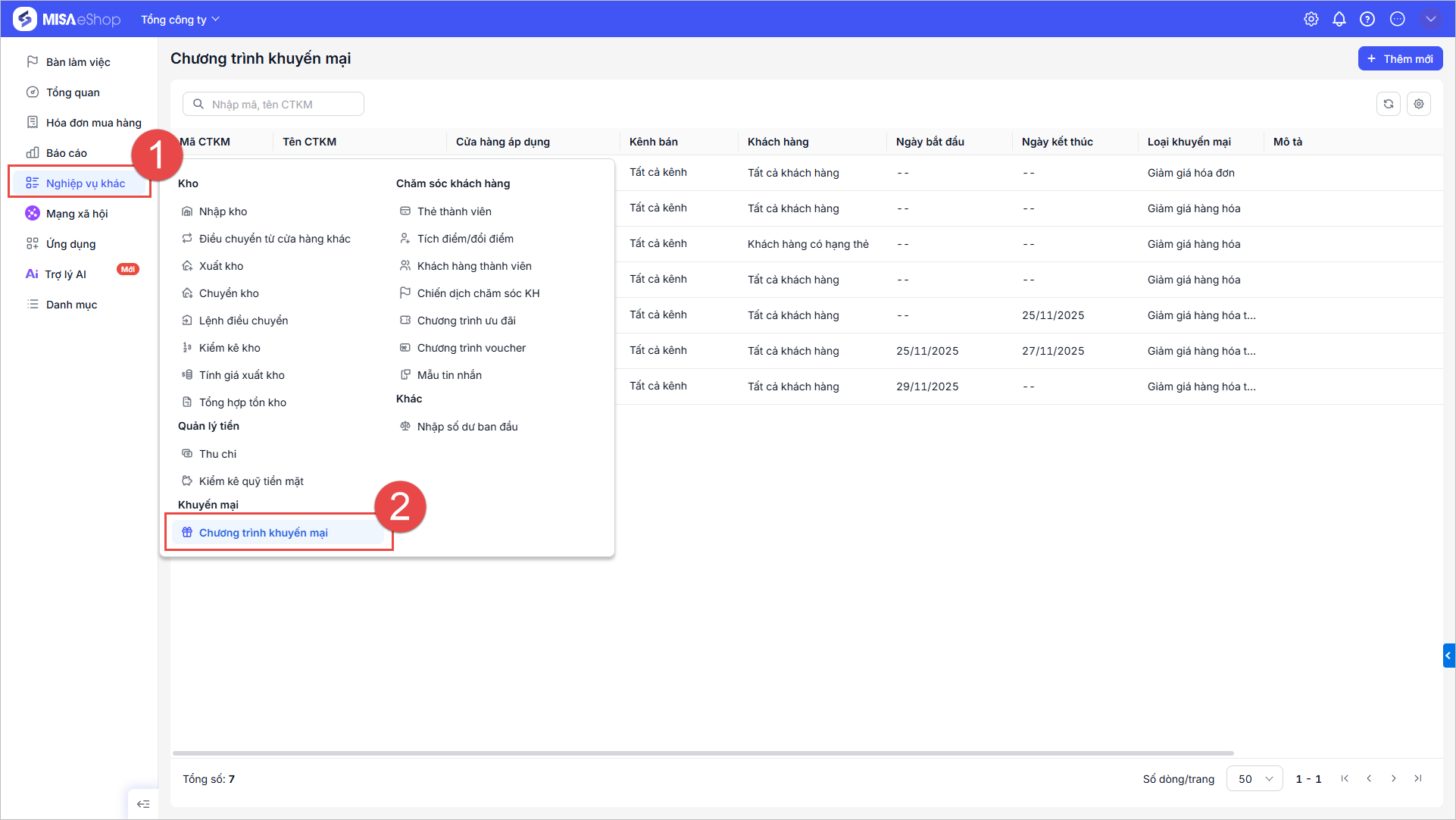
Bước 1: Tại Màn hình tổng quan, chọn Nghiệp vụ khác/Chương trình khuyến mại
Tại đây, hệ thống sẽ hiển thị danh sách chương trình khuyến mại của toàn chuỗi.
- Danh sách chương trình khuyến mại tại tổng công ty hiển thị thông tin các hàng áp dụng, có thể thực hiện lọc cửa hàng áp dụng.
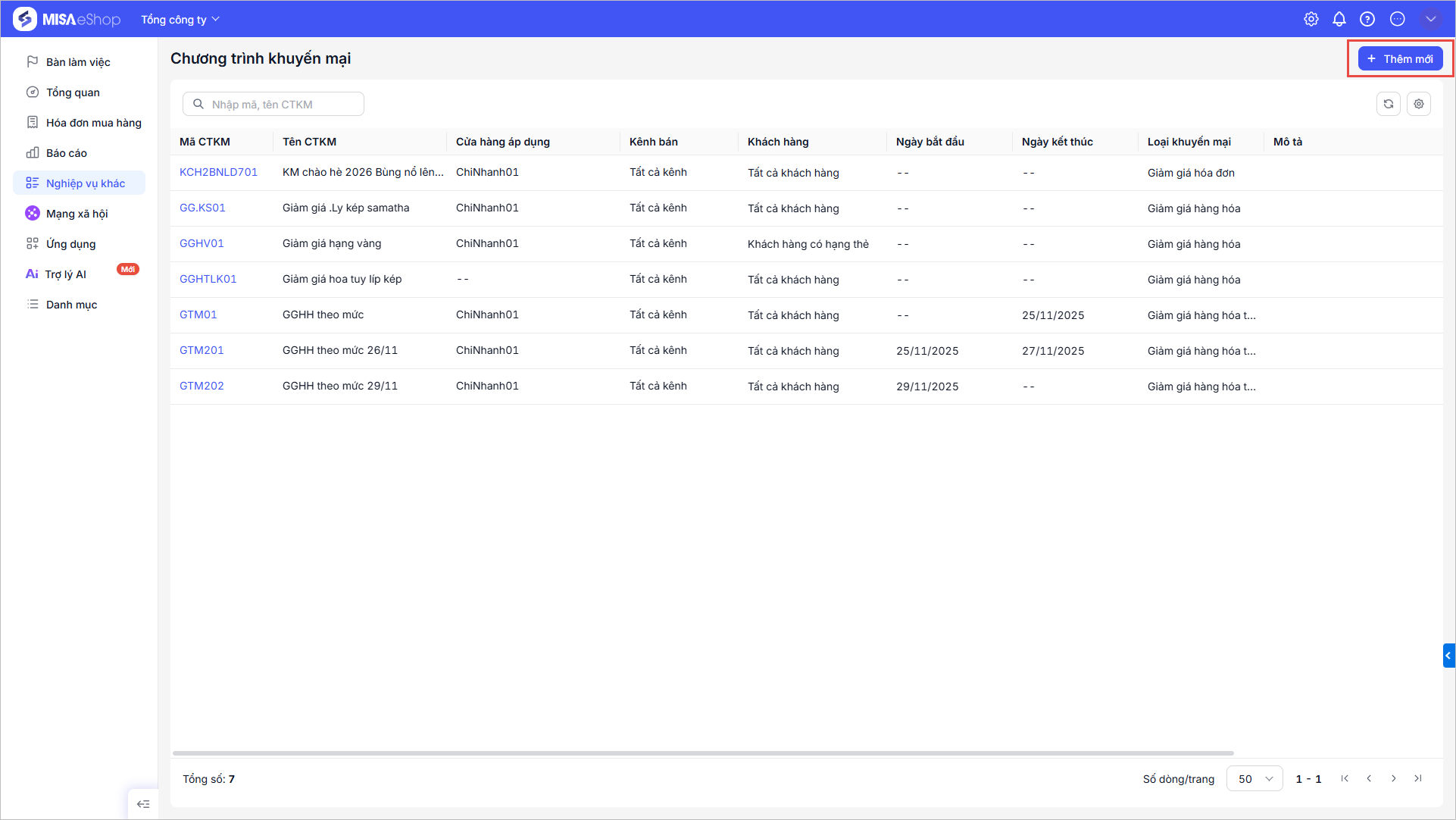
Bước 2: Nhấn Thêm mới
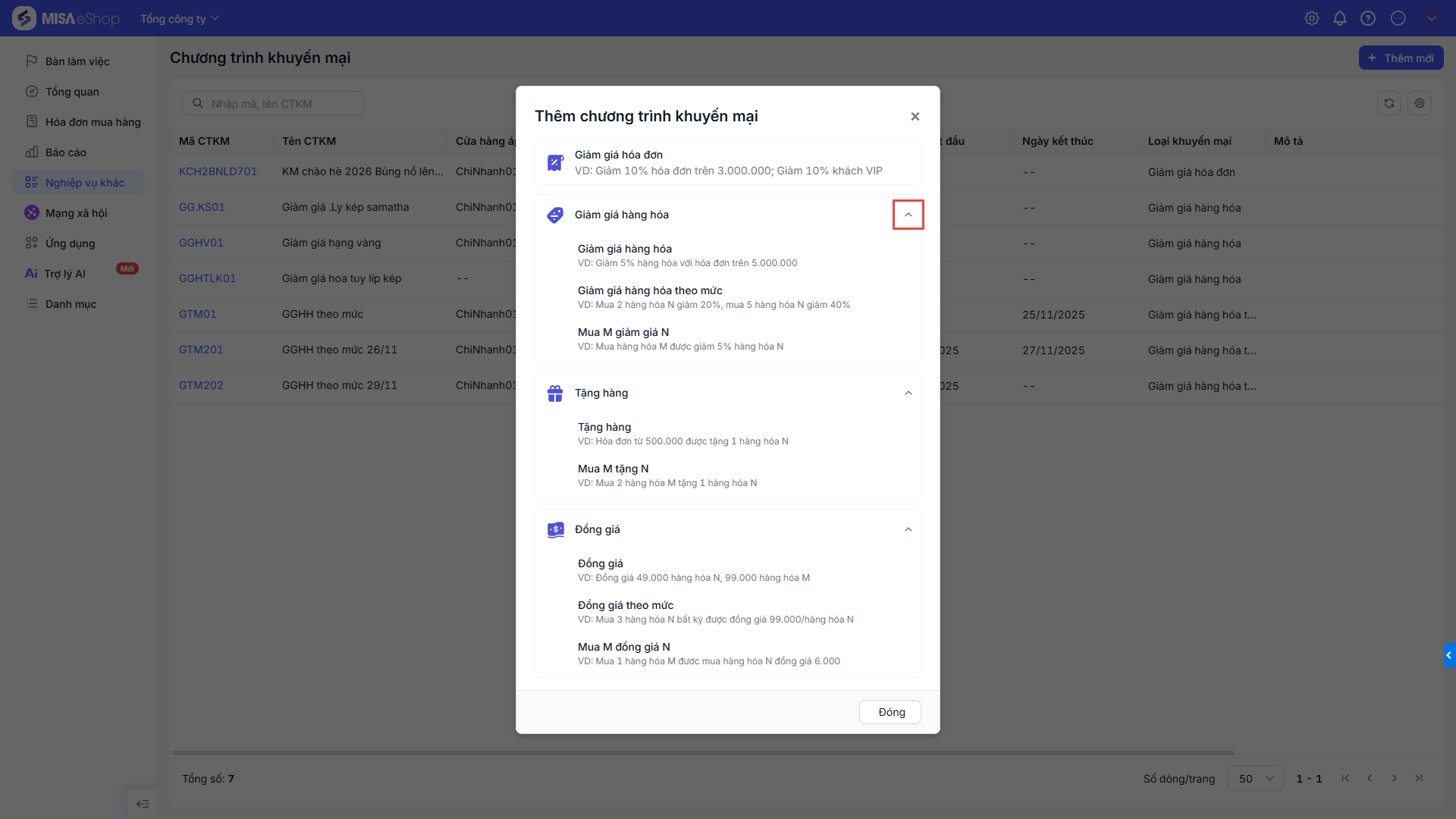
Bước 3: Nhấn biểu tượng  và chọn loại chương trình khuyến mại cần tạo.
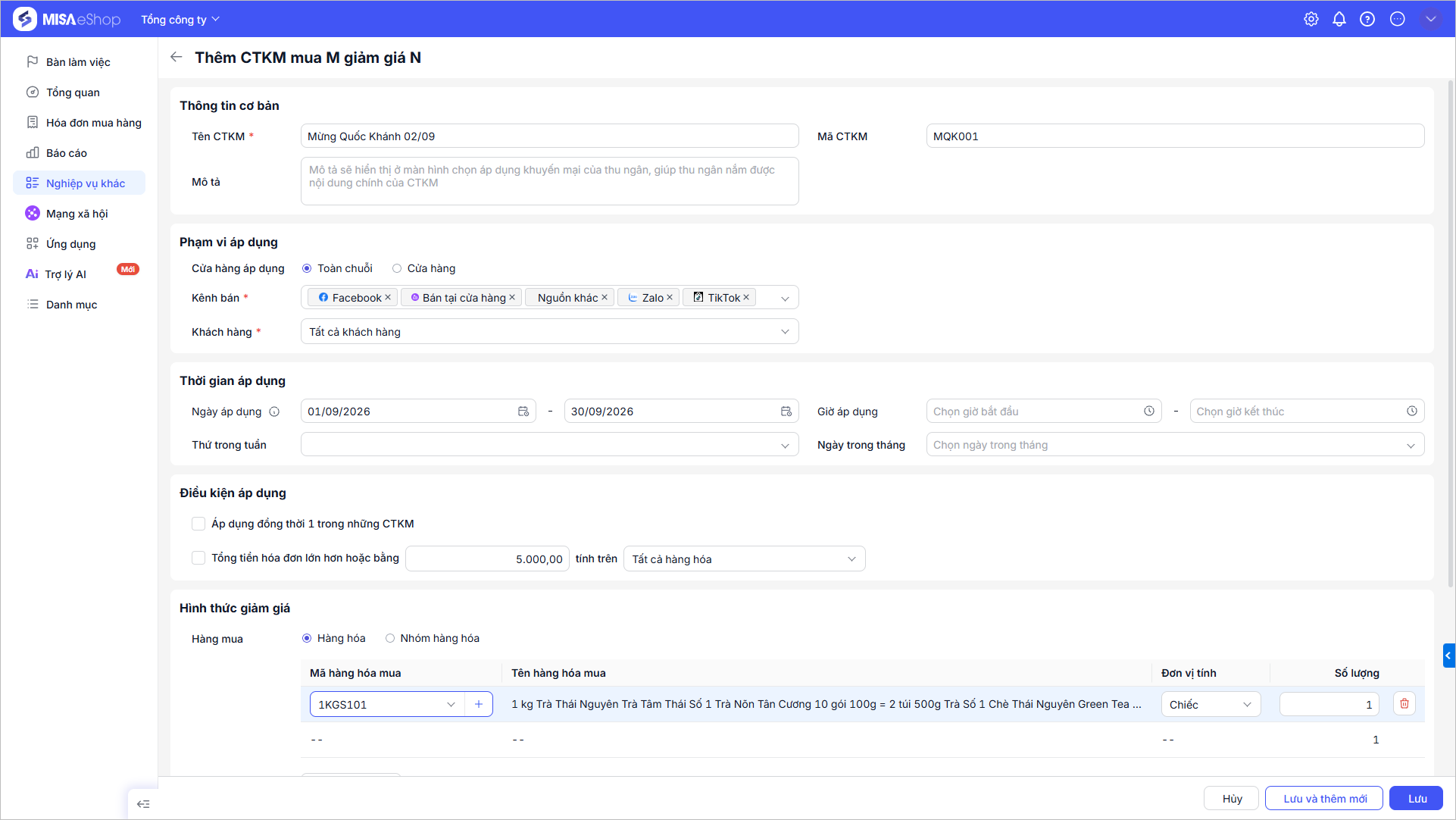
Bước 4: Khai báo thông tin chương trình khuyến mại:
Thông tin cơ bản
- Tên chương trình khuyến mại: Nhập tên chương trình.
- Mã chương trình khuyến mại: Có thể tự nhập mã riêng để tiện quản lý, hoặc để trống để hệ thống tự động sinh mã.
- Mô tả: Nhập mô tả chương trình để dễ dàng phân biệt với các chương trình khác.
Phạm vi áp dụng
- Cửa hàng áp dụng
- Chọn Toàn chuỗi: chương trình khuyến mại được áp dụng trên tất cả cửa hàng trong chuỗi.
- Chọn Cửa hàng: Chọn 1 hoặc nhiều cửa hàng;
- Lúc này, Tổng công ty được coi là 1 cửa hàng đơn.
- Khi tích chọn nhóm cửa hàng thì hệ thống tự động áp dụng cho các cửa hàng thuộc nhóm cửa hàng đã chọn.
- Khách hàng (bắt buộc): Chọn phạm vi khách hàng áp dụng chương trình: tất cả khách hàng, nhóm khách hàng hoặc khách hàng có hạng thẻ.
- Dùng chung: Hệ thống hiển thị tất cả Khách hàng/Nhóm khách hàng thuộc chuỗi.
- Dùng riêng: Hệ thống hiển thị Khách hàng/Nhóm khách hàng hoặc Hạng thẻ theo Cửa hàng áp dụng cho chương trình khuyến mại.
- Nếu chọn lại Cửa hàng áp dụng cần chọn lại Khách hàng/Nhóm khách hàng hoặc Hạng thẻ cho người dùng chọn lại.
- Kênh bán (bắt buộc): Chọn phạm vi kênh bán áp dụng chương trình.
Thời gian áp dụng
- Ngày áp dụng:
- Nhấn biểu tượng
 để chọn ngày bắt đầu và ngày kết thúc.
 - Nếu để trống: hệ thống mặc định “vô thời hạn”.
- Nhấn biểu tượng
- Giờ áp dụng:
- Nhấn biểu tượng
 để chọn khung giờ trong ngày (ví dụ: 10:00 – 12:00).
 - Nếu để trống: áp dụng tất cả khung giờ.
- Nhấn biểu tượng
- Thứ trong tuần:
- Tích chọn các thứ cần áp dụng (ví dụ: Thứ 6, Thứ 7, Chủ nhật).
- Ngày trong tháng:
- Chọn các ngày cụ thể trong tháng nếu chỉ muốn áp dụng theo mốc ngày (ví dụ: ngày 1 và 15 hàng tháng).
Điều kiện áp dụng, Hình thức giảm giá: Xem chi tiết cách thiết lập cho từng loại chương trình khuyến mại tại đây.
Lưu ý:
- Áp dụng đồng thời chương trình khuyến mại khác: Nếu tích chọn, hệ thống hiển thị lên danh sách tất cả chương trình khuyến mại của toàn chuỗi.
2.2. Sửa chương trình khuyến mại
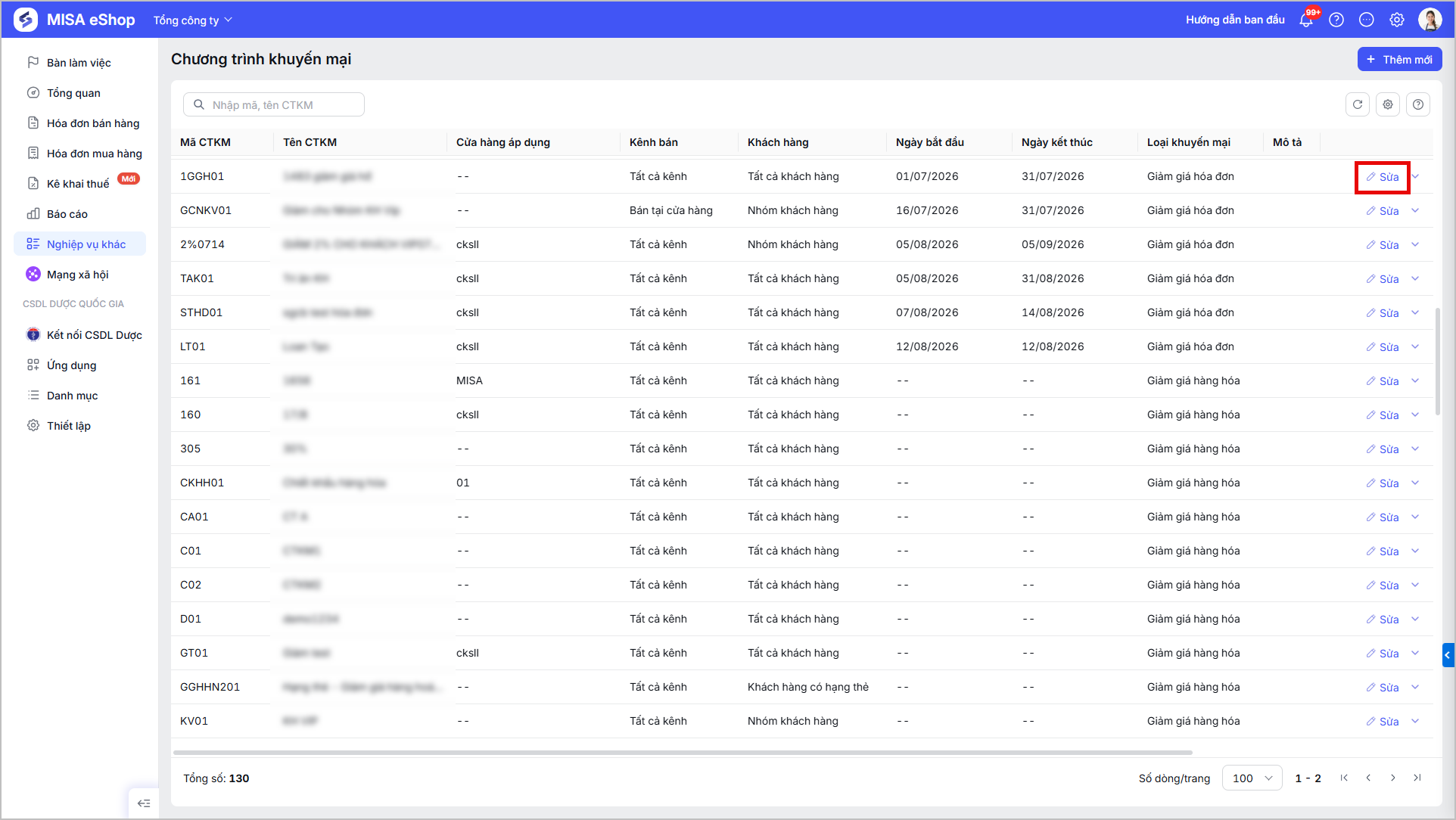
Đứng làm việc ở Tổng công ty được phép thực hiện sửa tất cả các chương trình khuyến mại của cả hệ thống.
- Nhấn biểu tượng Sửa và tiến hành sửa các thông tin cần thiết.
2.3. Xóa chương trình khuyến mại
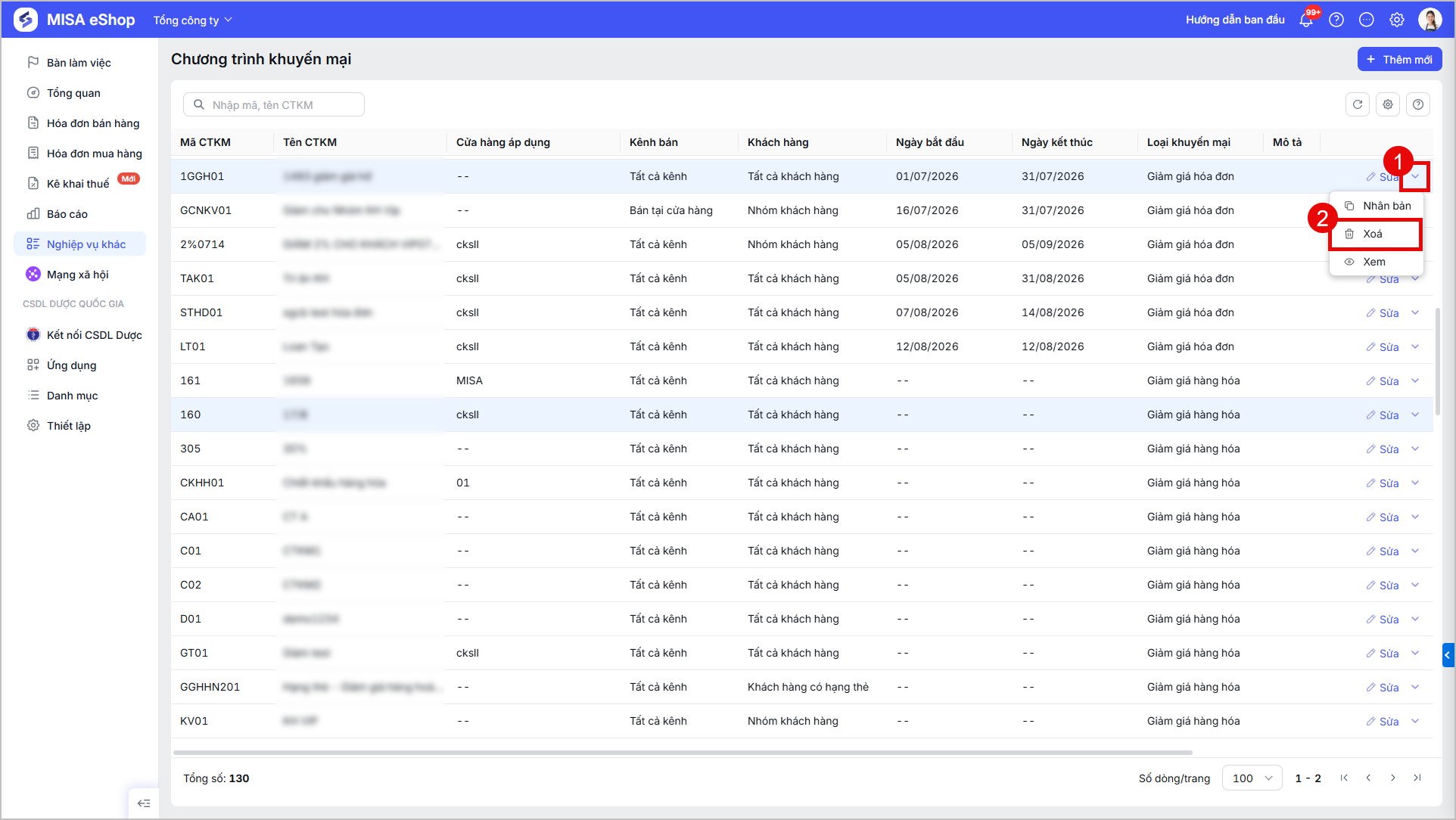
Đứng làm việc ở Tổng công ty được phép thực hiện xóa tất cả các chương trình khuyến mại của cả hệ thống.
- Chọn chức năng Xóa tại CTKM cần xóa.
Chúc Anh/Chị thực hiện thành công!