
1. Tổng quan
Bài viết hướng dẫn cách tạo đơn hàng nhanh chóng ngay sau khi khách xác nhận mua từ chat đa kênh trên phần mềm. Nội dung bao gồm các bước lên đơn, nhập thông tin hàng hóa, khách hàng, chọn vận chuyển, gửi xác nhận và cập nhật trạng thái đơn hàng. Hỗ trợ quản lý đơn tập trung, tiết kiệm thời gian và giảm sai sót khi thao tác.
2. Các bước thực hiện
Bước 1: Lên đơn
Chọn nút Lên đơn để bắt đầu tạo đơn hàng cho khách.
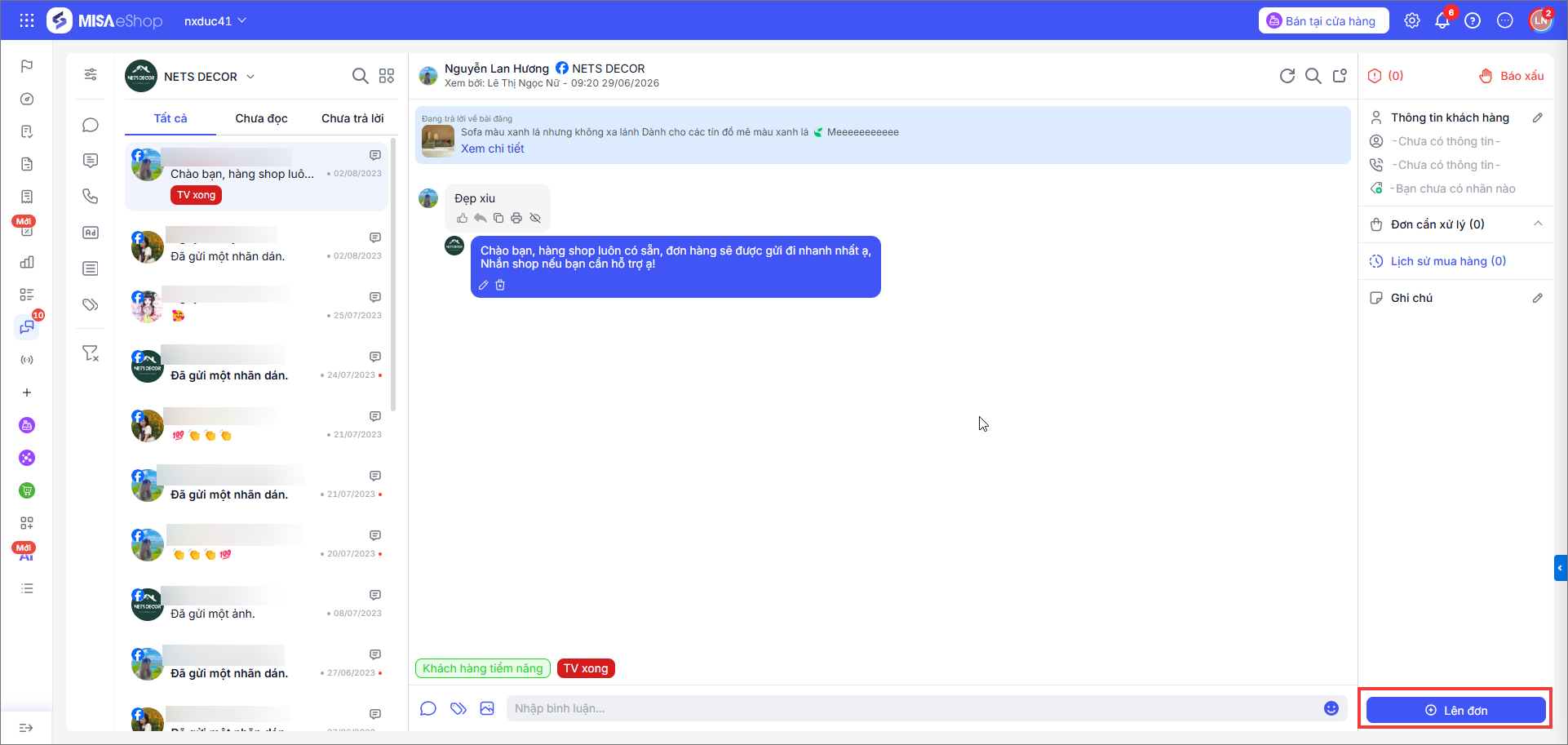
Bước 2: Nhập thông tin đơn hàng
2.1. Thêm hàng hóa vào đơn
– Nhập tên sản phẩm hoặc mã hàng hóa để tìm nhanh trong kho sản phẩm
– Nhập số lượng, chọn màu sắc, kích cỡ, mẫu mã tương ứng
– Có thể điều chỉnh giá bán nếu cần (Trong trường hợp có giảm giá riêng cho khách)
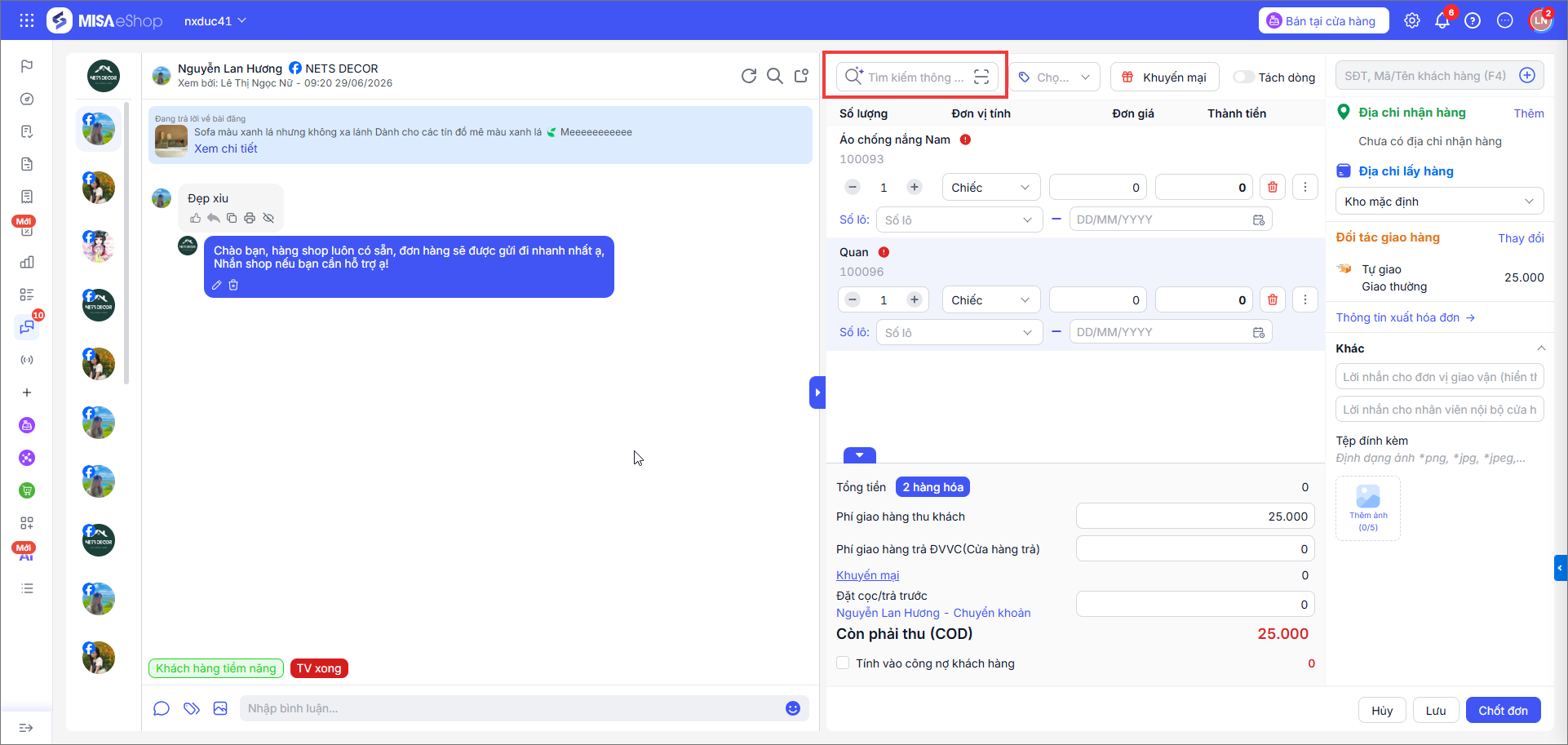
- Để tách dòng các hàng hóa có số lượng >1, nhấn mở tính năng tách dòng, hệ thống sẽ tách nhỏ thành từng dòng hàng hóa riêng biệt.
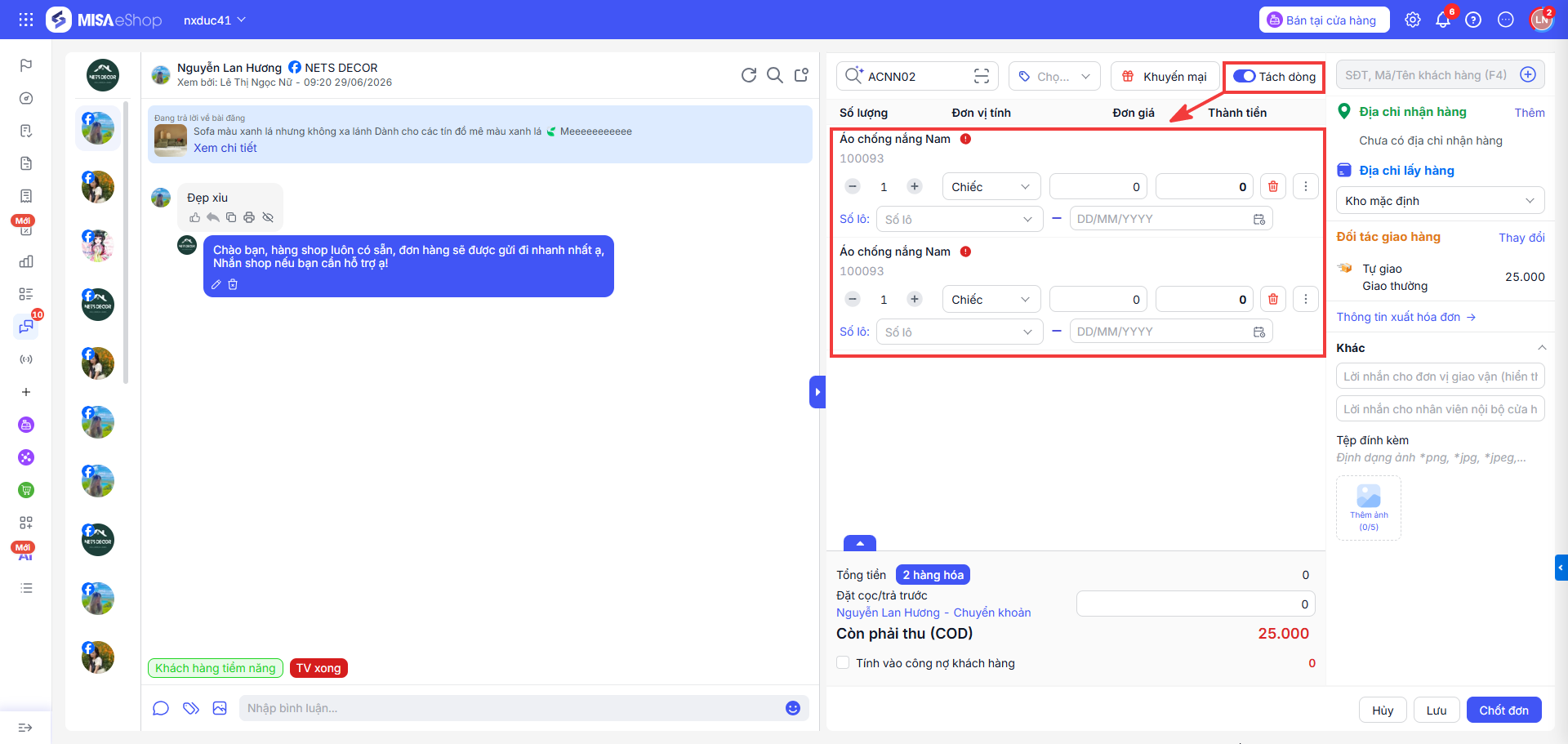
- Để thêm khuyến mại, chọn Khuyến mại → Chọn chương trình khuyến mại phù hợp → Nhấn Đồng ý.
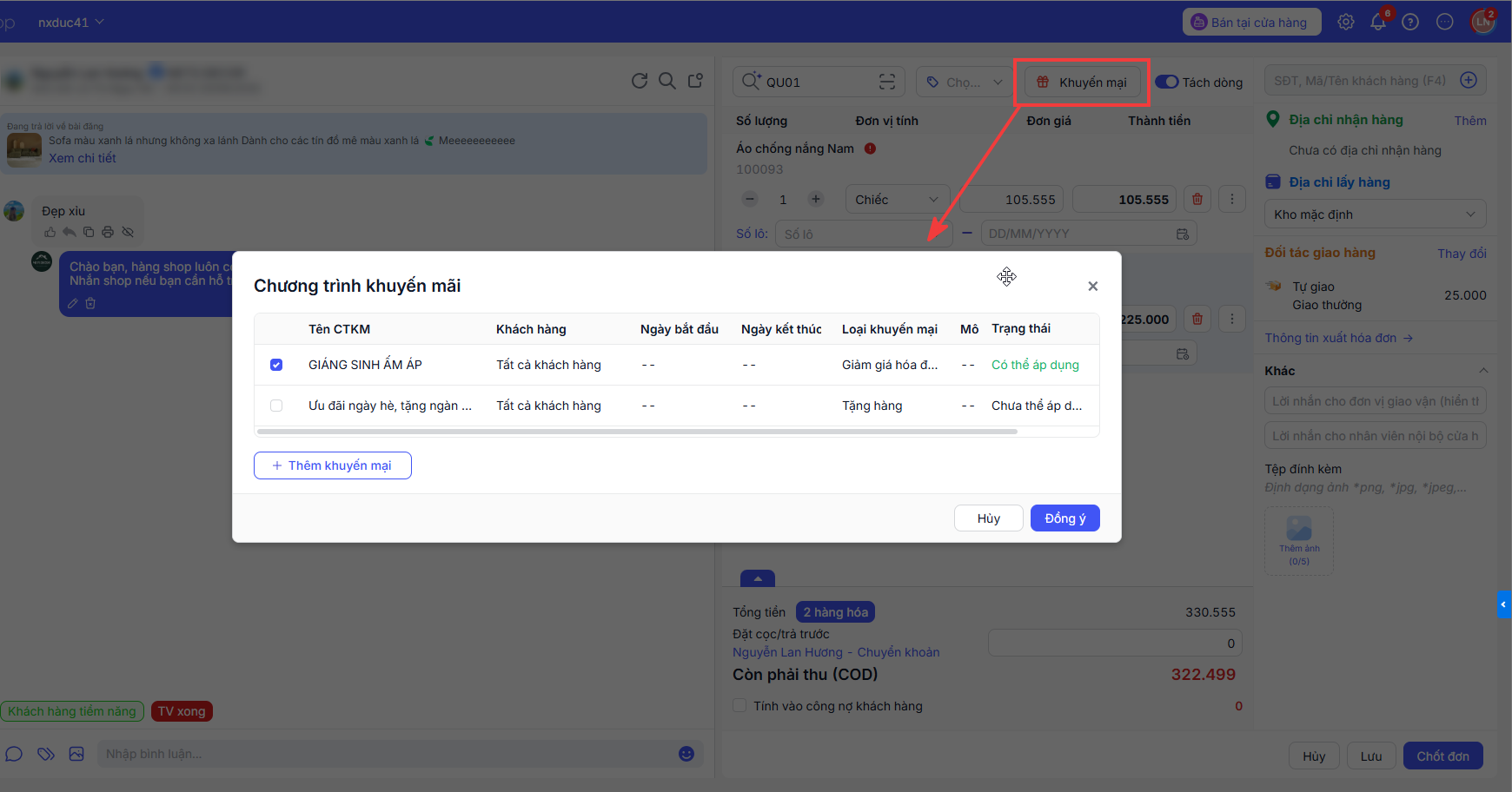
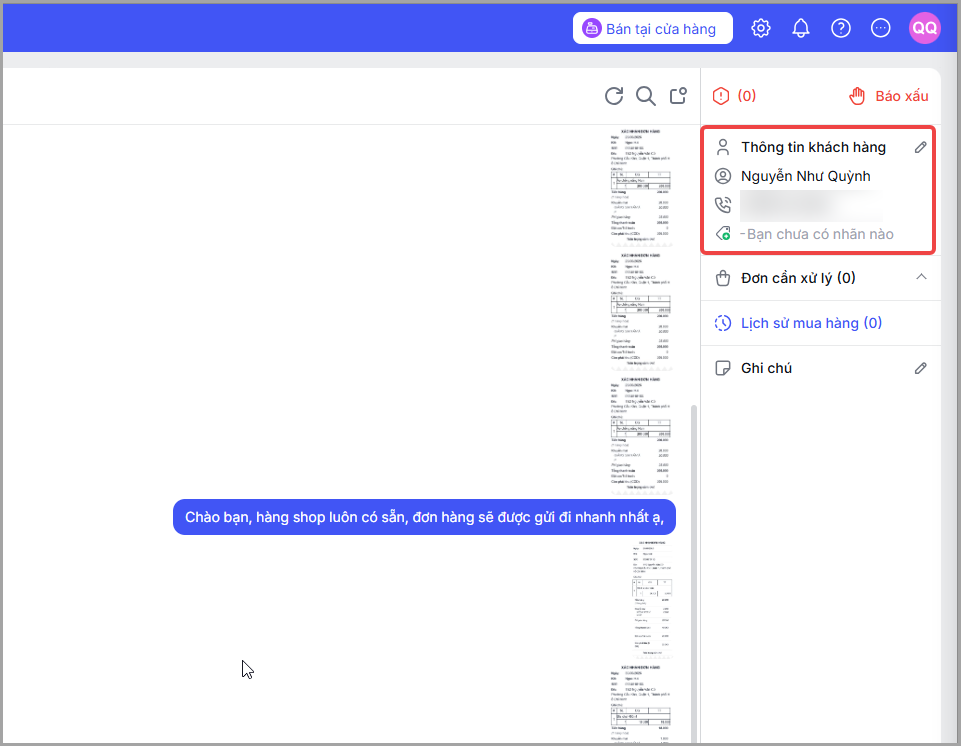
2.2. Thông tin khách hàng
– Nếu thông tin khách hàng đã được lưu trước đó, hệ thống sẽ tự động điền thông tin khi tạo đơn
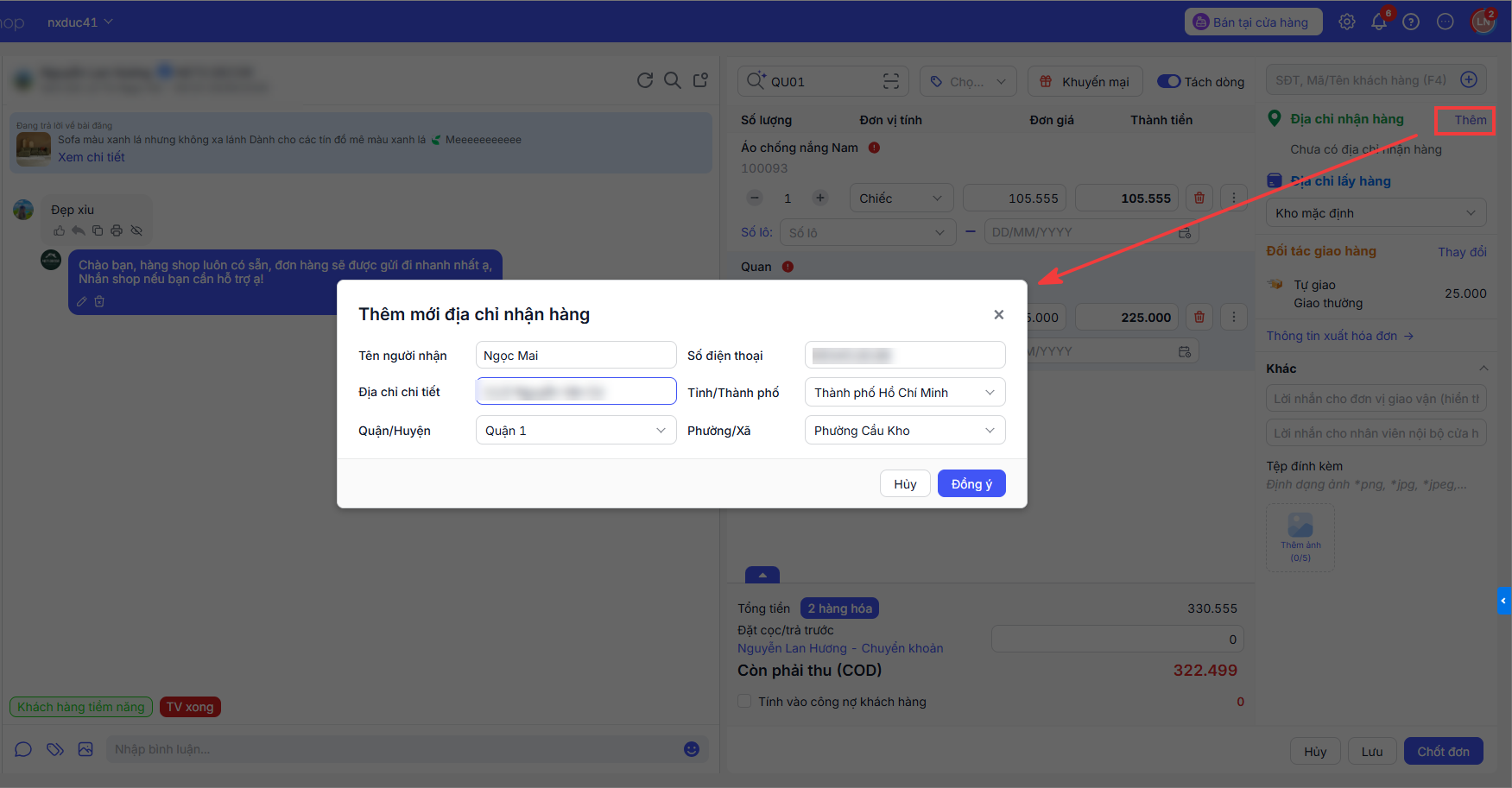
– Nếu chưa có, hệ thống tự động lấy lên tên khách hàng → Nhấn Thêm để thêm địa chỉ nhận hàng → Nhập các thông tin địa chỉ nhận hàng đã xác nhận với khách → Nhấn Đồng ý.
2.3. Chọn đơn vị vận chuyển
– Hệ thống sẽ lấy sẵn đơn vị vận chuyển mặc định:
- Có thể chọn lại đơn vị phù hợp (Ví dụ: GHTK, Viettelpost, GHN,….) → Nhấn Thay đổi để chọn lại đơn vị vận chuyển.
- Sử dụng địa chỉ 2 cấp: Bật tính năng nếu cửa hàng muốn khai báo địa chỉ người nhận với thông tin địa chỉ 2 cấp
- Nếu không bật, khai báo thông tin địa chỉ giao hàng với thông tin địa chỉ 3 cấp.
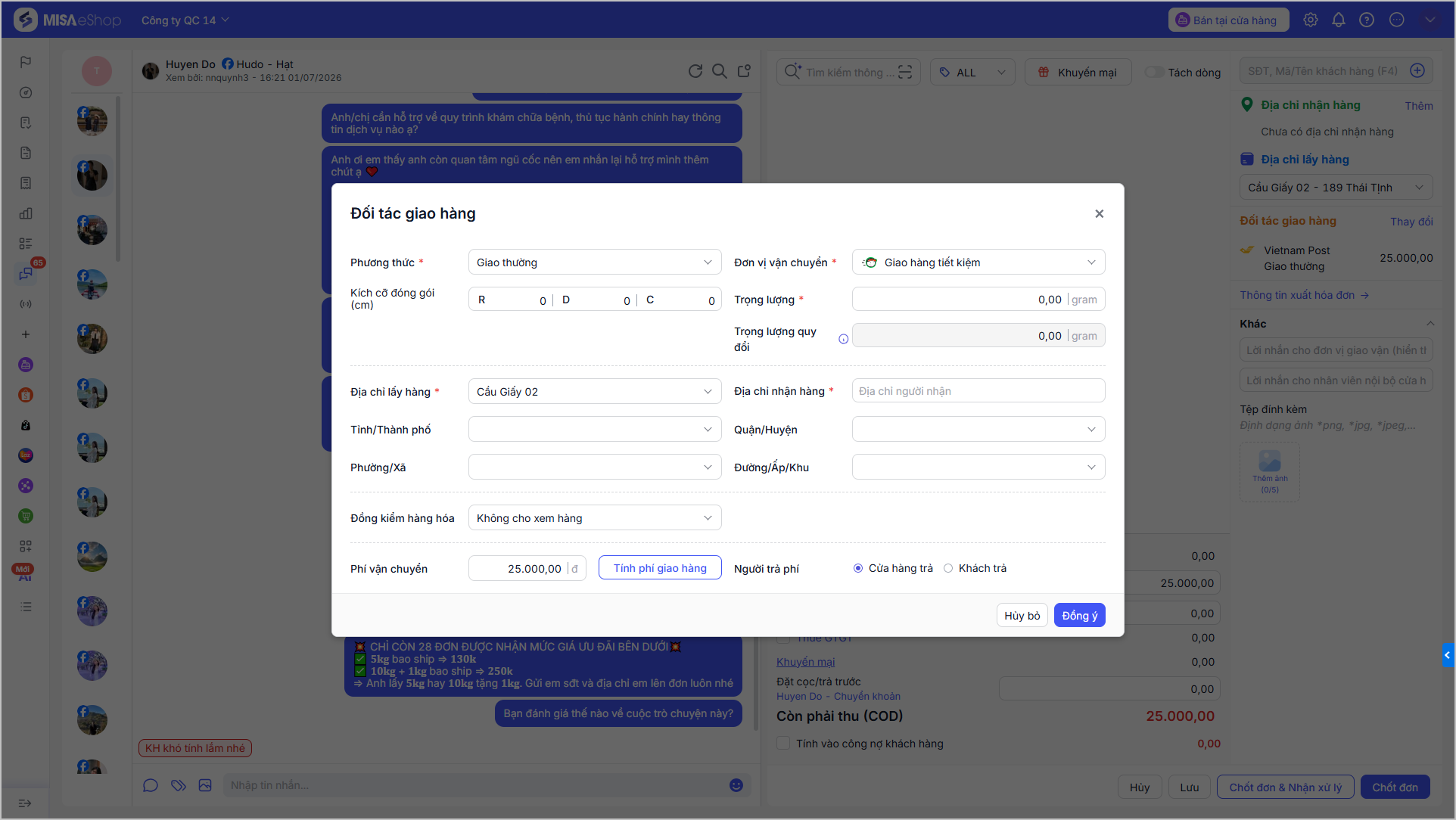
- Chọn Phương thức giao hàng và Đơn vị vận chuyển trong danh sách đơn vị đã kết nối và nhập thông tin đơn hàng
- Lưu ý: Phương thức Giao hàng cồng kềnh đang áp dụng với các đơn vị vận chuyển J&T, Giao hàng nhanh, Vietnam Post, Viettel Post, Giao hàng tiết kiệm.
- Hướng dẫn chi tiết với phương thức giao hàng cồng kềnh xem thêm tại đây.
- Nhập thông tin lấy hàng: Nhập thông tin kho để đơn vị vận chuyển đến lấy hàng
- Nhập địa chỉ nhận hàng: Thông tin nhận hàng của khách hàng
- Đồng kiểm hàng hóa: Chọn phương thức đồng kiểm hàng hóa bao gồm Không cho xem hàng/Cho xem, không thử hàng/Cho thử hàng.
- Thu phí từ chối nhận hàng: Nhập số tiền khách hàng phải trả khi từ chối nhận hàng.
- Khai giá trị đơn hàng: Tích chọn để khai báo giá trị đơn hàng với đối tác vận chuyển, làm căn cứ để được đền bù đúng giá trị khi xảy ra sự cố hư hỏng.
- Khi tích chọn, hệ thống sẽ hiển thị giá trị bằng tổng tiền hiện tại của đơn hàng, có thể sửa lại giá trị (giá trị tự khai báo phải >0)
- Lưu ý:
- Nếu không tự thay đổi giá trị đơn hàng tại đây, khi có thay đổi số lượng hoặc đơn giá hàng hóa, hệ thống sẽ tự động cập nhật lại giá trị đơn hàng.
- Ngược lại, nếu người dùng tự thay đổi giá trị đơn hàng, khi có thay đổi số lượng hoặc đơn giá hàng hóa, hệ thống không cập nhật lại giá trị đơn hàng, giữ nguyên giá trị người dùng đã nhập.
- Tính năng Thu phí từ chối nhận hàng chỉ hiển thị với đơn vị vận chuyển Shopee Express, Vietnam Post, Giao hàng nhanh.
- Người trả phí: Chọn người trả phí là cửa hàng trả hoặc Khách trả.
- Sau khi hoàn tất, nhấn Tính phí giao hàng để ước tính phí giao hàng cần trả.
- Trường hợp, cửa hàng thu một khoản phí giao hàng của khách hàng riêng và trả giao hàng cho DVVC riêng:
- Phí giao hàng thu khách: Là khoản phí giao hàng thu của khách hàng, khoản phí này sẽ hiển thị trên Phiếu xác nhận đơn hàng khi gửi khách.
- Phí giao hàng trả ĐVVC (Cửa hàng trả): Là khoản phí giao hàng, cửa hàng trả đơn vị vận chuyển.
2.4. Thanh toán
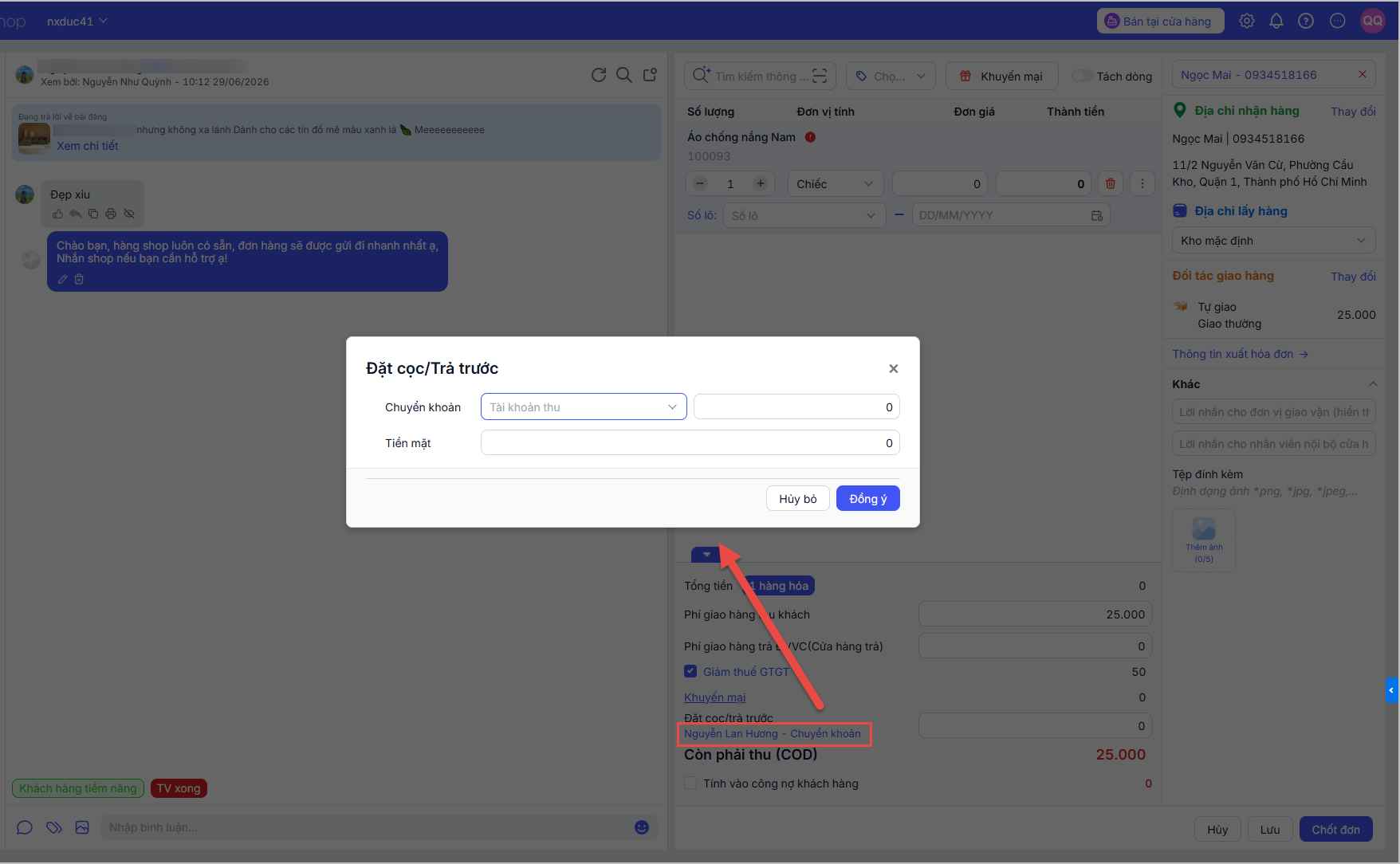
– Nhập số tiền khách đã đặt cọc (nếu có) vào ô Đặt cọc/Trả trước.
- Nhấn Chuyển khoản và chọn Phương thức thanh toán đặt cọc:
- Trường hợp khách hàng chuyển khoản: Chọn tài khoản thực nhận và số tiền đặt cọc
- Trường hợp khách hàng thanh toán tiền mặt: Nhập số tiền khách hàng thanh toán
- Trường hợp khách hàng thanh toán bằng cả 2 phương thức: Nhập thông tin của cả 2 phương thức
- Còn phải thu (COD):
- Đối với đơn giao qua đơn vị vận chuyển: Người dùng thực hiện chọn phương thức:
- Tích chọn ĐVVC thu hộ (COD): Toàn bộ số tiền còn phải thu sẽ tính vào công nợ Đối tác vận chuyển.
- Nếu phí giao hàng do Cửa hàng trả thì sẽ tính vào công nợ Cửa hàng nợ đối tác.
- Tích chọn Ghi nợ khách hàng: Toàn bộ số tiền còn phải thu sẽ tính vào công nợ khách hàng.
- Tích chọn ĐVVC thu hộ (COD): Toàn bộ số tiền còn phải thu sẽ tính vào công nợ Đối tác vận chuyển.
- Đối với đơn tự giao: Hệ thống chỉ hiển thị Số tiền còn lại phải thu, hành động ghi công nợ cho đối tác vận chuyển hay với khách hàng sẽ được thực hiện khi cập nhật đơn hàng sang trạng thái Đã giao.
- Đối với đơn giao qua đơn vị vận chuyển: Người dùng thực hiện chọn phương thức:
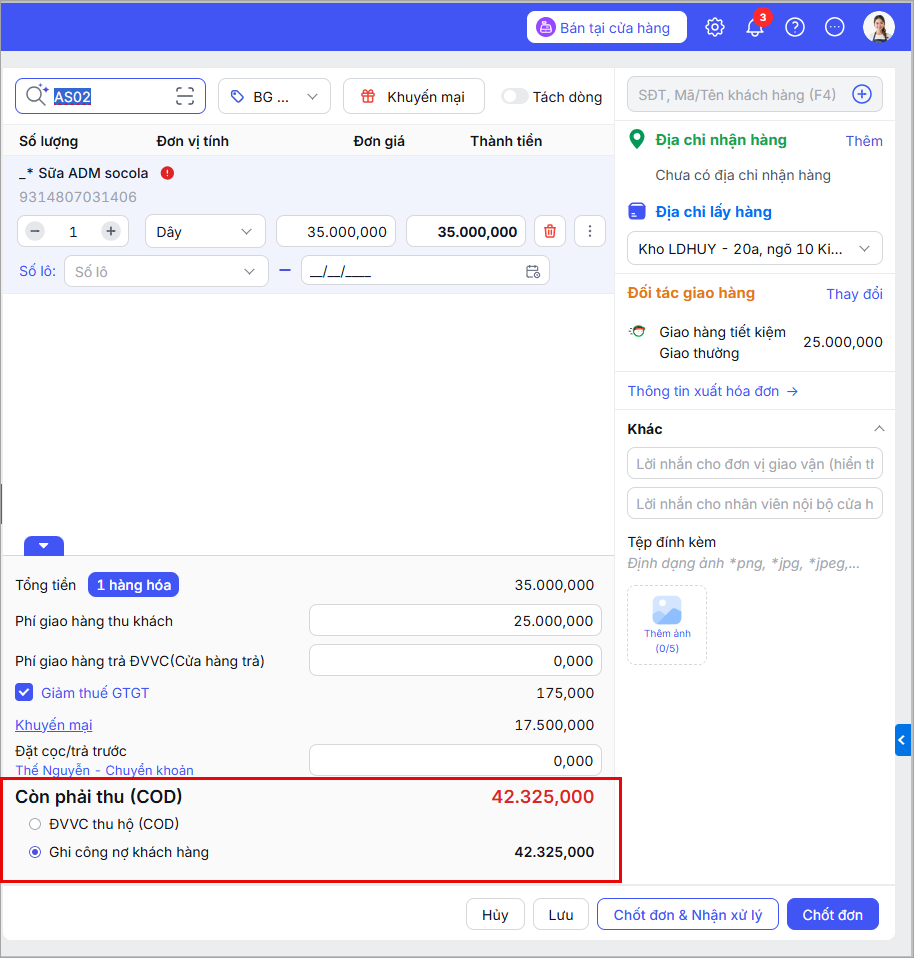
- Lưu ý: Nếu tính vào công nợ khách hàng, bắt buộc phải có thông tin khách hàng
- Trường hợp thông tin người nhận và khách hàng khác nhau: Hệ thống vẫn mặc định tính công nợ vào thông tin khách hàng.
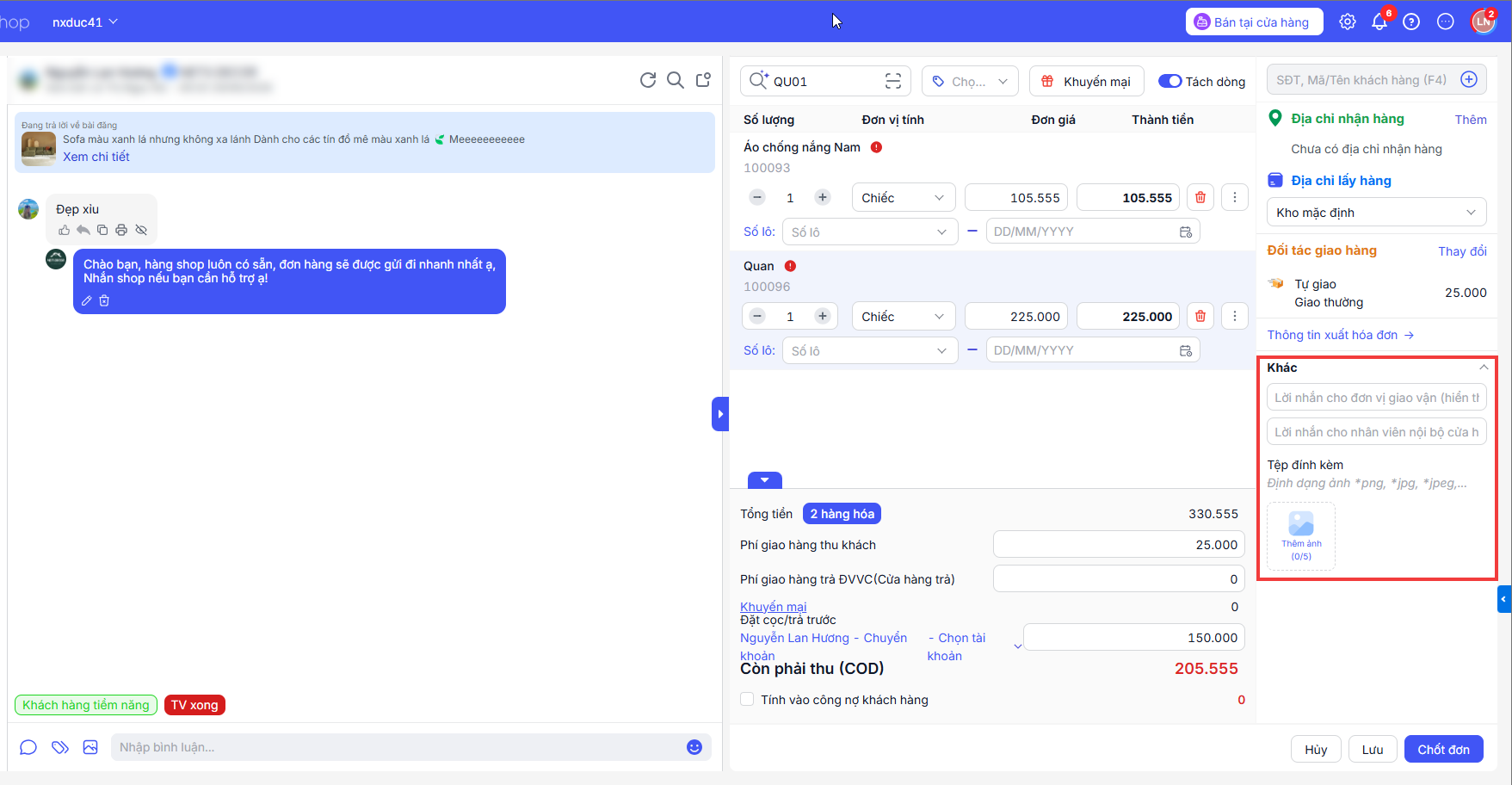
– Thêm ghi chú nếu cần (Ví dụ: “Khách cần gấp”, “Giao trong giờ hành chính”, “Gọi trước khi đến”…)
– Tải thêm ảnh (Nếu có): như ảnh chuyển khoản cọc, mẫu khách chọn…
Bước 3: Gửi xác nhận đơn cho khách
Để gửi thông báo xác nhận thông tin đơn hàng với khách, thực hiện theo 2 cách sau:
Cách 1: Lưu đơn nháp và gửi xác nhận
– Tại màn hình Lên đơn, nhấn Lưu đơn nháp
– Nhấn Gửi xác nhận đơn hàng để gửi lại chi tiết đơn hàng cho khách kiểm tra
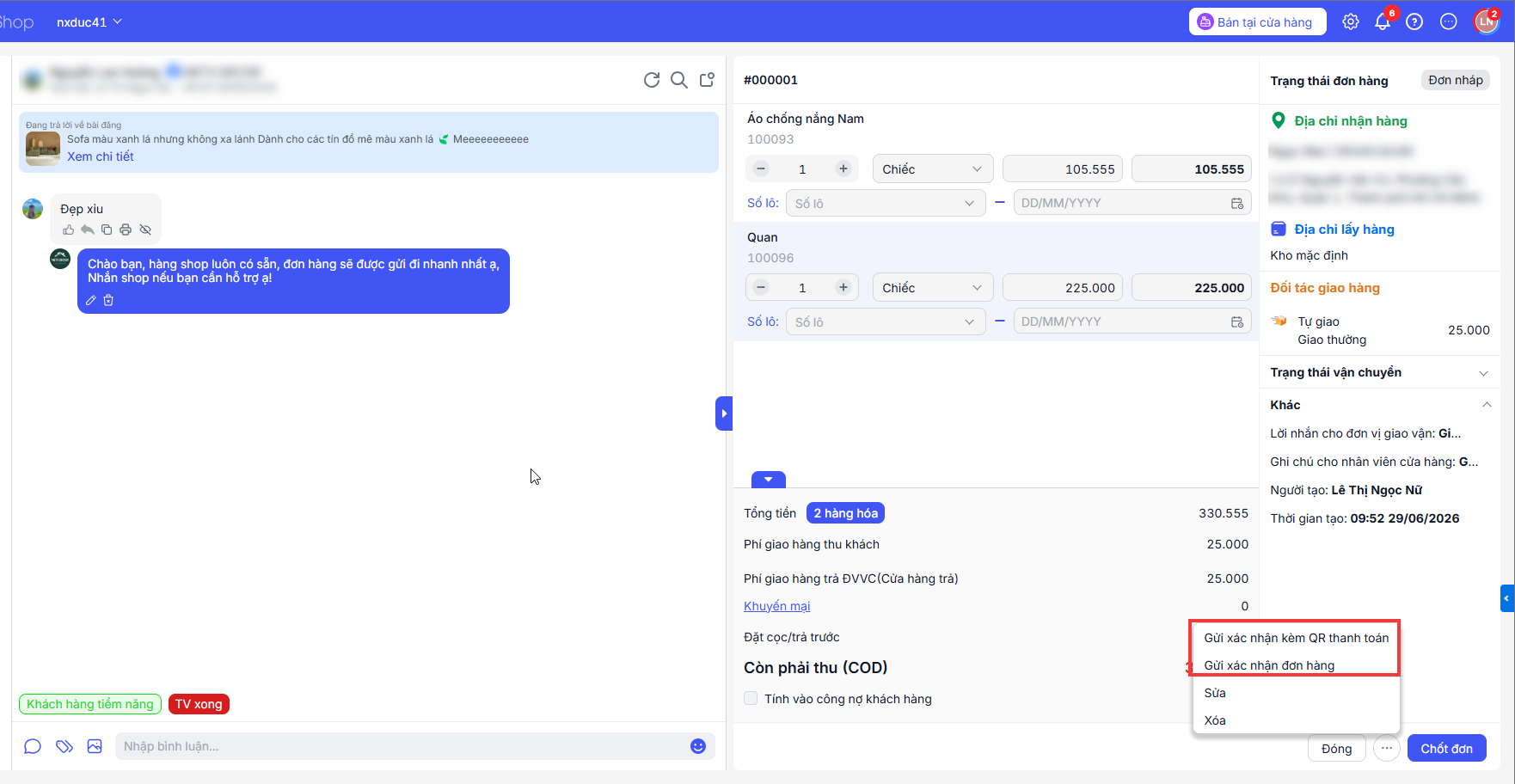
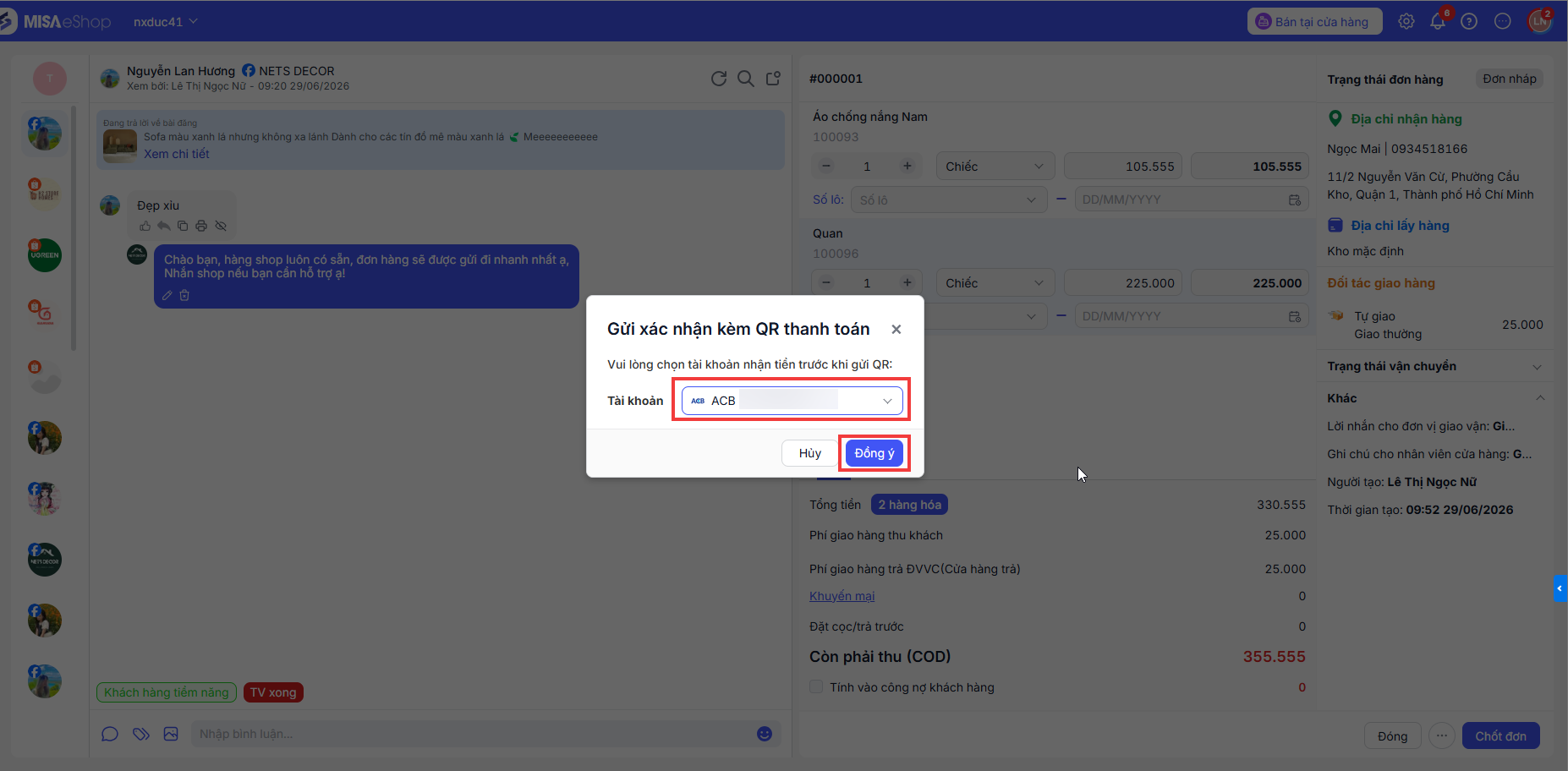
– Hoặc Gửi xác nhận kèm mã QR thanh toán để gửi lại chi tiết đơn hàng cho khách kiểm tra.
- Chọn ngân hàng nhận thanh toán, nhấn Đồng ý.
– Sau khi khách phản hồi xác nhận, nhấn Chốt đơn để tạo đơn cho khách
Cách 2: Chốt đơn ngay và gửi xác nhận
– Tại màn hình Lên đơn, nhấn Chốt đơn, chọn Gửi xác nhận để khách hàng kiểm tra thông tin lần cuối
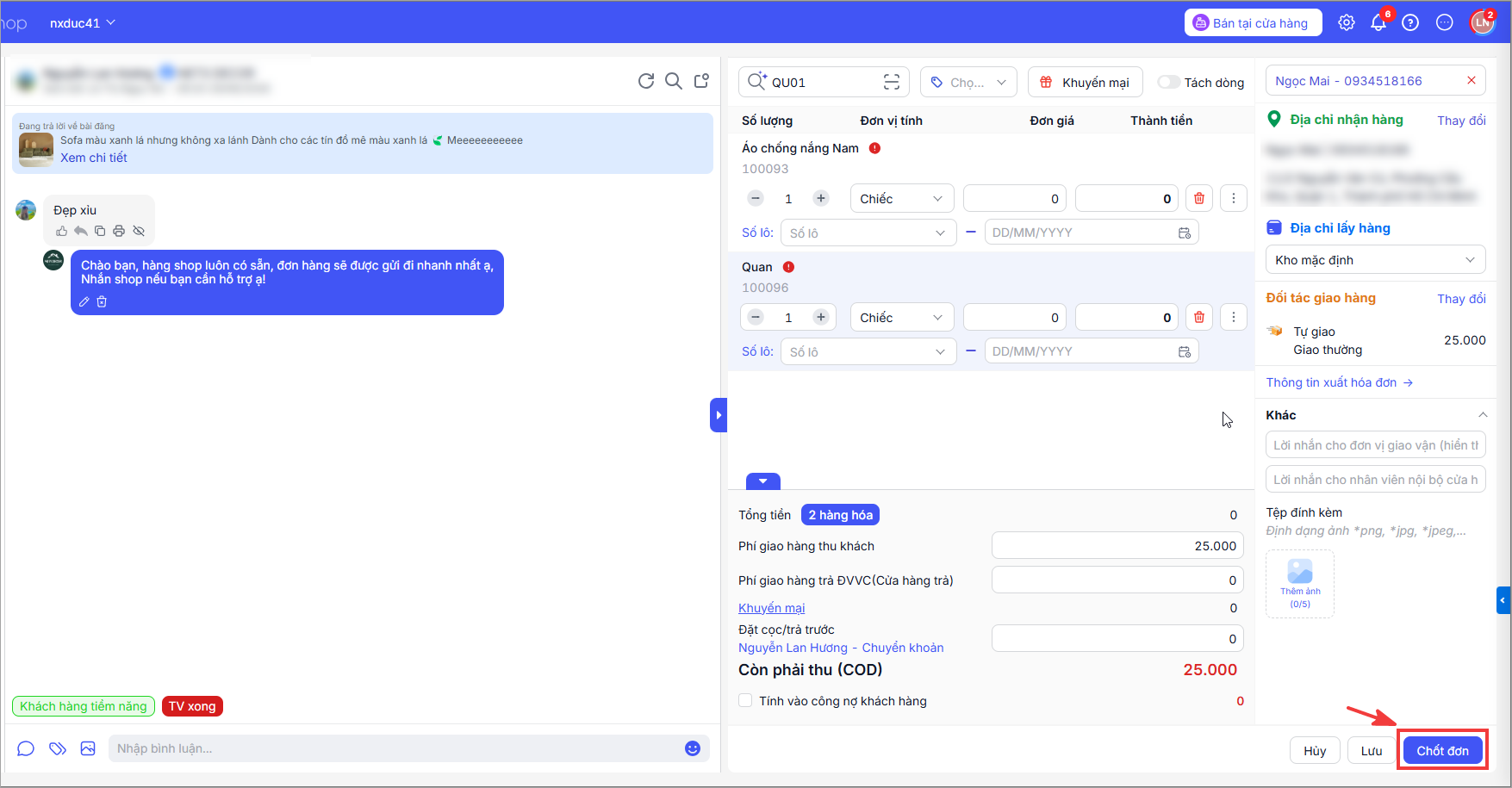
Bước 4: Cập nhật trạng thái đơn hàng
– Nhấn Cập nhật trạng thái để chuyển trạng thái đơn hàng sang Chờ lấy hàng để nhân viên kho biết và tiến hành đóng hàng
3. Lưu ý
3.1 Đối với đơn hàng có đặt cọc
Sau khi chốt đơn, hệ thống tự động sinh 1 phiếu thu đặt cọc
- Nếu người dùng sửa số tiền đặt cọc trên đơn hàng: Hệ thống sửa lại số tiền trên phiếu thu bằng số tiền đã sửa.
- Nếu người dùng xóa số tiền đặt cọc: Người dùng cần thực hiện xử lý số tiền đặt cọc
- Chi tiết hướng dẫn xem thêm tại đây.
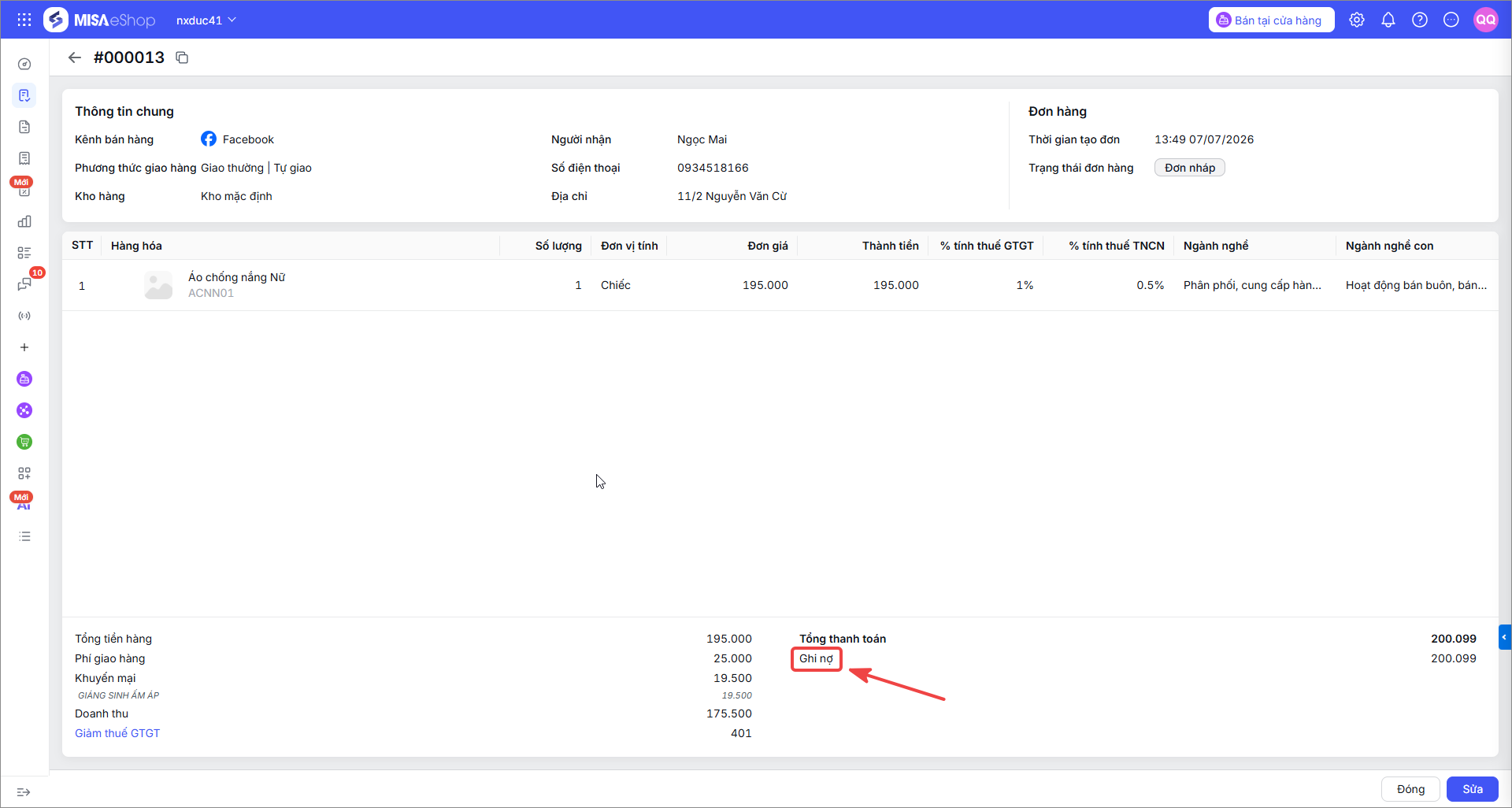
Đối với đơn hàng Tính vào công nợ khách hàng, khi xem chi tiết đơn, hệ thống hiển thị thông tin Ghi nợ.
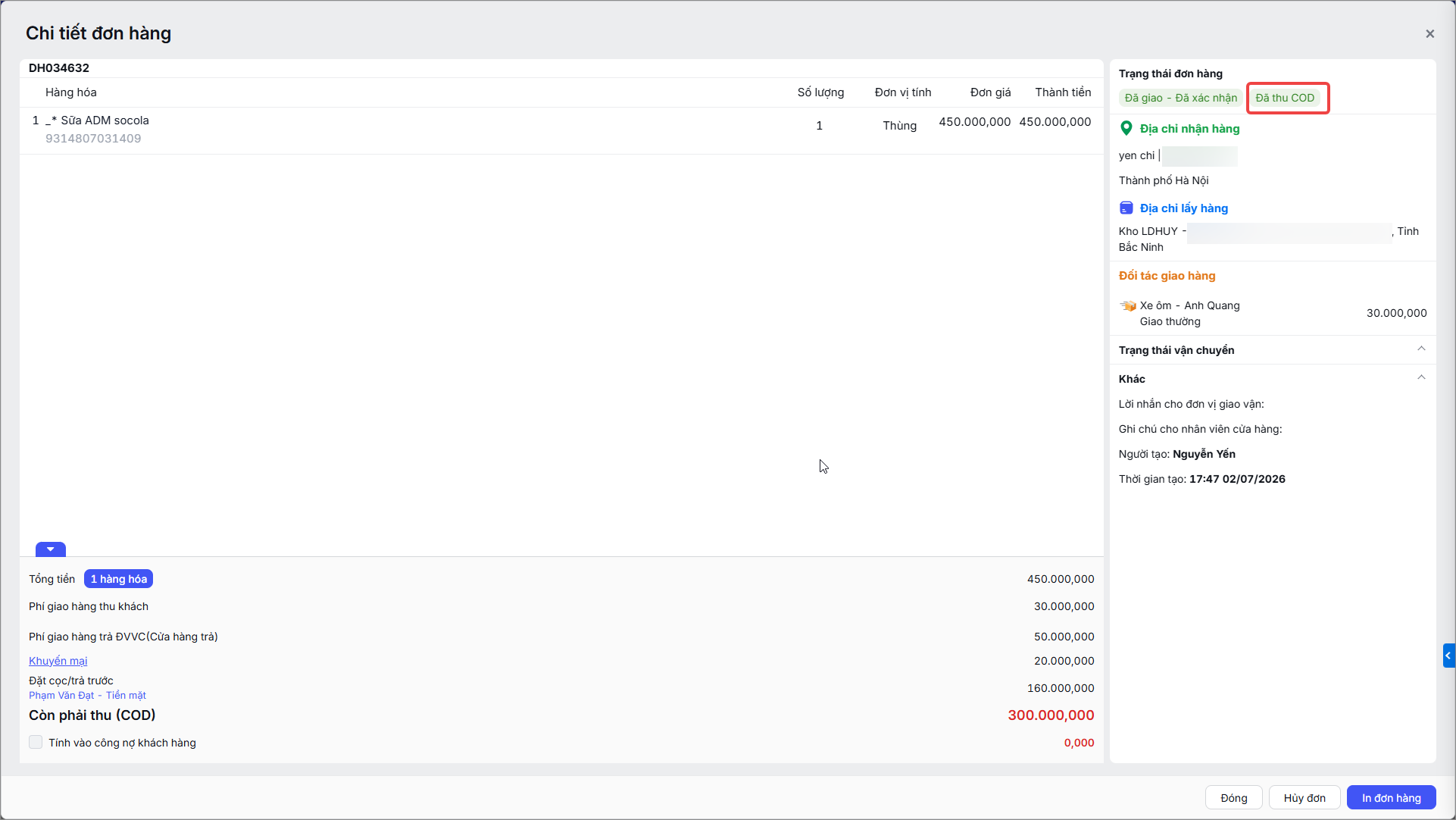
Đối với các đơn hàng thu COD, khi người dùng tạo phiếu thu bán hàng cho đơn hàng, hệ thống cập nhật trạng thái Đã thu COD với đơn hàng đó.
3.2 Xóa đơn lưu nháp
Cách 1:
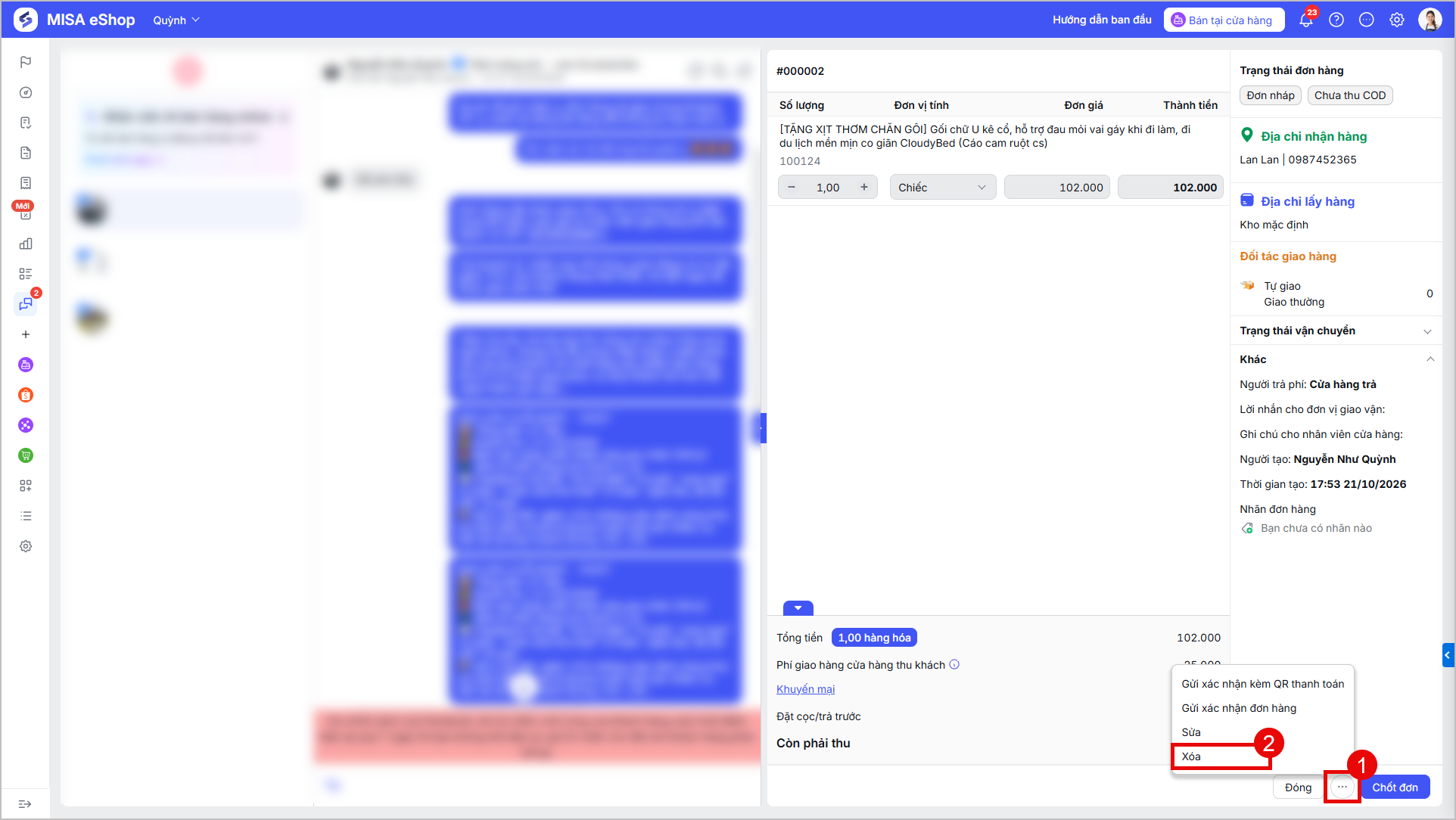
- Trên màn chat đa kênh, anh/chị nhấn mở đơn hàng cần xử lý.
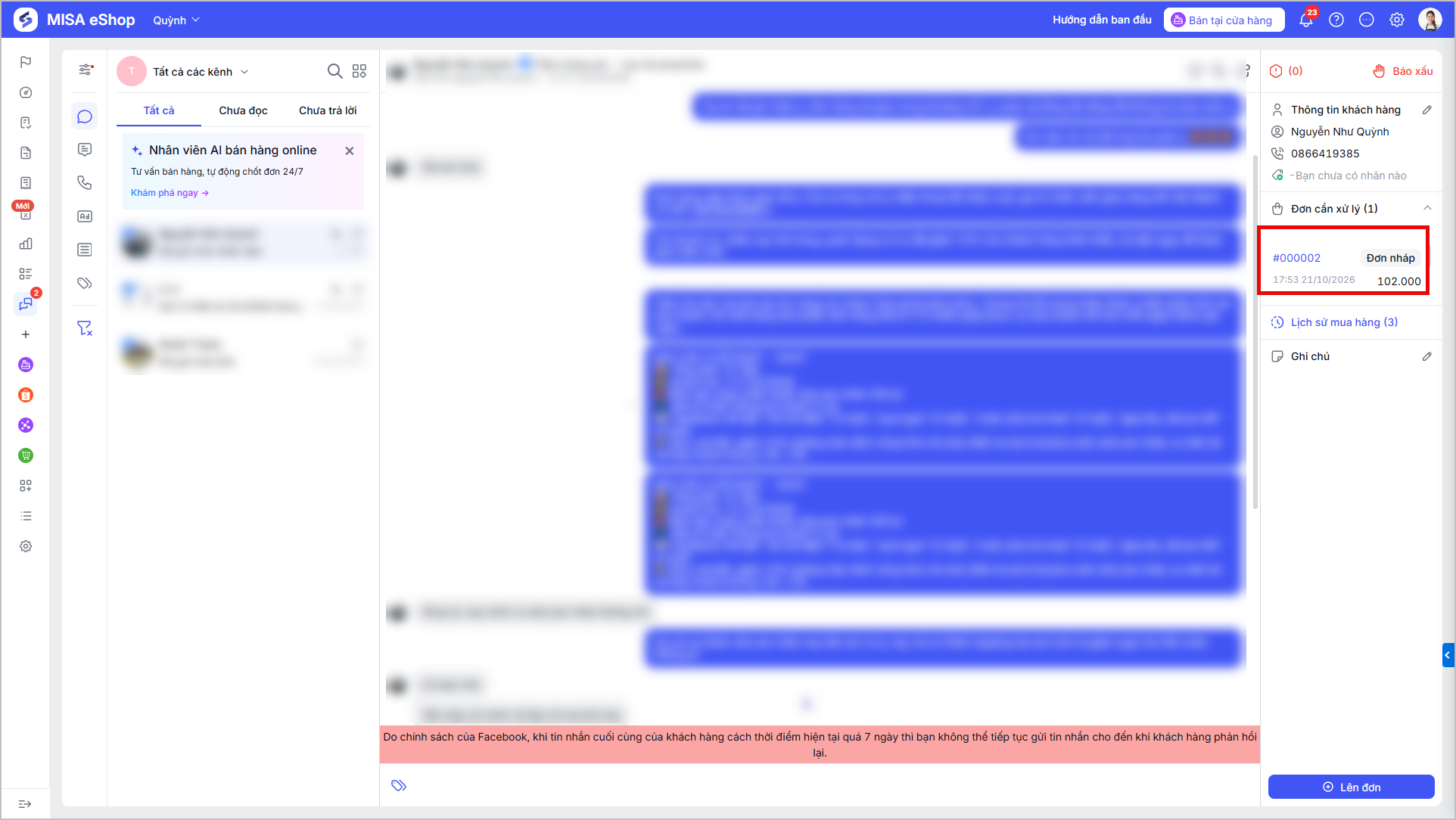
- Nhấn biểu tượng
 và chọn Xóa để xóa đơn hàng
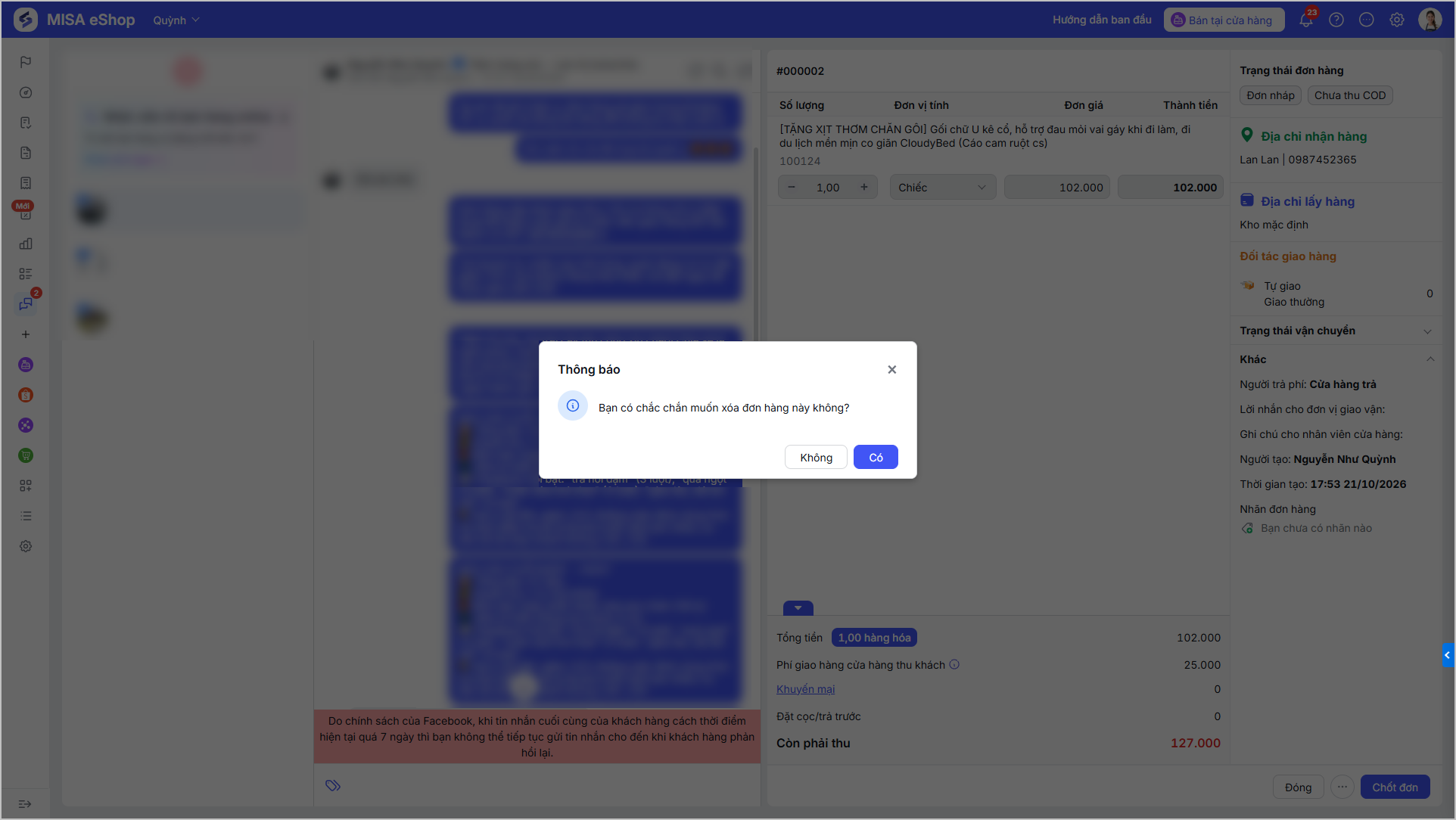
- Hệ thống hiển thị thống báo có chắc chắn muốn xóa, nhấn Có để hoàn tất.
Cách 2:
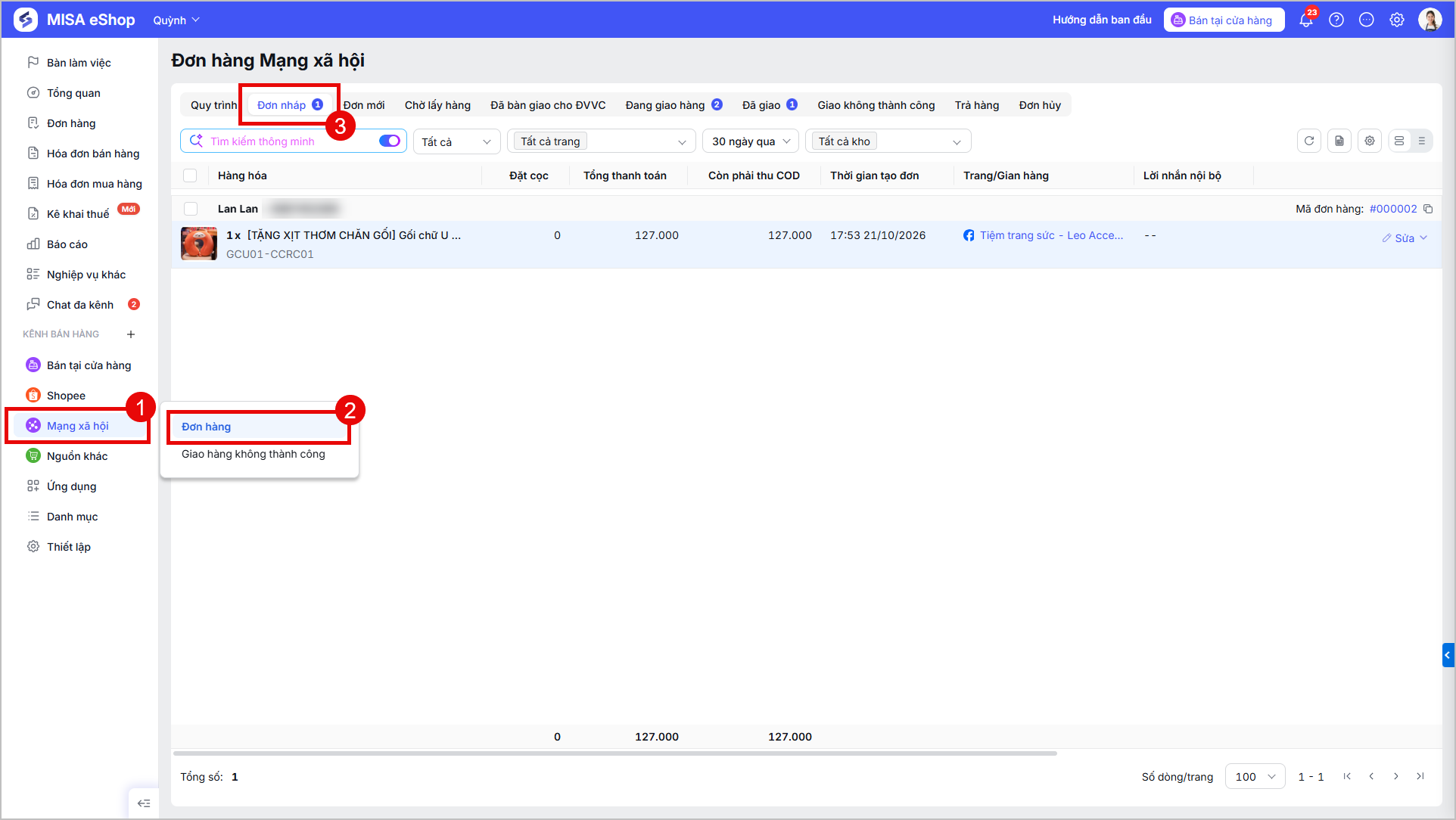
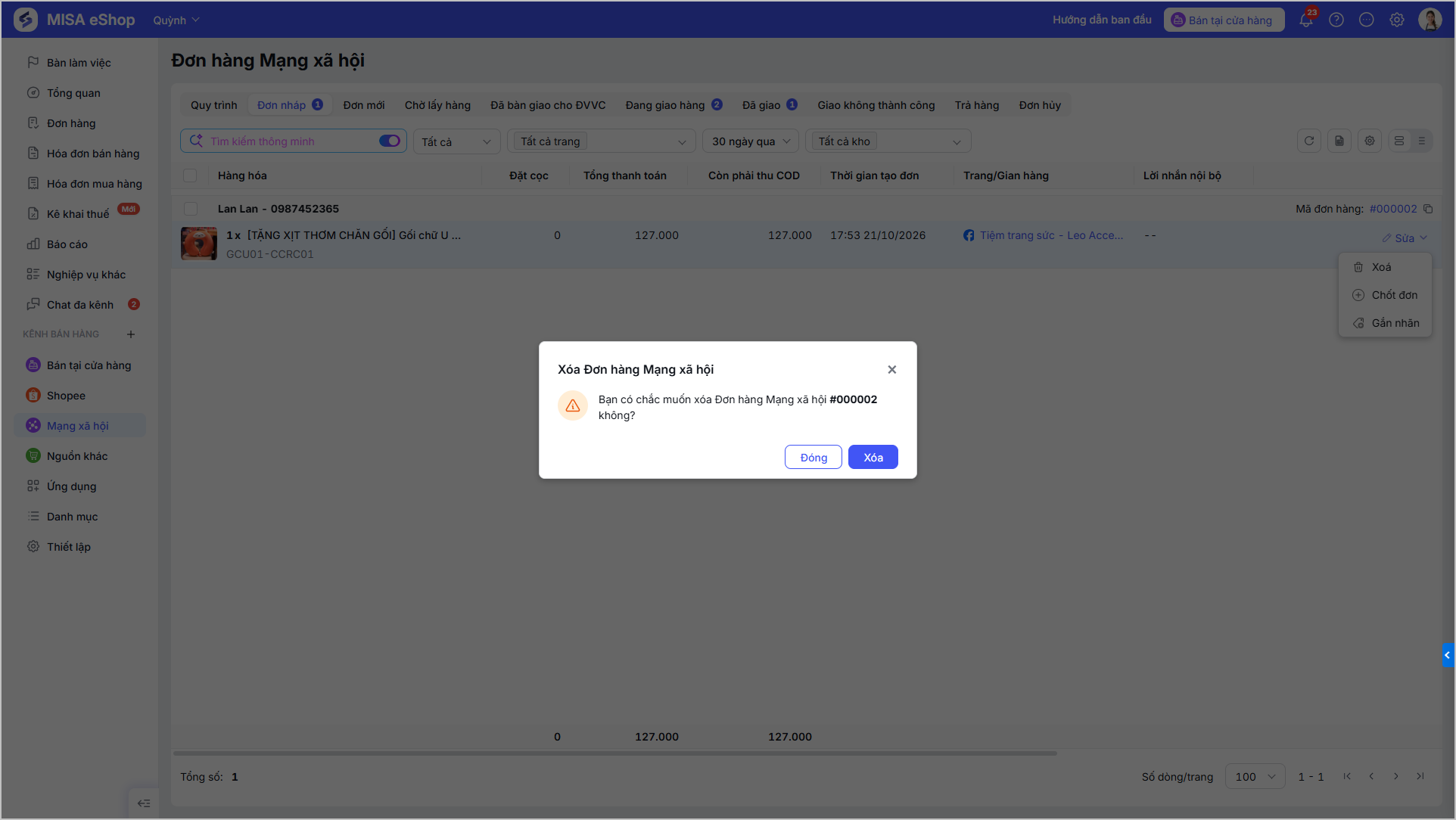
- Truy cập danh sách đơn hàng Mạng xã hội, vào mục Đơn nháp
- Tại đơn hàng cần xóa, chọn chức năng Xóa
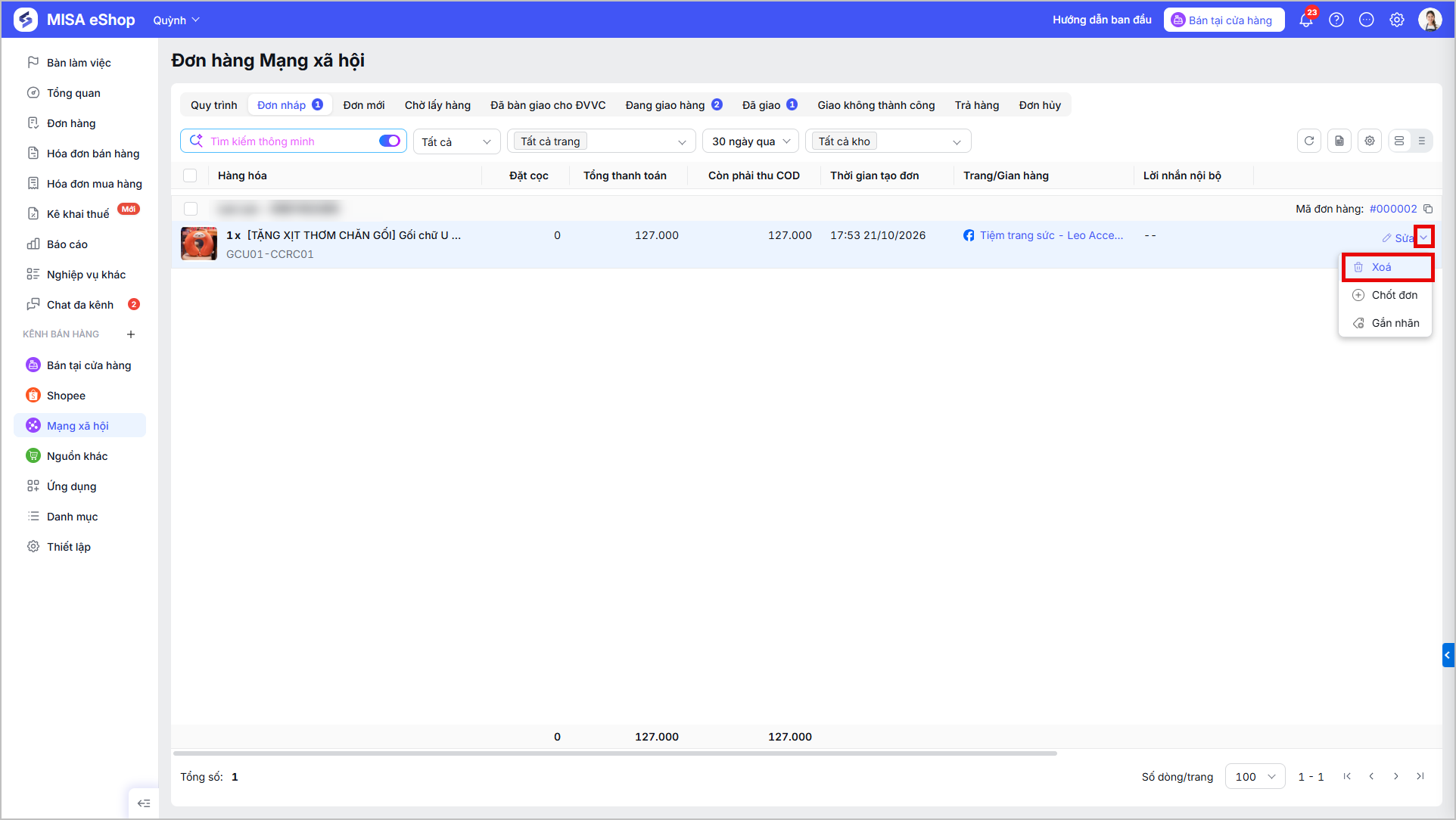
- Hệ thống hiển thị thông báo có chắc chắn muốn xóa không, nhấn Xóa để hoàn tất xóa đơn.
Chúc Anh/Chị thực hiện thành công!