
I. Tổng quan
Bài viết hướng dẫn thao tác với đơn hàng có đặt cọc trên Chat đa kênh bao gồm: tạo đơn hàng có đặt cọc, sửa đơn, xóa/hủy đơn và xử lý phiếu thu/chi tiền cọc tương ứng.
II. Hướng dẫn thực hiện
1. Tạo đơn hàng Mạng xã hội
Bước 1. Tạo mới đơn hàng
Trên phần Chat đa kênh, tạo mới đơn hàng từ Mạng xã hội (MXH) có đặt cọc.
Bước 2. Nhập thông tin
- Nhập số tiền khách đã đặt cọc
- Chọn tài khoản nhận tiền
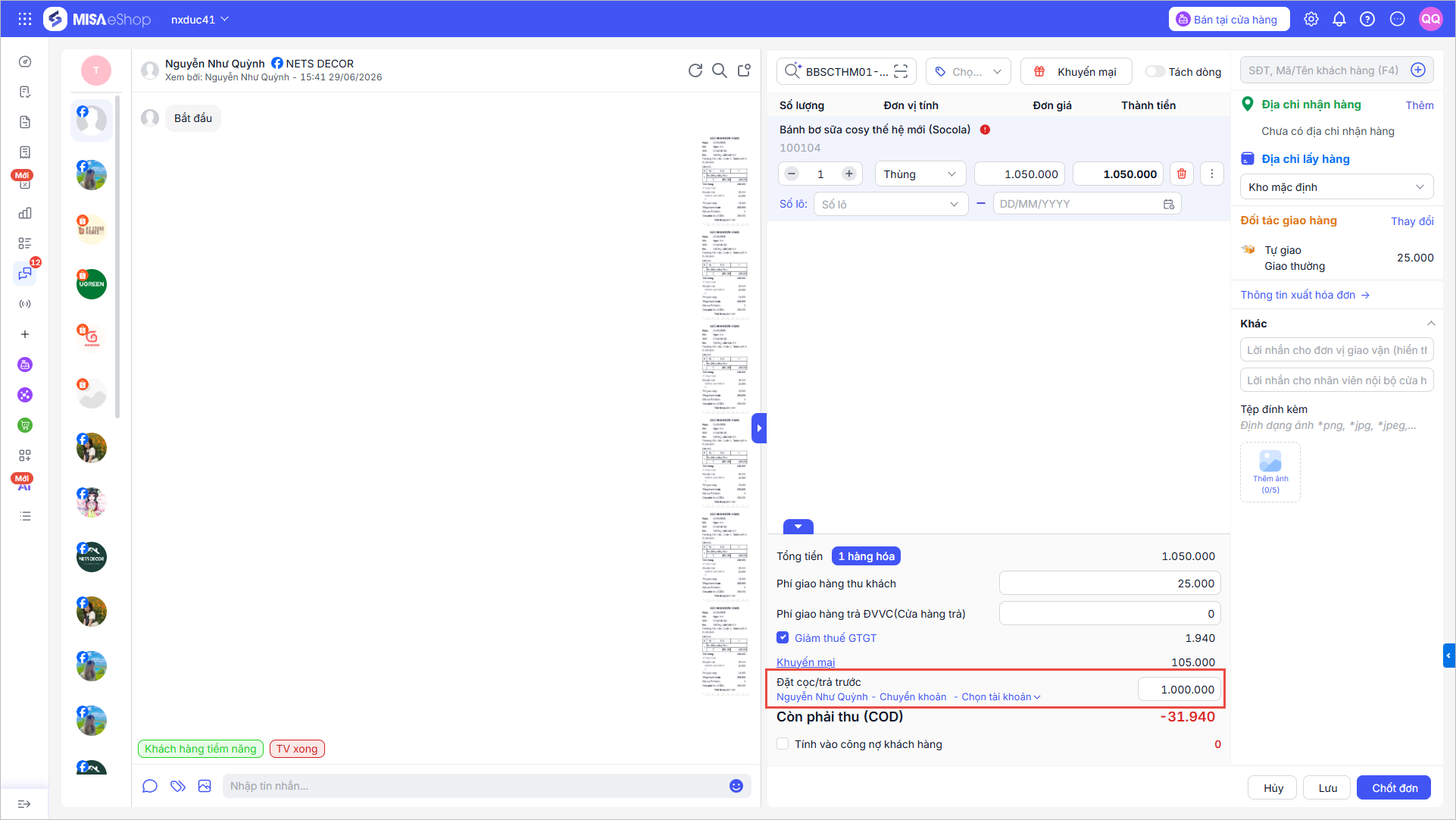
Sau đó, nhấn Lưu/Chốt đơn hàng, chương trình sẽ tự sinh phiếu thu đặt cọc tương ứng.
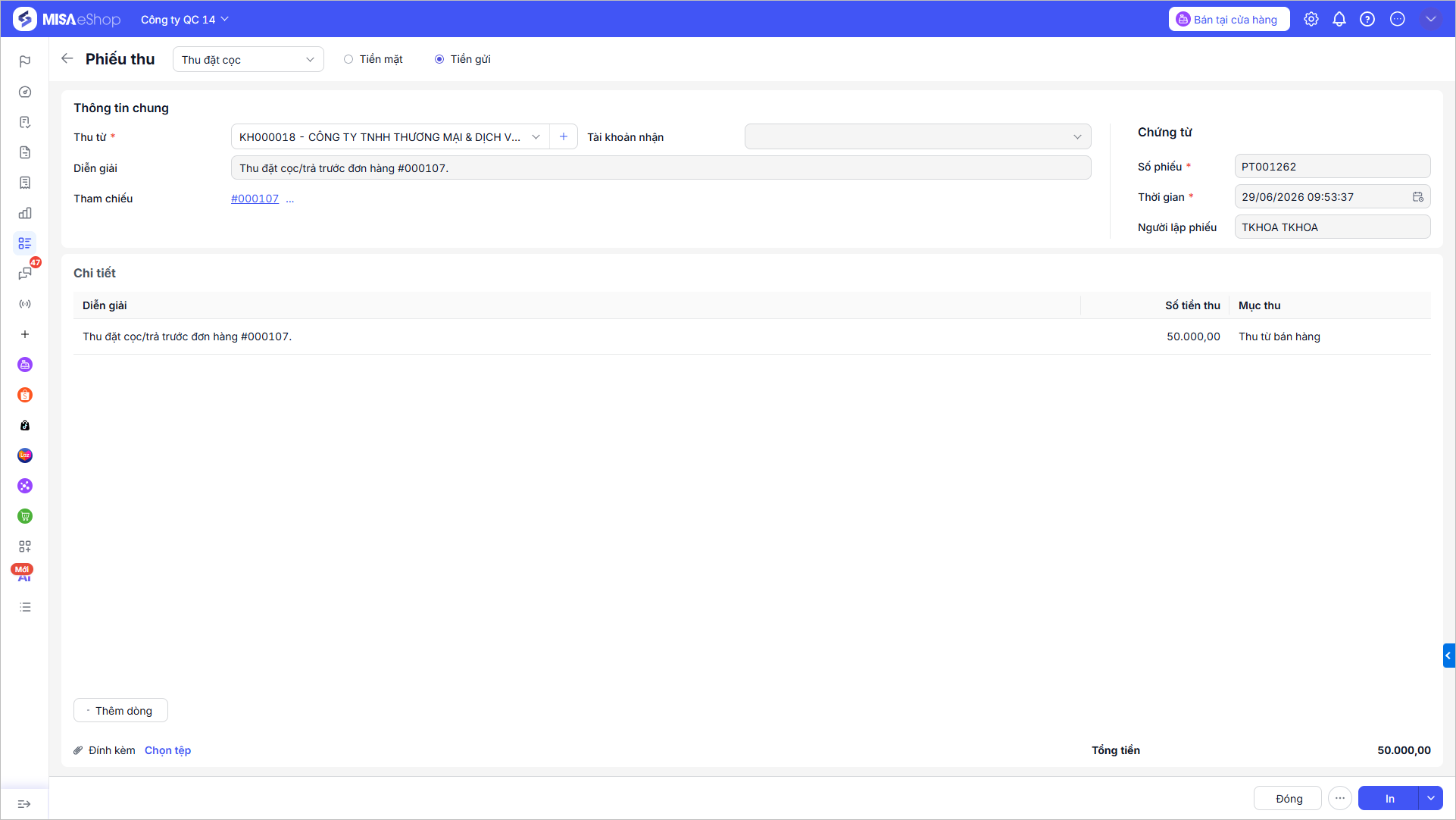
2. Sửa đơn hàng MXH có đặt cọc
Trường hợp 1. Sửa lại số tiền đặt cọc khác 0
Bước 1: Chọn đơn hàng cần sửa, nhấn vào biểu tượng  và chọn Sửa.
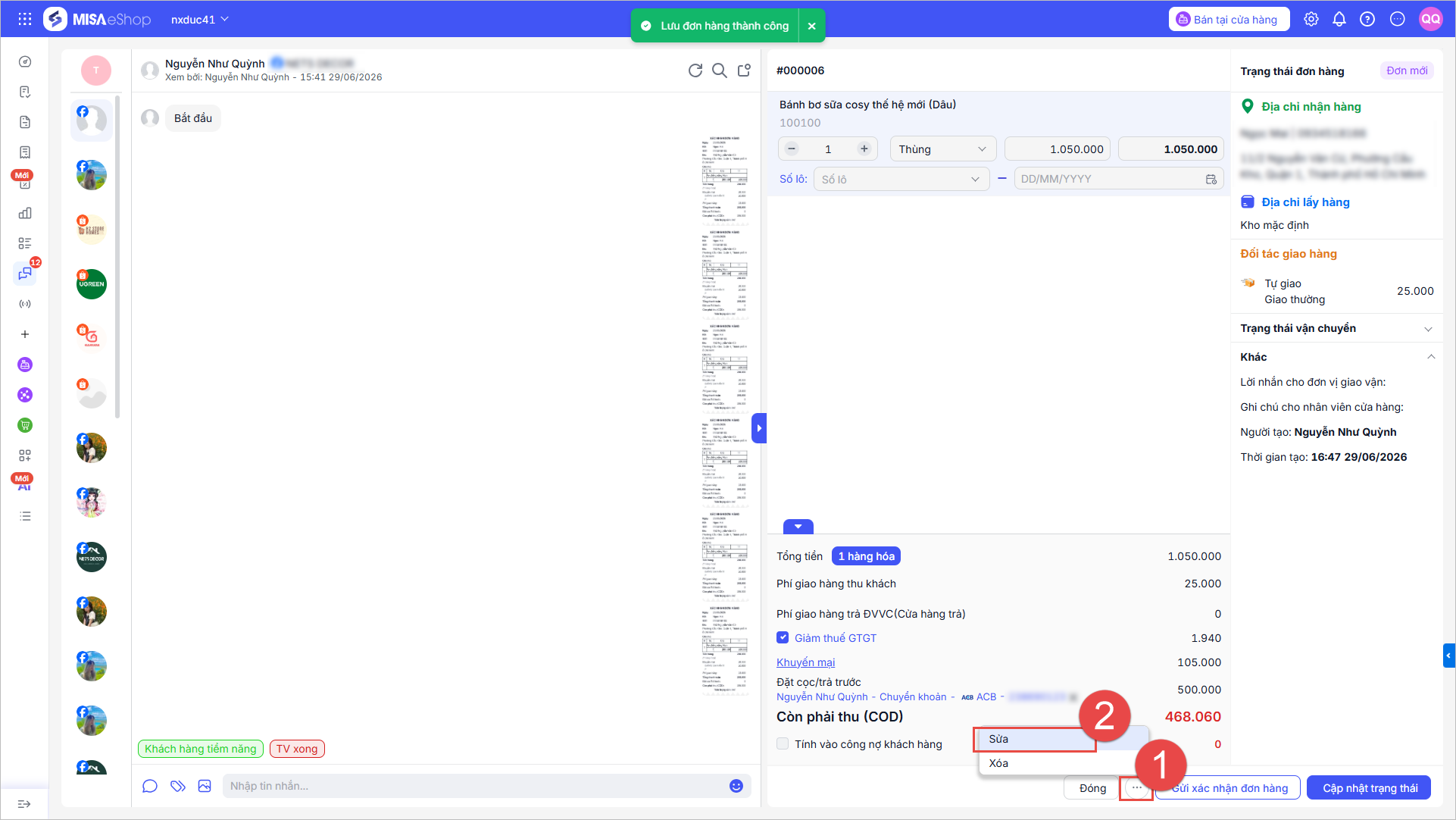
Bước 2: Thay đổi số tiền đặt cọc sang giá trị mới.
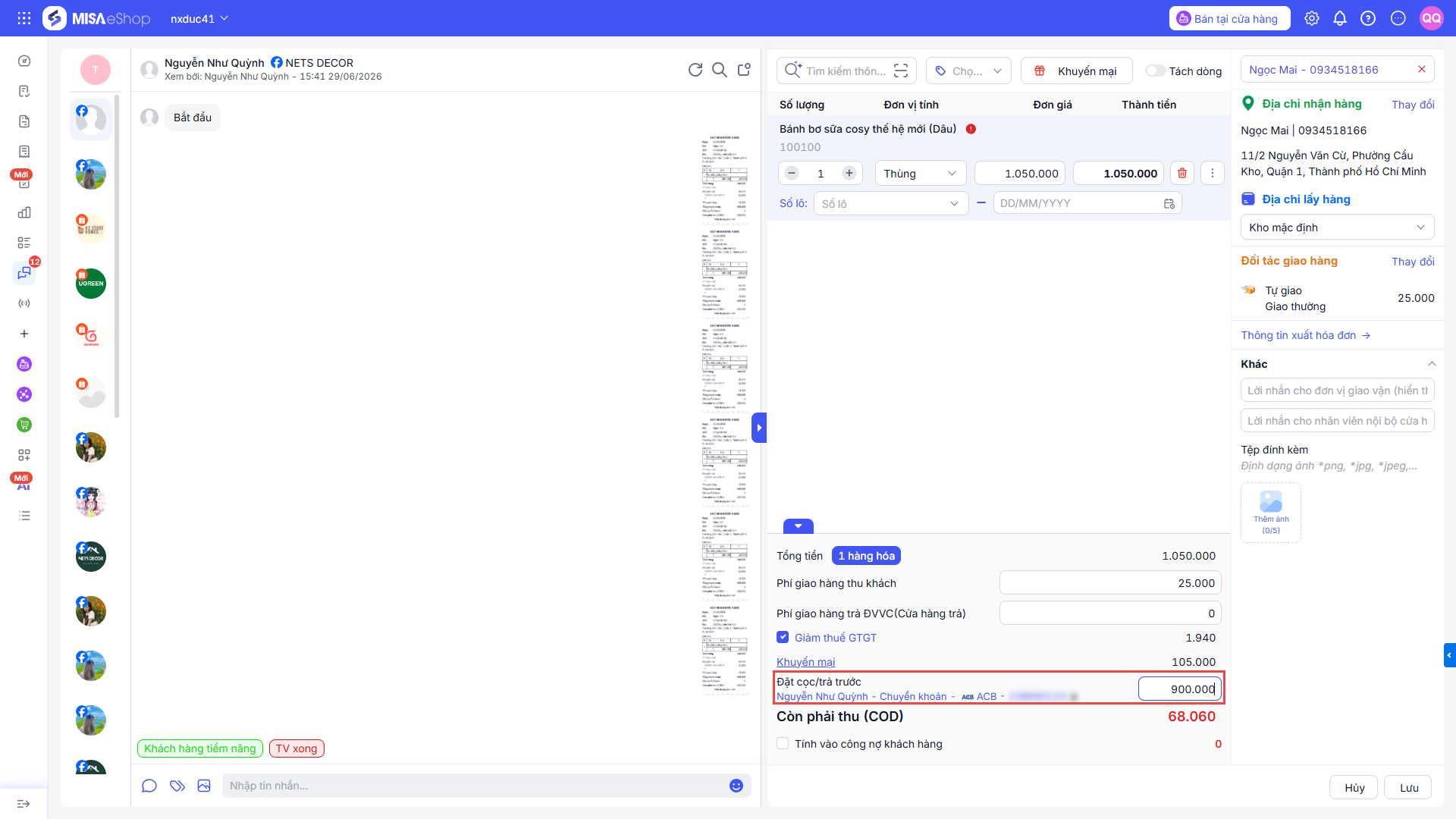
Bước 3: Nhấn Lưu đơn hàng.
Hệ thống sẽ cập nhật lại phiếu thu đặt cọc cũ theo số tiền mới.
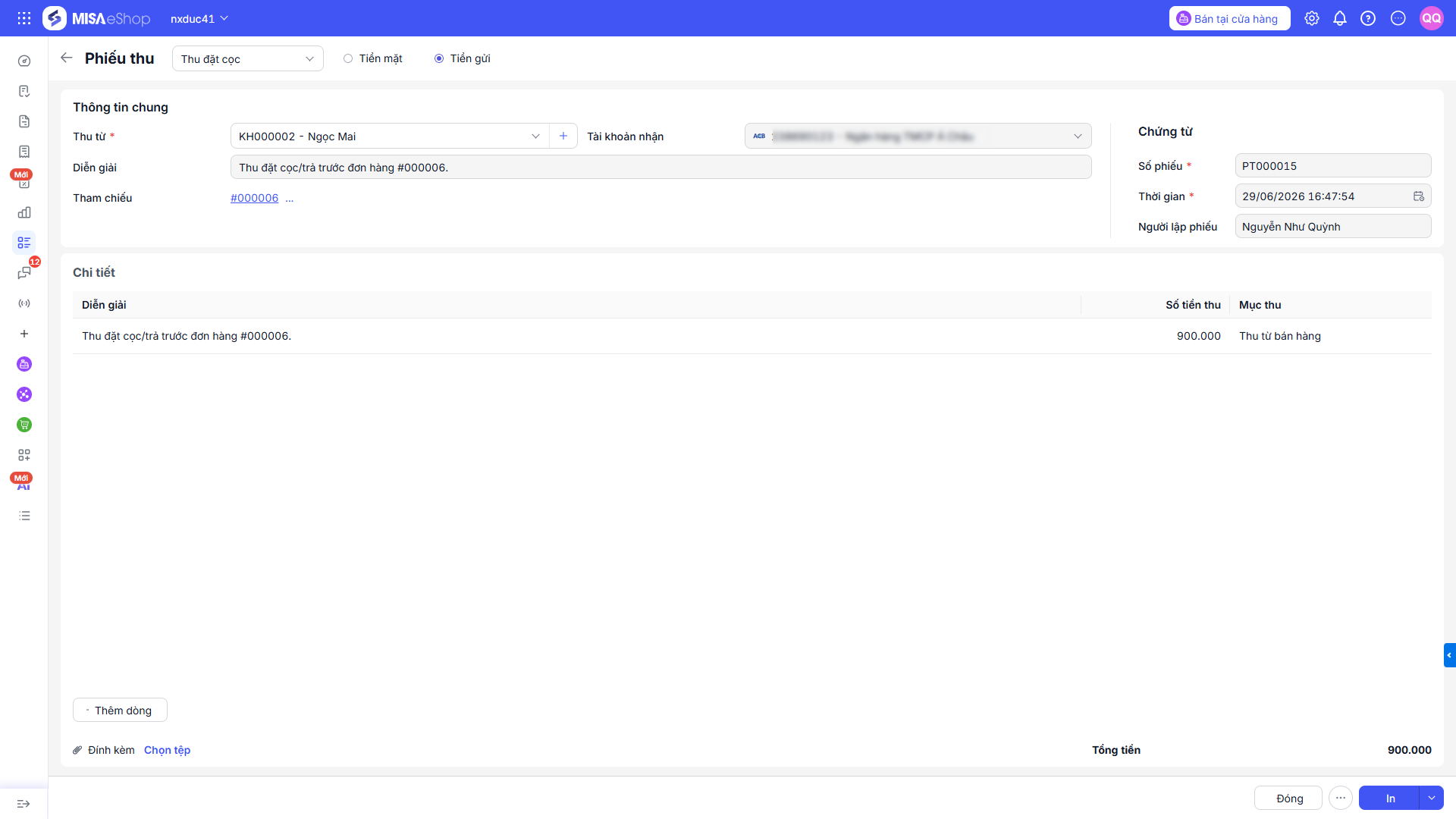
Trường hợp 2. Sửa lại số tiền đặt cọc = 0
Bước 1: Chọn đơn hàng cần sửa, nhấn vào biểu tượng và chọn Sửa.
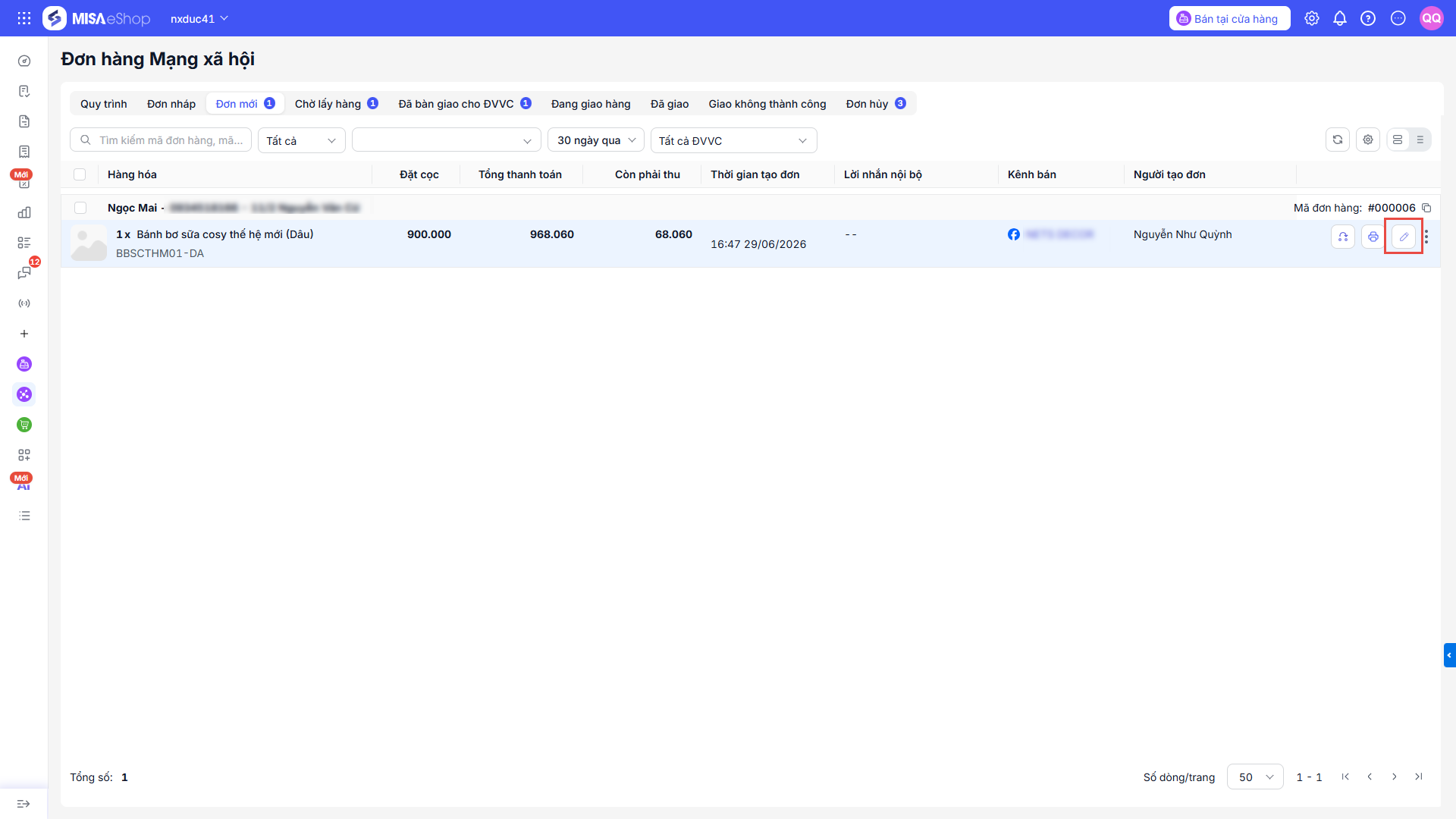
Bước 2: Thay đổi số tiền đặt cọc = 0.
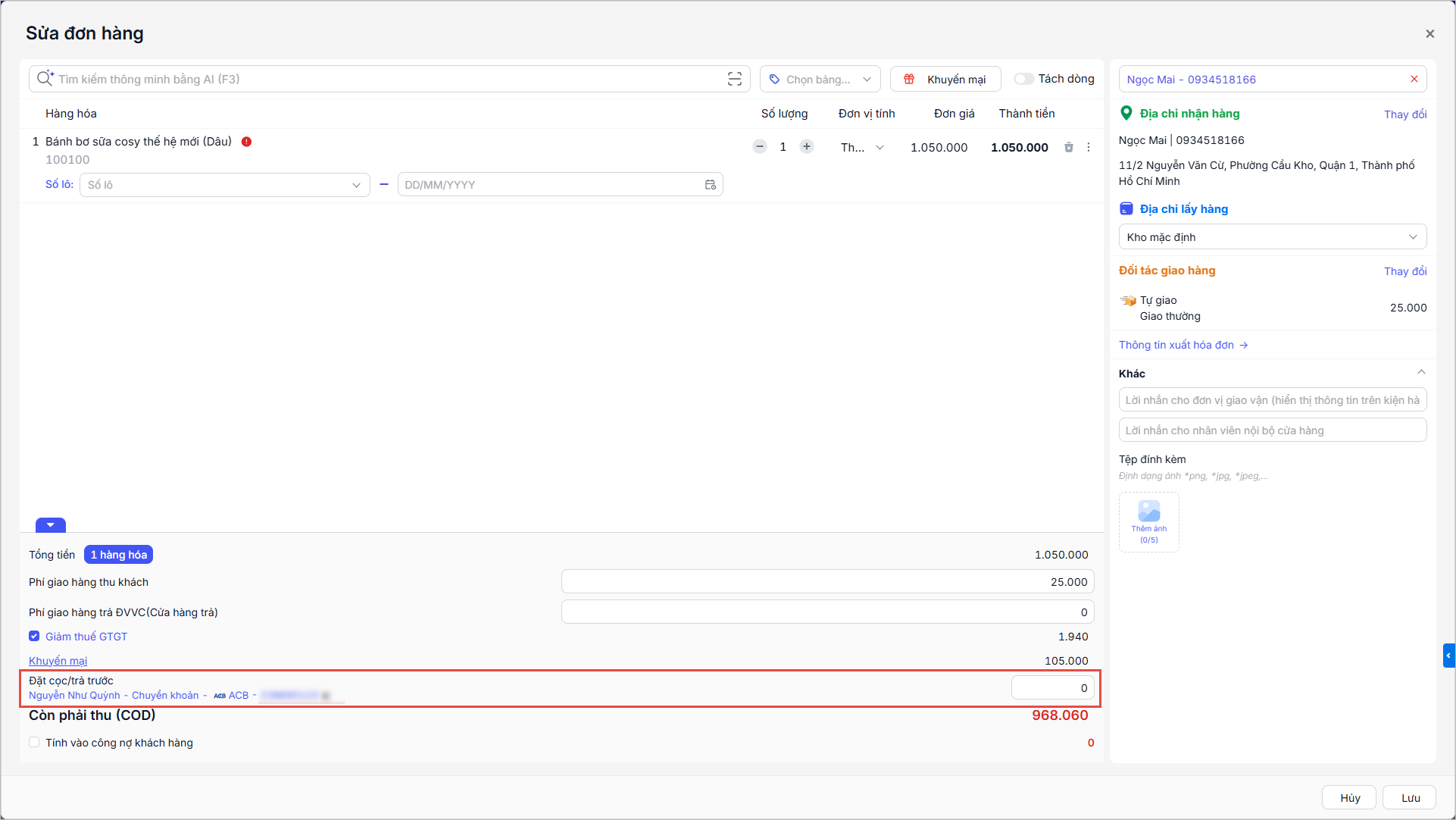
Bước 3: Nhấn Lưu đơn hàng.
Hệ thống cảnh báo: Khi sửa số tiền đặt cọc từ <số tiền cũ> thành 0, hệ thống sẽ xóa phiếu thu đặt cọc đã sinh trước đó. Bạn có chắc chắn muốn sửa số tiền đặt cọc về 0?
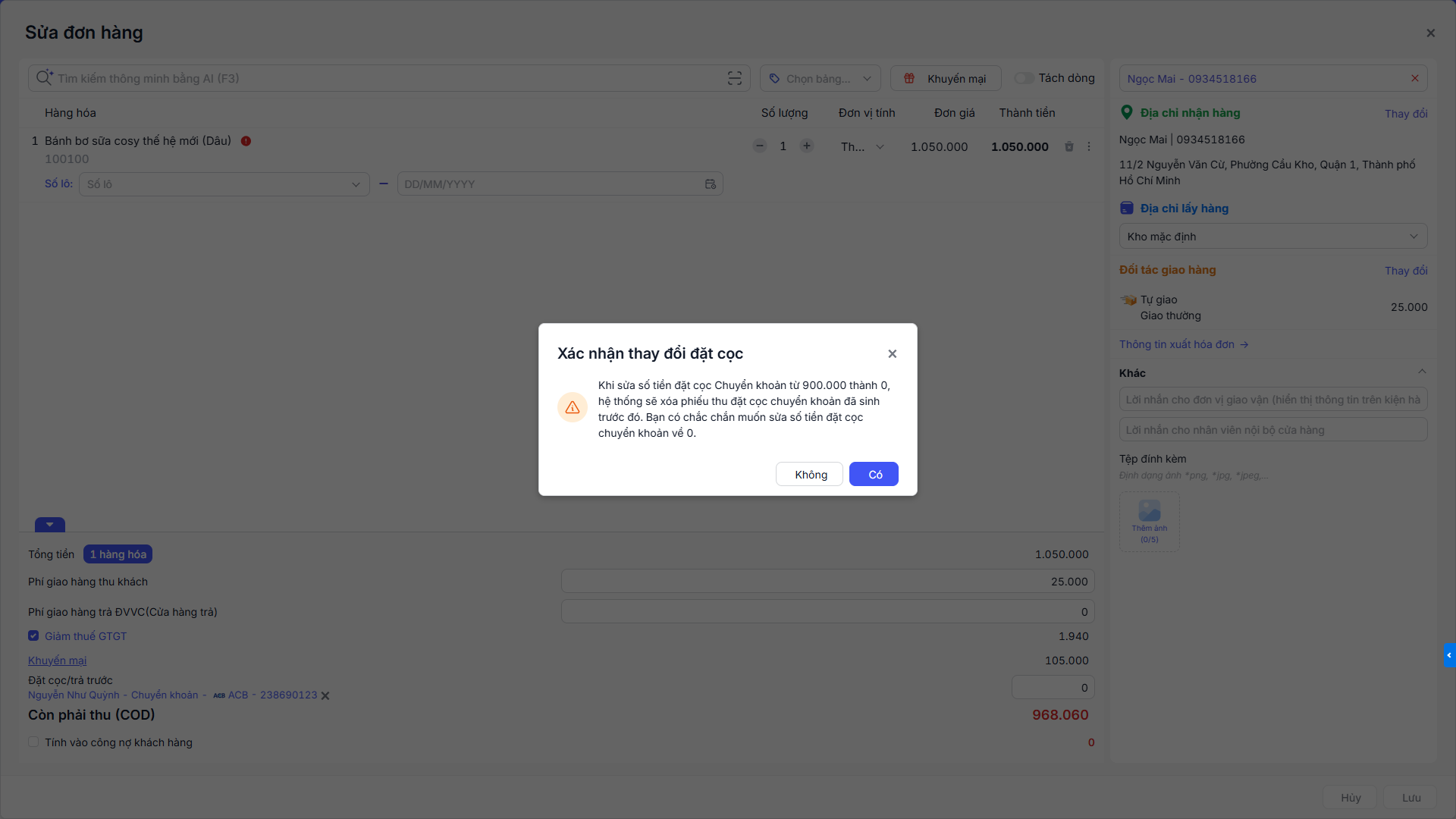
3. Xử lý khi xóa/hủy đơn hàng có đặt cọc
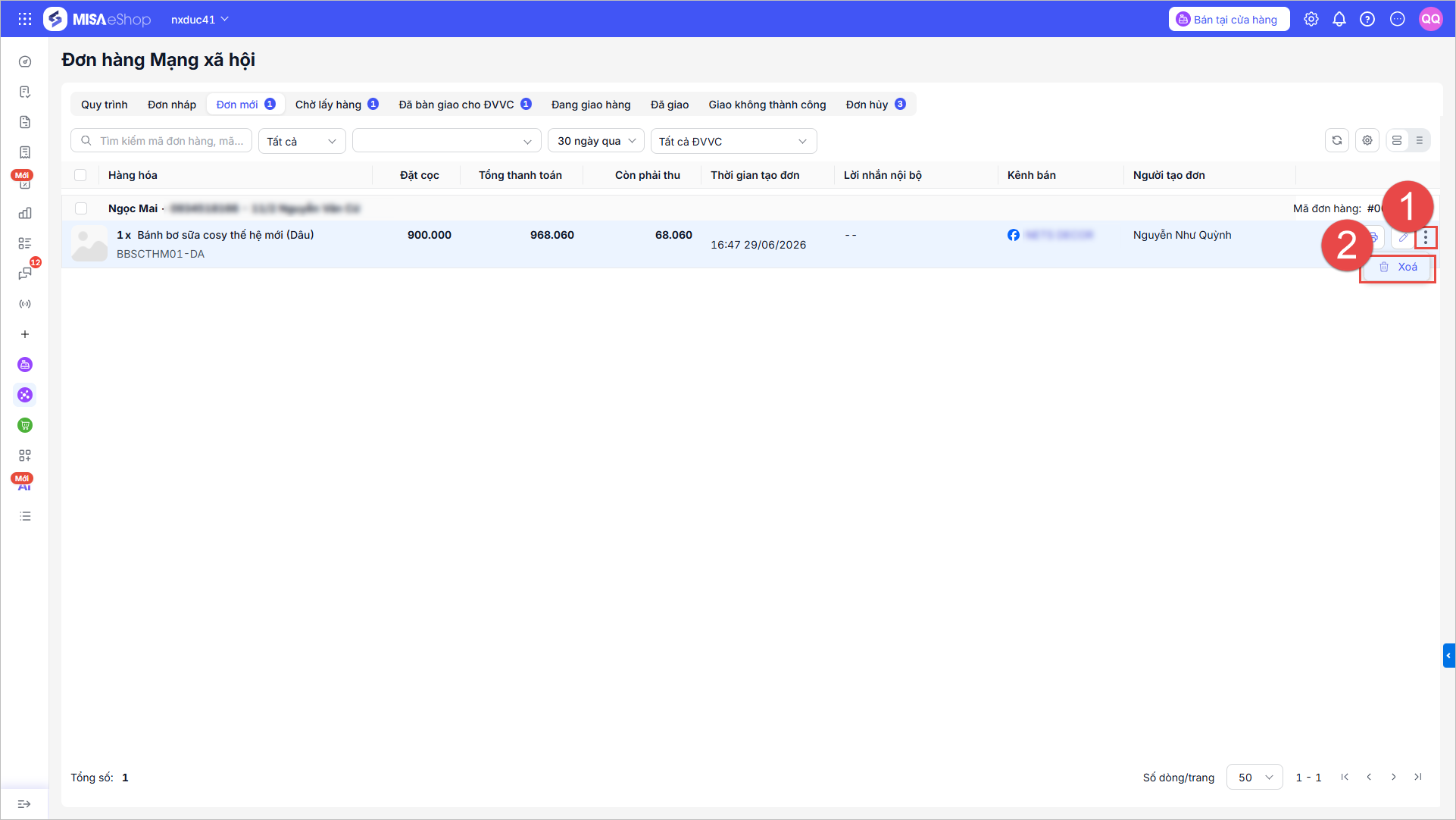
Bước 1: Chọn đơn hàng cần sửa, nhấn vào biểu tượng và chọn Xóa.
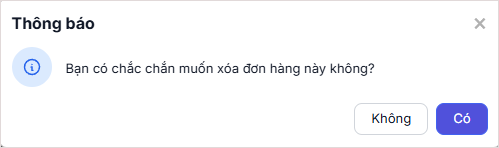
Bước 2: Nhấn Có để xác nhận xóa đơn hàng.
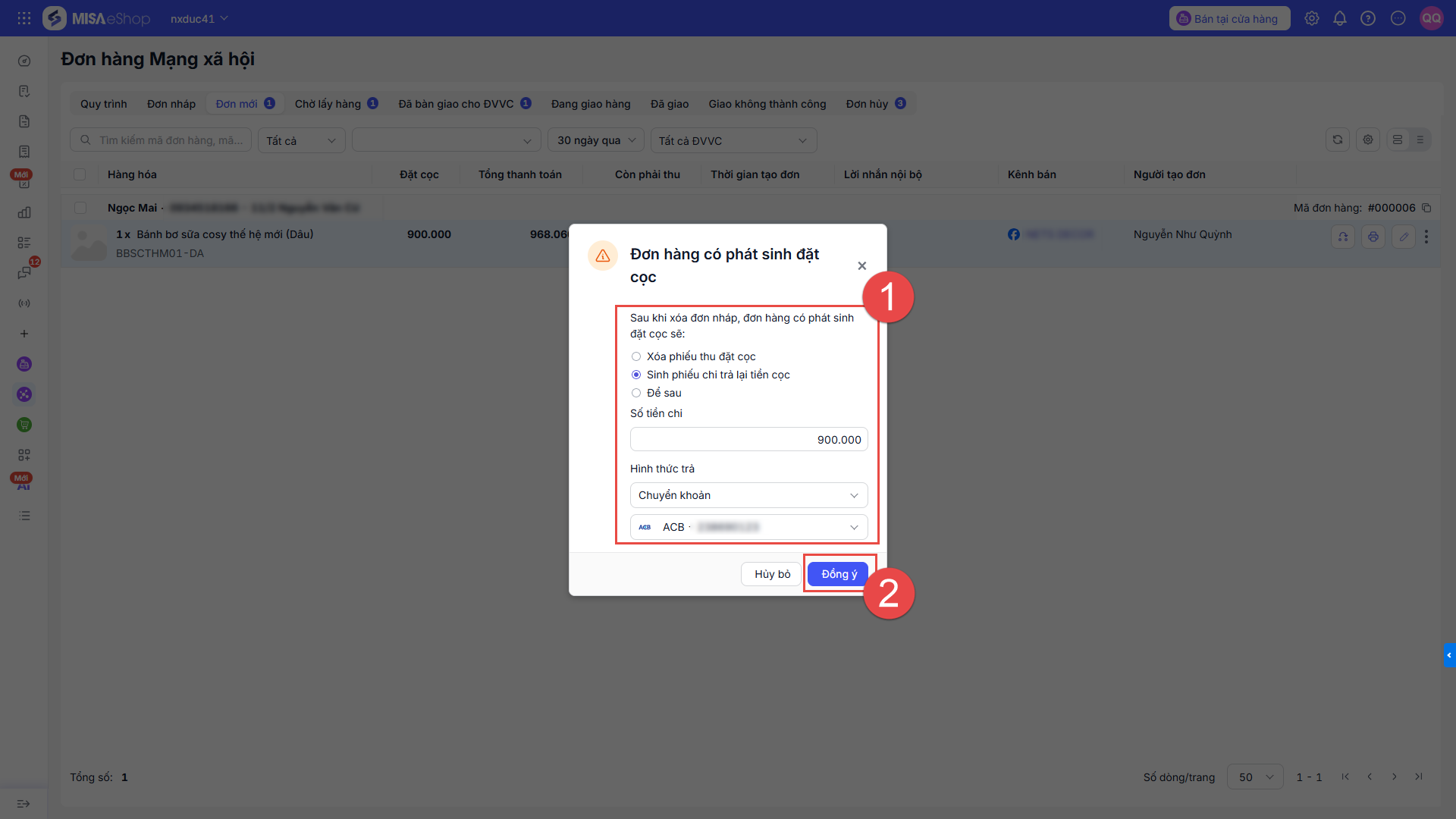
Bước 3: Tích chọn Xử lý tiền đặt cọc/Sinh phiếu chi trả lại tiền cọc.
Bước 4: Nhập số tiền chi cần trả lại và chọn tài khoản chi.
Bước 5: Nhấn Đồng ý.
III. Lưu ý
- Số tiền chi phải nhỏ hơn hoặc bằng số tiền đặt cọc đã thu.
- Nếu nhập lớn hơn, hệ thống sẽ cảnh báo: Số tiền chi trả đặt cọc phải nhỏ hơn hoặc bằng <số tiền đặt cọc>. Vui lòng kiểm tra lại.
Chúc Anh/Chị thực hiện thành công!