
1. Tổng quan
Bài viết hướng dẫn cách xem báo cáo Doanh thu theo mặt hàng theo từng cửa hàng trong hệ thống quản lý chuỗi. Nội dung bao gồm các bước truy cập, thiết lập tham số báo cáo và phân tích kết quả hiển thị.
- Lưu ý: Báo cáo khi là Chuỗi cửa hàng và đứng làm việc ở Tổng công ty/nhóm cửa hàng mới xem được báo cáo này và nếu là người dùng được phân quyền báo cáo.
2. Các bước thực hiện
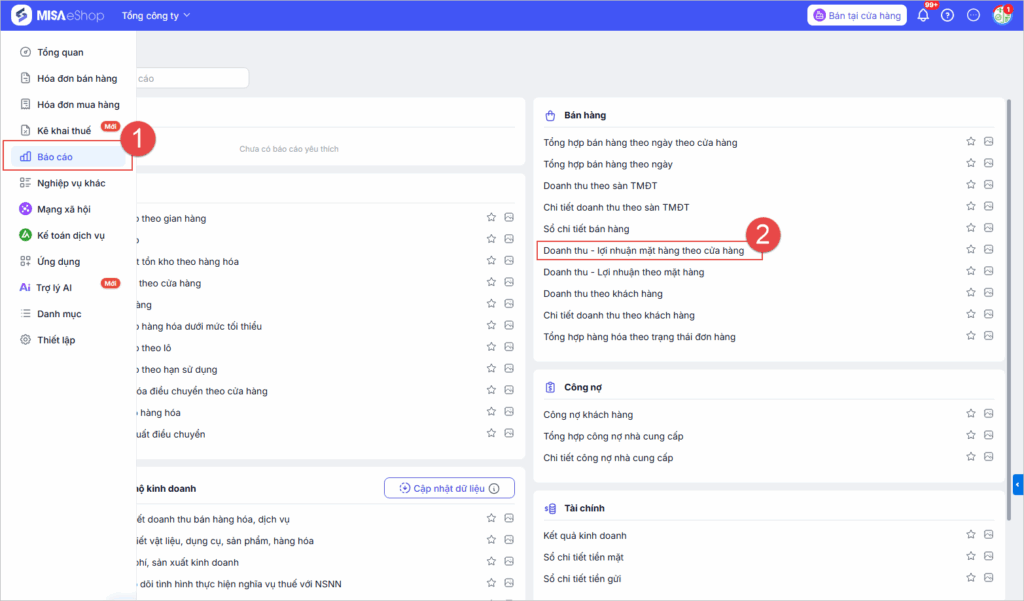
Bước 1: Truy cập trang báo cáo, chọn báo cáo Doanh thu theo mặt hàng theo từng cửa hàng.
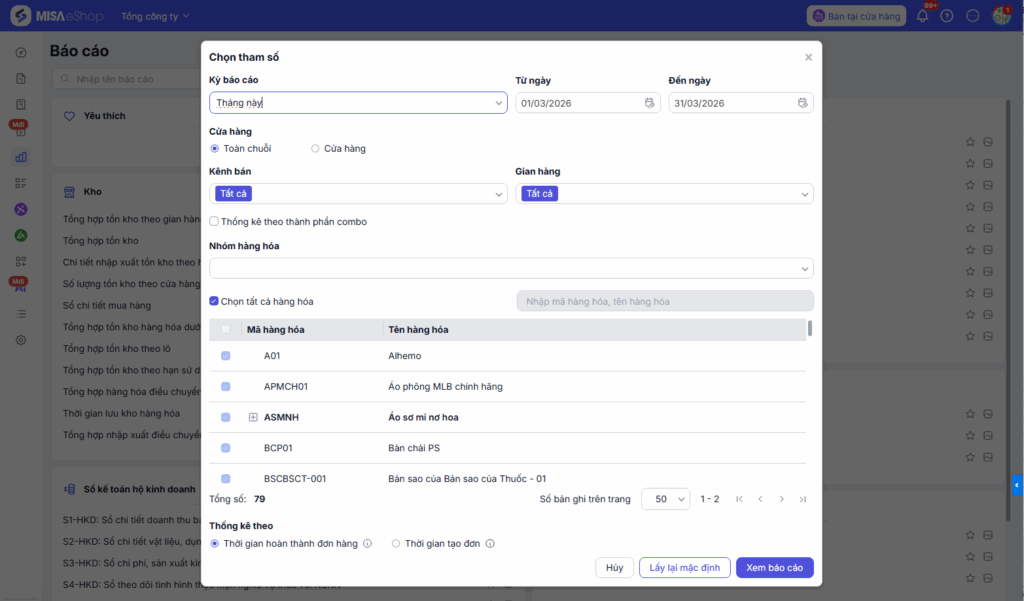
Bước 2: Thiết lập tham số báo cáo
- Kỳ báo cáo: Chọn xem báo cáo theo một kỳ có sẵn (Tháng này, Tháng trước, Quý này, Quý trước,…) hoặc tùy chọn một khoảng ngày cụ thể.
- Cửa hàng: Chọn xem báo cáo của Toàn chuỗi hoặc cửa hàng:
- Chọn Toàn chuỗi: hệ thống báo cáo tổng số liệu từ các cửa hàng đã chọn.
- Chọn Cửa Hàng: Chọn 1 hoặc nhiều cửa hàng (lúc này sẽ coi Tổng công ty ngang cấp với 1 cửa hàng) và dựa theo phân quyền người dùng có thể thấy được danh sách cửa hàng khác nhau.
- Kênh bán: Lấy lên các kênh bán của cửa hàng, người dùng chọn 1 hoặc nhiều kênh bán.
- Gian hàng: Lấy lên các gian hàng của kênh bán đã chọn, người dùng chọn 1, nhiều hoặc tất cả gian hàng.
- Chỉ hiển thị các gian hàng đang kết nối.
- Nhóm hàng hóa: người dùng có thể chọn nhiều hoặc không chọn nhóm hàng hóa (tham số hàng hóa lọc theo tham số nhóm hàng hóa).
- Nếu không chọn nhóm hàng hóa thì hệ thống lấy lên tất cả hàng hóa.
- Nếu chọn nhóm cha thì hệ thống lấy lên hàng hóa của nhóm cha và các nhóm con.
- Nếu chọn nhóm con thì hệ thống lấy lên danh sách hàng hóa của chính nó.
- Thống kê theo:
- Thời gian tạo đơn: Nếu chọn hệ thống lấy lên số liệu từ các đơn hàng (không bao gồm đơn hủy, đơn nháp, đơn giao không thành công) có thời gian tạo đơn trong kỳ báo cáo.
- Thời gian hoàn thành đơn hàng: Nếu chọn giá trị này, lấy lên số liệu từ các đơn hàng (không bao gồm đơn hủy, đơn nháp) có thời gian chuyển sang trạng thái Đã giao hàng – đã xác nhận, Đã hoàn thành trong kỳ báo cáo.
→ Sau khi hoàn tất, nhấn Xem báo cáo.
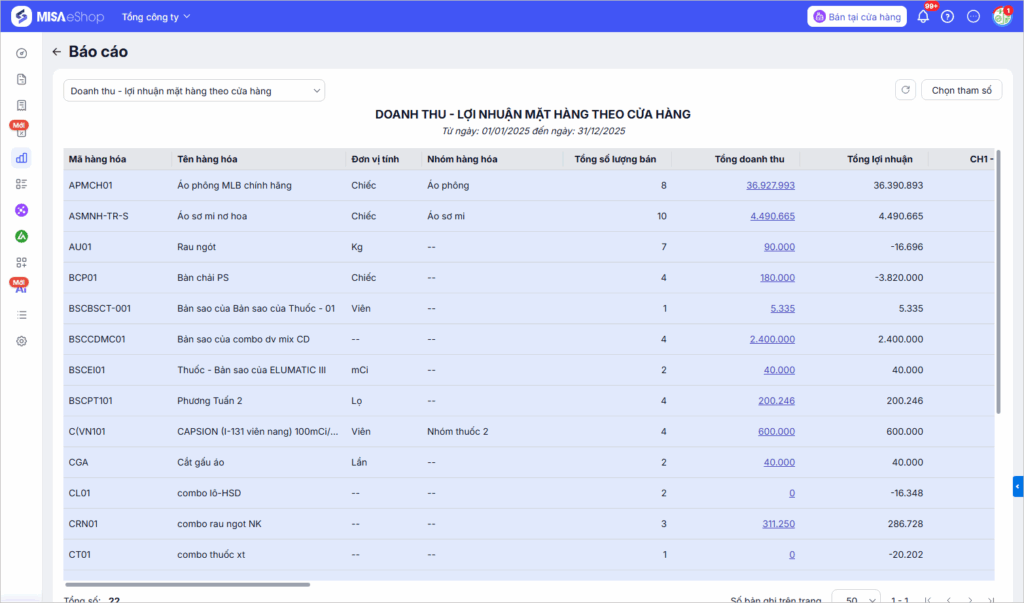
Sau khi hoàn tất, hệ thống hiển thị báo cáo chi tiết dựa trên các tham số người dùng đã chọn:
- Các cột Cửa hàng: Hệ thống hiển thị các cửa hàng đã chọn
- Ví dụ: Chỉ 5 cửa hàng đang hoạt động, người dùng là Quản lý chuỗi thì hiển thị các cột tương ứng với 5 cửa hàng.
- Cửa hàng – Số lượng bán: Bằng Số lượng bán trên báo cáo “Doanh thu – lợi nhuận theo mặt hàng” của chính cửa hàng đang xem.
- Cửa hàng – Doanh thu: Bằng Doanh thu trên báo cáo “Doanh thu – lợi nhuận theo mặt hàng” của chính cửa hàng đang xem. Nhấn vào giá trị để xem chi tiết báo cáo Doanh thu – lợi nhuận theo mặt hàng của hàng hóa đó.
- Cửa hàng – Lợi nhuận: Bằng Lợi nhuận trên báo cáo “Doanh thu – lợi nhuận theo mặt hàng” của chính cửa hàng đang xem.
- Tổng số lượng bán: Bằng tổng các cột số lượng bán của các cửa hàng trên báo cáo.
- Lợi nhuận = Doanh thu – Giá vốn
- Mẫu mã, Tên Mẫu mã: Mã và tên của mẫu mã (hàng hóa cha), nếu hàng hóa đó không có thuộc tính thì Mẫu mã = hàng hóa đó luôn.
- Nhà cung cấp: Tên các nhà cung cấp trong danh mục Hàng hóa
- Loại hàng hóa: Hàng hóa/Dịch vụ/Combo/Thuốc (hàng hóa được tích chọn Là mặt hàng thuốc)
- Thương hiệu: Thương hiệu của hàng hóa
Chúc Anh/Chị thực hiện thành công!