
1. Tổng quan
Bài viết hướng dẫn kết nối và thiết lập chuyển chứng từ từ MISA eShop sang phần mềm kế toán AMIS Kế toán/AMIS Kế toán HKD. Nội dung bao gồm các bước kết nối, thiết lập quy tắc chuyển chứng từ, và cách chuyển chứng từ thủ công hoặc tự động. Phạm vi áp dụng cho các doanh nghiệp sử dụng MISA eShop kết nối với AMIS Kế toán hoặc AMIS Kế toán HKD.
2. Các bước thực hiện
2.1. Kết nối AMIS Kế toán/AMIS Kế toán HKD với MISA eShop.
- Xem hướng dẫn chi tiết kết nối AMIS Kế toán: tại đây.
- Xem hướng dẫn chi tiết kết nối AMIS Kế toán HKD: tại đây.
Với chuỗi cửa hàng:
- Khi gửi thông tin cửa hàng sang AMIS kế toán, hệ thống gửi đủ danh sách gồm Tổng công ty và các cửa hàng con (không gửi Nhóm cửa hàng).
- Trạng thái kết nối sẽ được hiển thị và lưu riêng tại từng cửa hàng.
Lưu ý: Hệ thống chỉ gửi các cửa hàng mà nhân viên thực hiện kết nối được phân quyền làm việc.
2.2. Thiết lập
Bước 1: Trên trang quản lý, chọn Ứng dụng\Phần mềm kế toán\Thiết lập
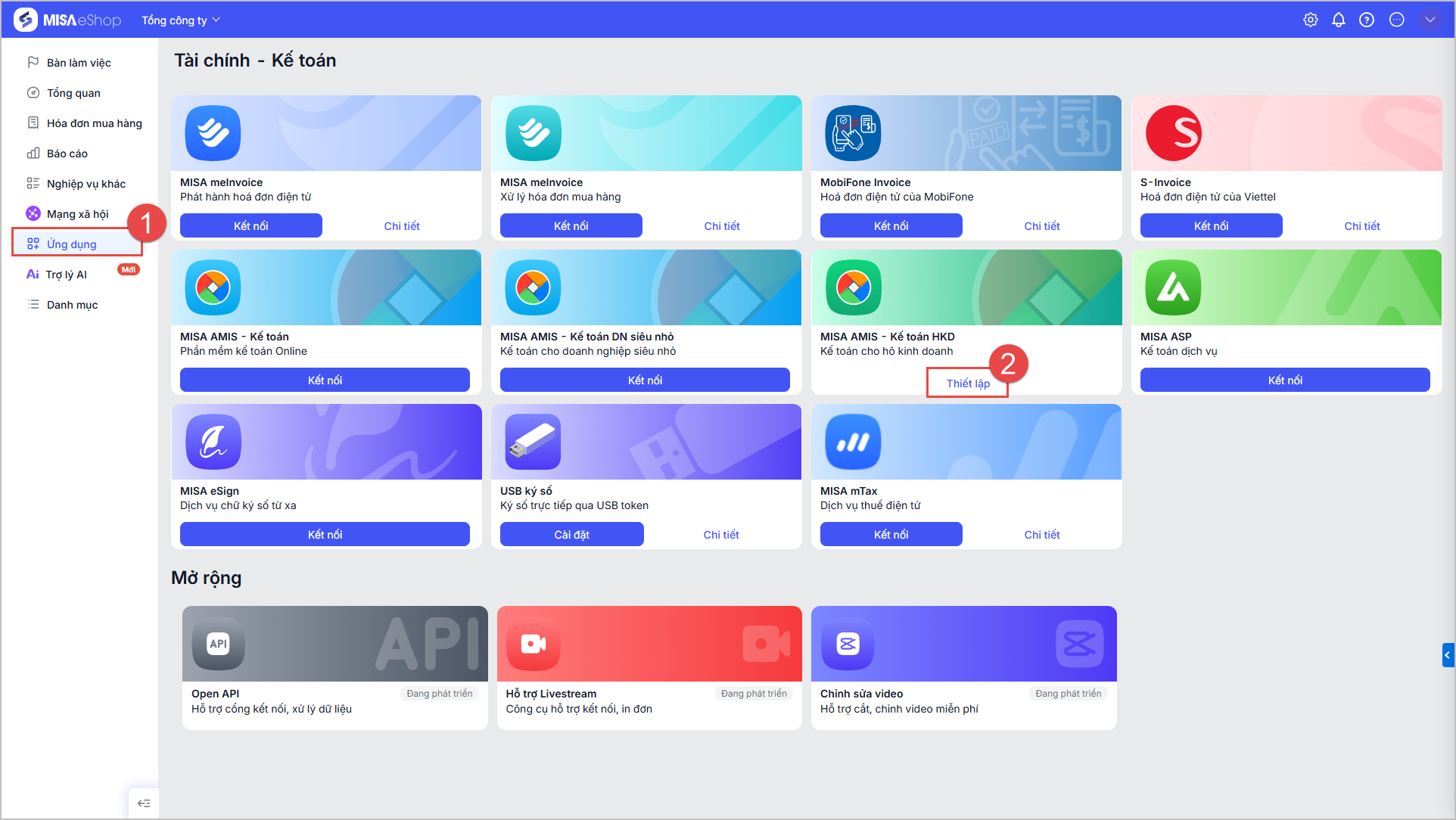
Sau khi đã thực hiện kết nối, tại MISA eShop, hệ thống chuyển sang trạng thái Thiết lập.
-> Nhấn Thiết lập để thực hiện thiết lập các quy tắc chuyển chứng từ
- Hệ thống hiển thị danh sách các dữ liệu kế toán đã kết nối của riêng từng cửa hàng
- Lưu ý: Khi làm việc tại tổng công ty, hệ thống hiển thị các kết nối của riêng Tổng công ty như cửa hàng đơn.
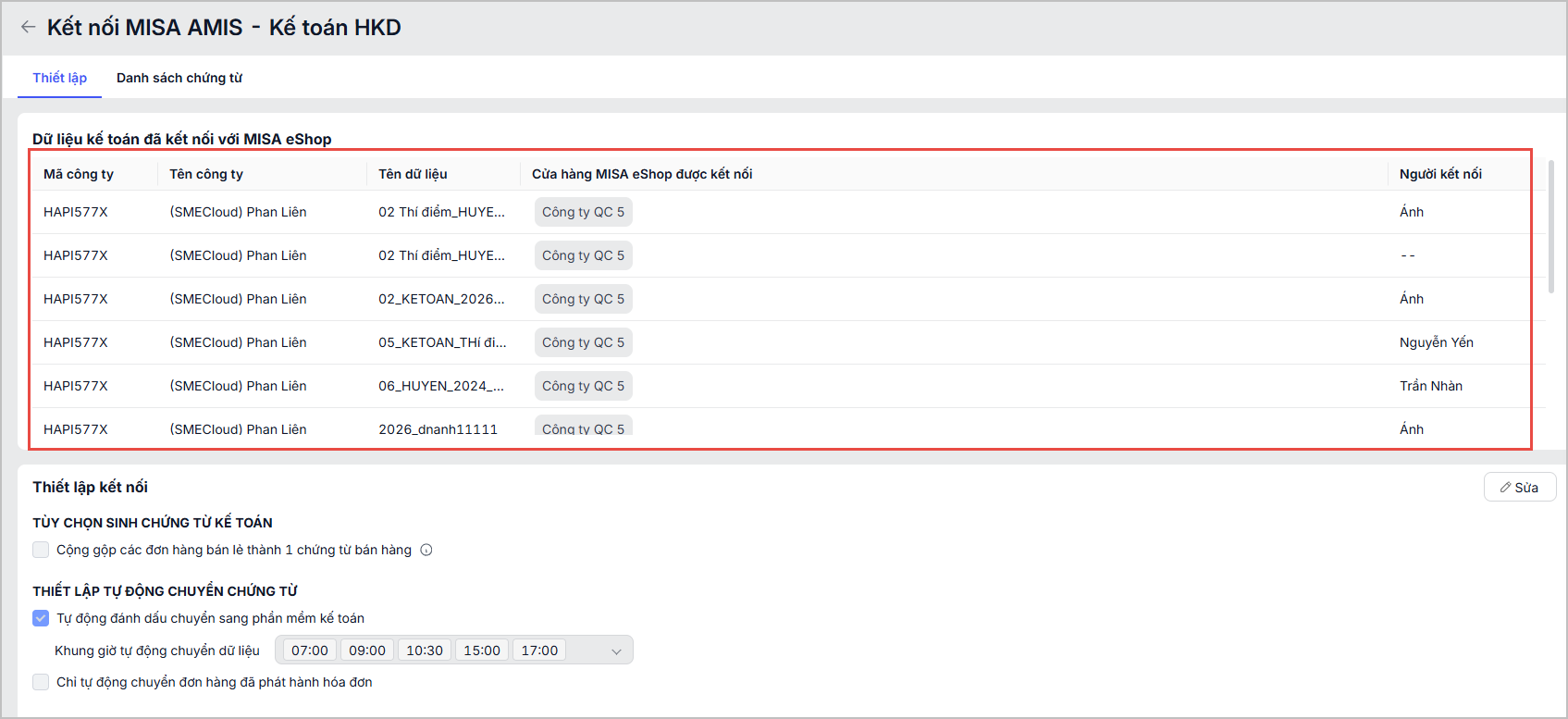
Bước 2: Nhấn Sửa để thiết lập kết nối.
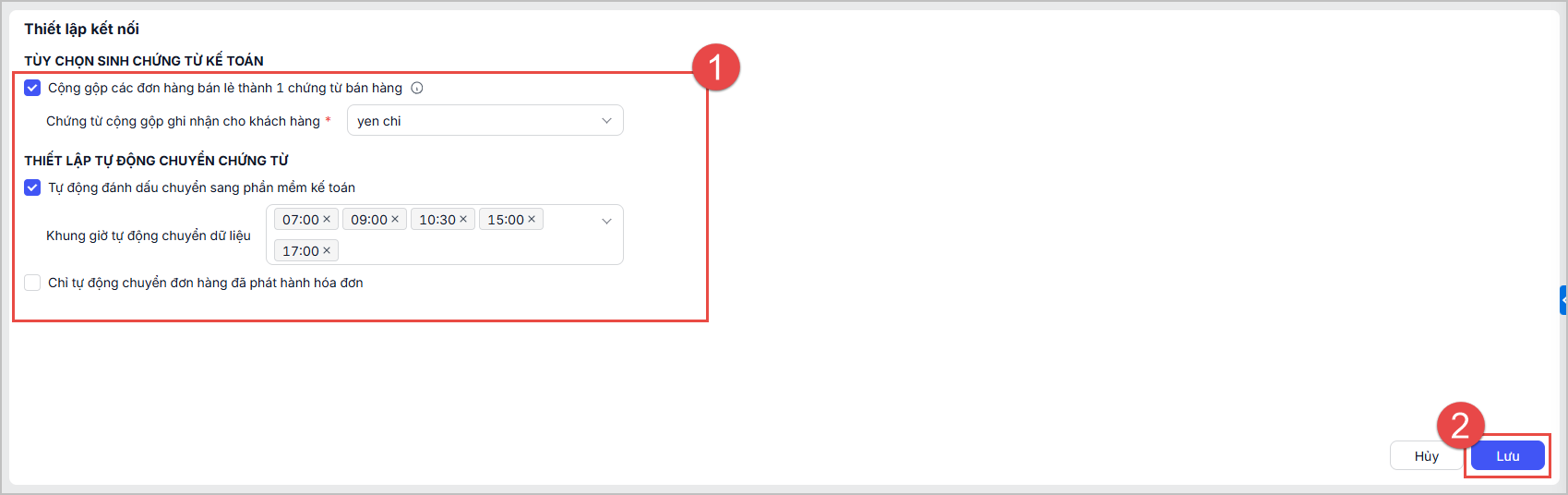
Thiết lập Tùy chọn sinh chứng từ kế toán
- Đánh dấu là “Hàng Khuyến mại: đối với hàng tặng, hàng giảm giá 100% trong đơn hàng:
- Khi tích chọn: Các mặt hàng được hệ thống xác định là “Hàng khuyến mại không thu tiền” sẽ được đồng bộ sang AMIS Kế toán với trạng thái là “Hàng khuyến mại“. Các trường hợp áp dụng bao gồm:
- Hàng tặng trong các chương trình khuyến mại (tặng hàng, mua M tặng N).
- Hàng hóa áp dụng chương trình khuyến mại khác với tỷ lệ giảm giá 100%.
- Hàng hóa được gắn thẻ hàng tặng từ các sàn thương mại điện tử.
- Hàng hóa trong đơn hàng từ sàn có tỷ lệ khuyến mại 100%.
- Không tích chọn: Các mặt hàng có đơn giá bằng 0 sẽ được gửi sang AMIS Kế toán với thông tin là hàng hóa được Khuyến mại 100%.
- Khi tích chọn: Các mặt hàng được hệ thống xác định là “Hàng khuyến mại không thu tiền” sẽ được đồng bộ sang AMIS Kế toán với trạng thái là “Hàng khuyến mại“. Các trường hợp áp dụng bao gồm:
- Cộng gộp các đơn hàng bán lẻ thành 1 chứng từ bán hàng:
- Không tích chọn: Khi chuyển chứng từ, hệ thống sẽ chuyển riêng lẻ từng chứng từ bán hàng trong ngày cho AMIS Kế toán.
- Tích chọn: Khi chuyển chứng từ, hệ thống sẽ gộp các chứng từ bán hàng trên kênh bán tại cửa hàng chưa phát hành HĐĐT (Hóa đơn MTT) có cùng phương thức thành toán vào cùng 1 Chứng từ bán hàng chuyển đổi trong cùng 1 ngày cho AMIS kế toán.
- Chứng từ cộng gộp ghi nhận cho khách hàng: Chọn 1 khách hàng thuộc danh sách khách hàng -> Sau khi lưu thiết lập, các chứng từ sẽ đứng tên khách hàng đã chọn.
- Ví dụ: Thiết lập chọn Khách hàng: Công ty cổ phần ABC.
- Các đơn bán tại cửa hàng ngày 30/3 chưa phát hành HĐĐT có phương thức thanh toán tiền mặt -> Hệ thống cộng gộp chung 1 Chứng từ bán hàng với: Khách hàng – Công ty Cổ phầm ABC; Phương thức thanh toán – Tiền mặt
- Sau đó chuyển chứng từ bán hàng cùng phiếu xuất kho ĐÃ cộng gộp sang phần mềm kế toán AMIS Kế toán.
- Lưu ý: Chức năng Cộng gộp chứng từ chỉ áp dụng với các đơn hàng chưa phát hành hóa đơn điện tử.
- Nếu cửa hàng đang thiết lập Tự động phát hành hóa đơn từ MTT sẽ không thể lưu thiết lập này.
- Để sử dụng tính năng này, cần sang phần thiết lập và tắt tính năng Tự động phát hành hóa đơn từ MTT và thực hiện phát hành thủ công.
Lưu ý: Khi thực hiện thiết lập tại Tổng công ty không có bán hàng nên không có chức năng Cộng gộp như khi ở cửa hàng đơn thuộc chuỗi.
- Thiết lập tự động chuyển chứng từ:
- Tự động đánh dấu chuyển sang phần mềm kế toán:
- Nếu KHÔNG tích chọn: người dùng cần chủ động thực hiện chuyển từng chứng từ từ phần mềm bán hàng MISA eShop sang phần mềm kế toán.
- Nếu TÍCH chọn: Hệ thống sẽ tự động chuyển chứng từ theo khung giờ đã thiết lập.
- Thiết lập Khung giờ tự động chuyển dữ liệu: được chọn tối đa 5 khung giờ
-
- Ví dụ: 09:00, 12:00, 16:00, 20:00, 23:00
-
- Tự động đánh dấu chuyển sang phần mềm kế toán:
-> Khi đến giờ, hệ thống sẽ tự động kiểm tra các chứng từ hợp lệ và tiến hành chuyển sang phần mềm MISA ASP.
- Chỉ tự động chuyển đơn hàng đã phát hành hóa đơn:
-
- Nếu tích chọn: Hệ thống sẽ chỉ áp dụng tính năng tự động chuyển với các hóa đơn đã phát hành
- Nếu không tích chọn: Hệ thống sẽ chuyển tất cả các đơn hàng, không quan tâm tình trạng phát hành hóa đơn hay chưa.
-
Lưu ý: Các thiết lập này áp dụng riêng theo từng cửa hàng, tại Tổng công ty lưu riêng cho tổng công ty, tại cửa hàng đơn lưu riêng cho cửa hàng đơn.
Sau khi hoàn tất thiết lập, nhấn Lưu.
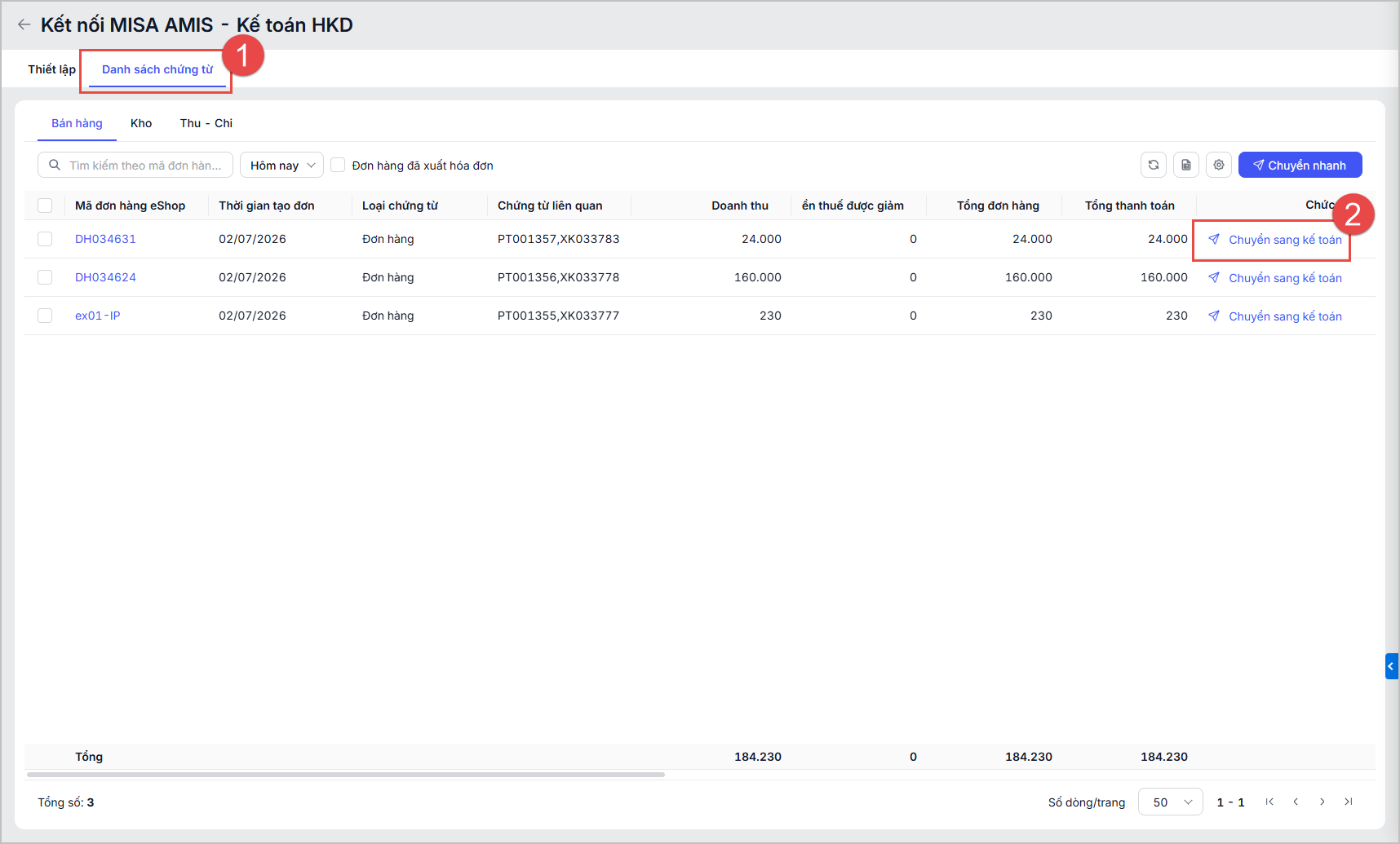
2.3. Chuyển chứng từ sang AMIS Kế toán/Kế toán HKD thủ công
Chuyển từng chứng từ:
- Truy cập Danh sách Chứng từ
- Danh sách chứng từ Bán hàng, Kho hoặc Thu – chi cần chuyển.
- Chọn Chuyển sang kế toán tại từng chứng từ
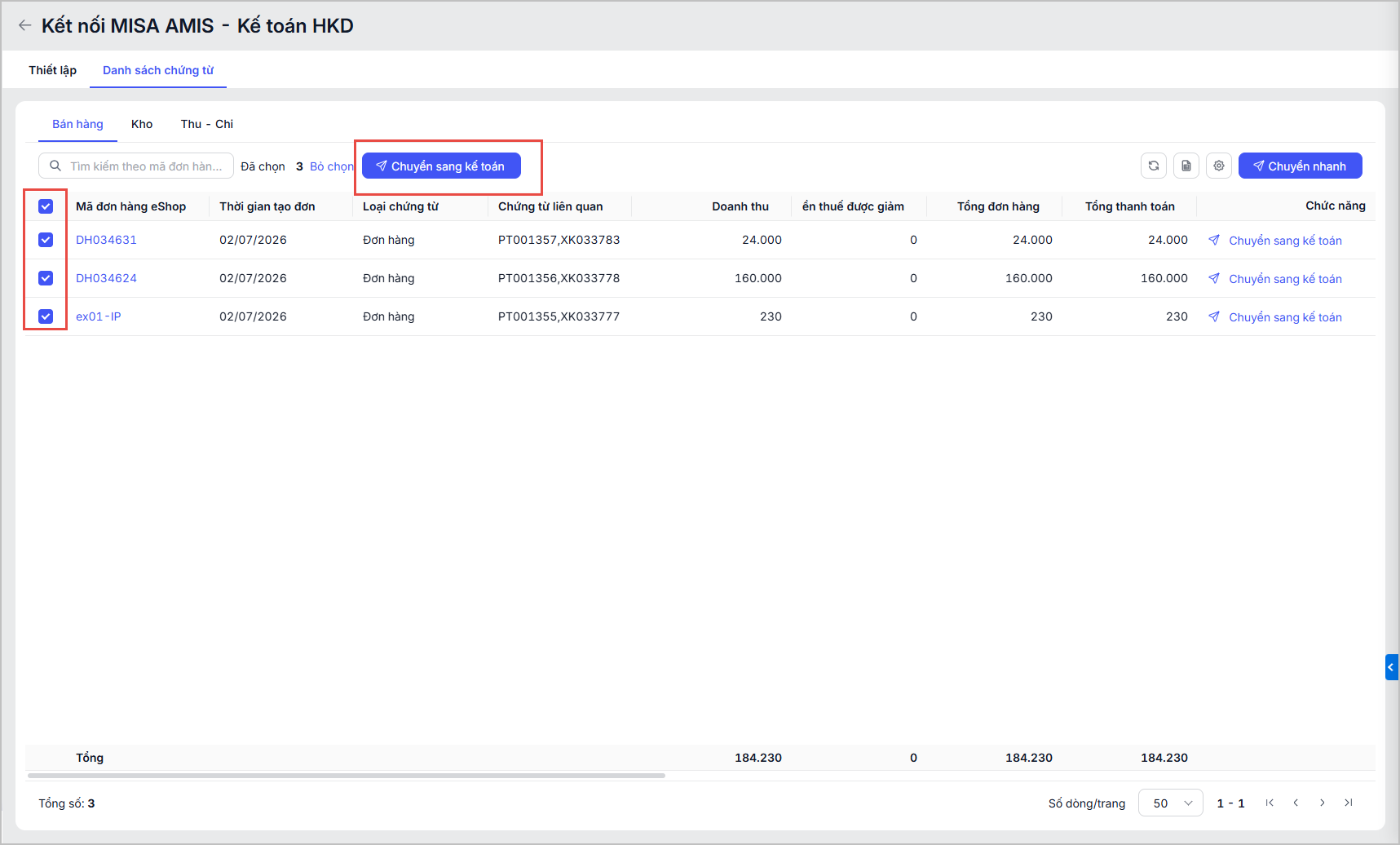
Chuyển hàng loạt chứng từ:
- Tại Danh sách chứng từ:
- Truy cập sanh sách chứng từ Bán hàng, Kho hoặc Thu – chi cần chuyển.
- Tích chọn hàng loạt nhiều chứng từ cần chuyển sang (Hoặc tất chọn tất cả).
- Nhấn Chuyển sang kế toán.
Lưu ý:
- Hàng hóa: Khi chuyển chứng từ, thông tin hàng hóa được hệ thống lấy dữ liệu chung toàn chuỗi, không phân biệt cửa hàng áp dụng
- Khách hàng/Nhà cung cấp: Thiết lập dùng chung hay riêng sử dụng theo thiết lập bên phần mềm kế toán.
2.3 Danh sách chứng từ chuyển sang AMIS Kế toán/AMIS Kế toán Hộ kinh doanh
Tại danh sách chứng từ Bán hàng:
- Hệ thống lấy lên các chứng từ bán hàng trên Sàn TMĐT, đơn từ MXH có trạng thái:
- Đã bàn giao cho đơn vị vận chuyển
- Đang giao hàng
- Đã giao hàng – Chờ xác nhận
- Trạng thái Hủy đơn
- Giao hàng thất bại
- Đơn hoàn trả, đang hoàn
- Đã hoàn trả, hoàn trả thành công
- Hoàn trả thất bại
-
- Ngày giờ đơn hàng:
- Đơn đã bàn giao cho đơn vị vận chuyển, đang giao hàng: Ngày giao hàng
- Đơn ở trạng thái Đã giao hàng/ Hủy đơn/Giao hàng thất bại/ Giao hàng thất bại/ Đã hoàn trả, hoàn trả thành công/Hoàn trả thất bại: Ngày hoàn thành
- Ngày giờ đơn hàng:
- Hệ thống lấy lên các đơn Bán tại cửa hàng bao gồm:
- Đơn hàng có đặt cọc
- Đơn hàng có ghi nợ
- Đơn hủy
- Đơn đổi trả
- Đơn từ nhập khẩu: Các đơn này hệ thống sẽ chuyển bao gồm cả nguồn đơn.
Lưu ý:
- Khi chuyển, hệ thống chuyển chứng từ bán hàng và các chứng từ liên quan tới đơn hàng.
- Nguyên tắc chuyển đơn hàng sang phần mềm Kế toán: Khi trạng thái đơn hàng thay đổi, hệ thống xử lý dựa trên việc đơn hàng đã được chuyển sang phần mềm Kế toán ở trạng thái trước đó hay chưa:
- Đơn hàng gốc (Đơn mới) đã được chuyển sang phần mềm Kế toán:
Hệ thống tiếp tục cập nhật các thay đổi phát sinh khi đơn hàng chuyển sang trạng thái mới. - Đơn hàng gốc (Đơn mới) chưa được chuyển sang phần mềm Kế toán:
Hệ thống không hỗ trợ chuyển đơn hàng sang phần mềm Kế toán theo trạng thái mới.
- Đơn hàng gốc (Đơn mới) đã được chuyển sang phần mềm Kế toán:
- Các chứng từ đã liên kết kho và liên kết hàng hóa, nếu chưa liên kết kho và hàng hóa -> Không lấy lên danh sách.
- Trường hợp các chứng từ đã chuyển sang phần mềm kế toán, nếu có phát sinh sửa thông tin, người dùng cần truy cập phần mềm kế toán, xóa chứng từ cũ, sau đó đồng bộ lại để sinh lại chứng từ mới.
- Đáp ứng chuyển đơn hàng được thanh toán bằng đa dạng hình thức thanh toán
- Khi chuyển thông tin hàng hóa hệ thống sẽ chuyển bao gồm cả các hàng hóa có tính chất là dịch vụ
Tại danh sách chứng từ Nhập kho – Xuất kho: Hệ thống hiển thị danh sách các chứng từ Nhập kho, xuất kho sau:
- Nhập kho mua hàng
- Nhập kho khác
- Nhập kho kiểm kê
- Nhập kho điều chuyển từ cửa hàng khác
- Xuất kho trả lại hàng mua
- Xuất kho khác
- Xuất kho kiểm kê
- Xuất kho điều chuyển từ cửa hàng khác
- Phiếu chuyển kho
Tại danh sách chứng từ Thu – chi: Hệ thống hiển thị danh sách các chứng từ Nhập kho, xuất kho sau:
- Phiếu thu tiền mặt – Khác
- Phiếu chi tiền mặt – Khác
- Phiếu thu tiền gửi – Khác
- Phiếu chi tiền gửi – Khác
- Phiếu thu tiền bán hàng – tiền mặt (thu nợ)
- Phiếu thu tiền bán hàng – tiền gửi (thu nợ)
Lưu ý: Trên các chứng từ có thông tin Lô – HSD, hệ thống sẽ bao gồm đồng bộ thông tin Lô – HSD hàng hóa sang phần mềm kế toán.
3. Lưu ý
- Khi kết nối phần mềm Misa eShop và phần mềm kế toán thành công, Hệ thống chưa hỗ trợ đồng bộ dữ liệu như danh mục, tồn kho, chứng từ, hóa đơn… từ bên AMIS Kế Toán sang MISA eShop.
- Khi đã kết nối phần mềm với phần mềm kế toán, sẽ không thể thực hiện đổi thiết lập phương pháp tính thuế và đơn vị tiền tệ để tránh mâu thuẫn và sai lệch dữ liệu trong quản lý kế toán. Để thực hiện đổi, cần ngắt kết nối với phần mềm kế toán để thực hiện.
- Hệ thống MISA eShop chỉ thực hiện đẩy các hóa đơn gốc sang phần mềm AMIS Kế toán, AMIS Kế toán HKD – các hóa đơn điều chỉnh, thay thế sẽ không được đẩy sang phần mềm kế toán. Để lấy hóa đơn điều chỉnh, thay thế vào phần mềm AMIS Kế toán, AMIS Kế toán HKD cần lấy dữ liệu trực tiếp từ phần mềm MISA meInvoice.
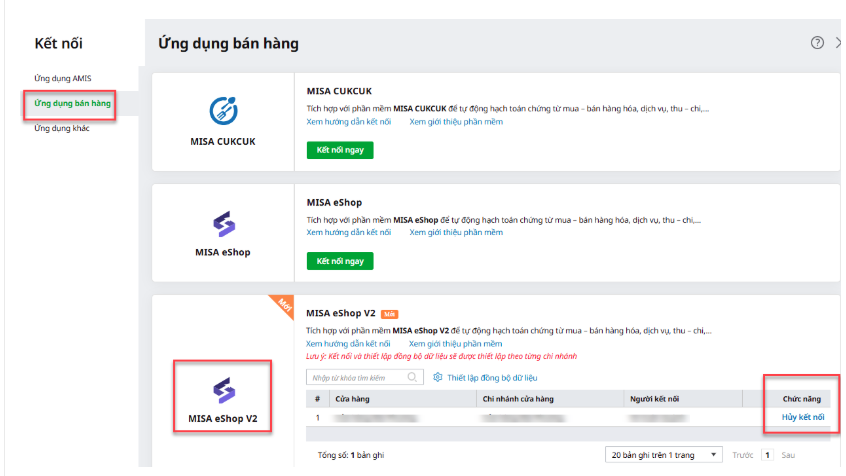
- Trường hợp muốn hủy kết nối phần mềm eShop V2 với phần mềm AMIS Kế toán, AMIS Kế toán HKD thì thao tác hủy trên phần mềm AMIS Kế toán, AMIS Kế toán HKD. Đăng nhập phần mềm AMIS Kế toán, AMIS Kế toán HKD vào phần bánh răng (
 ) và chọn Kết nối ứng dụng – tại Ứng dụng bán hàng – dòng ứng dụng MISA eShop V2, nhấn Hủy kết nối. Xem chi tiết tại đây
Chúc Anh/Chị thực hiện thành công!