
I. Tổng quan
Bài viết hướng dẫn cách thêm mới hàng hóa là thuốc, nhập khẩu thuốc và thực hiện nhập/xuất kho hàng hóa thuốc. Hướng dẫn áp dụng cho các nhà thuốc cần tuân thủ quy định pháp luật về quản lý dược phẩm.
II. Hướng dẫn thực hiện
1. Thêm mới hàng hóa thuốc
1.1. Thêm mặt hàng thuốc
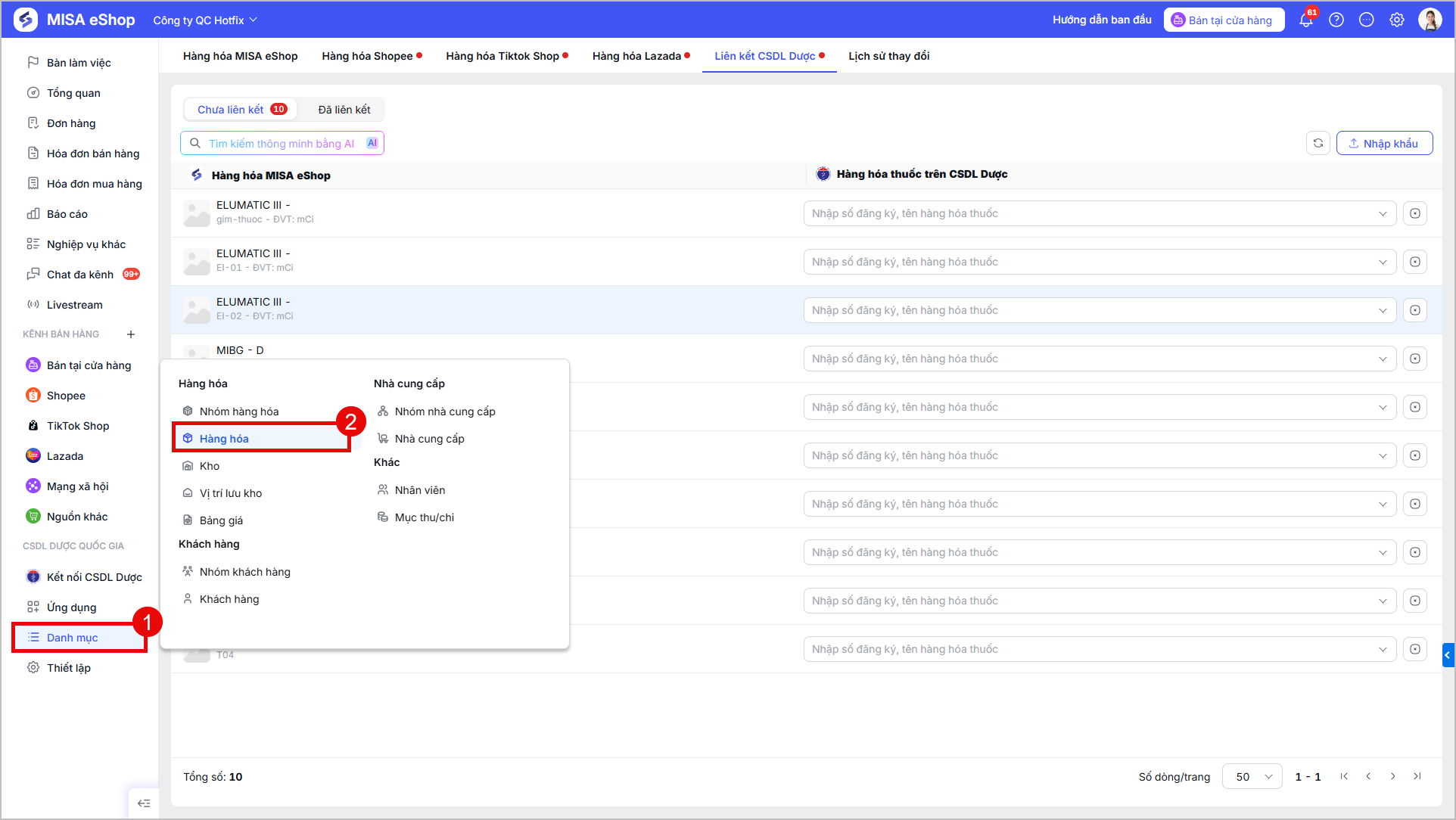
Bước 1. Truy cập danh mục hàng hóa
Tại màn hình quản lý, nhấn Danh mục\Hàng hóa.
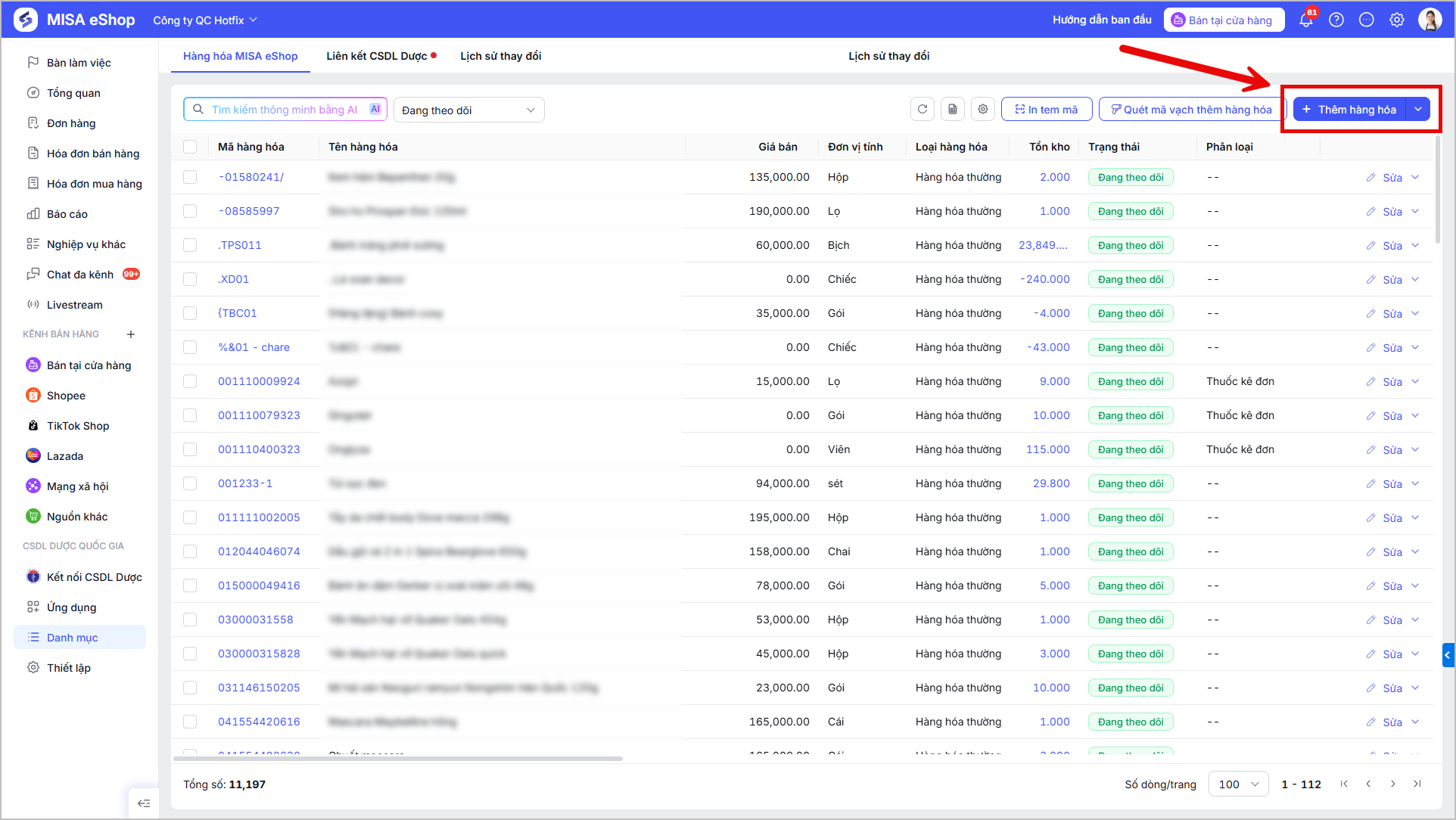
Bước 2. Thêm mới hàng hóa
Nhấn Thêm hàng hóa
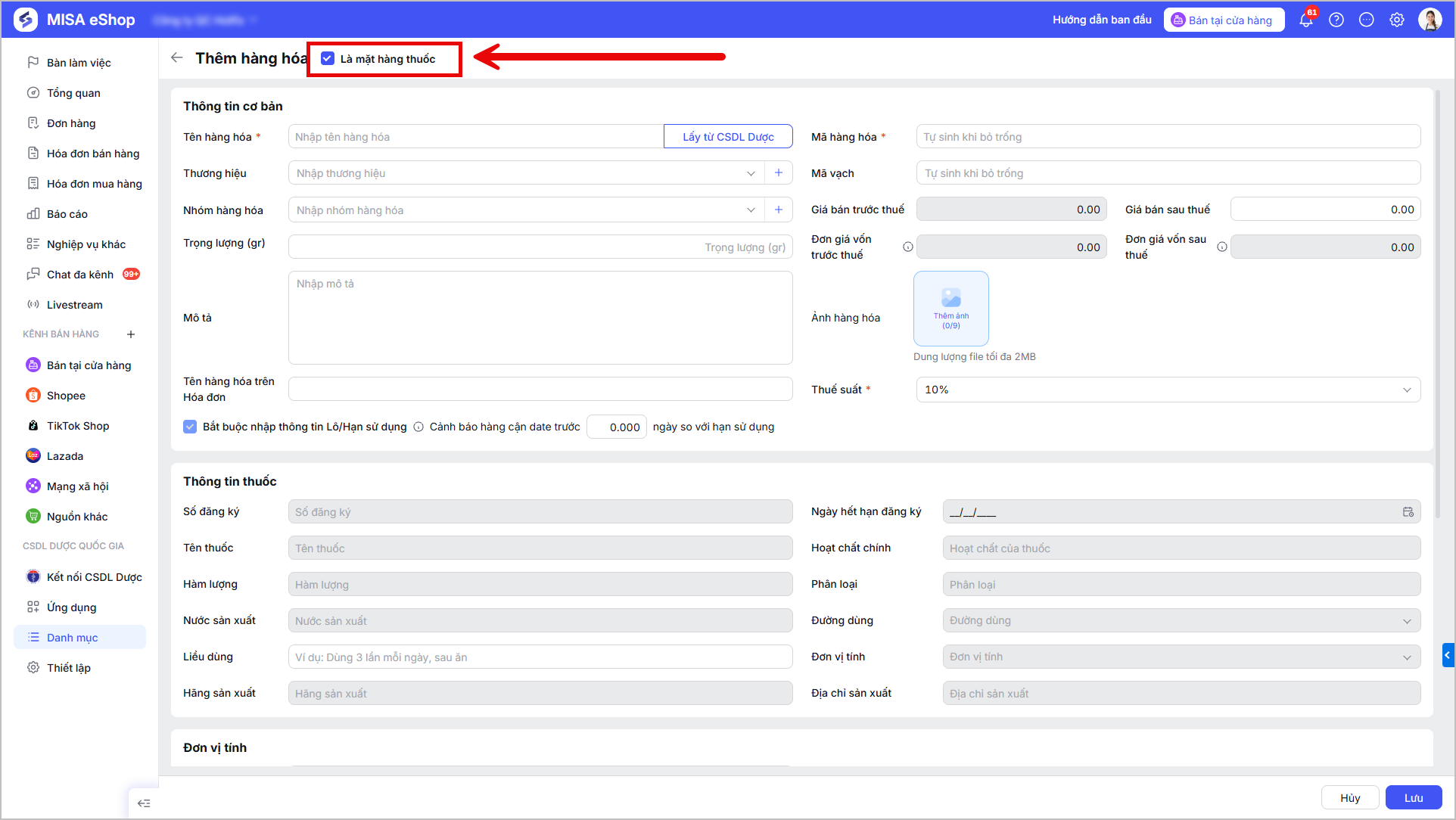
Bước 3. Chọn là mặt hàng thuốc
Tích chọn Là mặt hàng thuốc
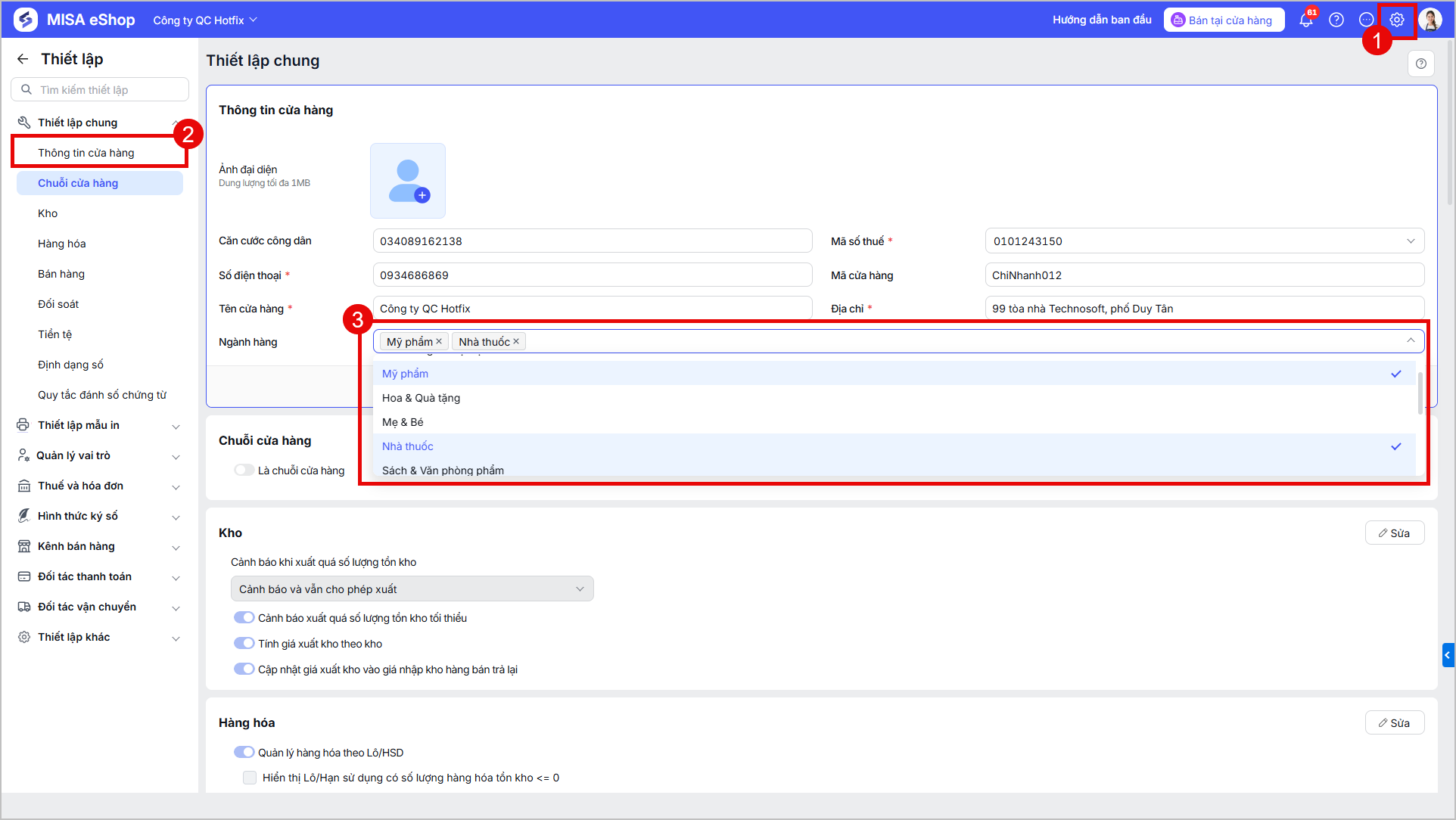
Lưu ý khi không thấy tùy chọn “Là mặt hàng thuốc”
Nếu thêm mới nhưng không thấy ô “Là mặt hàng thuốc” hoặc không thấy dữ liệu cột Mã thuốc, thực hiện: Thiết lập → Thiết lập chung → Thông tin cửa hàng → Tại Ngành hàng > Chọn Dược Phẩm > Lưu.
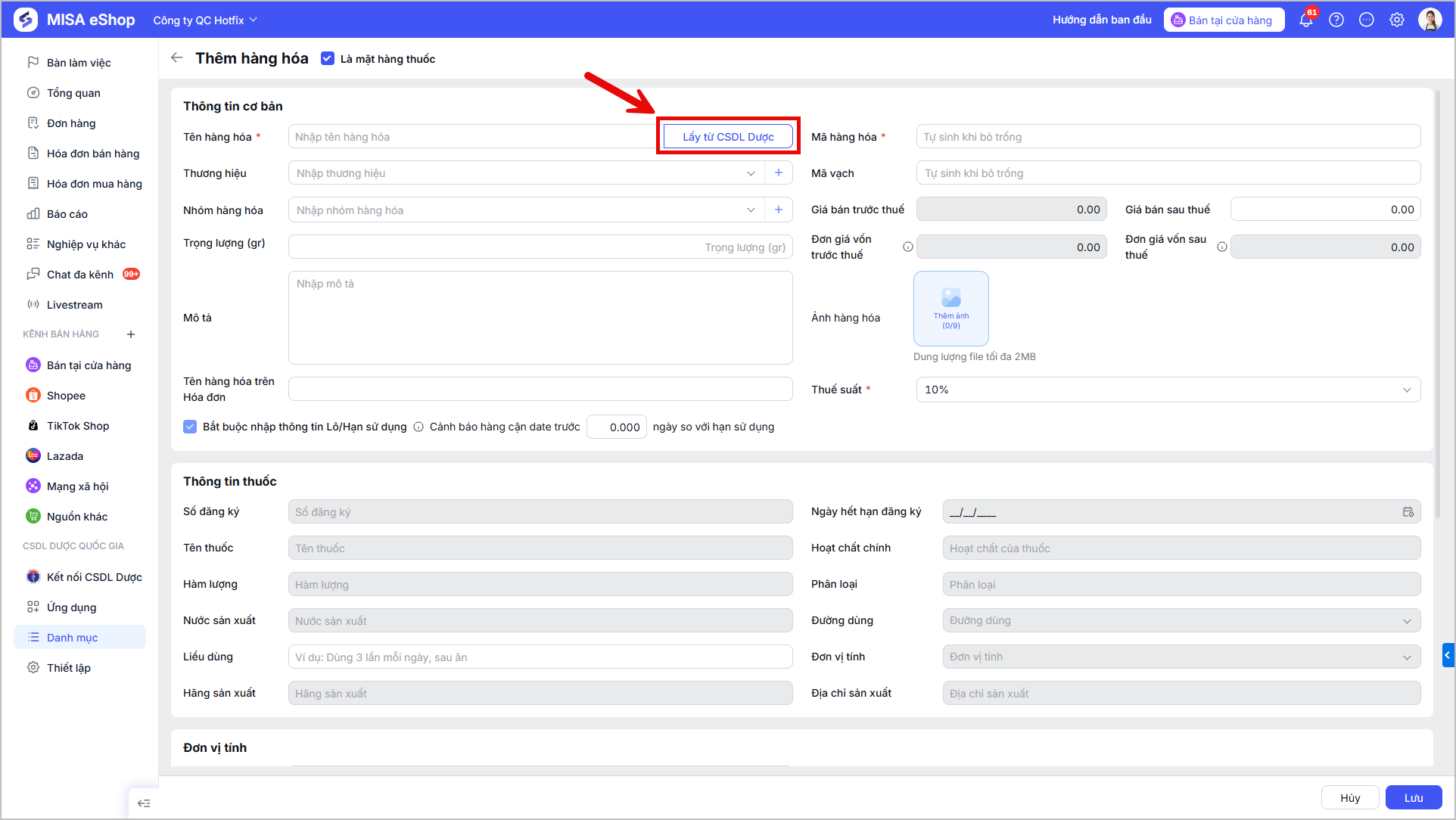
Bước 4. Lấy thông tin từ CSDL Dược
- Nhấn chọn Lấy từ CSDL Dược
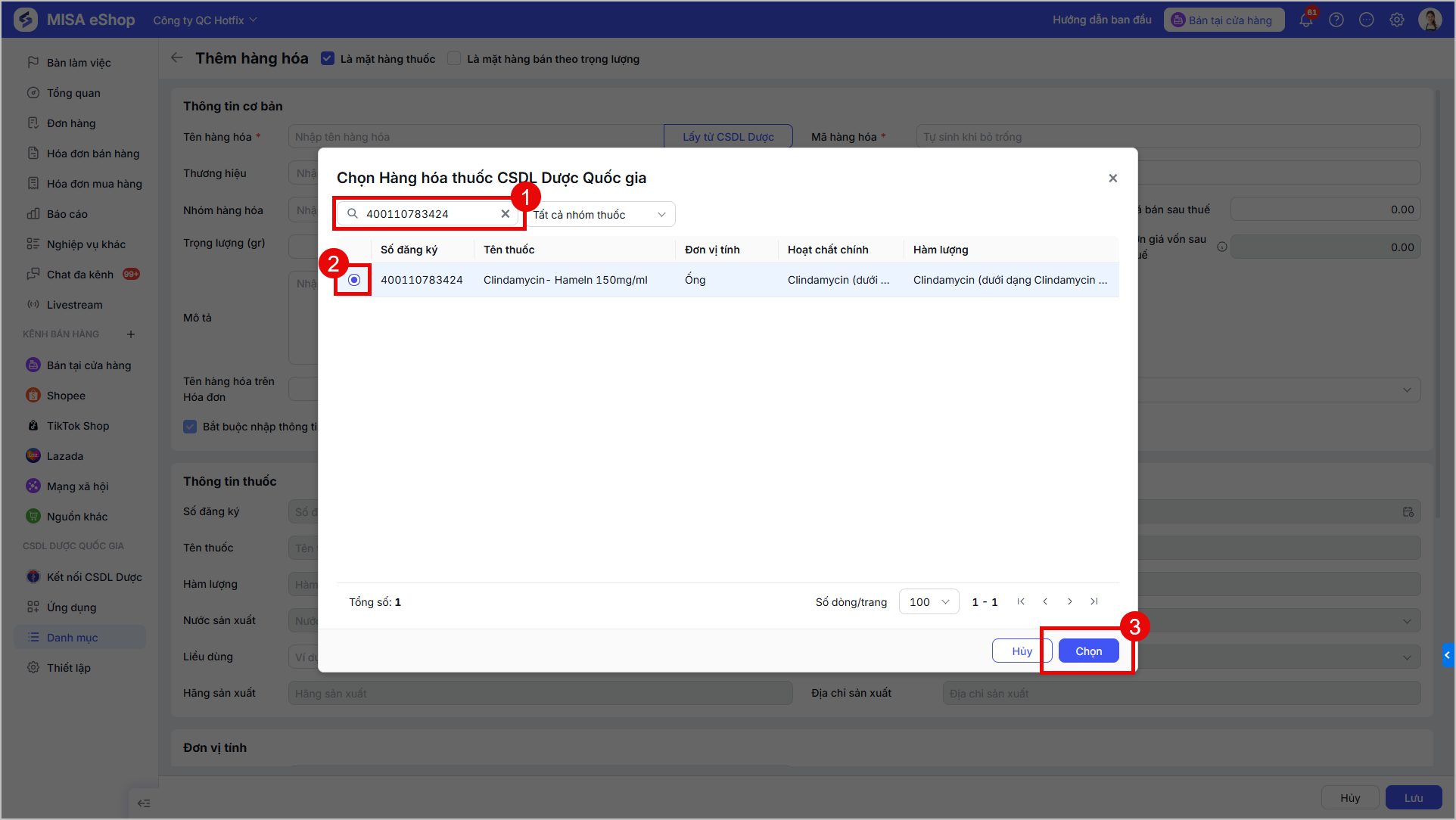
Bước 5. Tìm kiếm và chọn thuốc cần thêm
- Tìm kiếm hàng hóa bằng tên, số đăng ký, hàm lượng, hoạt chất chính
- Sau đó tích chọn hàng hóa cần thêm và nhấn Chọn.
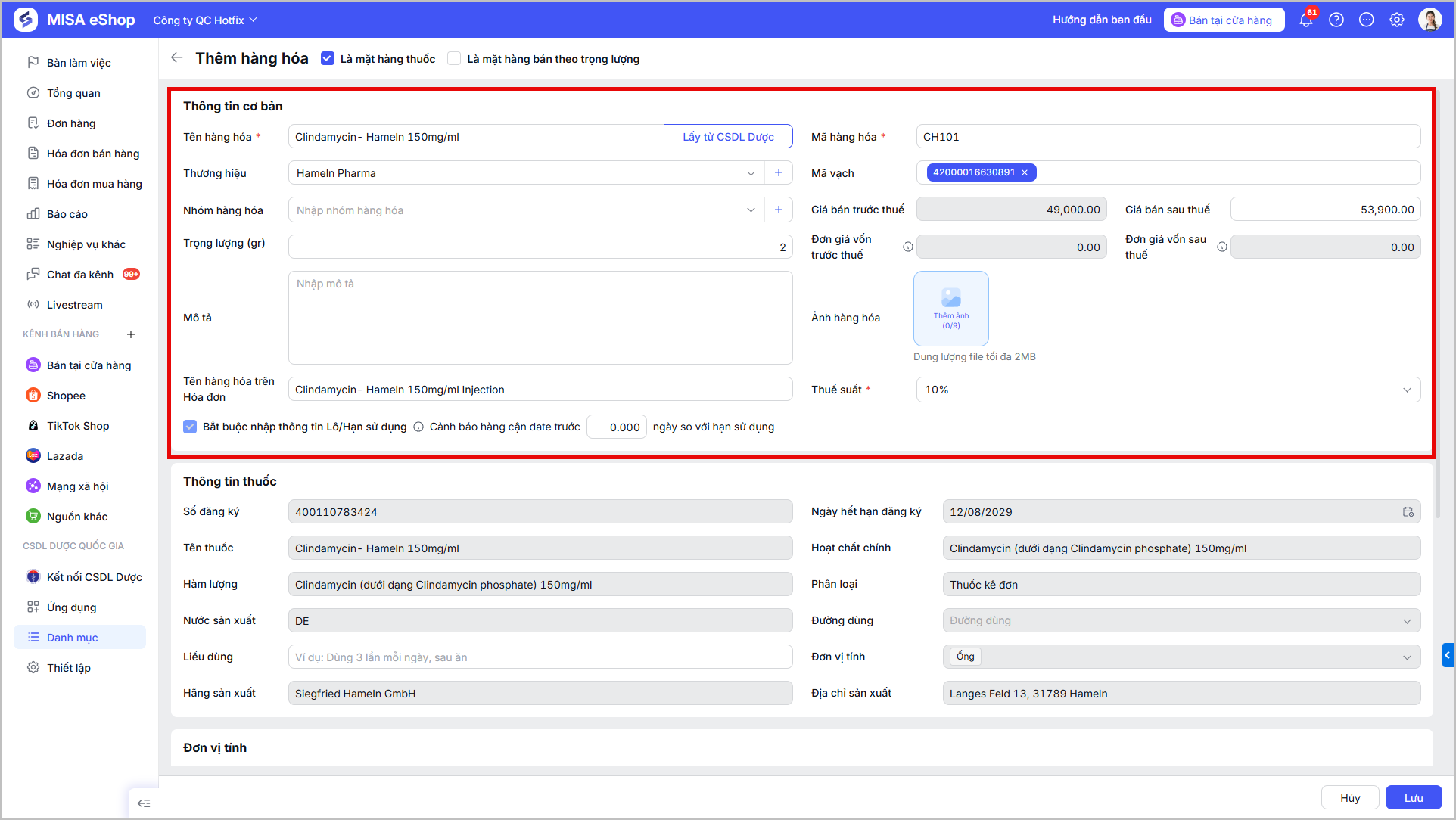
Bước 6. Nhập thông tin hàng hóa
a, Thông tin cơ bản:
- Nhập thông tin cơ bản của hàng hóa.
- Hệ thống đã tự động lấy thông tin Tên hàng hóa, Mã hàng hóa và Thuế suất
- Anh/Chị thực hiện khai báo các thông tin cơ bản khác của hàng hóa:
- Thương hiệu: Chọn thương hiệu đã có trong danh mục, trường hợp chưa có, nhấn biểu tượng
 để thực hiện thêm mới.
 - Mã vạch: Nhập mã vạch ghi trên bao bì thuốc
- Nhóm hàng hóa: Chọn nhóm hàng hóa phù hợp cho thuốc, trường hợp nhóm hàng hóa chưa có, nhấn biểu tượng và thực hiện thêm mới.
- Thương hiệu: Chọn thương hiệu đã có trong danh mục, trường hợp chưa có, nhấn biểu tượng
-
-
- Trọng lượng: Nhập trọng lượng của hàng hóa theo đơn vị tính cơ bản của hàng hóa.
- Giá bán của hàng hóa:
- Phương pháp thuế trực tiếp: Nhập giá bán của hàng hóa theo đơn vị tính cơ bản.
- Phương pháp thuế khấu trừ: Nhập giá bán trước thuế/sau thế của hàng hóa (dựa trên thiết lập) theo đơn vị tính cơ bản.
- Mô tả: Nhập mô tả cho thuốc (nếu cần)
- Ảnh hàng hóa: Nhấn vào để thêm ảnh cho hàng hóa. Thêm tối đa 9 ảnh.
- Tên hàng hóa trên Hóa đơn: Nhập tên hàng hóa hiển thị trên hóa đơn điện tử. Trường hợp để trống, hệ thống sử dùng tên hàng hóa là tên hàng hóa trên hóa đơn.
- Vì là hàng hóa thuốc, vậy nên bắt buộc quản lý hàng hóa theo Lô/Hạn sử dụng.
- Anh/chị nhập số ngày trước khi hàng hóa hết hạn để được hệ thống cảnh báo.
-
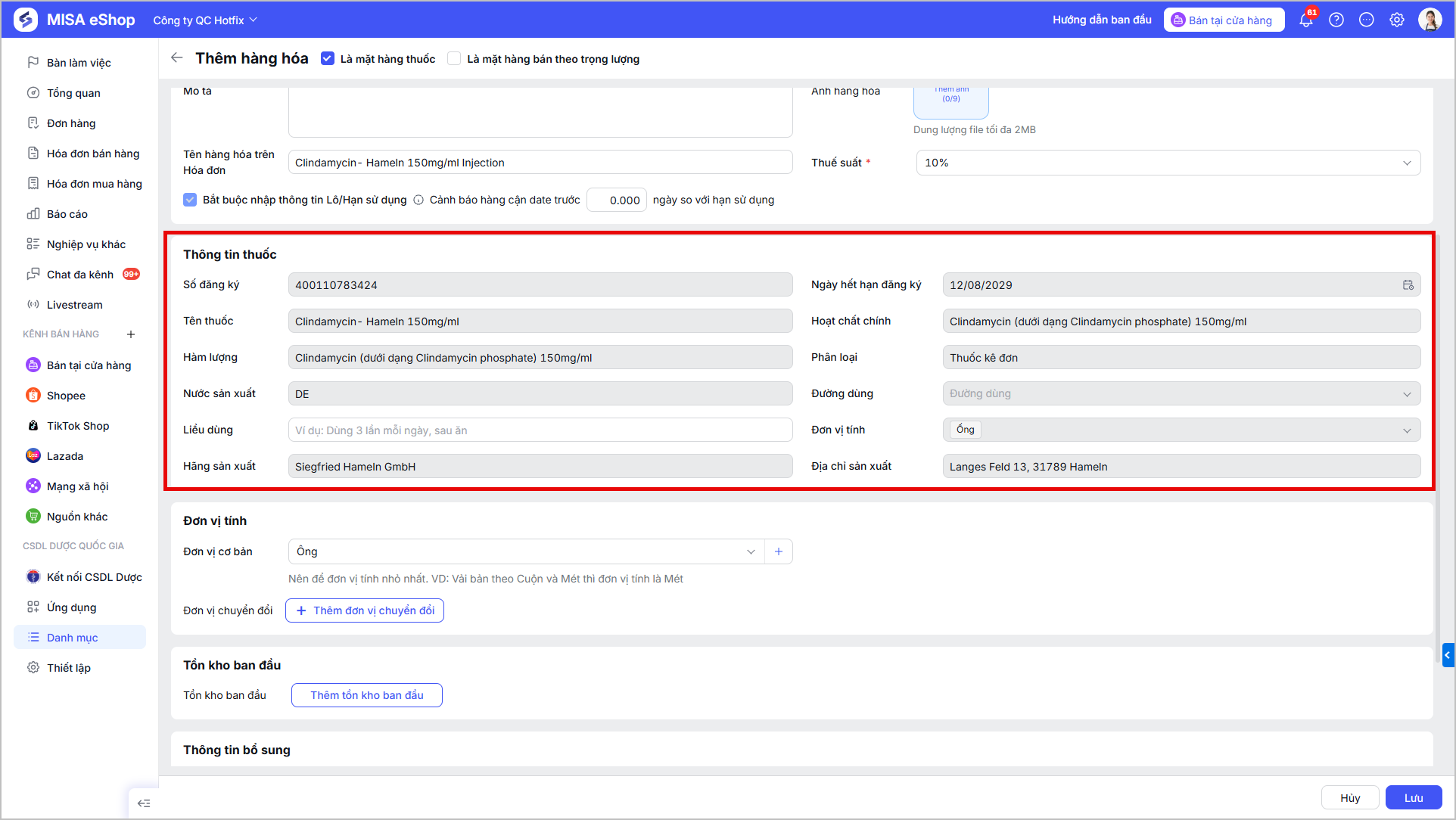
b, Thông tin thuốc
- Sau khi chọn thuốc từ CSDL Dược, hệ thống sẽ tự động nhập thông tin thuốc.
- Anh/chị nhập thêm thông tin liều dùng (Nếu cần)
- Nếu nhập liều dùng của thuốc tại đây, khi lên đơn bán hàng, thông tin liều dùng sẽ được bổ sung trực tiếp và phiếu tính tiền.
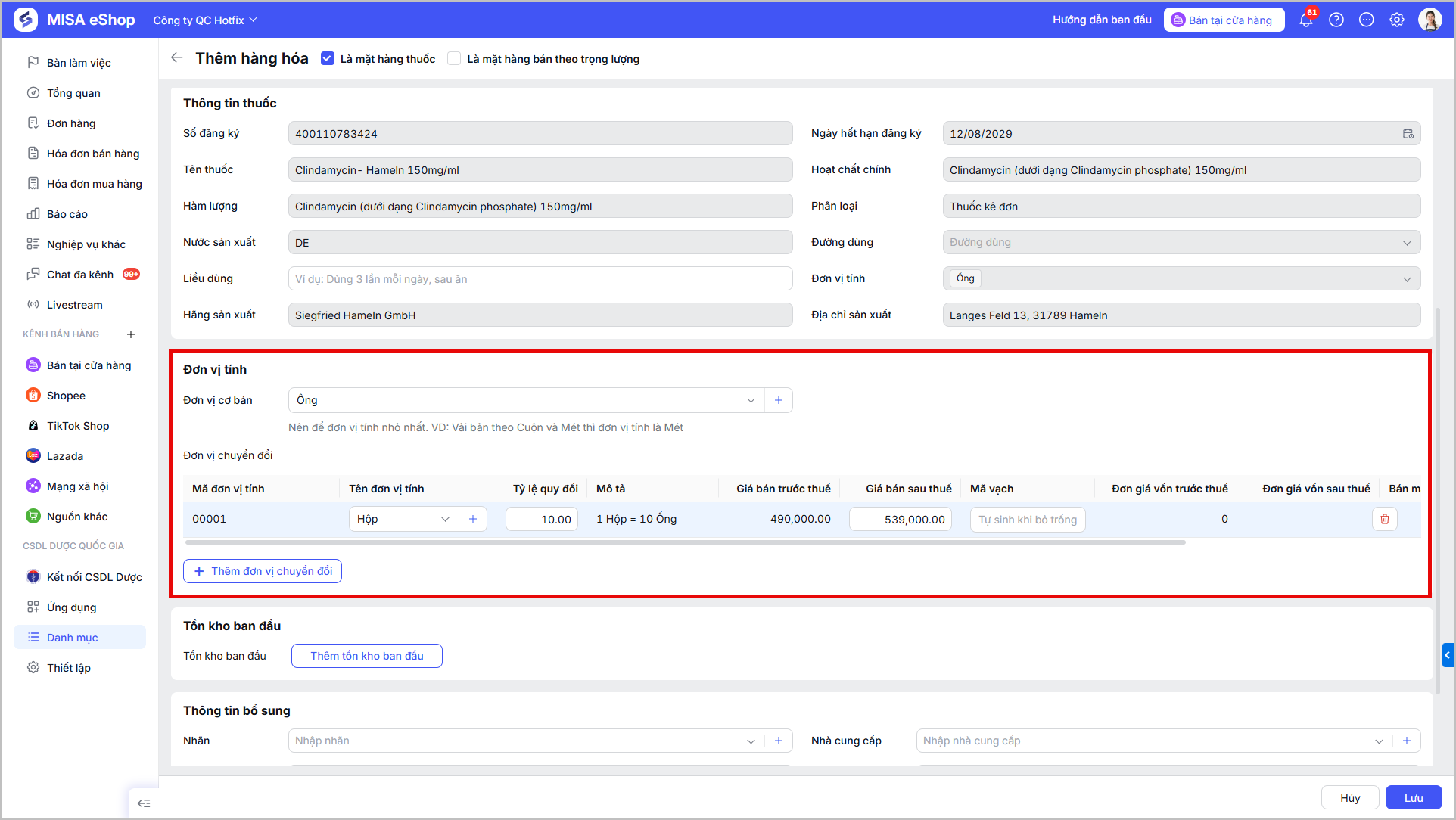
c, Đơn vị tính
- Đơn vị tính cơ bản:
- Sau khi chọn thuốc từ CSDL Dược, hệ thống sẽ tự động chọn Đơn vị tính cơ bản của thuốc.
- Anh/Chị có thể chọn lại đơn vị tính cơ bản của hàng hóa nếu cần.
- Lưu ý: Đơn vị tính cơ bản nên để là đơn vị tính nhỏ nhất của thuốc
- Đơn vị tính chuyển đổi: Anh/Chị chọn đơn vị tính chuyển đổi cho hàng hóa, lớn hơn đơn vị tính cơ bản:
- Nhấn Thêm đơn vị chuyển đổi
- Và điền thông tin đơn vị tính chuyển đổi bao gồm: Chọn Tên đơn vị tính, Tỷ lệ quy đổi
- Giá bán của đơn vị tính này
- Mã vạch hàng hóa
- Bán mặc định: Tích chọn khi cửa hàng chủ yếu bán thuốc dựa theo đơn vị tính này.
- Nếu không tích chọn: Hệ thống sẽ sử dụng đơn vị tính cơ bản khi bán hàng
- Ngoài ra, khi lên đơn bán hàng, cửa hàng vẫn có thể chọn lại đơn vị tính của hàng hóa.
- Nhập mặc định: Tích chọn khi cửa hàng chủ yếu nhập thuốc dựa theo đơn vị tính này.
- Nếu không tích chọn: Hệ thống sẽ sử dụng đơn vị tính cơ bản khi tạo phiếu nhập kho
- Ngoài ra, khi tạo phiếu nhập kho, cửa hàng vẫn có thể chọn lại đơn vị tính của hàng hóa.
- Ví dụ:
- Đơn vị tính cơ bản của thuốc là Ống
- Đơn vị tính chuyển đổi là Hộp, trong 1 hộp có 10 ống, khi thiết lập Đơn vị tính chuyển đổi:
- Tên đơn vị tính: Hộp
- Tỷ lệ quy đổi: 10
- Cửa hàng chuyên nhập thuốc theo hộp: Tích chọn Nhập mặc định
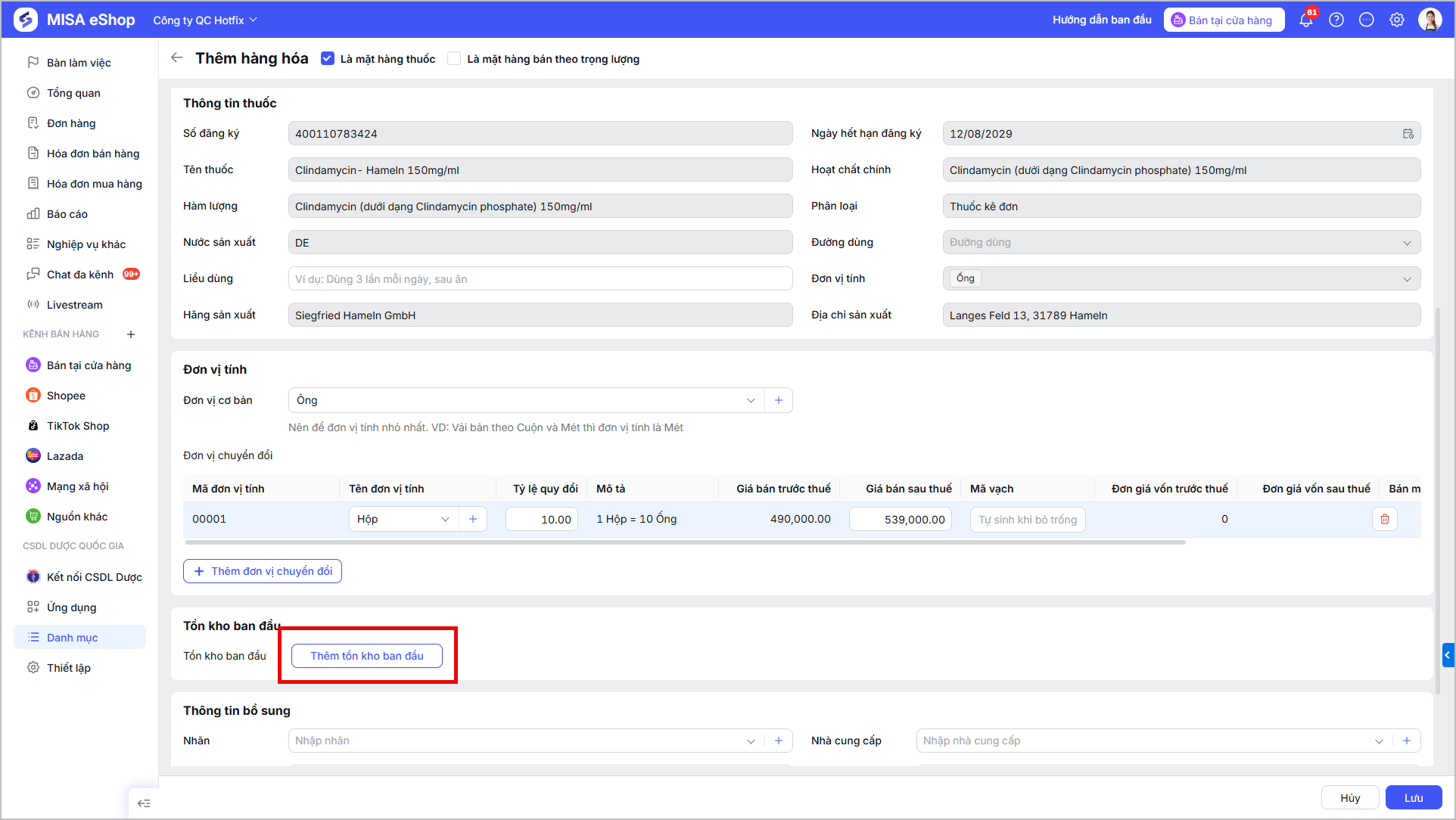
d, Tồn kho ban đầu
- Nếu cửa hàng đã có tồn kho thuốc trước khi thêm lên eShop, để khai báo tồn kho, anh/chị nhấn Thêm tồn kho ban đầu.
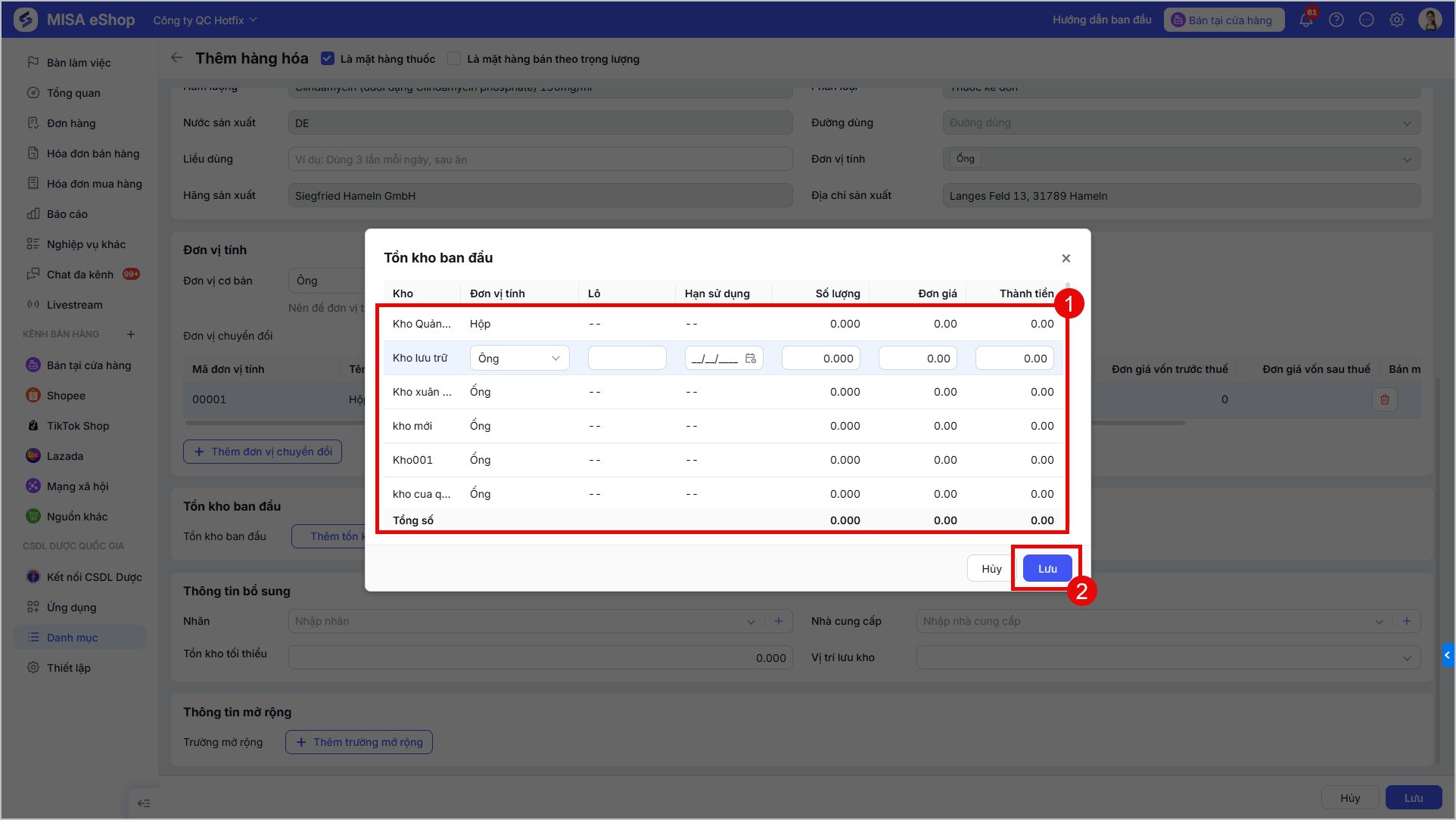
- Nhập tồn kho cho từng kho của cửa hàng
- Tại từng kho, nhập thông tin Đơn vị tính, Lô/Hạn sử dụng, Số lượng, Đơn giá, Thành tiền của từng kho
- Sau khi hoàn tất, nhấn Lưu.
e, Thông tin bổ sung, thông tin mở rộng
Anh/Chị nhập các thông tin này nếu cần
- Nhãn: Chọn nhãn gắn cho hàng hóa
- Nhà cung cấp: Chọn Nhà cung cấp hàng hóa
- Tồn kho tối thiểu: Nhập thông tin tồn kho tối thiểu, khi bán tới tồn kho tối thiểu, hệ thống sẽ hiển thị cảnh báo (nếu cửa hàng có thiết lập)
- Vị trí lưu kho: Chọn vị trí lưu kho hàng hóa.
Lưu ý: Nếu cần nhập Thông tin mở rộng, anh/chị vui lòng nhập thông tin này trước khi nhập tồn kho ban đầu.
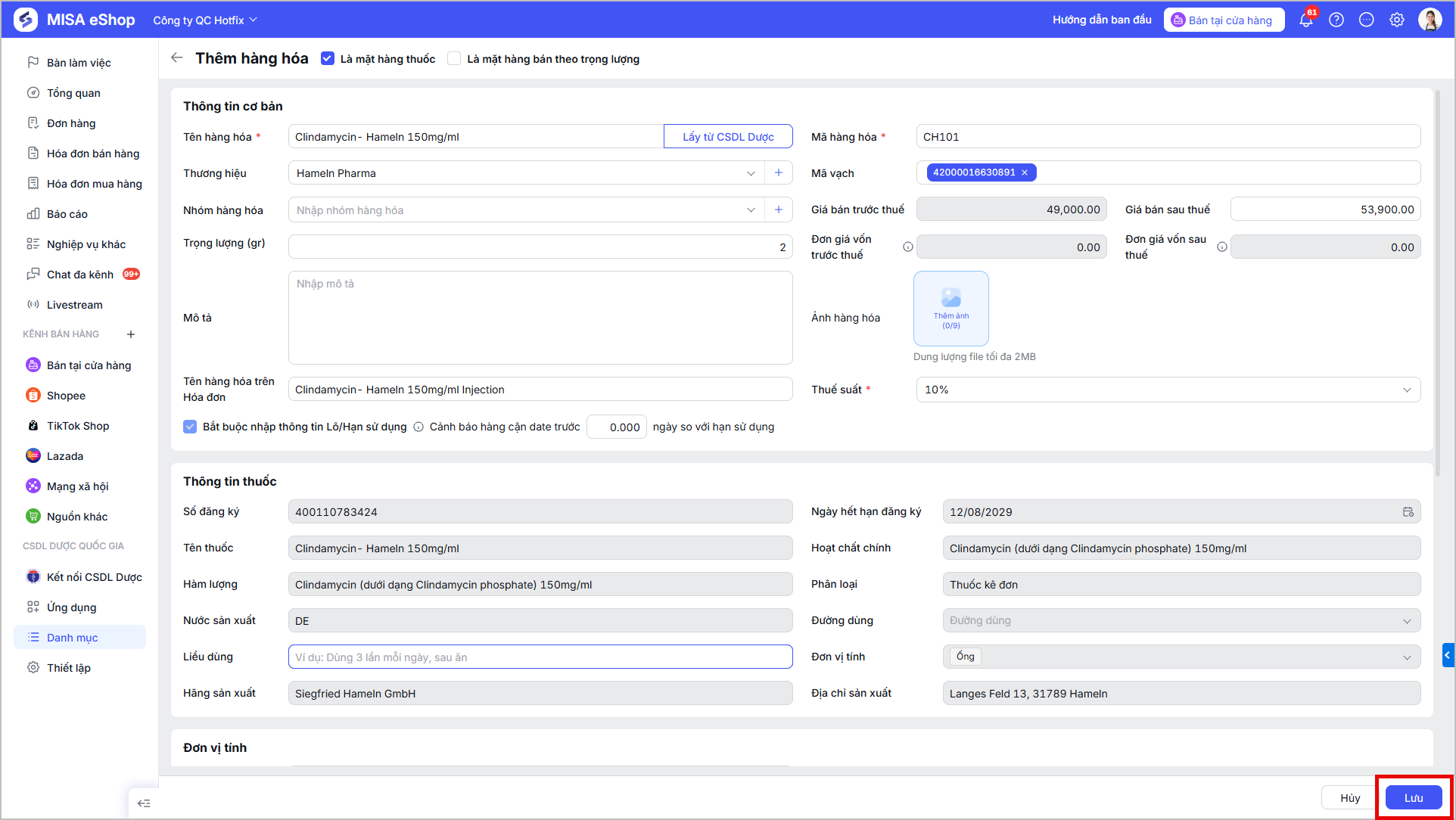
f, Lưu thông tin hàng hóa
- Nhấn Lưu để hoàn tất.
2. Nhập/Xuất/Kiểm kê kho hàng hóa thuốc
2.1 Tạo chứng từ kho
- Anh/Chị thực hiện tạo phiếu nhập/xuất/kiểm kê kho tương tự như hàng hóa thông thường.
- Xem hướng dẫn tạo phiếu tại đây.
- Lưu ý:
- Với các phiếu nhập kho sau, anh/chị thực hiện đồng bộ lên hệ thống CSDL về dược sau khi tạo phiếu.
- Nhập kho mua hàng
- Nhập kho trả hàng/hoàn hàng
- Nhập kho khác
- Lưu ý: Tính năng đồng bộ phiếu nhập kho khác chỉ áp dụng với Cửa hàng là Chuỗi cửa hàng.
- Với các phiếu xuất kho sau, anh/chị thực hiện đồng bộ lên hệ thống CSDL về dược sau khi tạo phiếu.
- Xuất kho bán hàng
- Xuất kho trả lại hàng mua
- Xuất kho huỷ
- Xuất kho khác
- Với các phiếu kiểm kê kho sau, anh/chị thực hiện đồng bộ lên hệ thống CSDL về dược sau khi tạo phiếu.
- Chỉ đồng bộ với các phiếu kiểm kê ở trạng thái Đã xử lý, Không chênh lệch.
- Với các phiếu nhập kho sau, anh/chị thực hiện đồng bộ lên hệ thống CSDL về dược sau khi tạo phiếu.
2.2 Đồng bộ lên CSDL Dược
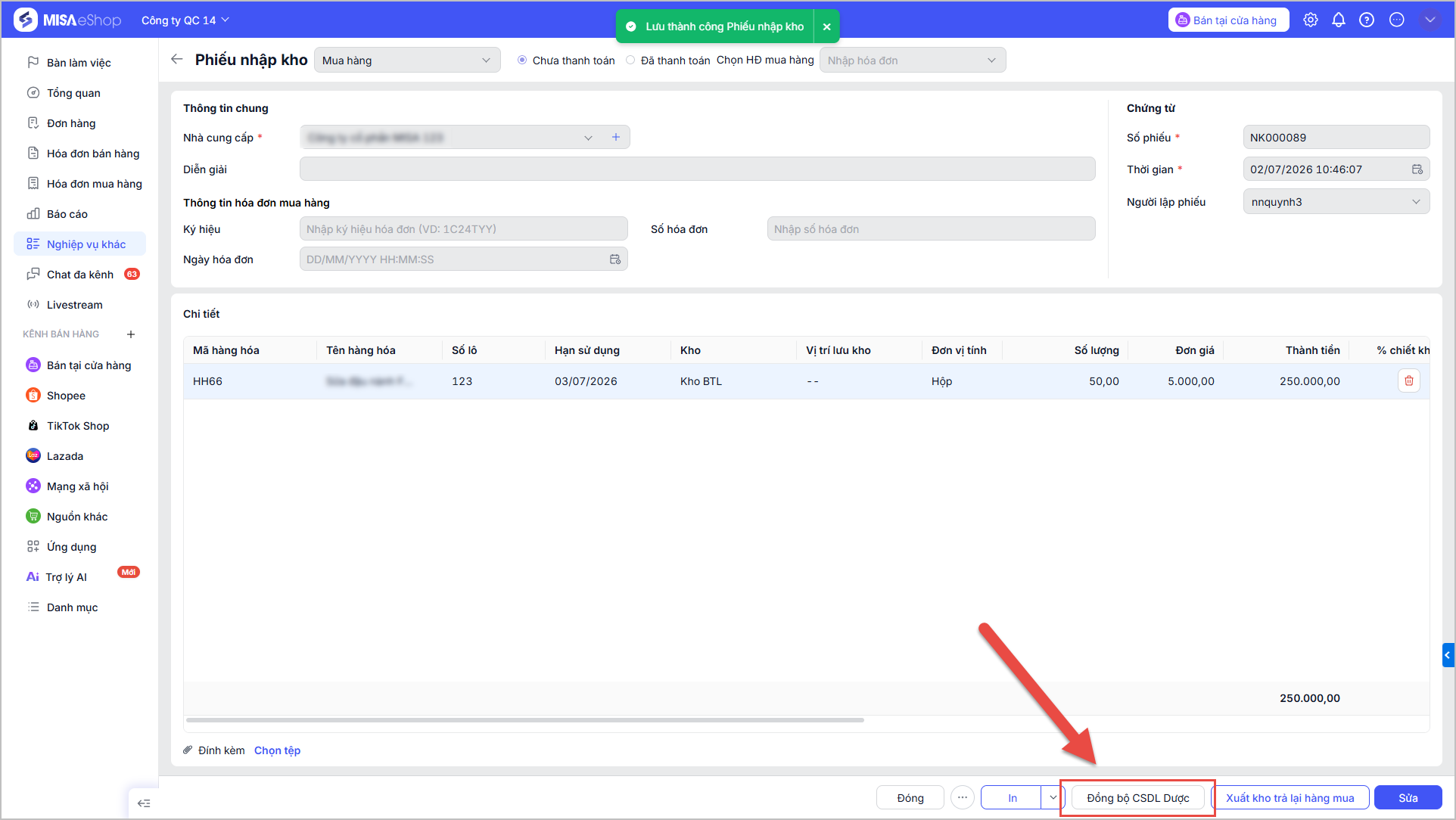
a, Đồng bộ tại màn chi tiết phiếu
- Nhấn Đồng bộ lên CSDL Dược để gửi dữ liệu ngay.
b, Đồng bộ tại danh sách phiếu
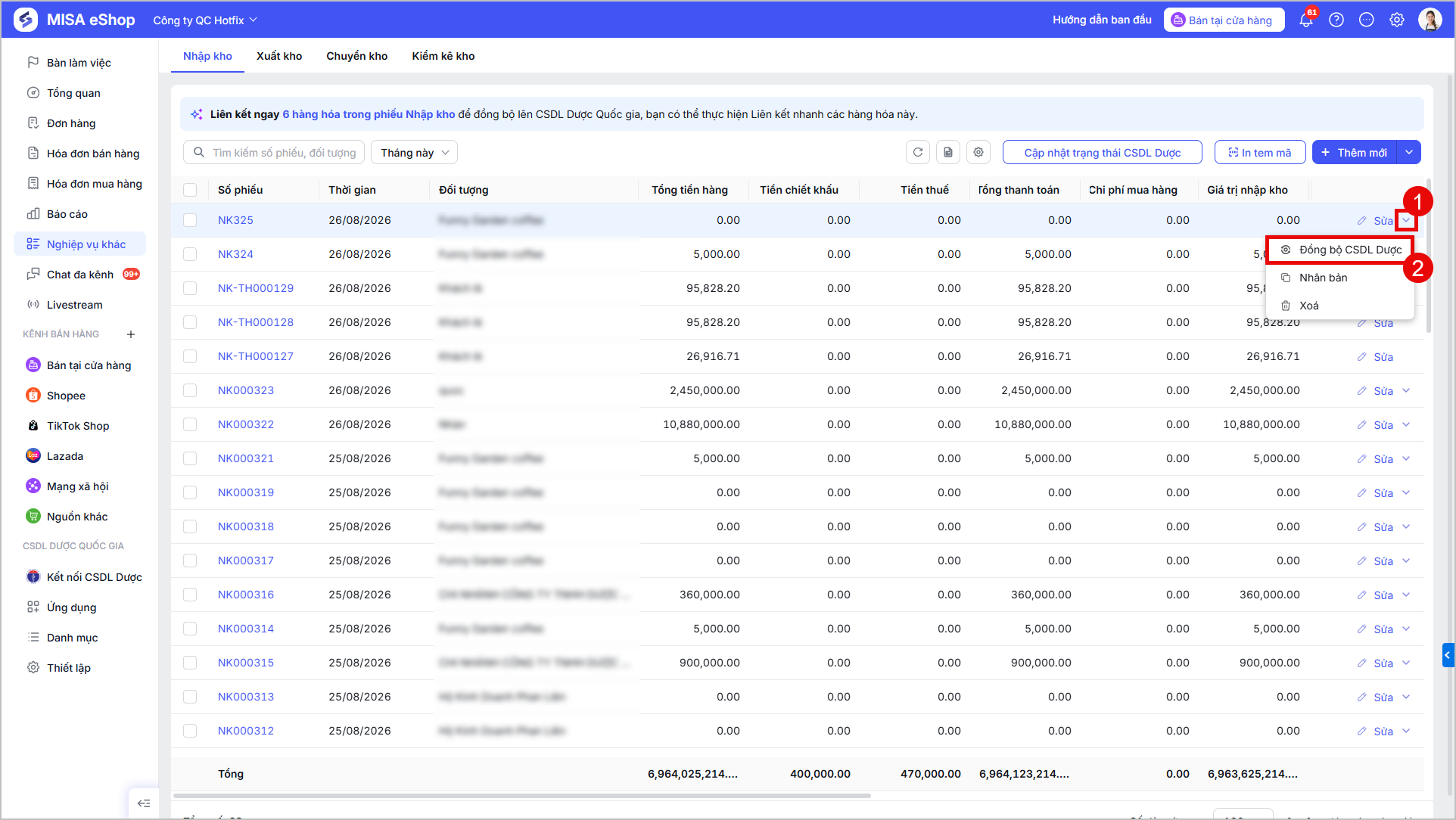
- Đồng bộ từng chứng từ:
- Tại cuối hàng chứng từ, anh/chị chọn chức năng Đồng bộ CSDL Dược
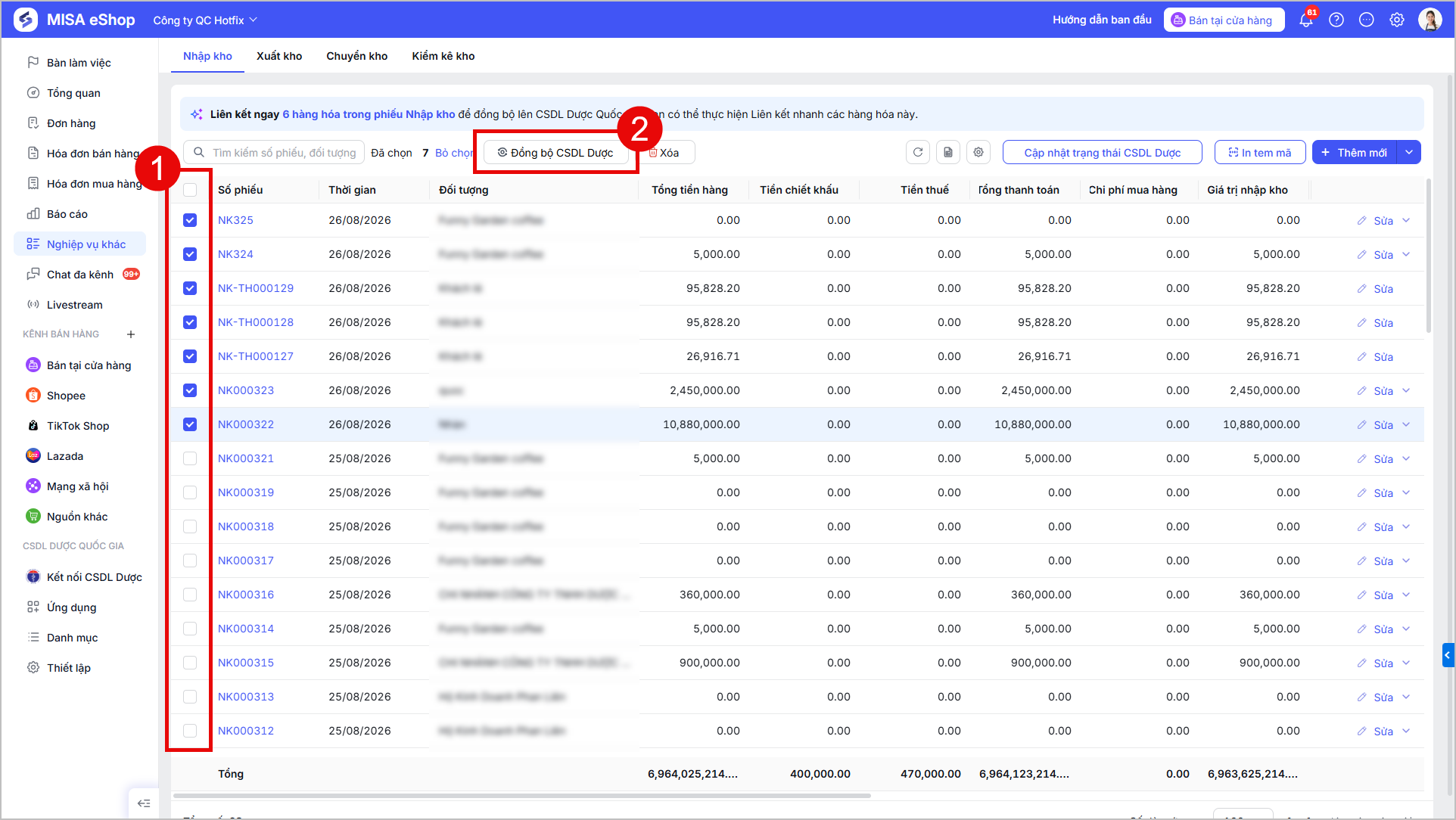
- Đồng bộ hàng loạt chứng từ
- Anh/chị tích chọn các chứng từ cần đồng bộ lên Hệ thống CSDL về Dược
- Nhấn Đồng bộ CSDL Dược để đồng bộ hàng loạt
Lưu ý khi đồng bộ chứng từ.
- Chỉ đồng bộ khi hàng hóa trong phiếu đã đã liên kết với CSDL dược
- Chỉ đồng bộ với các chứng từ có ngày tạo chứng từ lớn hơn ngày tạo phiếu nhập tồn kho ban đầu đã đồng bộ lên Hệ thống CSDL dược.
- Với các chứng từ đã đồng bộ lên CSDL Dược trước đó, khi đồng bộ lại, hệ thống sẽ cập nhật thông tin mới vào chứng từ trên CSDL dược.
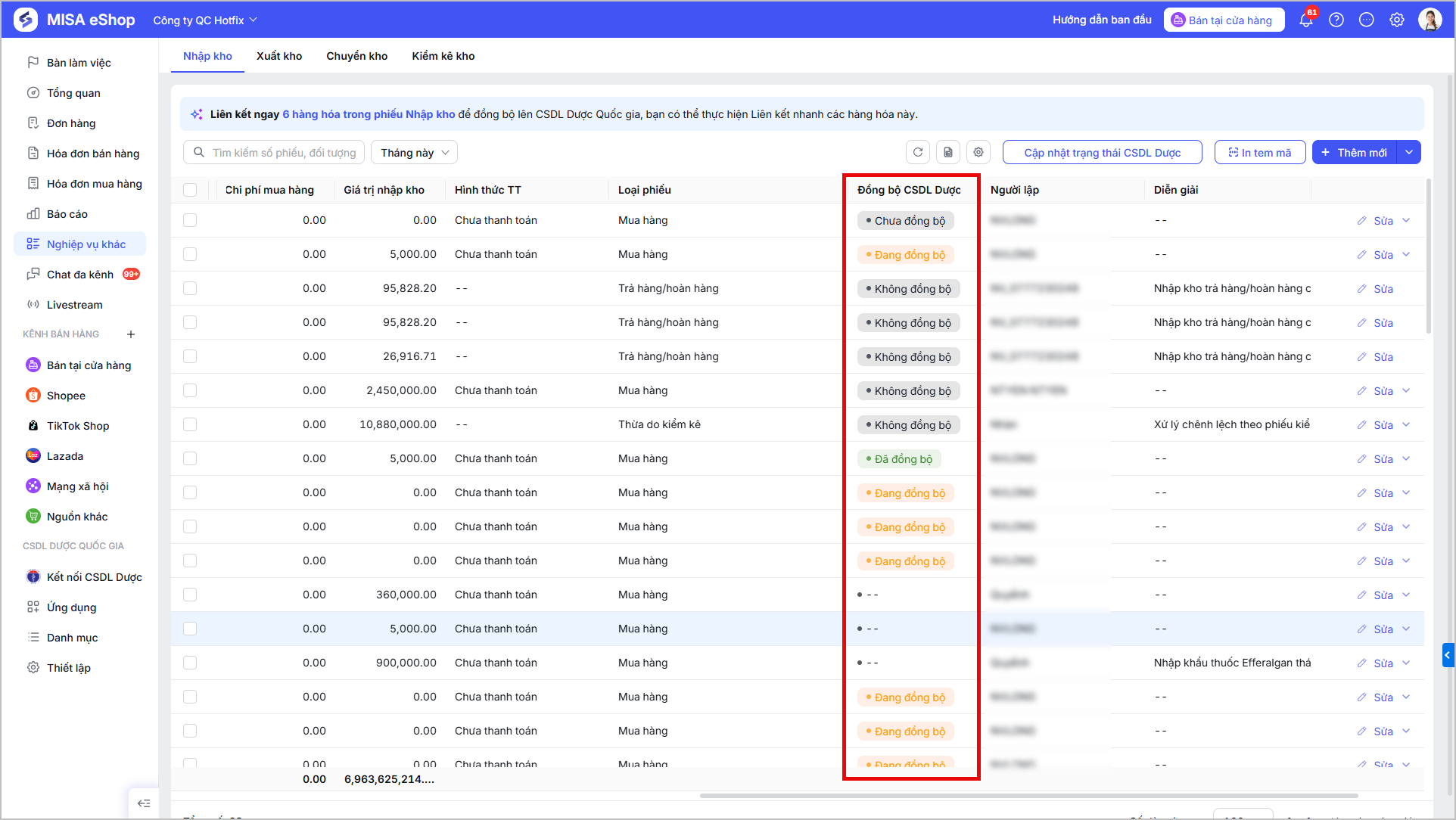
- Anh/Chị kiểm tra trạng thái đồng bộ tại cột Đồng bộ CSDL Dược
- Trường hợp anh/chị xóa chứng từ kho trên MISA eShop, trên CSDL Dược sẽ không tự động xóa, Anh/Chị vui lòng lên hệ thống CSDL về dược để xóa phiếu.
Với các trường hợp sửa chứng từ:
- Với các trường hợp đã đồng bộ lên CSDL Dược:
- Khi sửa chứng từ, không thể sửa mã phiếu.
- Nếu sửa ngày chứng từ: Ngày chứng từ mới phải lớn hơn ngày trên chứng từ nhập tồn đầu kỳ.
- Sau khi sửa phiếu, trạng thái đồng bộ sẽ chuyển sang Chưa đồng bộ, anh/chị cần thực hiện cập nhật đồng bộ CSDL dược lại bằng cách: Nhấn Đồng bộ CSDL Dược.
- Nếu xóa hết hàng hóa là thuốc trong phiếu khi sửa:
- Không cần thực hiện Cập nhật đồng bộ CSDL dược.
- Tuy nhiên, Chứng từ trên hệ thống CSDL dược sẽ không tự động xóa hàng hóa. Anh/Chị vui lòng truy cập Hệ thống CSDL về dược để xóa hàng hóa trên phiếu.
- Nếu xóa hết hàng hóa là thuốc trong phiếu khi sửa:
3. Tạo / Đổi trả đơn hàng hóa thuốc
3.1. Tạo đơn hàng
Anh/Chị tạo đơn hàng tương cách tạo đơn bán tại cửa hàng của hàng hóa thông thường. (Hướng dẫn chi tiết xem thêm tại đây)
Lưu ý khi lên đơn với hàng hóa là thuốc:
- Số lô (Bắt buộc): Chọn lô/HSD thuốc.
- Liều dùng: Với các hàng hóa thuốc đã có thông tin liều dùng, hệ thống sẽ tự điền thông tin liều dùng vào đơn hàng.
- Anh/Chị có thể sửa lại (nếu cần)
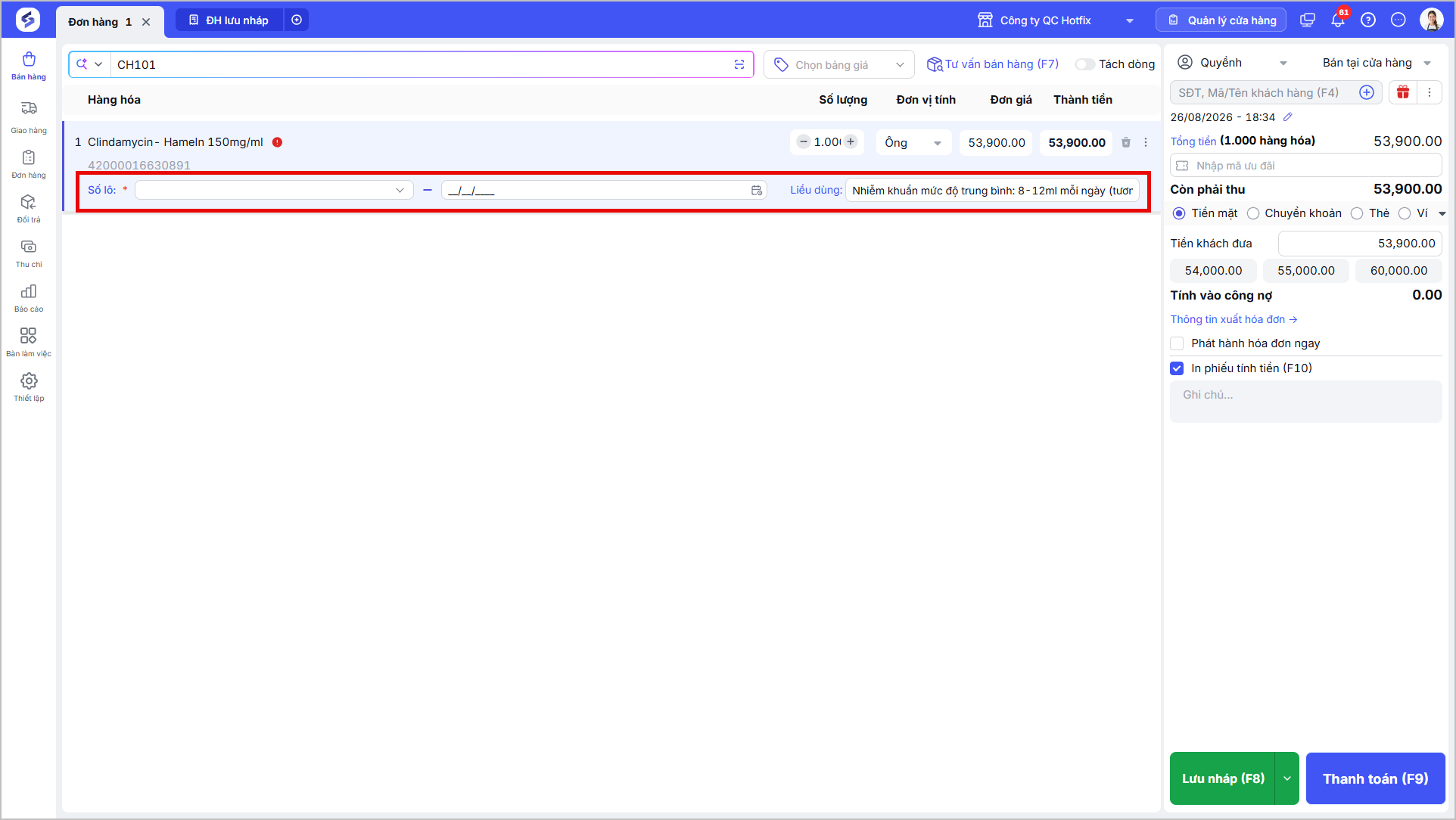
- Hệ thống mặc định trên phiếu tính tiền có hiển thị sẵn liều dùng của thuốc
- Không bao gồm trường hợp anh/chị chọn lại mẫu phiếu tính tiền mặc định không chứa thông tin liều dùng
3.2. Đổi trả đơn hàng
Tương tự đơn hàng hóa thông thường, Khách hàng trả lại thuốc đã mua, Anh/chị thực hiện đổi trả đơn hàng như sau:
Truy cập Kênh Bán tại cửa hàng > chọn Đổi trả > Gõ tìm kiếm theo Mã đơn hàng, SĐT, tên khách hàng > Nhấn Đổi trả tương ứng với từng hóa đơn.
Xem hướng dẫn chi tiết tại đây.
Chúc Anh/Chị thực hiện thành công!