
1. Tổng quan
Bài viết hướng dẫn cách kết nối MISA eShop với AMIS Kế toán hoặc AMIS Kế toán HKD để chuyển nhanh các chứng từ bán hàng, đơn hàng đã phát hành, chứng từ nhập – xuất kho từ phần mềm bán hàng sang phần mềm kế toán. Nội dung bao gồm các bước kết nối, thiết lập chuyển chứng từ và lưu ý khi thực hiện. Phạm vi áp dụng cho các đơn vị sử dụng MISA eShop và AMIS Kế toán/AMIS Kế toán HKD.
2. Hướng dẫn thực hiện
Kết nối AMIS Kế toán : Xem hướng dẫn chi tiết kết nối AMIS Kế toán: tại đây.
Kết nối AMIS Kế toán HKD: Xem hướng dẫn chi tiết kết nối AMIS Kế toán HKD: tại đây.
2.1. Thiết lập kết nối
Bước 1: Trên trang quản lý, chọn Ứng dụng\AMIS Kế toán/AMIS Kế toán HKD\Thiết lập
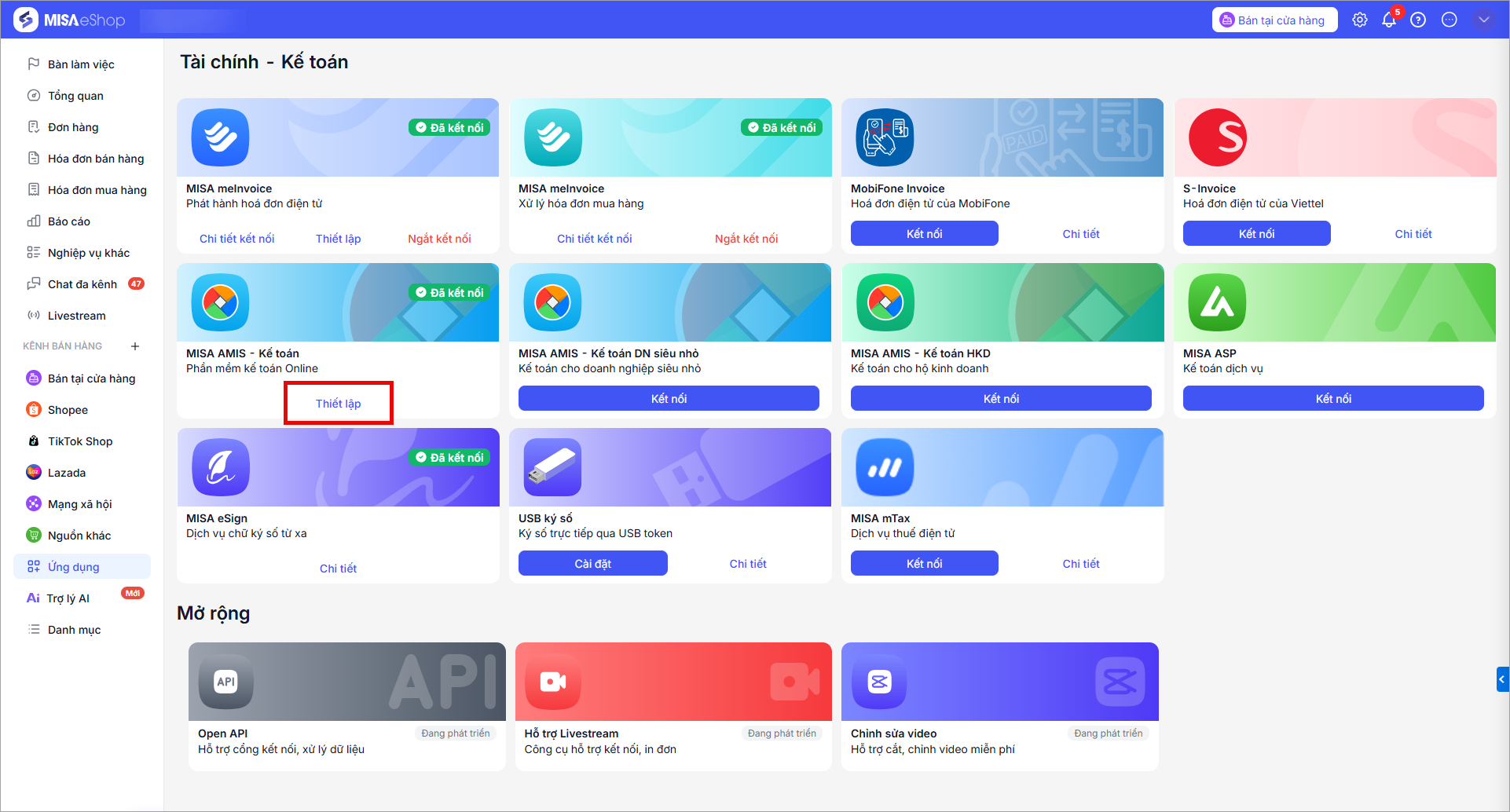
Phần mềm hiển thị danh sách các dữ liệu kế toán đã kết nối với MISA eShop.
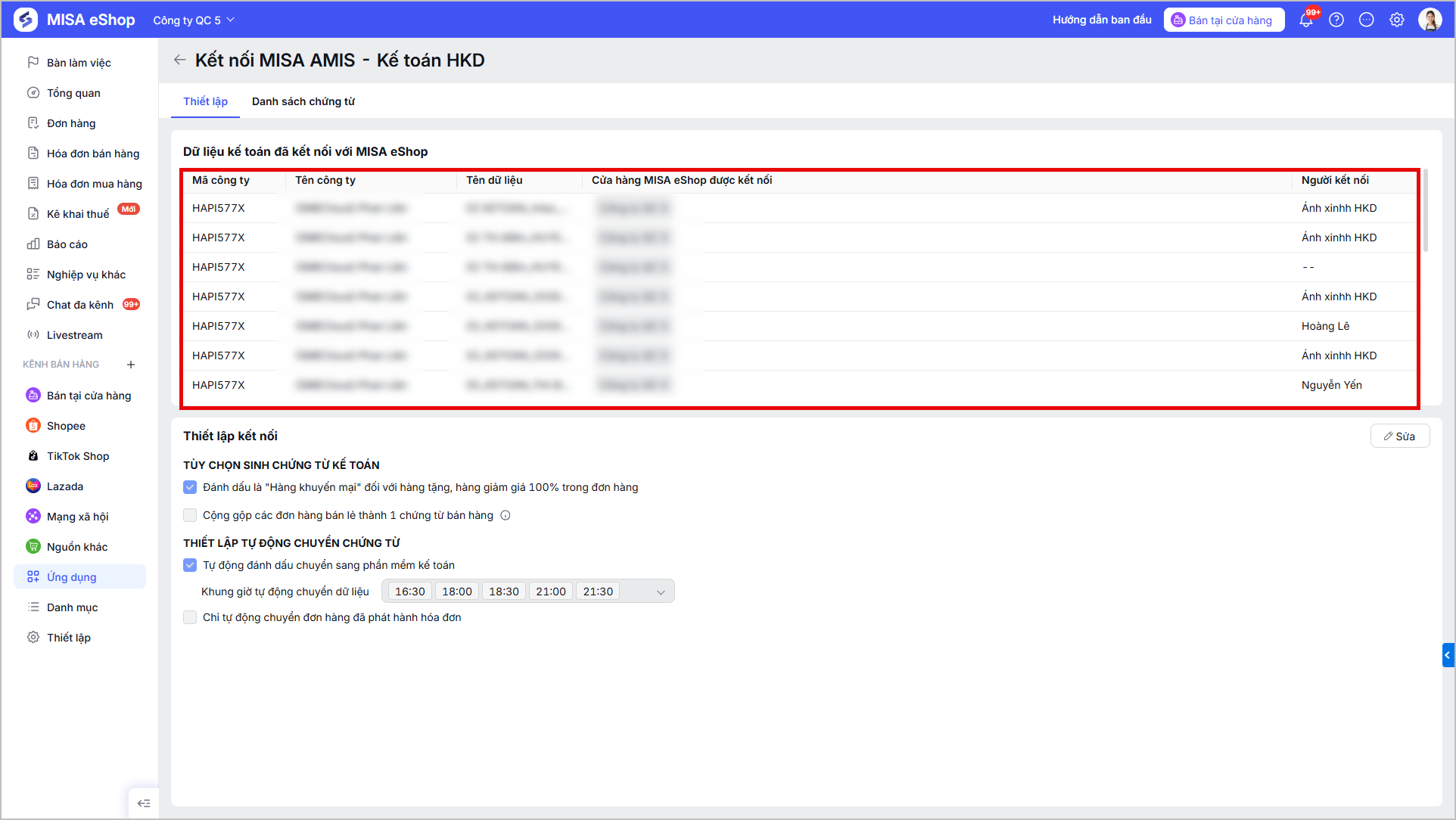
Bước 2: Nhấn Sửa để thiết lập kết nối.
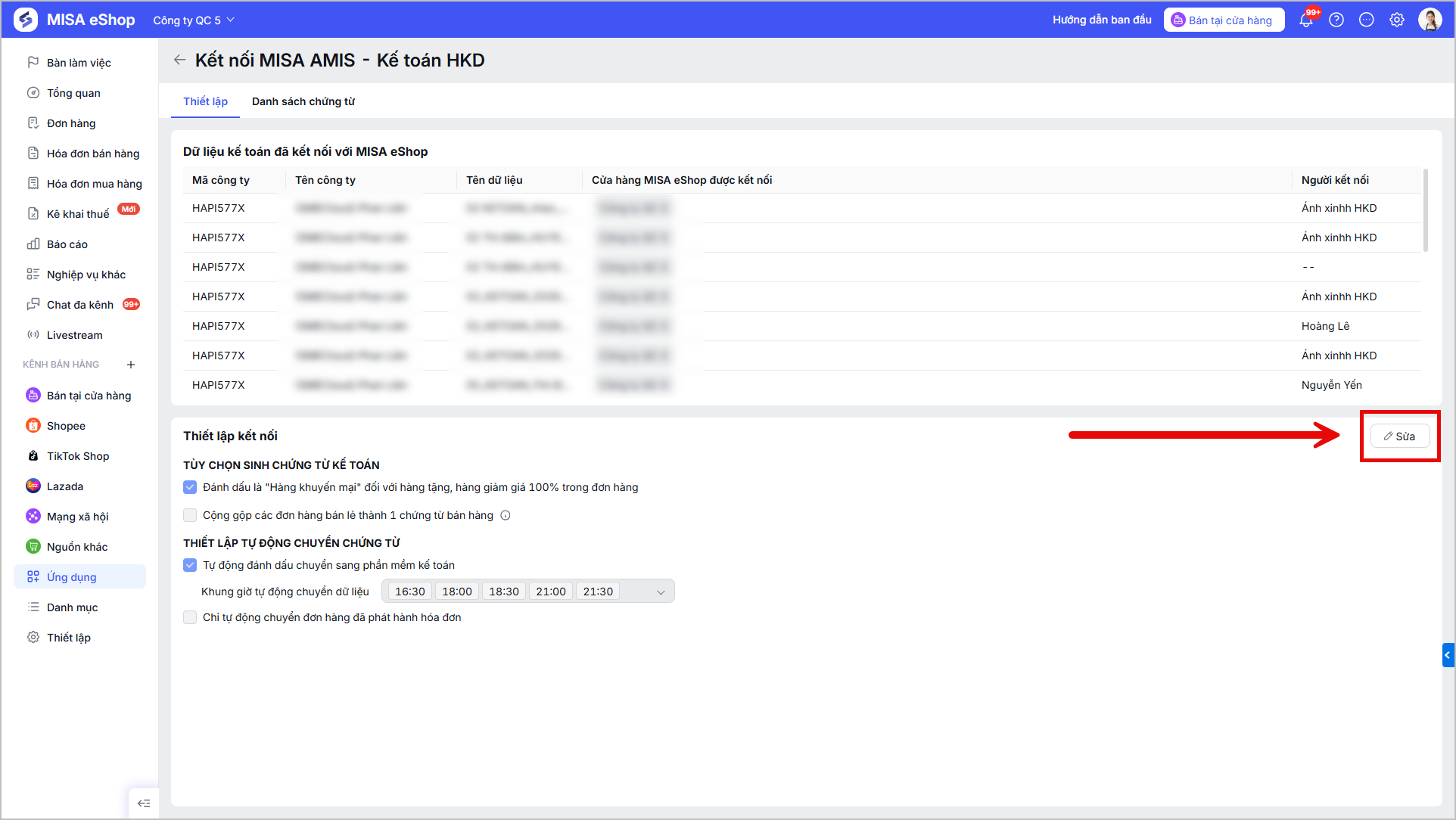
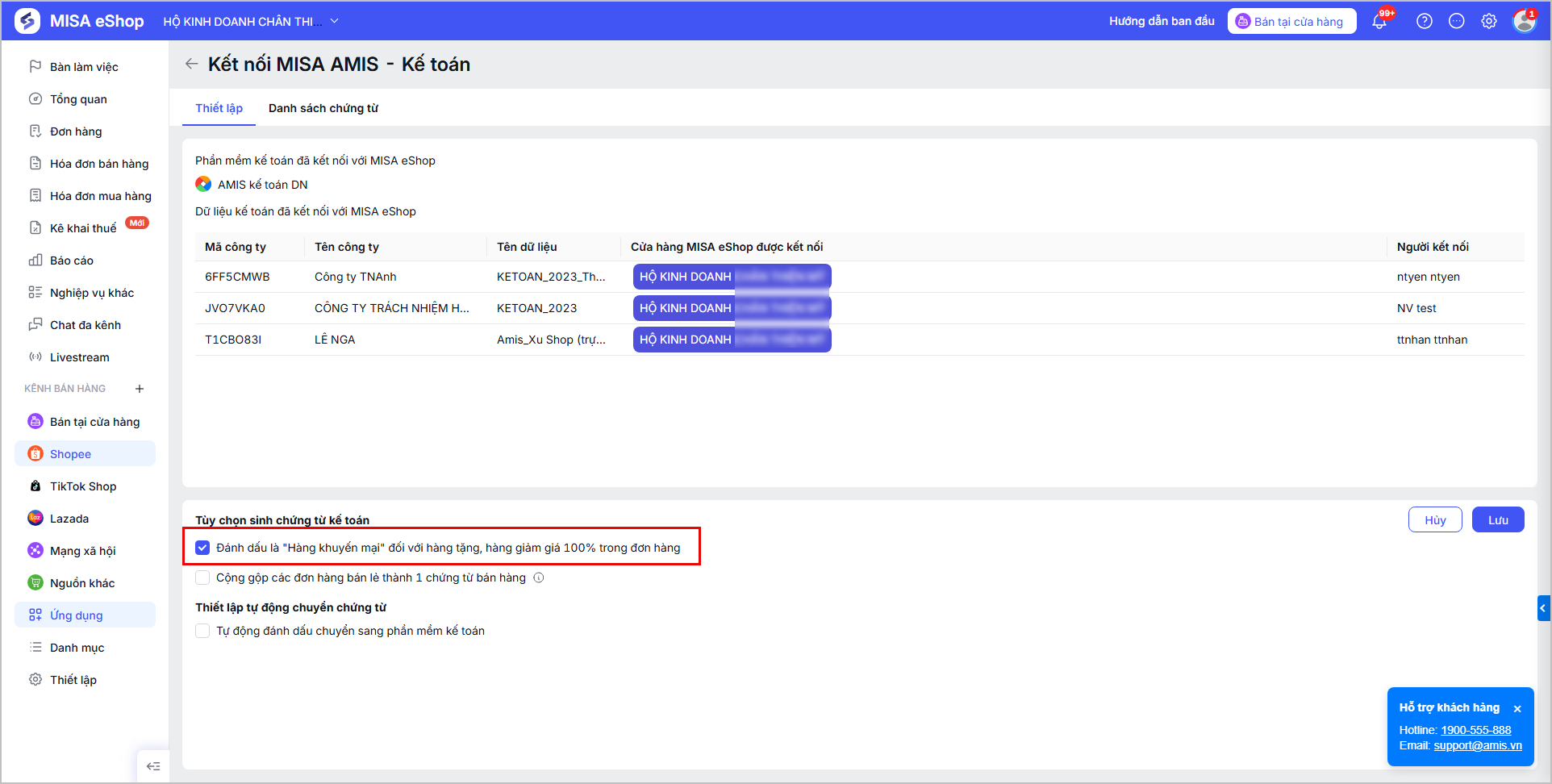
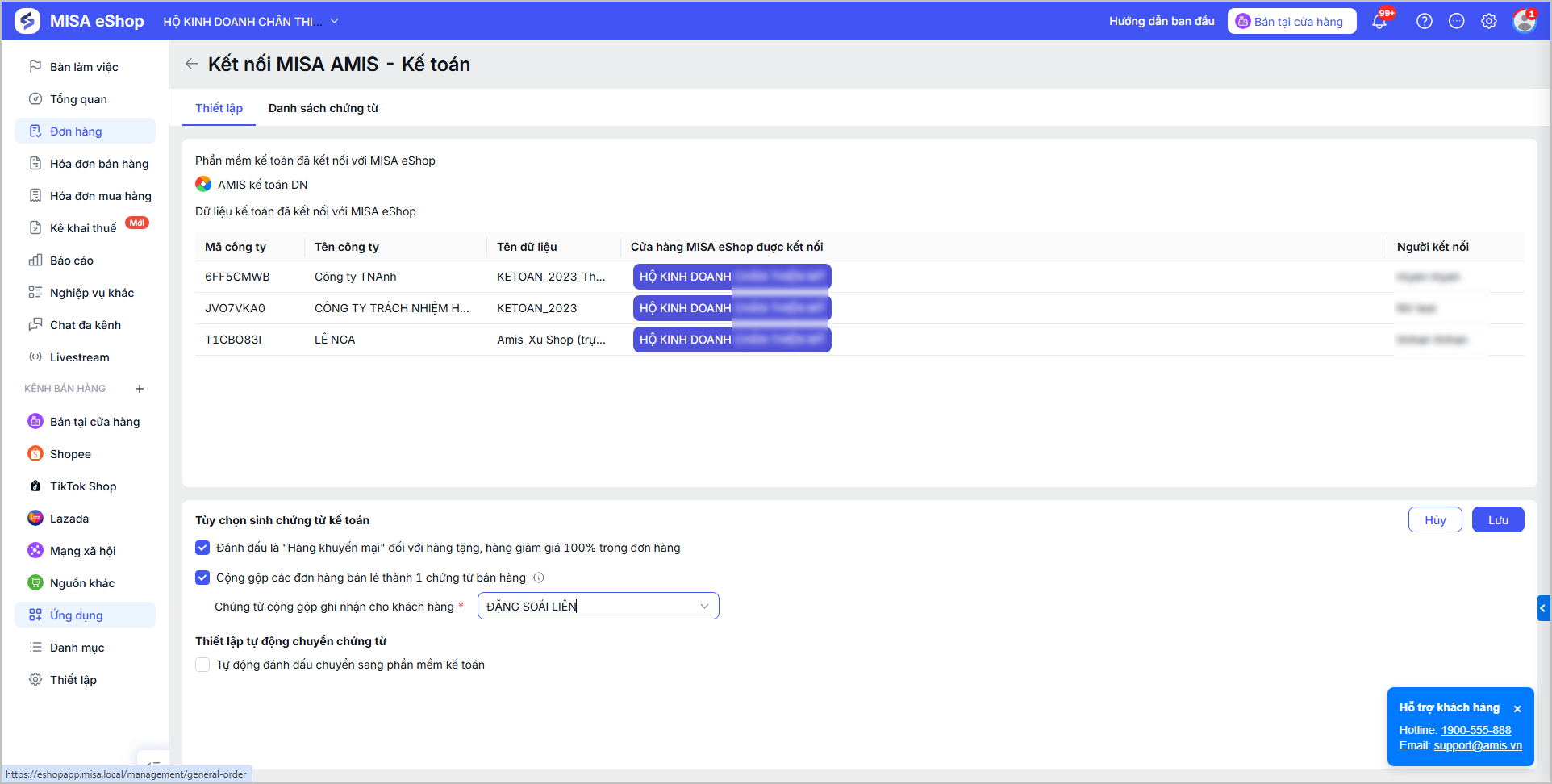
Thiết lập Tùy chọn sinh chứng từ kế toán
- Đánh dấu là “Hàng Khuyến mại: đối với hàng tặng, hàng giảm giá 100% trong đơn hàng:
- Khi tích chọn: Các mặt hàng được hệ thống xác định là “Hàng khuyến mại không thu tiền” sẽ được đồng bộ sang AMIS Kế toán với trạng thái là “Hàng khuyến mại“. Các trường hợp áp dụng bao gồm:
- Hàng tặng trong các chương trình khuyến mại (tặng hàng, mua M tặng N).
- Hàng hóa áp dụng chương trình khuyến mại khác với tỷ lệ giảm giá 100%.
- Hàng hóa được gắn thẻ hàng tặng từ các sàn thương mại điện tử.
- Hàng hóa trong đơn hàng từ sàn có tỷ lệ khuyến mại 100%.
- Không tích chọn: Các mặt hàng có đơn giá bằng 0 sẽ được gửi sang AMIS Kế toán với thông tin là hàng hóa được Khuyến mại 100%.
- Cộng gộp các đơn bán hàng lẻ thành 1 chứng từ bán hàng
- Nếu không tích chọn: Chỉ được chuyển riêng lẻ từng chứng từ bán hàng trong ngày cho AMIS Kế toán.
- Nếu tích chọn: Hệ thống sẽ thực hiện cộng gộp các chứng từ bán hàng trong cùng 1 ngày cho AMIS Kế toán bao gồm cả phiếu thu chi.
- Chứng từ cộng gộp ghi nhận cho khách hàng → Chọn 1 khách hàng thuộc danh sách khách hàng → Sau khi lưu thiết lập, các chứng từ sau khi cộng gộp sẽ đứng tên khách hàng đã chọn.
- Ví dụ: Thiết lập chọn Khách hàng: Công ty cổ phần ABC.
- Các đơn bán tại cửa hàng ngày 30/3 chưa phát hành HĐĐT có phương thức thanh toán tiền mặt -> Hệ thống cộng gộp chung 1 Chứng từ bán hàng với: Khách hàng – Công ty Cổ phầm ABC; Phương thức thanh toán – Tiền mặt
- Sau đó chuyển chứng từ bán hàng cùng phiếu xuất kho ĐÃ cộng gộp sang phần mềm kế toán MISA ASP.
Lưu ý: Nếu đã thiết lập Tự động phát hành hóa đơn điện tử, sẽ không thể cho phép cộng gộp chứng từ. Và ngược lại, nếu đã thiết lập cộng gộp chứng từ, sẽ không thể bật Tự động phát hành hóa đơn điện tử.
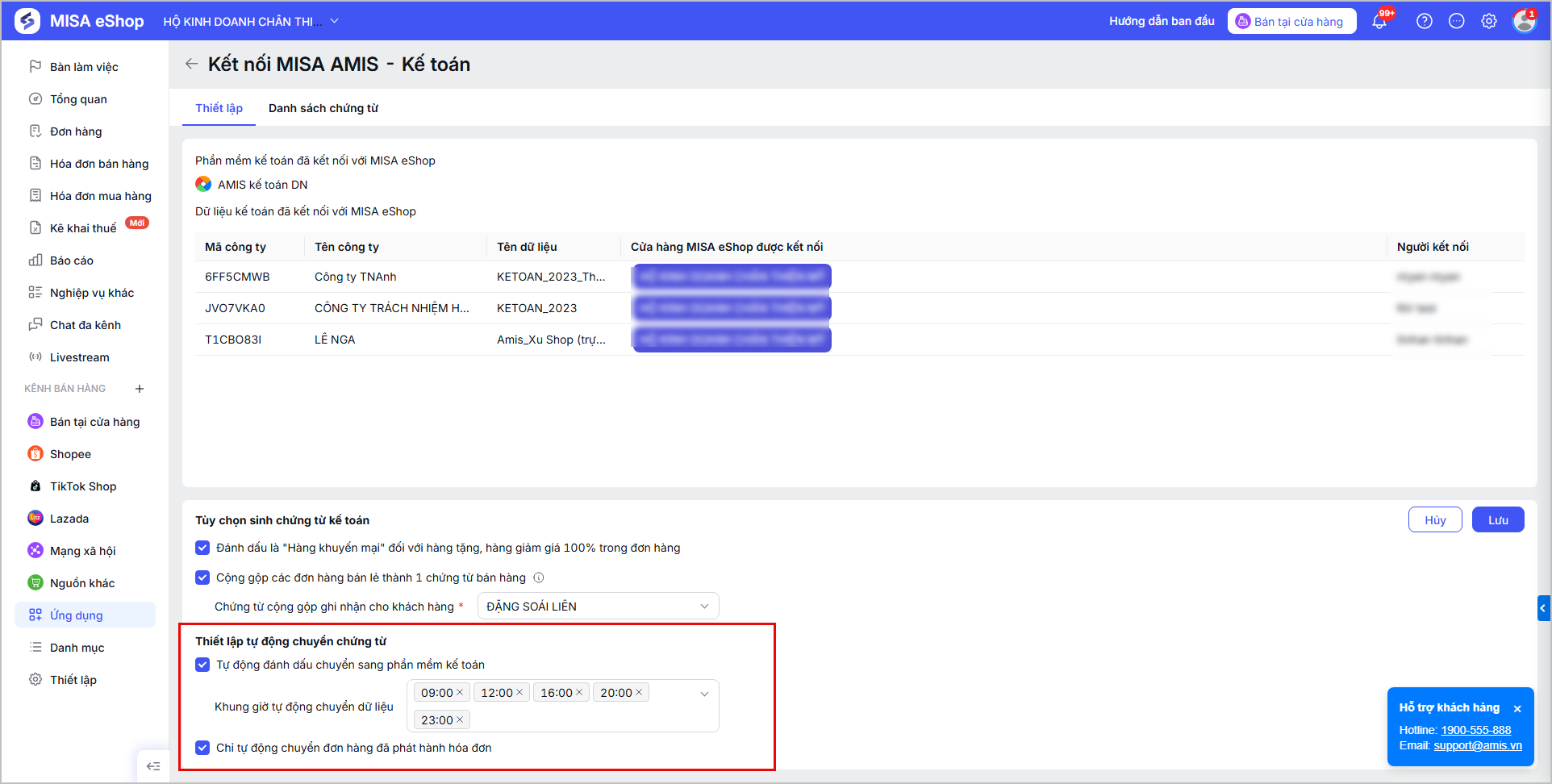
Thiết lập Tự động chuyển chứng từ
- Tự động đánh dấu chuyển sang phần mềm kế toán:
- Nếu không tích chọn, thực hiện chuyển từng chứng từ thủ công từ phần mềm bán hàng MISA eShop sang phần mềm kế toán.
- Nếu tích chọn Tự động chuyển chứng từ, chọn khung giờ tự động chuyển dữ liệu, phần mềm sẽ tự động chuyển tiếp chứng từ theo khung giờ đã thiết lập.
-> Khi đến giờ, hệ thống sẽ tự động kiểm tra các chứng từ hợp lệ và tiến hành chuyển sang phần mềm MISA AMIS Kế toán DN siêu nhỏ.
- Chỉ tự động chuyển đơn hàng đã phát hành hóa đơn:
- Nếu tích chọn: Hệ thống sẽ chỉ áp dụng tính năng tự động chuyển với các hóa đơn đã phát hành
- Nếu không tích chọn: Hệ thống sẽ chuyển tất cả các đơn hàng, không quan tâm tình trạng phát hành hóa đơn hay chưa.
Sau khi hoàn tất, nhấn Lưu.
2.2 Thực hiện chuyển chứng từ sang phần mềm kế toán
Trường hợp 1: Chuyển thủ công từng chứng từ
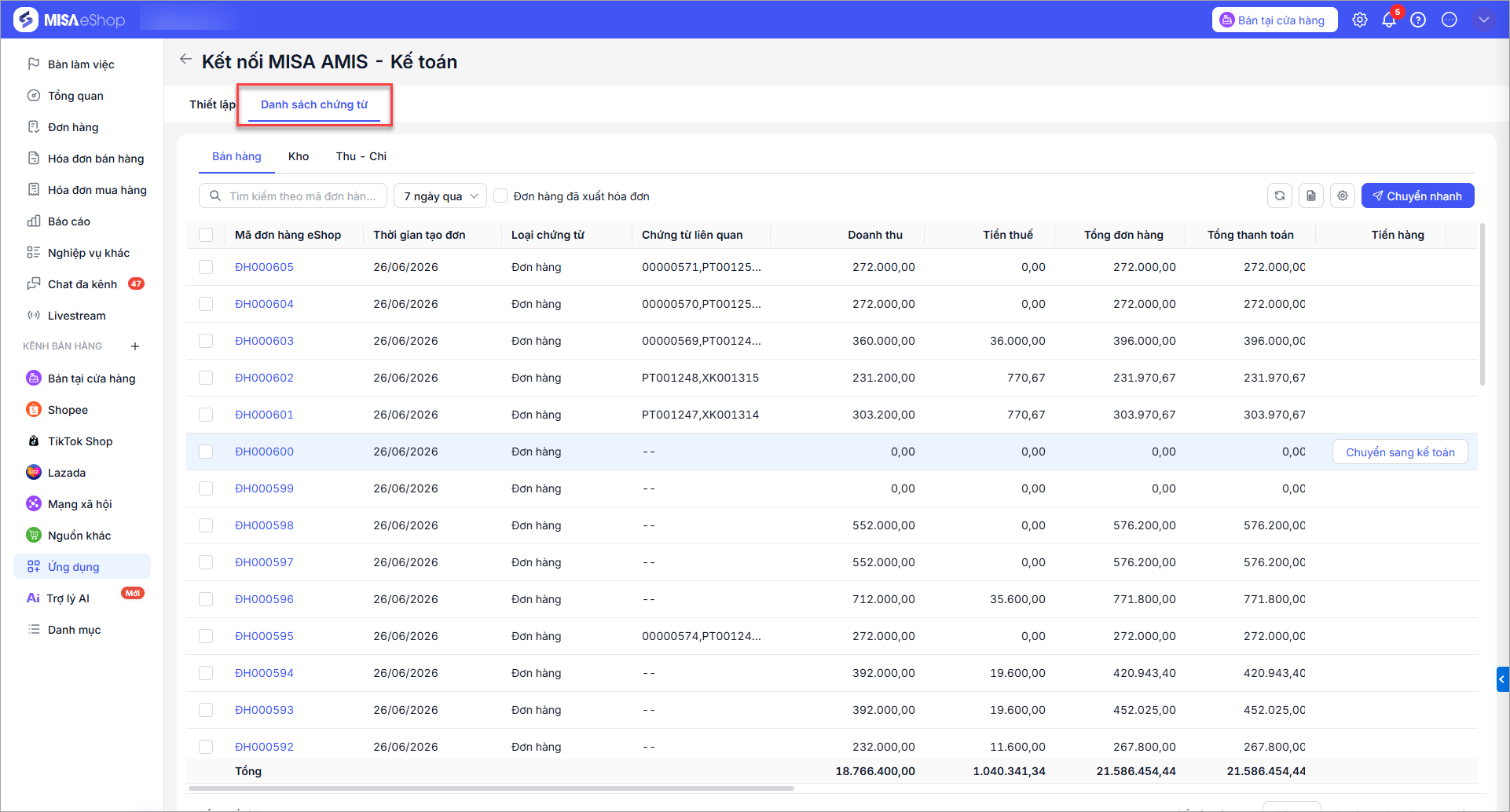
- Chọn Danh sách chứng từ
- Nhấn chọn Chuyển sang kế toán
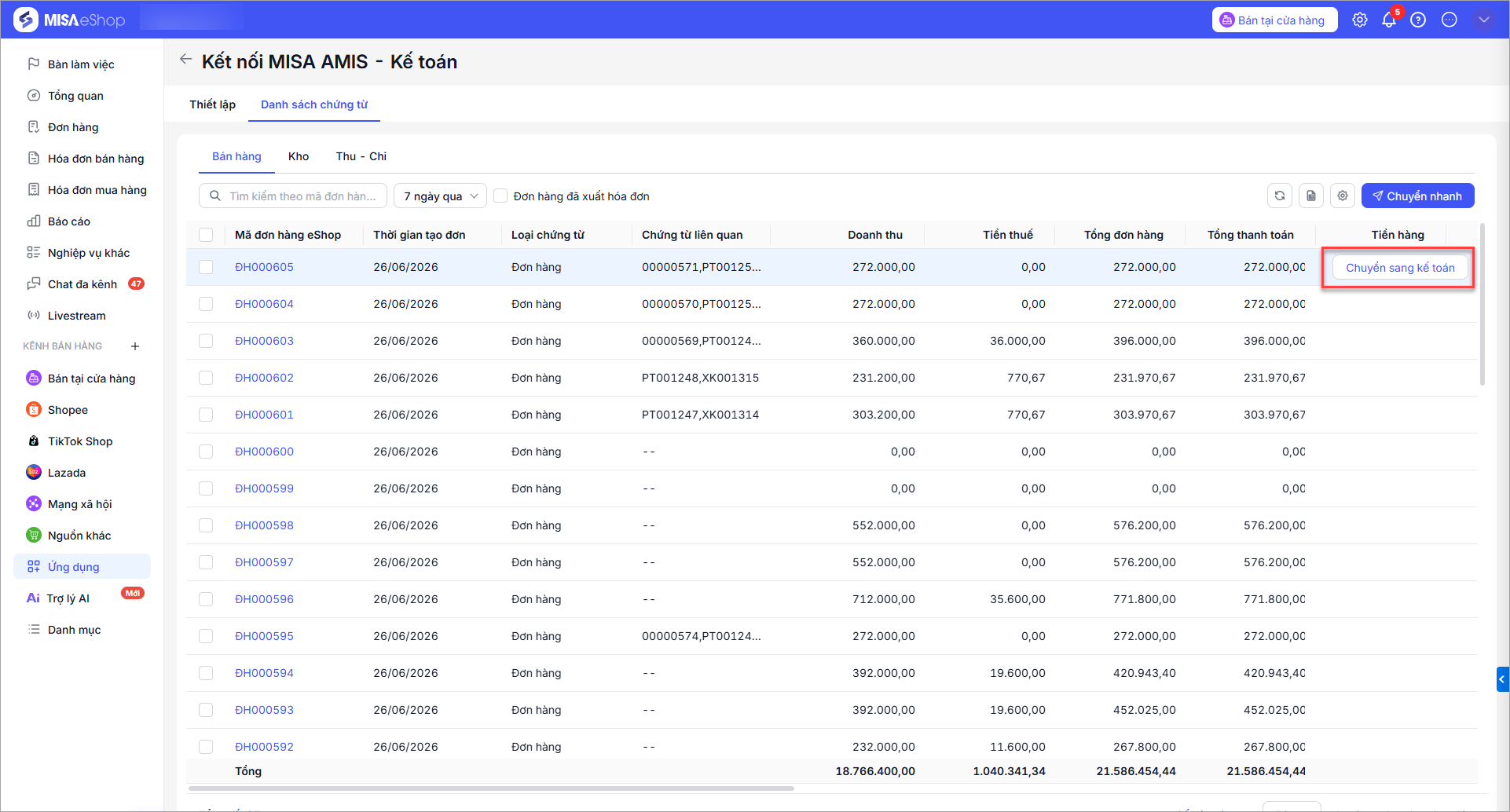
- Phần mềm thông báo đang tiến hành chuyển chứng từ.

Trường hợp 2: Chuyển nhanh hàng loạt chứng từ
- Để chuyển nhanh hàng loạt chứng từ sang phần mềm kế toán, chọn Chuyển nhanh.
- Chọn chi nhánh cửa hàng cần chuyển.
- Chọn loại chứng từ cần chuyển: Bán hàng – Kho – Thu chi.
- Chọn khoảng thời gian, được tối đa 7 ngày.
- Sau khi hoàn tất, chọn Chuyển sang kế toán.
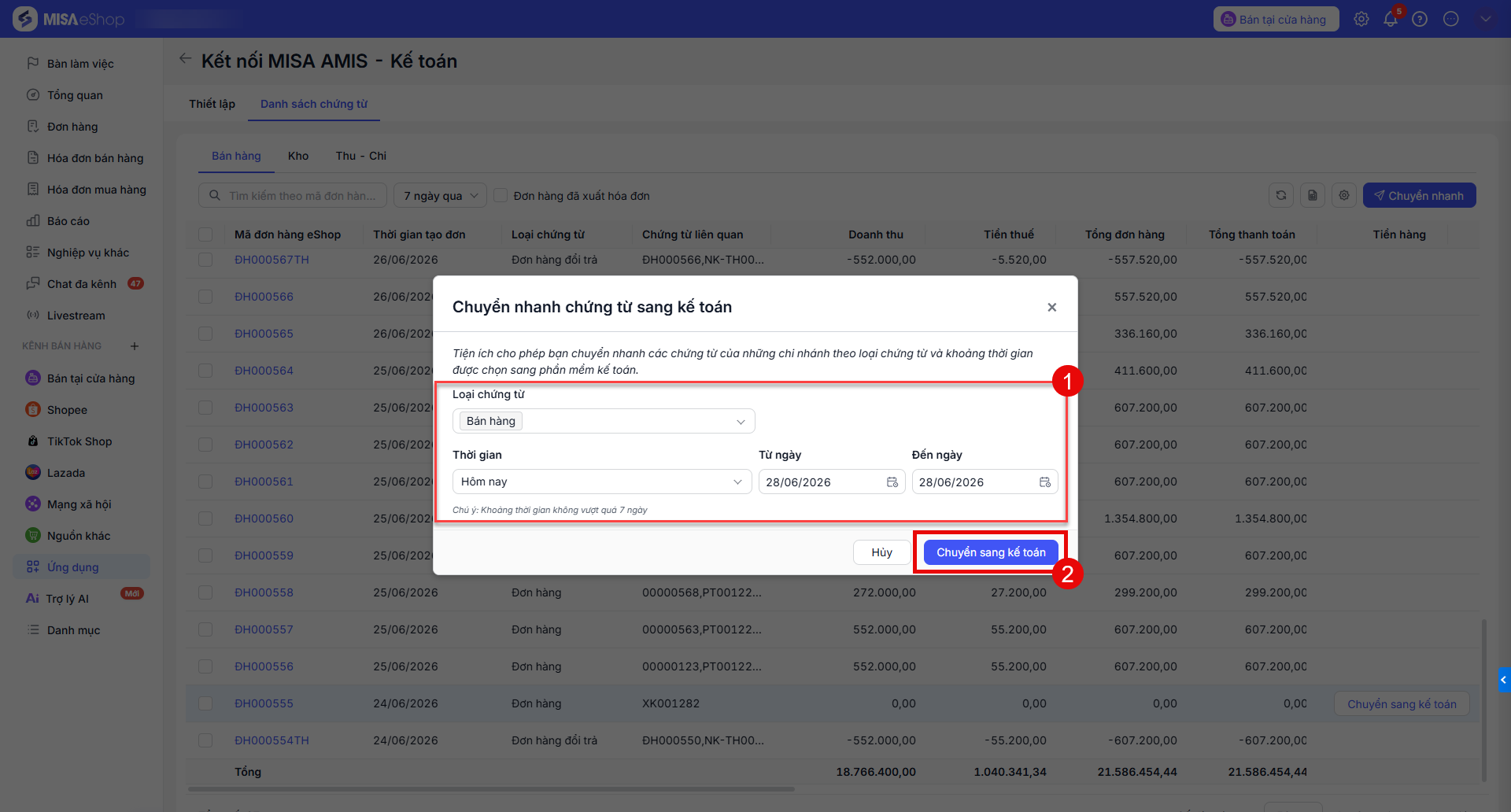
- Phần mềm thông báo đang tiến hành chuyển chứng từ.
2.3 Danh sách chứng từ chuyển sang AMIS Kế toán
Tại danh sách chứng từ Bán hàng:
- Hệ thống lấy lên các chứng từ bán hàng trên Sàn TMĐT, đơn từ MXH có trạng thái:
- Đã bàn giao cho đơn vị vận chuyển
- Đang giao hàng
- Đã giao hàng – Chờ xác nhận
- Trạng thái Hủy đơn
- Giao hàng thất bại
- Đơn hoàn trả, đang hoàn
- Đã hoàn trả, hoàn trả thành công
- Hoàn trả thất bại
-
- Ngày đơn hàng:
- Đơn đã bàn giao cho đơn vị vận chuyển, đang giao hàng: Ngày giao hàng
- Đơn ở trạng thái Đã giao hàng/ Hủy đơn/Giao hàng thất bại/ Giao hàng thất bại/ Đã hoàn trả, hoàn trả thành công/Hoàn trả thất bại: Ngày hoàn thành
- Ngày đơn hàng:
- Hệ thống lấy lên các đơn Bán tại cửa hàng bao gồm:
- Đơn hàng có đặt cọc
- Đơn hàng có ghi nợ,
- Đơn hủy
- Đơn đổi trả
- Đơn từ nhập khẩu: Các đơn này hệ thống sẽ chuyển bao gồm cả nguồn đơn
Lưu ý:
- Khi chuyển, hệ thống chuyển chứng từ bán hàng và các chứng từ liên quan tới đơn hàng.
- Tuy nhiên, với đơn mạng xã hội/nguồn khác: Các đơn hệ thống ghi nhận chưa thanh toán (ghi nợ khách hàng hoặc nhà cung cấp), hệ thống sẽ chuyển sang không bao gồm phiếu thu và ở trạng thái Chưa thanh toán.
- Nguyên tắc chuyển đơn hàng sang phần mềm Kế toán: Khi trạng thái đơn hàng thay đổi, hệ thống xử lý dựa trên việc đơn hàng đã được chuyển sang phần mềm Kế toán ở trạng thái trước đó hay chưa:
- Đơn hàng gốc (Đơn mới) đã được chuyển sang phần mềm Kế toán:
Hệ thống tiếp tục cập nhật các thay đổi phát sinh khi đơn hàng chuyển sang trạng thái mới. - Đơn hàng gốc (Đơn mới) chưa được chuyển sang phần mềm Kế toán:
Hệ thống không hỗ trợ chuyển đơn hàng sang phần mềm Kế toán theo trạng thái mới.
- Đơn hàng gốc (Đơn mới) đã được chuyển sang phần mềm Kế toán:
- Các chứng từ đã liên kết kho và liên kết hàng hóa, nếu chưa liên kết kho và hàng hóa -> Không lấy lên danh sách.
- Trường hợp các chứng từ đã chuyển sang phần mềm kế toán, nếu có phát sinh sửa thông tin, người dùng cần truy cập phần mềm kế toán, xóa chứng từ cũ, sau đó đồng bộ lại để sinh lại chứng từ mới.
- Đáp ứng chuyển đơn hàng được thanh toán bằng đa dạng hình thức thanh toán
- Khi chuyển thông tin hàng hóa hệ thống sẽ chuyển bao gồm cả các hàng hóa có tính chất là dịch vụ.
Tại danh sách chứng từ Nhập kho – Xuất kho: Hệ thống hiển thị danh sách các chứng từ Nhập kho, xuất kho sau:
- Nhập kho mua hàng
- Nhập kho khác
- Nhập kho kiểm kê
- Xuất kho trả lại hàng mua
- Xuất kho khác
- Xuất kho kiểm kê
- Phiếu chuyển kho
Tại danh sách chứng từ Thu – chi: Hệ thống hiển thị danh sách các chứng từ Nhập kho, xuất kho sau:
- Phiếu thu tiền mặt – Khác
- Phiếu chi tiền mặt – Khác
- Phiếu thu tiền gửi – Khác
- Phiếu chi tiền gửi – Khác
- Phiếu thu tiền bán hàng – tiền mặt (thu nợ)
- Phiếu thu tiền bán hàng – tiền gửi (thu nợ)
Lưu ý: Trên các chứng từ có thông tin Lô – HSD, hệ thống sẽ bao gồm đồng bộ thông tin Lô – HSD hàng hóa sang phần mềm kế toán.
3. Lưu ý
- Khi kết nối phần mềm Misa eShop và phần mềm kế toán thành công, Hệ thống chưa hỗ trợ đồng bộ dữ liệu như danh mục, tồn kho, chứng từ, hóa đơn… từ bên AMIS Kế Toán sang MISA eShop.
- Khi đã kết nối phần mềm với phần mềm kế toán, sẽ không thể thực hiện đổi thiết lập phương pháp tính thuế và đơn vị tiền tệ để tránh mâu thuẫn và sai lệch dữ liệu trong quản lý kế toán. Để thực hiện đổi, cần ngắt kết nối với phần mềm kế toán để thực hiện.
- Hệ thống MISA eShop chỉ thực hiện đẩy các hóa đơn gốc sang phần mềm AMIS Kế toán, AMIS Kế toán HKD – các hóa đơn điều chỉnh, thay thế sẽ không được đẩy sang phần mềm kế toán. Để lấy hóa đơn điều chỉnh, thay thế vào phần mềm AMIS Kế toán, AMIS Kế toán HKD cần lấy dữ liệu trực tiếp từ phần mềm MISA meInvoice.
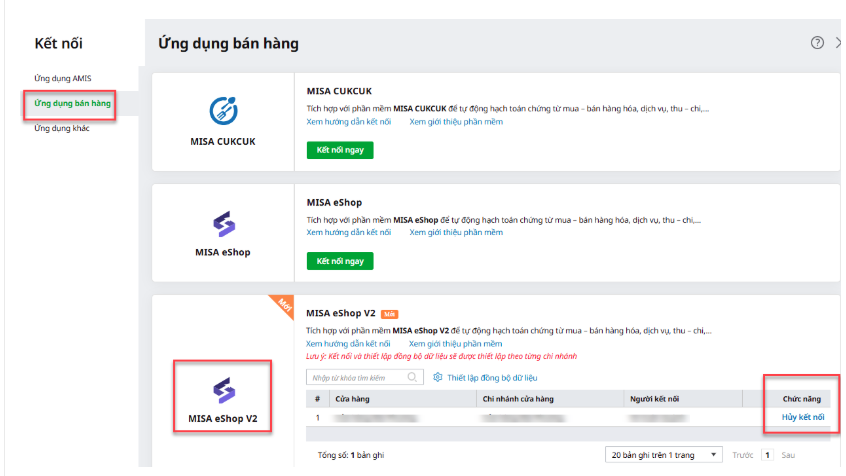
- Trường hợp muốn hủy kết nối phần mềm eShop V2 với phần mềm AMIS Kế toán, AMIS Kế toán HKD thì thao tác hủy trên phần mềm AMIS Kế toán, AMIS Kế toán HKD. Đăng nhập phần mềm AMIS Kế toán, AMIS Kế toán HKD vào phần bánh răng (
 ) và chọn Kết nối ứng dụng – tại Ứng dụng bán hàng – dòng ứng dụng MISA eShop V2, nhấn Hủy kết nối. Xem chi tiết tại đây
Chúc Anh/Chị thực hiện thành công!