
1. Tổng quan
Bài viết hướng dẫn các thao tác thực hiện kết nối phần mềm MISA eShop với MISA ASP, hỗ trợ người dùng chuyển dữ liệu bán hàng từ phần mềm bán hàng MISA eShop sang hệ thống kế toán, giúp giảm thao tác nhập liệu thủ công và đảm bảo dữ liệu kế toán được ghi nhận kịp thời.
Phạm vi: Người dùng được phân quyền kết nối phần mềm kế toán.
2. Các bước thực hiện
2.1. Kết nối
Bước 1: Truy cập MISA ASP
Người dùng truy cập ứng dụng MISA ASP để thực hiện kết nối với MISA eShop
Hướng dẫn chi tiết: Tại đây.
Bước 2: Thiết lập
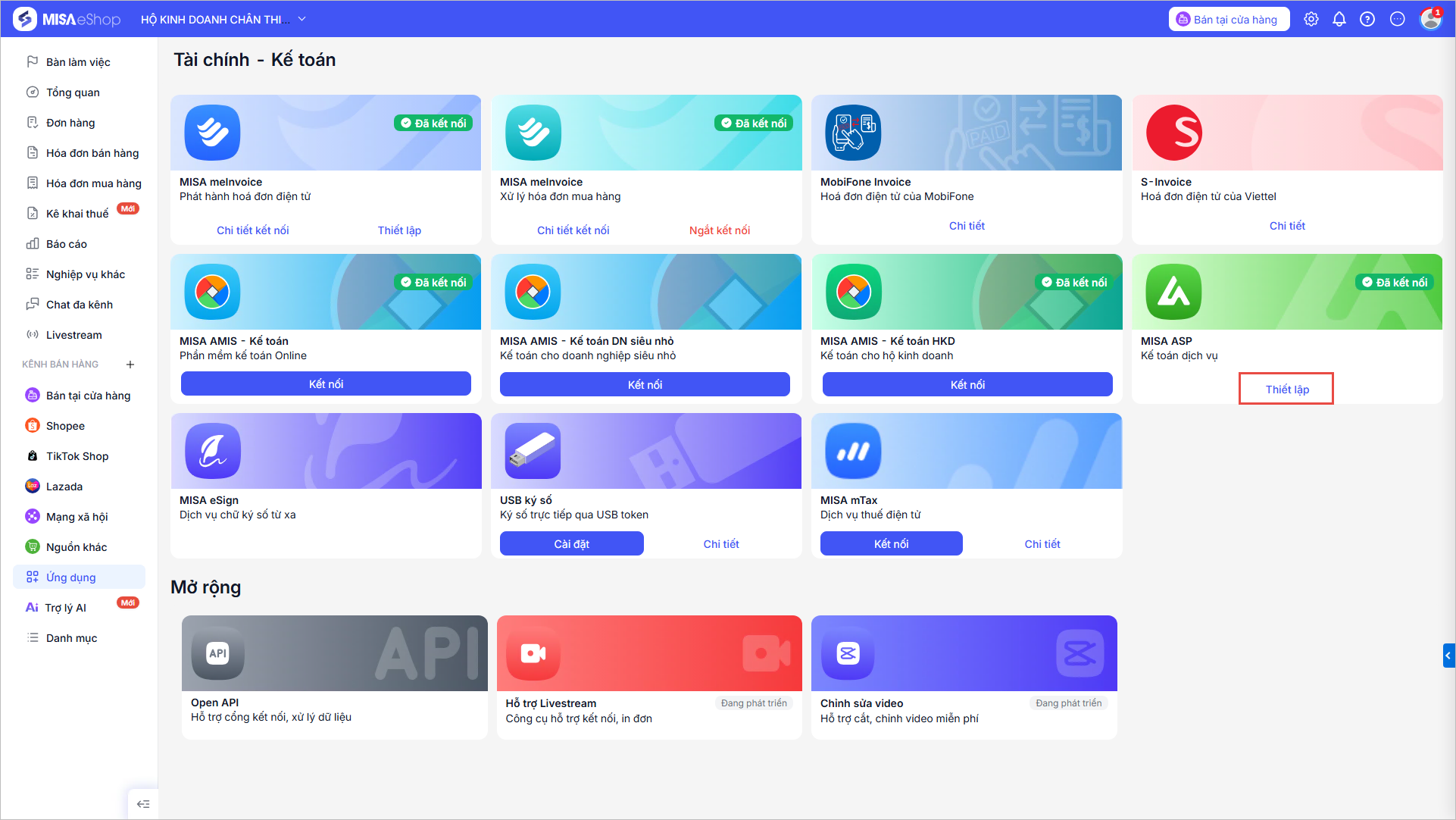
Sau khi đã thực hiện kết nối tại MISA ASP, tại MISA eShop, hệ thống chuyển sang trạng thái Thiết lập.
- Nhấn Thiết lập để thực hiện thiết lập các quy tắc chuyển chứng từ
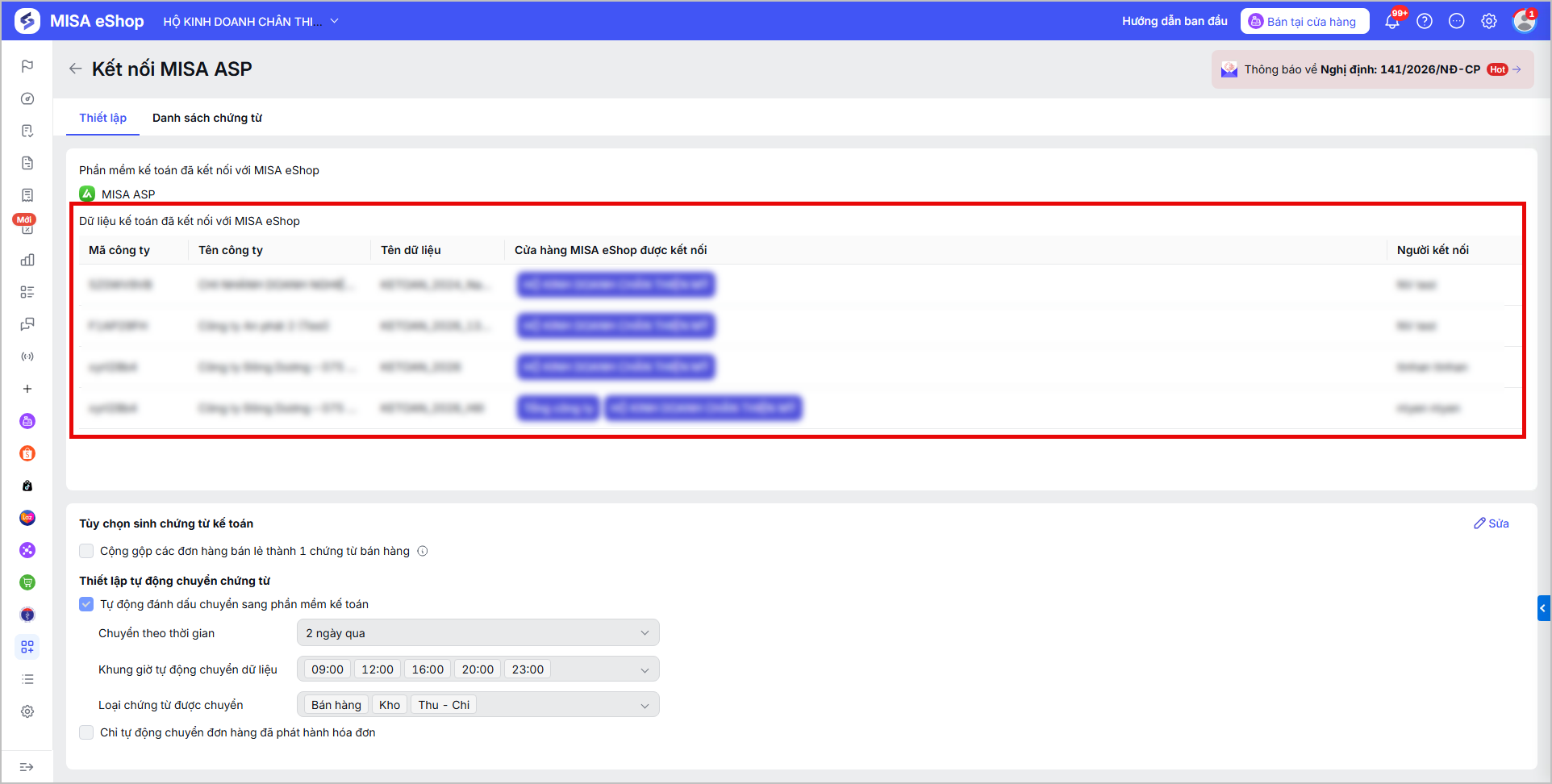
- Phần mềm hiển thị danh sách các dữ liệu kế toán đã kết nối với MISA eShop.
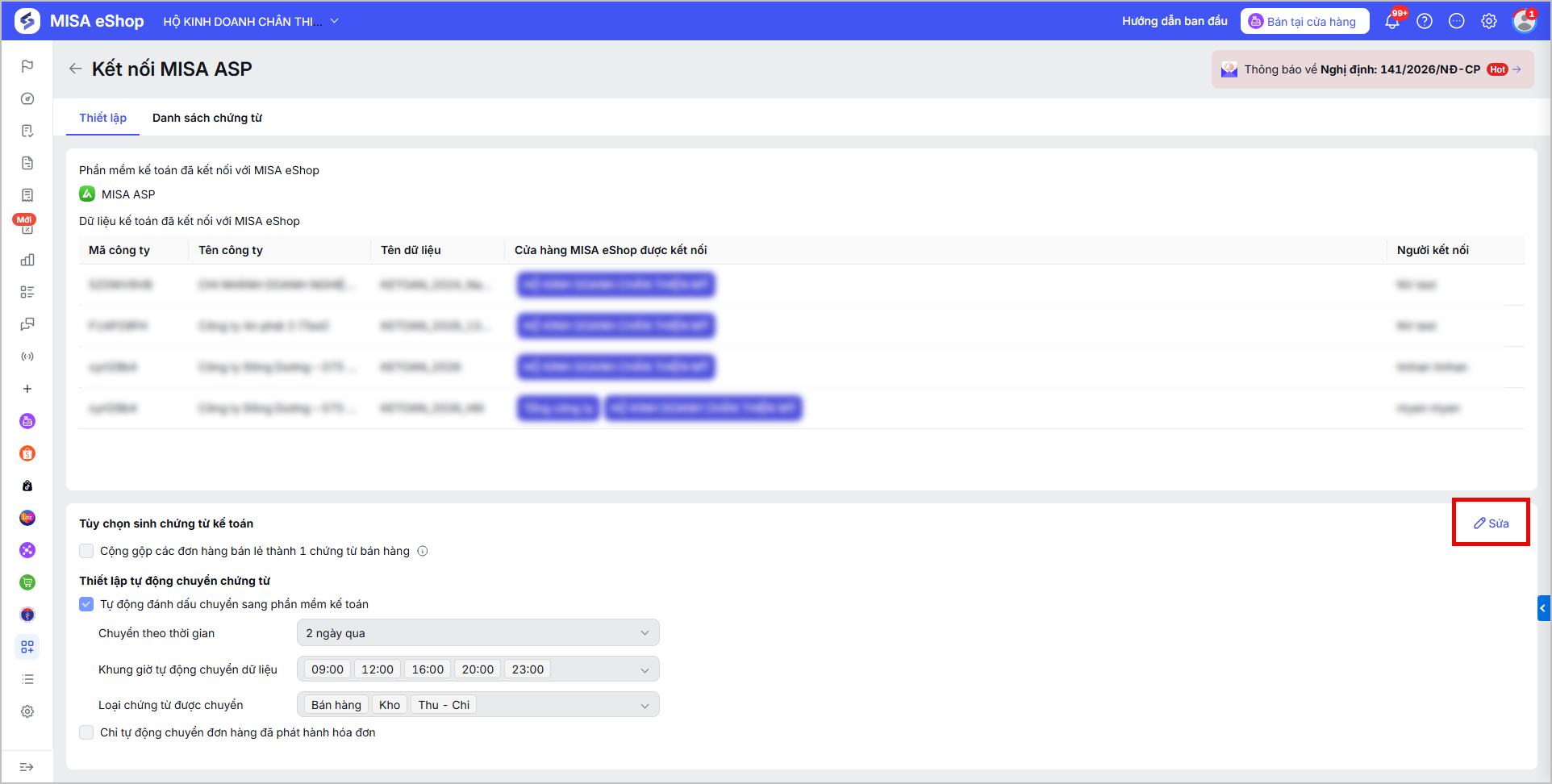
- Nhấn Sửa để thực hiện thiết lập
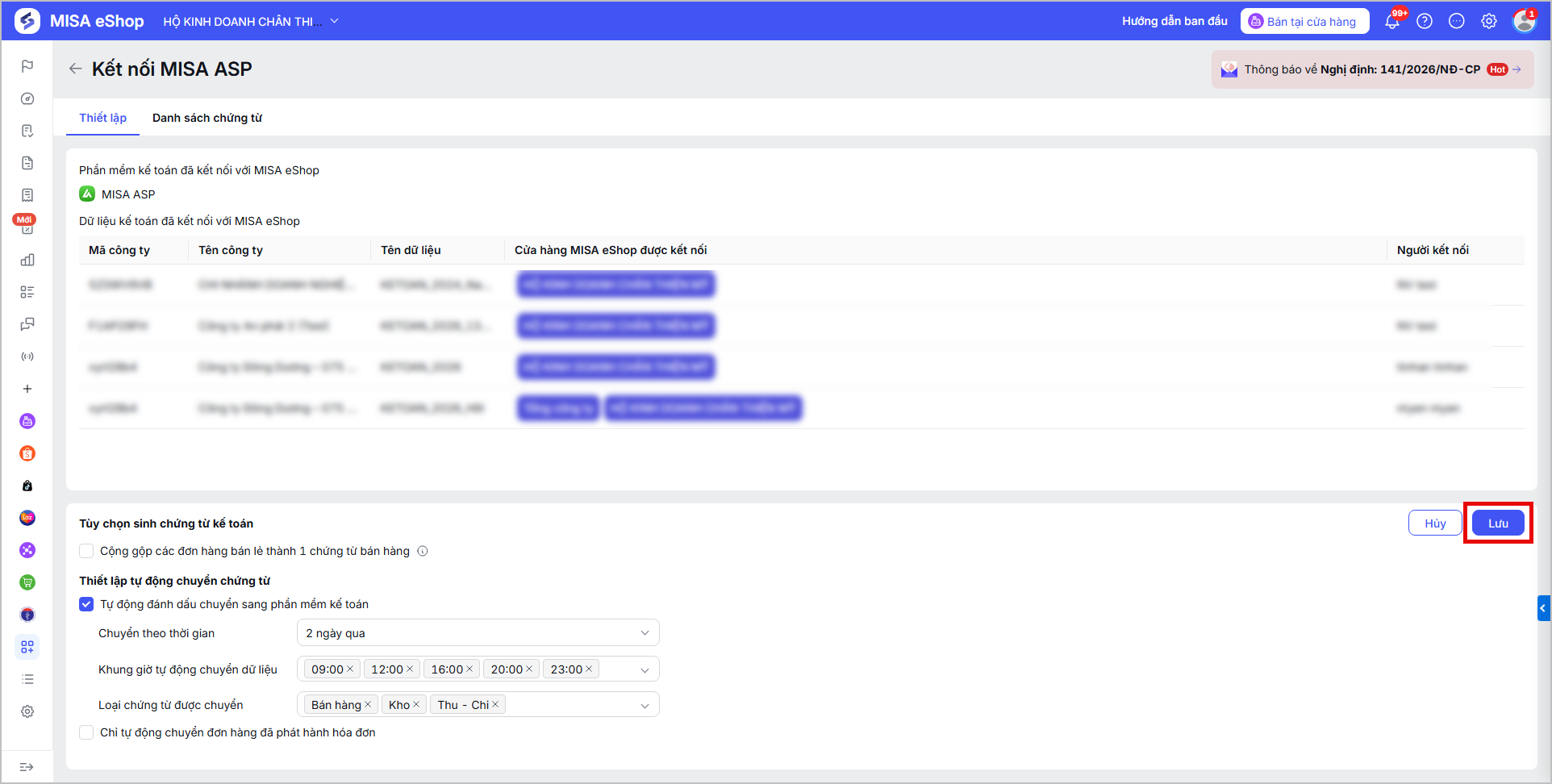
a, Thiết lập Tùy chọn sinh chứng từ kế toán
- Đánh dấu là “Hàng Khuyến mại: đối với hàng tặng, hàng giảm giá 100% trong đơn hàng:
- Khi tích chọn: Các mặt hàng được hệ thống xác định là “Hàng khuyến mại không thu tiền” sẽ được đồng bộ sang AMIS Kế toán/AMIS Kế toán HKD với trạng thái là “Hàng khuyến mại“. Các trường hợp áp dụng bao gồm:
- Hàng tặng trong các chương trình khuyến mại (tặng hàng, mua M tặng N).
- Hàng hóa áp dụng chương trình khuyến mại khác với tỷ lệ giảm giá 100%.
- Hàng hóa được gắn thẻ hàng tặng từ các sàn thương mại điện tử.
- Hàng hóa trong đơn hàng từ sàn có tỷ lệ khuyến mại 100%.
- Không tích chọn: Các mặt hàng có đơn giá bằng 0 sẽ được gửi sang AMIS Kế toán/AMIS Kế toán HKD với thông tin là hàng hóa được Khuyến mại 100%.
- Cộng gộp các đơn bán hàng lẻ thành 1 chứng từ bán hàng
- Nếu không tích chọn: Chỉ được chuyển riêng lẻ từng chứng từ bán hàng trong ngày cho AMIS Kế toán/AMIS Kế toán HKD.
- Nếu tích chọn: Hệ thống sẽ thực hiện cộng gộp các chứng từ bán hàng trong cùng 1 ngày cho AMIS Kế toán/AMIS Kế toán HKD bao gồm cả phiếu thu chi.
- Chứng từ cộng gộp ghi nhận cho khách hàng → Chọn 1 khách hàng thuộc danh sách khách hàng → Sau khi lưu thiết lập, các chứng từ sau khi cộng gộp sẽ đứng tên khách hàng đã chọn.
- Ví dụ: Thiết lập chọn Khách hàng: Công ty cổ phần ABC.
- Các đơn bán tại cửa hàng ngày 30/3 chưa phát hành HĐĐT có phương thức thanh toán tiền mặt -> Hệ thống cộng gộp chung 1 Chứng từ bán hàng với: Khách hàng – Công ty Cổ phần ABC; Phương thức thanh toán – Tiền mặt
- Sau đó chuyển chứng từ bán hàng cùng phiếu xuất kho ĐÃ cộng gộp sang phần mềm kế toán AMIS Kế toán/AMIS Kế toán HKD.
Lưu ý: Nếu đã thiết lập Tự động phát hành hóa đơn điện tử, sẽ không thể cho phép cộng gộp chứng từ. Và ngược lại, nếu đã thiết lập cộng gộp chứng từ, sẽ không thể bật Tự động phát hành hóa đơn điện tử.
b, Thiết lập Tự động chuyển chứng từ
- Tự động đánh dấu chuyển sang phần mềm kế toán:
- Nếu không tích chọn, thực hiện chuyển từng chứng từ thủ công từ phần mềm bán hàng MISA eShop sang phần mềm kế toán.
- Nếu tích chọn Tự động chuyển chứng từ, hệ thống sẽ tự động đánh dấu chuyển chứng từ sang phần mềm kế toán theo thiết lập:
- Chuyển theo thời gian: Chọn khoảng thời gian chuyển sang, hệ thống tự động đánh dấu chứng từ dựa trên số ngày được chọn, tính từ ngày hiện tại trở về trước.
- Ví dụ: Chọn là 2 ngày nay – Nghĩa là chuyển chứng từ của hôm qua và hôm nay.
- Khung giờ tự động chuyển dữ liệu: Chọn khung giờ tự động chuyển dữ liệu, phần mềm sẽ tự động chuyển tiếp chứng từ theo khung giờ đã thiết lập.
- Loại chứng từ được chuyển: Hệ thống đang mặc định tự động đánh dấu chuyển 3 loại chứng từ Bán hàng, Kho, Thu – Chi.
- Với các chứng từ không muốn tự động chuyển sang, nhấn X để loại bỏ.
- Chuyển theo thời gian: Chọn khoảng thời gian chuyển sang, hệ thống tự động đánh dấu chứng từ dựa trên số ngày được chọn, tính từ ngày hiện tại trở về trước.
-> Khi đến giờ, hệ thống sẽ tự động kiểm tra các chứng từ hợp lệ và tiến hành chuyển sang phần mềm MISA AMIS Kế toán/AMIS Kế toán HKD.
- Chỉ tự động chuyển đơn hàng đã phát hành hóa đơn:
- Nếu tích chọn: Hệ thống sẽ chỉ áp dụng tính năng tự động chuyển với các hóa đơn đã phát hành
- Nếu không tích chọn: Hệ thống sẽ chuyển tất cả các đơn hàng, không quan tâm tình trạng phát hành hóa đơn hay chưa.
Sau khi hoàn tất, nhấn Lưu.
2.2. Chuyển chứng từ sang MISA ASP thủ công
Chuyển từng chứng từ:
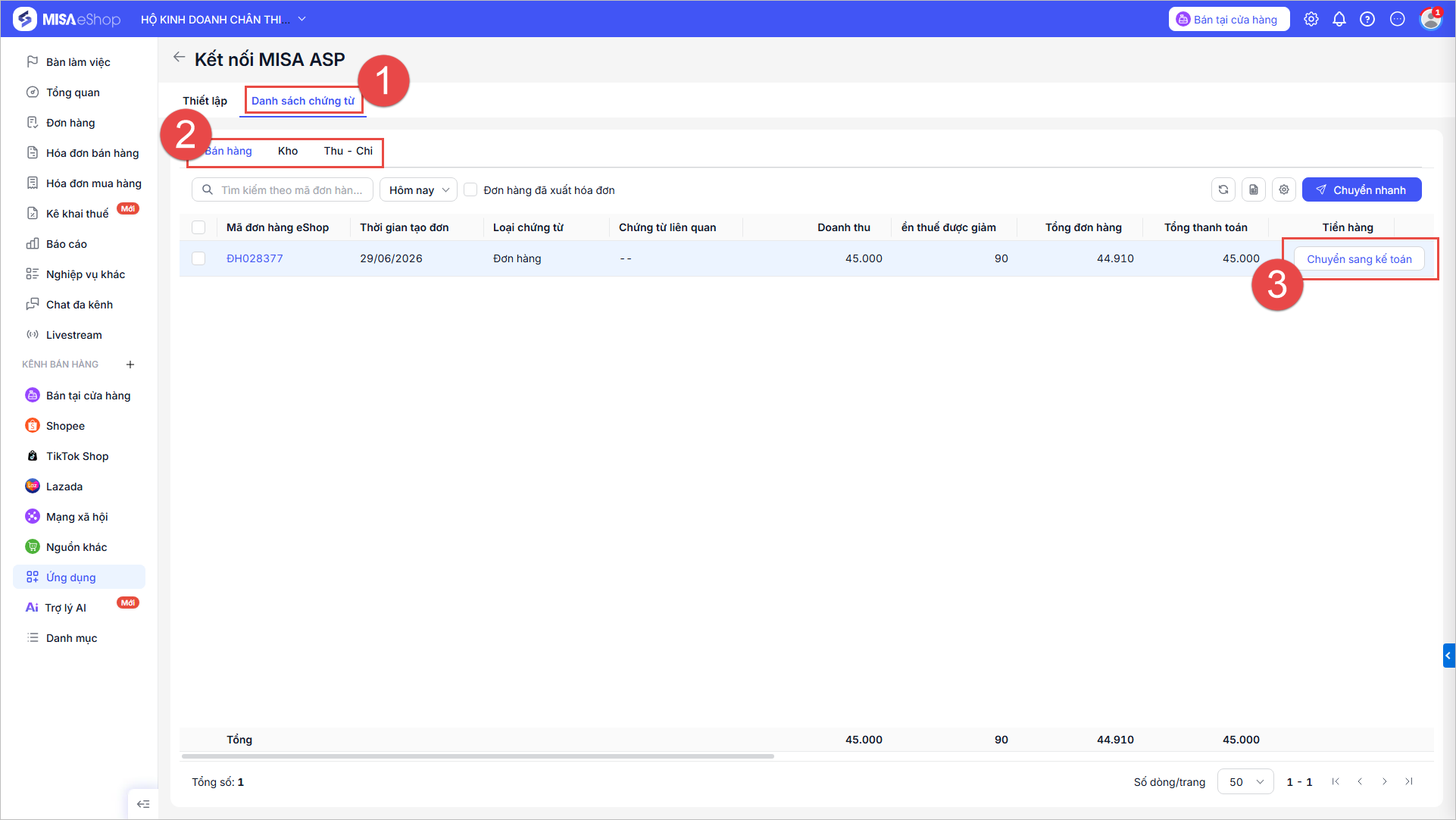
- Truy cập Danh sách Chứng từ
- Truy cập sanh sách chứng từ Bán hàng, Kho hoặc Thu – chi cần chuyển.
Tại đây, hệ thống hiển thị danh sách các chứng từ Bán hàng/Kho/Thu chi đủ điều kiện chuyển sang AMIS Kế toán DN siêu nhỏ
- Đơn hàng: Hệ thống hiển thị các đơn hàng có trạng thái
- Đơn từ sàn TMĐT, Mạng xã hội có trạng thái:
- Đã bàn giao cho đơn vị vận chuyển
- Đang giao hàng
- Đã giao chờ xác nhận
- Giao hàng thất bại
- Đơn hoàn trả, đang hoàn
- Đã hoàn trả/hoàn trả thành công
- Hoàn trả thất bại
- Lưu ý: Không lấy lên các đơn sàn chưa liên kết kho, chưa liên kết hàng hóa.
- Đơn bán tại cửa hàng có trạng thái: Hoàn thành.
- Đơn từ sàn TMĐT, Mạng xã hội có trạng thái:
- Chứng từ Nhập/Xuất kho, bao gồm:
- Nhập kho mua hàng
- Nhập kho khác
- Nhập kho kiểm kê
- Xuất kho trả lại hàng mua
- Xuất kho khác
- Xuất kho kiểm kê
- Xuất kho hủy hàng
- Phiếu chuyển kho
- Chứng từ Thu chi bao gồm:
- Thu khác
- Chi khác
- Kiểm kê thu chi
→ Trên danh sách chứng từ, hệ thống hiển thị số lần chuyển sang kế toán gần nhất, thời gian chuyển gần nhất và người gửi gần nhất.
- Chọn Chuyển sang kế toán tại từng chứng từ
Chuyển hàng loạt chứng từ:
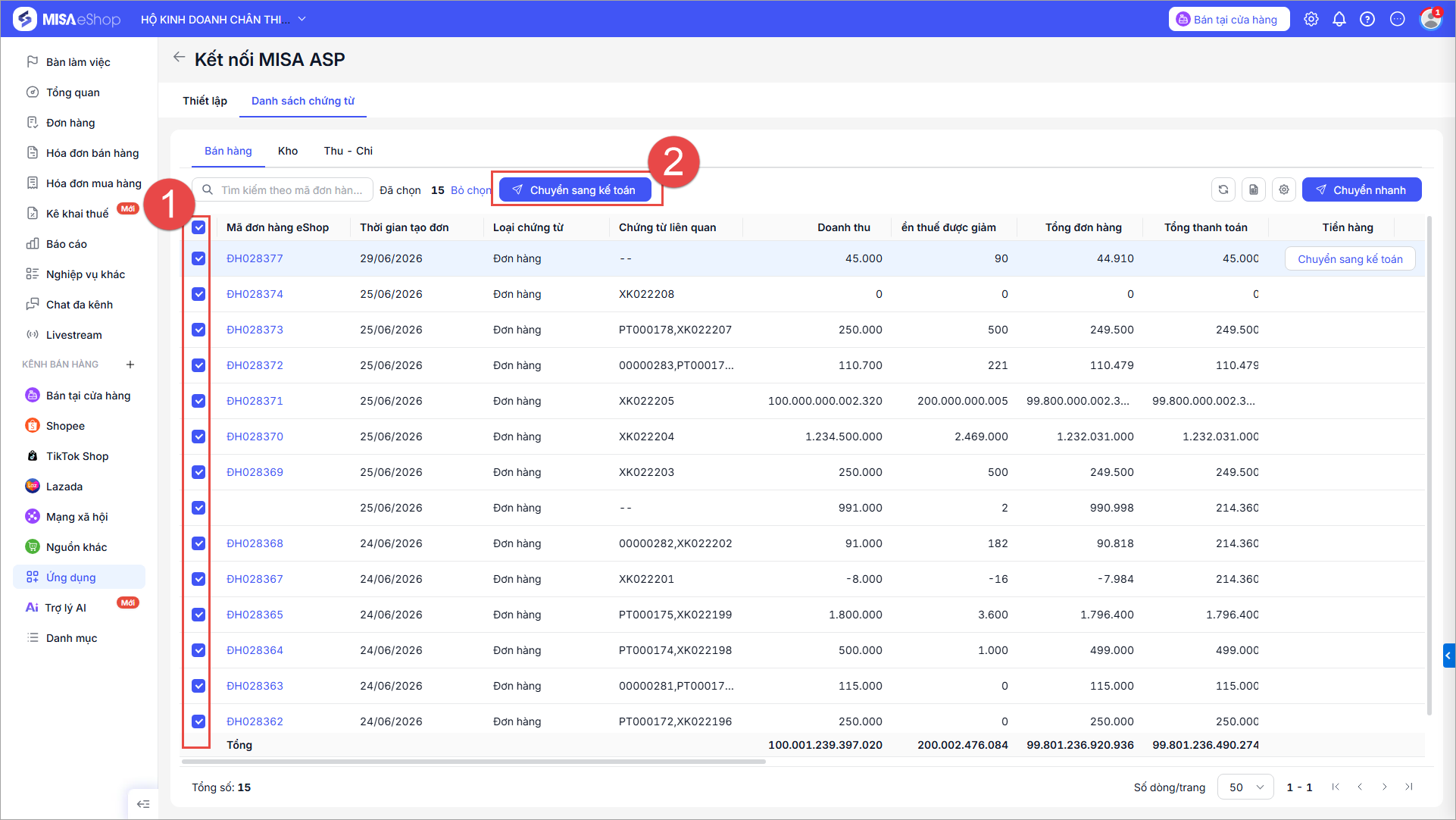
- Tại Danh sách chứng từ:
- Truy cập sanh sách chứng từ Bán hàng, Kho hoặc Thu – chi cần chuyển.
- Tích chọn hàng loạt nhiều chứng từ cần chuyển sang (Hoặc tất chọn tất cả).
- Nhấn Chuyển sang kế toán.
3. Lưu ý
Khi chuyển chứng từ bán hàng, hệ thống sẽ chuyển đồng thời các chứng từ liên quan tới đơn hàng.
- Khi đơn hàng chuyển trạng thái và cập nhật dữ liệu đơn hàng, dữ liệu các chứng từ liên quan: Hệ thống sẽ cập nhật lại vào đây để người dùng thực hiện chuyển thông tin mới nhất sang kế toán.
- Đơn hàng thanh toán nhiều hình thức: Hệ thống chuyển sang đầy đủ thông tin các hình thức thanh toán với các thông tin chi tiết của từng hình thức
- Với các đơn Mạng xã hội và Nguồn khác có đặt cọc và thanh toán COD: hệ thống chuyển sang đầy đủ các phương thức thanh toán của cả tiền đặt cọc và thanh toán COD.
- Hệ thống chưa đáp ứng chuyển sang MISA ASP các chứng từ: Hóa đơn thay thế, Hóa đơn bị thay thế, Nhập kho hoàn hàng,
- Các đơn hàng áp dụng mã ưu đãi/chương trình khuyến mại, khi thực hiện chuyển chứng từ, hệ thống sẽ phân bổ giá trị ưu đãi/khuyến mại vào từng dòng hàng hóa và cộng giá trị ưu đãi đã phân bổ vào tổng chiết khấu từng hàng hóa ⇒ Sau khi chuyển, chiết khấu chuyển sang đã bao gồm chiết khấu của mã ưu đãi/khuyến mại đã phân bổ.
Lưu ý: Hệ thống chỉ chuyển chứng từ từ MISA eShop sang Misa ASP, phần mềm chưa hỗ trợ đồng bộ chứng từ hay cập nhật trạng thái hóa đơn từ ASP về MISA eShop.
Chúc Anh/Chị thực hiện thành công!