
I. Tổng quan
Hướng dẫn này giúp người dùng kết nối phần mềm với dịch vụ mTax và đăng ký nộp tờ khai thuế điện tử với cơ quan thuế trực tiếp trên Misa Eshop Mobile (điện thoại). Quy trình bao gồm các bước kết nối tài khoản mTax, xác thực và gửi tờ khai thuận tiện, nhanh chóng.
II. Các bước thực hiện
1. Kết nối mTax
Bước 1: Truy cập để kết nối mTax
1.1 Khi đang thực hiện kê khai thuế
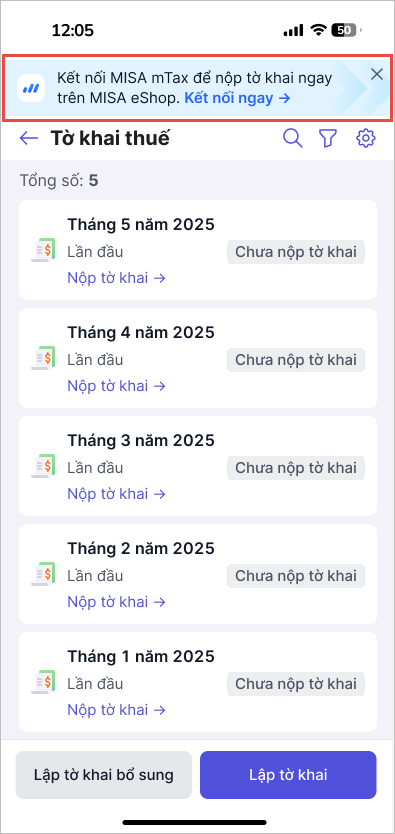
- Trường hợp 1: Khi thực hiện kê khai thuế mà chưa kết nối với mTax, phần mềm sẽ hiển thị nhắc nhở Kết nối mTax.
→ Nhấn Kết nối ngay để bắt đầu.
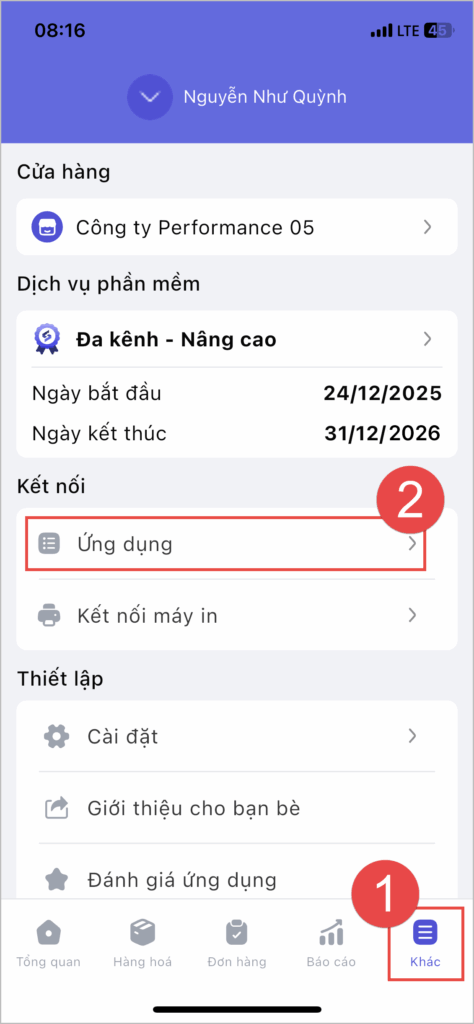
- Trường hợp 2: Chủ động kết nối tại mục ứng dụng
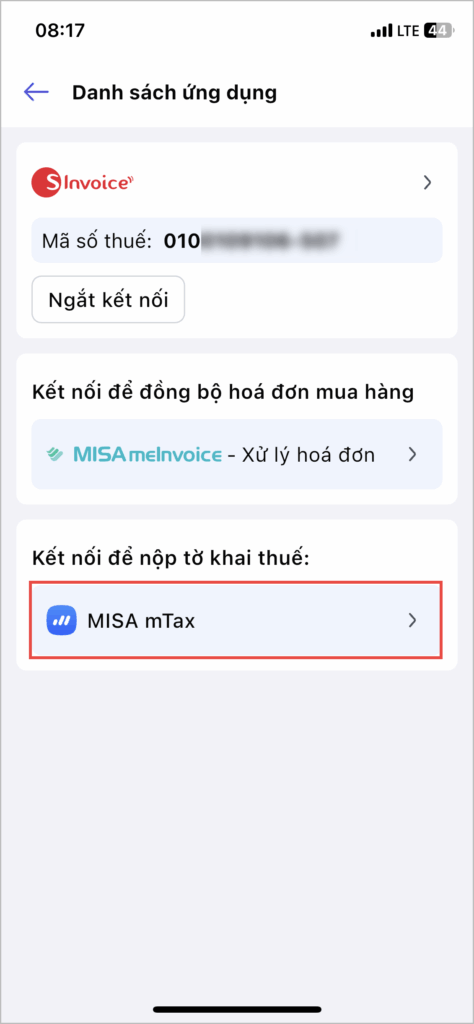
- Chọn MISA mTax.
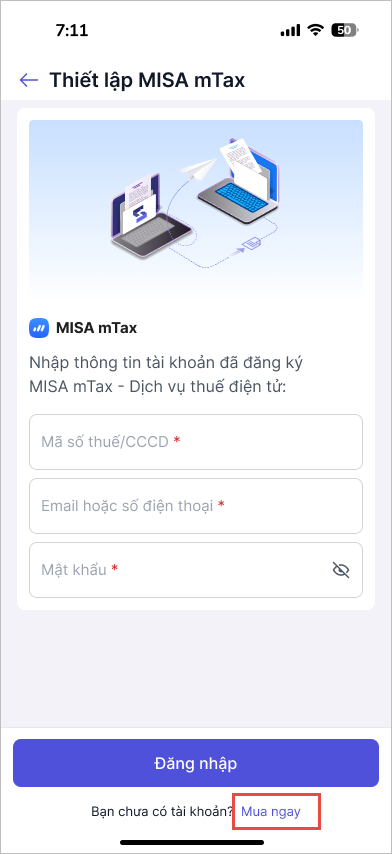
Bước 2: Đăng nhập tài khoản mTax
- Nhập các thông tin đăng nhập tài khoản mTax, nhấn Đăng nhập.
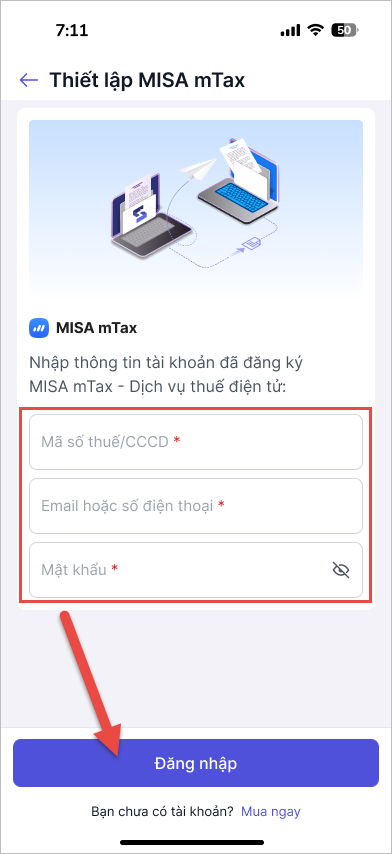
Lưu ý: Trường hợp chưa có tài khoản mTax, nhấn Mua ngay để thực hiện mua và đăng ký tài khoản.
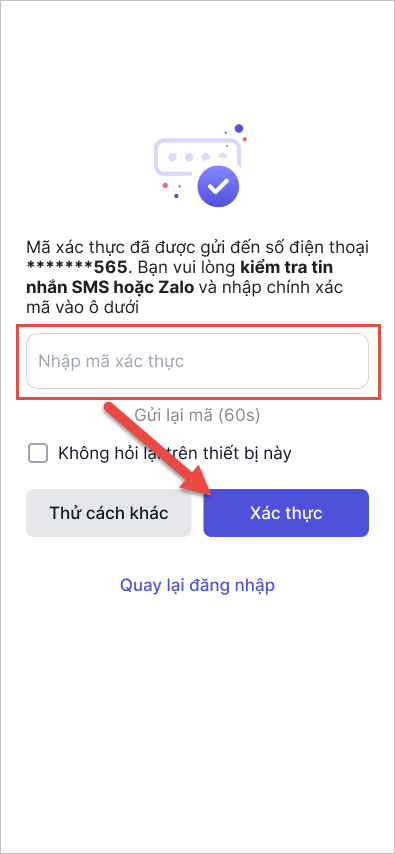
Bước 3: Xác thực tài khoản
- Nhập mã xác thực được gửi về số điện thoại đã đăng ký.
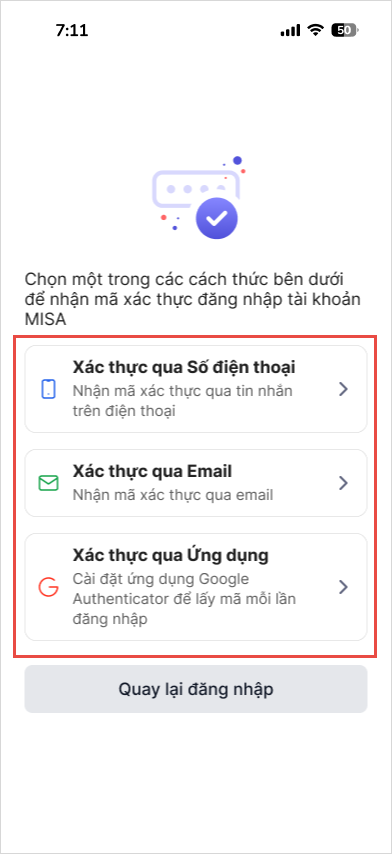
- Nhấn Thử cách khác để chọn phương thức xác thực thuận tiện.
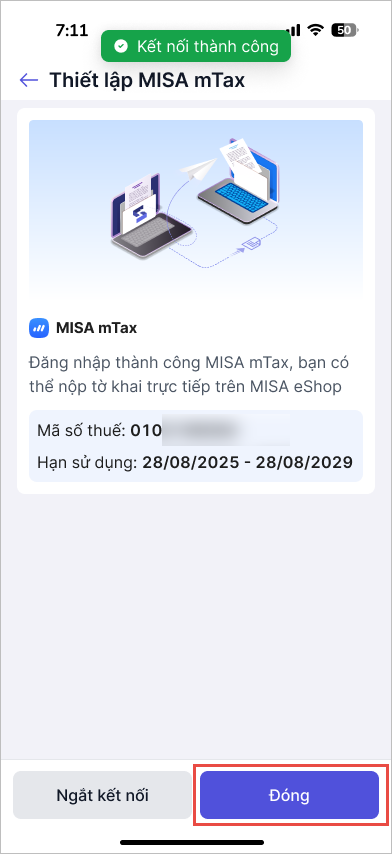
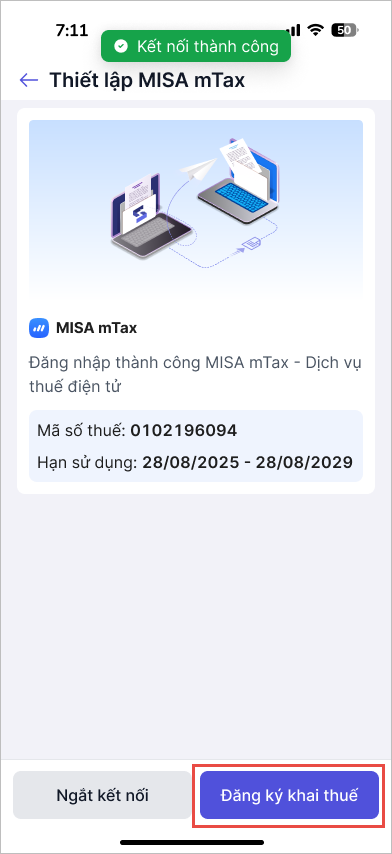
Sau khi xác thực thành công, phần mềm báo đăng ký kết nối thành công với mTax → Nhấn Đóng để bắt đầu quá trình nộp tờ khai.
2. Đăng ký nộp tờ khai thuế điện tử với Cơ quan thuế
Với trường hợp chưa đăng ký nộp tờ khai thuế điện tử, phần mềm sẽ hiện nút Đăng ký khai thuế.
Bước 1: Nhấn Đăng ký khai thuế
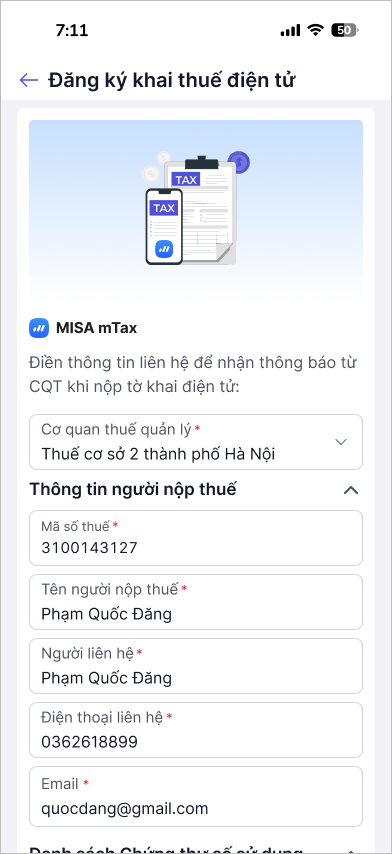
Bước 2: Điền thông tin người nộp thuế
- Phần mềm tự động điền thông tin người nộp thuế theo dữ liệu đã có.
- Có thể chỉnh sửa lại thông tin nếu phát hiện cần cập nhật.
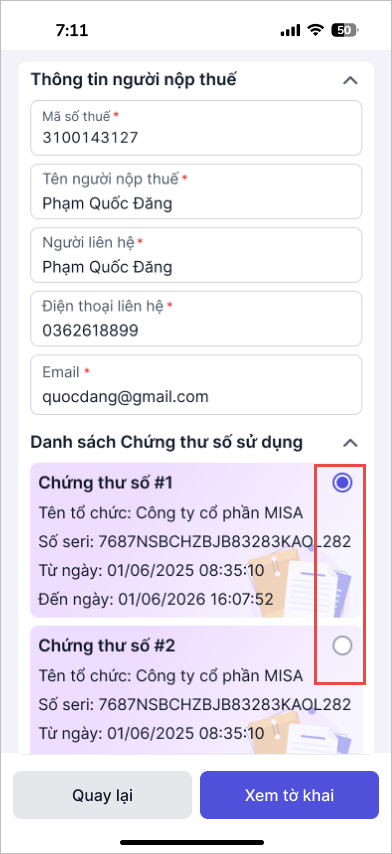
Bước 3: Chọn chứng thư số
- Tích chọn một Chứng thư số sử dụng.
Bước 4: Kiểm tra, ký và gửi tờ khai
- Kiểm tra lại toàn bộ thông tin trên tờ khai đăng ký (họ tên, Mã số thuế, địa chỉ…).
- Nhấn Ký và gửi tờ khai nếu mọi thứ đã chính xác.
- Nếu muốn chỉnh sửa lại, nhấn Quay lại để chỉnh sửa lại.
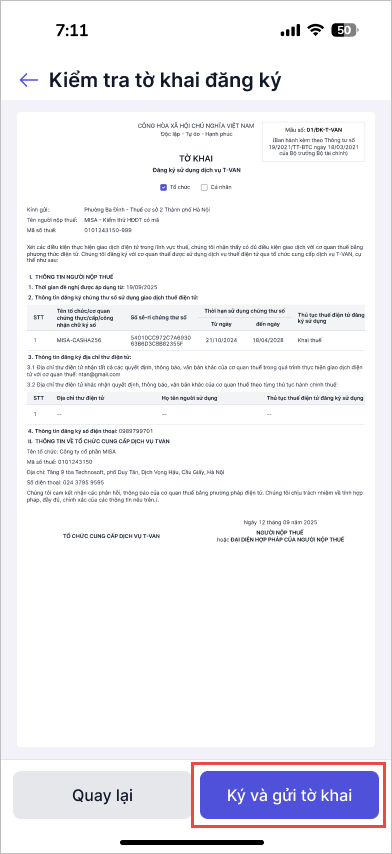
- Sau khi hoàn tất, phần mềm sẽ báo đã gửi đăng ký đến cơ quan thuế.

Sau khi cơ quan thuế xác nhận, phần mềm sẽ gửi thông báo trực tiếp trên phần mềm. Lúc này, Anh/Chị đã có thể nộp tờ khai thuế trực tiếp trên phần mềm.
→ Hướng dẫn kê khai và nộp tờ khai ngay trên phần mềm: tại đây.
Chúc Anh/chị thực hiện thành công!