
I. Tổng quan
Bài viết hướng dẫn lập và nộp tờ khai thuế theo phương pháp kê khai dành cho hộ/cá nhân kinh doanh.
Nội dung bao gồm các bước lập tờ khai, kê khai doanh thu, khai báo tồn kho, chi phí quản lý, nộp và ký tờ khai trên phần mềm Misa Eshop Mobile (điện thoại).
Hồ sơ khai thuế đối với hộ/cá nhân kinh doanh nộp thuế theo phương pháp kê khai quy định tại Điều 11 Thông tư 40/2021/TT-BTC, bao gồm:
- Tờ khai thuế đối với hộ kinh doanh, cá nhân kinh doanh theo mẫu số 01/CNKD
- Phụ lục Bảng kê hoạt động kinh doanh trong kỳ của hộ kinh doanh, cá nhân kinh doanh (áp dụng đối với hộ kinh doanh, cá nhân kinh doanh nộp thuế theo phương pháp kê khai) theo mẫu số 01-2/BK-HĐKD
- Phụ lục giảm thuế GTGT
II. Các bước thực hiện
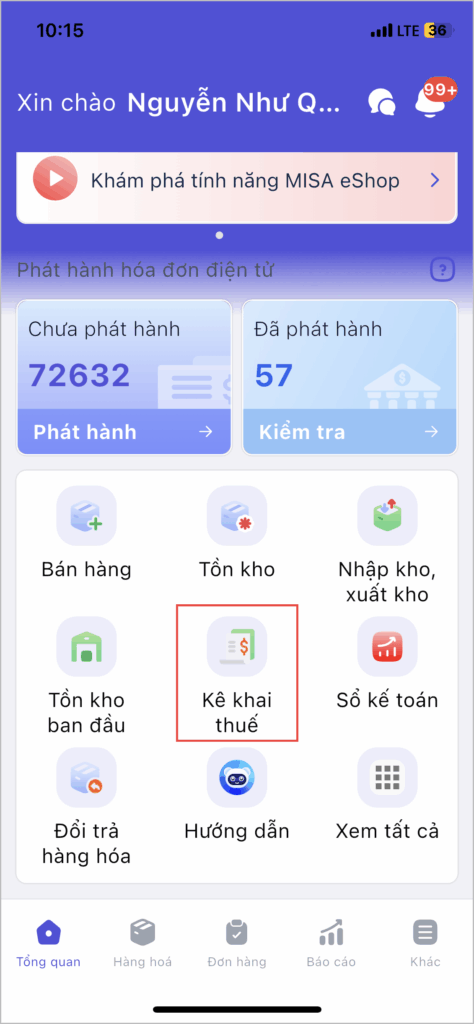
1. Truy cập chức năng kê khai thuế
- Trên màn hình Tổng quan, chọn Kê khai thuế
2. Lập và Nộp khai thuế
Bước 1: Thêm tờ khai thuế
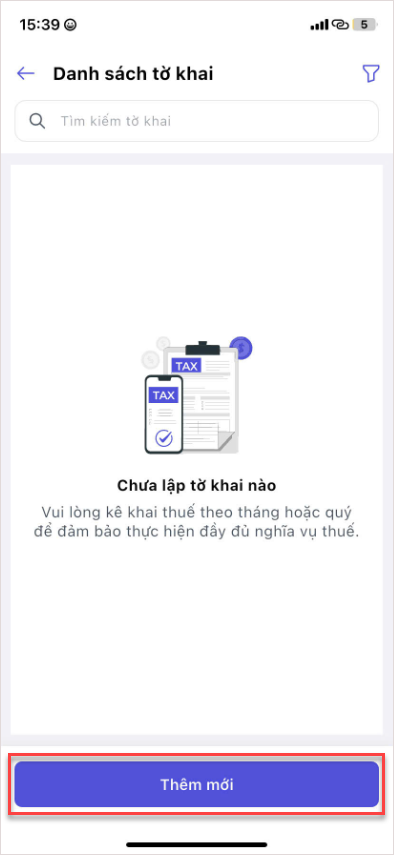
- Trường hợp chưa từng nộp tờ khai → Chọn Thêm mới.
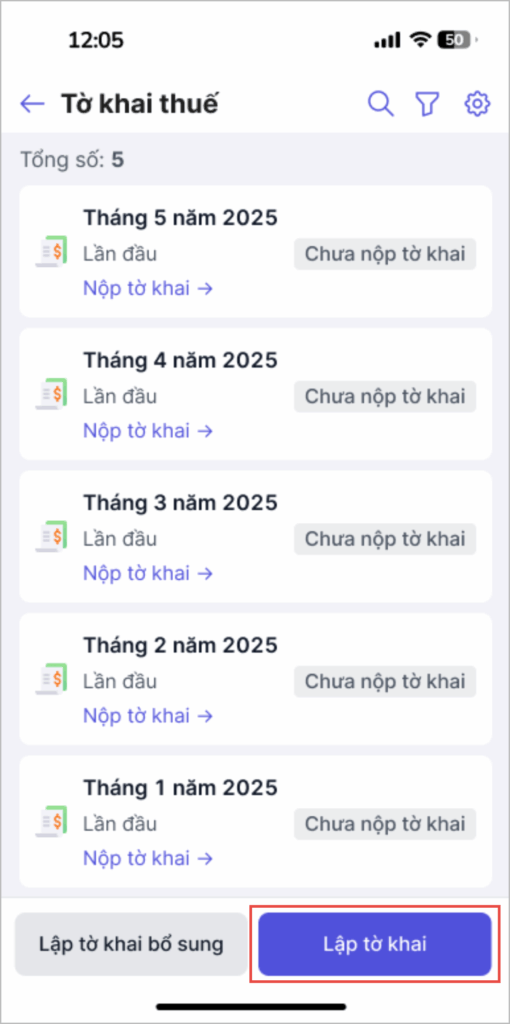
- Từ các lần sau, để lập tờ khai thuế → chọn Lập tờ khai
Bước 2: Chọn kỳ tính thuế và lập tờ khai
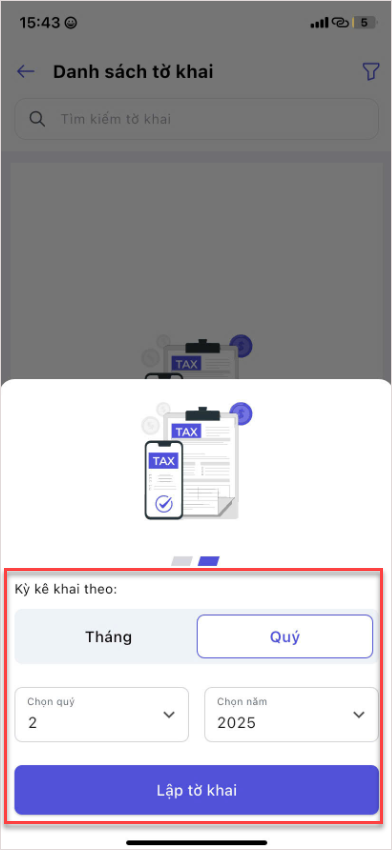
Hệ thống hiển thị giao diện chọn kỳ tính thuế, người dùng có thể:
– Thay đổi kỳ kê khai theo Tháng hoặc theo Quý
Sau đó, nhấn Lập tờ khai
Bước 3: Chi tiết các bước tạo tờ khai
Hệ thống hiển thị Các bước lập số liệu trên tờ khai tương ứng với kỳ tính thuế đã chọn.
→ Nhấn Tiếp tục để thực hiện kê khai theo các bước:
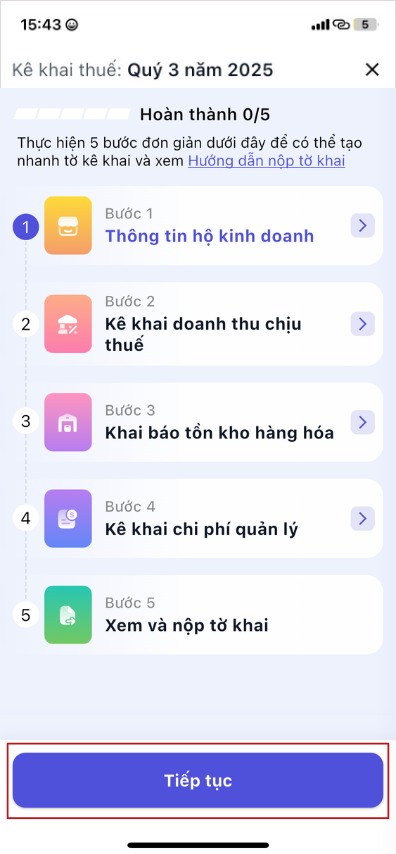
– Bước 1: Khai báo thông tin Hộ kinh doanh
Phần mềm tự động lấy lên các thông tin từ thiết lập như Mã số thuế, CCCD, Tên cửa hàng/Thương hiệu,… Cho phép người dùng tinh chỉnh lại theo nhu cầu.
Sau đó, nhấn Tiếp tục
Lưu ý: Các trường thông tin đánh dấu (*) là các trường bắt buộc nhập.
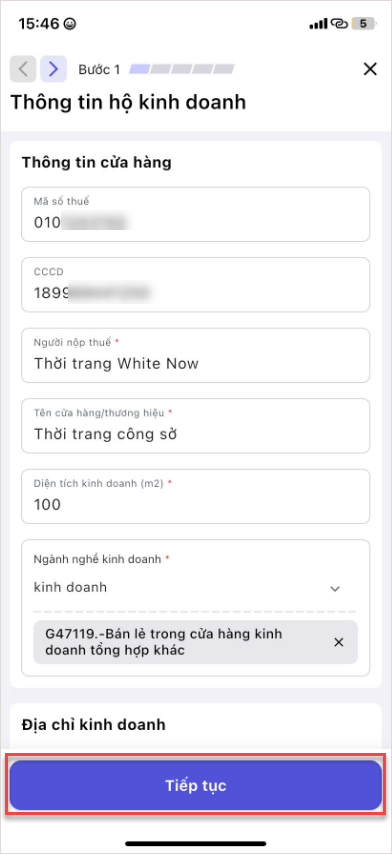
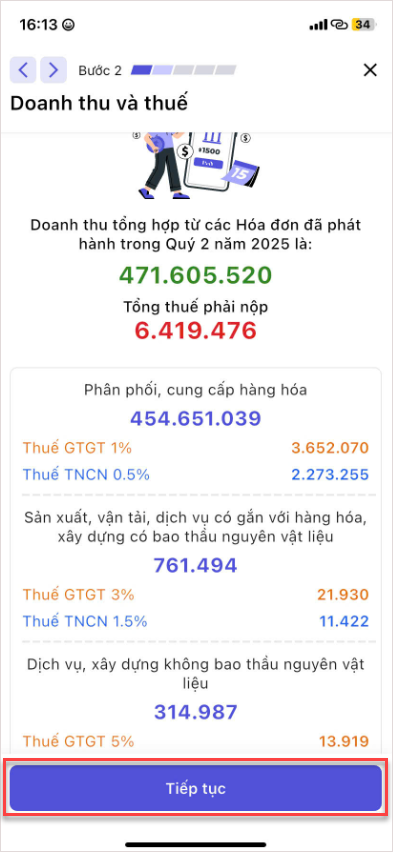
– Bước 2: Kê khai doanh thu chịu thuế
– Phần mềm tự động lấy lên Doanh thu từ hóa đơn bán hàng đã phát hành trong kỳ để tính toán tiền thuế GTGT, TNCN phải nộp
– Người dùng kiểm tra và chỉnh sửa các thông tin về doanh thu, tiền thuế theo các loại thuế
Sau đó, nhấn Tiếp tục
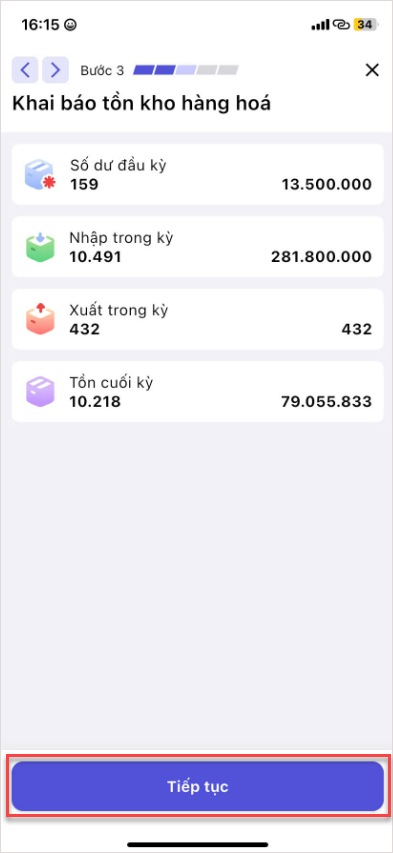
– Bước 3: Khai báo tồn kho hàng hóa
– Chương trình tự động tổng hợp dữ liệu số dư đầu kỳ và các phiếu nhập – xuất – tồn kho của các nguyên vật liệu tương ứng với hàng hóa đã phát hành hóa đơn trong kỳ kê khai
– Người dùng có thể sửa lại chi tiết nhập – xuất – tồn hàng hóa cho phù hợp
Sau khi đã xử lý xong, nhấn Tiếp tục
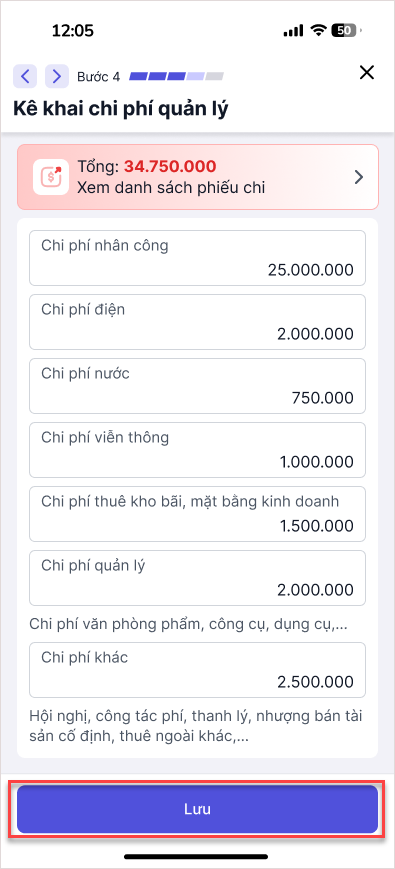
– Bước 4: Kê khai chi phí quản lý
– Phần mềm tự động tổng hợp chi phí từ các phiếu chi phát sinh trong kỳ kê khai, phân chia theo từng hạng mục
– Người dùng có thể sửa lại để phù hợp với số liệu thực tế
Sau đó, nhấn Tiếp tục
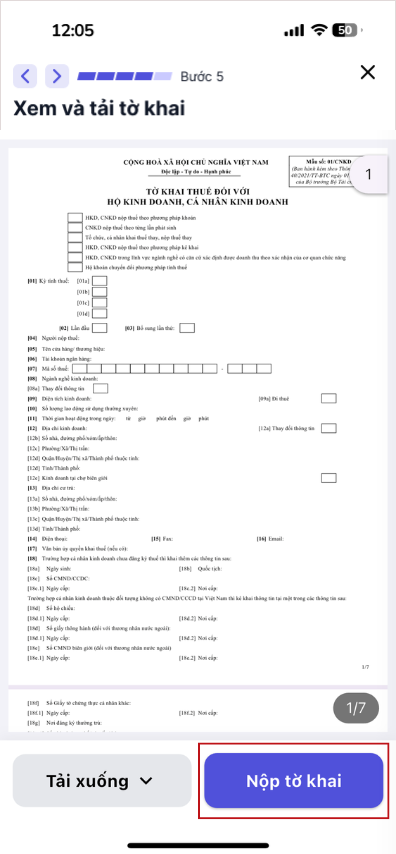
– Bước 5: Xem và nộp tờ khai
Sau khi hệ thống tạo tờ khai thành công, người dùng cần kiểm tra lại nội dung nhấn Nộp tờ khai để nộp lên Cơ quan Thuế.
Hoặc nhấn Tải xuống để lưu trữ tờ hay nộp tờ khai thủ công. Chi tiết xem hướng dẫn nộp tờ khai thủ công xem tại đây.
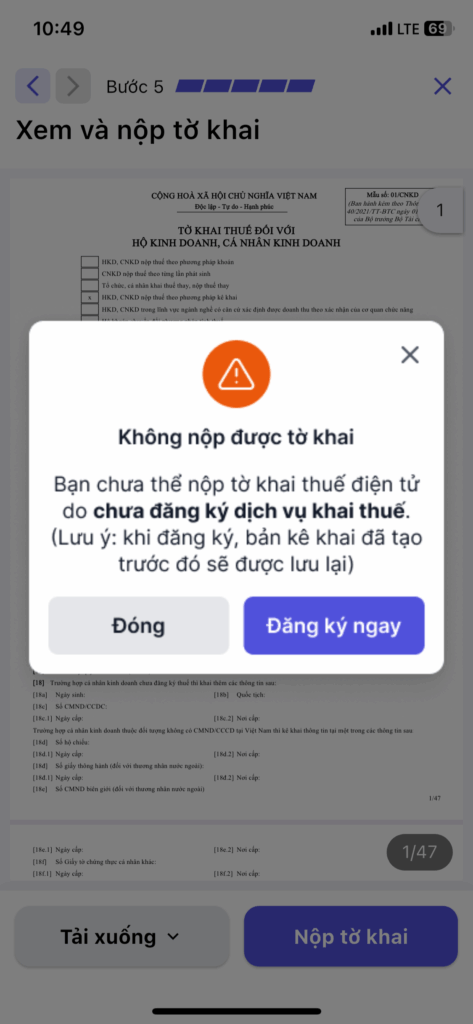
4. Trường hợp chưa đăng ký dịch vụ kê khai thuế điện tử với CQT
Bước 1: Sau khi nhấn Nộp tờ khai, hệ thống sẽ hiển thị thông báo → nhấn Đăng ký ngay
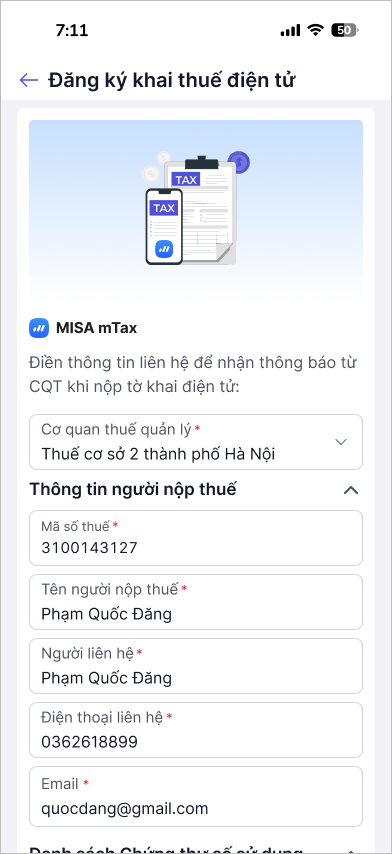
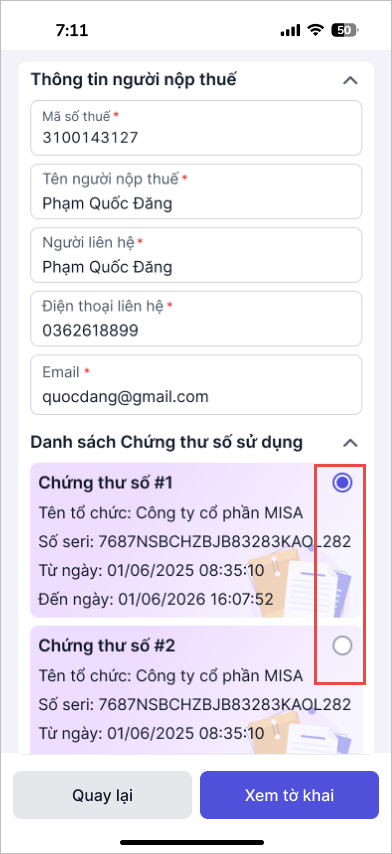
Bước 2: Điền thông tin người nộp thuế
- Phần mềm tự động điền thông tin người nộp thuế theo dữ liệu đã có.
- Có thể chỉnh sửa lại thông tin nếu phát hiện cần cập nhật.
Bước 3: Chọn chứng thư số
- Tích chọn chứng thư số mà bạn muốn sử dụng để ký tờ khai điện tử
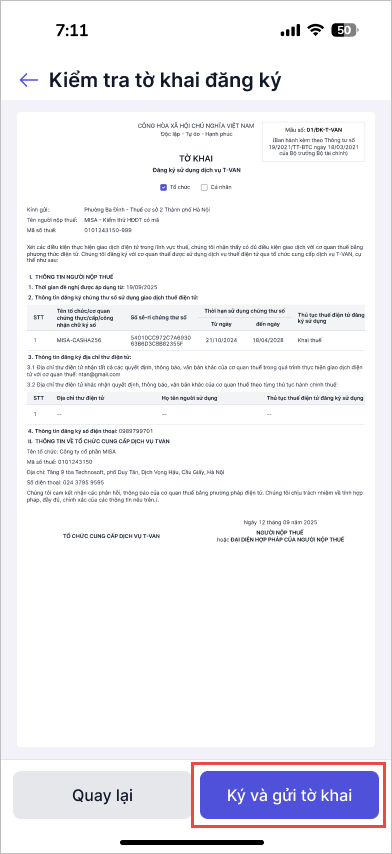
Bước 4: Kiểm tra, ký và gửi tờ khai
- Kiểm tra lại toàn bộ thông tin trên tờ khai đăng ký (họ tên, Mã số thuế, địa chỉ…).
- Nhấn Ký và gửi tờ khai nếu mọi thứ đã chính xác.
- Nếu muốn chỉnh sửa lại, nhấn Quay lại để chỉnh sửa lại.
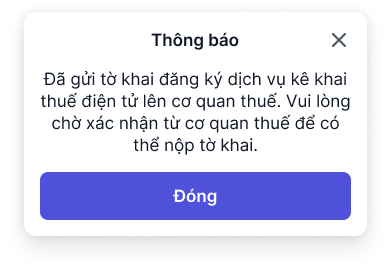
- Sau khi hoàn tất, phần mềm sẽ báo đã gửi đăng ký đến cơ quan thuế.
Sau khi cơ quan thuế xác nhận, phần mềm sẽ gửi thông báo trực tiếp trên phần mềm.
Bước 5: Ký giấy xác nhận thông tin cấp chứng thư số
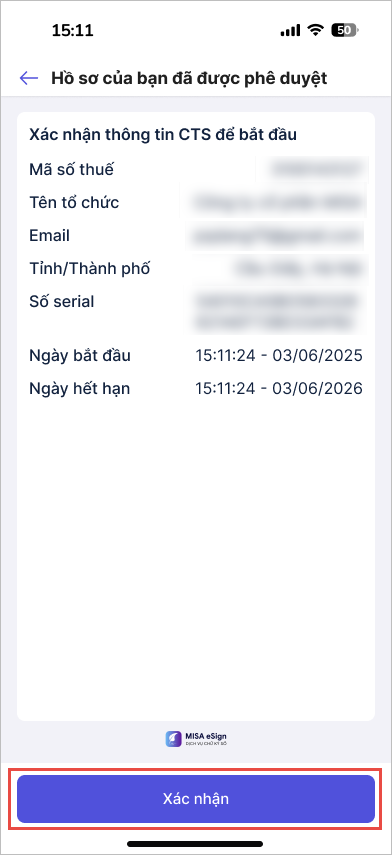
- Sau khi hồ sơ đăng ký dịch vụ kê khai thuế điện tử được duyệt, thực hiện Xác nhận chữ ký số được cấp
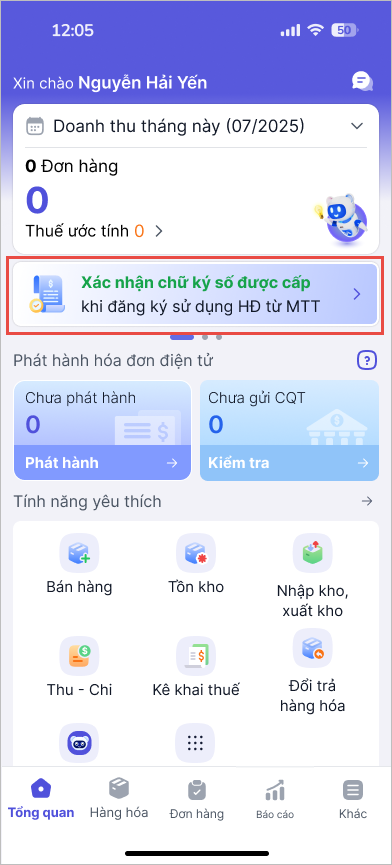
- Kiểm tra lại thông tin chữ ký số
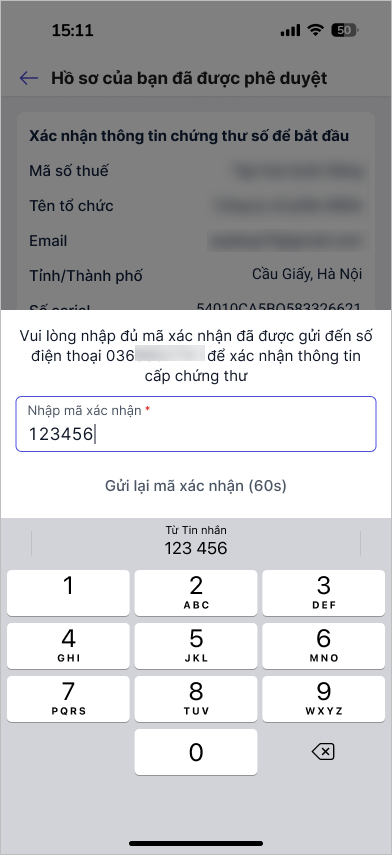
- Nhập mã xác thực được gửi về điện thoại
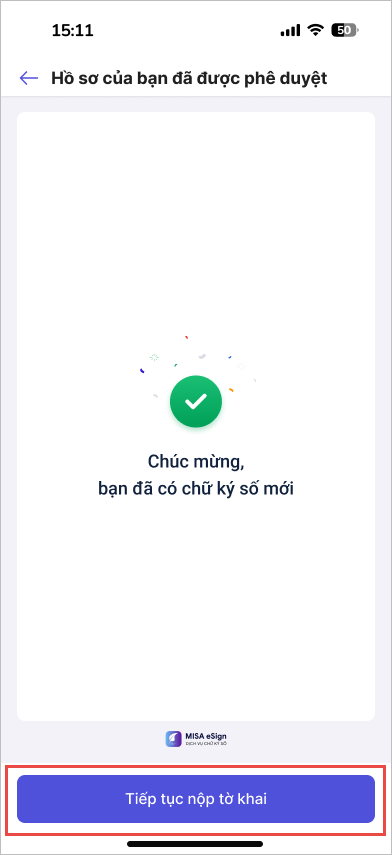
- Nhấn Tiếp tục nộp tờ khai để hoàn tất quy trình. Lúc này, Anh/Chị đã có thể nộp tờ khai thuế trực tiếp trên phần mềm.
- Vào tính năng nộp tờ khai để nộp tờ khai vừa tạo đã được lưu vào hệ thống.
III. Một số lưu ý
Khi nộp tờ khai thành công, anh/chị theo dõi trạng thái gửi TCT tại cột trạng thái. Để kiểm tra chi tiết, anh/chị có thể tham khảo link hướng dẫn tại đây
Chúc Anh/chị thực hiện thành công!