
1. Tổng quan
Bài viết hướng dẫn sử dụng trợ lý số MISA AVA để kê khai thuế nhanh chóng và chính xác. Nội dung bao gồm các bước thực hiện từ chọn tính năng, hội thoại với trợ lý, đến kiểm tra và sửa thông tin tờ khai. Hướng dẫn đáp ứng nhu cầu kê khai thuế cho hộ kinh doanh, cá nhân kinh doanh với các loại thuế liên quan.
2. Các bước thực hiện
Bước 1: Tại màn hình tổng quan, chọn tính năng Kê khai thuế
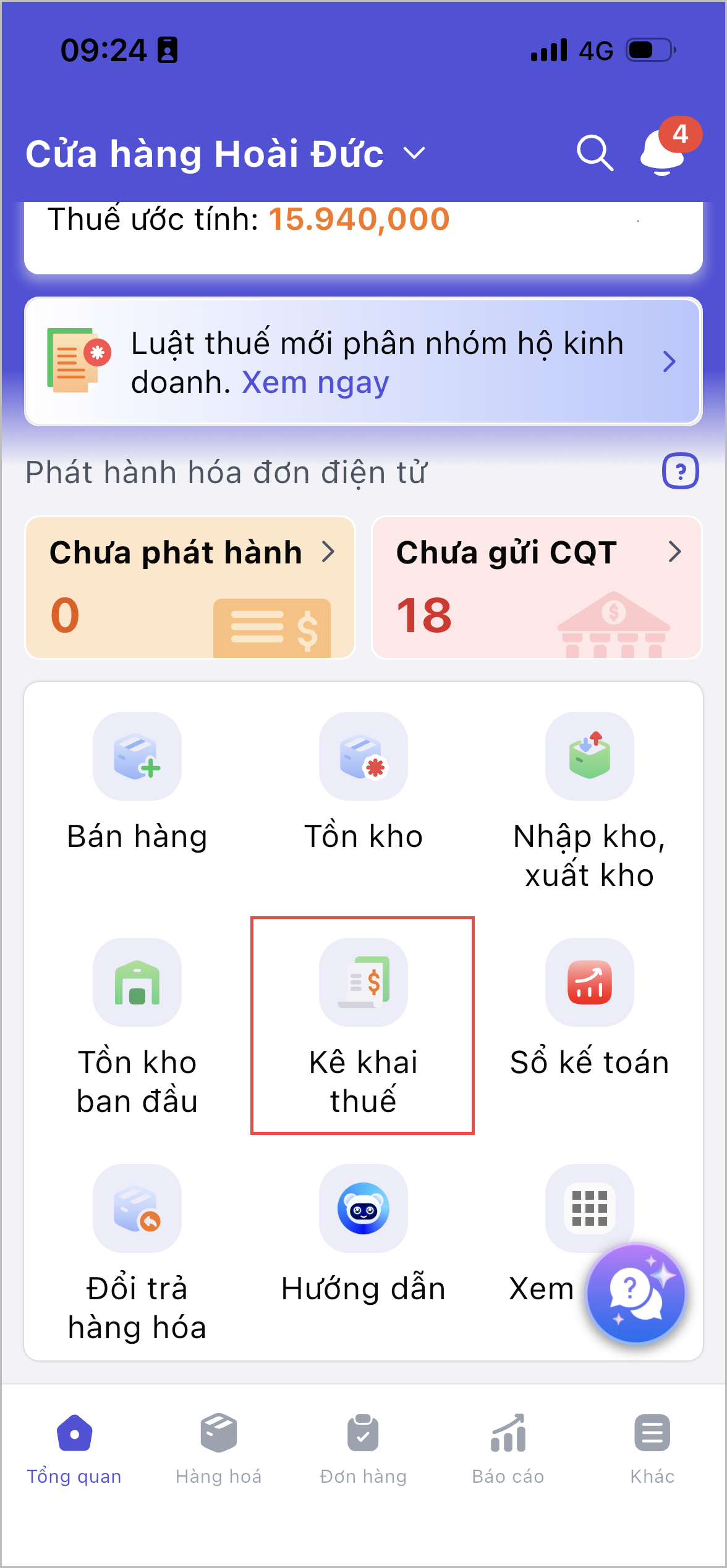
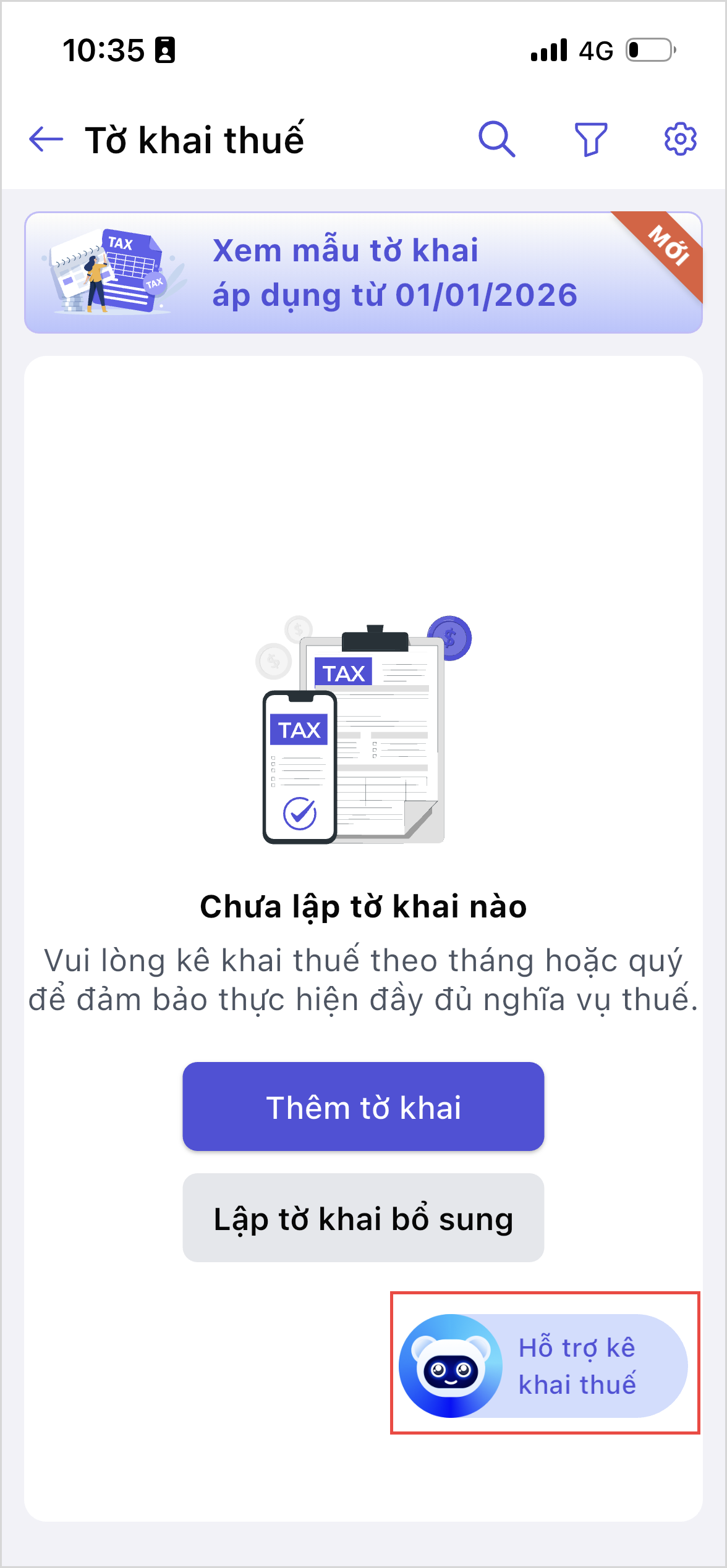
Bước 2: Nhấn biểu tượng trợ lý MISA AVA để bắt đầu sử dụng tính năng
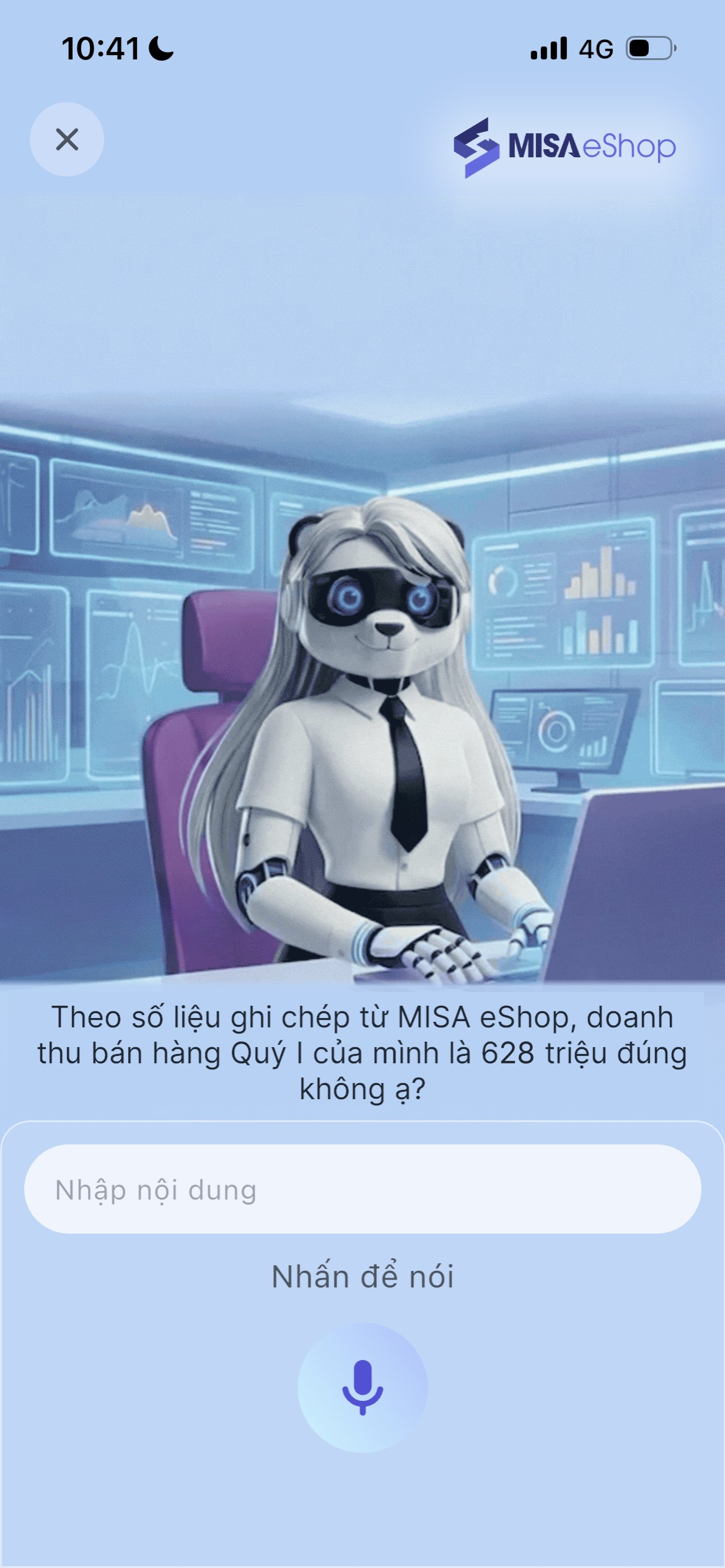
Bước 3: Tham gia cuộc hội thoại với trợ lý Yến Nhi.

Phần mềm tổng hợp thông tin đưa lên tờ khai, trợ lý số AI sẽ hỏi để xác nhận lại người dùng chỉ cần trả lời câu hỏi Đúng/Sai:
- Nếu muốn thay đổi thông tin: trả lời Sai kèm thông tin muốn thay đổi.
- Ví dụ:
- Câu hỏi: Có phải chị Phương đang kê khai tính thuế Thu nhập cá nhân theo Tỷ lệ % trên Doanh thu đúng không ạ?
- Câu trả lời: Sai rồi, chị tính thuế theo thuế TNCN nhập tính thuế.
- Ví dụ:
3.1 Chọn mẫu tờ khai
Đối tượng kê khai: Dựa trên thiết lập thuế, trợ lý số sẽ xác nhận lại các thông tin:
- Nhóm doanh thu:
- Nếu người dùng thay đổi Nhóm doanh thu -> Hệ thống tự động cập nhật Nhóm doanh thu mới nhất cho KH trong Thiết lập thuế trên phần mềm và trong Thiết lập thông tin chung khi kê khai.
- Nếu trợ lý số hỏi lại nhiều lần vẫn không xác nhận được thông tin thay đổi -> Hệ thống vẫn sẽ xử lý theo thông tin hiện có trước đó của người dùng.
- Phương pháp tính thuế TNCN:
- Trợ lý số chỉ hỏi khi người dùng thuộc nhóm doanh thu 500tr < Doanh thu ≤ 3 tỷ
- Nếu trợ lý số hỏi lại nhiều lần vẫn không xác nhận được thông tin thay đổi -> Hệ thống vẫn sẽ xử lý theo thông tin hiện có trước đó của người dùng.
3.2 Xác định kỳ kê khai
Trợ lý số AVA sẽ hỏi để xác định kỳ kê khai thuế:
- Kê khai theo quý/tháng: Từ thông tin ngày tháng hiện tại thực hiện kê khai và nhóm doanh thu, hệ thống sẽ hỏi kỳ kê khai tương ứng.
- Ví dụ:
- Câu hỏi: Anh/chị muốn lập tờ khai quý 1/2026 đúng không ạ?
- Câu trả lời Đúng: Đúng/Đúng rồi/Đúng rồi em…
- Câu trả lời Sai: Không, chị muốn kê khai Tháng 3/2026 (Câu trả lời có thể linh hoạt cách trả lời, người dùng chỉ cần đưa ra được kỳ kê khai mà mình mong muốn).
- Ví dụ:
- Thông tin phát sinh hàng hóa tiêu thụ đặc biệt: Trợ lý số sẽ hỏi khi danh sách hàng hóa của khách hàng có những mặt hàng chịu thuế tiêu thụ đặc biệt.
- Người dùng chỉ cần trả lời Có/Không.
3.3 Thông tin hộ kinh doanh
Dựa trên thiết lập thuế, trợ lý số sẽ xác nhận lại các thông tin:
- Thông tin chung: Tên người nộp thuế, mã số thuế
- Cơ quan thuế quản lý: Hệ thống sẽ tự động tra cứu theo MST/CCCD và hỏi lại để xác nhận thông tin.
3.4 Kê khai Doanh thu chịu thuế
Doanh thu: Hệ thống sẽ tổng hợp lại doanh thu trong kỳ dựa theo nhóm hàng hóa đã ghi nhận được và hỏi lại để người dùng xác nhận:
Ví dụ:
- Câu hỏi: Có phải doanh thu bán hàng quý 1 của mình là 628.000.000 đúng không ạ?
- Trả lời:
-
- Câu trả lời Đúng: Đúng rồi
- Câu trả lời Sai: Sai rồi, 630 triệu
-
- Câu hỏi: Có phải doanh thu từ hoạt động cung cấp dịch vụ quý 1 của mình là 362.000.000 đúng không ạ?
- Trả lời:
- Câu trả lời đúng: Đúng rồi
- Câu trả lời sai: Sai rồi 370 triệu
-> Hệ thống sẽ cập nhật lại vào tờ khai dựa trên các thông tin người dùng trả lời.
3.5 Kiểm tra lại thông tin tờ khai
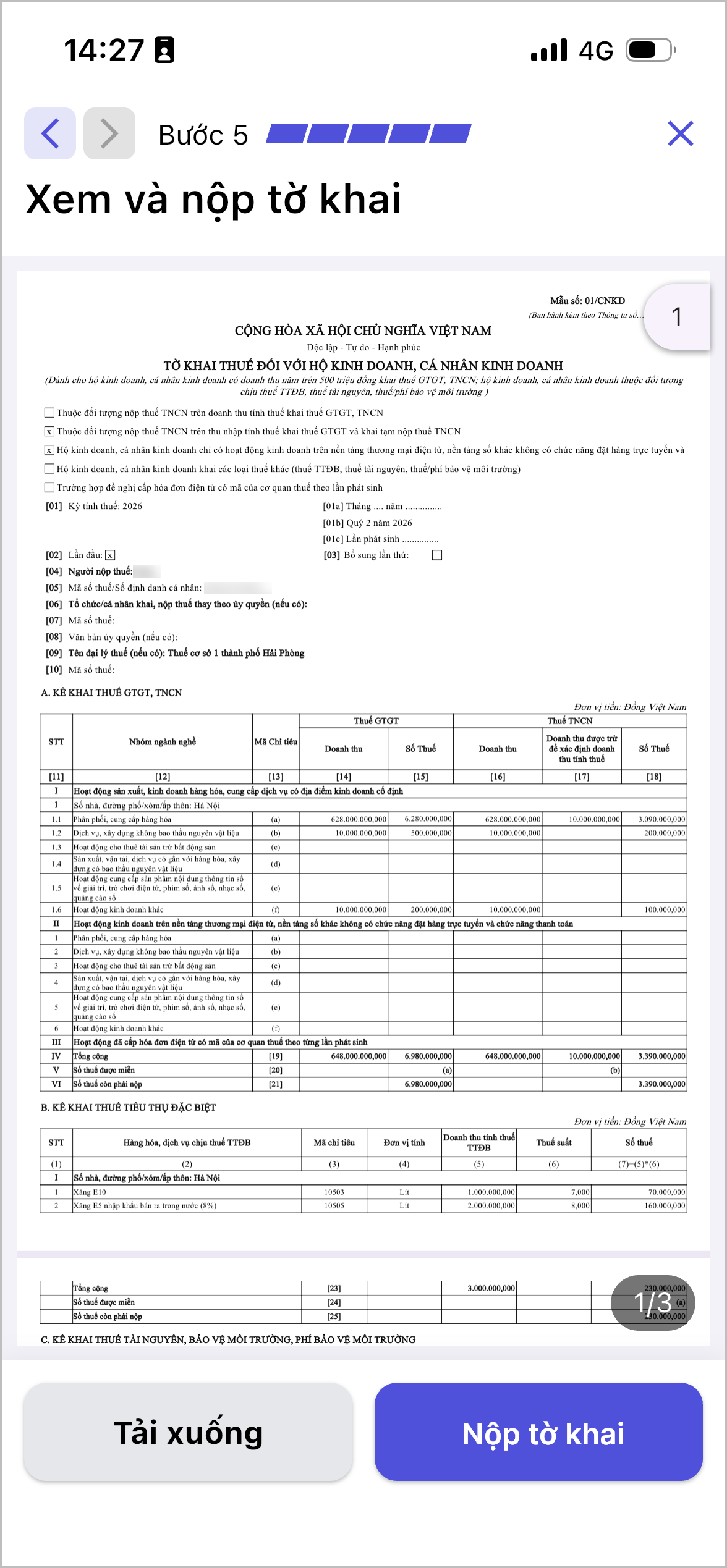
Sau khi hoàn tất, hệ thống lập tờ khai đã được thiết lập dựa trên các thông tin vừa hỏi đáp, người dùng kiểm tra lại và sửa nếu cần để hoàn tất tờ khai.
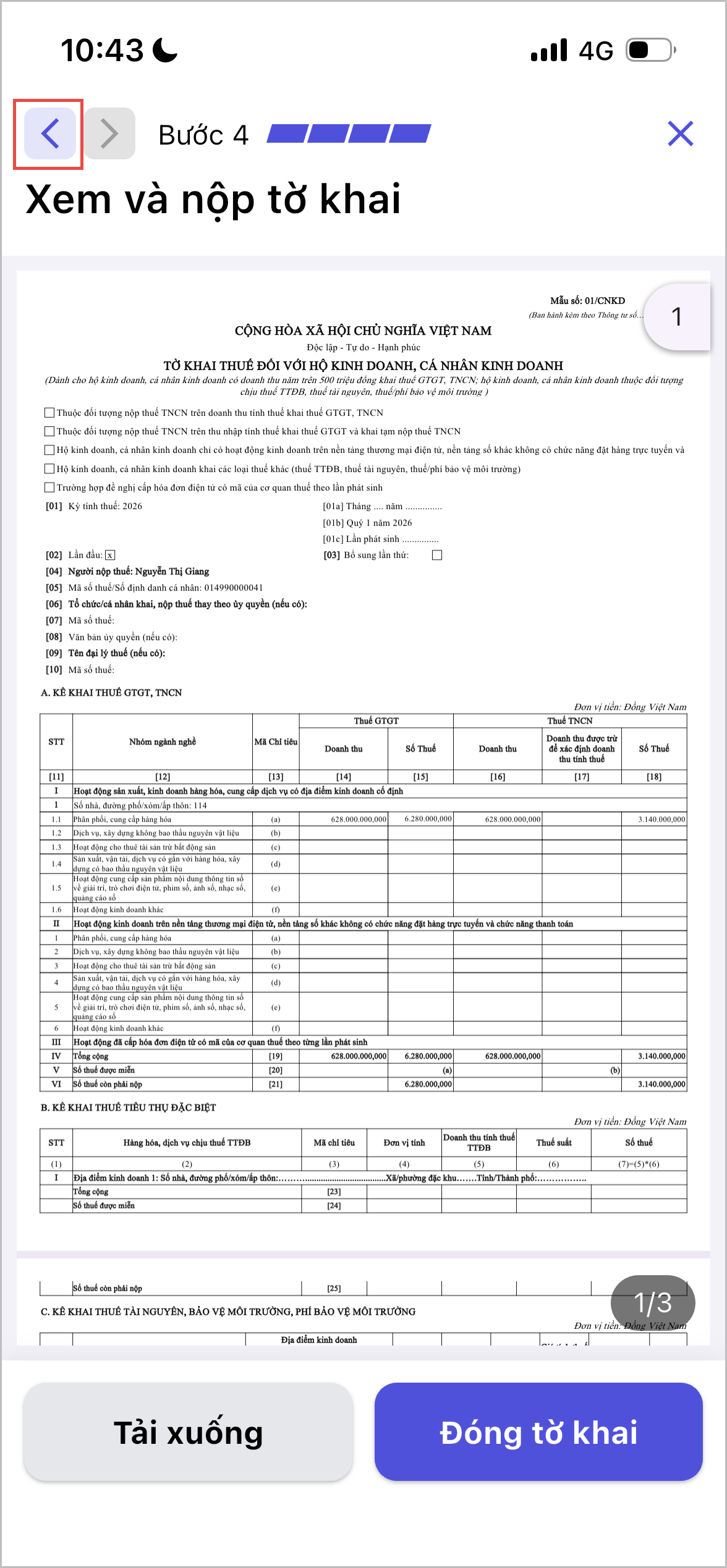
Trường hợp cần sửa lại thông tin hộ kinh doanh: quay lại Bước 1 và nhấn Sửa.
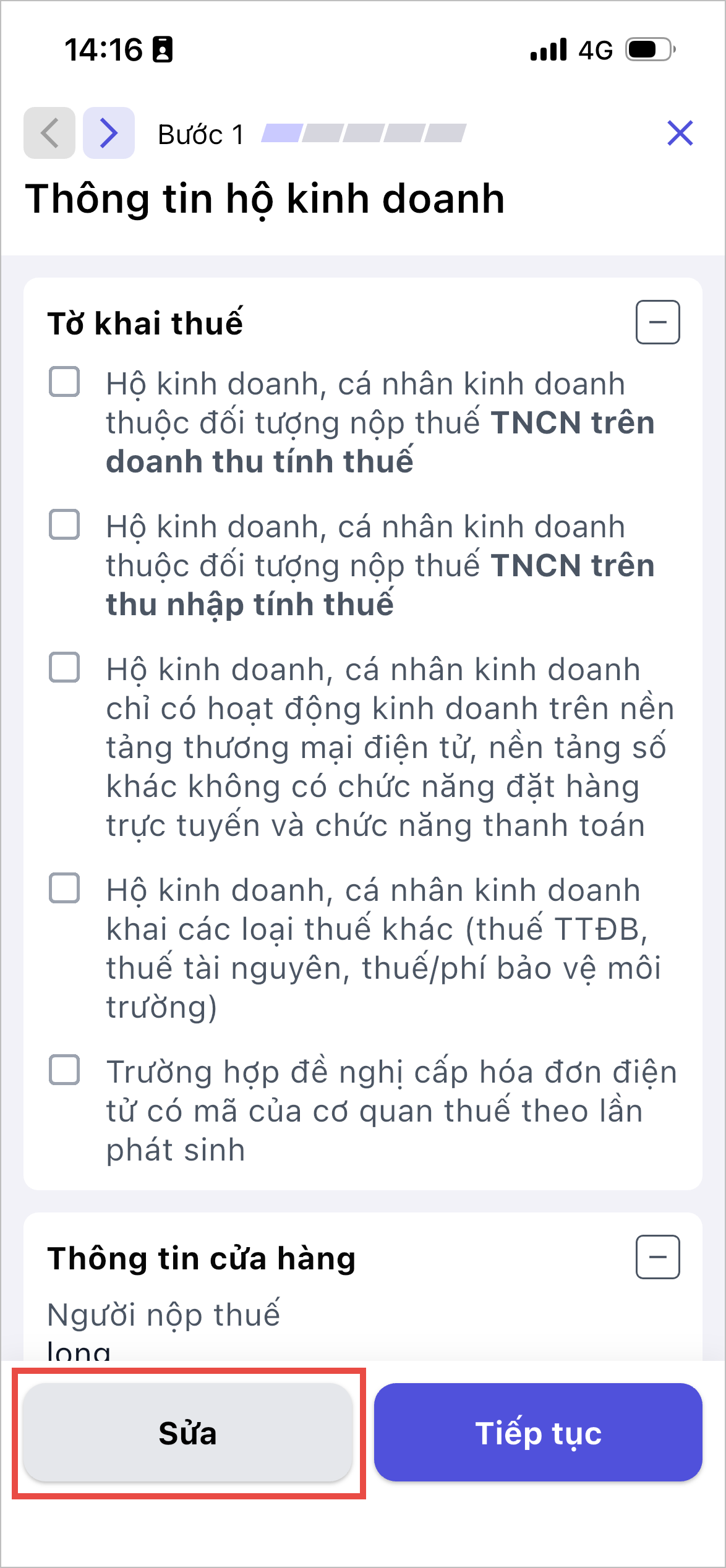
- Thông tin tờ khai thuế: Tích chọn các thông tin dựa theo hướng dẫn dưới đây
- Hộ kinh doanh, cá nhân kinh doanh thuộc đối tượng nộp thuế TNCN trên doanh thu tính thuế: Tích chọn khi cửa hàng thuộc nhóm đối tượng này, và KHÔNG tích chọn thêm Nhóm đối tượng nộp thuế TNCN trên thu nhập tính thuế.
- Hộ kinh doanh, cá nhân kinh doanh thuộc nhóm đối tượng nộp thuế TNCN trên thu nhập tính thuế: Tích chọn khi cửa hàng thuộc nhóm đối tượng này, và KHÔNG tích chọn thêm Nhóm đối tượng nộp thuế TNCN trên doanh thu tính thuế.
- Hộ kinh doanh, cá nhân kinh doanh chỉ có hoạt động kinh doanh trên nền tảng thương mại điện tử, nền tảng số khác không có chức năng đặt hàng trực tuyến và chức năng thanh toán:
- Nếu tích chọn mục này nhưng có địa điểm kinh doanh cố định (Thể hiện ở bước 2 trong tờ khai), hệ thống vẫn sẽ lấy lên dữ liệu cả 2 và có cho phép sửa.
- Nếu tích chọn và không có địa điểm kinh doanh cố định, hệ thống sẽ bỏ qua dữ liệu hoạt động có địa điểm kinh doanh cố định (mục I) tại bước 2 trong tờ khai)
- Hộ kinh doanh, cá nhân kinh doanh khai các loại thuế khác (thuế TTĐB, thuế tài nguyên, thuế/phí bảo vệ môi trường): Tích chọn nếu có phát sinh trong kỳ kê khai đã chọn.
- Trường hợp đề nghị cấp hóa đơn điện tử có mã của cơ quan thuế theo lần phát sinh: Tích chọn nếu thuộc trường hợp này
- Lưu ý: Đây là trường hợp cơ quan thuế cấp mã cho từng hóa đơn riêng lẻ khi có giao dịch phát sinh, áp dụng chủ yếu cho hộ, cá nhân kinh doanh hoặc tổ chức không xuất hóa đơn thường xuyên hoặc nộp thuế theo từng lần phát sinh, không phải trường hợp áp dụng phổ biến.
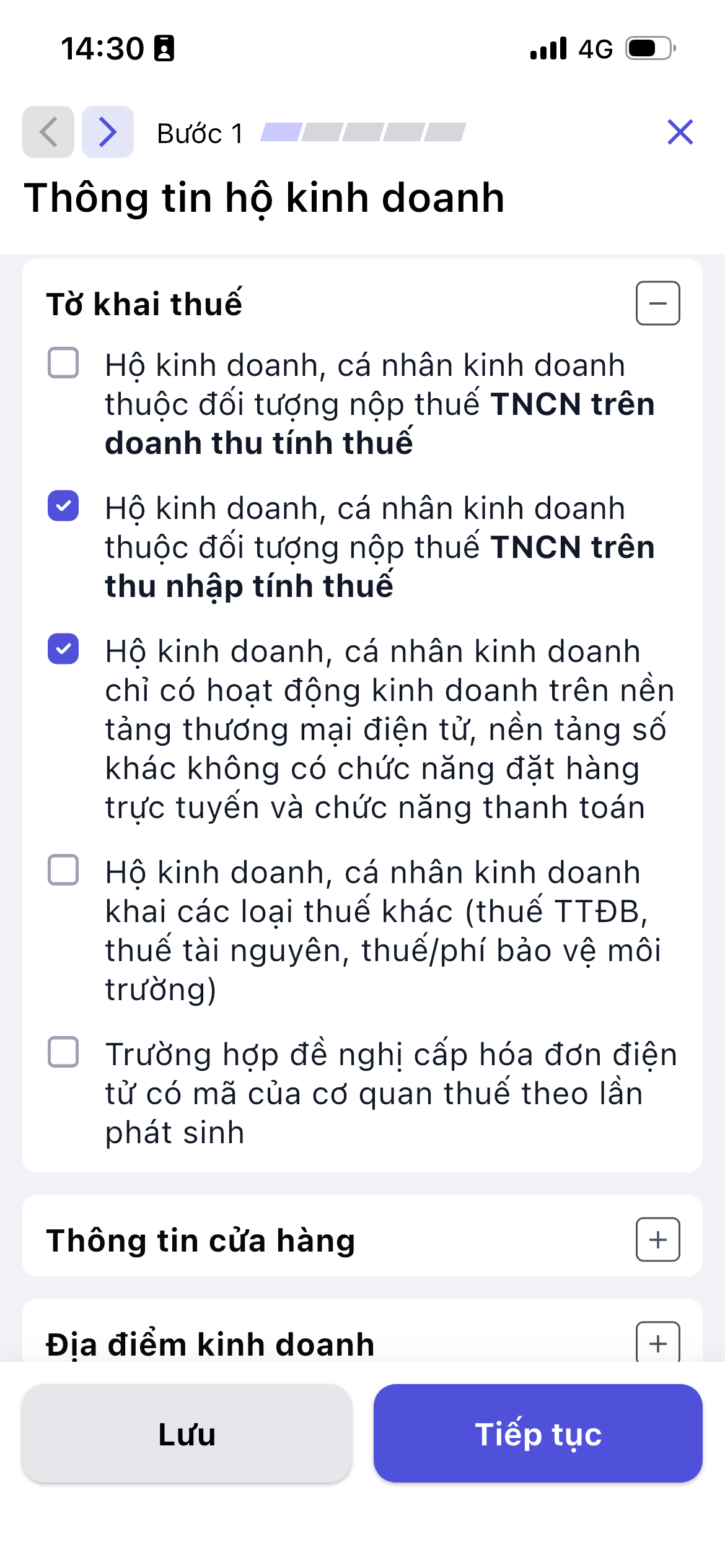
- Các Thông tin cửa hàng, Địa điểm kinh doanh, Cơ quan thuế quản lý, Thông tin kê khai không thể thực hiện sửa tại đây.
- Để sửa, người dùng cần thoát ra ngoài để thực hiện thiết lập lại.
-> Sau khi hoàn tất, nhấn Tiếp tục.
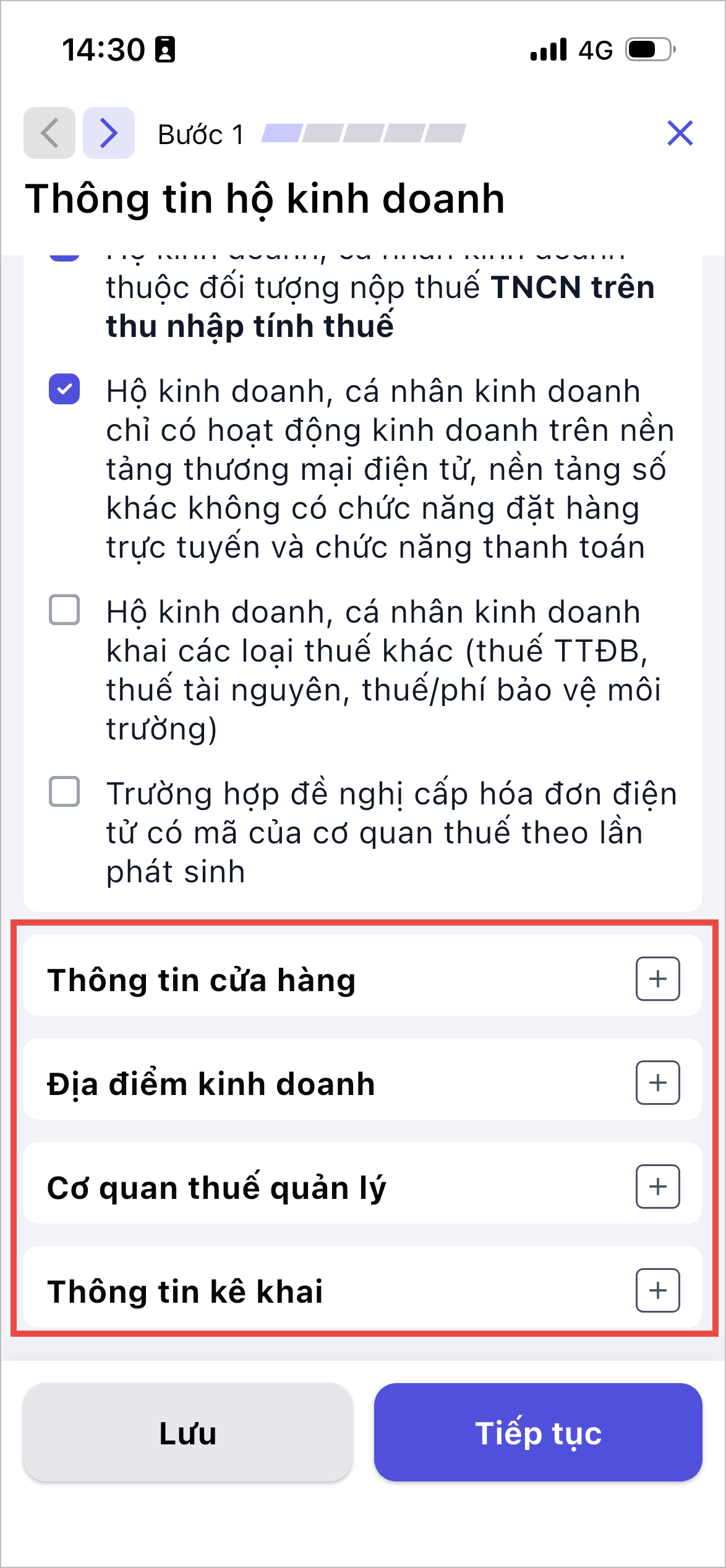
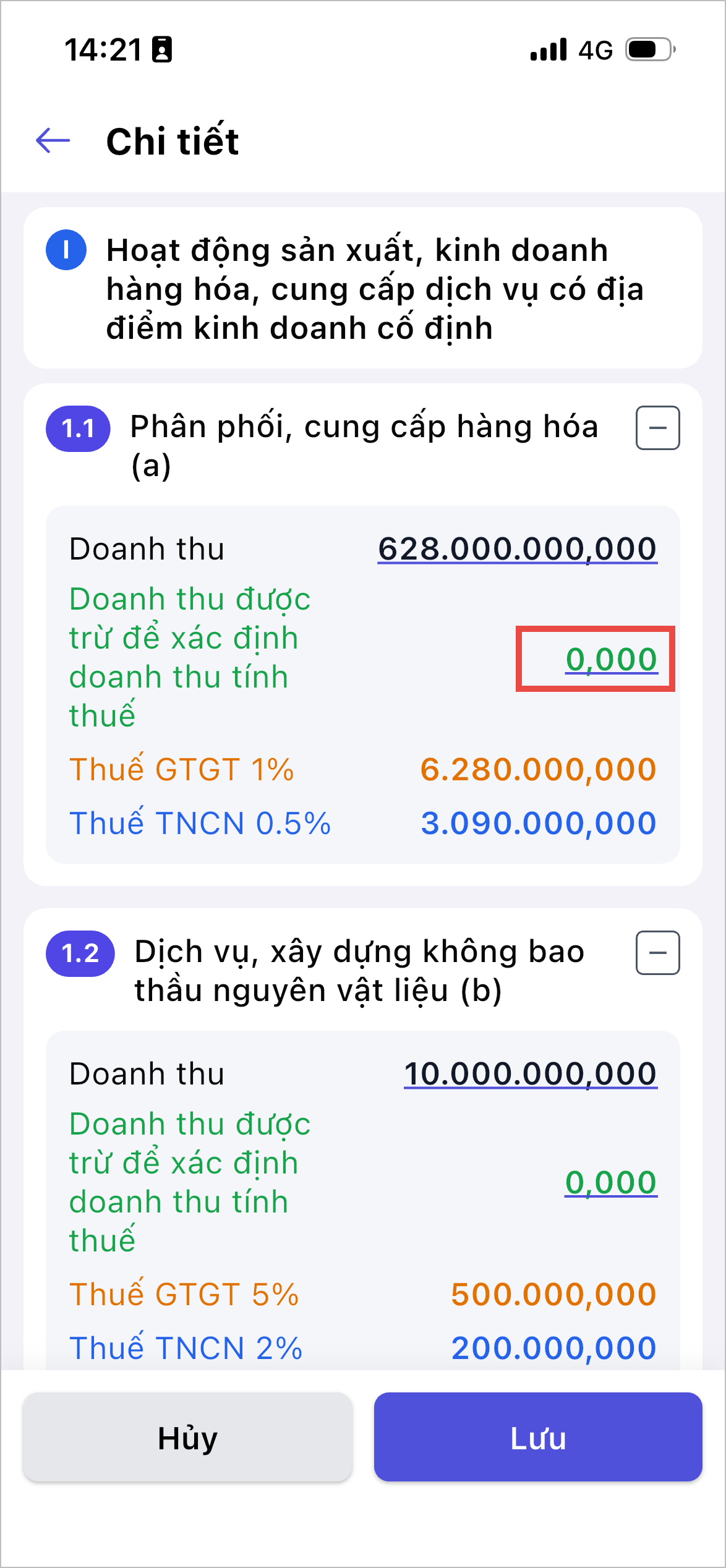
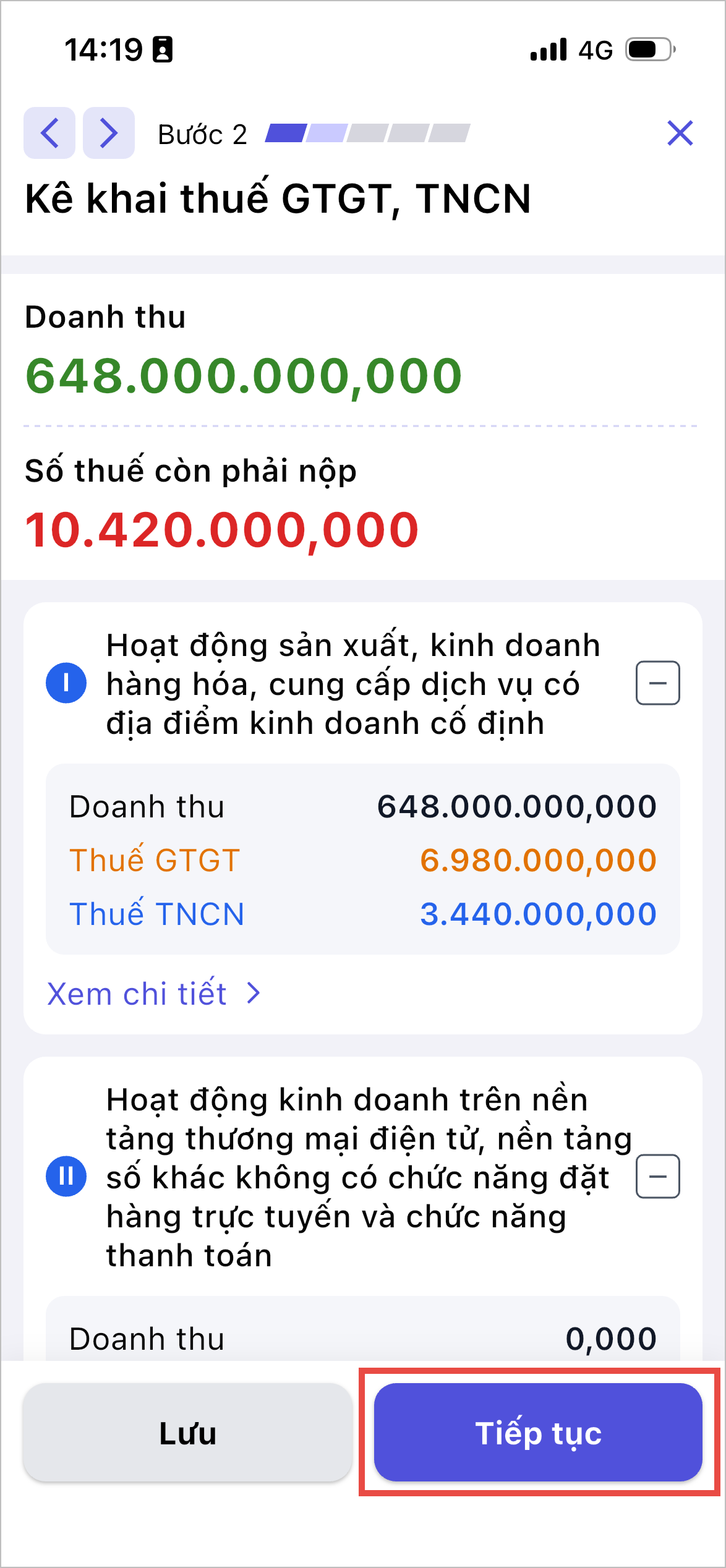
Trường hợp cần sửa lại thông tin Doanh thu tính thuế: Sửa tại Bước 2 – Kê khai thuế GTGT, TNCN.
- Để sửa Doanh thu từ Hoạt động sản xuất, kinh doanh hóa hàng, dịch vụ, cung cấp dịch vụ có địa điểm kinh doanh cố định -> Nhấn Xem chi tiết
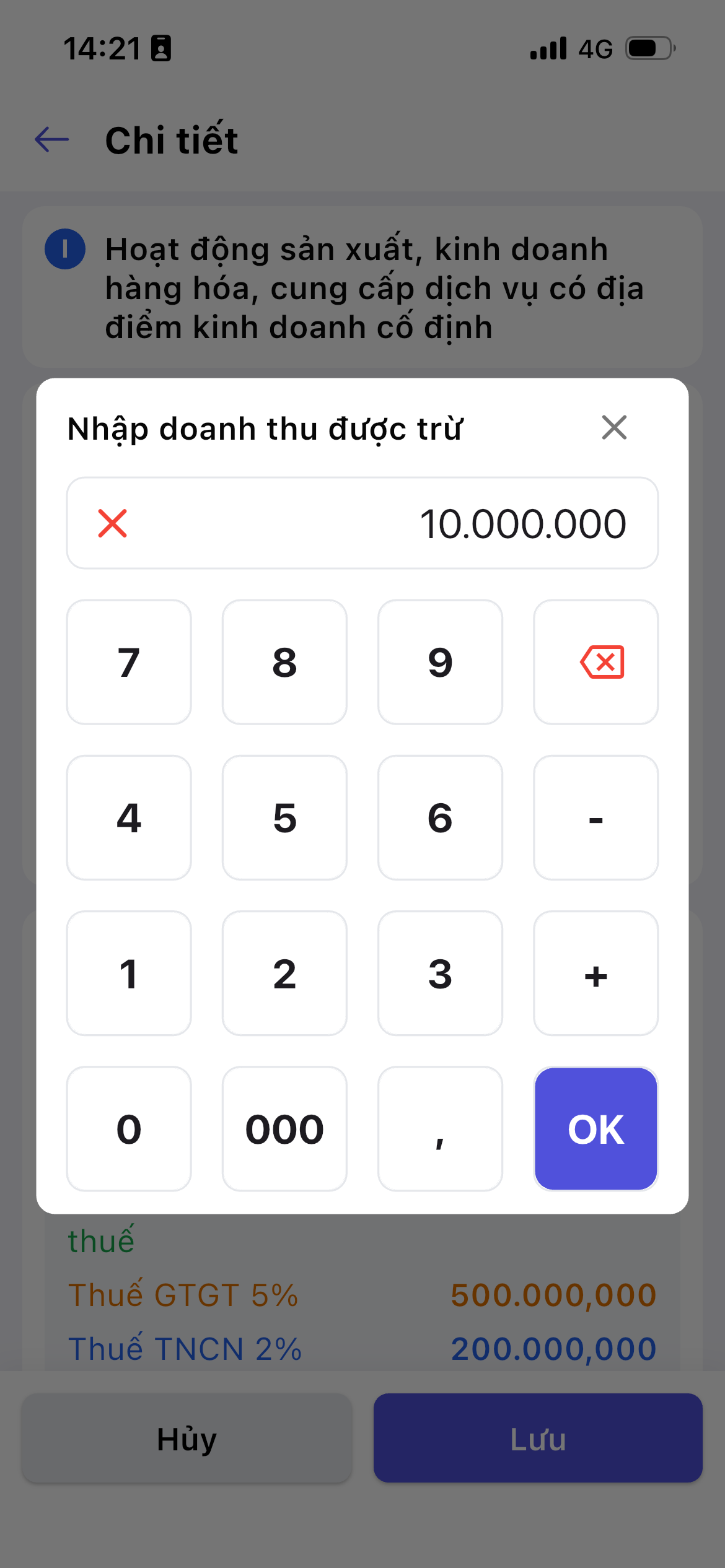
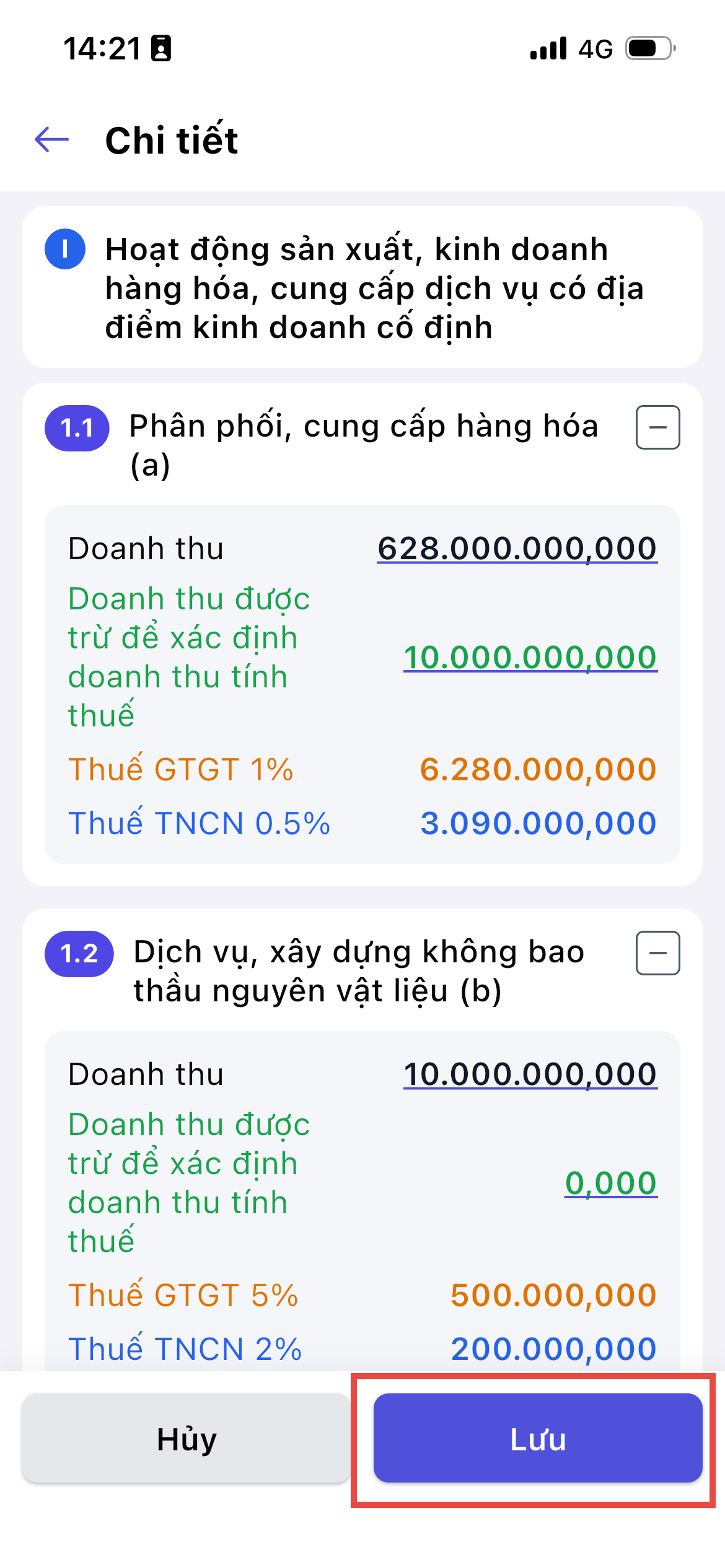
- Nhấn vào số tiền doanh thu cần sửa và nhập lại -> Hệ thống sẽ tự động tính toán lại thuế GTGT và thuế TNCN.
- Nhấn Lưu.
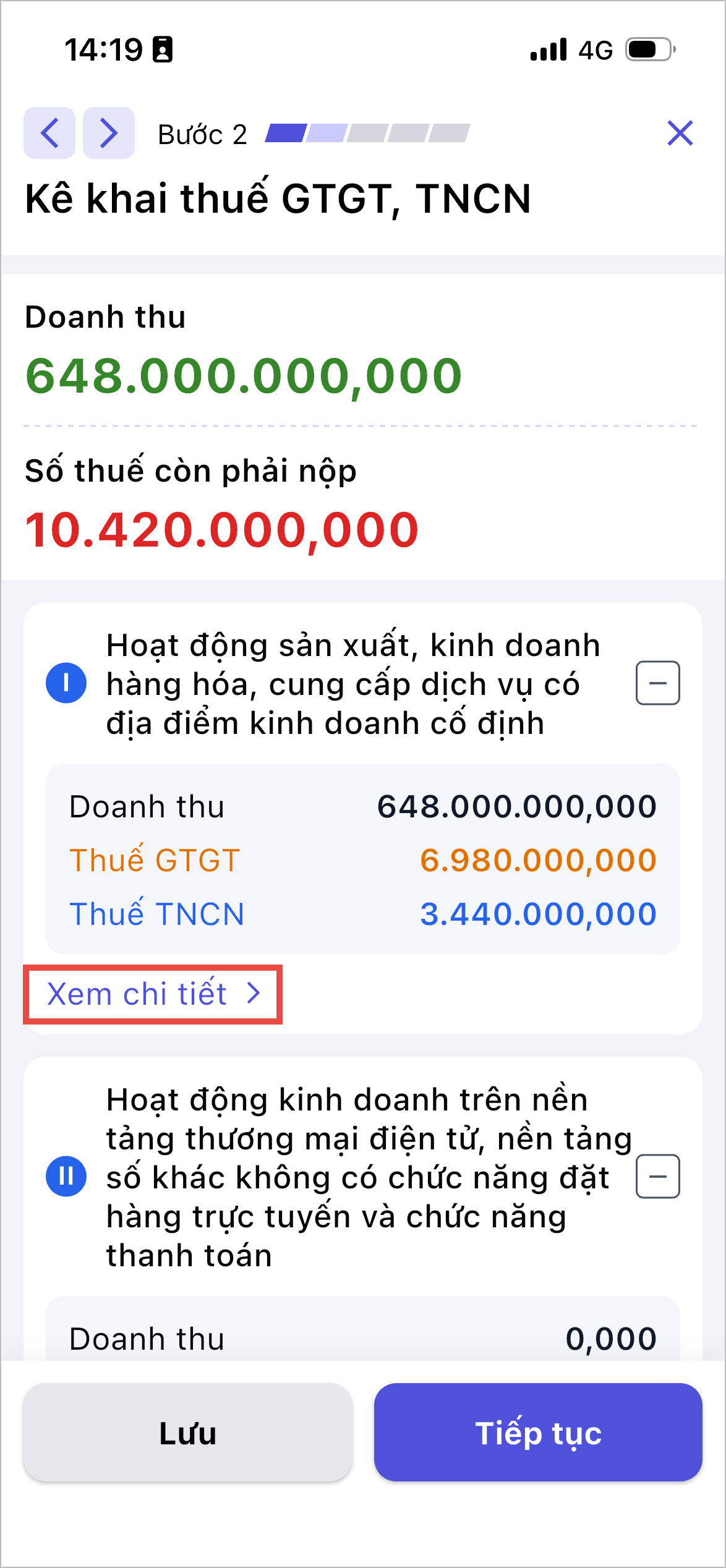
- Tương tự, nếu có và cần sửa Họat động kinh doanh trên nền tảng thương mại điện tử, nền tảng số khác không có chức năng đặt hàng trực tuyến và chức năng thanh toán: Thực hiện các thao tác sửa tương tự.
-> Sau khi hoàn tất, nhấn Tiếp tục.
Trường hợp có hộ kinh doanh khai thuế Tiêu thụ đặc biệt:
- Tại bước 3 khai thuế tiêu thụ đặc biệt, người dùng tự khai báo lần lượt dữ liệu các hàng hóa và doanh thu từ các hàng hóa đó.
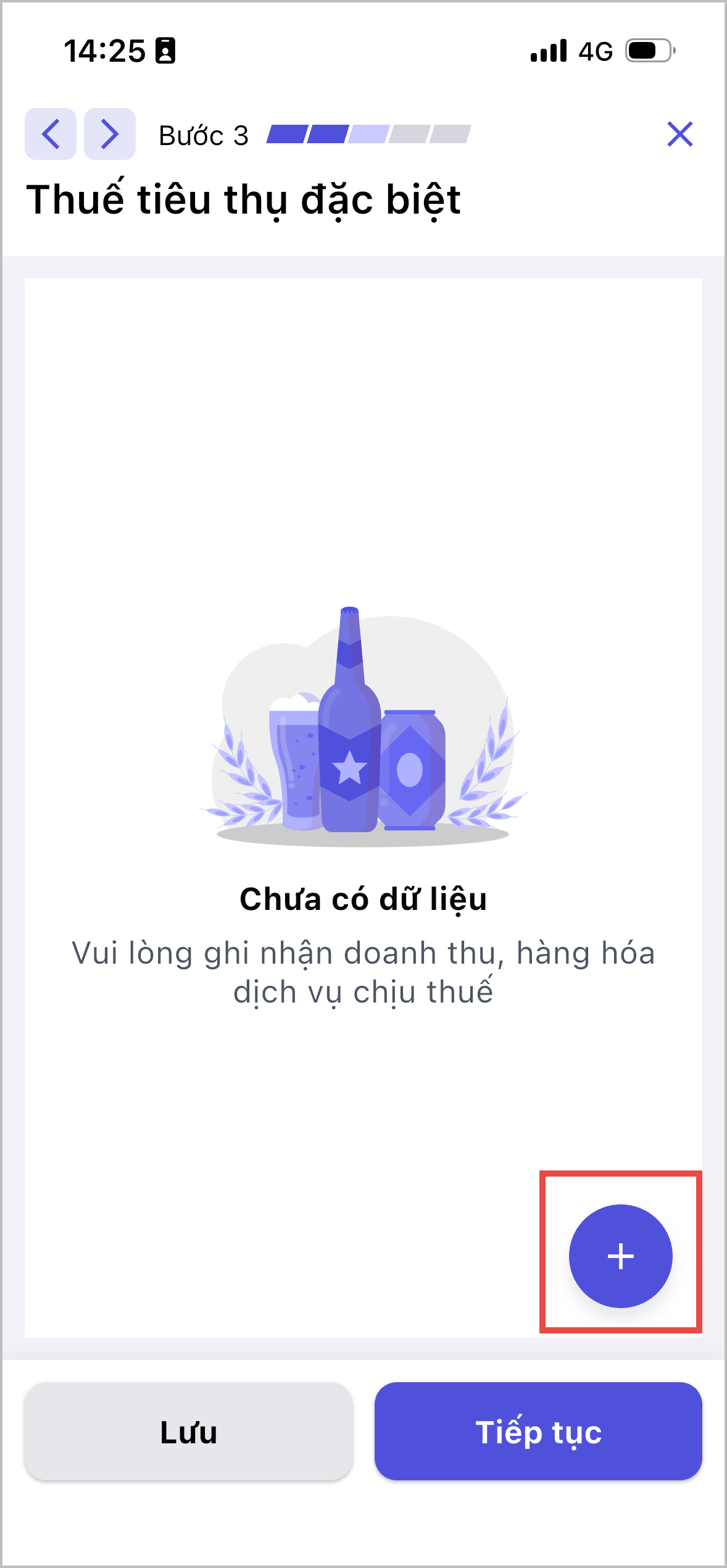
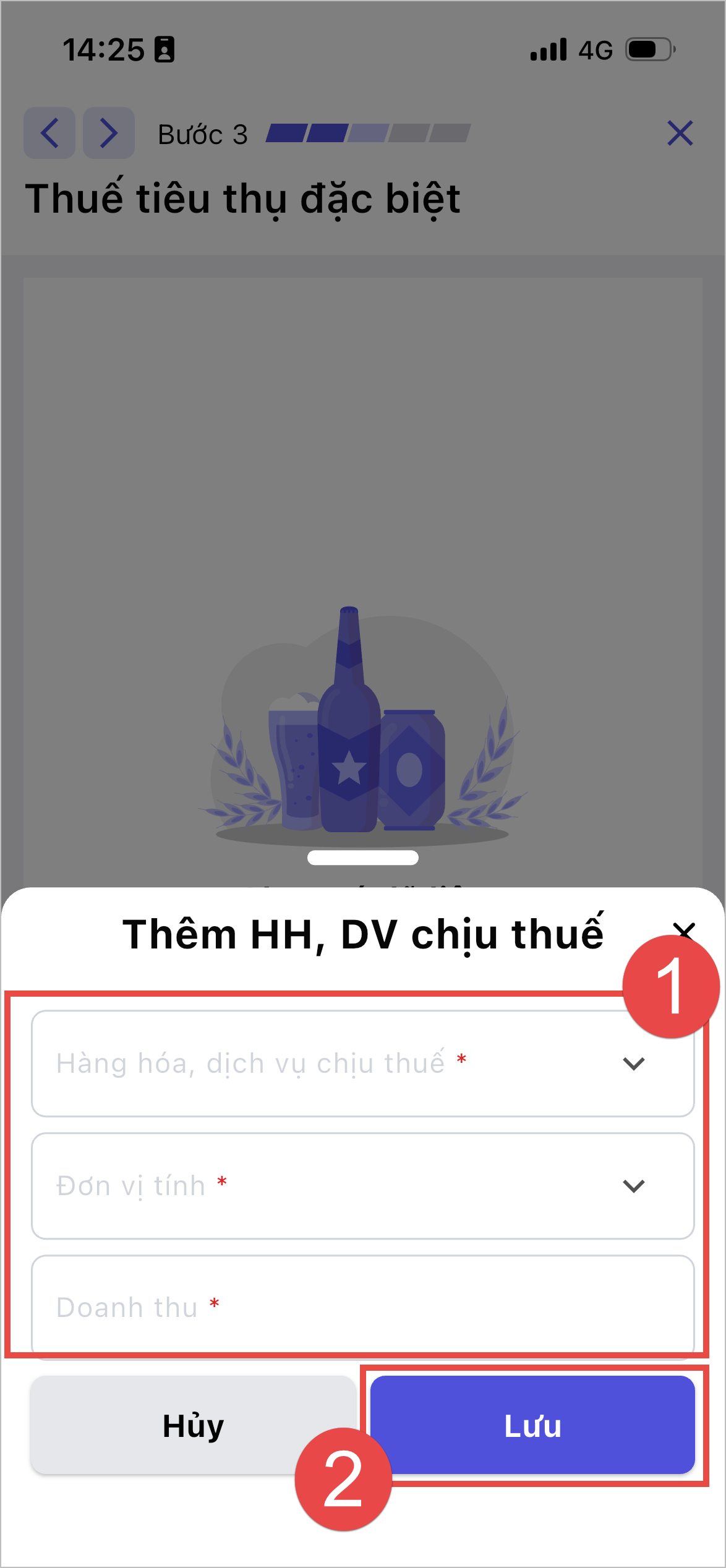
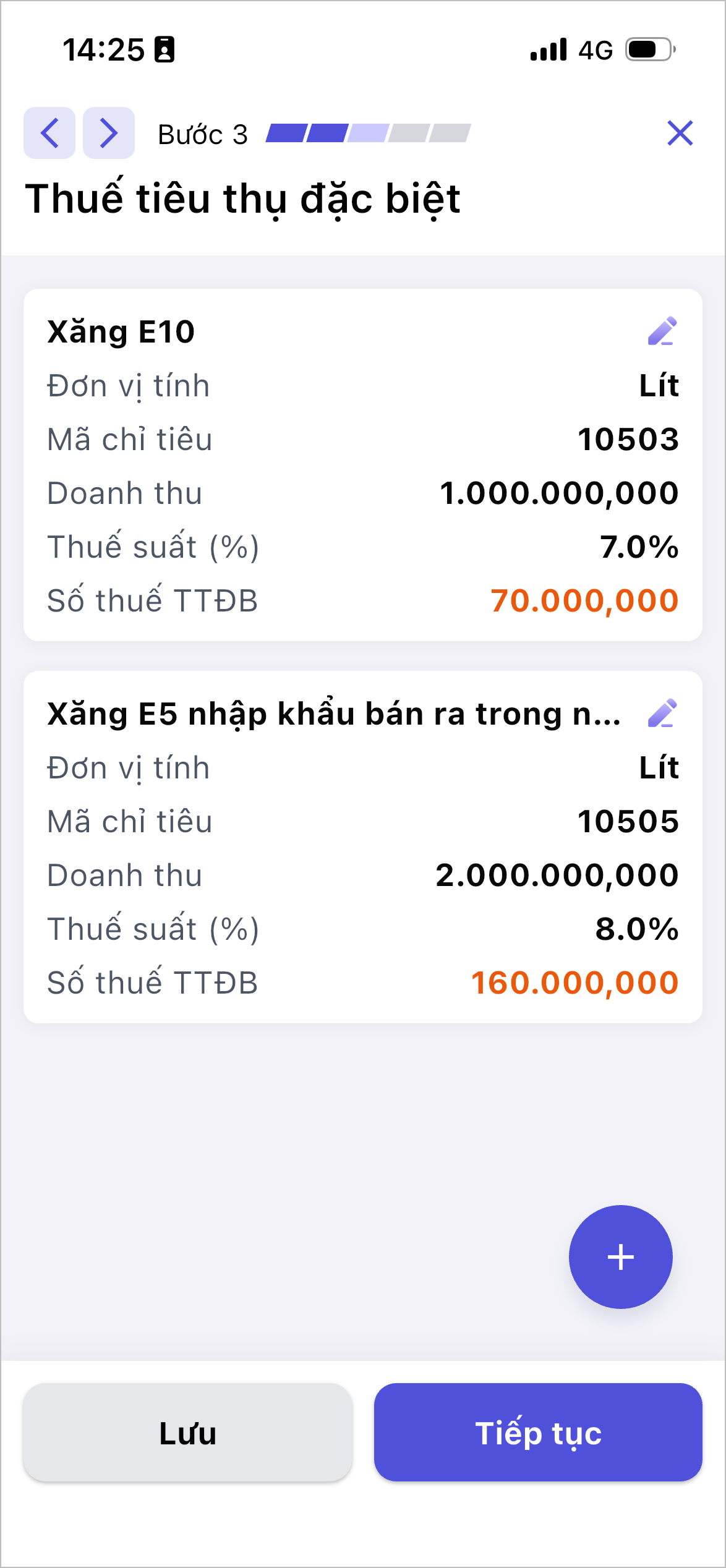
- Sau khi hoàn tất, nhấn Tiếp tục
Trường hợp cần khai báo Phụ lục ngân hàng
- Chọn số tài khoản liên quan đến sản xuất, kinh doanh của hộ kinh doanh:
- Sau khi hoàn tất, nhấn Lưu
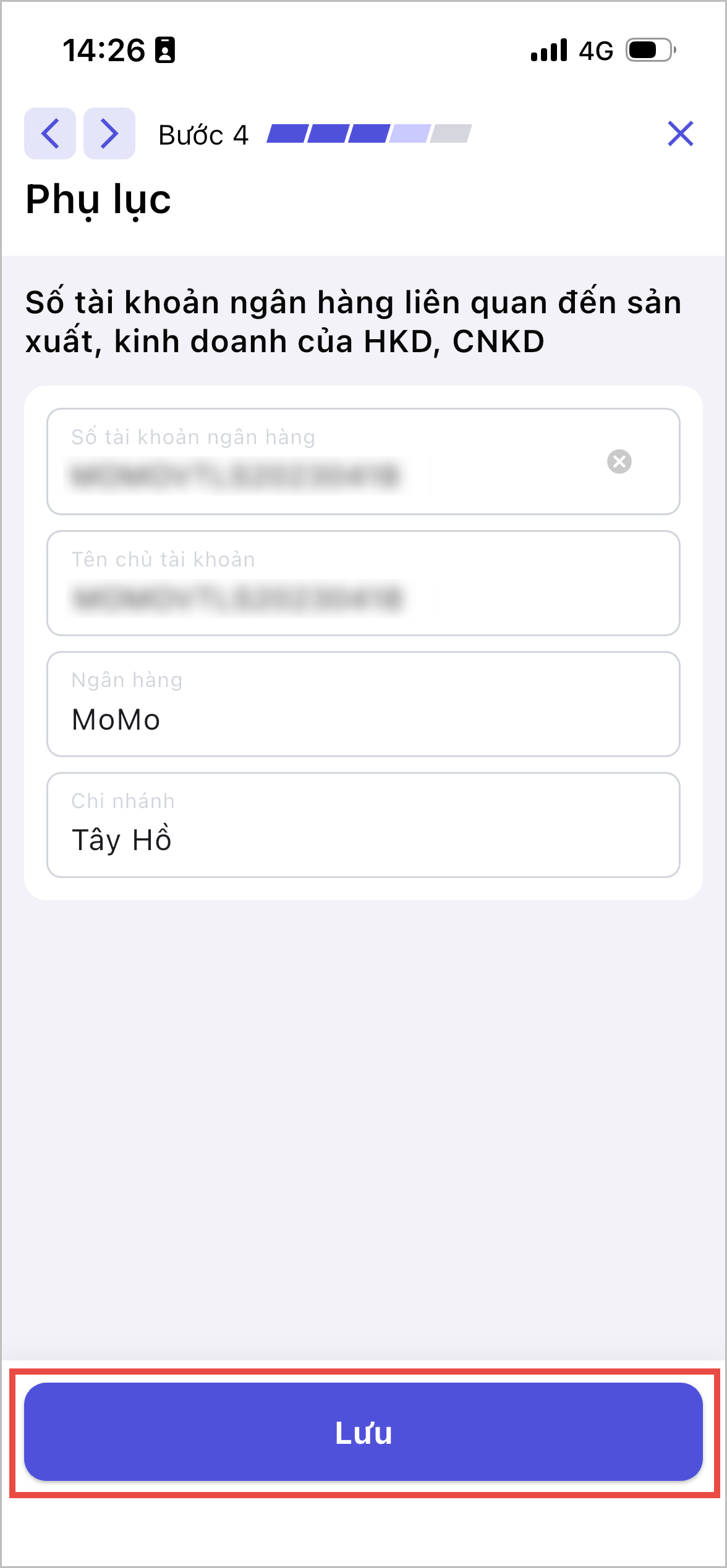
Hệ thống sẽ tự động cập nhật lại thông tin tờ khai, người dùng Kiểm tra lại và nhấn Nộp tờ khai để hoàn tất.
Chúc Anh/Chị thực hiện thành công!