
I. Tổng quan
Bài viết hướng dẫn quy trình nộp tờ khai thuế điện tử qua trang thuedientu.gdt.gov.vn dành cho hộ/cá nhân kinh doanh.
Nội dung bao gồm các bước chuẩn bị, đăng nhập, nộp tờ khai và xác nhận OTP trên hệ thống.
II. Hướng dẫn thực hiện
1. Chuẩn bị trước khi nộp tờ khai
- Đăng ký tài khoản kê khai và nộp tờ khai thuế điện tử tại trang thuedientu.gdt.gov.vn.
- Đảm bảo thiết bị nộp thuế có kết nối Internet ổn định để quá trình nộp tờ khai không bị gián đoạn.
2. Quy trình nộp tờ khai
Bước 1: Đăng nhập website Thuế điện tử
- Truy cập website https://thuedientu.gdt.gov.vn
- Chọn mục Cá nhân.

Bước 2: Truy cập hệ thống cá nhân
- Sau khi chọn mục Cá Nhân, hệ thống sẽ tự động điều hướng về website https://canhan.gdt.gov.vn/
- Nhấn Đăng nhập.
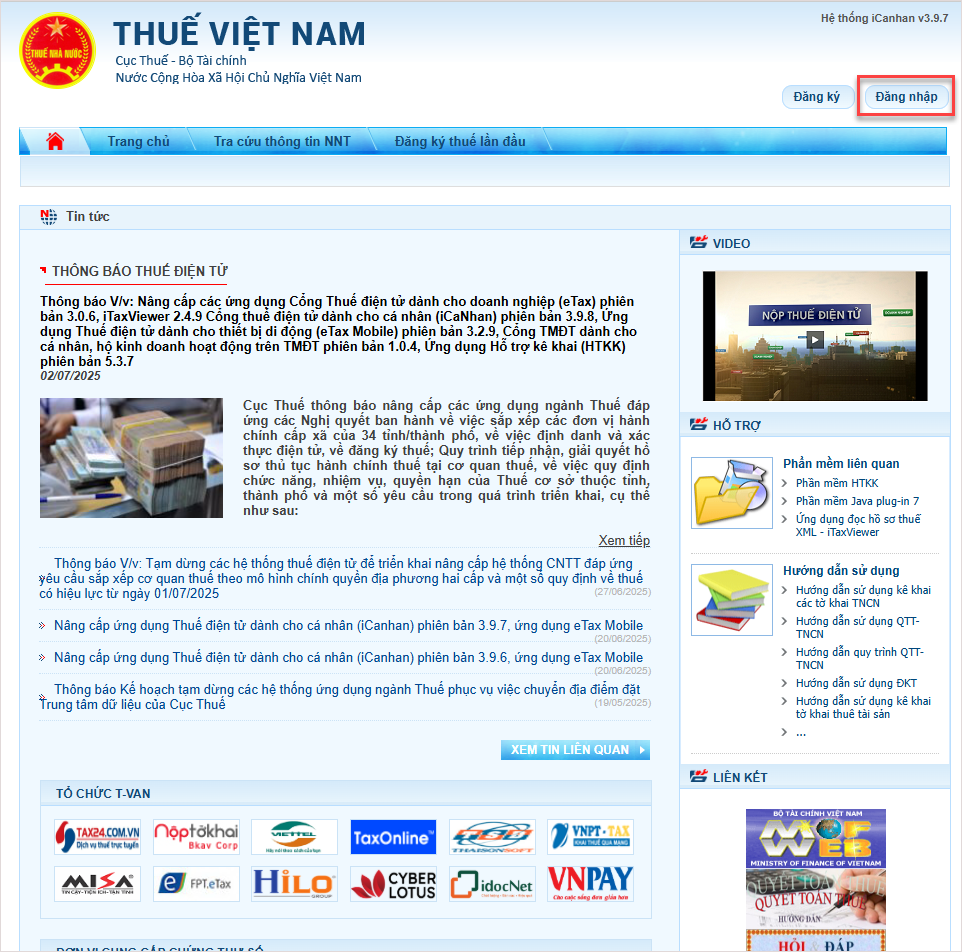
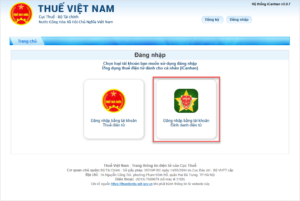
Bước 3: Đăng nhập
- Chọn Đăng nhập bằng tài khoản định danh điện tử.
Lưu ý: Từ ngày 01/07/2025, người dùng phải chọn hình thức đăng nhập bằng tài khoản định danh điện tử
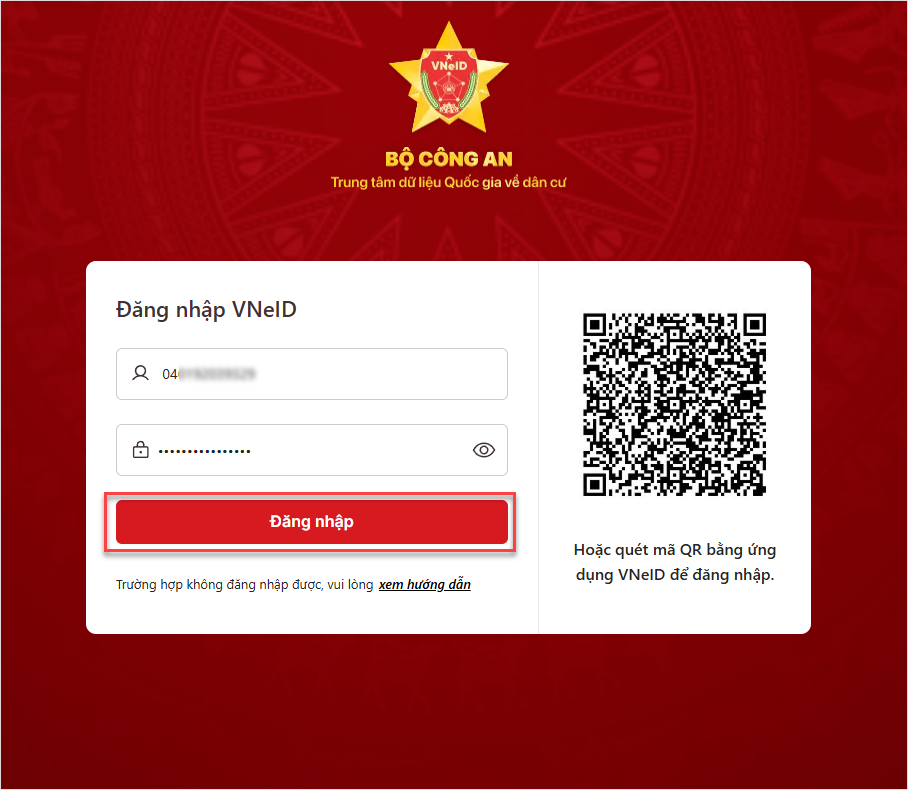
Bước 4: Xác thực đăng nhập
- Nhập số CCCD và mật khẩu để đăng nhập (Hoặc quét mã QR bằng ứng dụng VNeID).
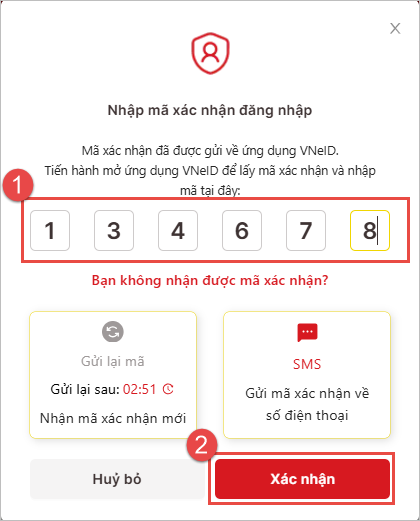
Bước 5: Nhập mã xác nhận (OTP)
- Nhập mã xác nhận (mã OTP) được gửi về ứng dụng VNeID.
- Hoặc người dùng có thể chọn gửi về SĐT, sau đó nhấn Xác nhận.
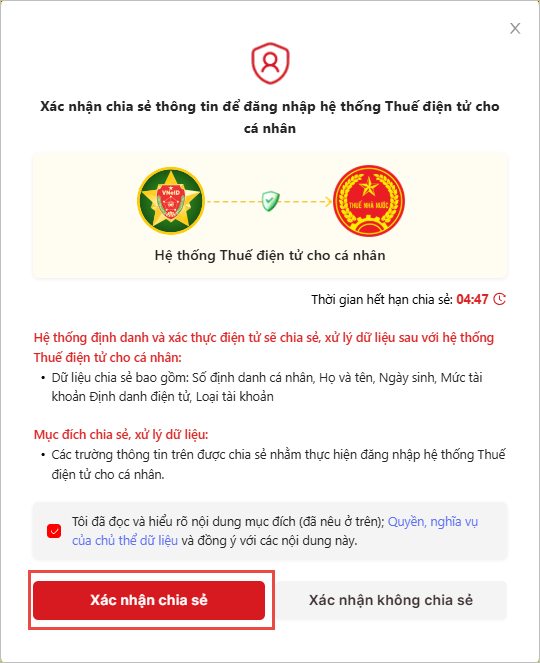
Bước 6: Xác nhận chia sẻ thông tin cá nhân
- Nhấn Xác nhận chia sẻ thông tin để đăng nhập hệ thống Thuế điện tử cho cá nhân.
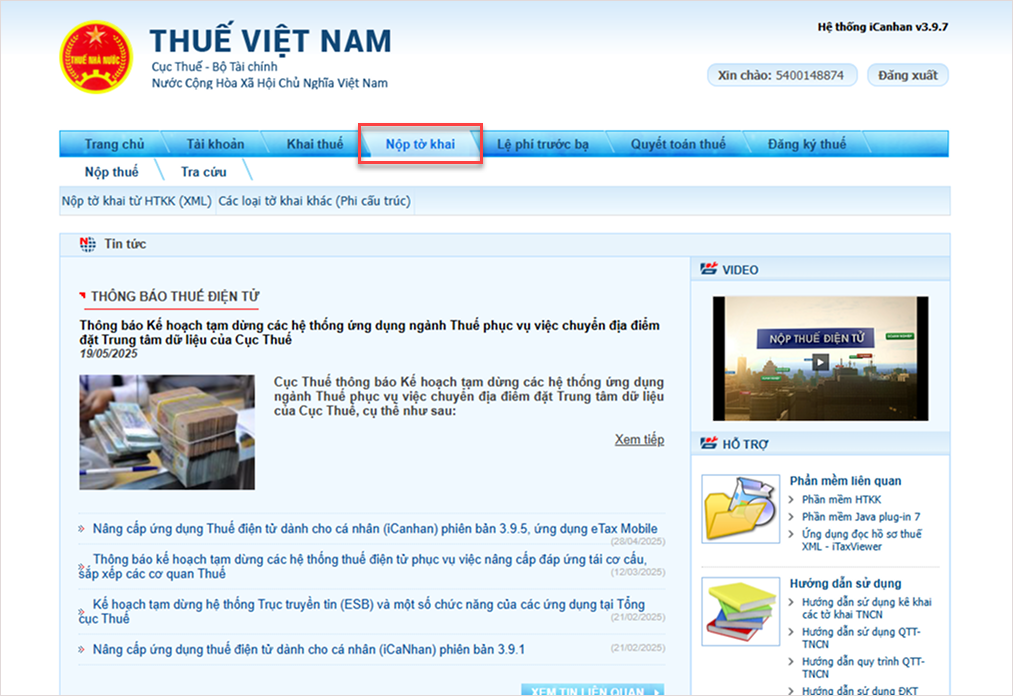
Bước 7: Truy cập Nộp tờ khai
- Sau khi đăng nhập thành công, chọn tab Nộp tờ khai để bắt đầu việc kê khai thuế điện tử hộ kinh doanh.
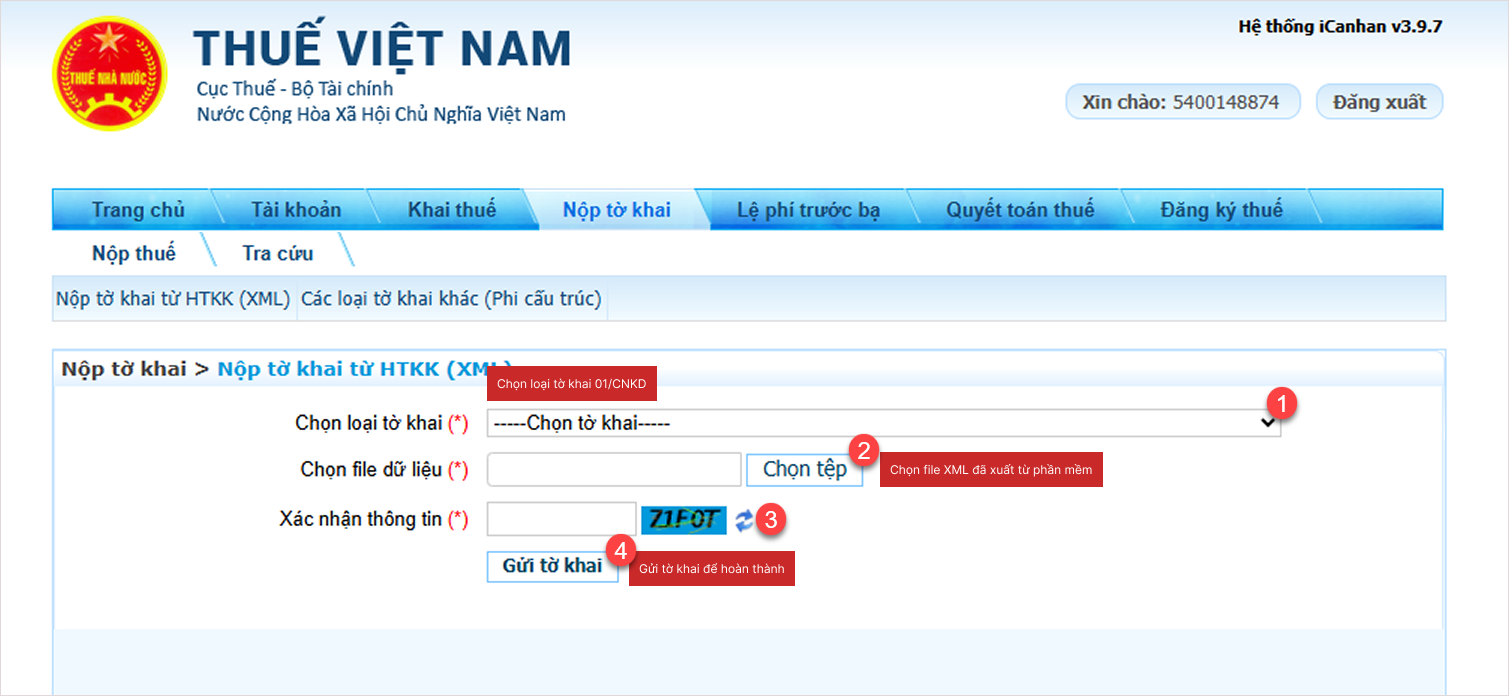
Bước 8: Truy cập Nộp tờ khai từ HTKK (XML)
- Chọn loại tờ khai: Mẫu 01/CNKD – Tờ khai thuế đối với cá nhân kinh doanh (TT40/2021).
- Chọn file dữ liệu XML đã lập.
- Nhập mã xác nhận.
- Nhấn Gửi tờ khai.
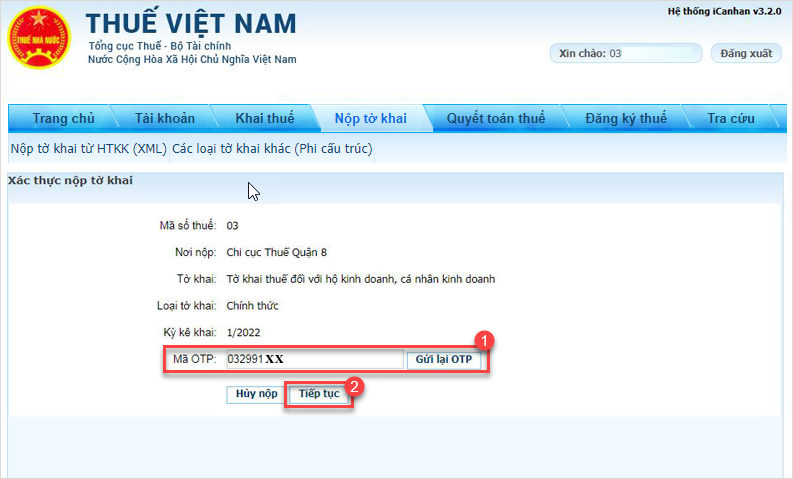
Bước 9: Nhập mã OTP xác nhận gửi tờ khai
- Nhập mã OTP được Tổng Cục Thuế gửi vào số điện thoại đã đăng ký nộp tờ khai thuế điện tử.
Lưu ý: Mã OTP sẽ được gửi trong vòng 3 phút sau khi đính kèm phụ lục. Nếu quá thời gian vẫn chưa nhận được, nhấn Gửi lại mã OTP.
- Sau đó, nhấn Tiếp tục.
Bước 10: Kiểm tra tình trạng và tra cứu tờ khai đã nộp
- Nhấn Tiếp tục để kiểm tra tình trạng nộp tờ khai.
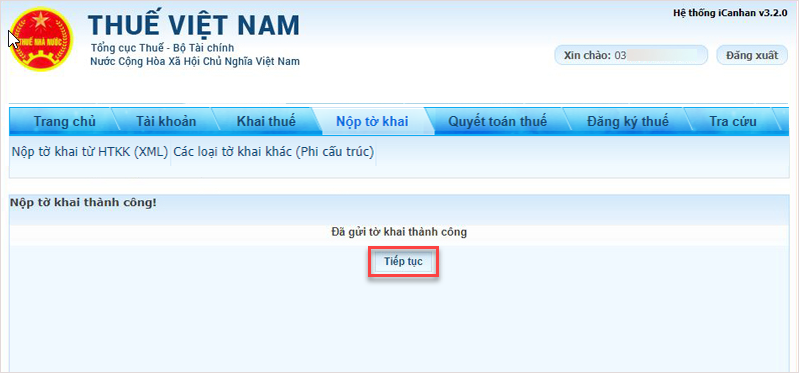
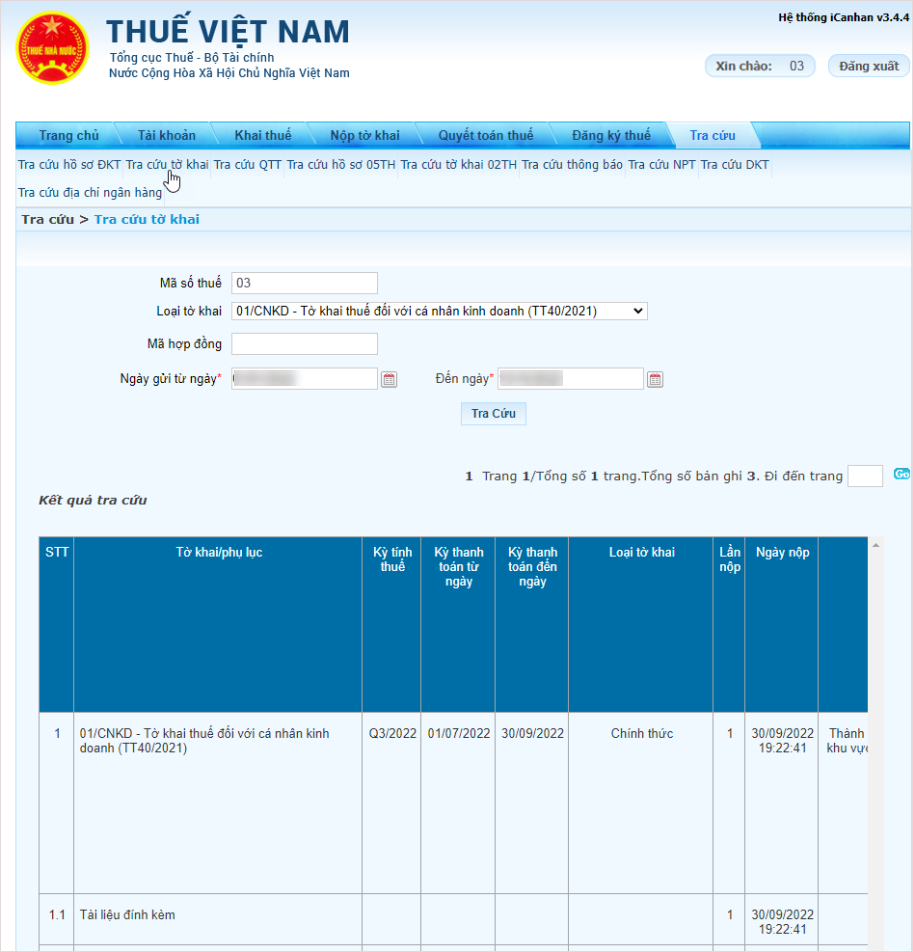
Có thể vào tab Tra cứu để xem lại các tờ khai, phụ lục đã nộp trong kỳ.
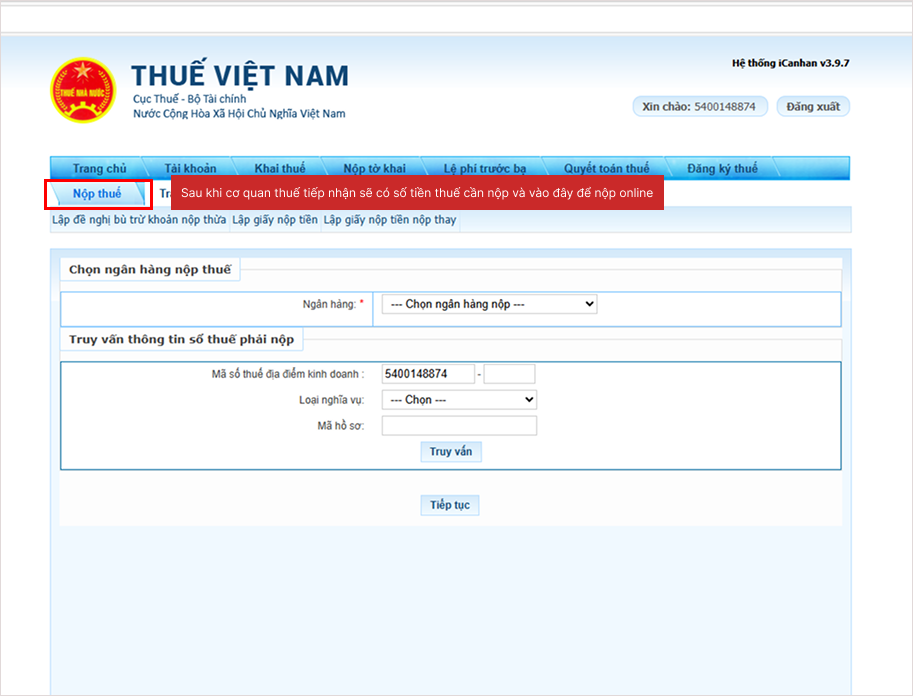
Bước 11: Nộp thuế online
- Sau khi tờ khai được Cơ quan thuế tiếp nhận, hệ thống hiển thị số thuế phải nộp.
- Nhấn vào tab Nộp thuế để thực hiện nộp online.
Lưu ý
Đơn vị HKD nộp thuế trên trang Thuế điện tử của Tổng cục Thuế. Không nộp thuế trực tiếp từ Eshop – thông qua MTAX (phần mềm chưa hỗ trợ nộp thuế trên Mtax đối với HKD)
Chúc Anh/Chị thực hiện thành công!


