
1. Mục đích
Giúp theo dõi các đơn hàng phát sinh từ nhiều kênh bán hàng khác nhau, đảm bảo kiểm soát được trạng thái đơn hàng, tổng số lượng đơn hàng, số lượng đơn cần xử lý, xuất khẩu danh sách đơn hàng… một cách chính xác, nhanh chóng
2. Cách thực hiện
2.1. Truy cập danh sách đơn hàng
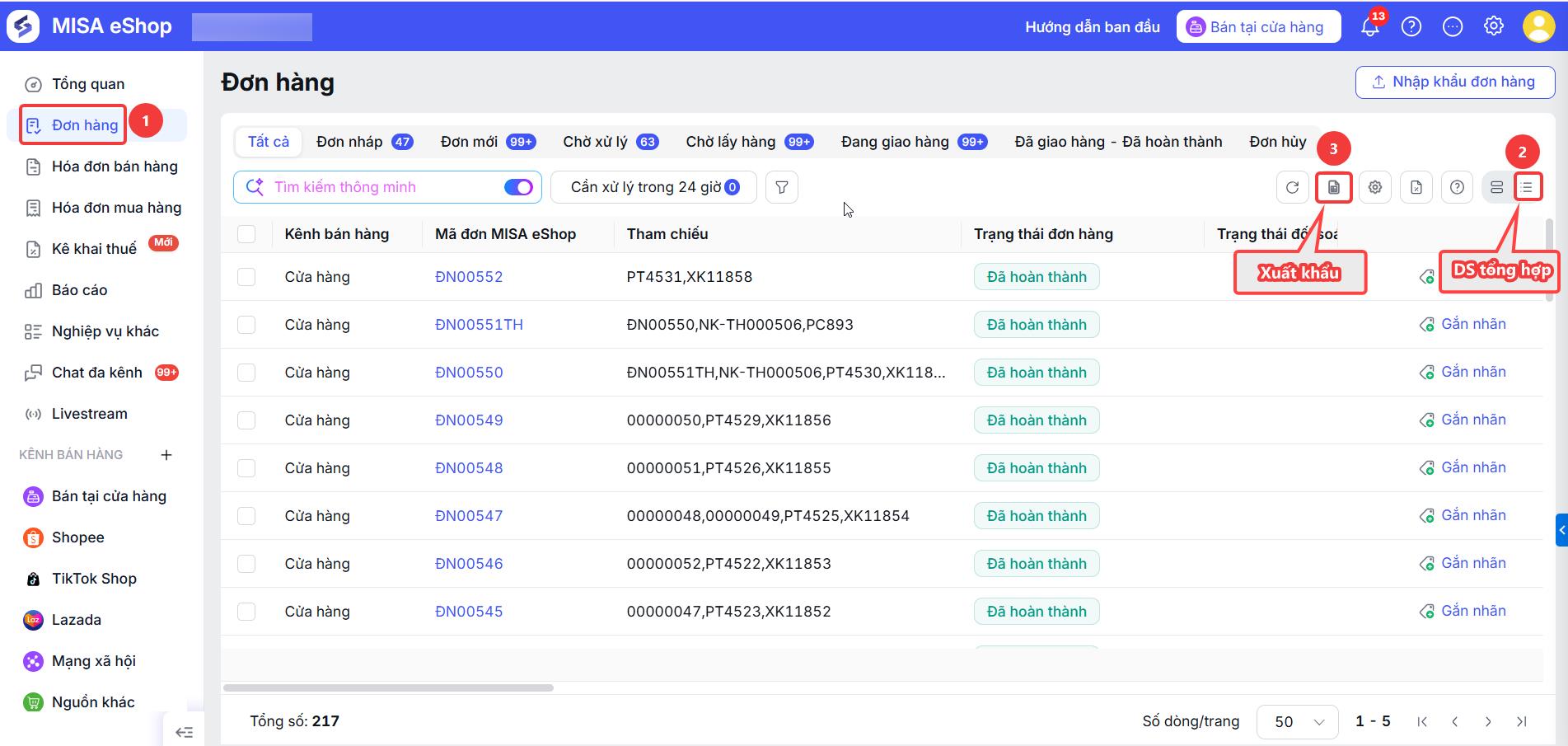
Tại Trang quản lý. Chọn menu Đơn hàng
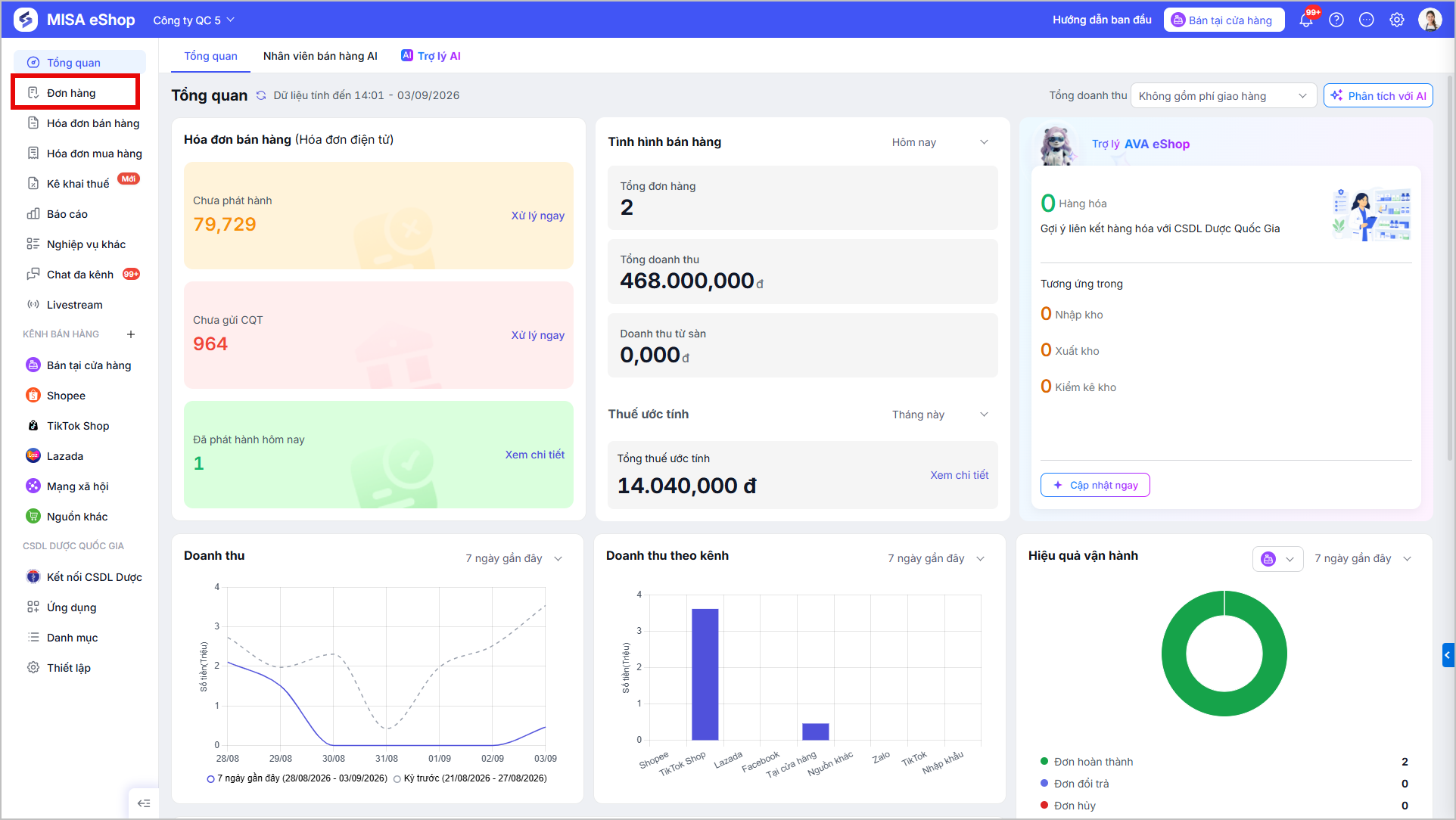
Giao diện sẽ hiển thị danh sách tất cả đơn hàng từ các kênh: Sàn thương mại điện tử, mạng xã hội, các đơn bán hàng tại cửa hàng,…
Mỗi đơn hàng được hiển thị với thông tin cơ bản: Mã đơn, kênh bán, trạng thái, doanh thu, phương thức thanh toán, thời gian tạo, tên gian hàng…
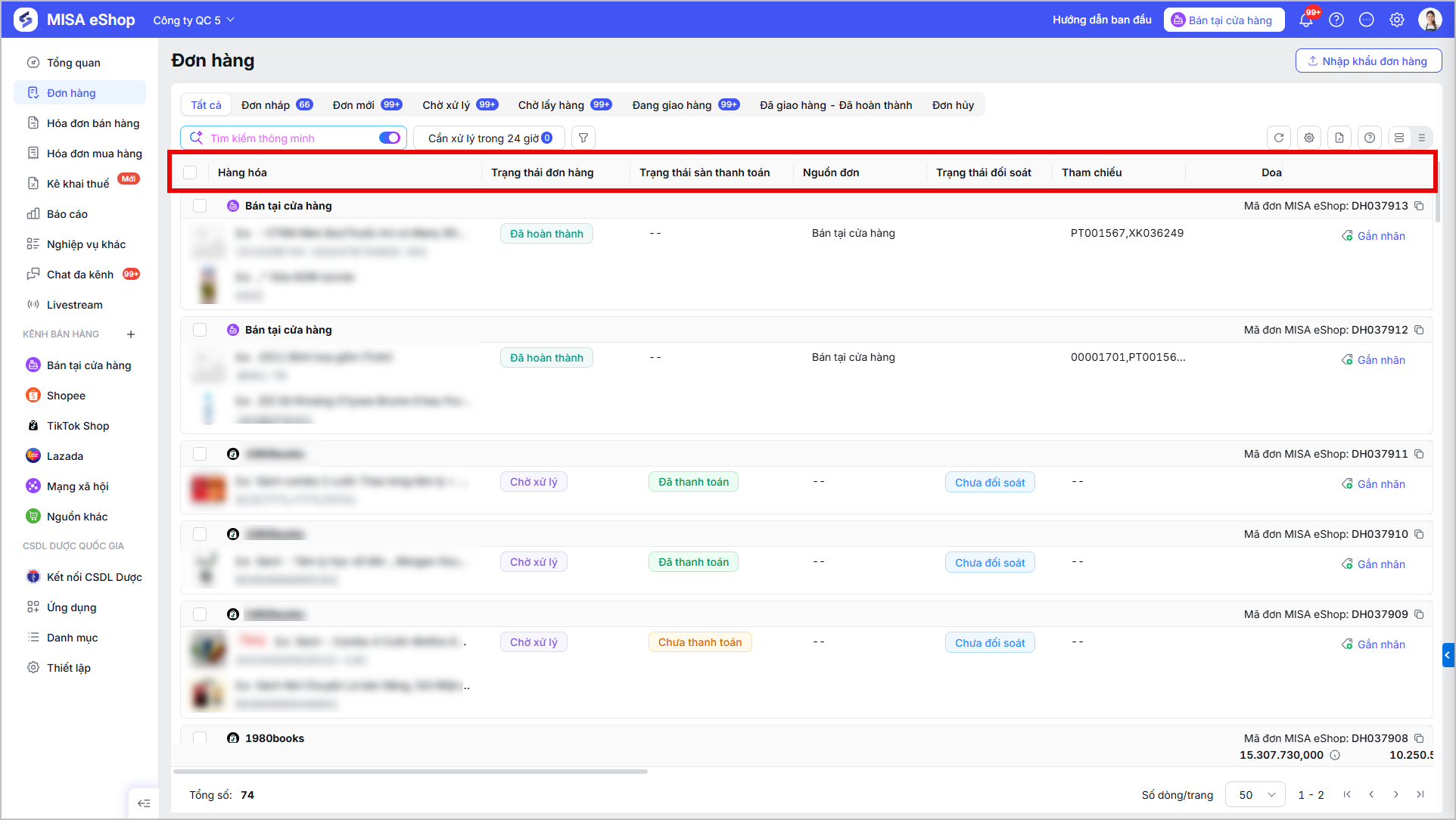
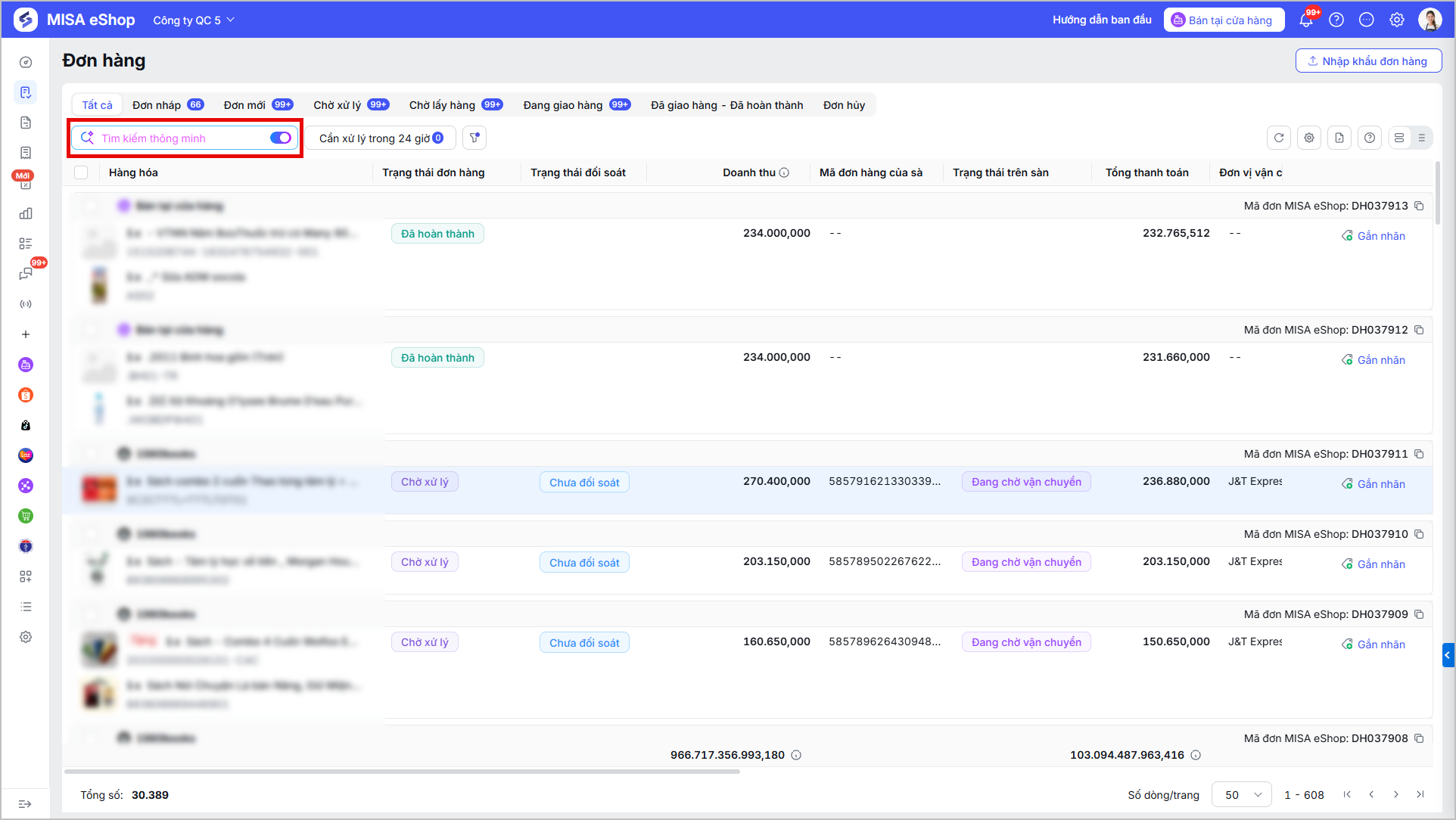
Lọc và tìm kiếm đơn hàng
- Nhập thông tả đơn hàng để AI hỗ trợ tìm kiếm đơn hàng
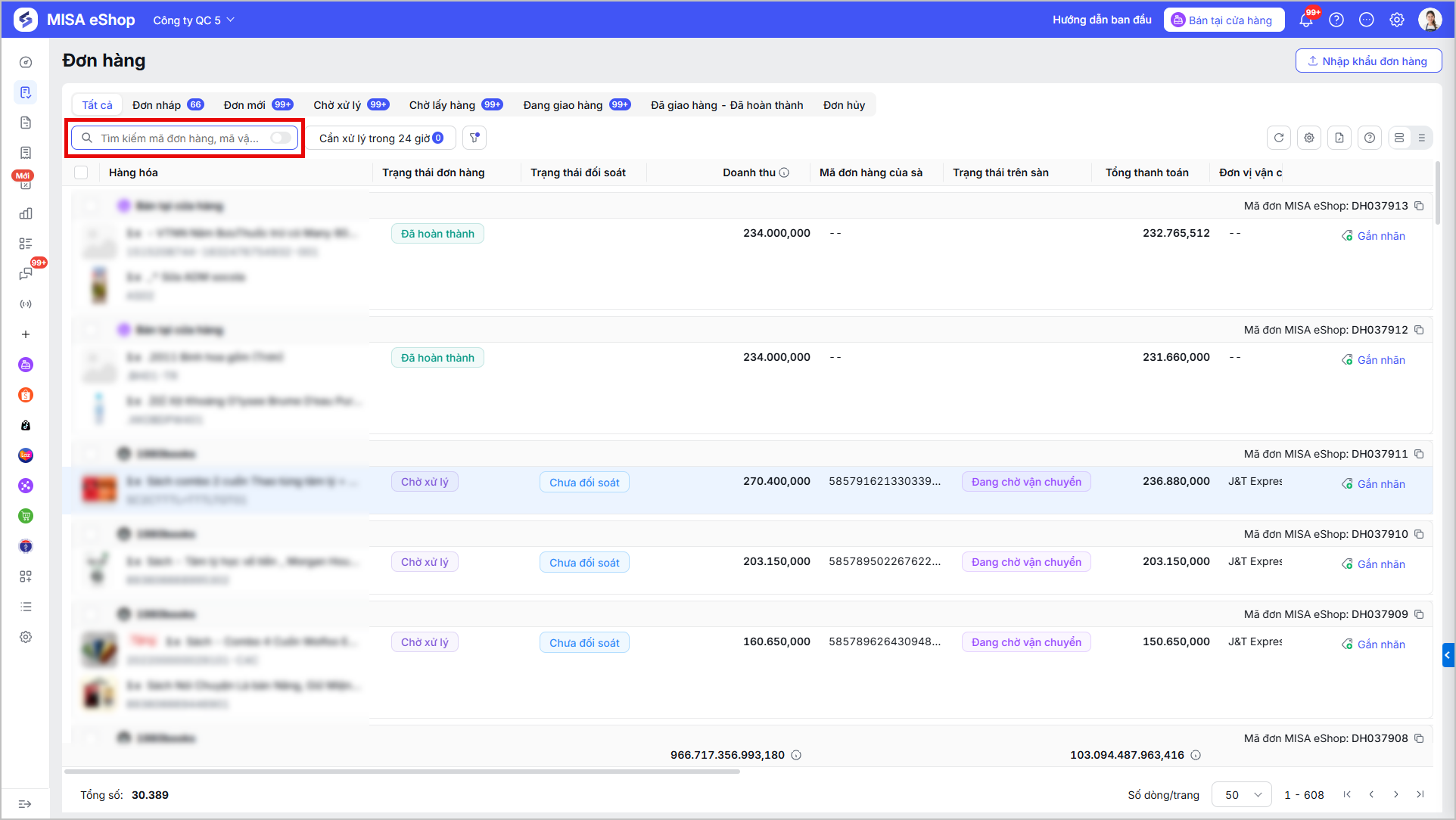
- Hoặc tắt tính năng tìm kiếm thông mình và nhập mã đơn MISA eShop, mã đơn hàng sàn, hoặc mã vận đơn vào ô tìm kiếm để tra cứu nhanh.
- Hoặc sử dụng bộ lọc kênh bán hàng, trạng thái đơn, thời gian để lọc nhanh kết quả tìm kiếm.
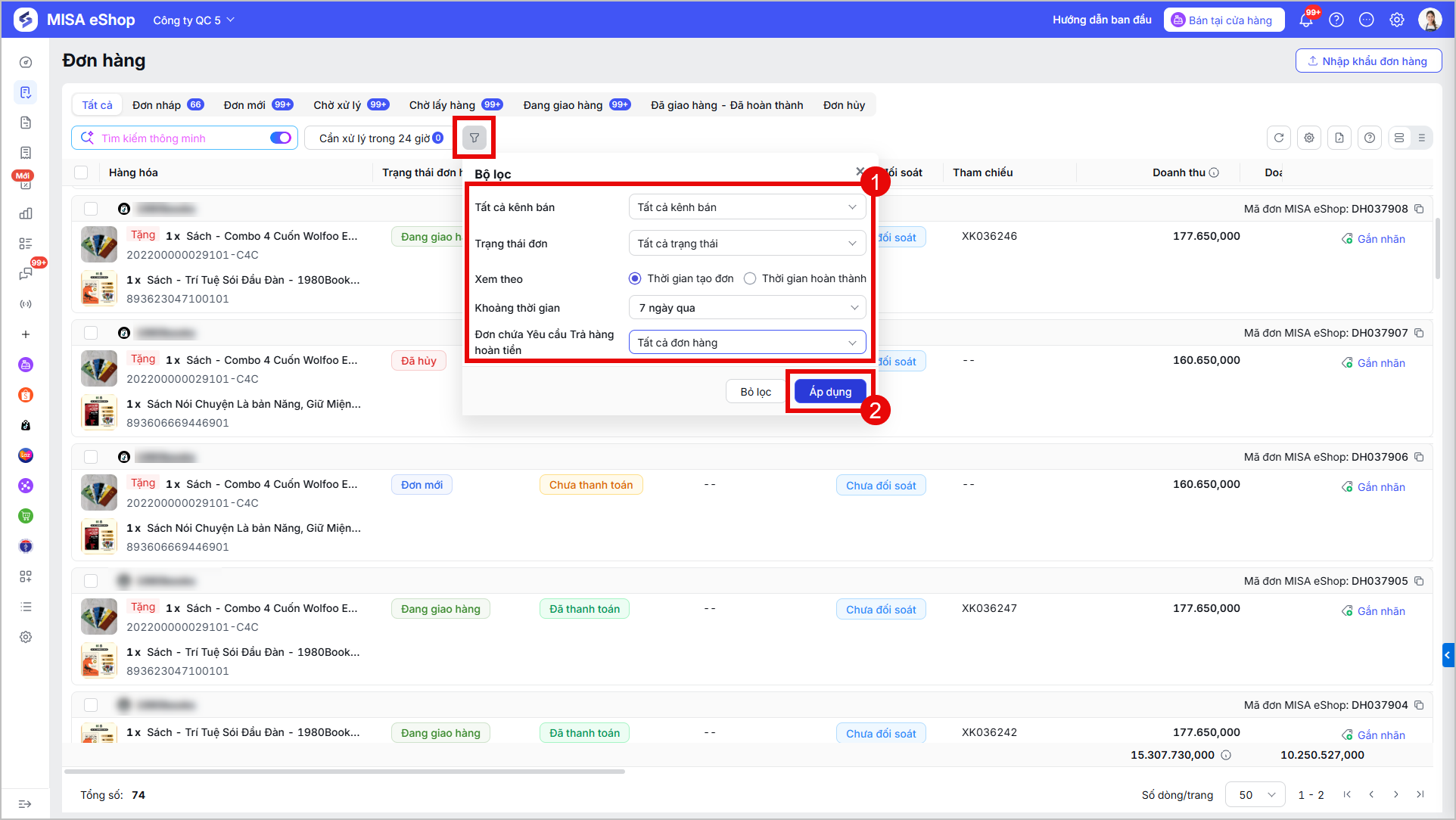
Các nút chức năng:
- Nhấn biếu tượng mũi tên xoay tròn
 để cập nhật lại trạng thái đơn hàng
 - Nhấn biểu tượng bánh răng
 để thiết lập hiển thị các trường thông tin trên danh sách
 - Nhấn biếu tượng tài liệu
 để cập nhật nhanh thông tin thuế suất của hàng hóa trong hàng loạt đơn nếu có thay đổi
 - Nhấn biểu tượng dấu chấm hỏi nằm trong vòng tròn
 để truy cập tài liệu hướng dẫn sử dụng tính năng.
 - Nhấn biểu tượng nút menu 3 gạch
 để đổi chế độ hiển thị danh sách tổng hợp đơn hàng
 - Nhấn biểu tượng tệp tin
 để xuất khẩu danh sách đơn hàng.
- Lưu ý:
- Tính năng xuất khẩu danh sách đơn hàng chỉ hiển thị tại chế độ xem danh sách tổng hợp đơn hàng tại mục Đơn hàng trên Trang quản lý.
- Xuất khẩu danh sách đơn hàng (thông tin tổng hợp như mã đơn, trạng thái, doanh thu…). Không hỗ trợ xuất trực tiếp danh sách chi tiết hàng hóa (tên hàng, số lượng) trong từng đơn từ màn hình danh sách này.
- Lưu ý:
2.2. Quản lý đơn theo từng trạng thái
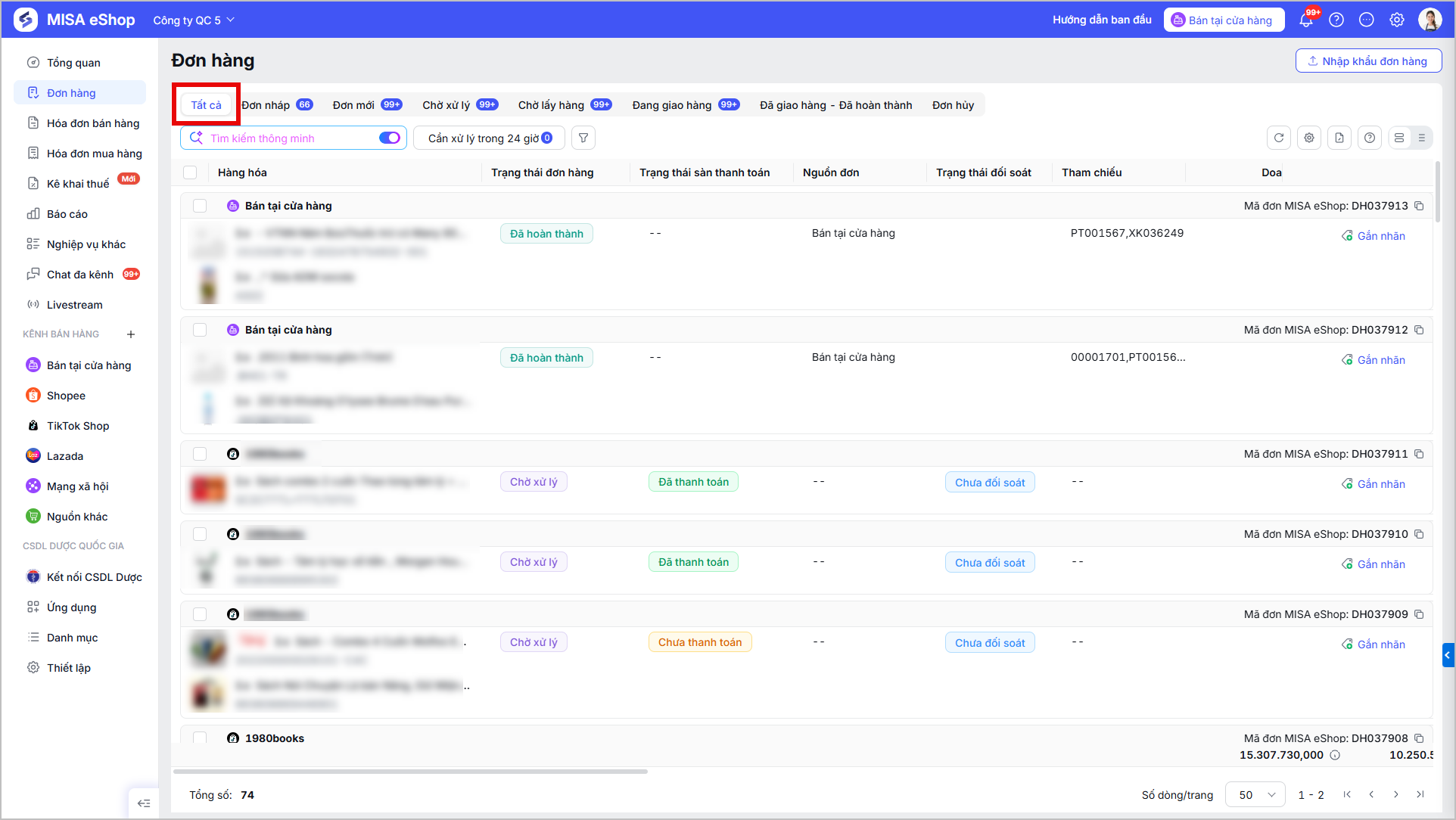
2.2.1 Tất cả đơn hàng
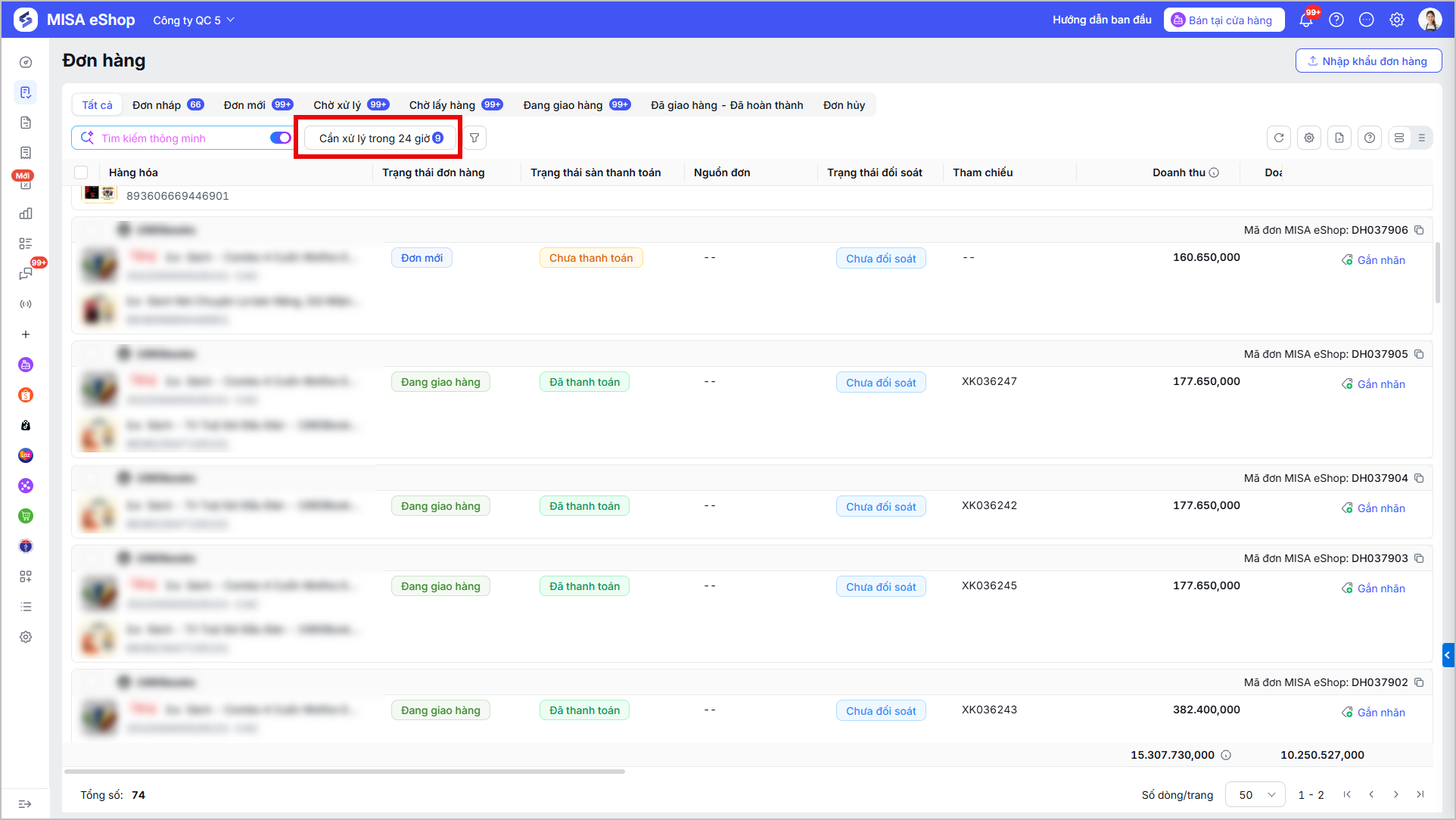
Tất cả: Hiển thị toàn bộ đơn hàng ở tất cả các trạng thái.
Sử dụng bộ lọc để tìm nhanh các đơn hàng qua Kênh bán, Trạng thái đơn, Thời gian, Đơn chứa yêu cầu trả hàng hoàn tiền.
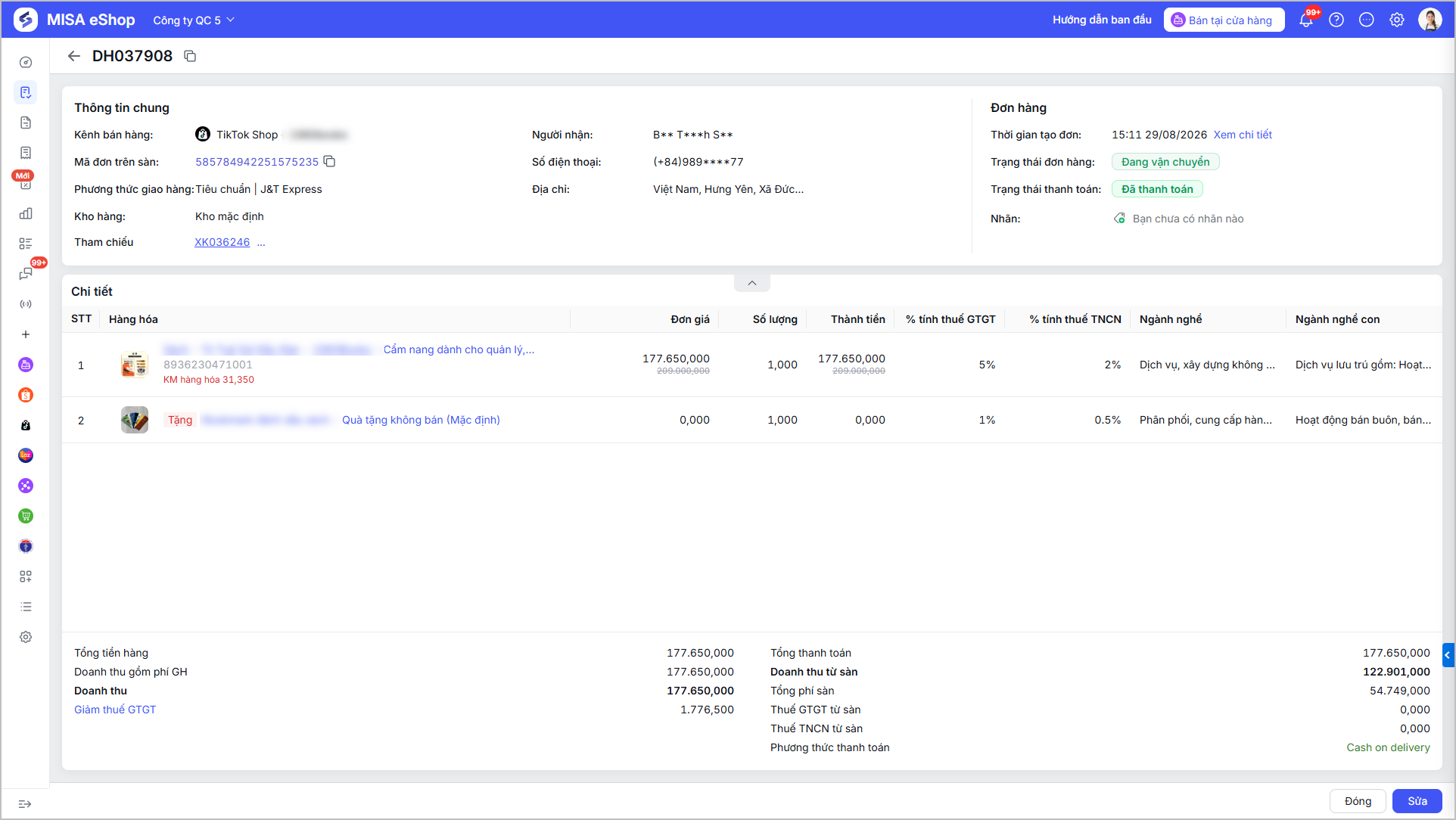
Nhấp đúp vào 1 đơn hàng bất kỳ để xem thông tin chi tiết đơn hàng đó.
Chọn vào bộ lọc Cần xử lý trong 24 giờ để xem danh sách các đơn hàng ở trạng thái Chờ xử lý – cần được ưu tiên xử lý sớm để kịp tiến độ giao hàng cho đơn vị vận chuyển
2.2.2 Đơn nháp
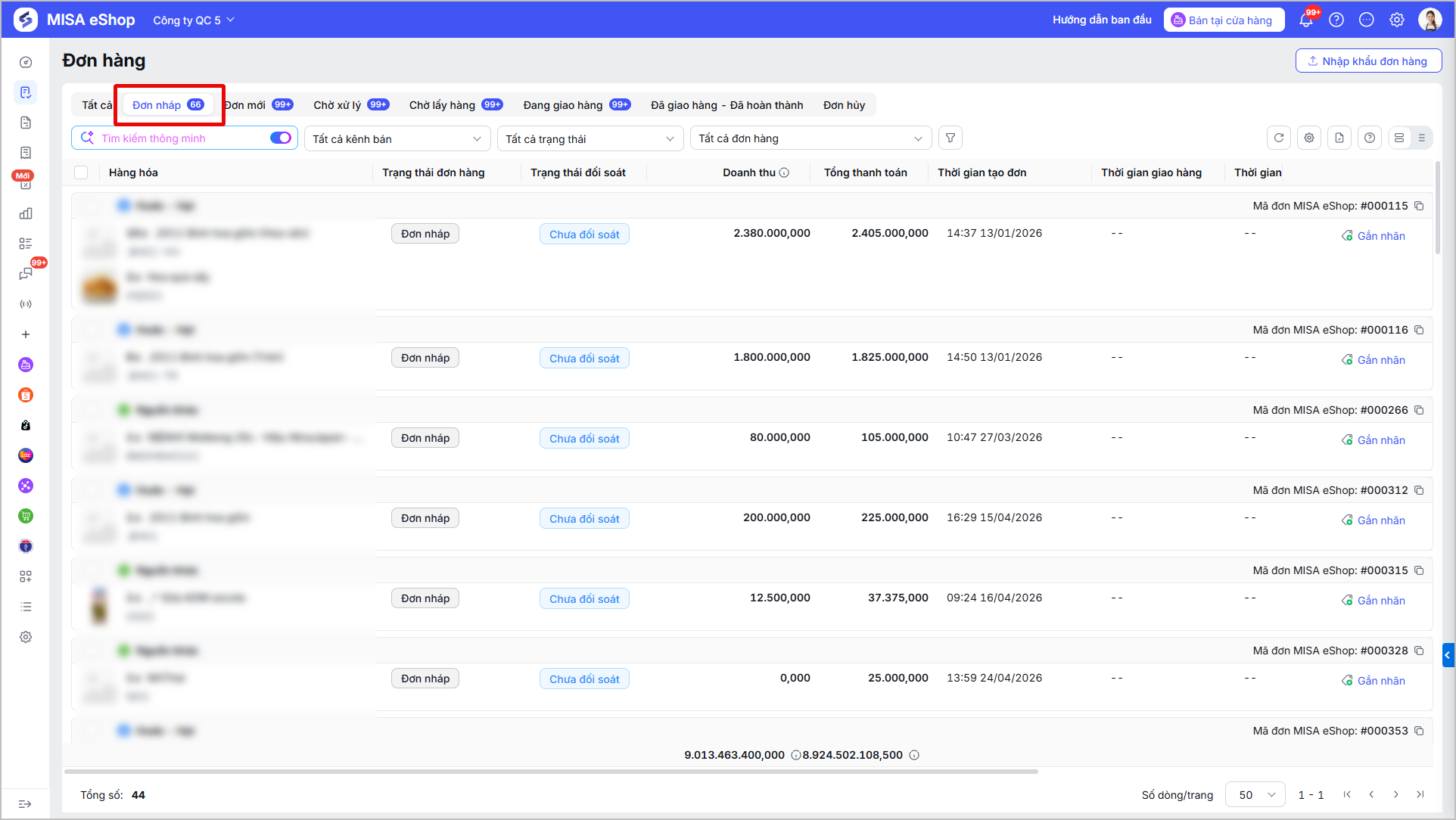
Đơn nháp: Là đơn hàng đang được lưu nháp. Anh/chị có thể sửa lại trước khi chuyển sang trạng thái mới
2.2.3 Đơn mới
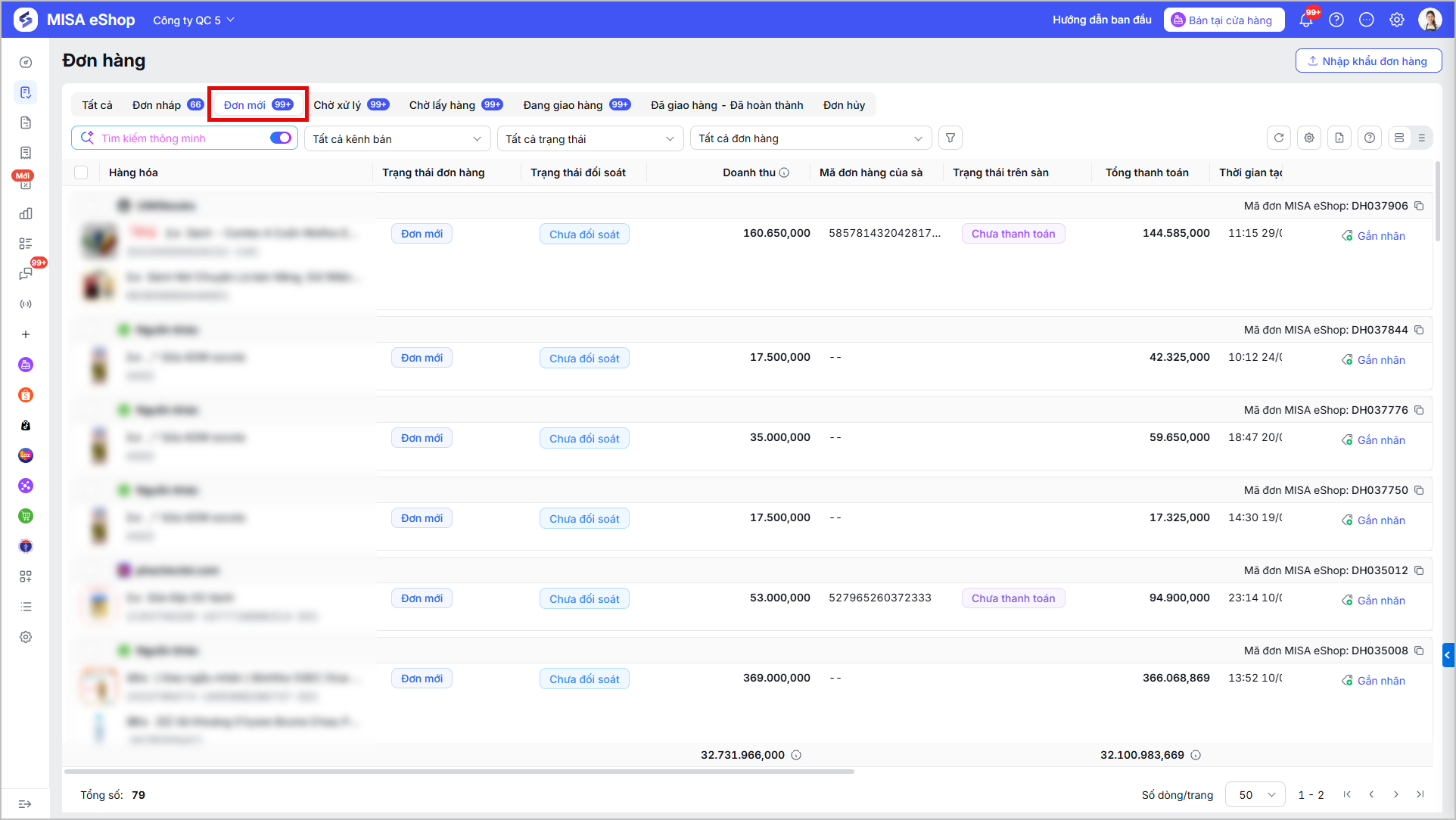
Đơn mới: Đơn hàng đã được khách đặt thành công. Cần được nhân viên xác nhận và bắt đầu chuẩn bị xử lý.
2.2.4 Chờ xử lý
Chờ xử lý: Sau khi đơn hàng được xác nhận sẽ chuyển sang trạng thái chờ xử lý, người bán hàng khi này cần chuẩn bị hàng, in phiếu trước khi bàn giao cho đơn vị vận chuyển.
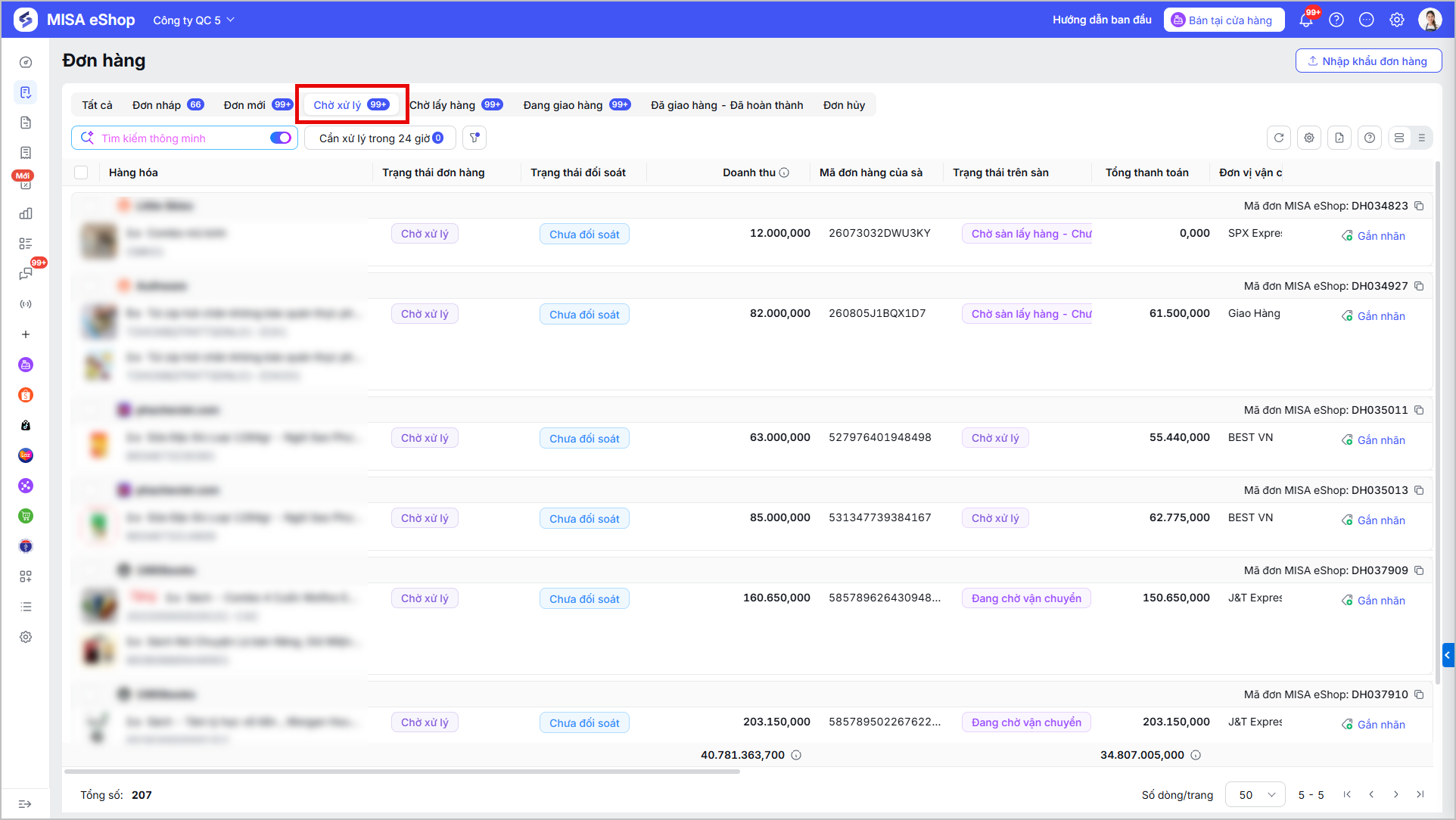
- Nhấp đúp vào một đơn hàng bất kỳ để xem thông tin chi tiết đơn hàng đó
- Chọn vào đường link Mã đơn hàng, anh chị xem được thông tin đơn trên giao diện của sàn TMĐT tương ứng trên MISA eShop
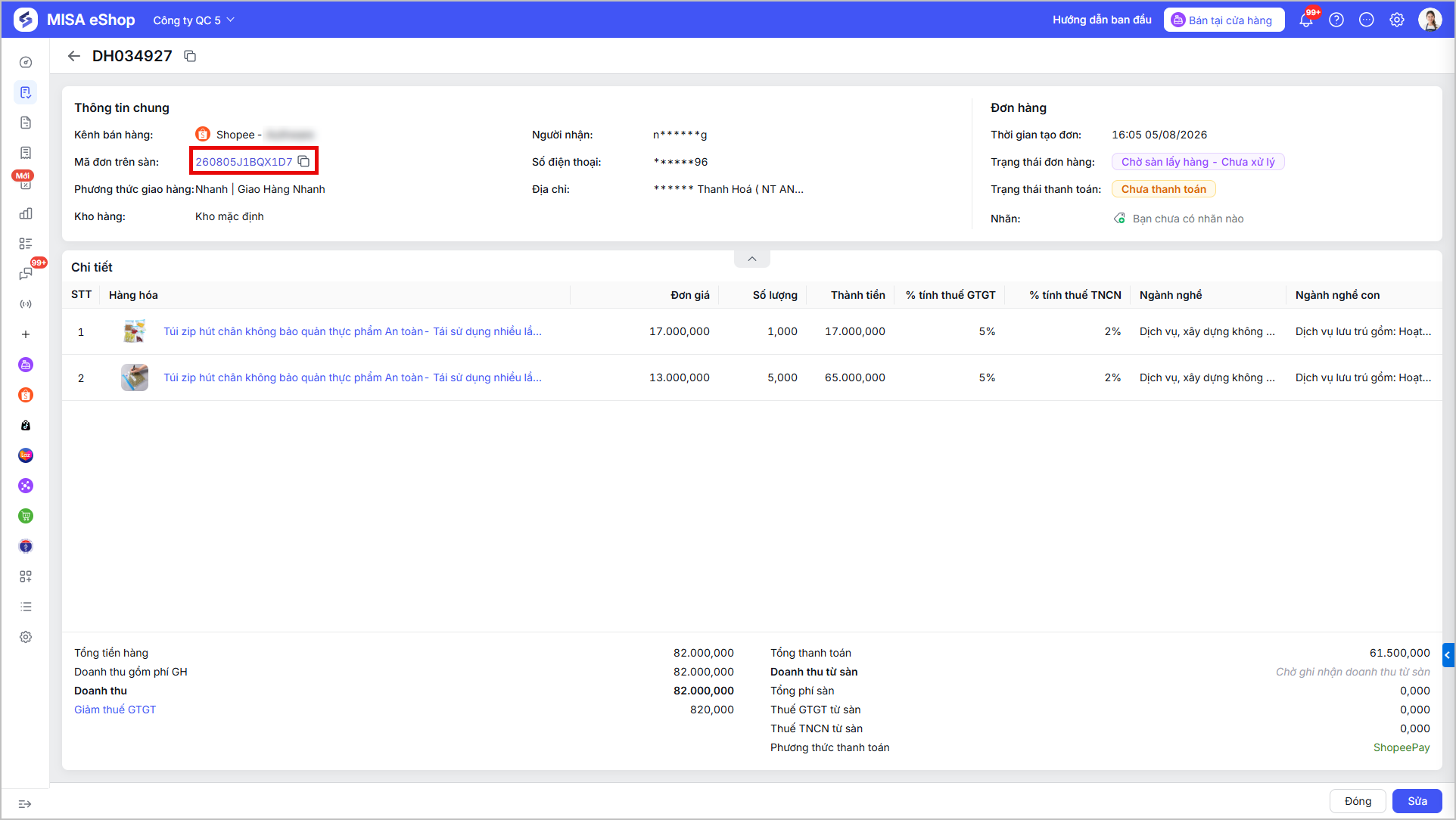
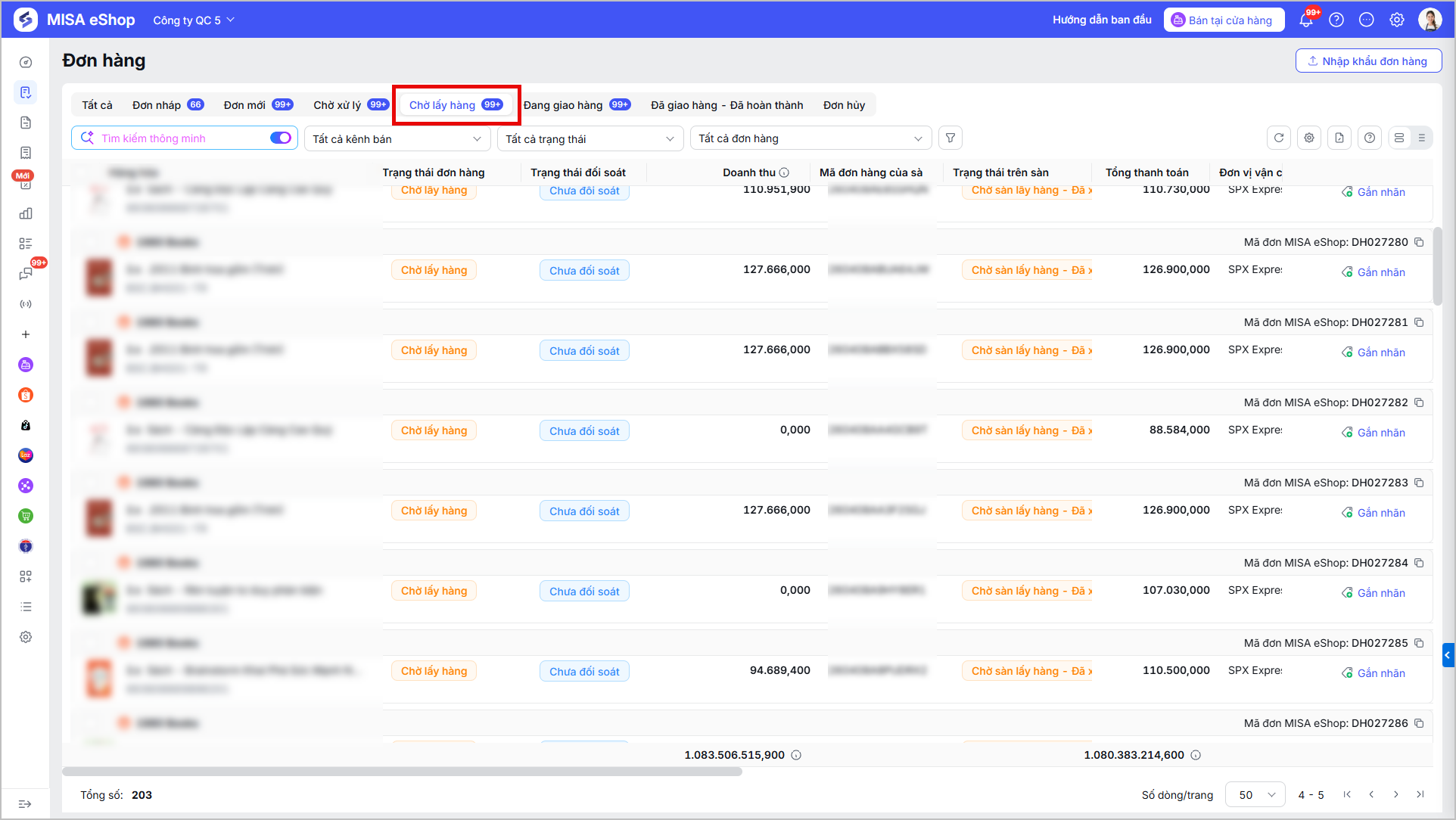
2.2.5 Chờ lấy hàng
Chờ lấy hàng: là những đơn hàng đang đợi đơn vị vận chuyển đến lấy.
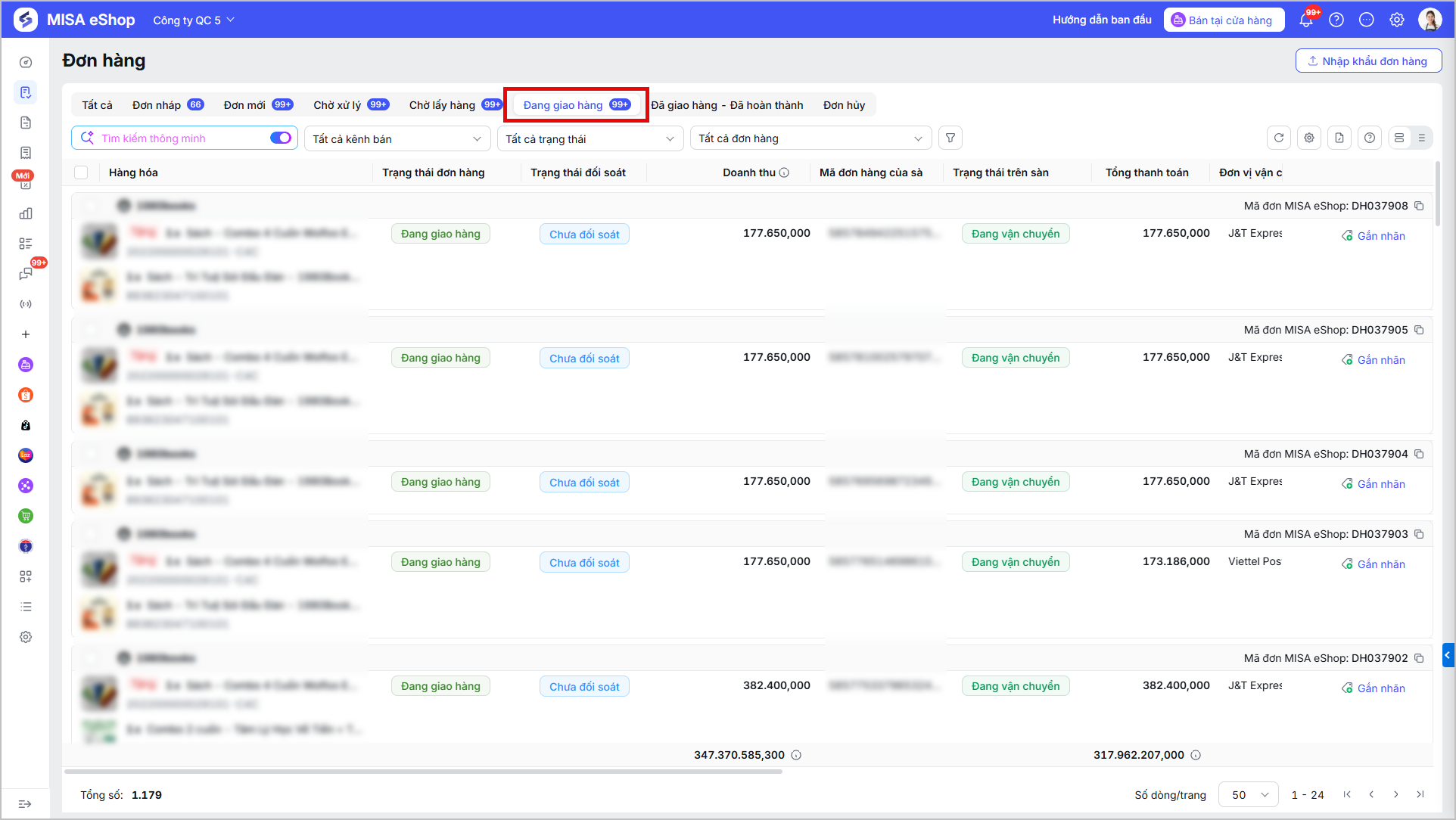
2.2.6 Đang giao hàng
Đang giao hàng: Đơn đã được bàn giao cho đơn vị vận chuyển và đang trong quá trình vận chuyển đến khách hàng.
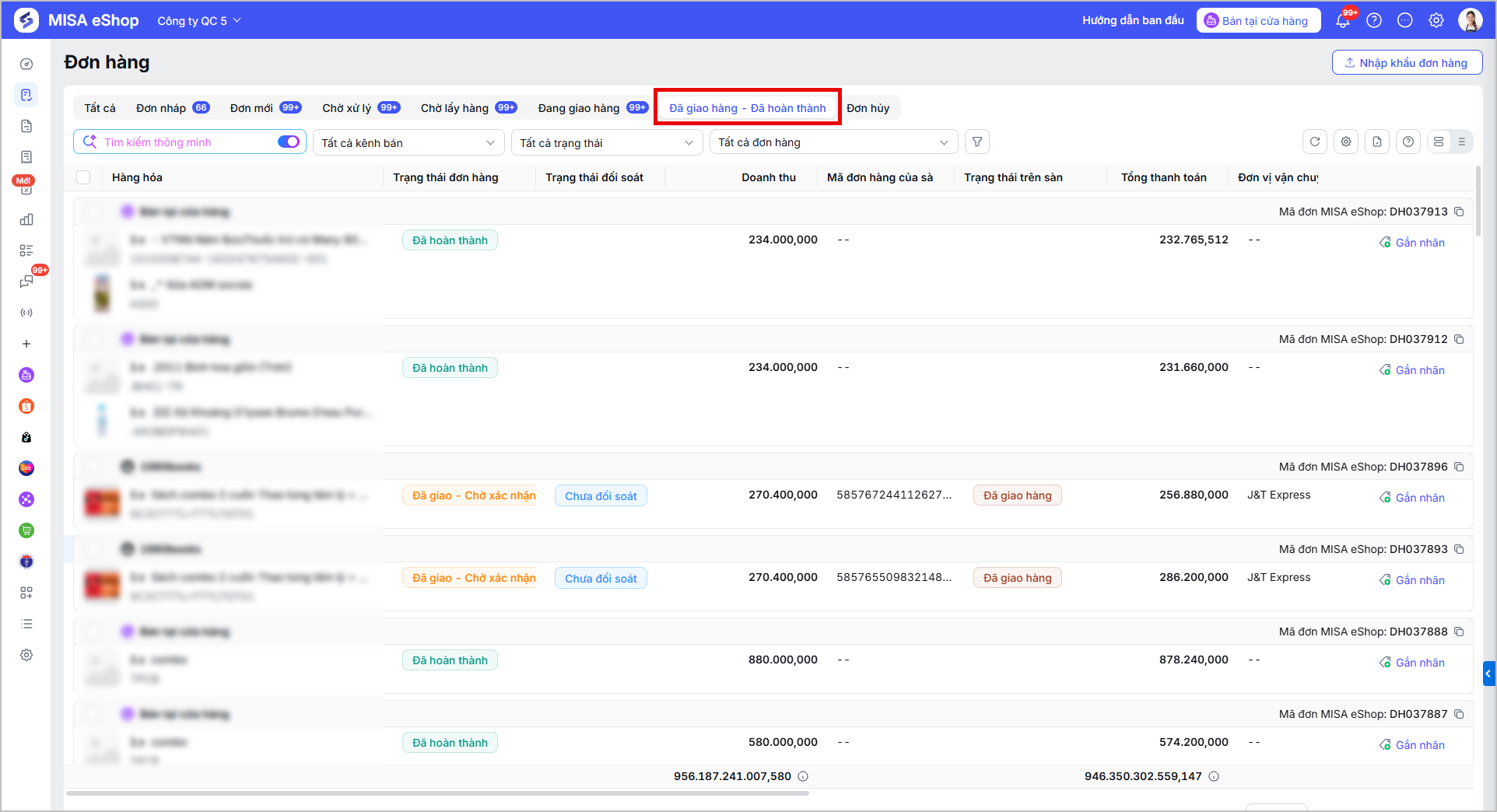
2.2.7 Đã giao hàng – Đã hoàn thành
Đã giao hàng – Đã hoàn thành: Đơn đã được giao thành công cho khách.
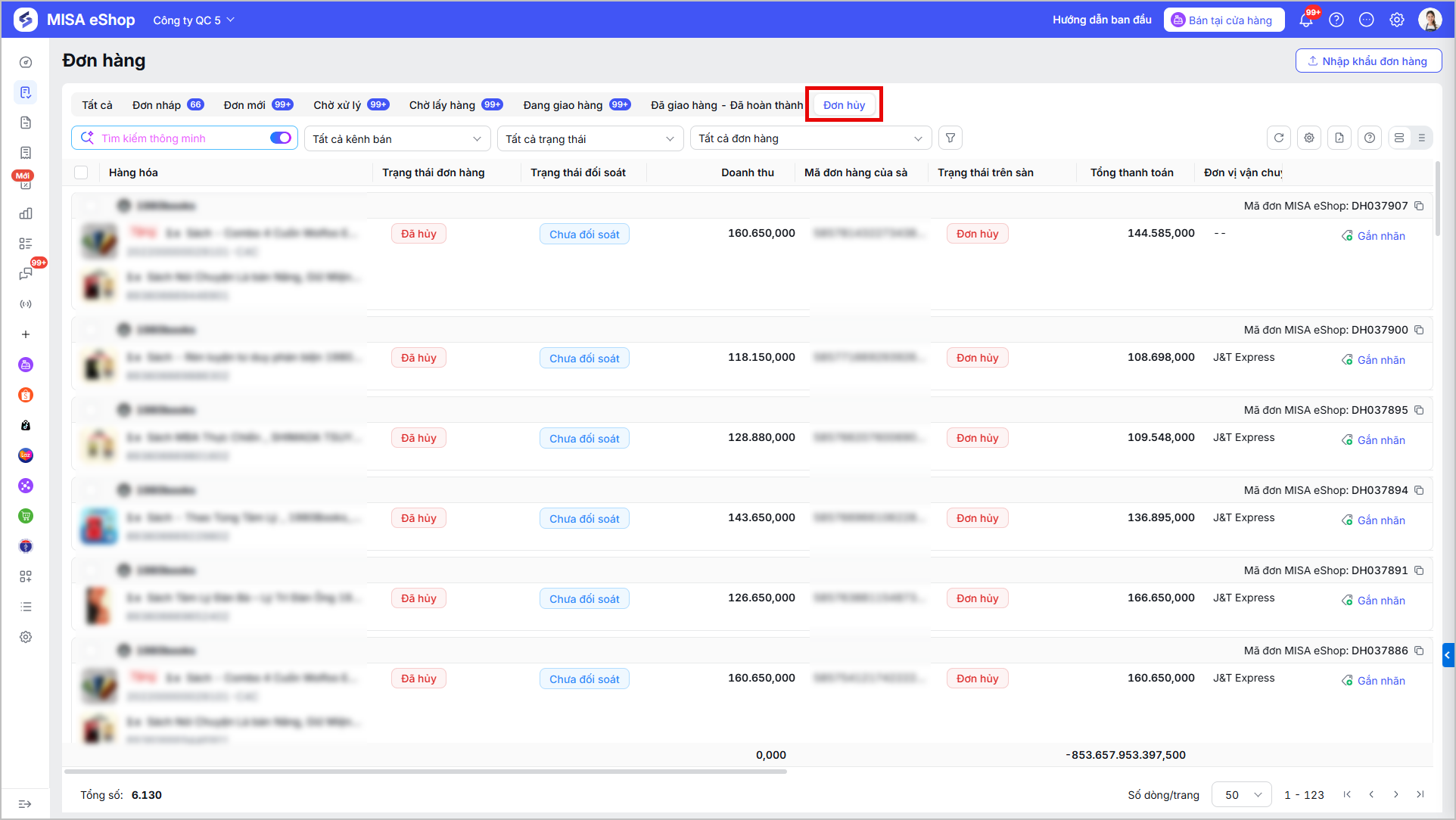
2.2.8 Đơn hủy
Đơn huỷ: Các đơn bị huỷ vì lý do khách không nhận hàng, sai hàng, hệ thống tự động huỷ,…
Kết nối AMIS Tiền lương ↔ AMIS Kế toán
Đã có MISAeShop nhưng kế toán vẫn phải nhập lại và đối chiếu thủ công, quá tốn thời gian.
AMIS Kế toán kết nối trực tiếp với MISA eShop, tự động lấy chứng từ bán hàng sang hạch toán và chuẩn hoá danh mục – giảm thời gian nhập liệu & đối chiếu thủ công, giúp xử lý nhanh và chính xác.
- ✓
Tự động lấy chứng từ bán hàng/thanh toán/hoàn hàng từ eShop sang AMIS Kế toán để hạch toán, không phải nhập lại. - ✓
Liên kết & tự thêm mới danh mục theo Mã/Tên: Hàng hoá (2 chế độ size/màu), Kho, Tài khoản ngân hàng, Nhân viên, Khách hàng/NCC, Đối tác giao hàng. - ✓
Thiết lập tài khoản kho mặc định để chương trình tự điền tài khoản trên chứng từ Mua/Bán/Nhập/Xuất lấy từ eShop, định khoản đúng ngay từ đầu. - ✓
Theo dõi công nợ đối tác giao hàng; hạch toán khoản chênh lệch COD vào tài khoản đã cấu hình (thiết lập tại Kết nối eShop → Đối tác giao hàng).