
1. Tổng quan
Hướng dẫn tạo và thiết lập chatbot tự động trả lời khách hàng trên Facebook. Nội dung gồm các bước thiết lập tên, lời chào, kịch bản, câu trả lời mặc định, phản hồi theo từ khóa và kích hoạt chatbot. Áp dụng cho cửa hàng sử dụng kênh bán hàng qua Facebook.
Tải phim hướng dẫn tại đây (Xem hướng dẫn tải phim)
2. Các bước thực hiện
Bước 1: Truy cập chức năng chatbot
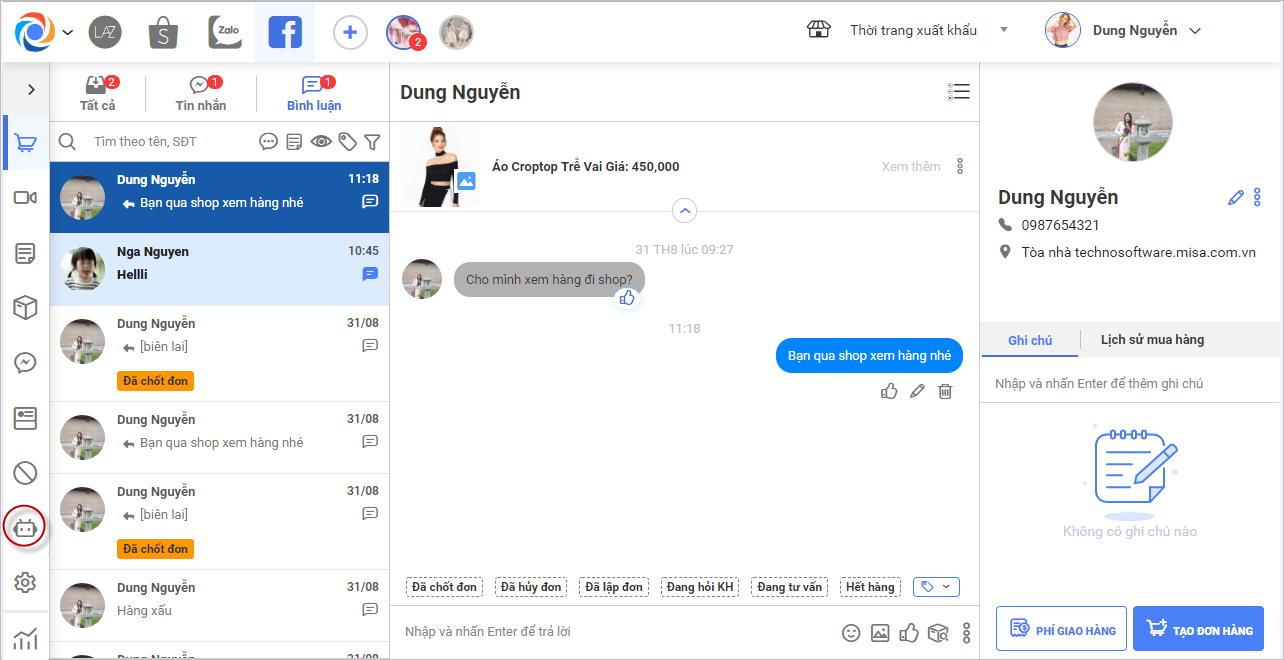
– Trên thanh chức năng của kênh bán hàng qua Facebook, click vào biểu tượng chatbot để sử dụng chức năng này
Bước 2: Chọn phương thức tạo chatbot
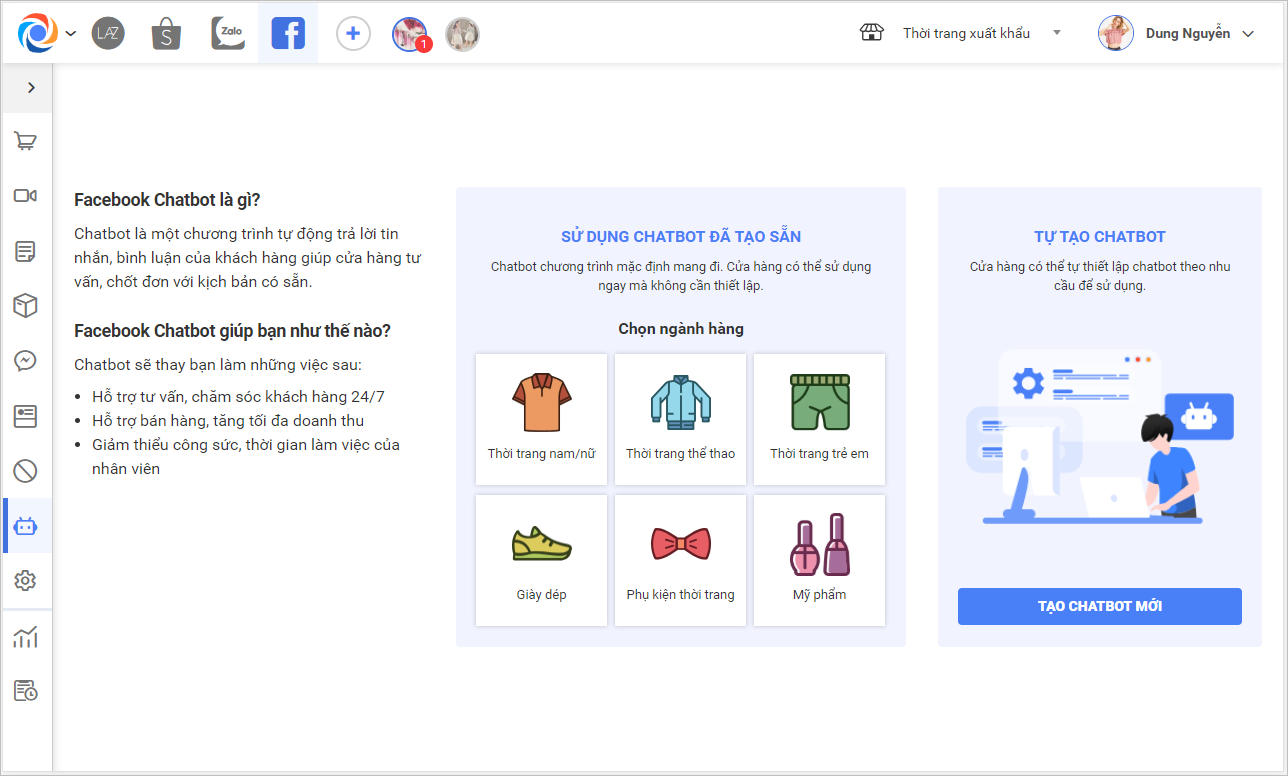
– Trên màn hình thiết lập chatbot, chương trình hiển thị 2 lựa chọn: Sử dụng các chatbot có sẵn hoặc tạo 1 chatbot mới của riêng cửa hàng
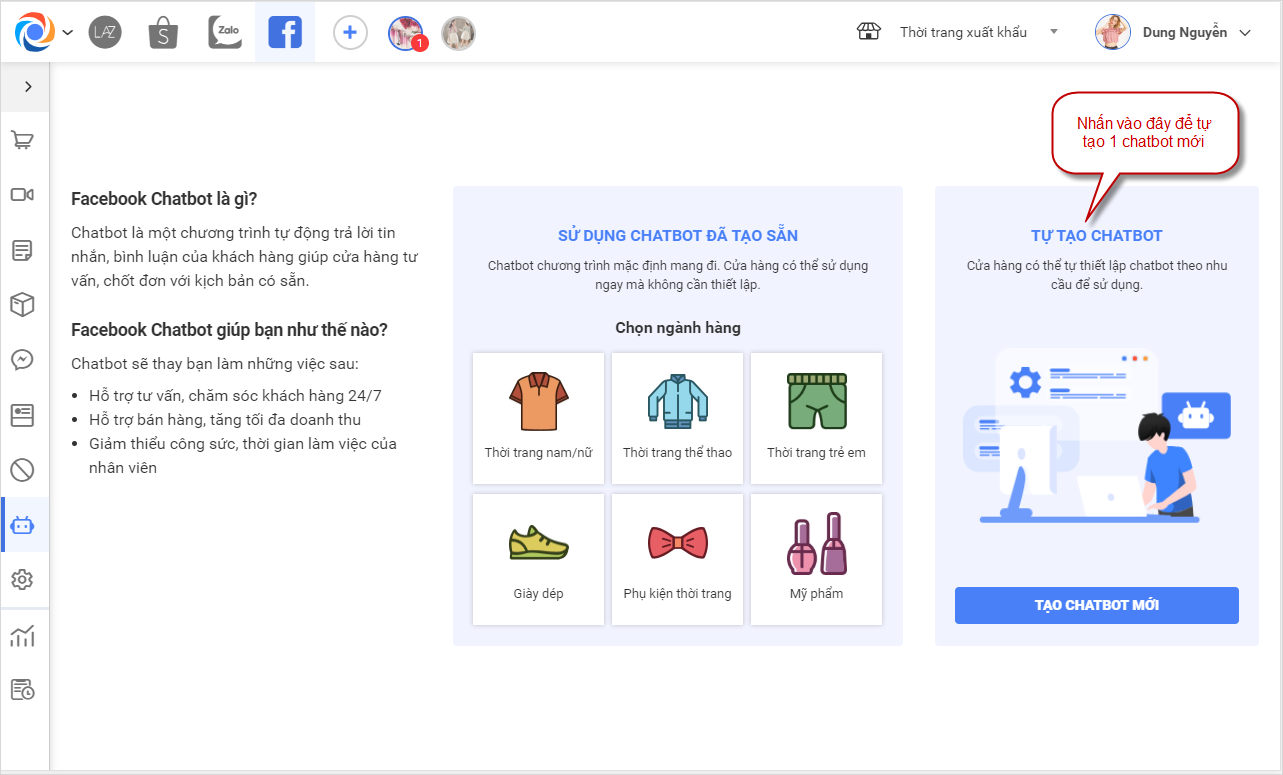
– Nhấn chọn Tự tạo chatbot để thêm mới 1 chatbot
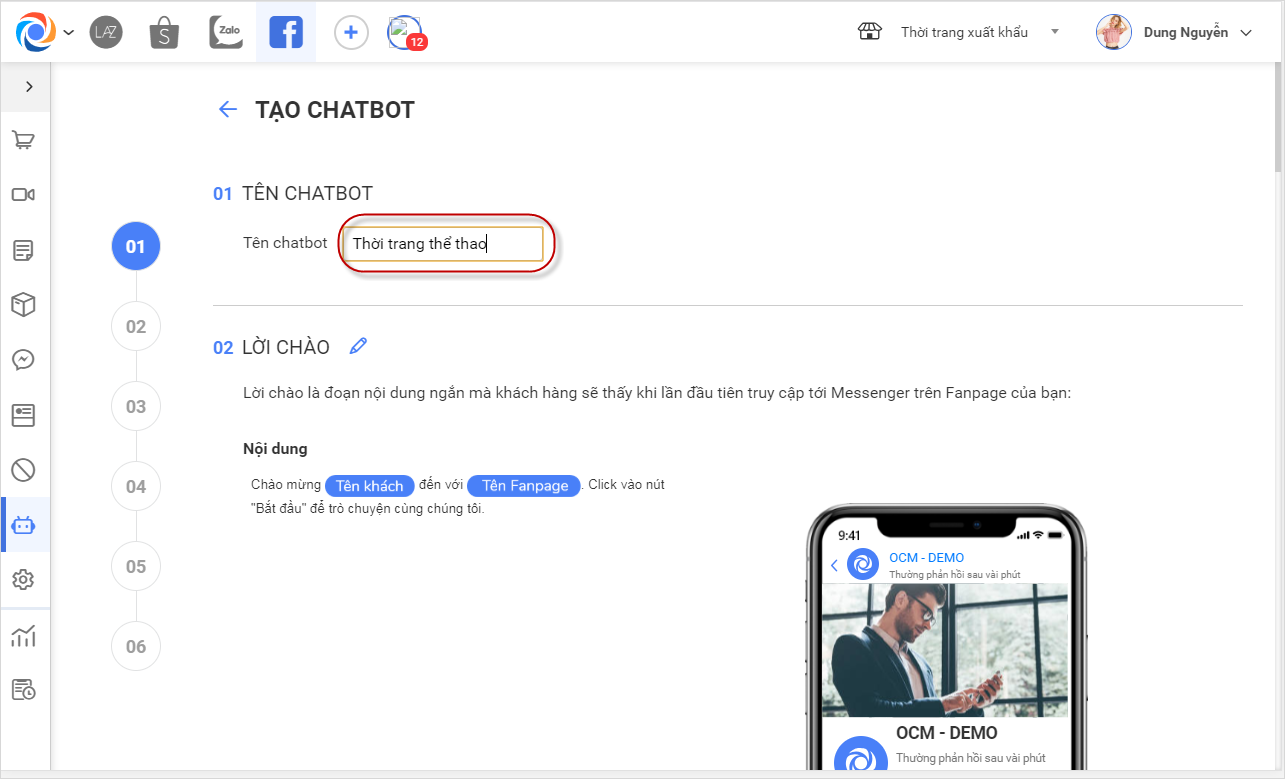
– Sau khi chọn Tự tạo chatbot, chương trình hiển thị 6 bước tạo chatbot (chưa có nội dung), bao gồm các thông tin cần nhập: Tên chatbot, Lời chào, Kịch bản chào mừng, Câu trả lời mặc định, Câu trả lời theo từ khóa và chọn fanpage sử dụng chatbot đang tạo.
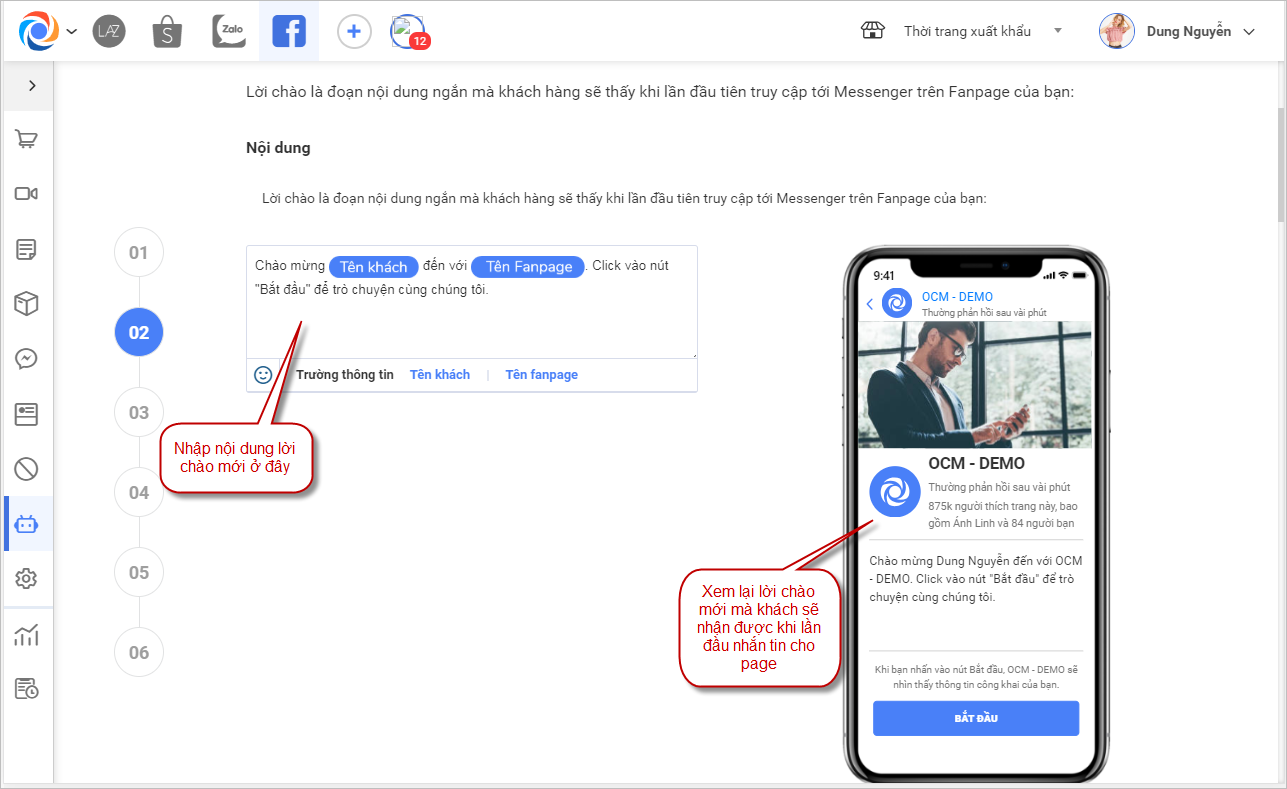
- Lời chào: Hiển thị khi khách hàng lần đầu nhắn tin cho page.
- Kịch bản chào mừng: Tin nhắn khách hàng nhận được khi nhấn nút Bắt đầu.
- Câu trả lời mặc định: Tin nhắn/Bình luận tự động khi không có nhân viên online hoặc chưa phản hồi trong 10 phút.
- Câu trả lời theo từ khóa: Phản hồi tự động khi tin nhắn/bình luận chứa từ khóa đã thiết lập.
3. Hướng dẫn thiết lập chi tiết
3.1 Tên chatbot
– Tên chatbot là tên ngành hàng mà cửa hàng đang kinh doanh. Quản lý có thể đặt tên theo nhu cầu bằng cách nhập trực tiếp vào ô Tên Chatbot.
3.2 Lời chào
– Tại mục Lời chào, quản lý nhập nội dung lời chào mới và sử dụng trường trộn Tên khách và Tên page để soạn lời chào. Sau khi nhập xong, click ra ngoài ô để xem trước lời chào hiển thị trên điện thoại.
Lưu ý: Khi khách hàng nhắn tin lần đầu, Tên khách sẽ được thay bằng tên thật của khách, Tên fanpage là tên page được chọn sử dụng chatbot.
3.3 Kịch bản chào mừng
– Là nội dung tin nhắn khách hàng nhận được sau khi nhấn Bắt đầu.
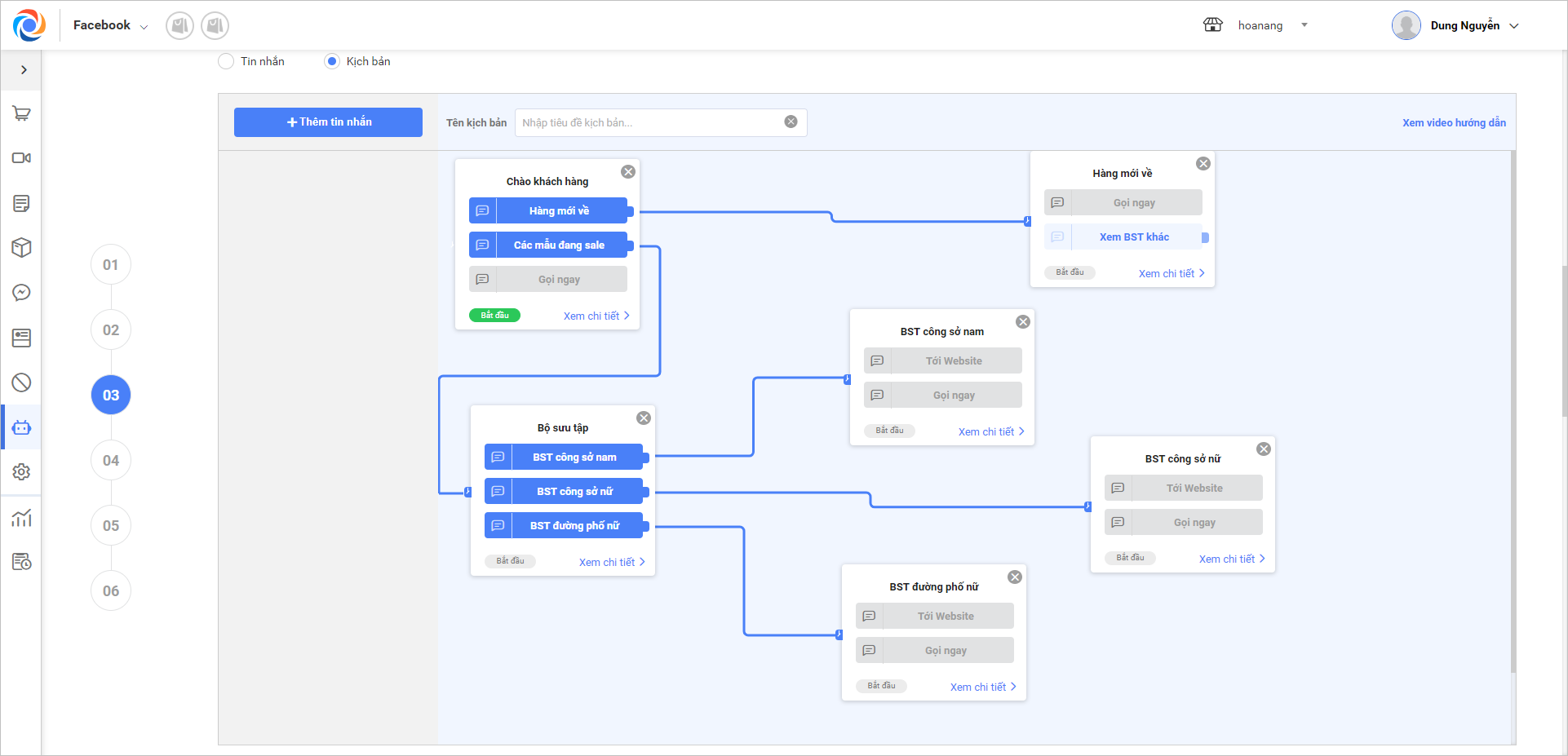
– Chương trình hỗ trợ xây dựng kịch bản với các câu trả lời theo luồng. Khách hàng nhận tin nhắn lần lượt khi nhấn các nút tương ứng.
– Ví dụ: Các nút Xem sản phẩm, Xem album, Hàng mới về, Hàng bán chạy sẽ hiển thị sản phẩm trên tab cửa hàng của page.
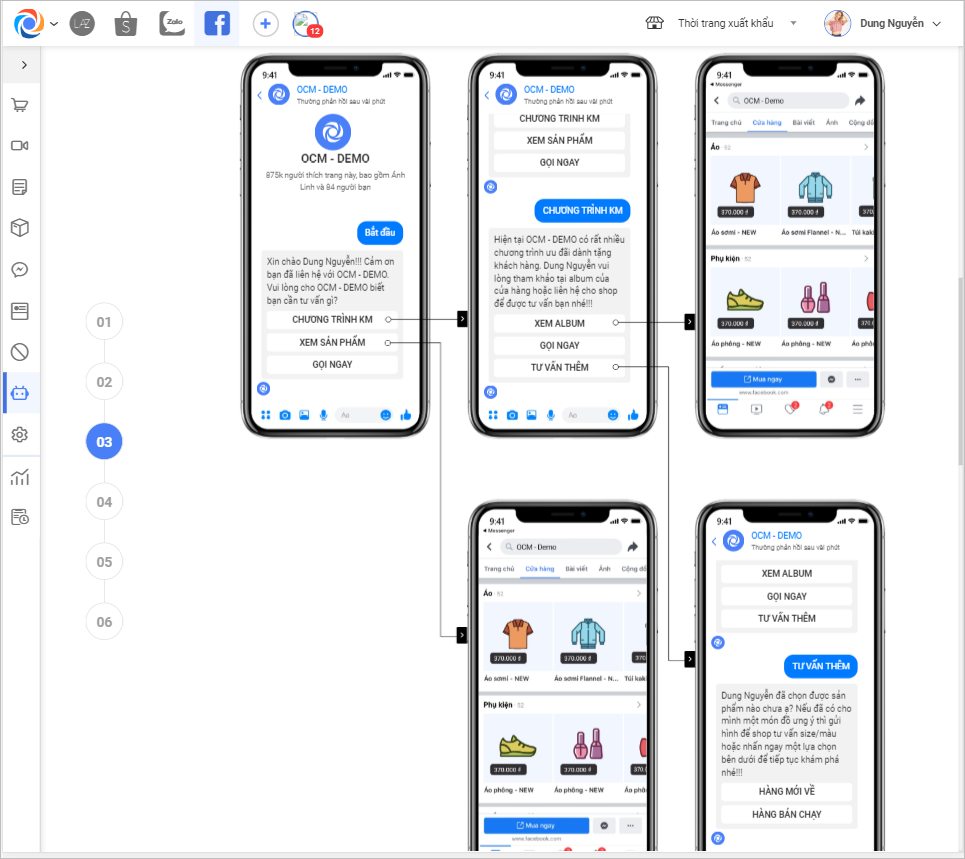
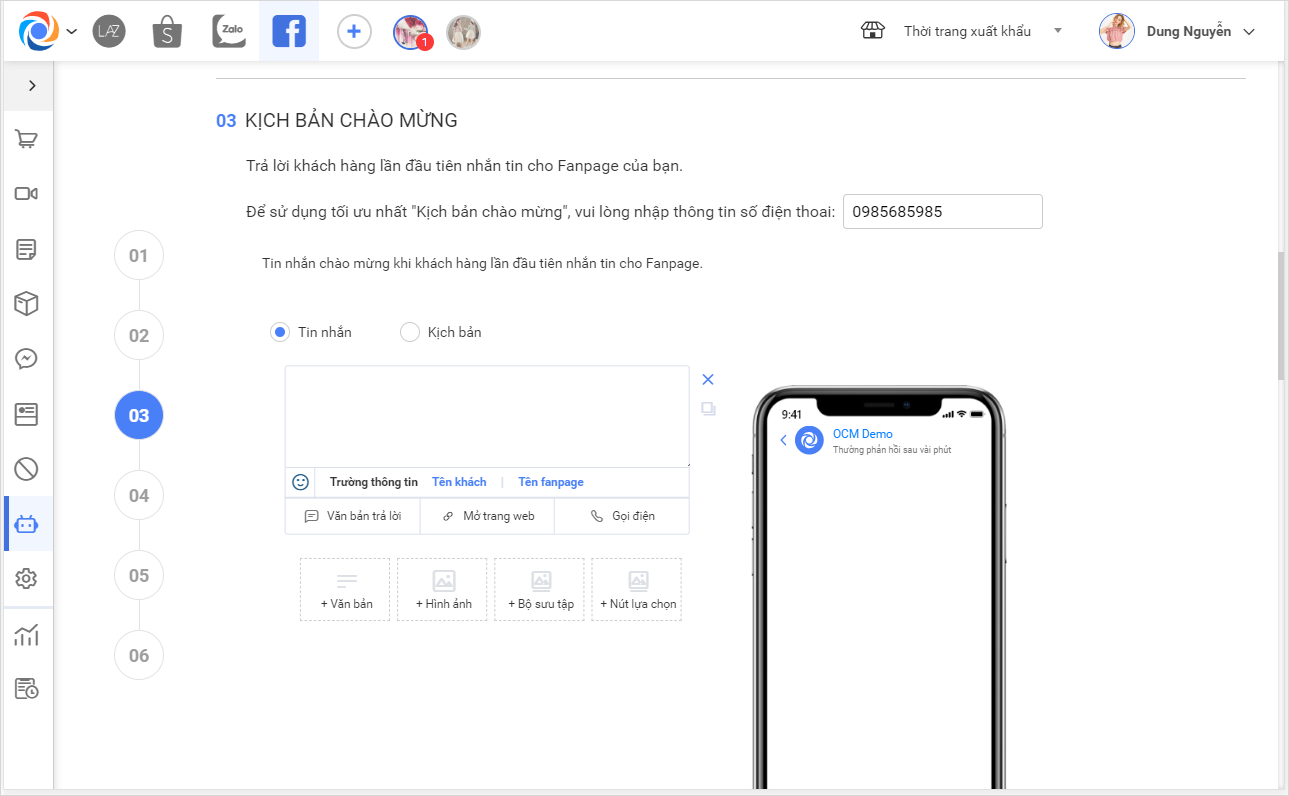
– Trong phần Kịch bản chào mừng, chương trình có 2 lựa chọn: Tin nhắn và Kịch bản.
TH1: Chọn Kịch bản
+ Thêm tin nhắn: Nhấn chọn và nhập thông tin cho tin nhắn mới.
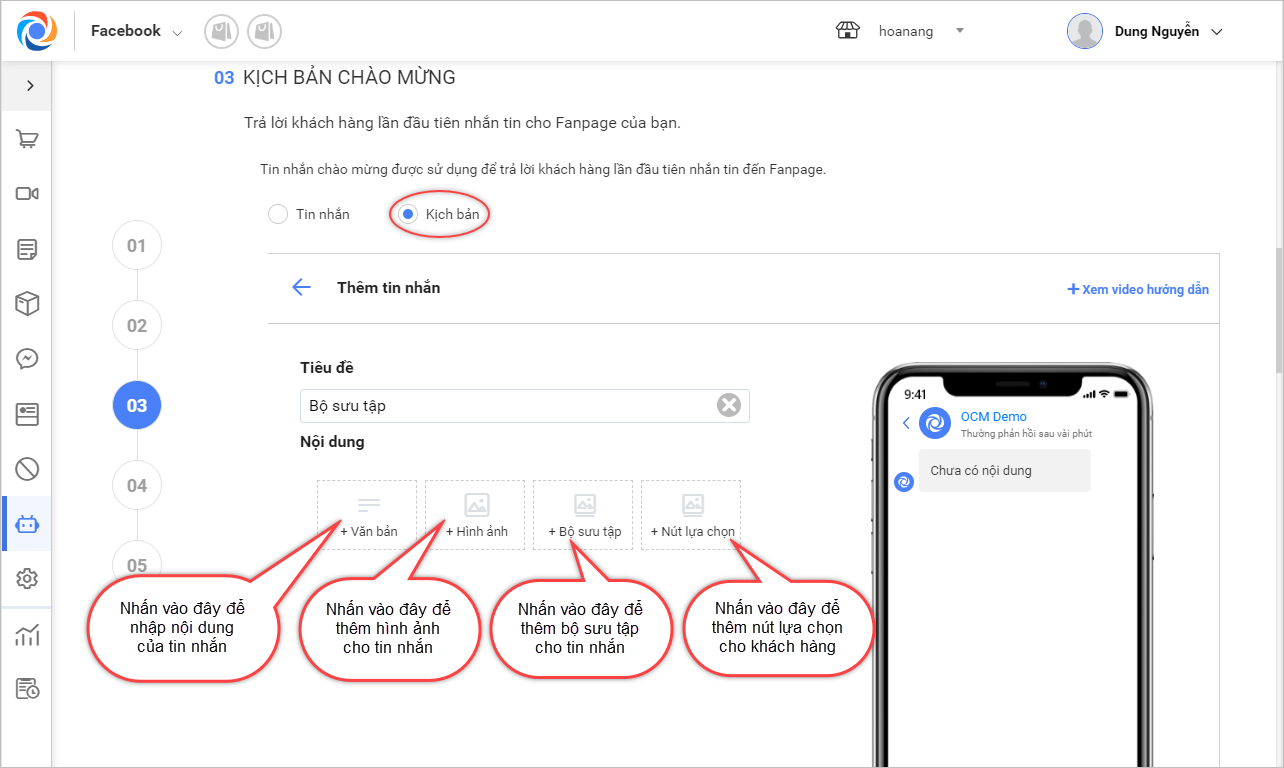
+ Với nút Văn bản, chương trình hiển thị 4 loại nút chức năng:
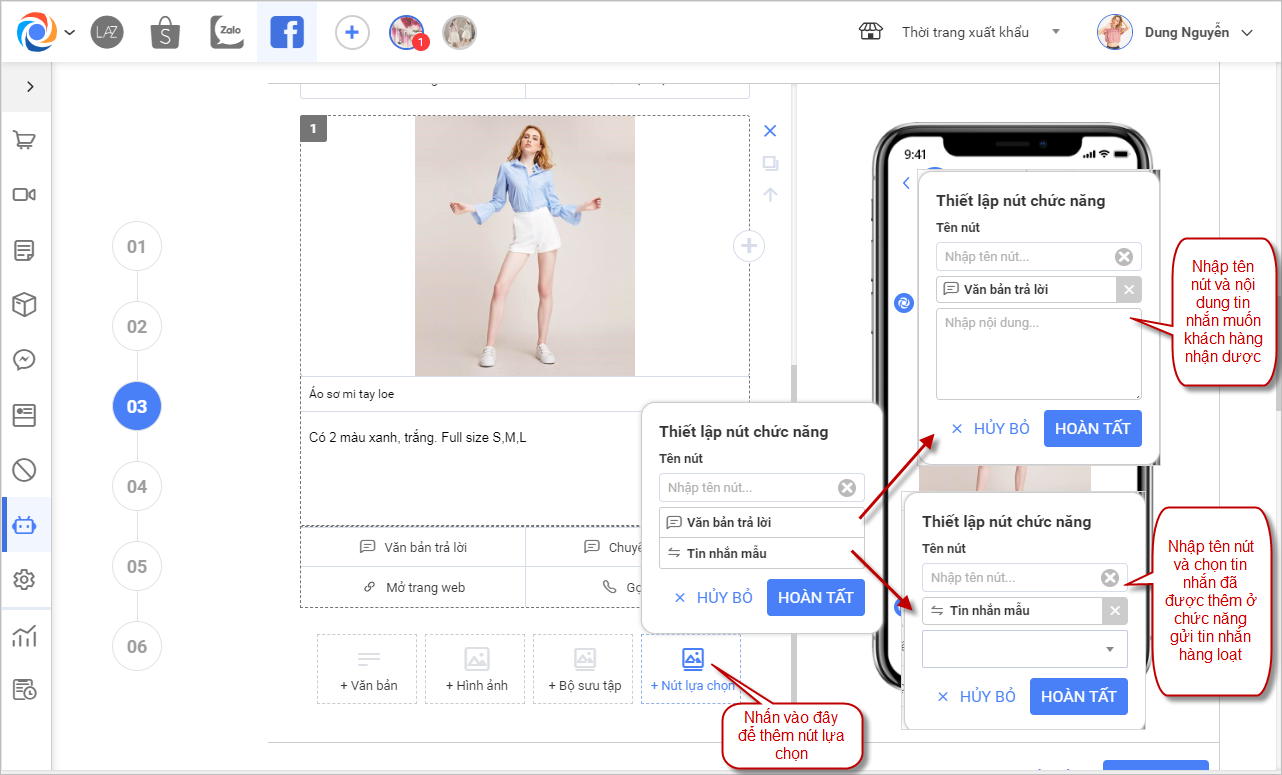
- Văn bản trả lời: Nhập tên nút và nội dung tin nhắn khi khách nhấn.
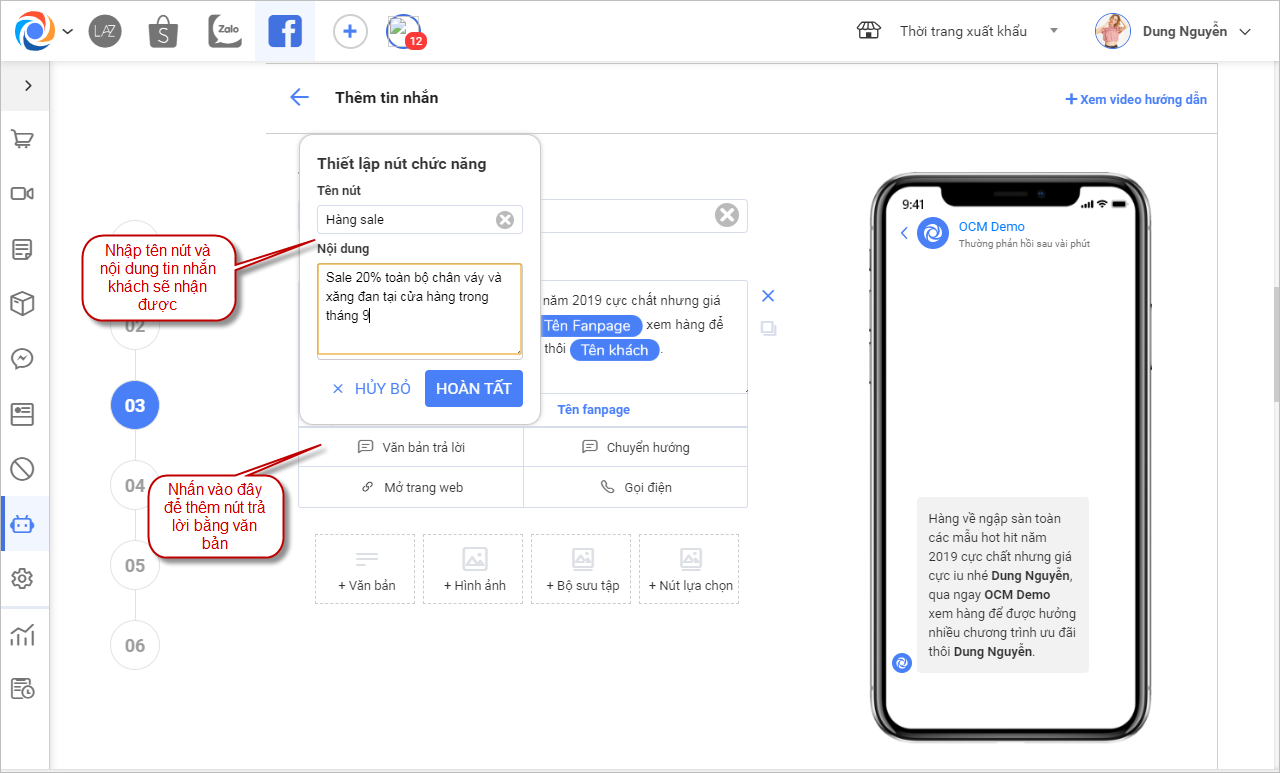
- Chuyển hướng: Chuyển sang tin nhắn khác trong kịch bản.
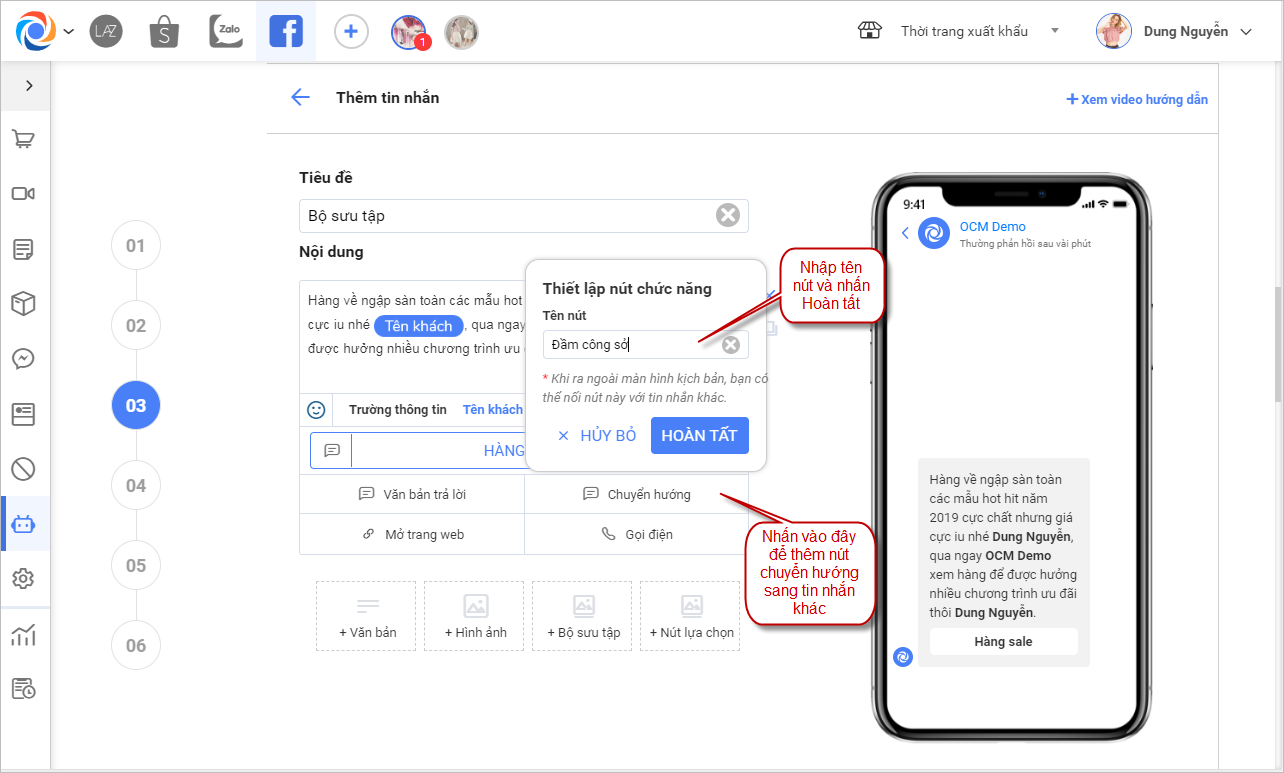
- Mở web: Mở trang web cửa hàng với địa chỉ đã nhập.
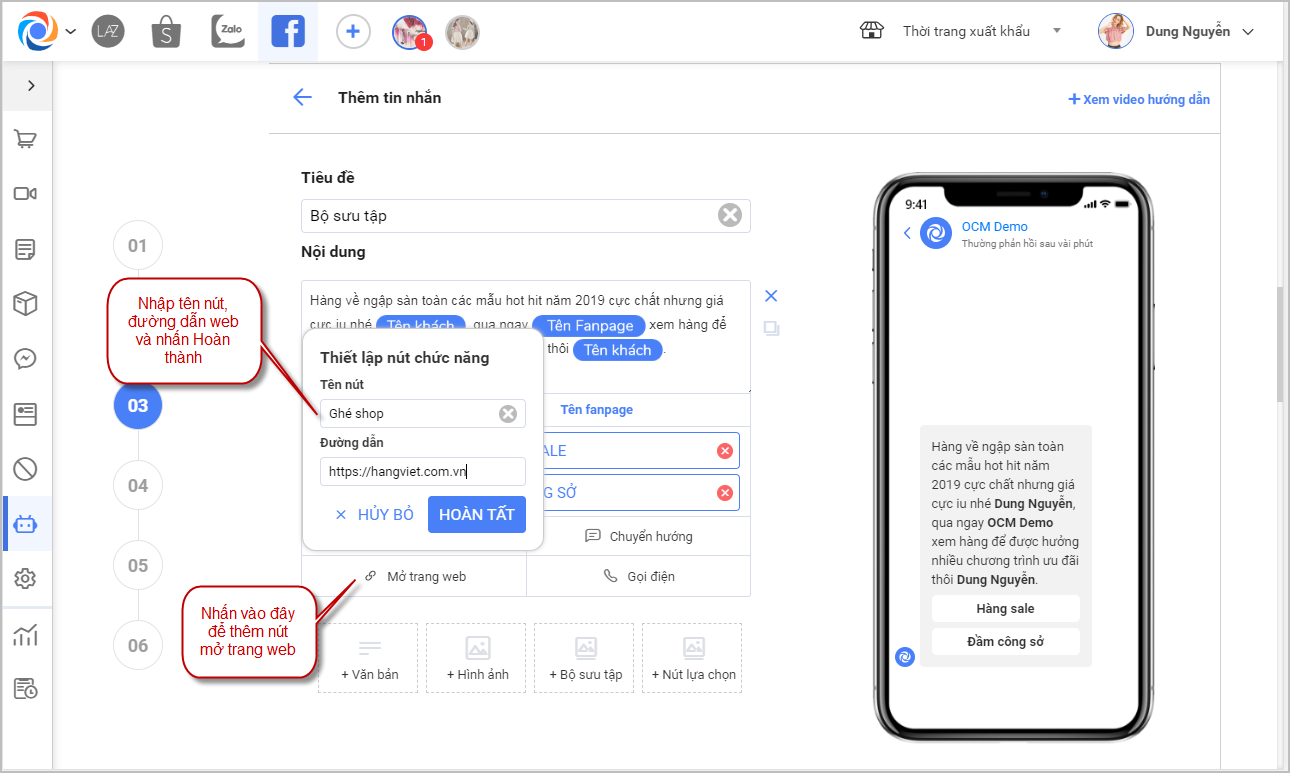
- Gọi điện: Gọi trực tiếp đến số điện thoại đã thiết lập.
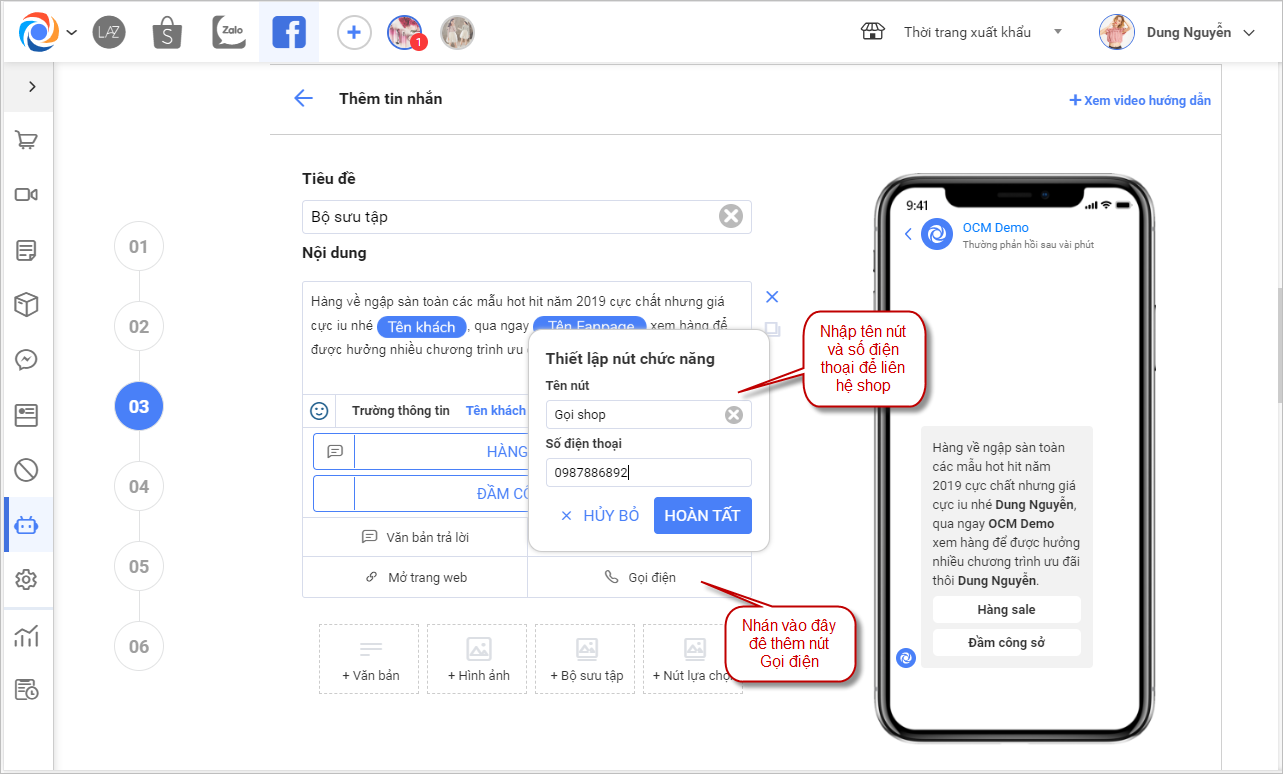
+ Nhấn Chọn hình ảnh để thêm ảnh vào tin nhắn.
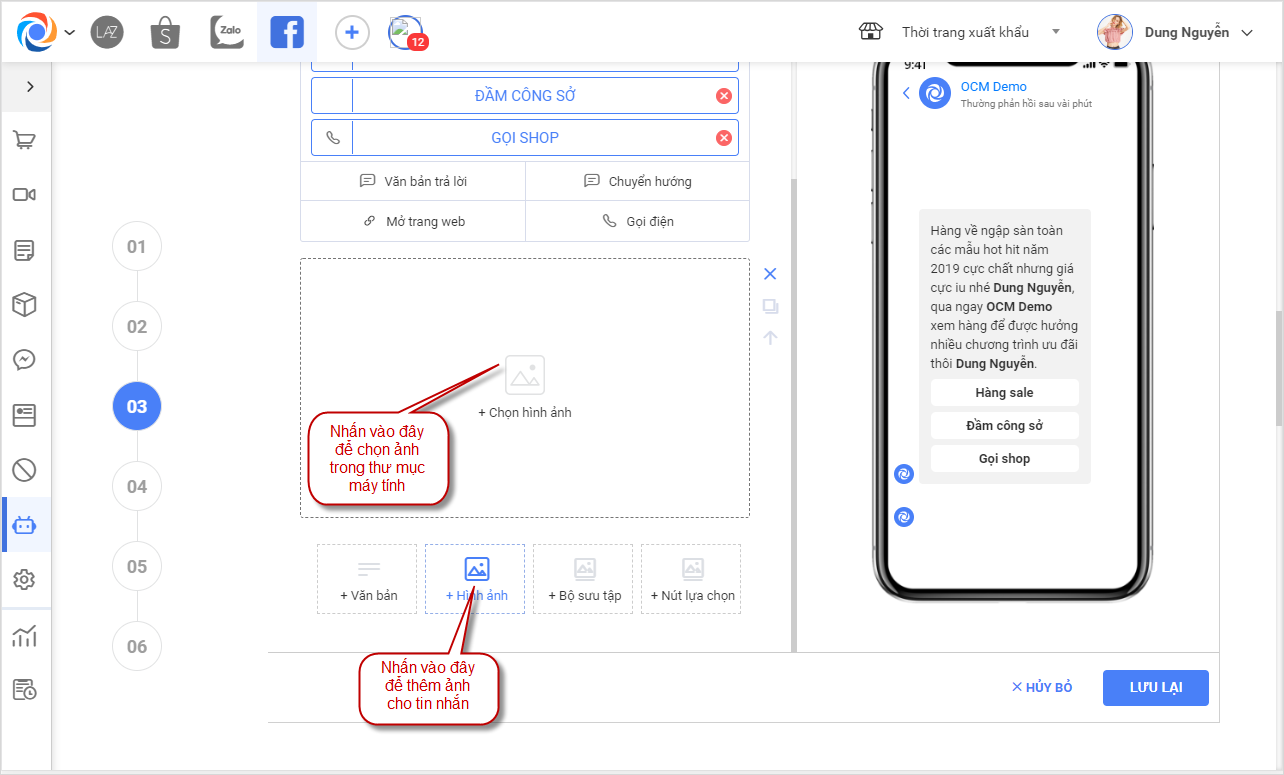
+ Nhấn Bộ sưu tập để thêm bộ sưu tập.
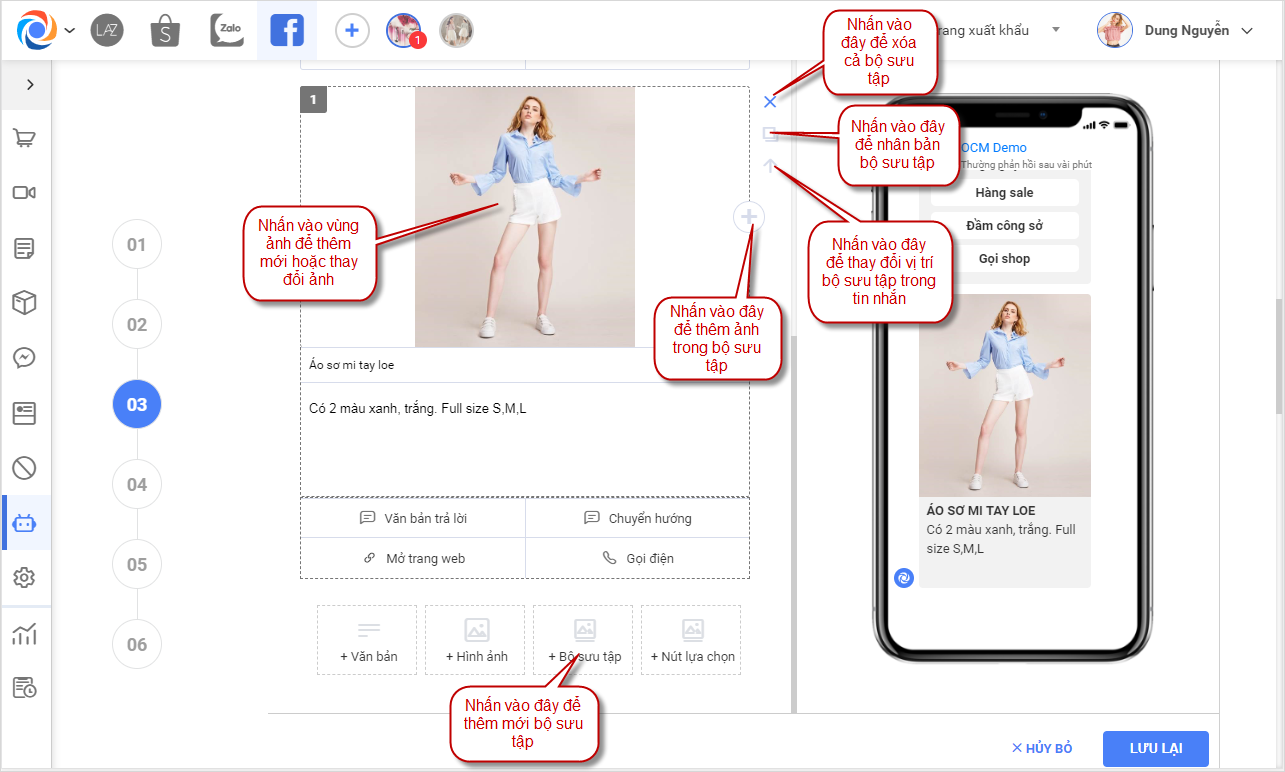
+ Nhấn Nút lựa chọn để thêm các nút chọn cho khách hàng.
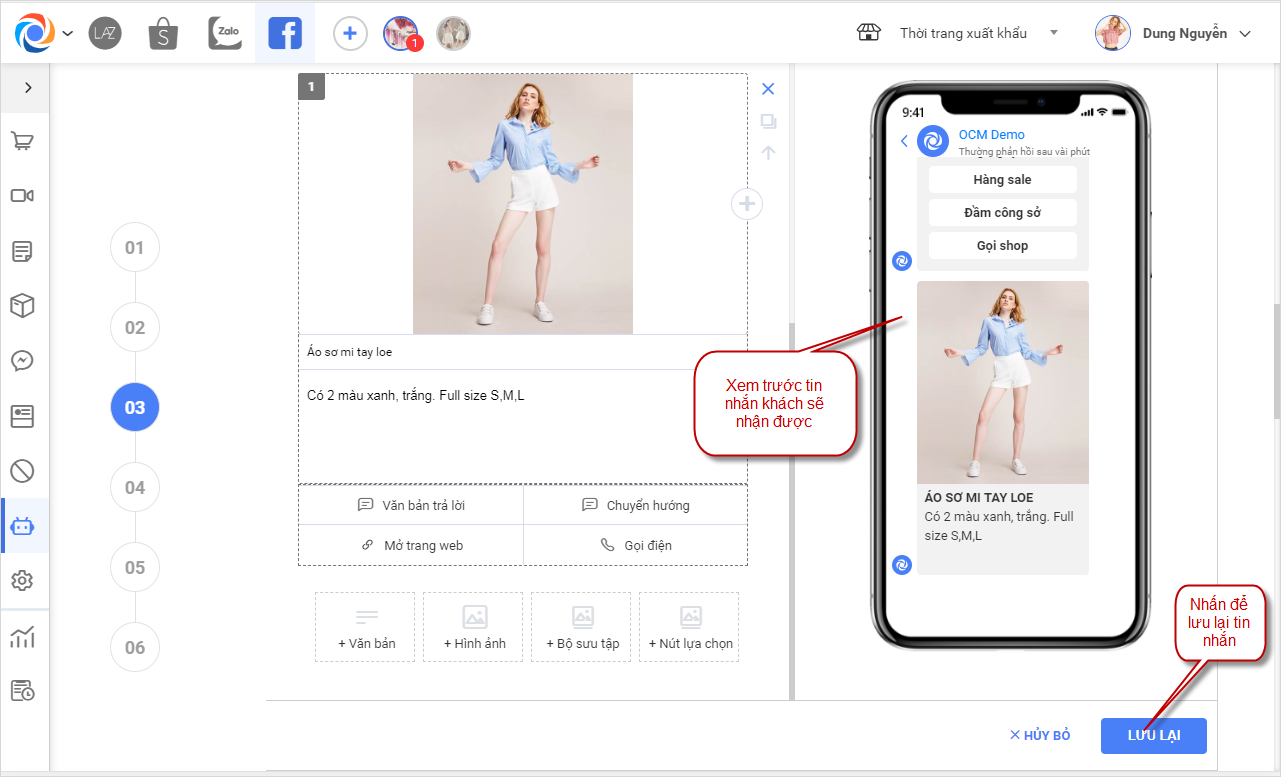
+ Trong quá trình thiết lập, nội dung tin nhắn được hiển thị bên cạnh để quản lý xem trước. Nhấn Lưu lại để hoàn tất, nhấn Hủy bỏ để hủy.
– Sau khi thêm thành công, tin nhắn hiển thị trong danh sách.
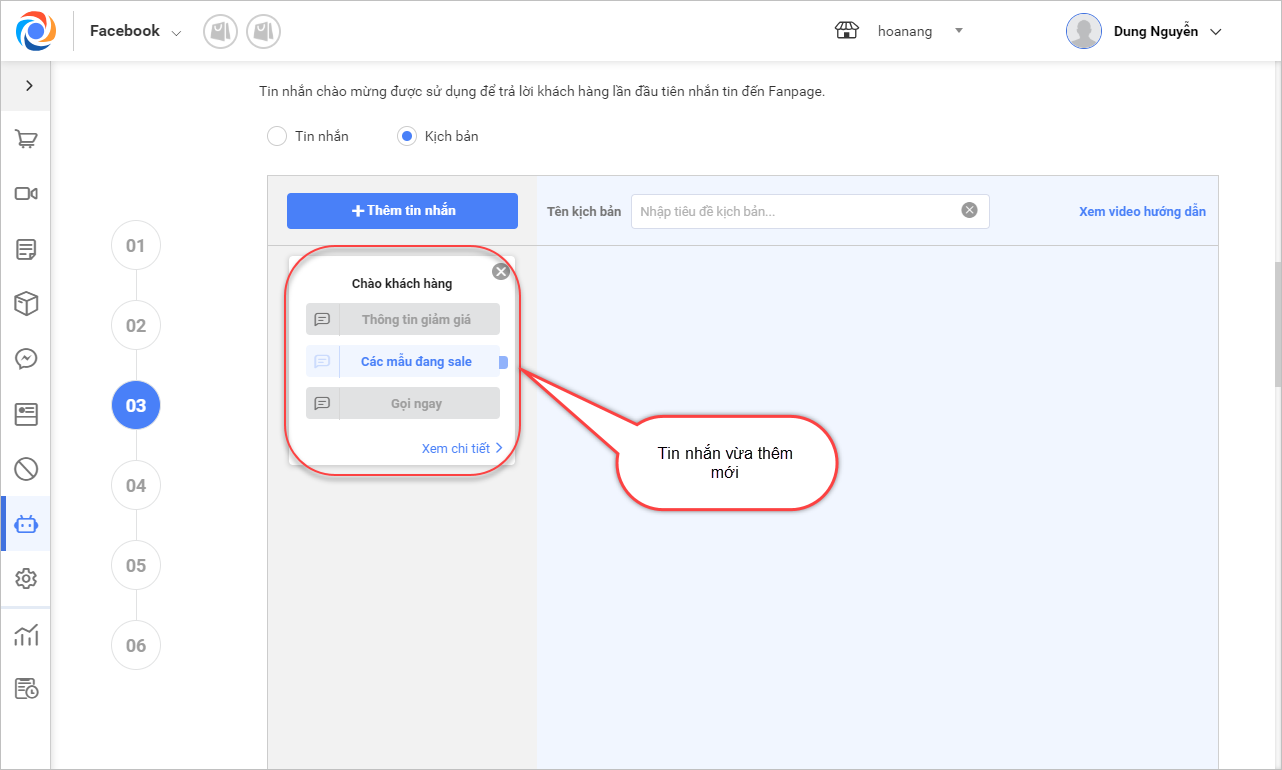
– Tiếp tục thêm các tin nhắn theo kịch bản.
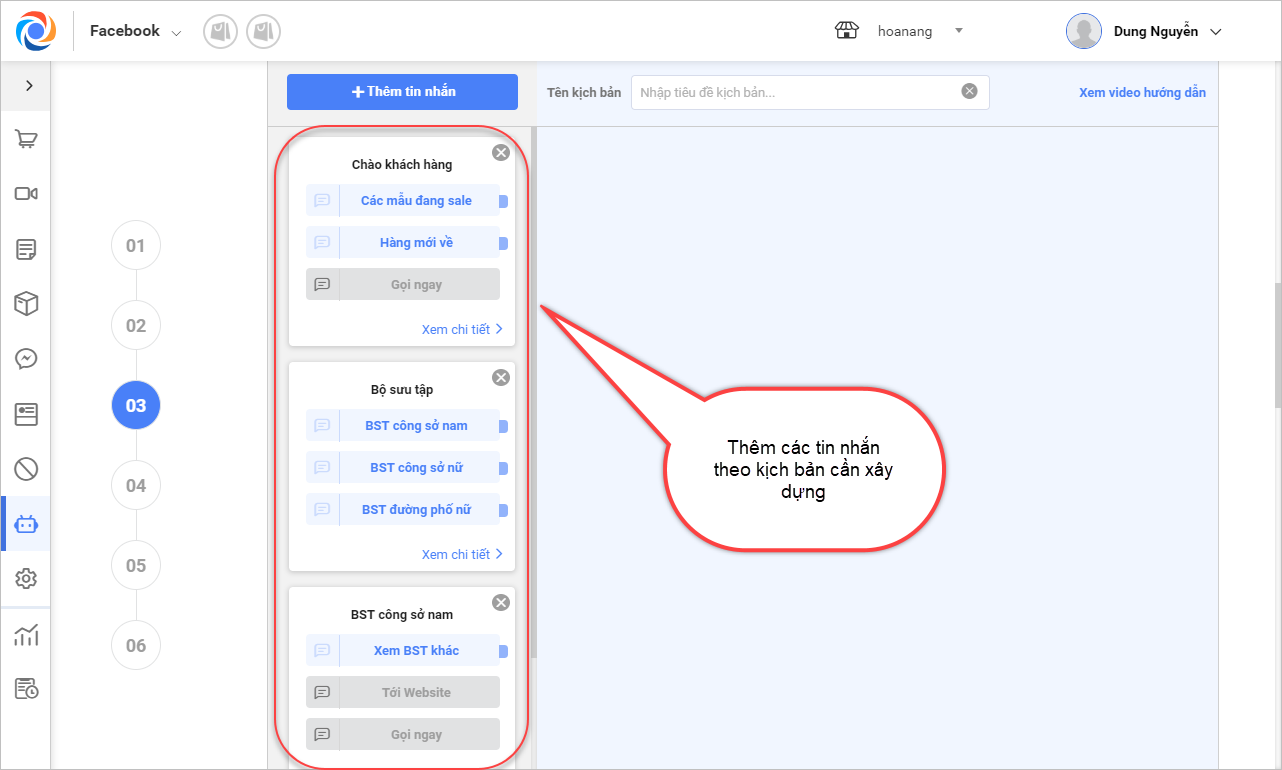
– Nhấn giữ và kéo tin nhắn vào vùng kịch bản chào mừng.
– Click vào nút Bắt đầu để chọn tin nhắn đầu tiên.
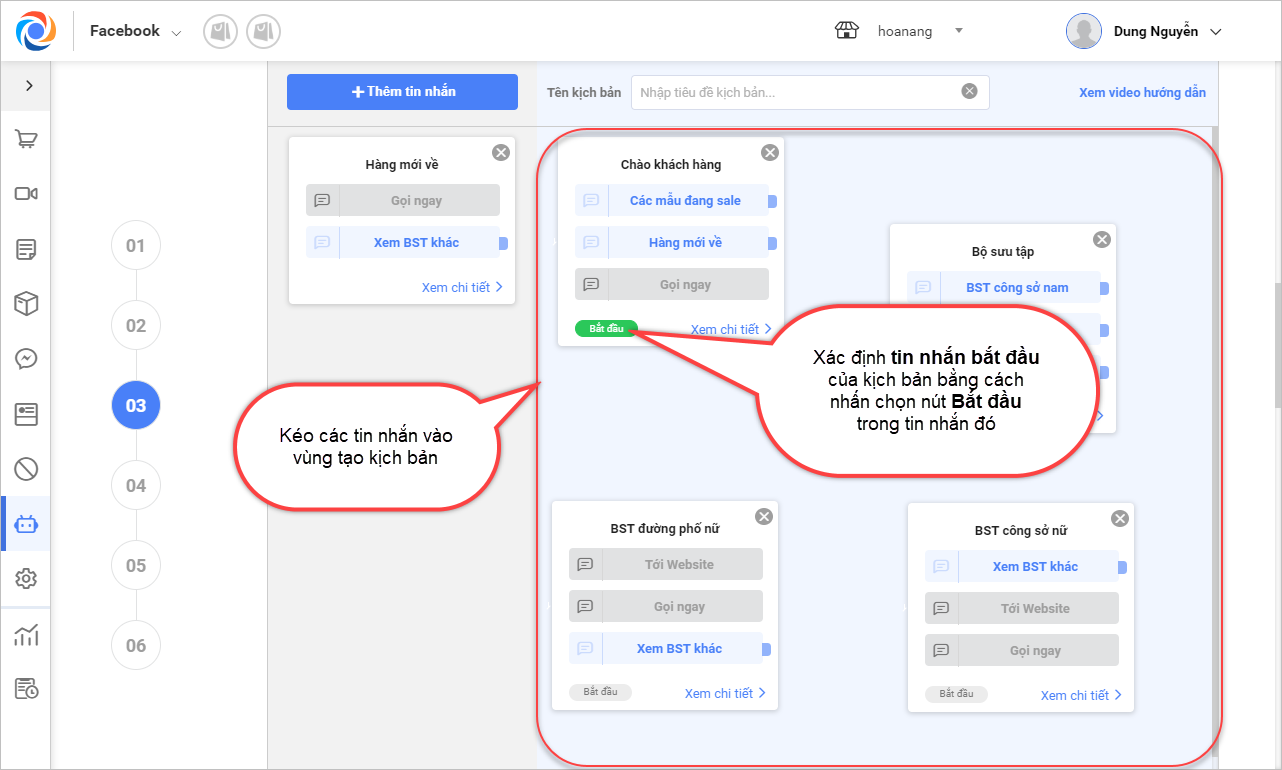
– Nhấn và kéo nối các nút chuyển hướng (nút xanh đậm) để tạo luồng hoàn chỉnh.
TH2: Chọn Tin nhắn
– Nếu chọn Kịch bản chào mừng là tin nhắn, quản lý thêm tin nhắn tương tự như bước trên.
3.4 Câu trả lời mặc định
– Chương trình hiển thị 4 mục thiết lập:
- Trả lời bình luận: Trả lời bình luận của khách trên fanpage.
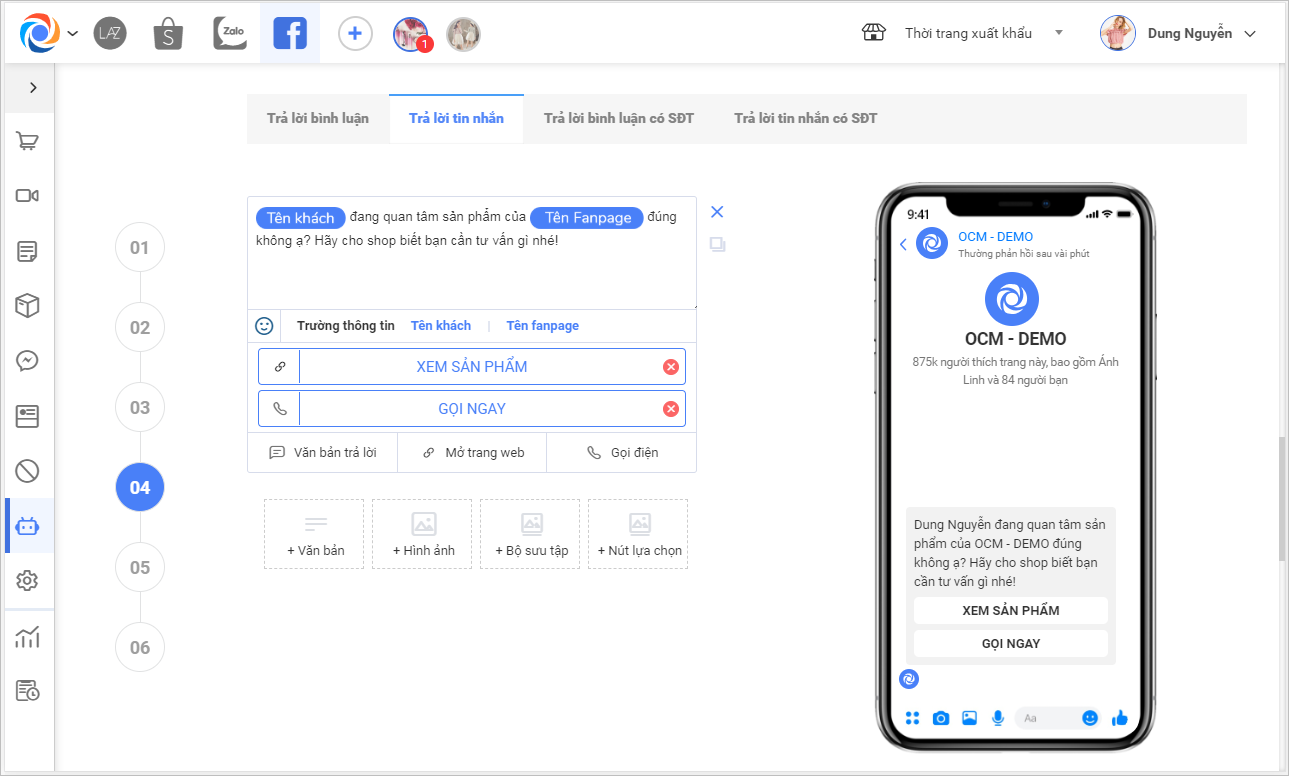
- Trả lời tin nhắn: Trả lời tin nhắn đến page.
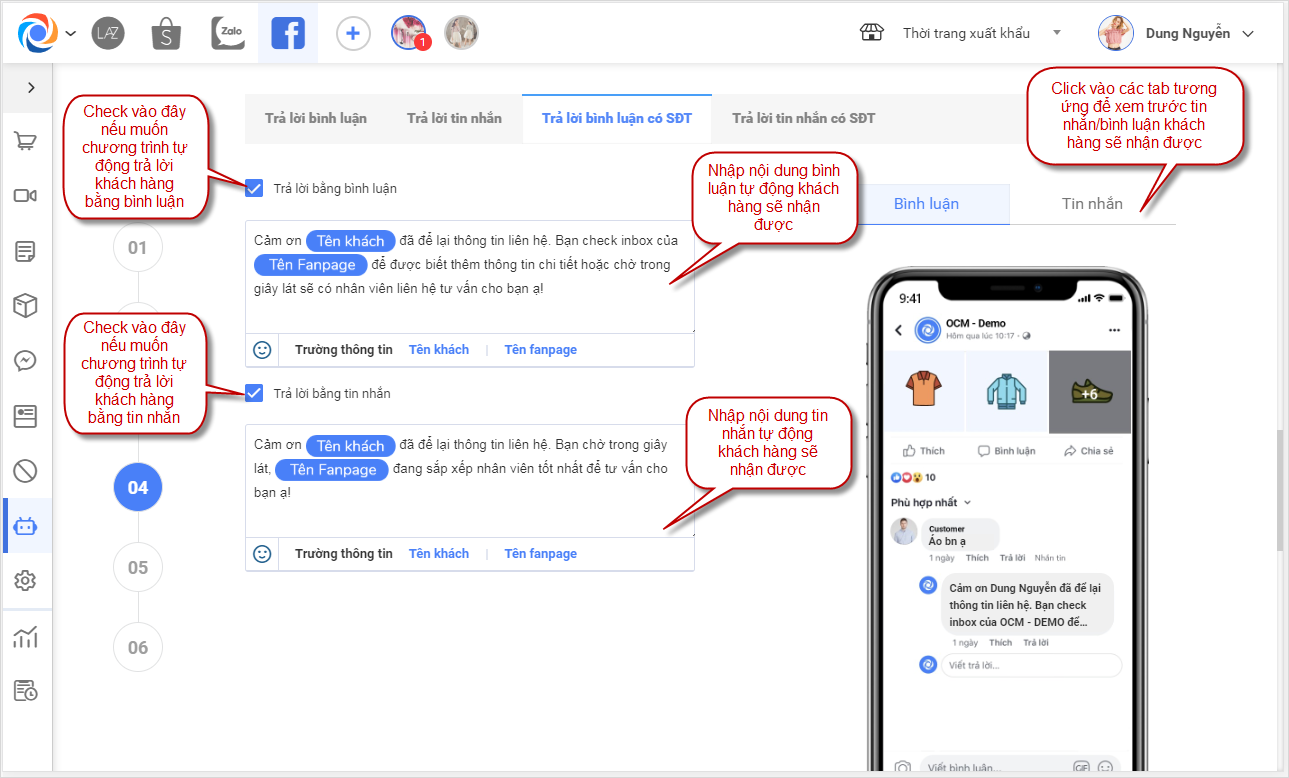
- Trả lời bình luận có SĐT: Trả lời bình luận chứa số điện thoại.
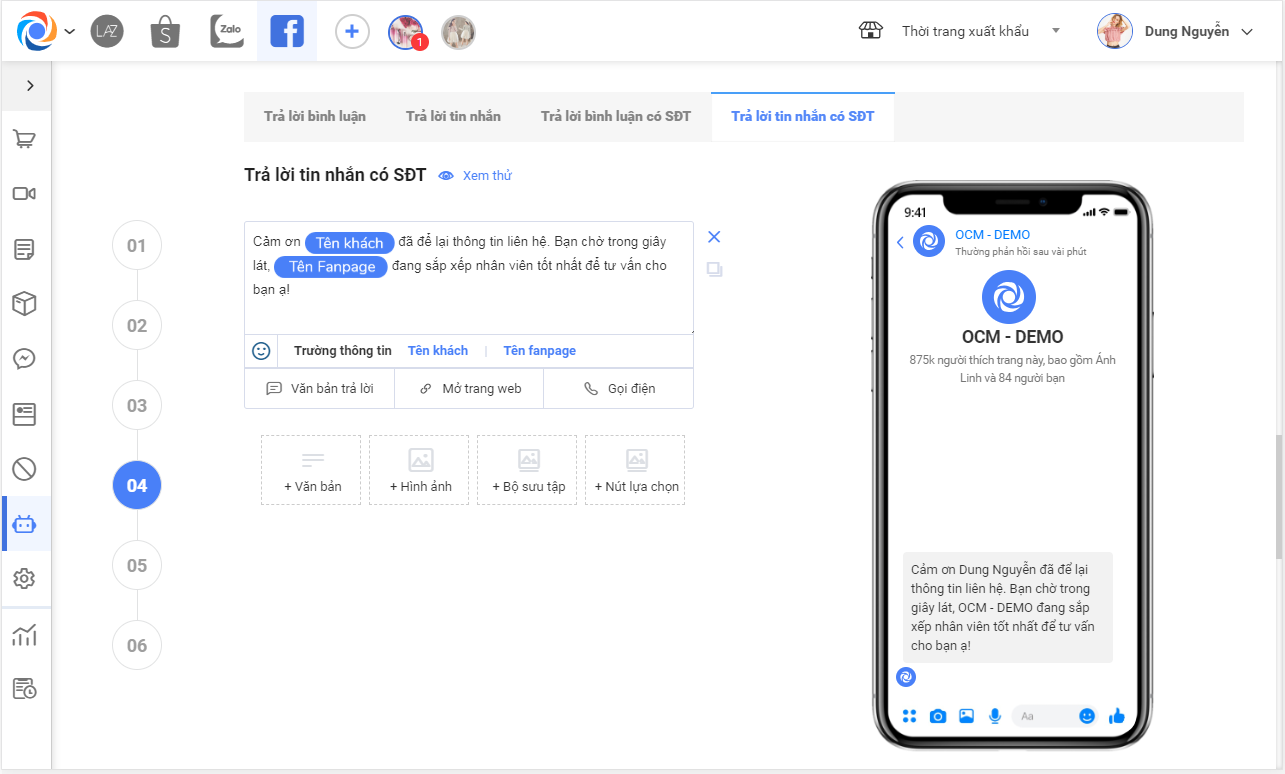
- Trả lời tin nhắn có SĐT: Trả lời tin nhắn chứa số điện thoại.
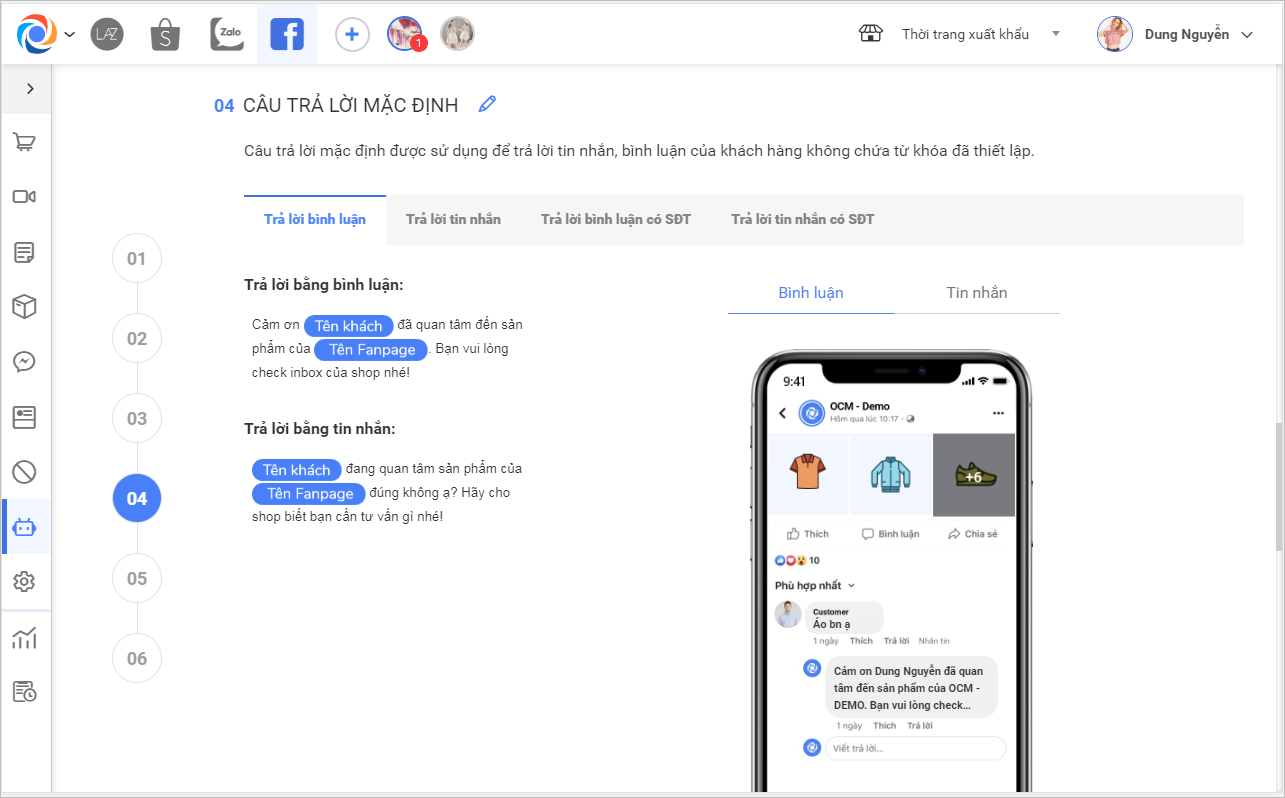
+ Trả lời bình luận: Có 2 tùy chọn – Trả lời bằng bình luận và Trả lời bằng tin nhắn. Có thể chọn cả hai.
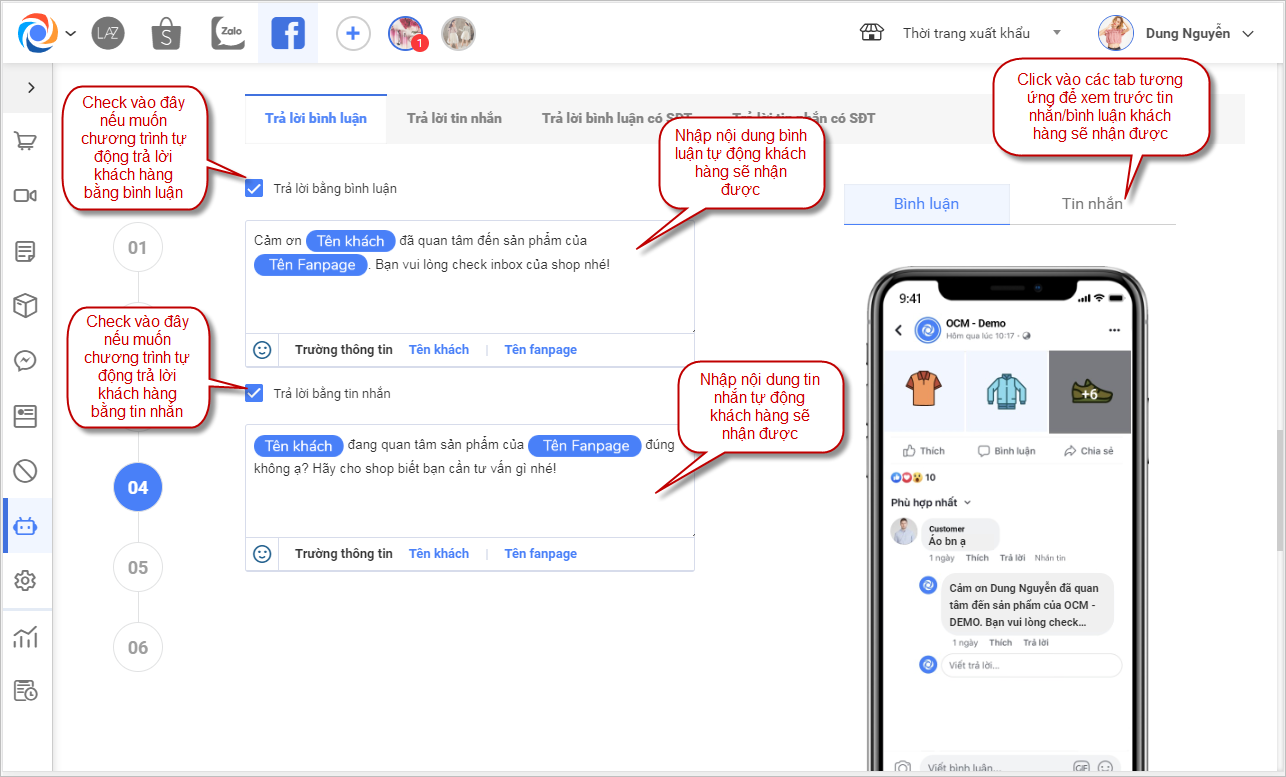
– Nhấn  để sửa câu trả lời mặc định.
+ Trả lời tin nhắn: Nhập nội dung tin nhắn tự động. Thao tác tương tự như thêm tin nhắn trong kịch bản.
+ Trả lời bình luận có SĐT: Tương tự như trên, chọn hình thức phản hồi.
+ Trả lời tin nhắn có SĐT: Nhập nội dung tin nhắn tự động khi tin nhắn chứa SĐT.
3.5 Tự động trả lời theo từ khóa
– Chương trình tự động trả lời dựa trên từ khóa trong tin nhắn/bình luận do quản lý thiết lập.
– Có thể chọn trả lời bằng bình luận, tin nhắn hoặc cả hai.
– Nhấn biểu tượng  để thêm nhóm từ khóa.
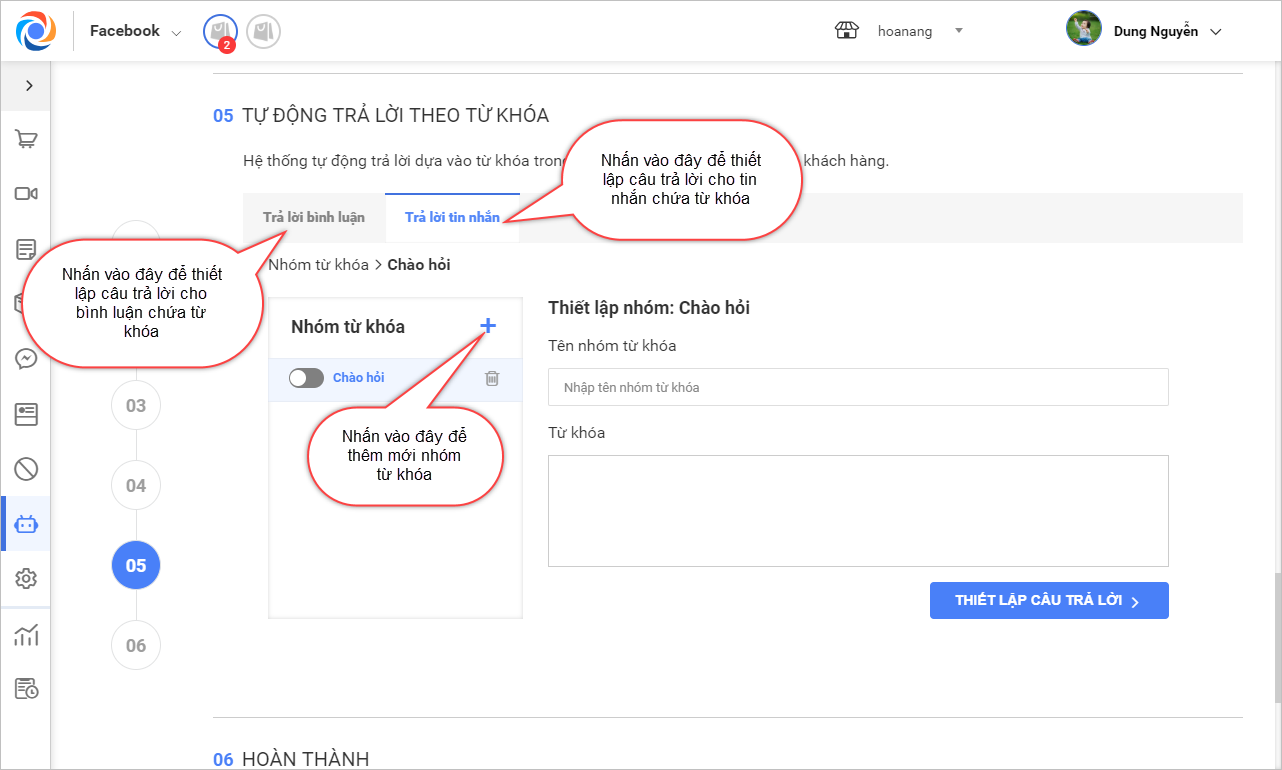
– Đặt tên nhóm và nhập các từ khóa theo chủ đề.
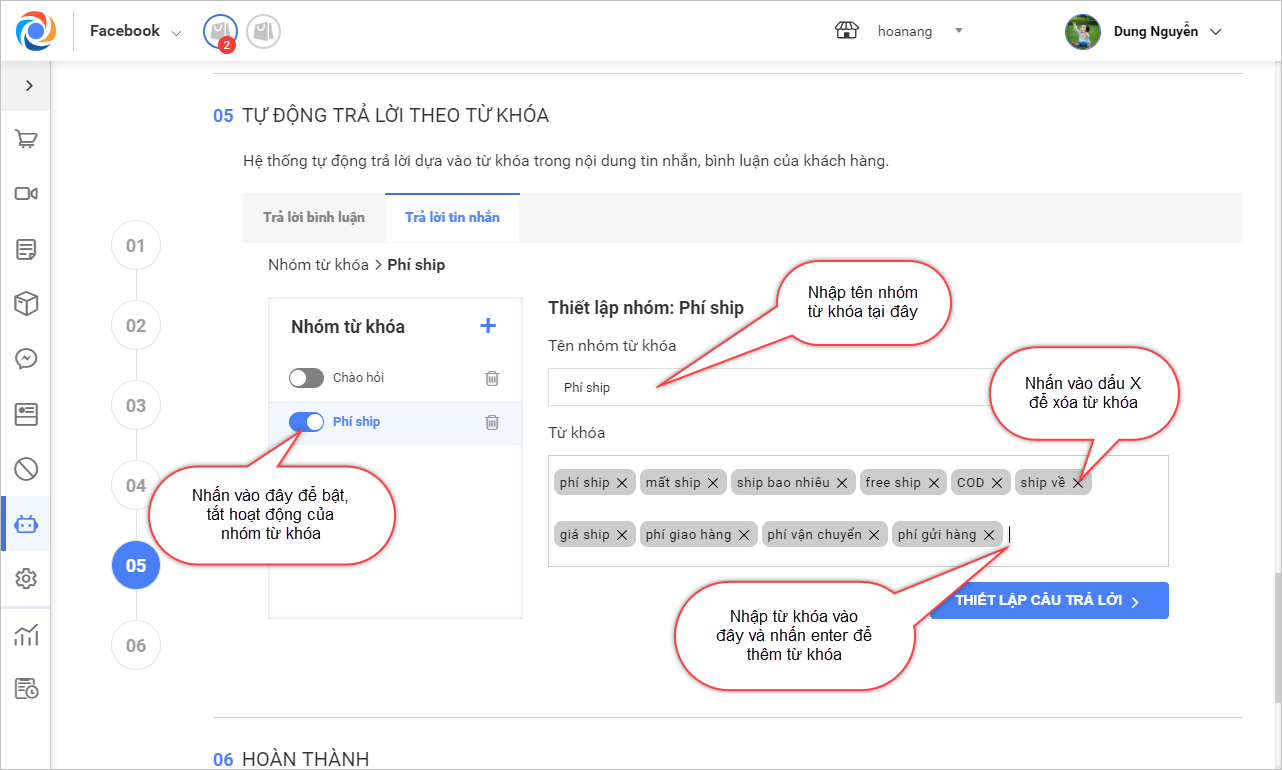
– Nhấn Thiết lập câu trả lời để thêm/sửa nội dung phản hồi.
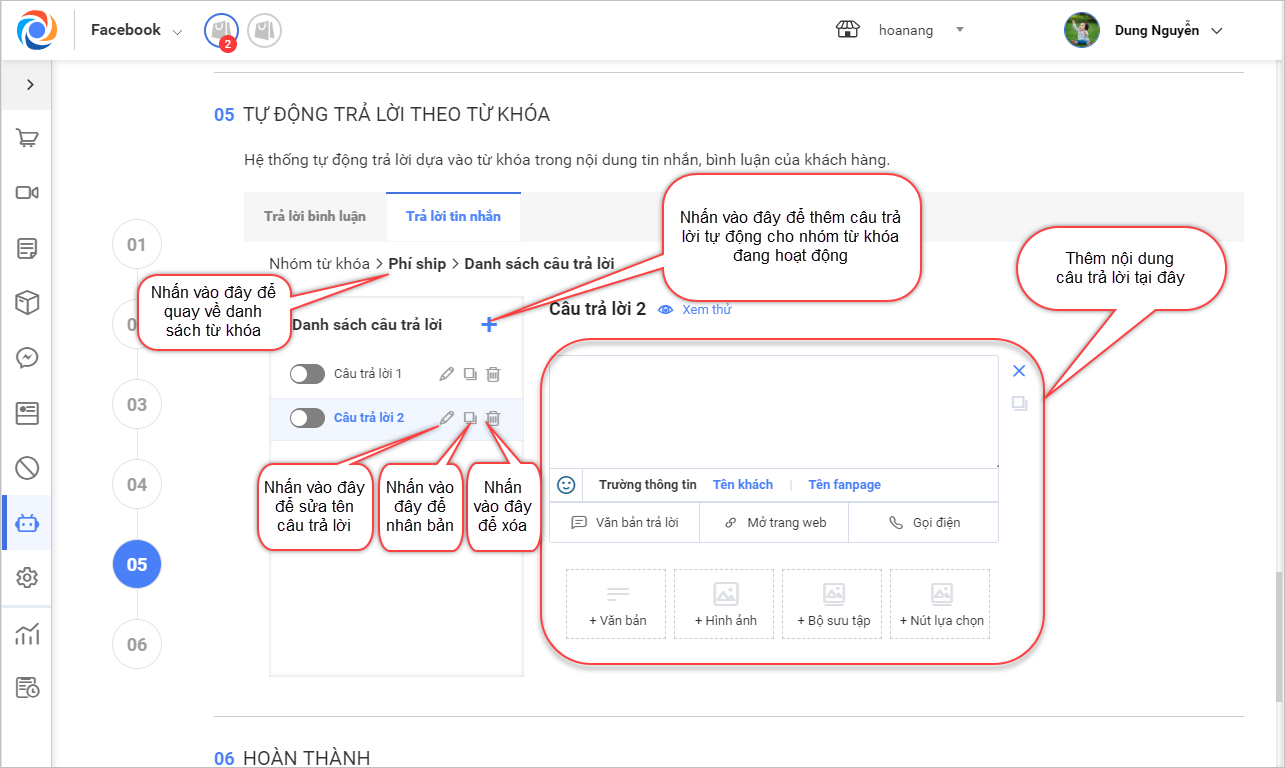
– Nhấn nút  để xem thử.
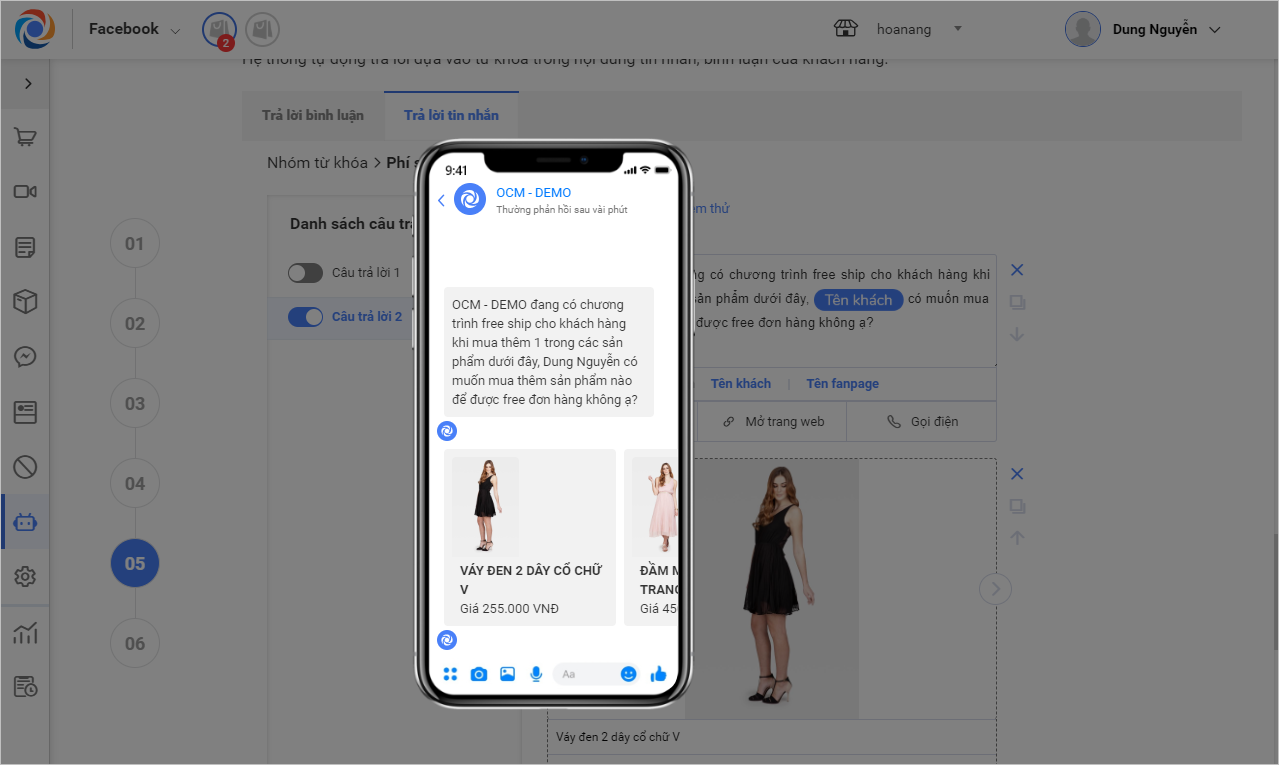
Lưu ý: Nếu một từ khóa có nhiều câu trả lời, khách hàng sẽ nhận ngẫu nhiên một trong các câu đã thiết lập.
3.6 Hoàn thành
– Chương trình hiển thị danh sách các page đã kết nối OCM. Chọn page muốn áp dụng chatbot và chọn tên chatbot tương ứng, hoặc nhấn Chọn chatbot chung để áp dụng cho tất cả page.
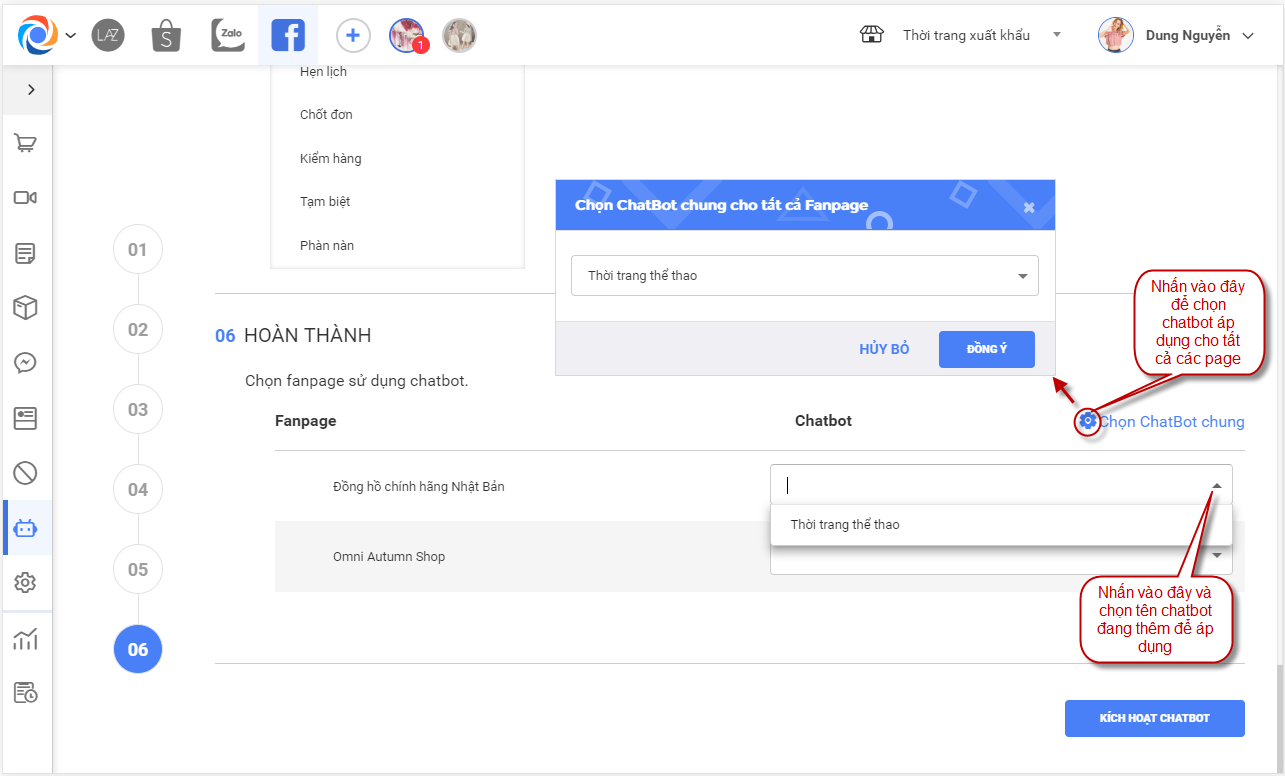
– Nhấn Kích hoạt Chatbot để hoàn tất việc thêm và áp dụng chatbot.





