
1. Tổng quan
Bài viết nhằm giúp Quản lý sao lưu dữ liệu cửa hàng và phục hồi lại trong trường hợp cài lại chương trình.
2. Các bước thực hiện
2.1. Sao lưu dữ liệu
Để sao lưu dữ liệu thực hiện như sau:
Bước 1: Nhấn vào Thiết lập biểu tượng dấu 3 gạch , chọn Thiết lập.
Bước 2: Nhấn chọn tab Sao lưu – Phục hồi dữ liệu, chọn chức năng Sao lưu.
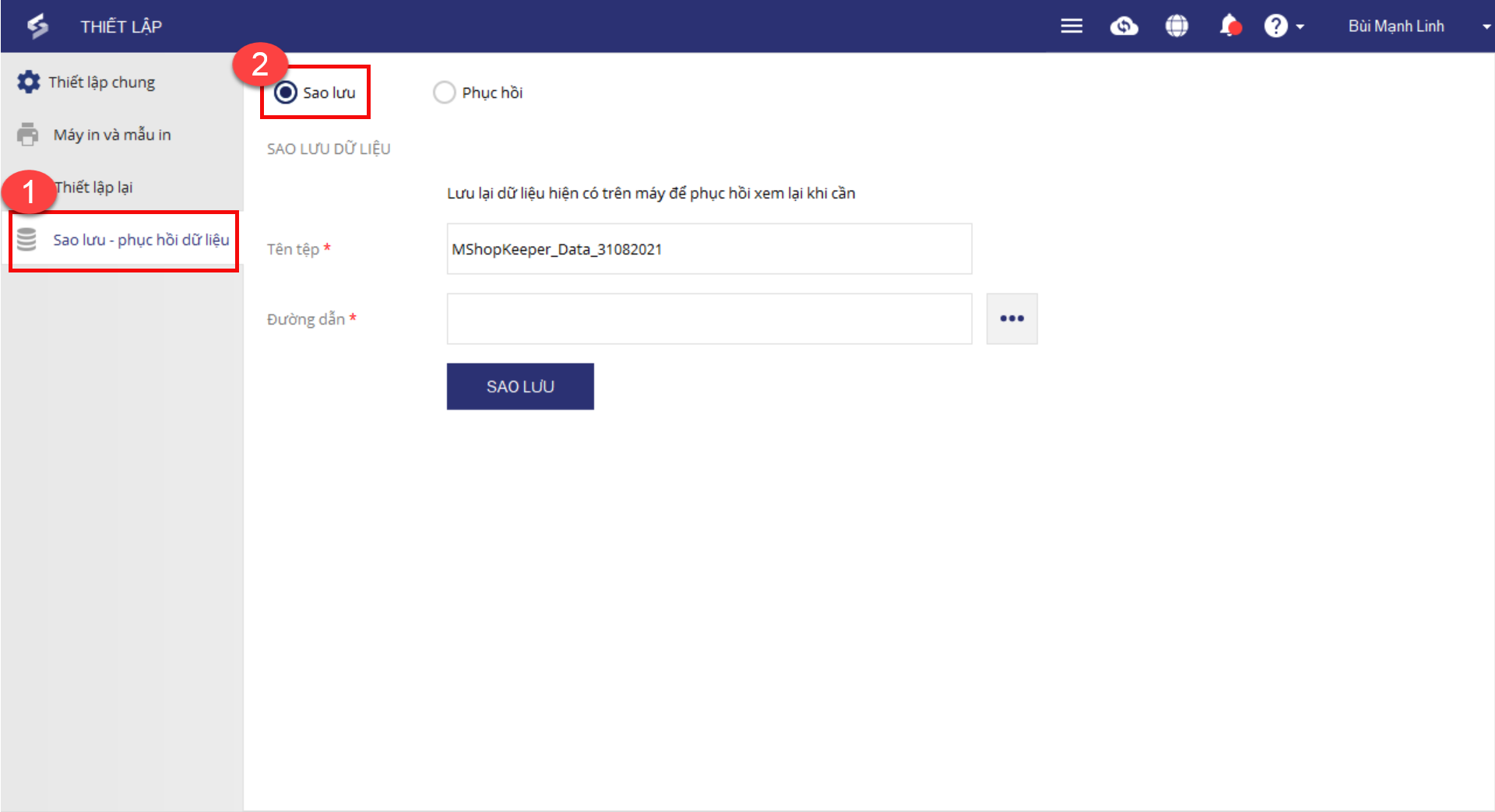
Bước 3: Nhập tên tệp và đường dẫn sao lưu bằng cách bấm chọn vào dấu 3 chấm, chọn vị trí ổ để lưu.
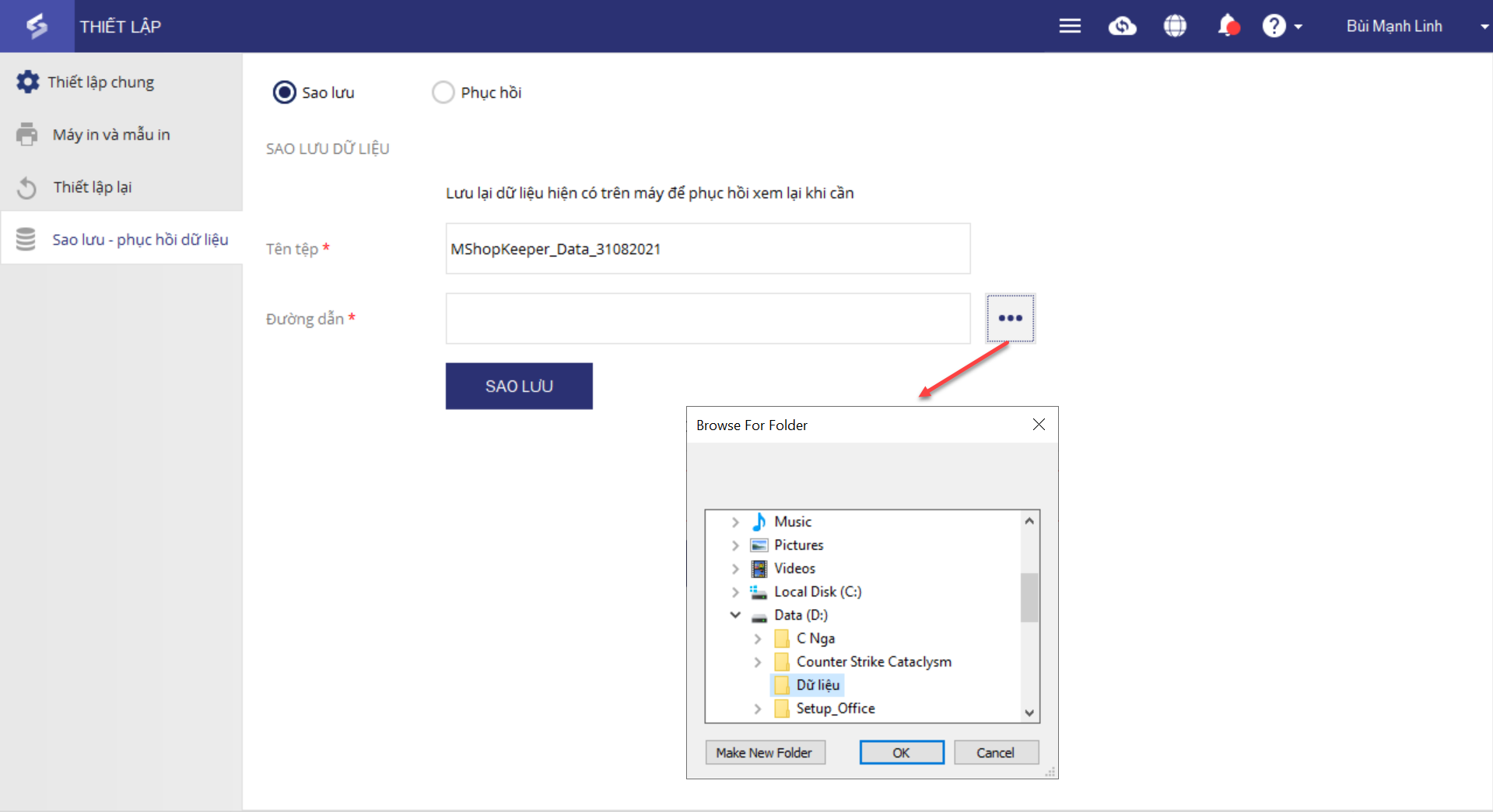
Bước 4: Nhấn Sao lưu để hoàn thành.
2.2. Phục hồi dữ liệu
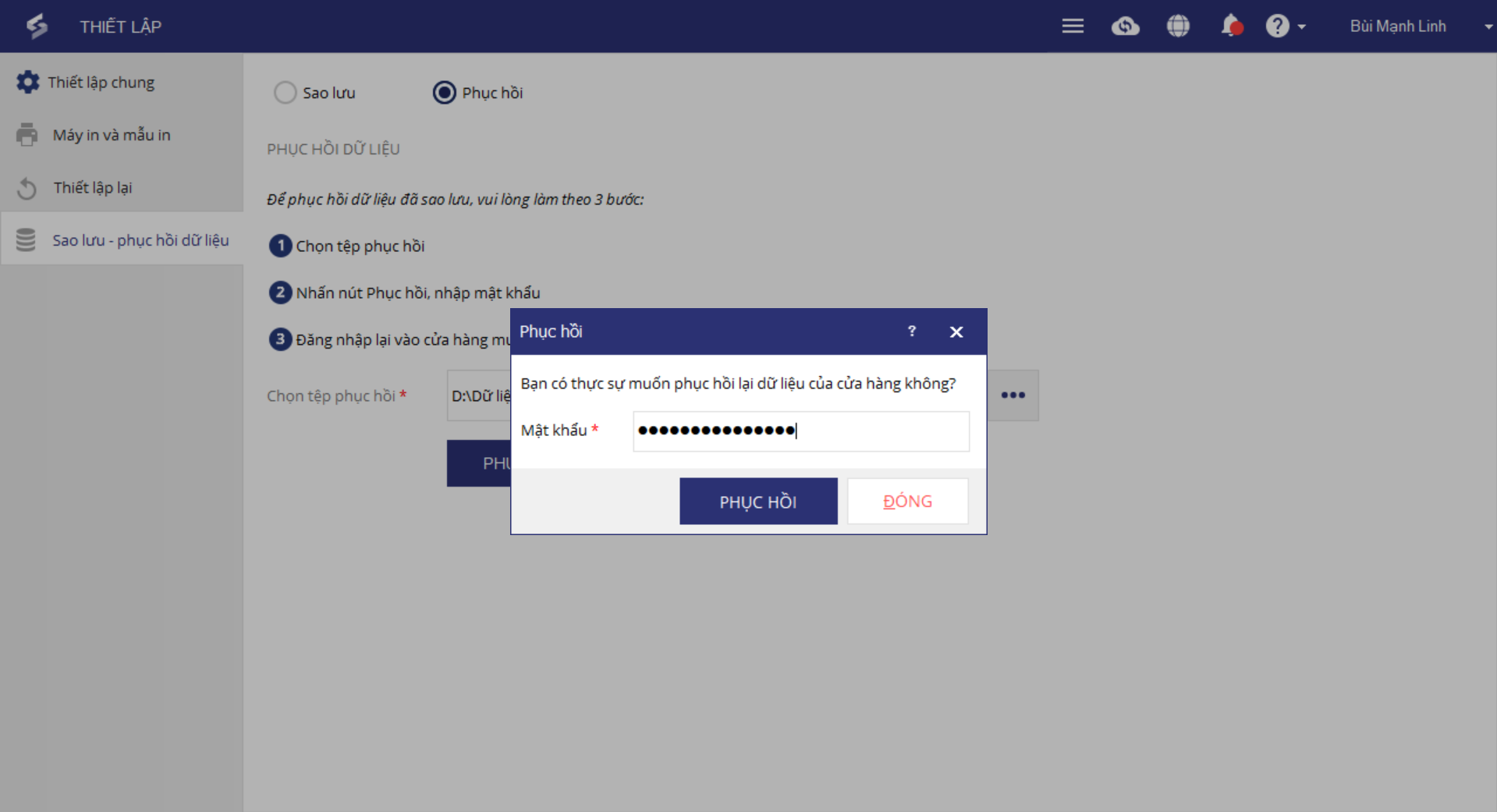
Trường hợp muốn khôi phục dữ liệu cửa hàng để lấy về danh sách hóa đơn, trạng thái đơn giao hàng,… sau khi cài lại máy, cài lại chương trình, thực hiện như sau:
Bước 1: Nhấn vào Thiết lập biểu tượng dấu 3 gạch, chọn Thiết lập.
Bước 2: Nhấn chọn tab Sao lưu – phục hồi dữ liệu, chọn chức năng Phục hồi.
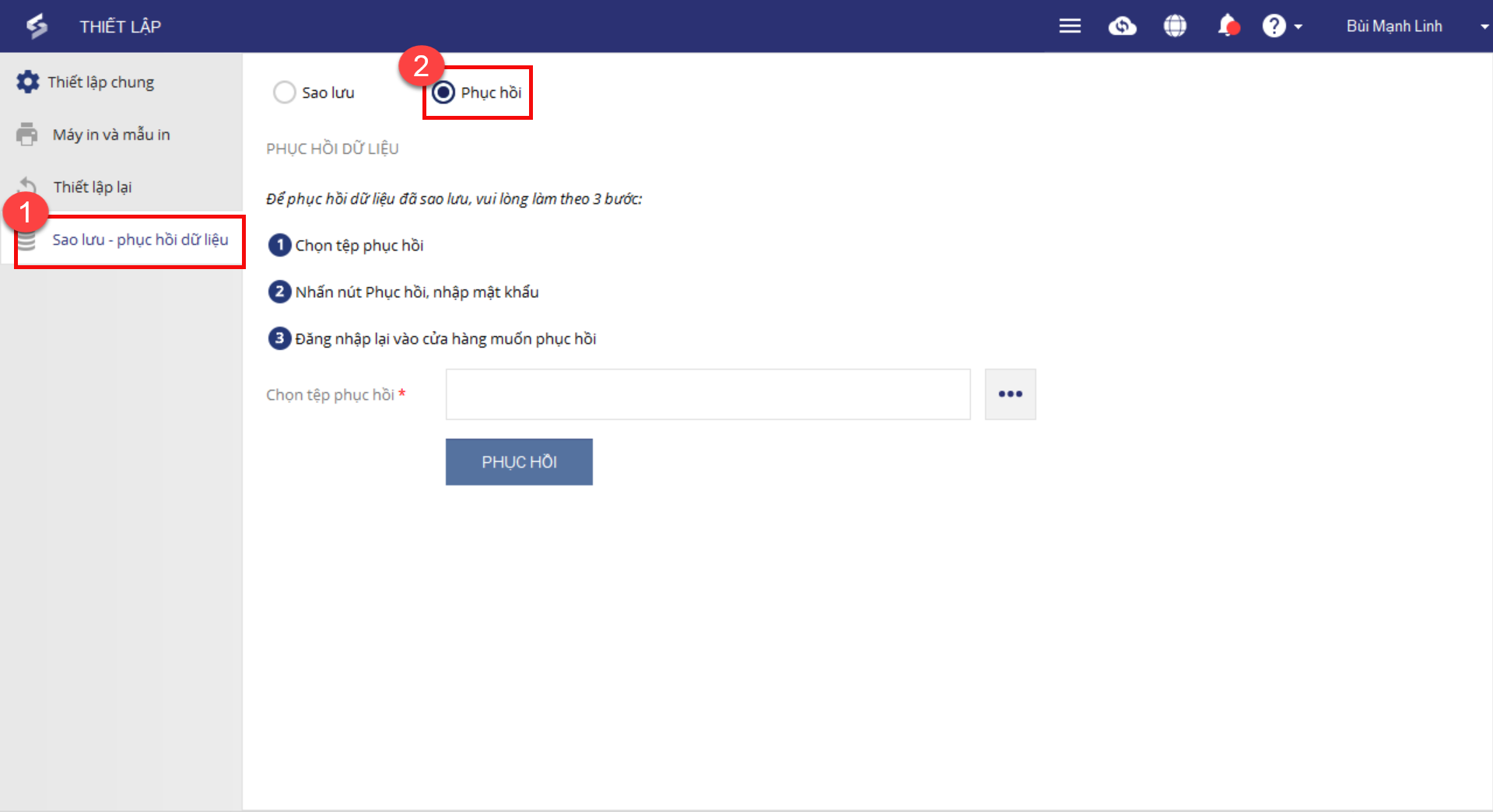
Bước 3: Chọn tệp muốn phục hồi.
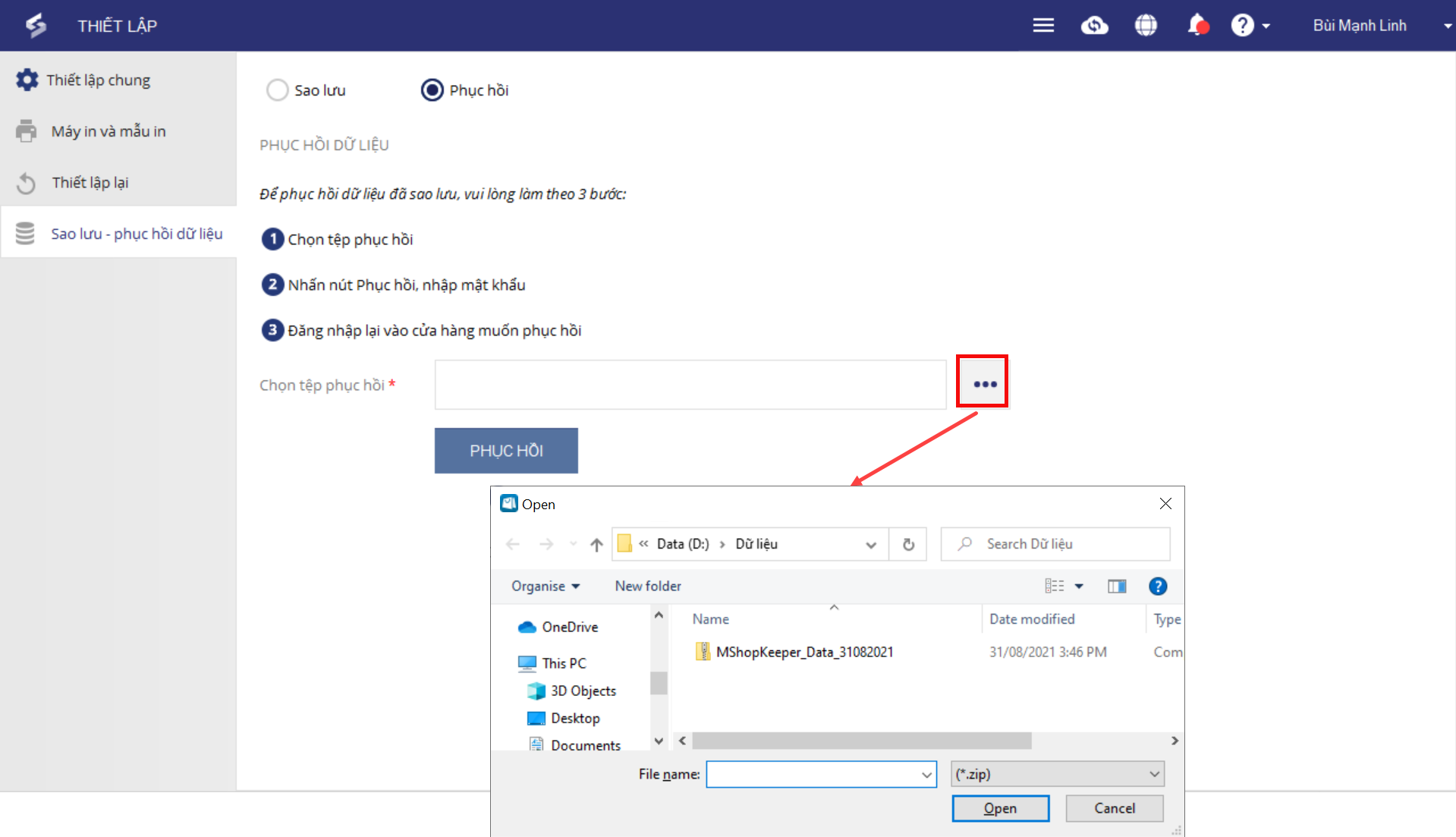
Bước 4: Nhập mật khẩu và nhấn Phục hồi để hoàn thành.
Lưu ý:
- Tài khoản quản lý mới có quyền thấy và thực hiện chức năng này
- Sau khi phục hồi dữ liệu thành công, chương trình sẽ tự động đăng xuất khỏi phần mềm, thực hiện đăng nhập lại và làm việc bình thường.





