1. Tổng quan
Mục đích: Hướng dẫn quản lý cửa hàng kết nối cổng thanh toán Jetpay để sử dụng hình thức thanh toán qua QR Code trên phần mềm bán hàng.
Nội dung:
– Kết nối cổng thanh toán Jetpay
– Thanh toán hóa đơn qua Jetpay tại phần mềm bán hàng và trang web
Phạm vi áp dụng: Quản lý cửa hàng, nhân viên thu ngân
2. Các bước thực hiện
2.1 Kết nối cổng thanh toán Jetpay
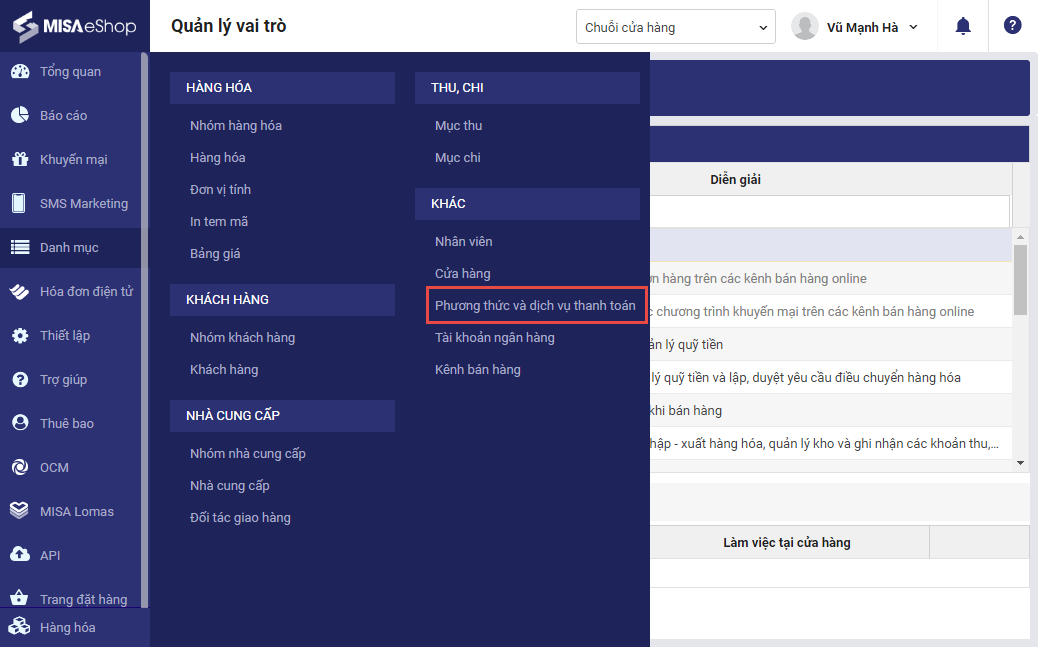
Bước 1: Trên trang quản lý, chọn Danh mục\Phương thức và dịch vụ thanh toán
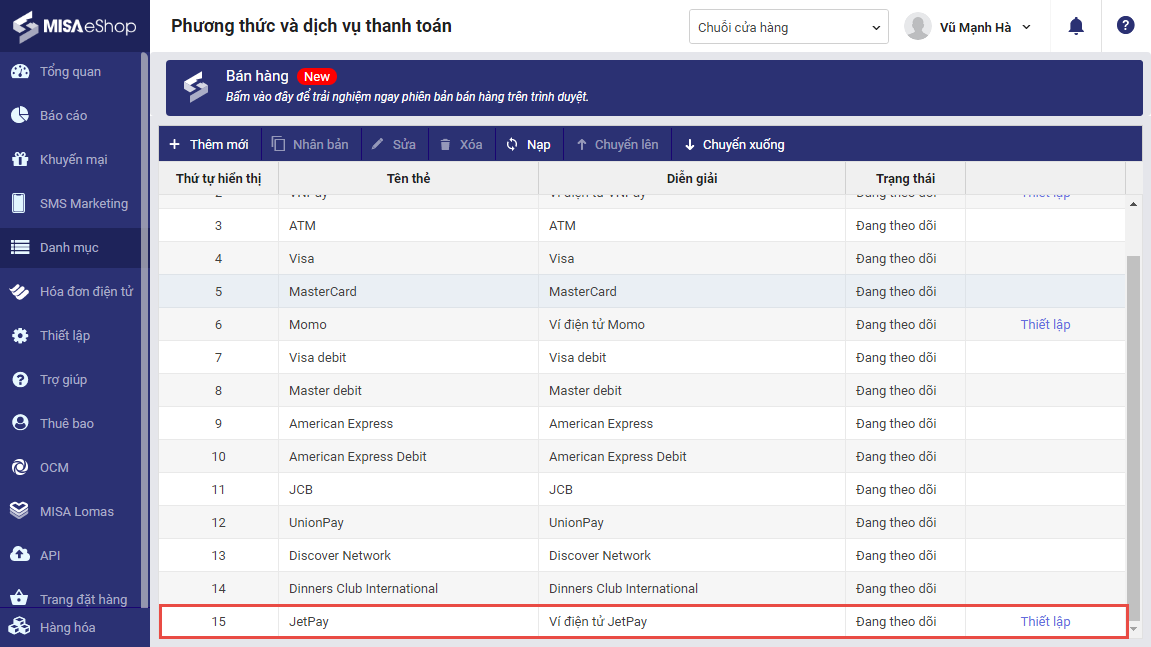
Bước 2: Chương trình hiển thị danh sách các cổng thanh toán có thể kết nối với phần mềm, nhấn Thiết lập cổng thanh toán Jetpay
Lưu ý:
- Đối với cửa hàng đơn, khi chọn Danh mục\Phương thức và dịch vụ thanh toán sẽ hiển thị Cổng thanh toán Jetpay trong danh sách
- Đối với chuỗi cửa hàng, trong Danh mục\Phương thức và dịch vụ thanh toán chỉ hiển thị Cổng thanh toán Jetpay khi làm việc tại Chuỗi nhà hàng.
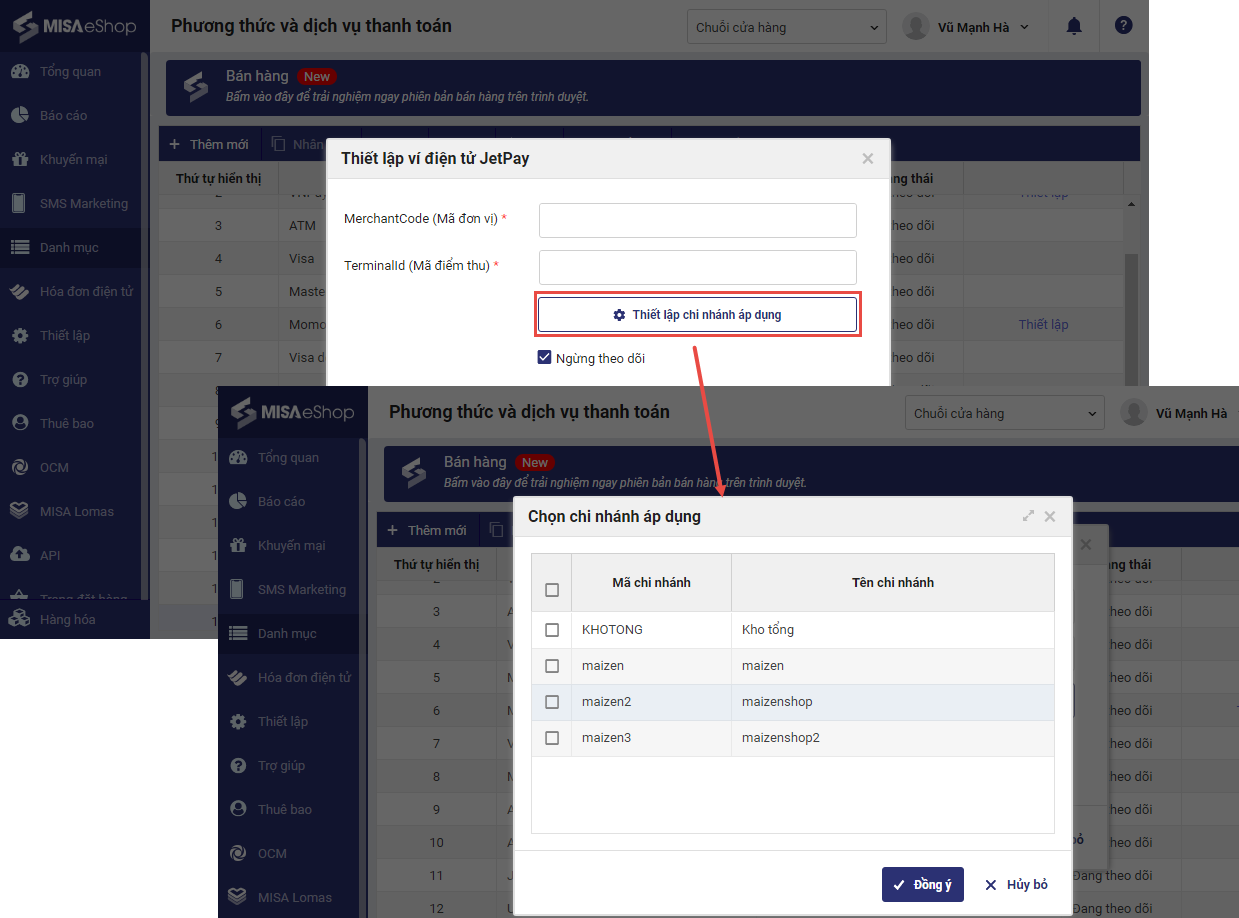
Bước 3: Nhập thông tin Merchantcode (Mã đơn vị), TerminalId (Mã điểm thu) do Jetpay cung cấp vào từng ô tương ứng.
Nếu chưa có tài khoản Jetpay, cửa hàng thực hiện đăng ký tại đây
2.2 Thanh toán hóa đơn
2.2.1 Tại phần mềm bán hàng
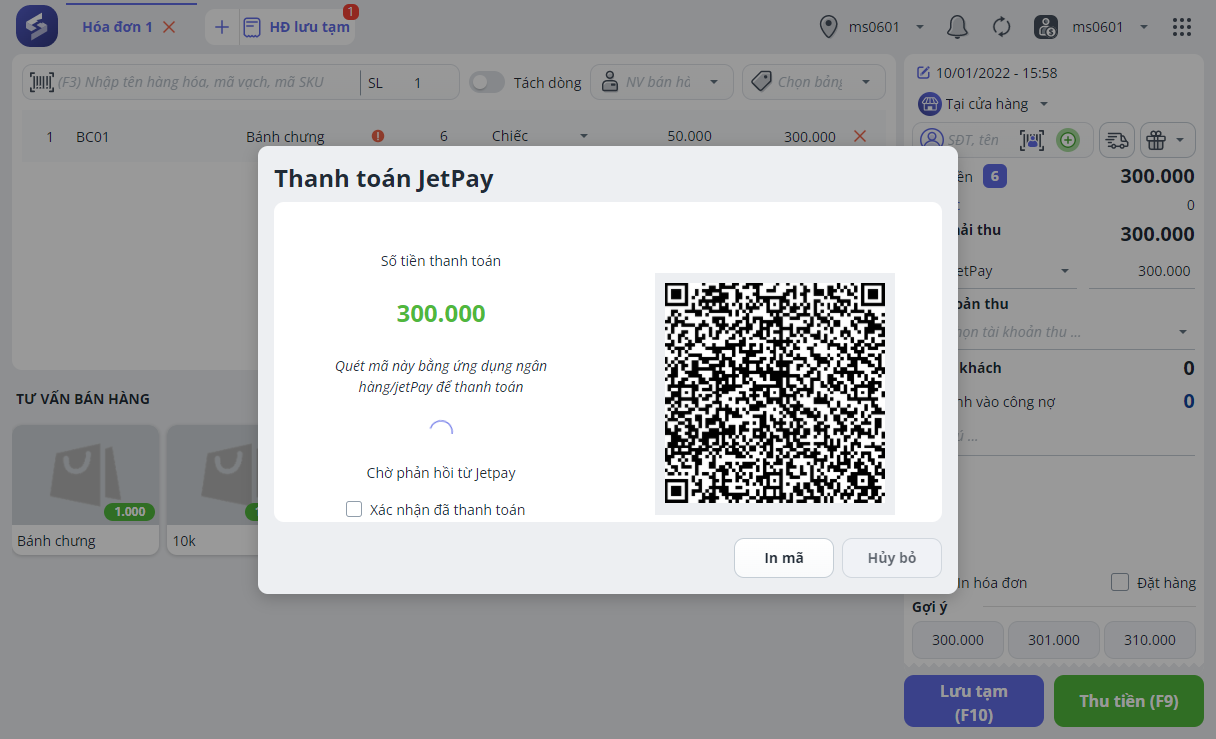
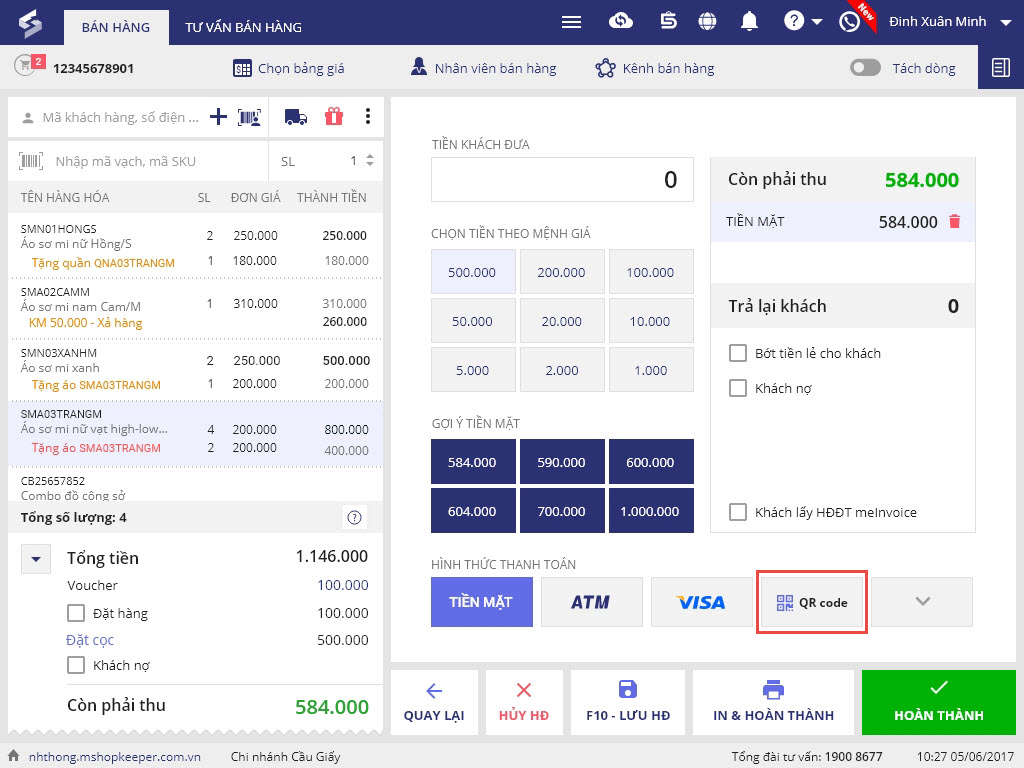
Bước 1: Trên phần mềm bán hàng, tại màn hình thanh toán, khi khách hàng thanh toán qua ví điện tử Jetpay, thu ngân chọn hình thức thanh toán QR Code
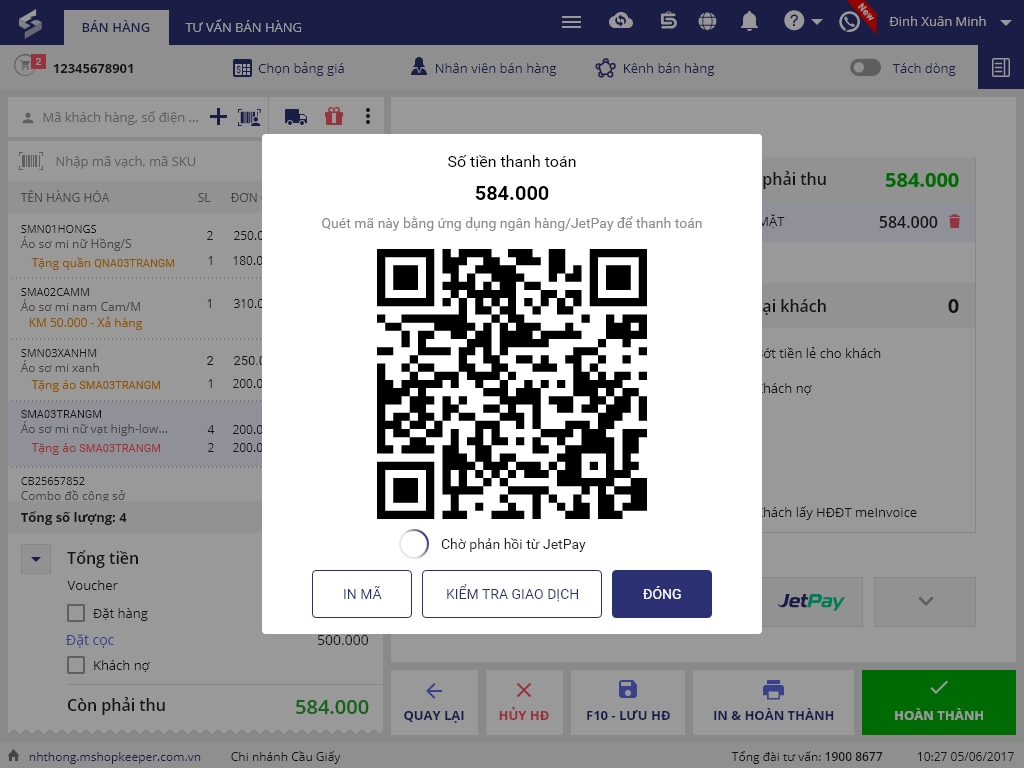
Bước 2: Khách hàng sử dụng điện thoại cá nhân để quét mã QR Code trên màn hình thanh toán
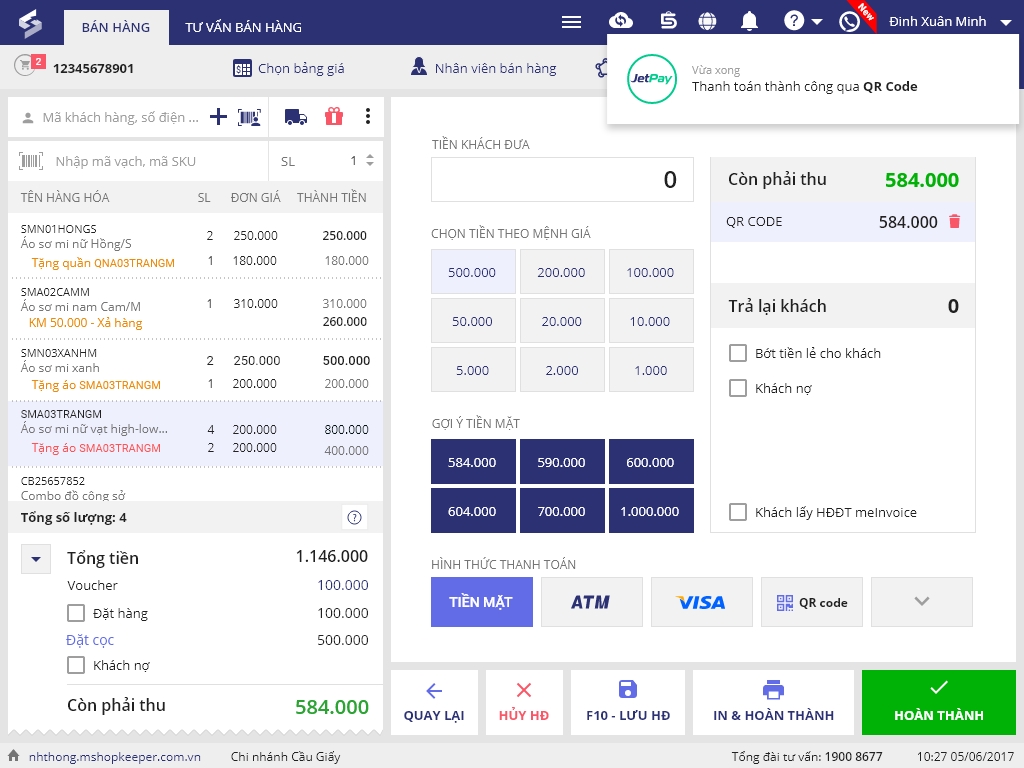
Bước 3: Sau khi thanh toán thành công, chương trình hiển thị thông báo trên màn hình
2.2.2 Tại trang bán hàng trên web
- Khi thanh toán hóa đơn cho khách, chọn hình thức thanh toán Jetpay
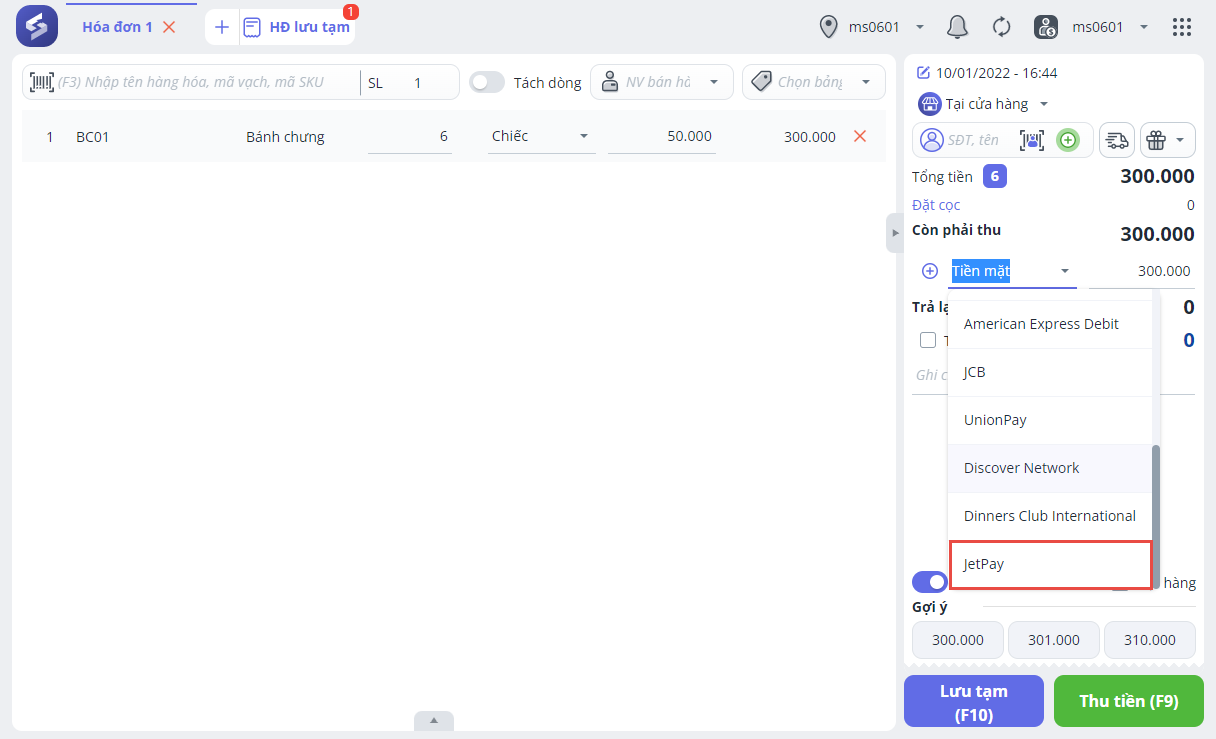
- Chương trình sẽ hiển thị mã QR Code trên màn hình thanh toán.
- Khách hàng thực hiện quét mã QR để tiến hành thanh toán hóa đơn.