
1. Tổng quan
Bài viết hướng dẫn cách kết nối và thiết lập cổng thanh toán Payoo trên phần mềm cho cửa hàng đơn hoặc chuỗi cửa hàng, giúp khách hàng thanh toán qua Payoo trực tiếp. Nội dung bao gồm đăng ký dịch vụ với Payoo, thiết lập cổng thanh toán cho từng mô hình cửa hàng, hướng dẫn thao tác thanh toán và xử lý các tình huống phát sinh. Áp dụng cho toàn bộ hệ thống hoặc từng chi nhánh.
2. Các bước thực hiện
2.1. Đăng ký sử dụng dịch vụ với Payoo
Khi cửa hàng có nhu cầu sử dụng thiết bị của Payoo để thanh toán, vui lòng liên hệ trực tiếp Payoo để đăng ký và nhận thông tin kết nối.
Kênh liên hệ:
- Số điện thoại: 1900 54 54 78 – (08) 3911 7147
- Email: [email protected]
Hoặc có thể gửi thông tin liên hệ để bộ phận hỗ trợ tư vấn chi tiết hơn thông qua link: https://hotro.payoo.vn/
2.2. Kết nối cổng thanh toán Payoo
Quản lý cửa hàng thực hiện thiết lập kết nối cổng thanh toán Payoo cho từng mô hình triển khai như sau:
2.2.1. Thiết lập cổng thanh toán Payoo dành cho cửa hàng đơn
Sau khi được hỗ trợ, người dùng đăng nhập lại trang quản lý eShop
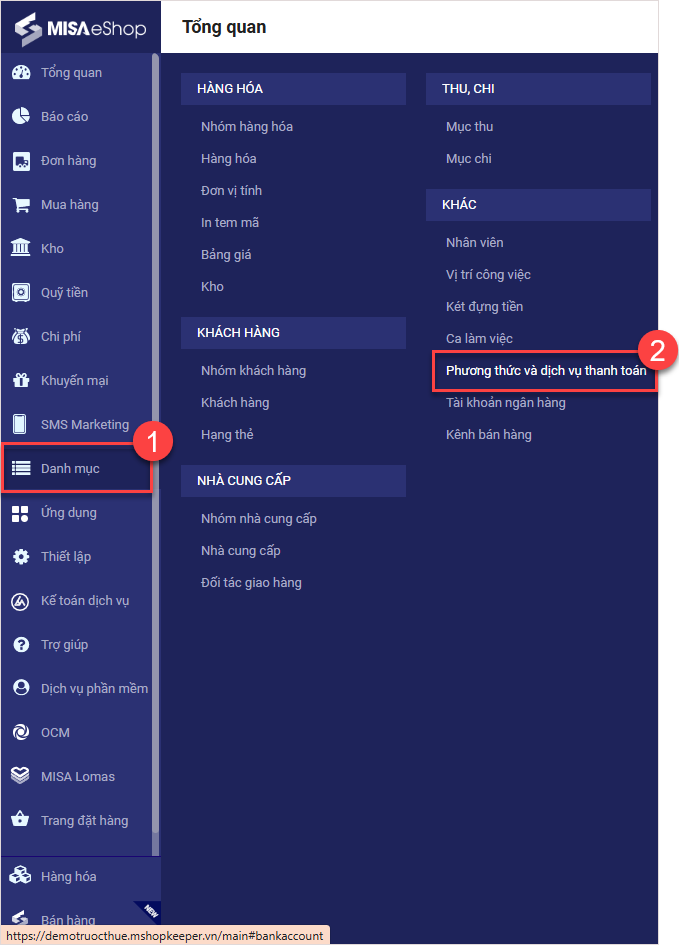
Bước 1: Vào Danh mục/Phương thức và dịch vụ thanh toán
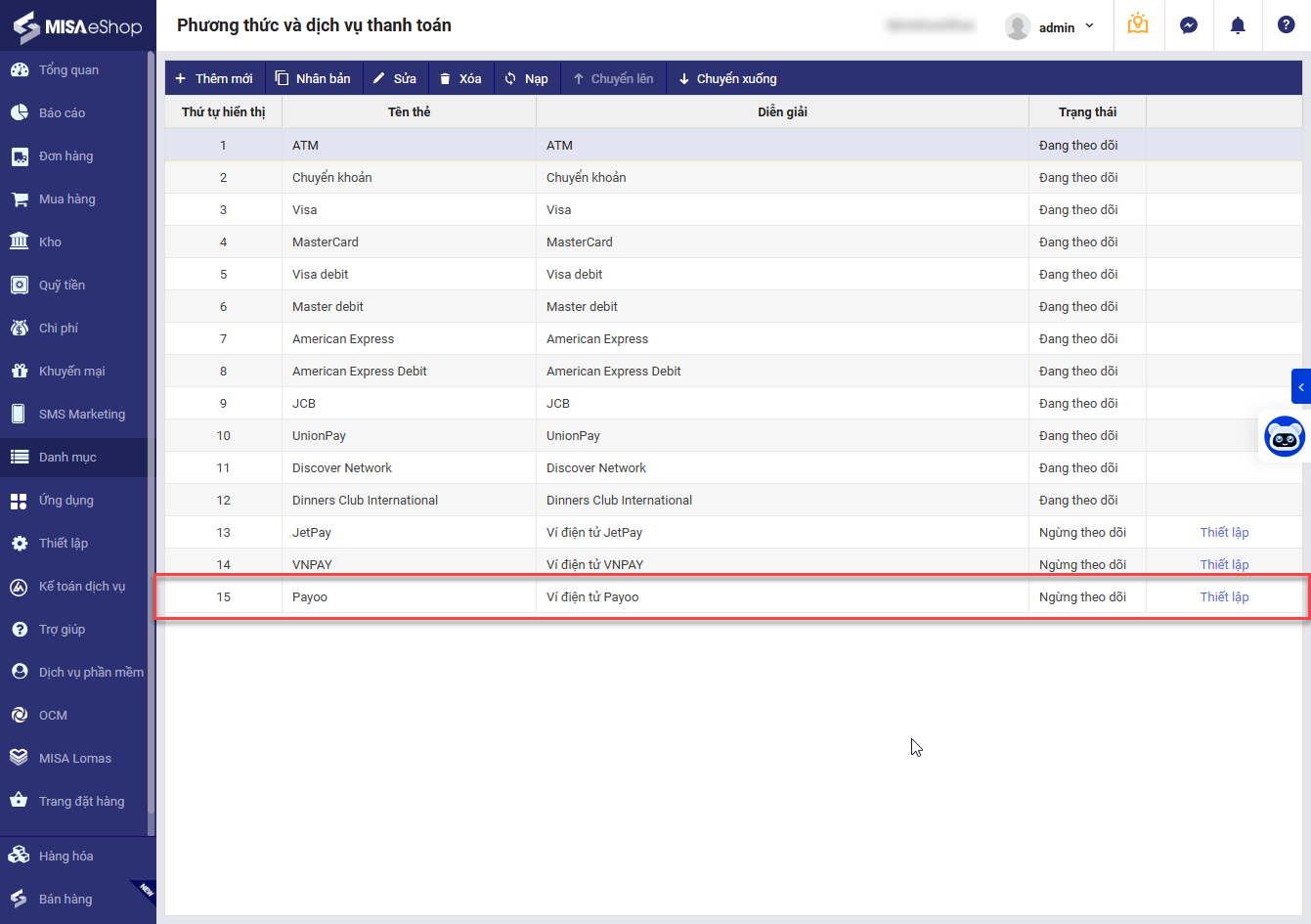
Bước 2: Tìm đến phương thức thanh toán Payoo và nhấn Thiết lập
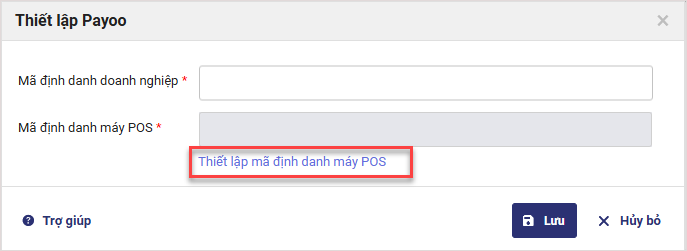
Bước 3: Nhấn Thiết lập mã định danh máy POS
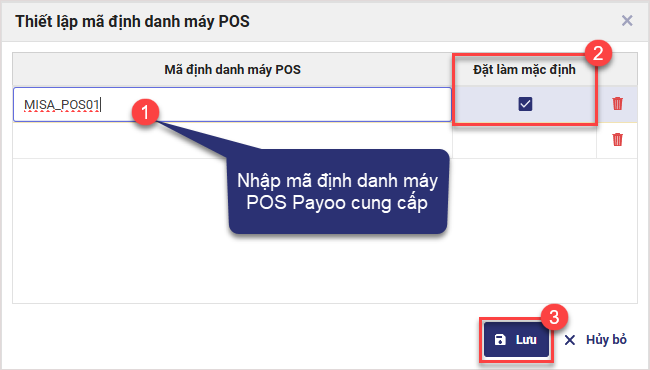
Bước 4: Thiết lập mã định danh máy POS
- Nhập mã định danh máy POS được Payoo cung cấp
- Tích chọn mã đặt làm mặc định cho máy POS cần sử dụng
- Nhấn Lưu để hoàn tất
Lưu ý: Có thể thêm nhiều mã định danh POS, nhưng chỉ chọn được một mã mặc định
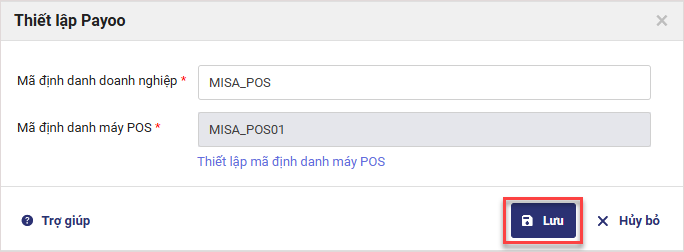
Bước 5: Nhập mã định danh doanh nghiệp và nhấn Lưu
2.2.2. Thiết lập cổng thanh toán Payoo dành cho cửa hàng chuỗi
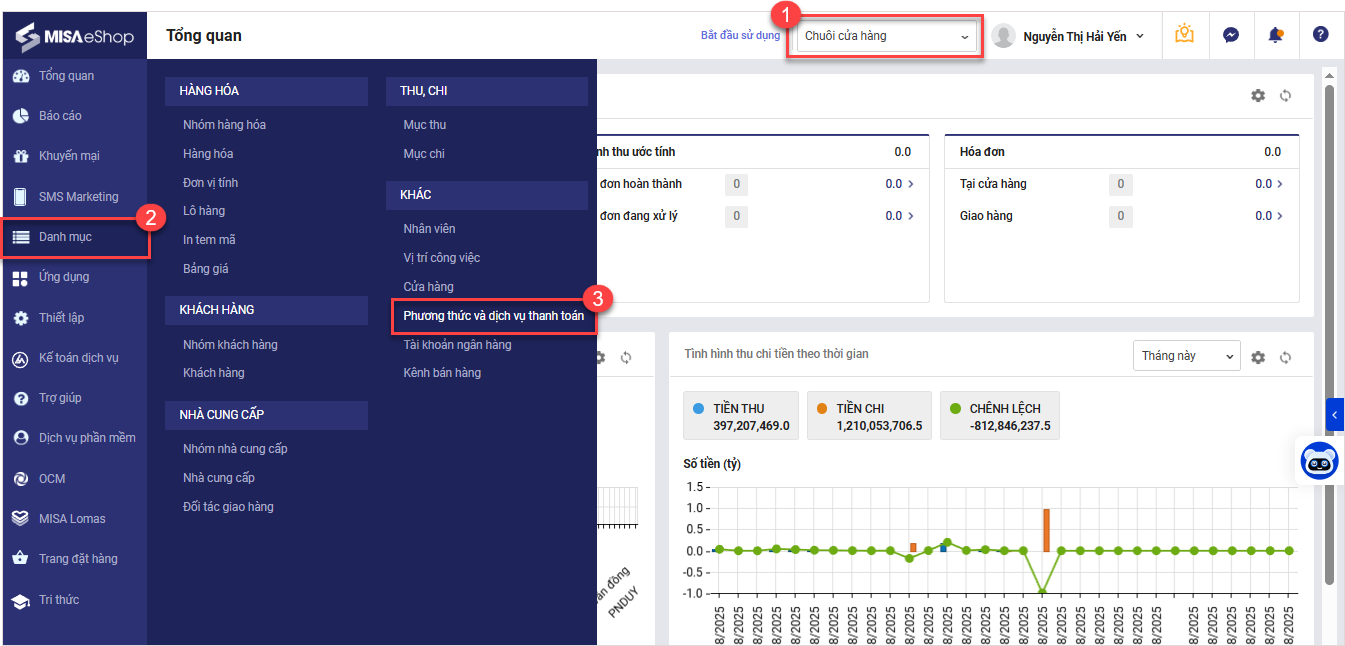
Bước 1: Chọn tham số chuỗi cửa hàng
Bước 2: Vào Danh mục/Phương thức và dịch vụ thanh toán
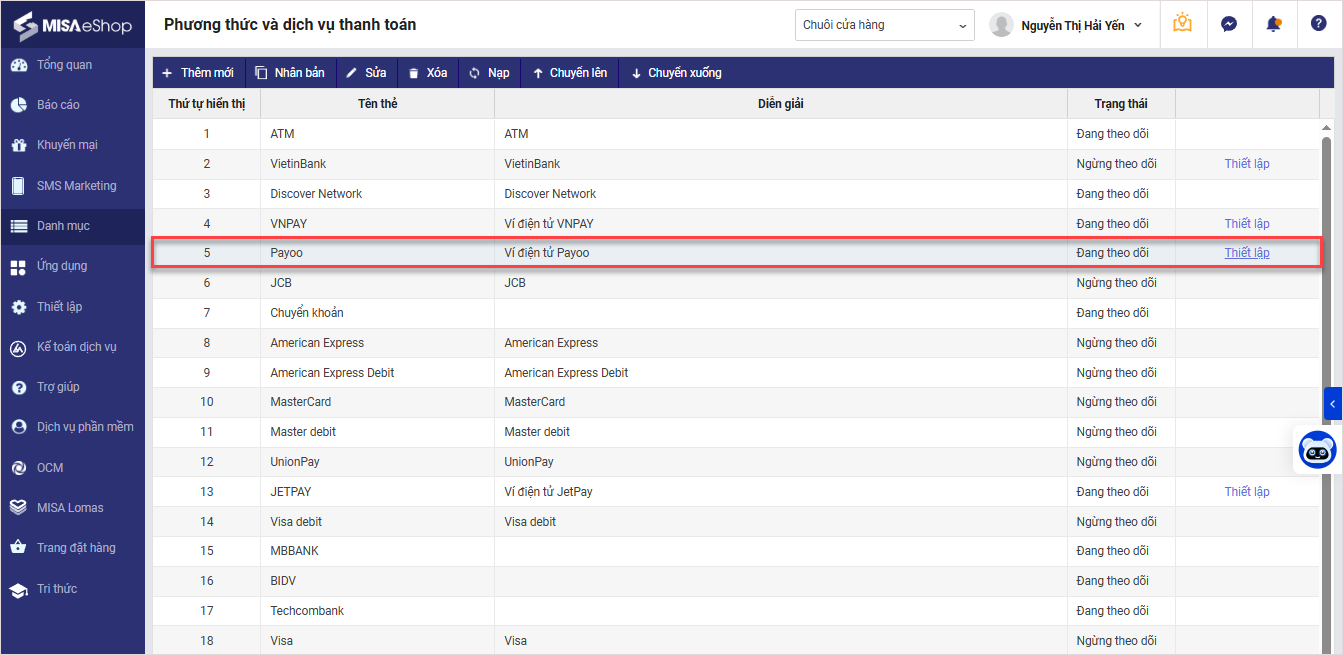
Bước 3: Tìm đến phương thức thanh toán Payoo và nhấn Thiết lập
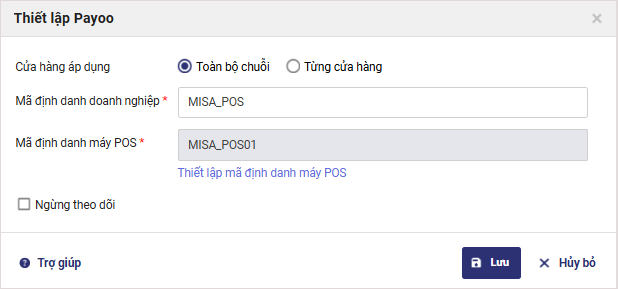
3.1. Trường hợp cửa hàng ÁP DỤNG mã định danh máy POS cho toàn chuỗi
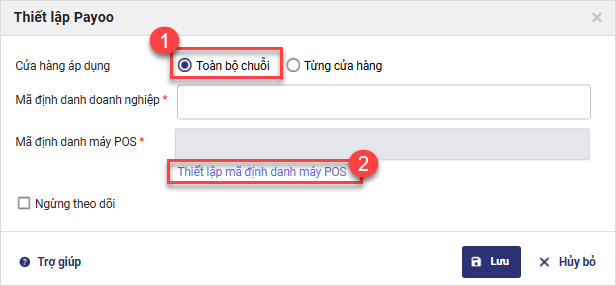
– Chọn Toàn bộ chuỗi
– Nhấn Thiết lập mã định danh máy POS
– Nhập mã định danh máy POS được Payoo cung cấp
– Tích chọn mã đặt làm mặc định cho máy POS cần sử dụng
Nhấn Lưu để hoàn tất
Lưu ý: Có thể thêm nhiều mã định danh POS, nhưng chỉ chọn được một mã mặc định
– Nhập mã định danh doanh nghiệp và nhấn Lưu
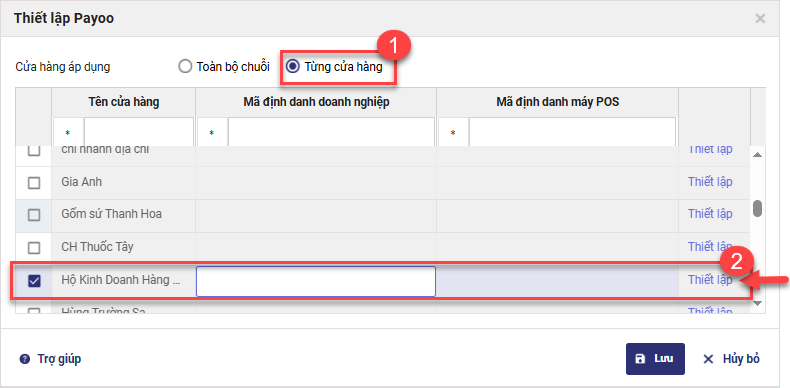
3.2. Trường hợp cửa hàng trong chuỗi ÁP DỤNG mã định danh máy POS cho từng chi nhánh
– Chọn Từng cửa hàng
– Tích chọn vào cửa hàng muốn thiết lập mã định danh máy POS và nhấn Thiết lập
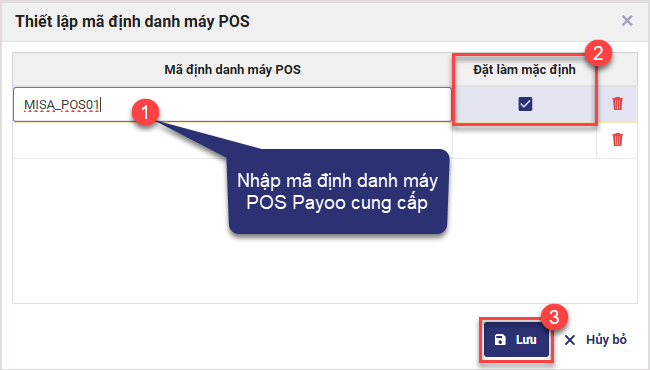
– Nhập mã định danh máy POS được Payoo cung cấp
– Tích chọn mã đặt làm mặc định cho máy POS cần sử dụng
Nhấn Lưu để hoàn tất
Lưu ý: Có thể thêm nhiều mã định danh POS, nhưng chỉ chọn được một mã mặc định
– Nhập mã định danh doanh nghiệp và nhấn Lưu
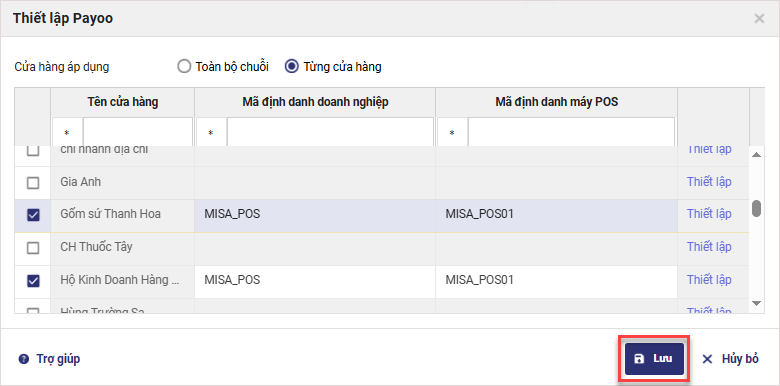
Lưu ý: Với cửa hàng có nhiều chi nhánh, chương trình cho phép thiết lập các chi nhánh trong chuỗi có cùng Mã định danh máy POS
2.3. Hướng dẫn thanh toán qua ví điện tử Payoo
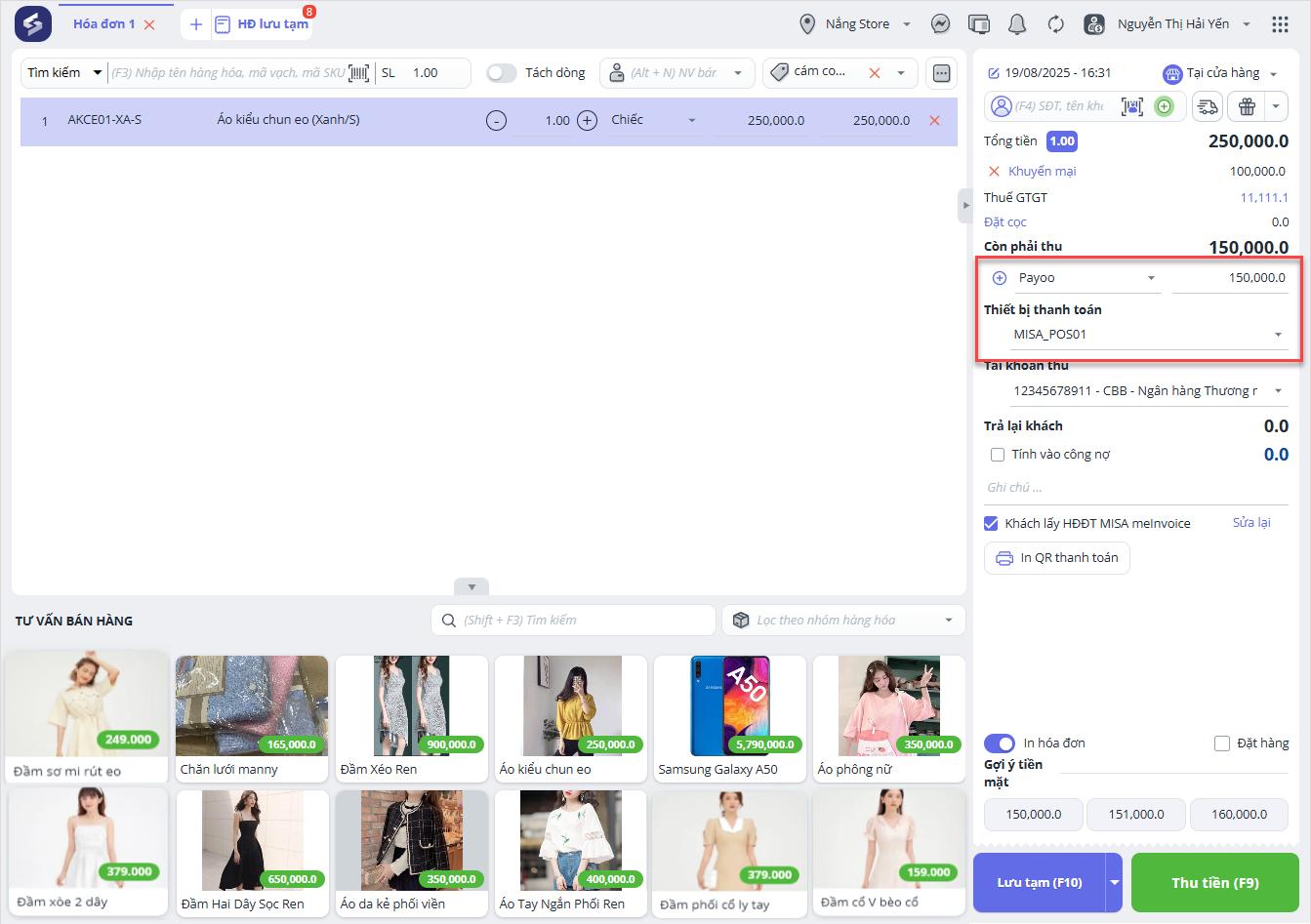
Bước 1: Sau khi tạo đơn hàng, chọn hình thức thanh toán Payoo, chương trình hiển thị thêm Mã định danh máy POS đã thiết lập. Sau đó nhấn Thu tiền
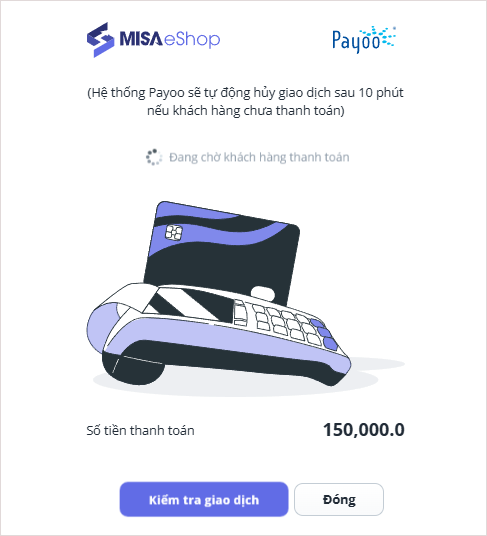
Bước 2: Thực hiện thanh toán trên máy POS cầm tay
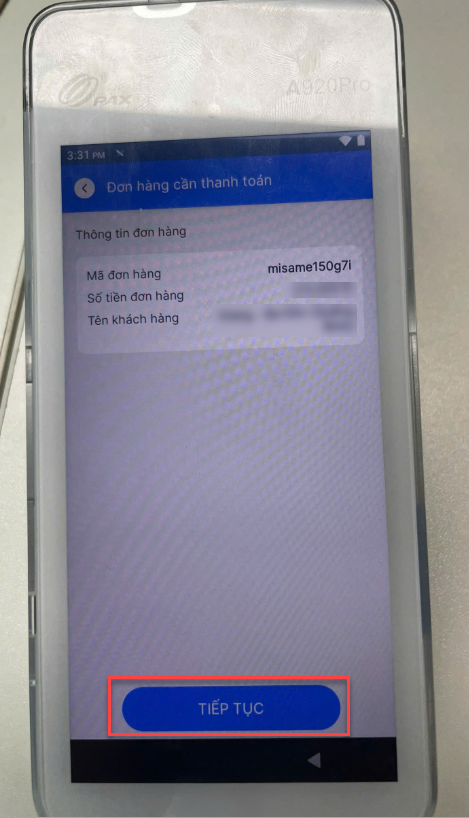
– Đơn hàng cần thanh toán sẽ hiển thị trên máy POS cầm tay. Thu ngân mở máy POS cầm tay, kiểm tra thông tin và nhấn Tiếp tục.
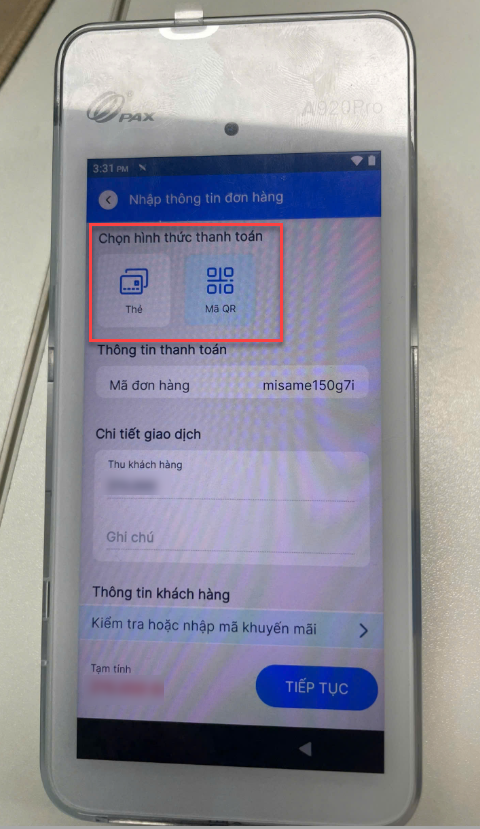
– Trên màn hình POS, chọn hình thức thanh toán phù hợp:
- Thanh toán bằng thẻ
- Thanh toán bằng quét mã QR
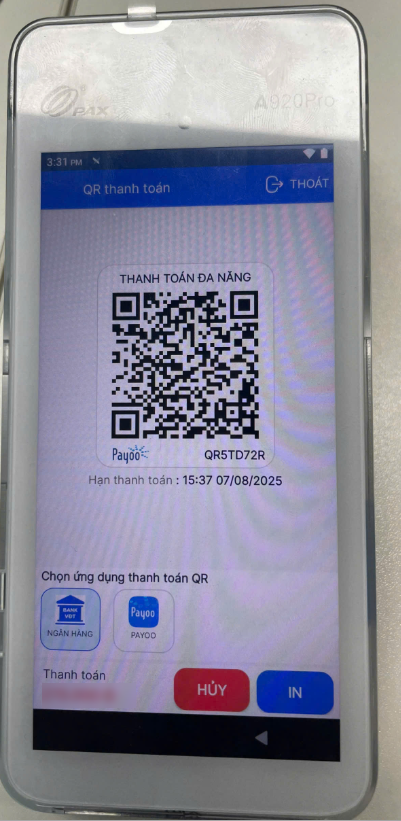
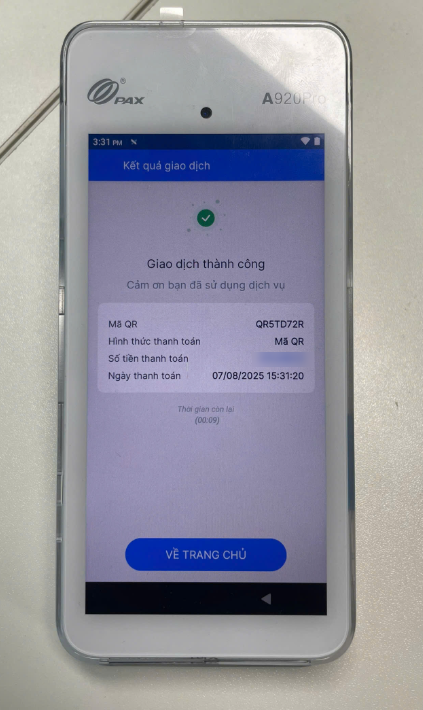
– Khi thanh toán thành công, màn hình máy POS cầm tay sẽ hiển thị thông báo Giao dịch thành công kèm theo số tiền và mã giao dịch.
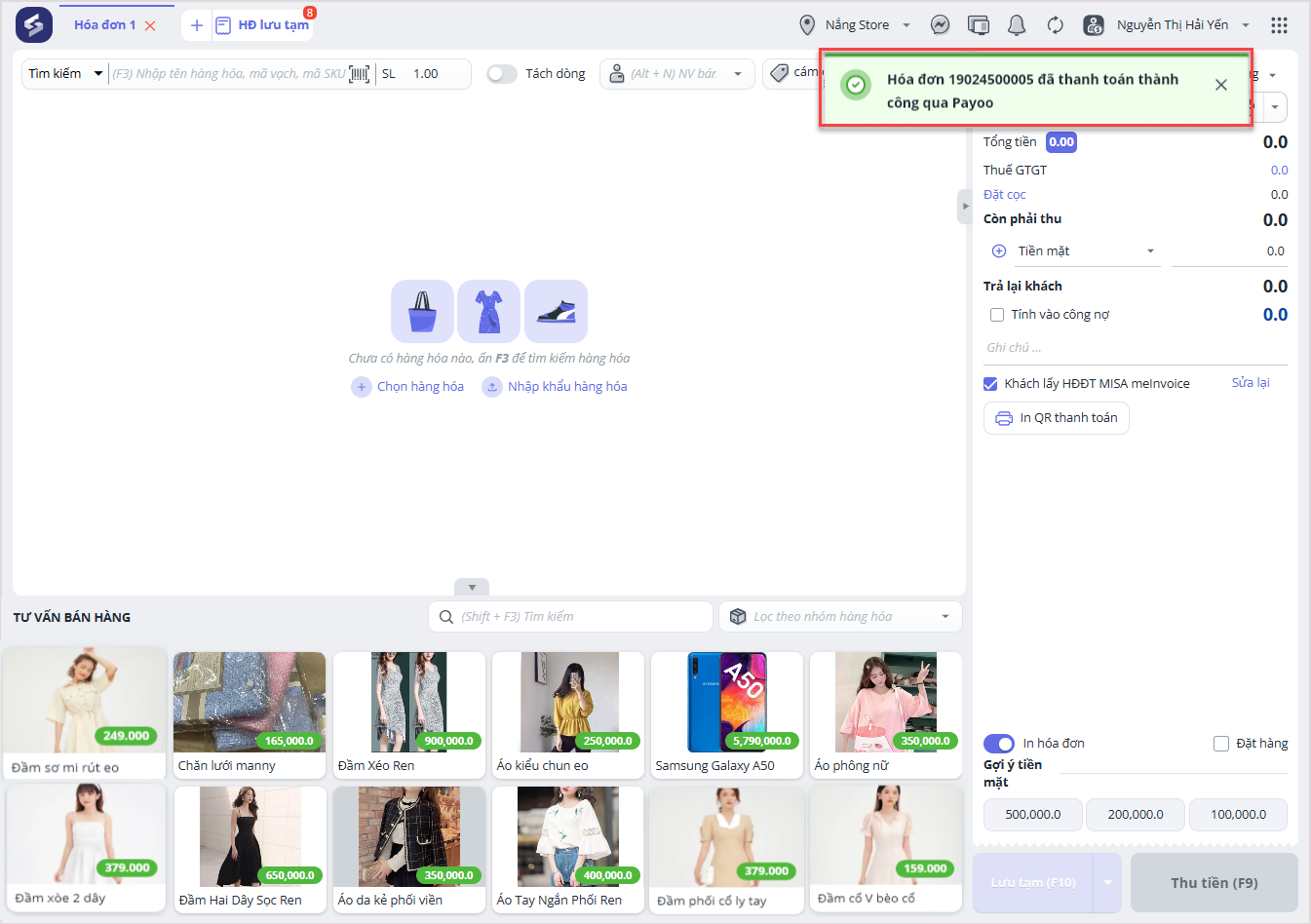
Bước 3: Sau khi người mua hàng thực hiện thanh toán thành công, thu ngân sẽ nhận được thông báo khách hàng đã thanh toán thành công qua Payoo trên màn hình bán hàng như ảnh dưới đây.
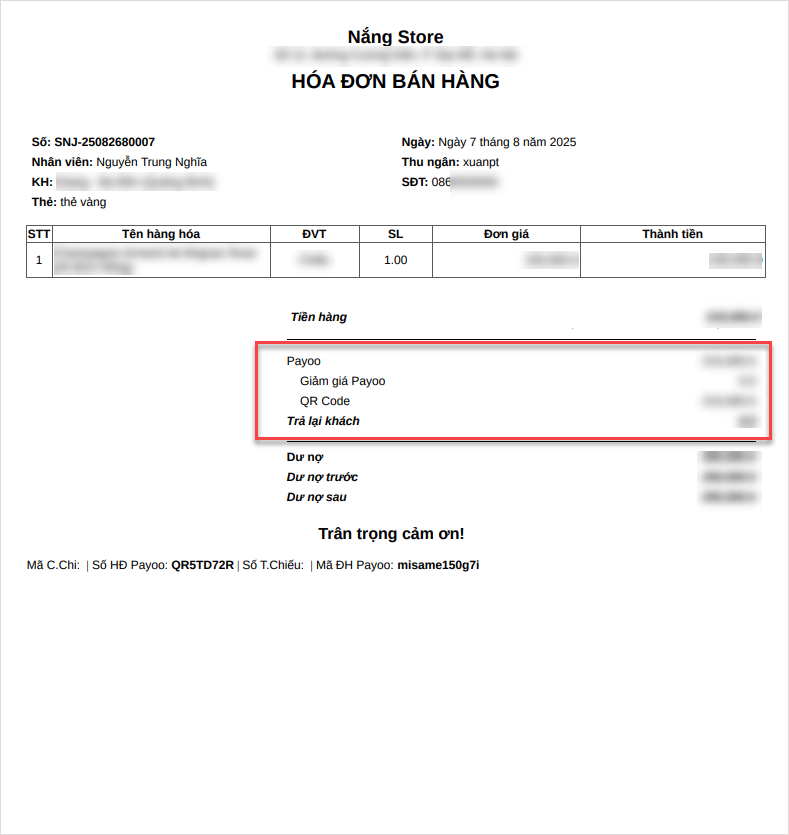
Đồng thời, hóa đơn sẽ được in ra, hiển thị hình thức thanh toán qua Payoo để thu ngân và khách hàng dễ dàng đối chiếu.
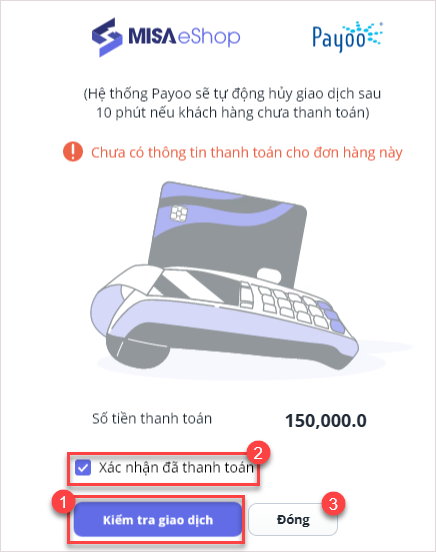
Lưu ý: Trường hợp khách đã thanh toán thành công nhưng máy PC/POS của thu ngân không nhận được giao dịch của khách hàng (Có thể do mạng máy PC/POS gặp sự cố kết nối), thực hiện:
– Nhấn Kiểm tra giao dịch, tích chọn Xác nhận thanh toán và nhấn Đóng.
Chúc Anh/Chị thực hiện thành công!





