
1. Tổng quan
Bài viết hướng dẫn thiết lập thông tin mặc định cho người mua khi khách hàng không lấy hóa đơn điện tử, thiết lập mã và tên cửa hàng cho từng chi nhánh khi xuất hóa đơn, cũng như in tem mã hàng hóa theo phiếu xuất kho. Nội dung gồm các phần: thiết lập thông tin người mua mặc định, thiết lập thông tin cửa hàng, và in tem mã hàng hóa. Áp dụng cho người dùng phần mềm bán hàng SC kết nối MISA MeInvoice.
2. Đáp ứng thiết lập mặc định thông tin người mua khi khách hàng không yêu cầu lấy hóa đơn điện tử
Hướng dẫn thiết lập thông tin người mua mặc định khi khách hàng không cung cấp thông tin để phát hành hóa đơn điện tử, đồng thời hỗ trợ quản lý dễ dàng theo dõi danh sách các hóa đơn khách lẻ không lấy hóa đơn trong ngày.
I. Trên trang quản lý
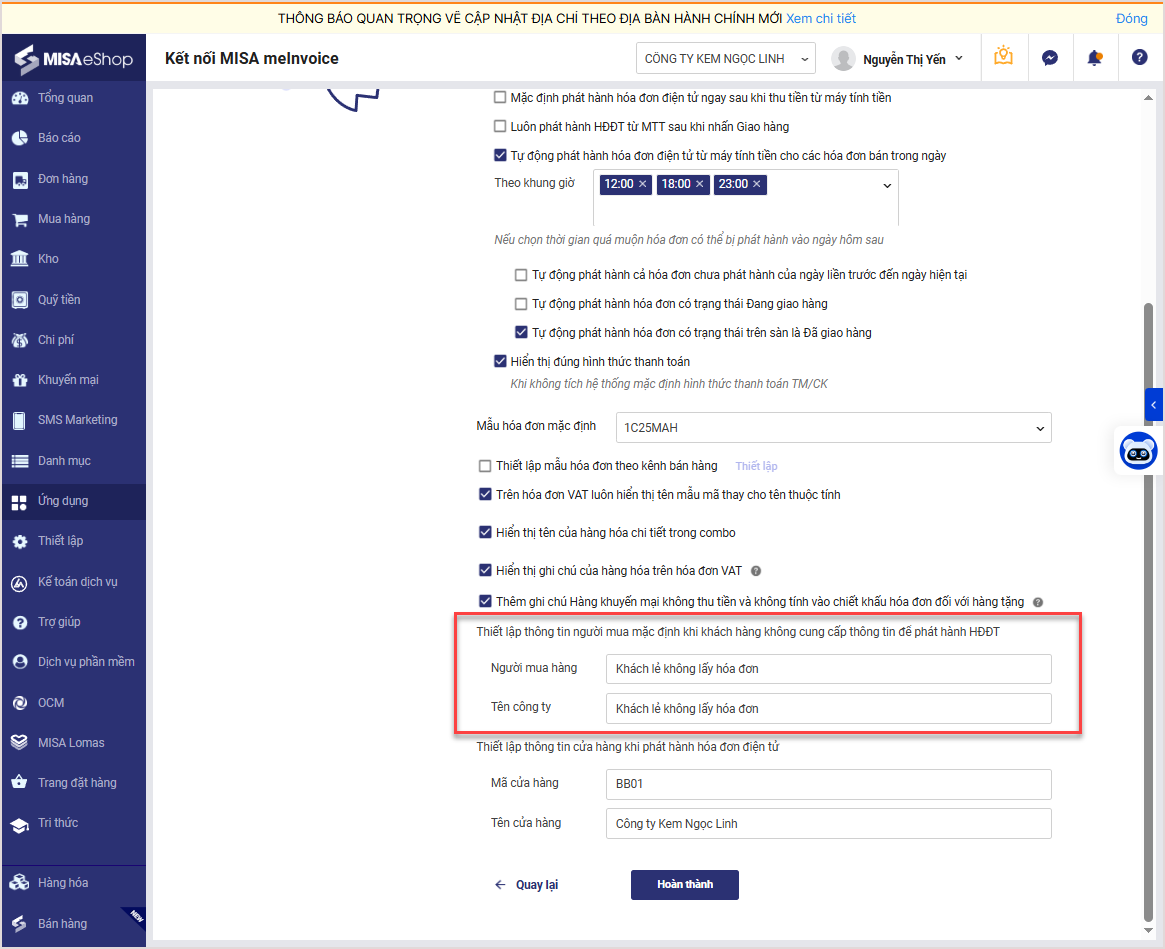
– Vào Ứng dụng/Kết nối MISA MeInvoice/Thiết lập kết nối/Thiết lập khác
– Tại bước Thiết lập khác, phần mềm bổ sung tính năng Thiết lập thông tin người mua mặc định khi khách hàng không cung cấp thông tin để phát hành HĐĐT
Tại đây, có thể thiết lập sẵn các trường thông tin mặc định như:
– Người mua hàng: Khách lẻ không lấy hóa đơn
– Tên công ty: Khách lẻ không lấy hóa đơn
II. Trên phần mềm bán hàng SC
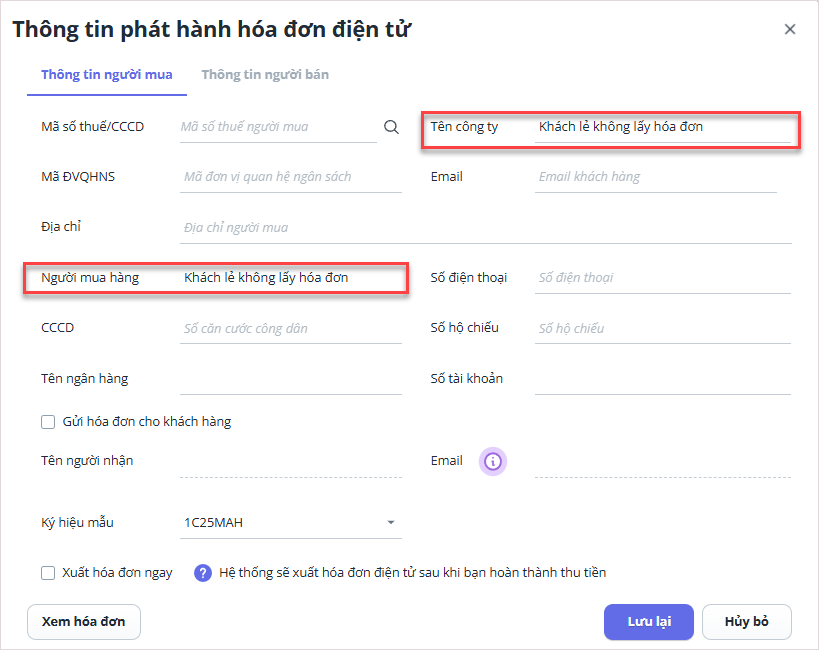
Sau khi thiết lập thông tin người mua mặc định, tại màn hình Thông tin phát hành hóa đơn điện tử, nếu không nhập thông tin khách hàng, hệ thống sẽ tự động hiển thị các thông tin đã được thiết lập trước đó.
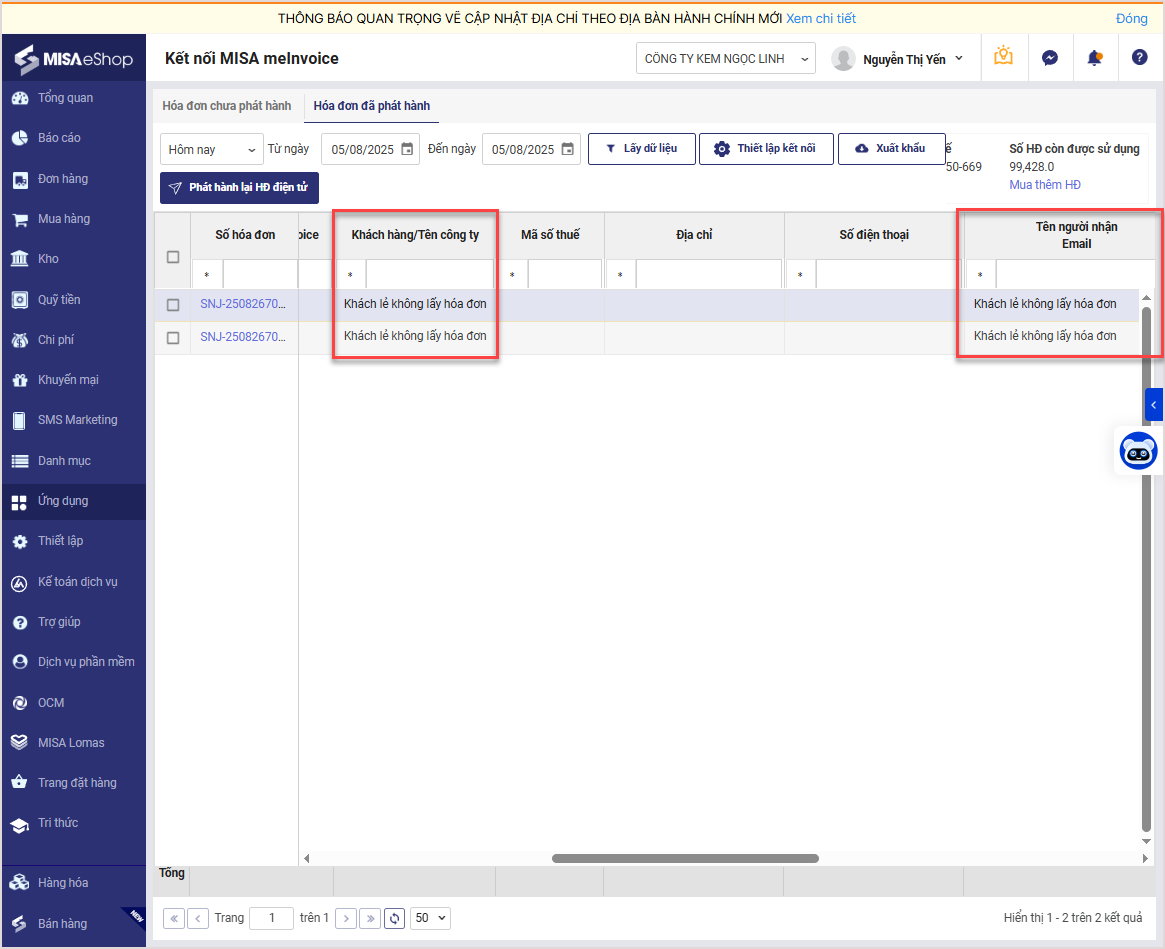
Ngoài ra, quản lý có thể theo dõi danh sách các hóa đơn khách lẻ không yêu cầu lấy hóa đơn trong ngày mà thu ngân đã ghi nhận trên phần mềm bán hàng SC bằng cách:
– Vào Ứng dụng/Kết nối MISA MeInvoice
– Tại đây, chương trình sẽ hiển thị danh sách các hóa đơn cùng thông tin người mua mặc định đúng như thiết lập trước đó, như ảnh dưới đây.
3. Đáp ứng thiết lập mặc định thông tin Mã cửa hàng, Tên cửa hàng cho từng chi nhánh để khi xuất hóa đơn hiển thị đúng thông tin mà không phải nhập tay
Hướng dẫn thiết lập thông tin kết nối với meInvoice theo từng cửa hàng hoặc theo chuỗi cửa hàng để phát hành hóa đơn điện tử.
3.1. Thiết lập thông tin Cửa hàng khi phát hành hóa đơn điện tử
Cho phép thiết lập kết nối với MISA meInvoice nếu kết nối theo chuỗi hoặc theo từng cửa hàng (Tùy theo Quản lý cửa hàng Kết nối MISA meInvoice).
Chi tiết thực hiện như sau:
I. Trường hợp quản lý kết nối theo tham số chuỗi cửa hàng
– Chọn tham số Chuỗi cửa hàng
– Vào Ứng dụng/Kết nối MISA MeInvoice/Thiết lập kết nối/Thiết lập khác
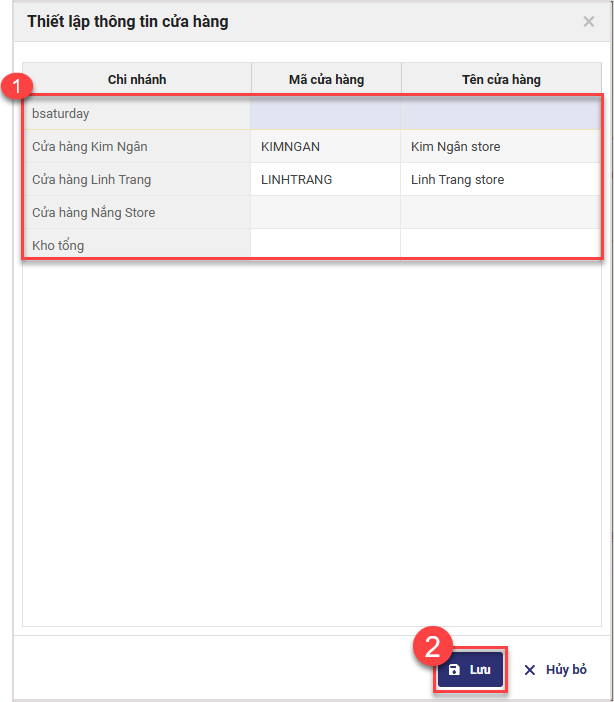
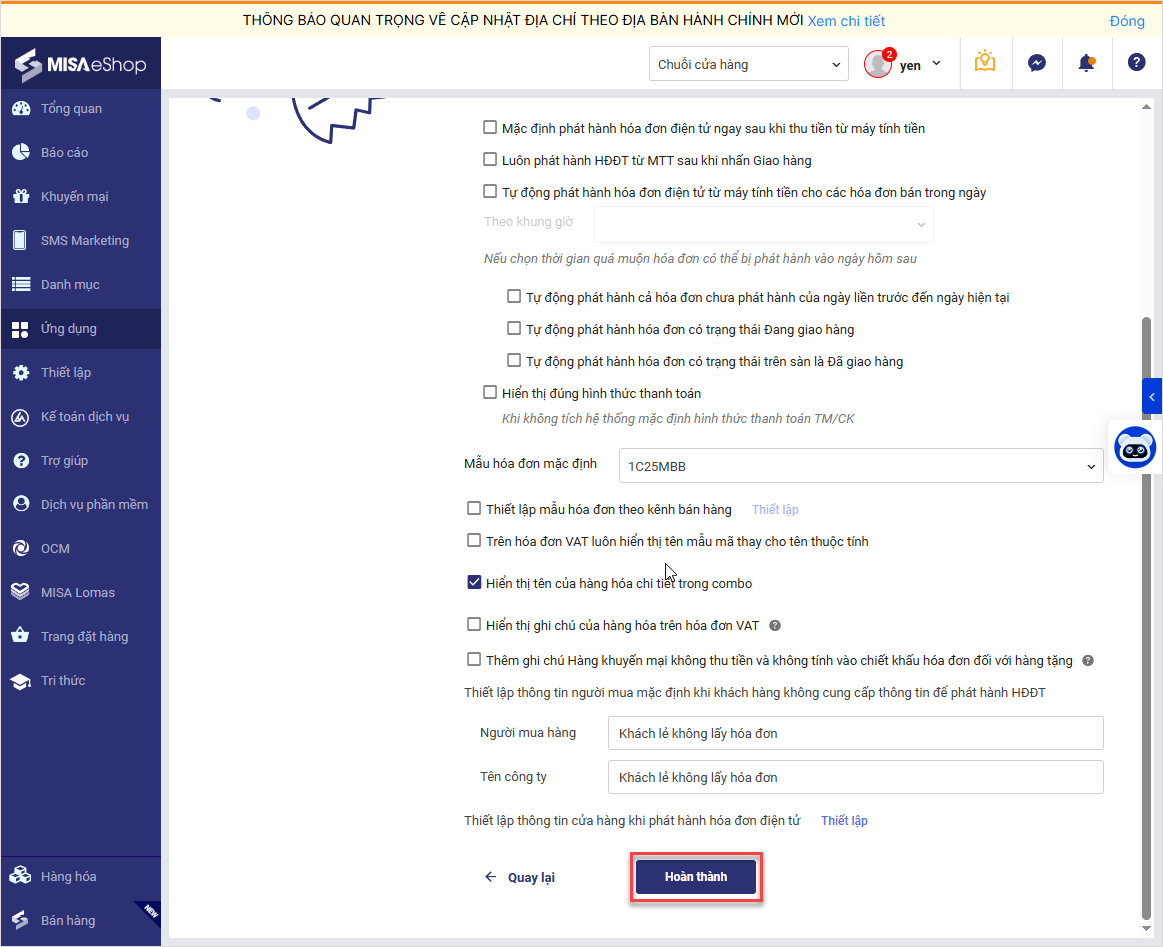
– Tại bước Thiết lập khác, kéo xuống dòng Thiết lập thông tin cửa hàng khi phát hành hóa đơn điện tử và nhấn Thiết lập
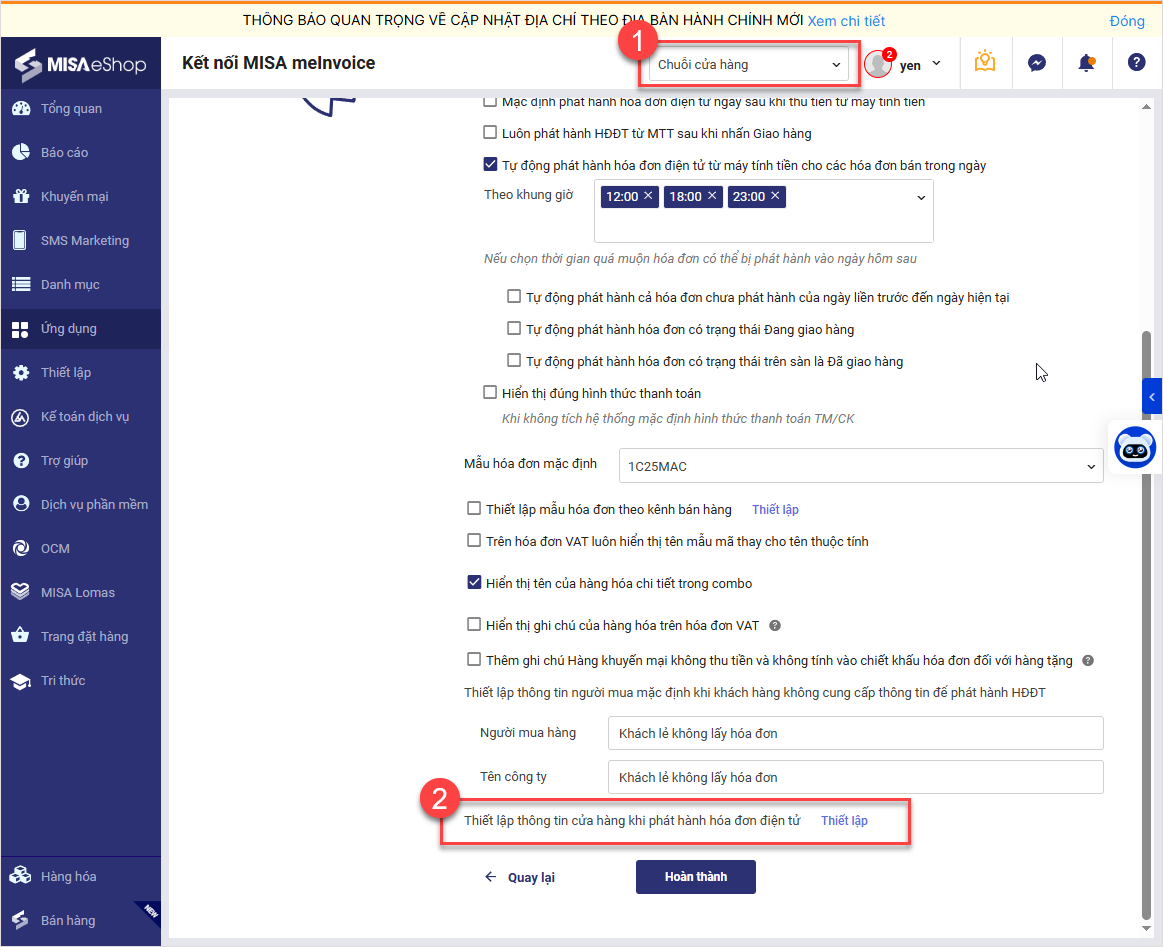
– Hệ thống sẽ mặc định lấy thông tin:
- Mã cửa hàng
- Tên cửa hàng
từ danh mục cửa hàng đã được khai báo trước đó.
– Có thể chỉnh sửa lại hoặc để trống các trường thông tin này (Nếu cần)
– Nhấn Lưu.
Sau đó, nhấn Hoàn thành để lưu thiết lập
II. Trường hợp quản lý kết nối theo tham số từng cửa hàng
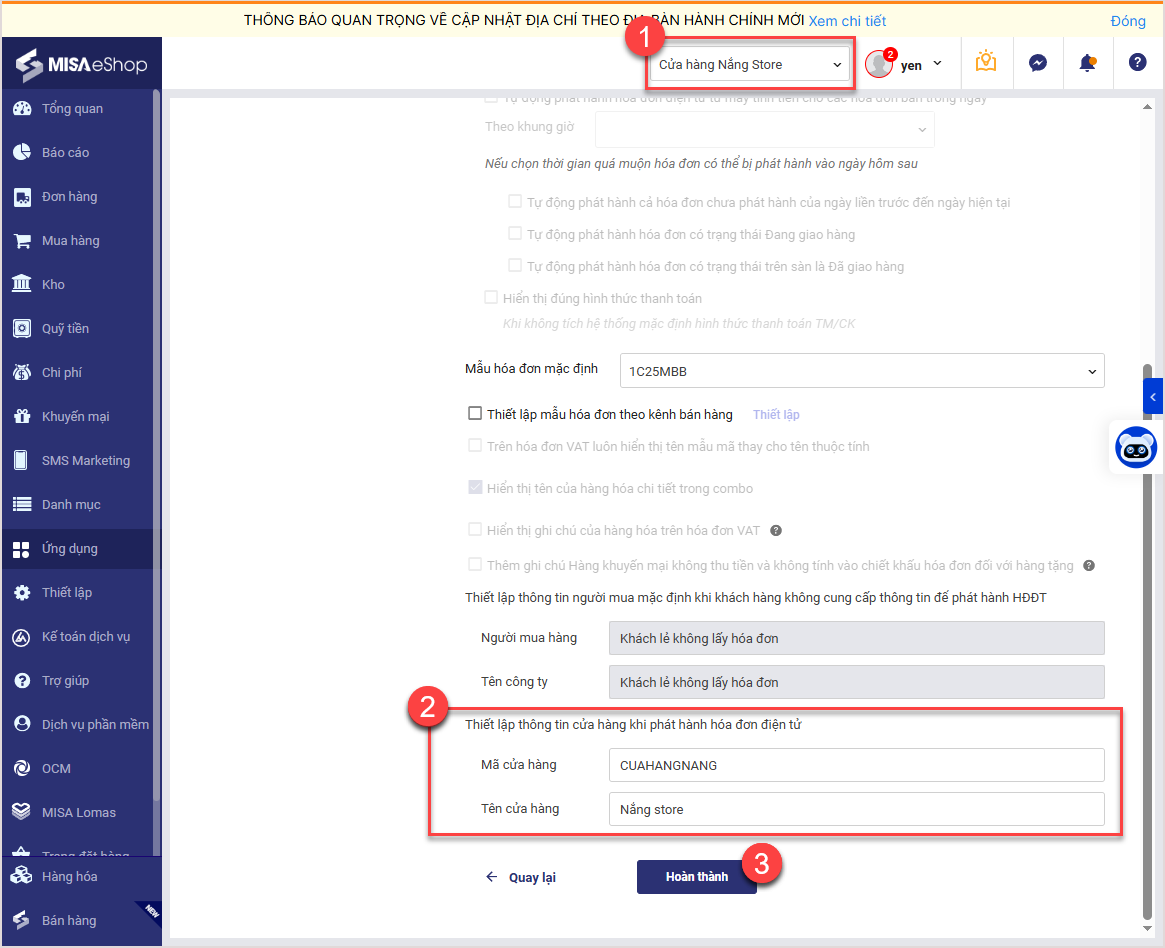
– Chọn Cửa hàng cần thiết lập
– Vào Ứng dụng/Kết nối MISA MeInvoice/Thiết lập kết nối/Thiết lập khác
– Tại bước Thiết lập khác, kéo xuống dòng Thiết lập thông tin cửa hàng khi phát hành hóa đơn điện tử
– Nhập các thông tin:
- Mã cửa hàng
- Tên cửa hàng
Sau đó, nhấn Hoàn thành
Lưu ý: Nếu sửa thiết lập tại từng cửa hàng thì các giá trị đó sẽ ghi đè lại giá trị tại thiết lập chuỗi, và ngược lại.
3.2. Hiển thị thông tin cửa hàng trên hóa đơn
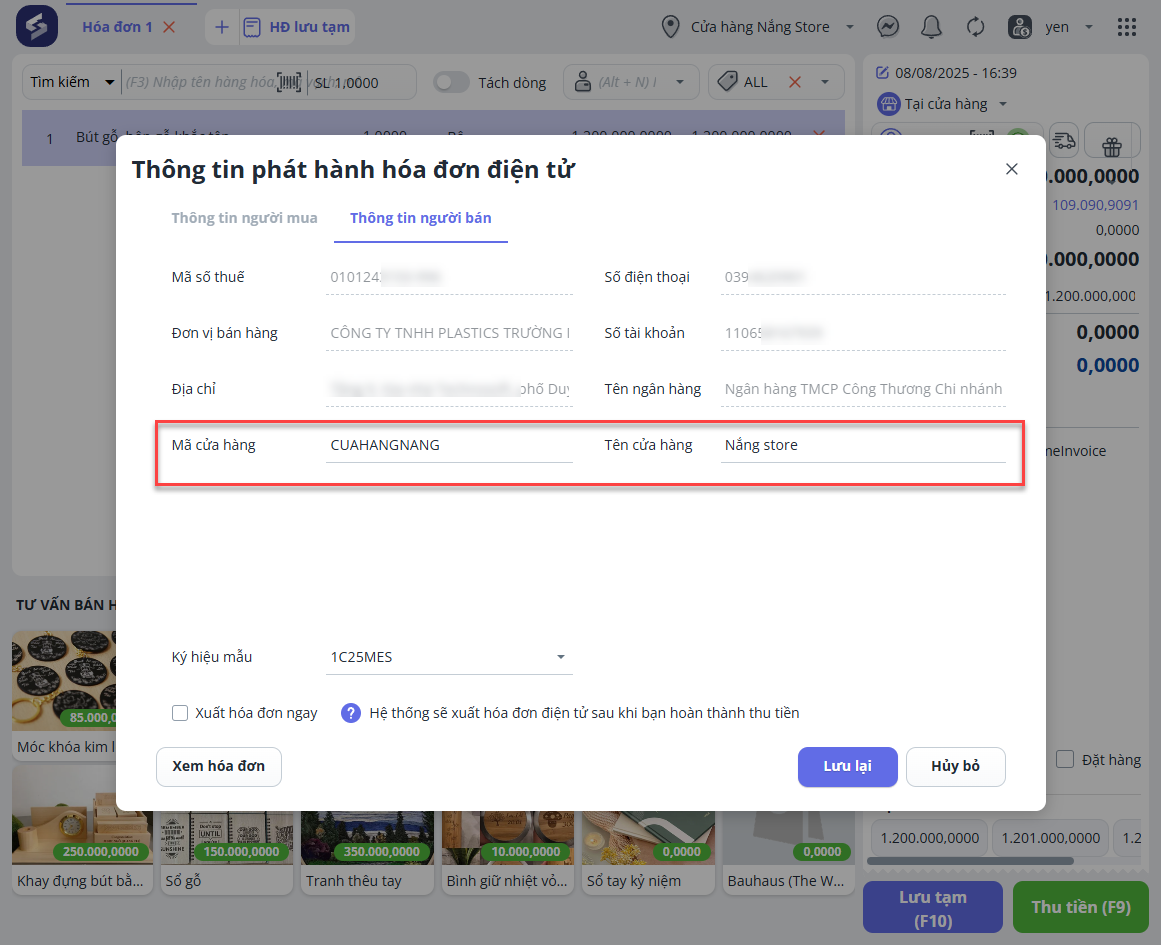
Sau khi thiết lập, tại tab Thông tin người bán trên màn hình Phát hành hóa đơn sẽ mặc định hiển thị thêm 2 trường: Mã cửa hàng và Tên cửa hàng như ảnh dưới đây.
4. Đáp ứng in tem mã của hàng hàng theo phiếu xuất kho để giảm bớt thao tác và thời gian
Hỗ trợ in tem mã trực tiếp từ phiếu xuất kho, giúp cửa hàng giảm bớt thao tác và rút ngắn thời gian in.
Để chọn và in tem mã cho hàng hóa, thao tác như sau:
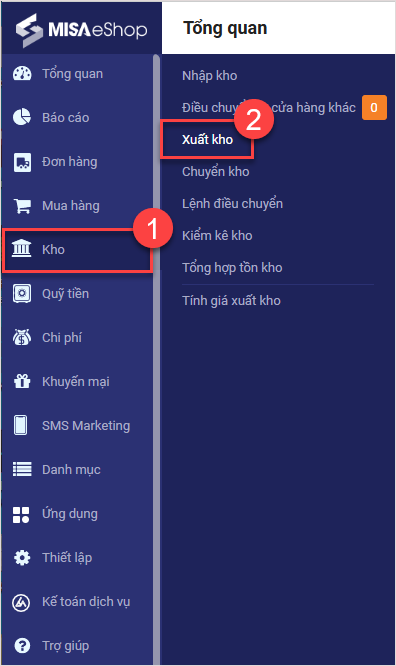
Bước 1: Vào mục Kho/Xuất kho
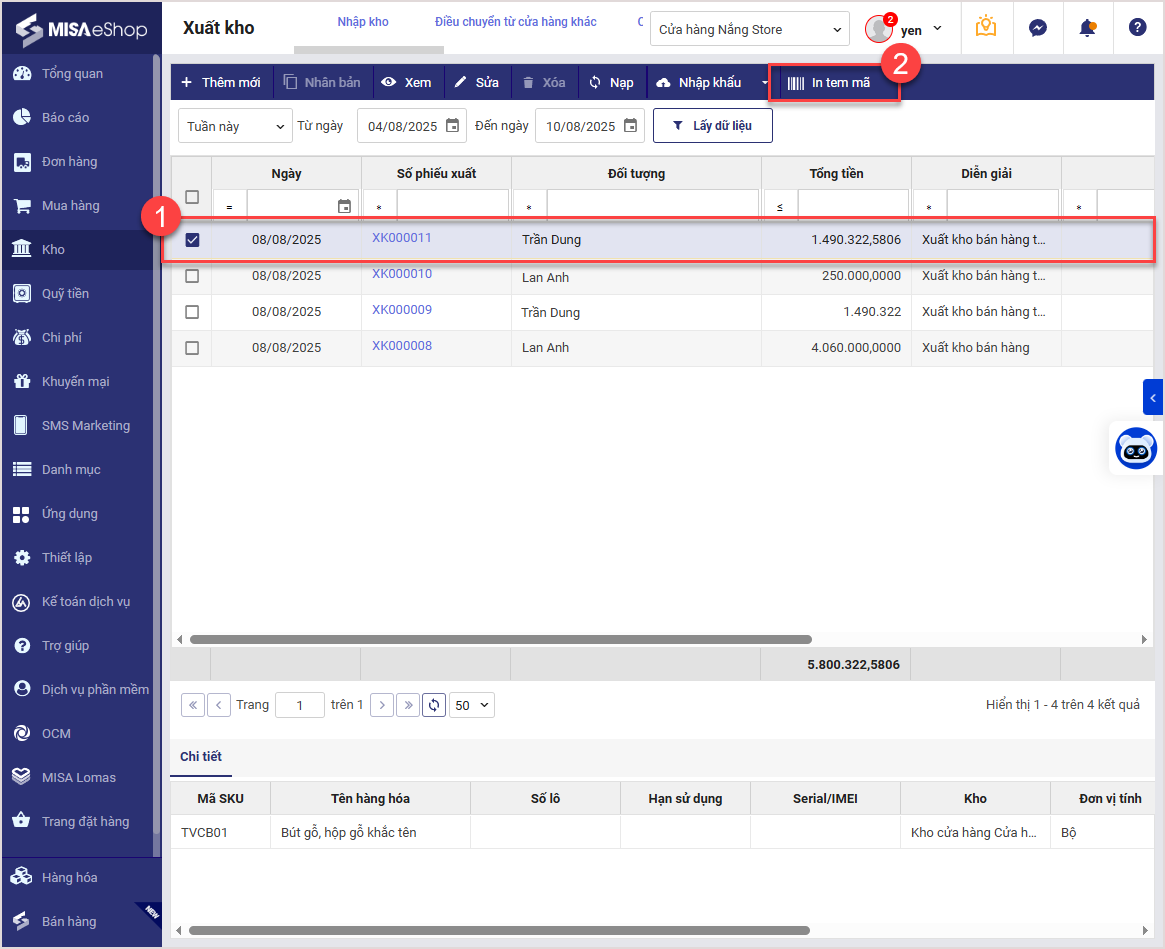
Bước 2: Chọn cách in tem mã
Cách 1: Ngay tại màn hình Danh sách phiếu xuất kho, chọn phiếu xuất kho bán hàng cần in tem. Sau đó, nhấn In tem mã
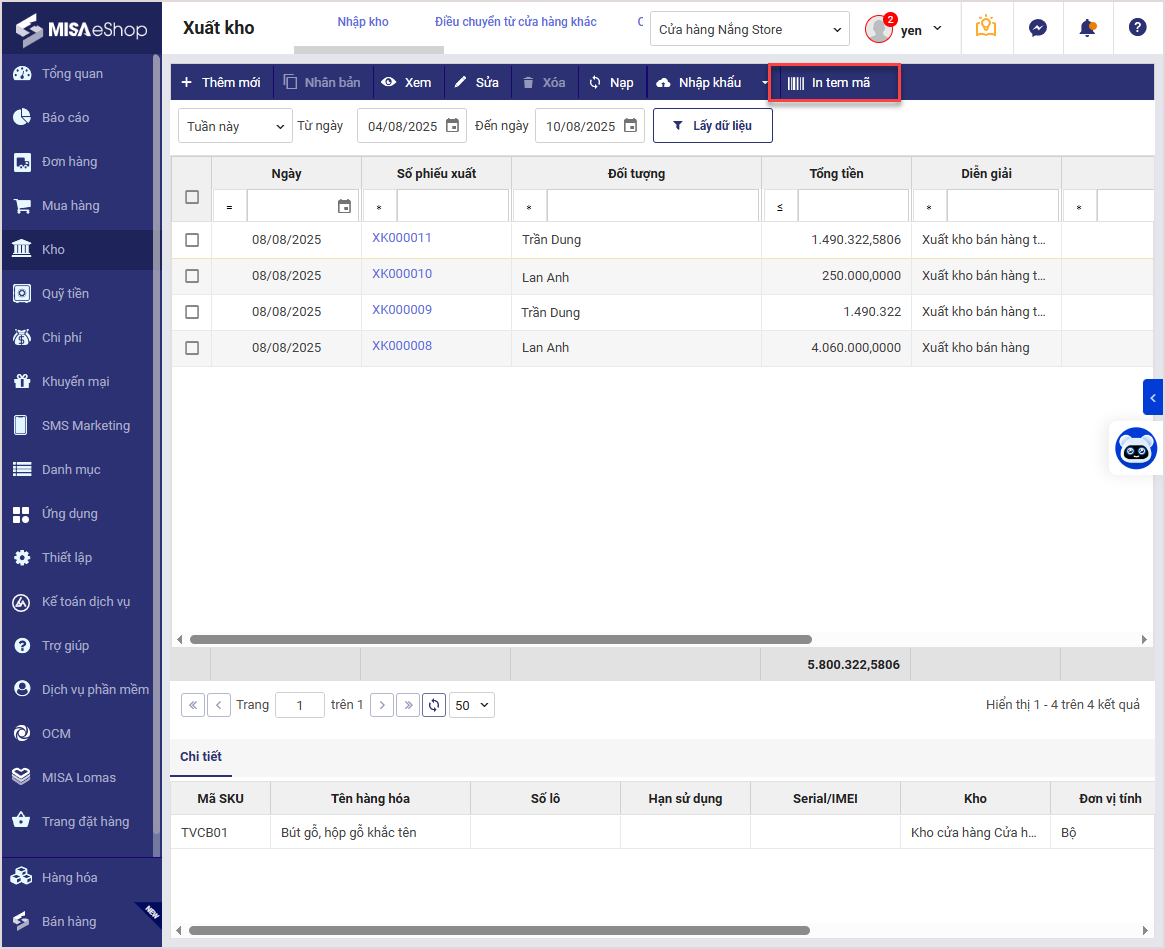
Cách 2: Nếu chưa chọn phiếu xuất kho, chỉ cần nhấn In tem mã. Hệ thống sẽ mở màn hình In tem mã để chọn hàng hóa muốn in
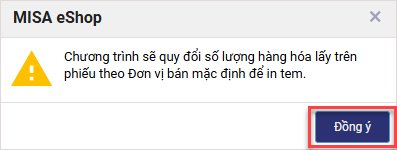
Bước 3: Khi xuất hiện thông báo cảnh báo, nhấn Đồng ý.
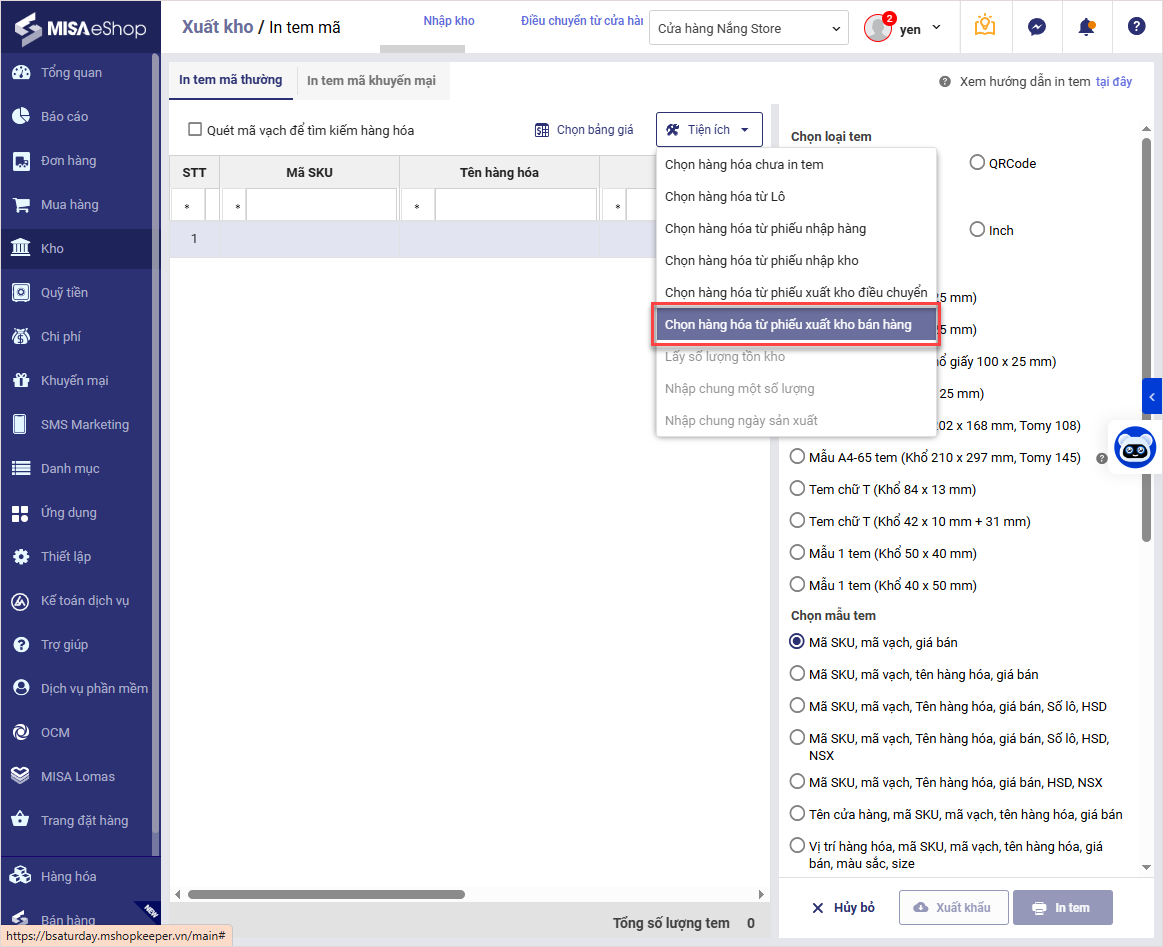
Bước 4: Trên màn hình In tem mã, nhấn vào Tiện ích và Chọn hàng hóa từ phiếu bán hàng
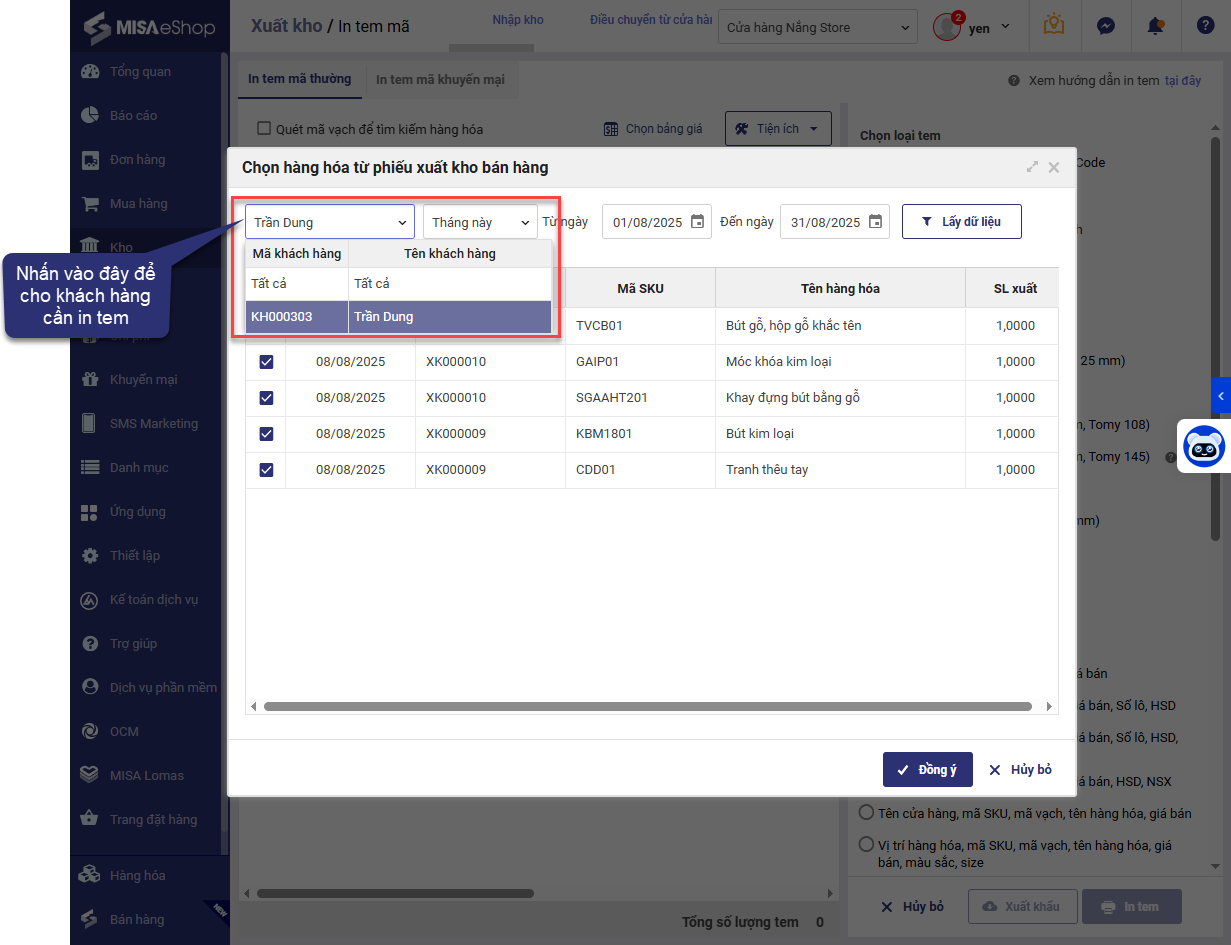
Bước 5: Chọn Khách hàng, Thời gian bán hàng và nhấn Lấy dữ liệu
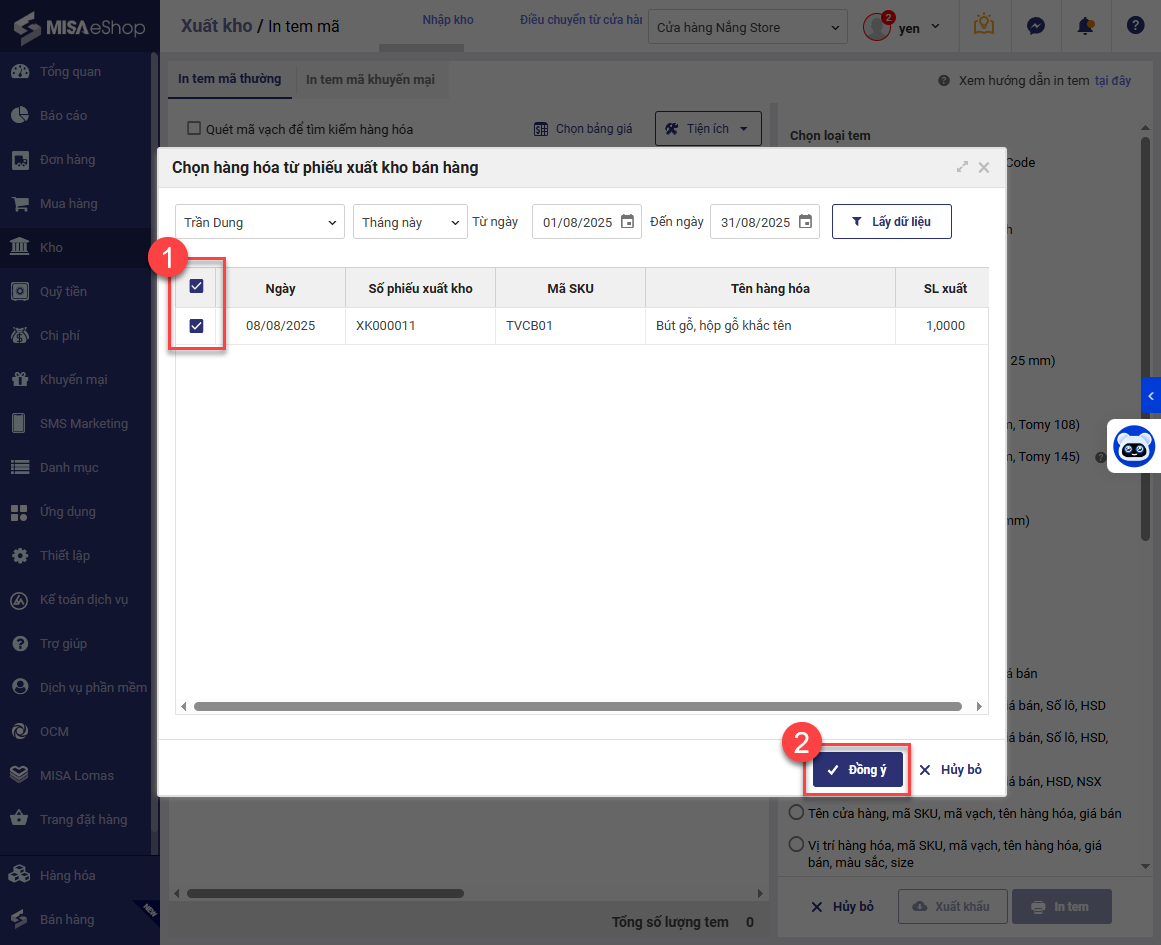
Bước 6: Chương trình đã hiển thị danh sách hàng hóa đã bán. Tích chọn hàng hóa cần in tem mã. Sau đó, nhấn Đồng ý
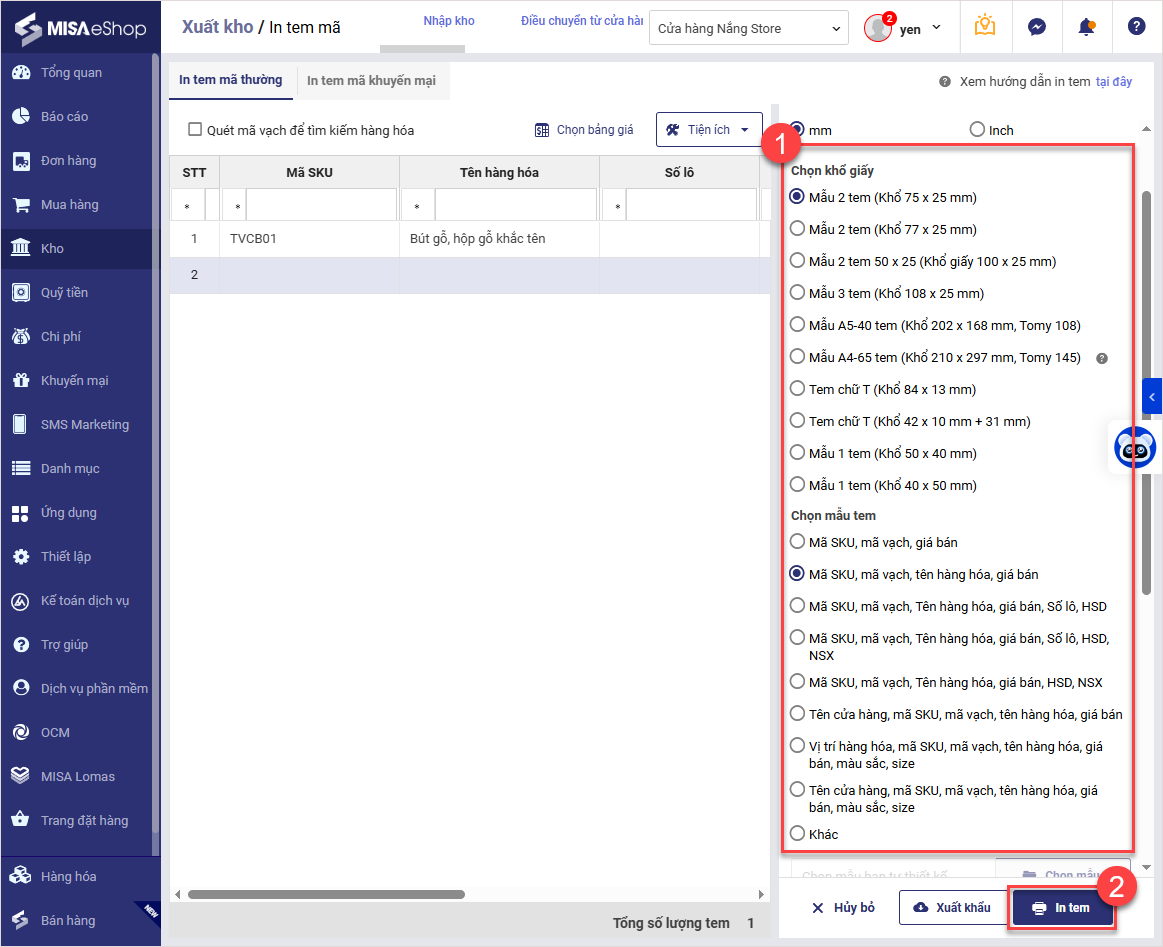
Bước 7: Chọn Khổ giấy và Mẫu in tem cần in. Sau đó, nhấn In tem
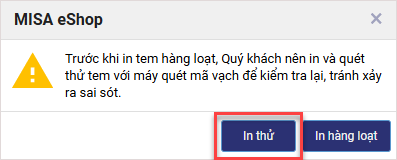
– Chọn In thử để kiểm tra trước khi in hàng loạt
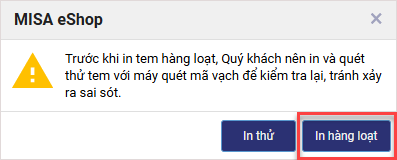
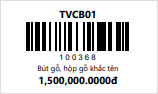
Nếu tem hiển thị đúng, nhấn In hàng loạt để thực hiện in tem mã cho từng hàng hóa
Lưu ý: Để thực hiện in tem mã hàng hóa, tham khảo hướng dẫn in tem tại đây.





