1. Tổng quan
Bài viết hướng dẫn các tính năng mới trên phần mềm MISA liên quan đến bán hàng, quản lý kho, xử lý đơn hàng và in phiếu giao hàng. Nội dung gồm: tự động tính vào công nợ khi giao hàng, xem tồn kho trên phiếu báo hàng, lấy giá mua cố định, hiển thị mã QR trên phiếu giao hàng, và xóa đơn hàng chưa xử lý từ sàn. Áp dụng cho người dùng phần mềm MISA trong nghiệp vụ bán hàng và quản lý đơn hàng.
2. Đối với đơn giao hàng, tự động tích chọn Tính vào công nợ để nhân viên tiết kiệm thời gian bán hàng
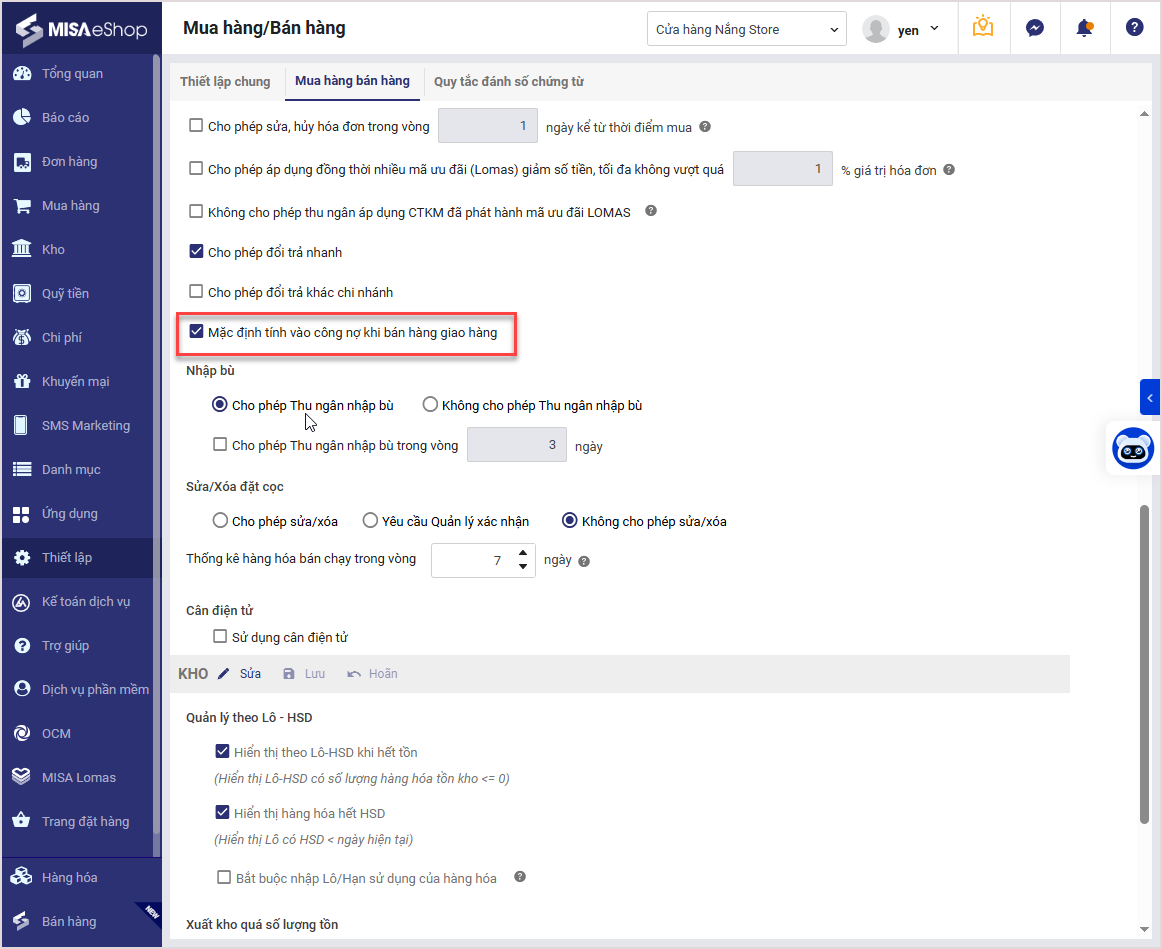
Bước 1: Vào Thiết lập/Mua hàng/Bán hàng, chọn mục Bán hàng, nhấn Sửa và tích chọn Mặc định tính vào công nợ khi bán hàng giao hàng
Sau đó, nhấn Cất.
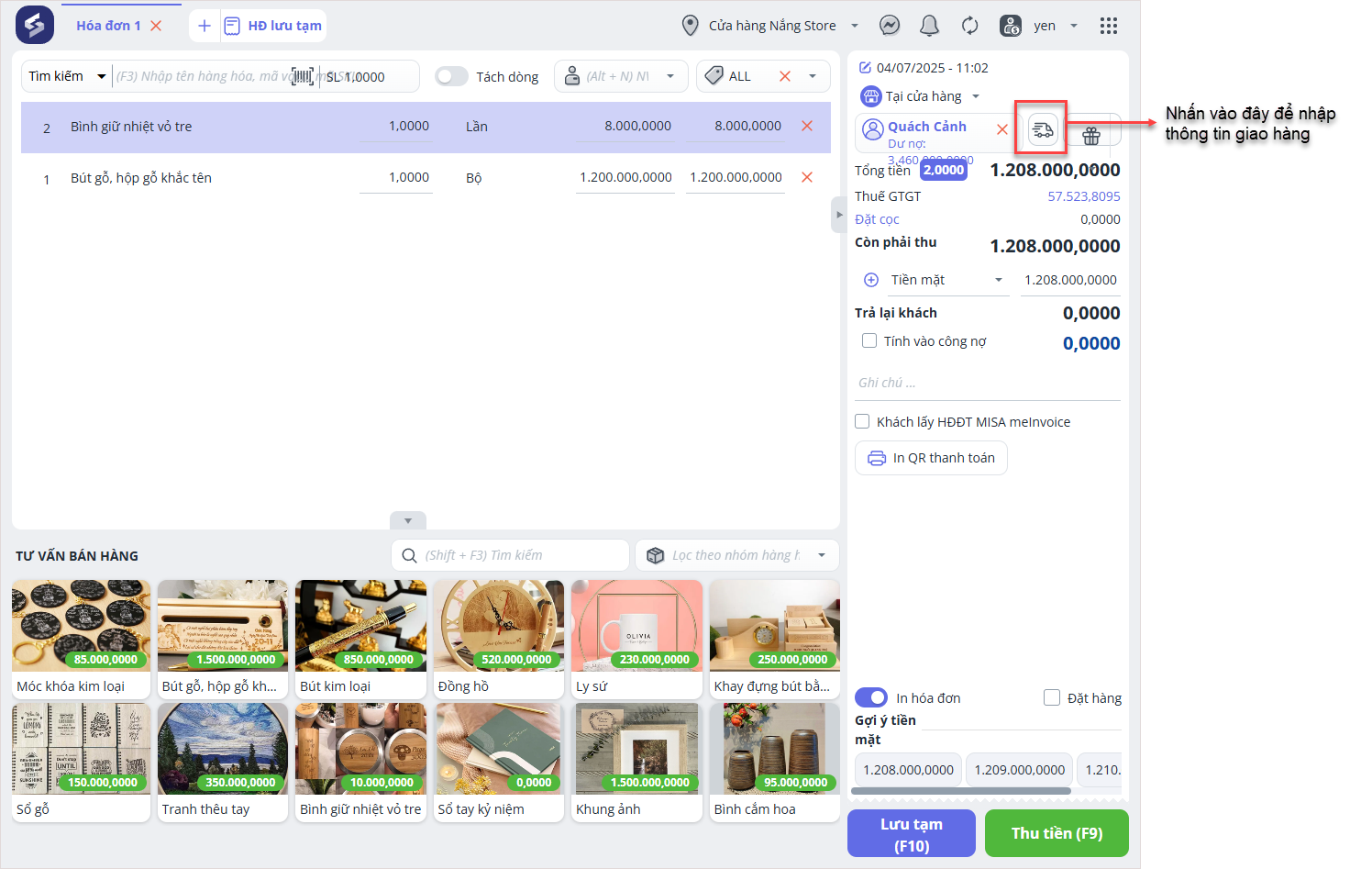
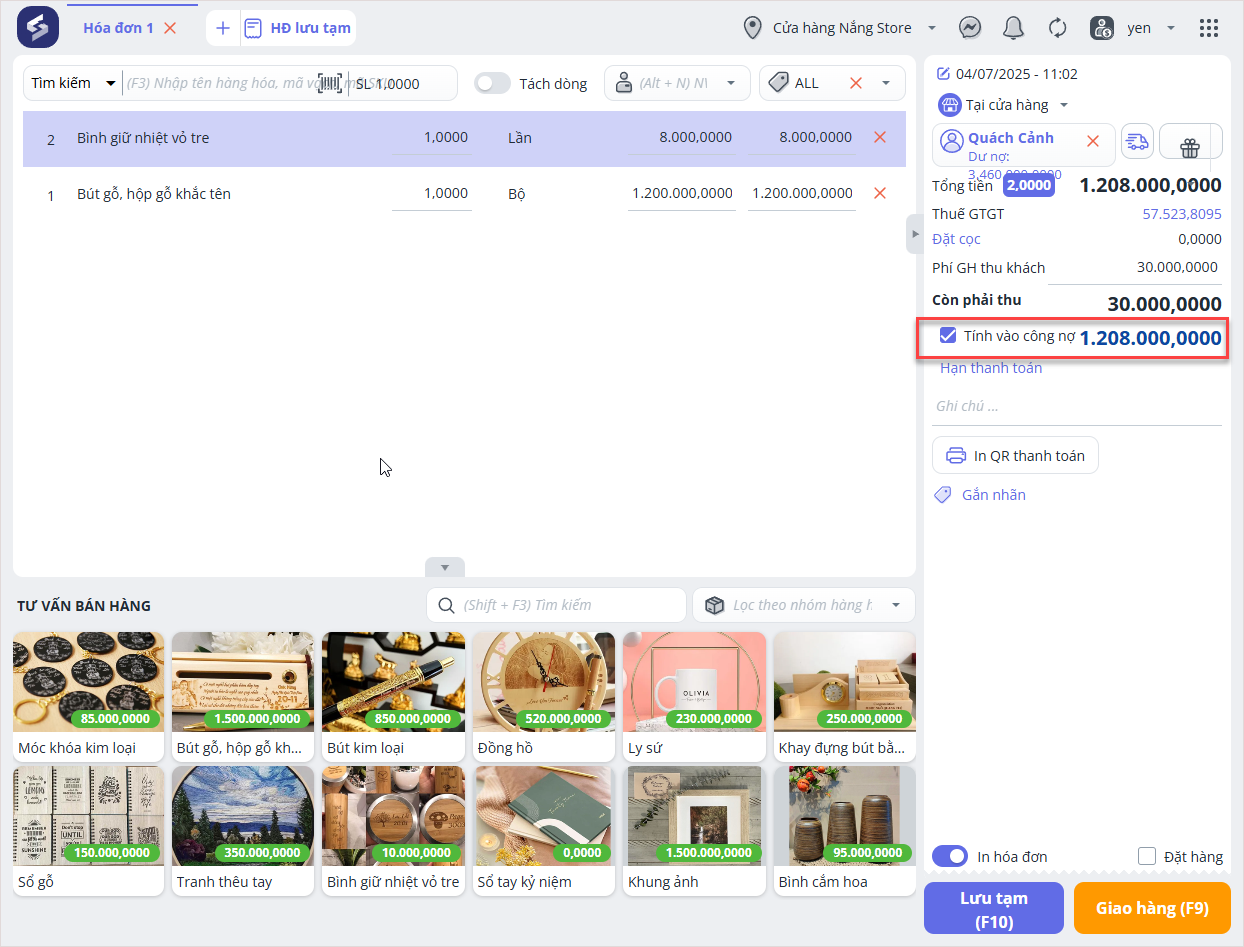
Bước 2: Trên phần mềm bán hàng SC. Khi nhân viên lập hóa đơn cho đơn giao hàng, hệ thống sẽ tự động tích chọn mục Tính vào công nợ
3. Khi phiếu Báo hàng quản lý có thể xem được tồn kho hàng hóa để ra quyết định số lượng đặt hàng
Bước 1: Trên trang quản lý, vào Mua hàng/Báo hàng và chọn Thêm mới phiếu báo hàng
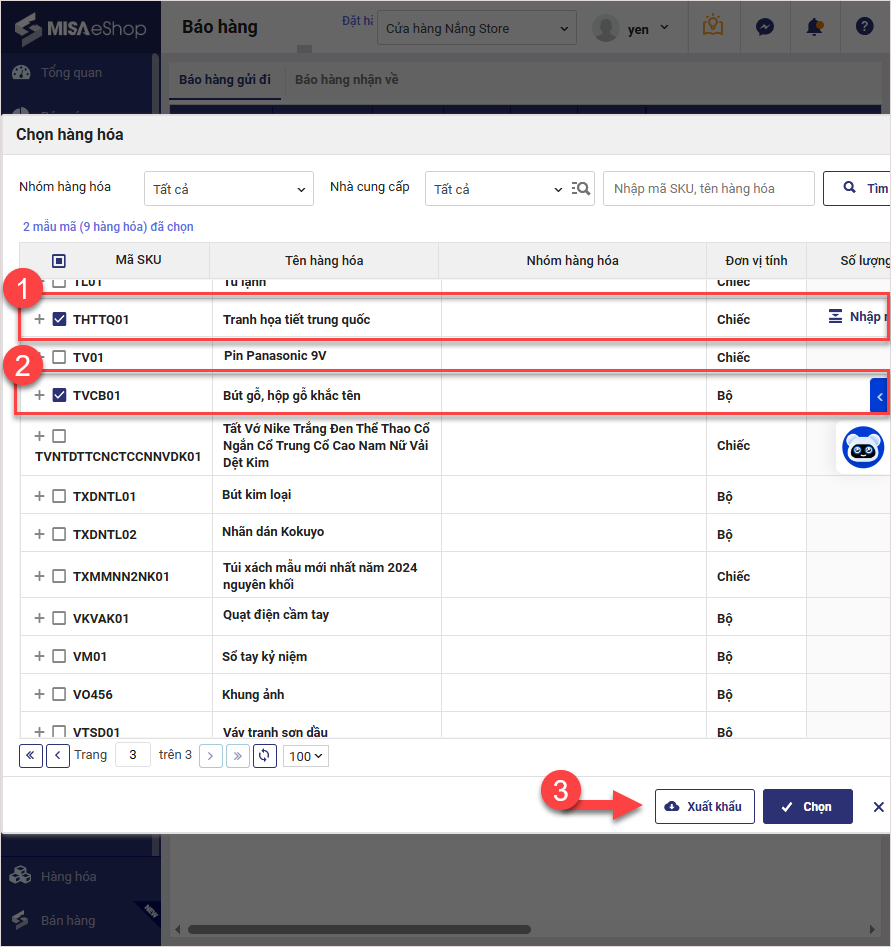
Bước 2: Tại phần danh sách hàng hóa, khi chọn hàng và nhấn Xuất khẩu
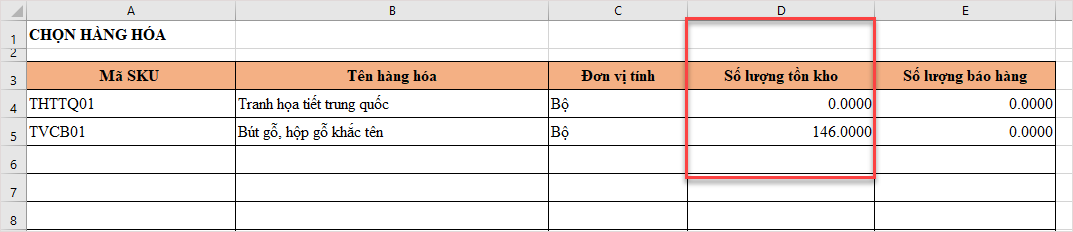
Hệ thống sẽ hiển thị số lượng tồn kho hiện tại của hàng hóa tại kho đã chọn. Người dùng có thể căn cứ vào số lượng tồn kho này để xác định số lượng cần đặt thêm.
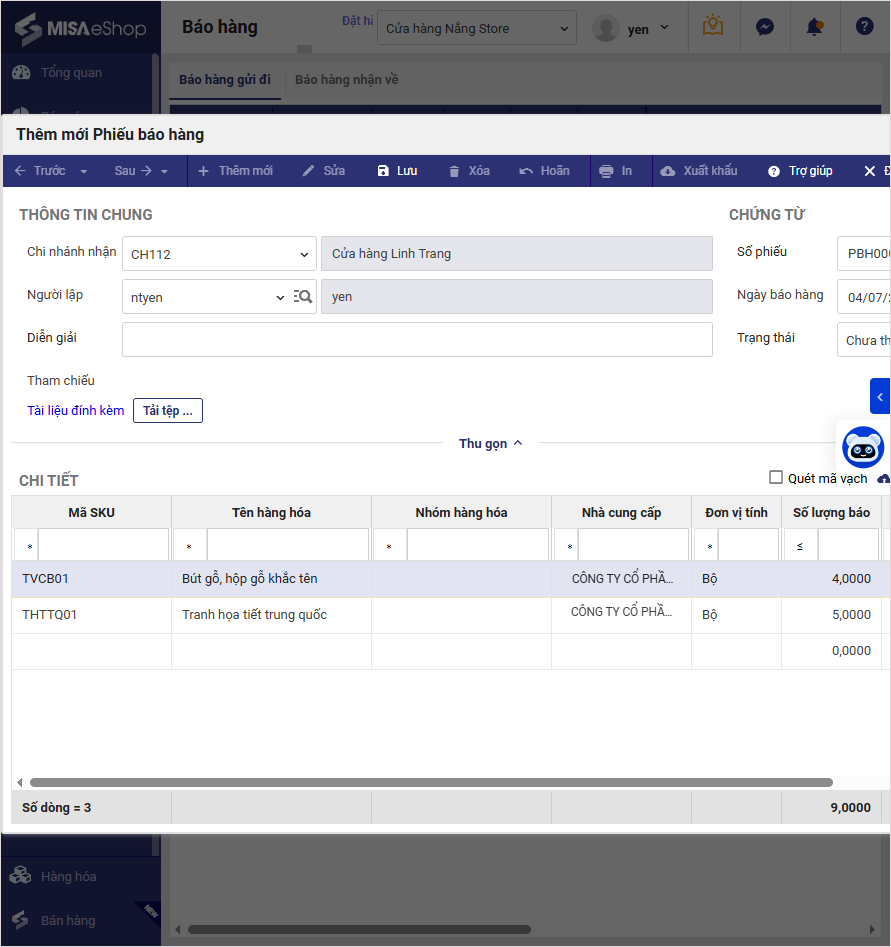
Nhập số lượng cần báo hàng và nhấn Lưu để hoàn tất phiếu.
4. Tự động lấy lên giá mua cố định khi nhập hàng hóa trên phiếu Báo hàng
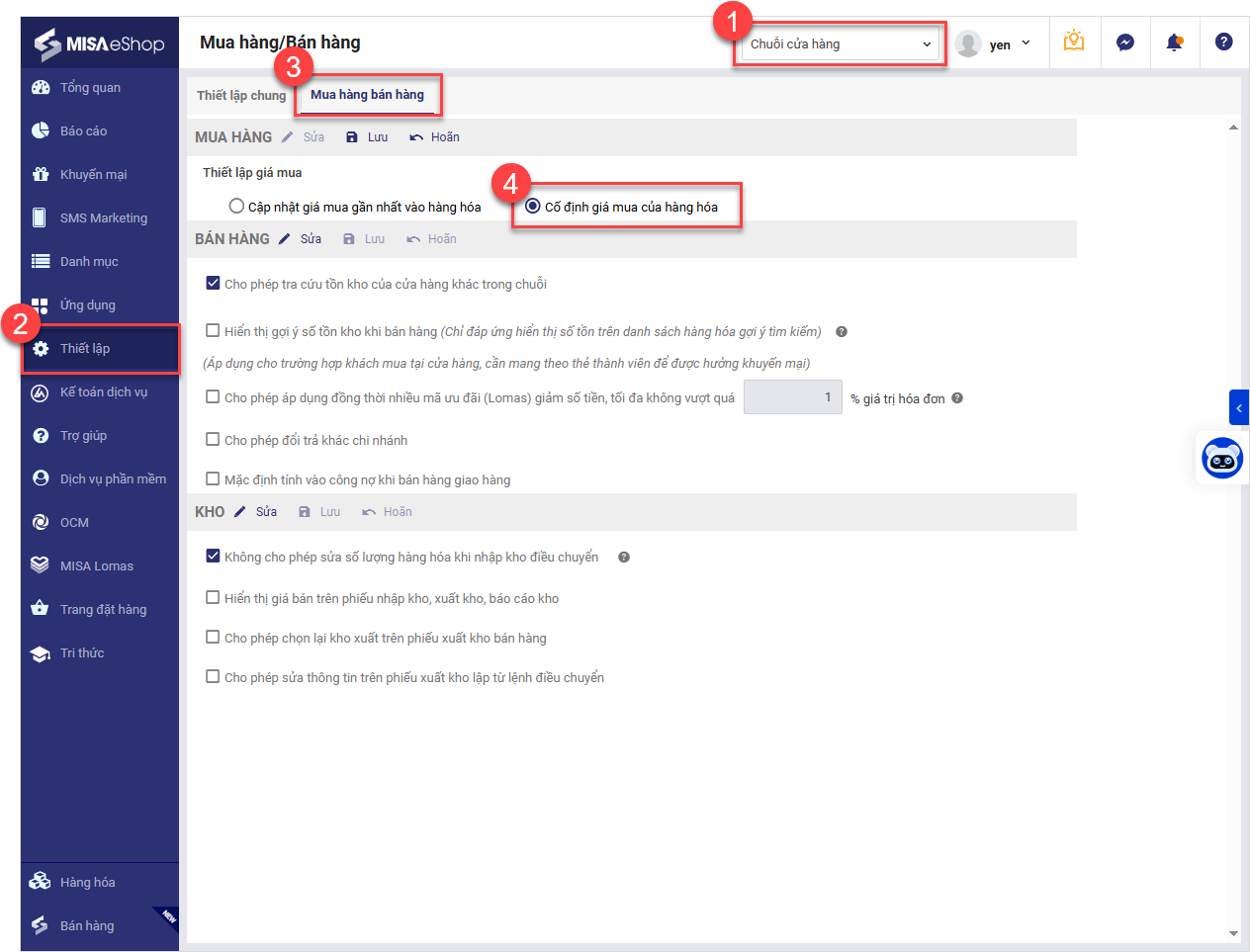
Bước 1: Trên trang quản lý, chọn tham số Chuỗi nhà hàng
– Vào Thiết lập/Mua hàng/Bán hàng. Tại mục Bán hàng, nhấn Sửa và tích chọn Cố định giá mua của hàng hóa
Sau đó, nhấn Lưu.
Bước 2: Theo dõi giá mua cố định trong danh mục hàng hóa
Tại mục Giá mua của mỗi hàng hóa, khi người dùng di chuột vào biểu tượng dấu chấm hỏi cạnh dòng Giá mua, hệ thống sẽ hiển thị ghi chú Giá mua cố định không thay đổi sau mỗi lần nhập hàng
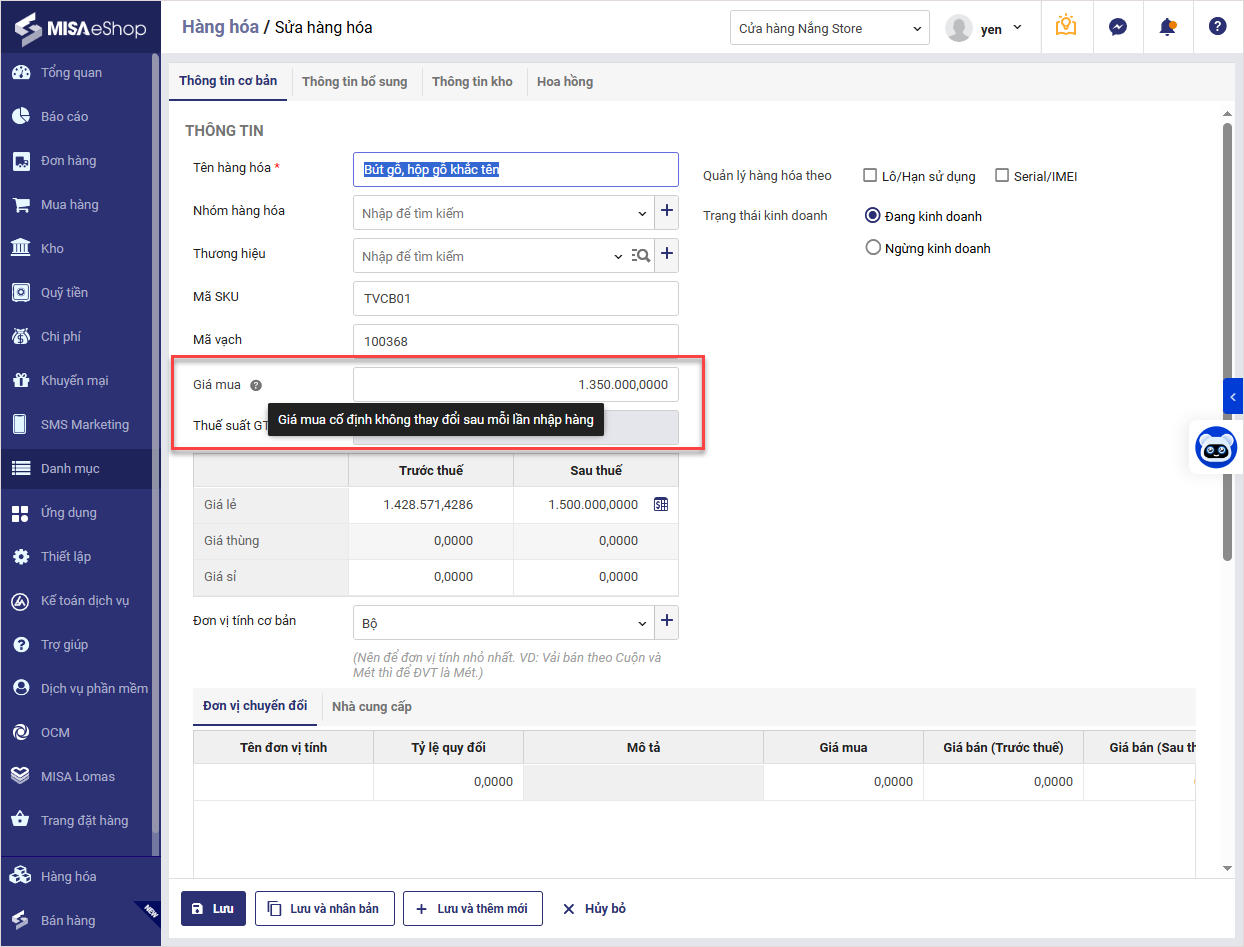
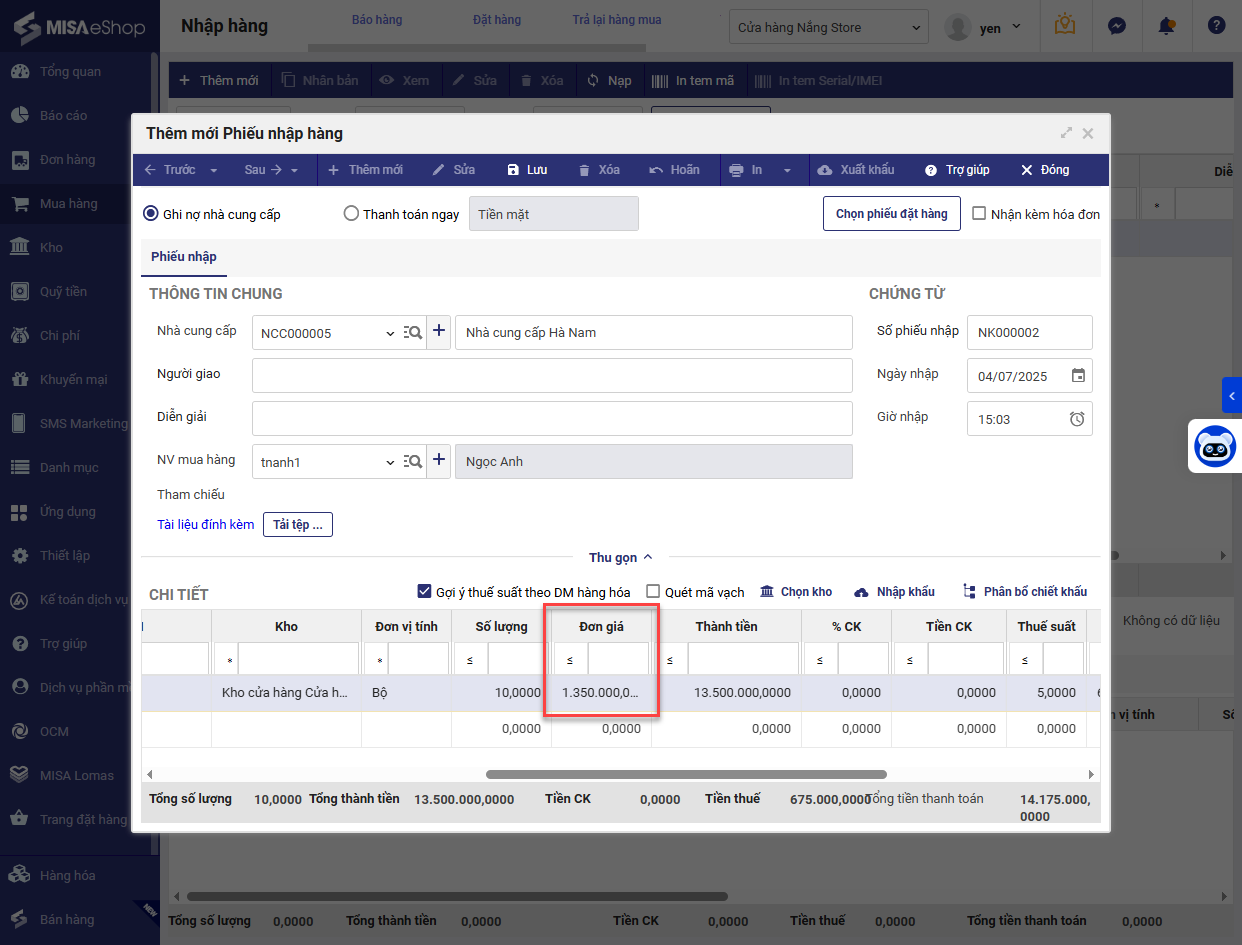
Khi người dùng chọn hàng hóa, hệ thống sẽ tự động lấy lên giá mua cố định (Nếu đã thiết lập trong danh mục hàng hóa) và hiển thị tại cột Đơn giá.
5. Hiển thị mã QR của mã vận đơn trên phiếu giao hàng để đối tác giao hàng có thể quét đơn nhanh chóng
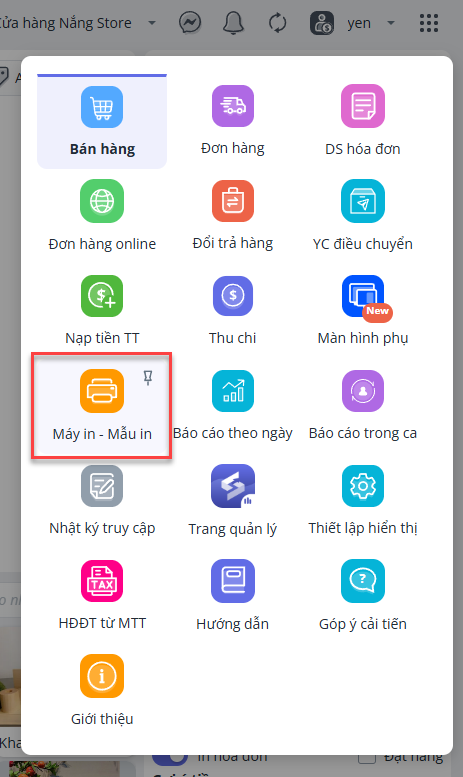
Bước 1: Trên phần mềm bán hàng SC, nhấn vào biểu tượng  và chọn Máy in- Mẫu in
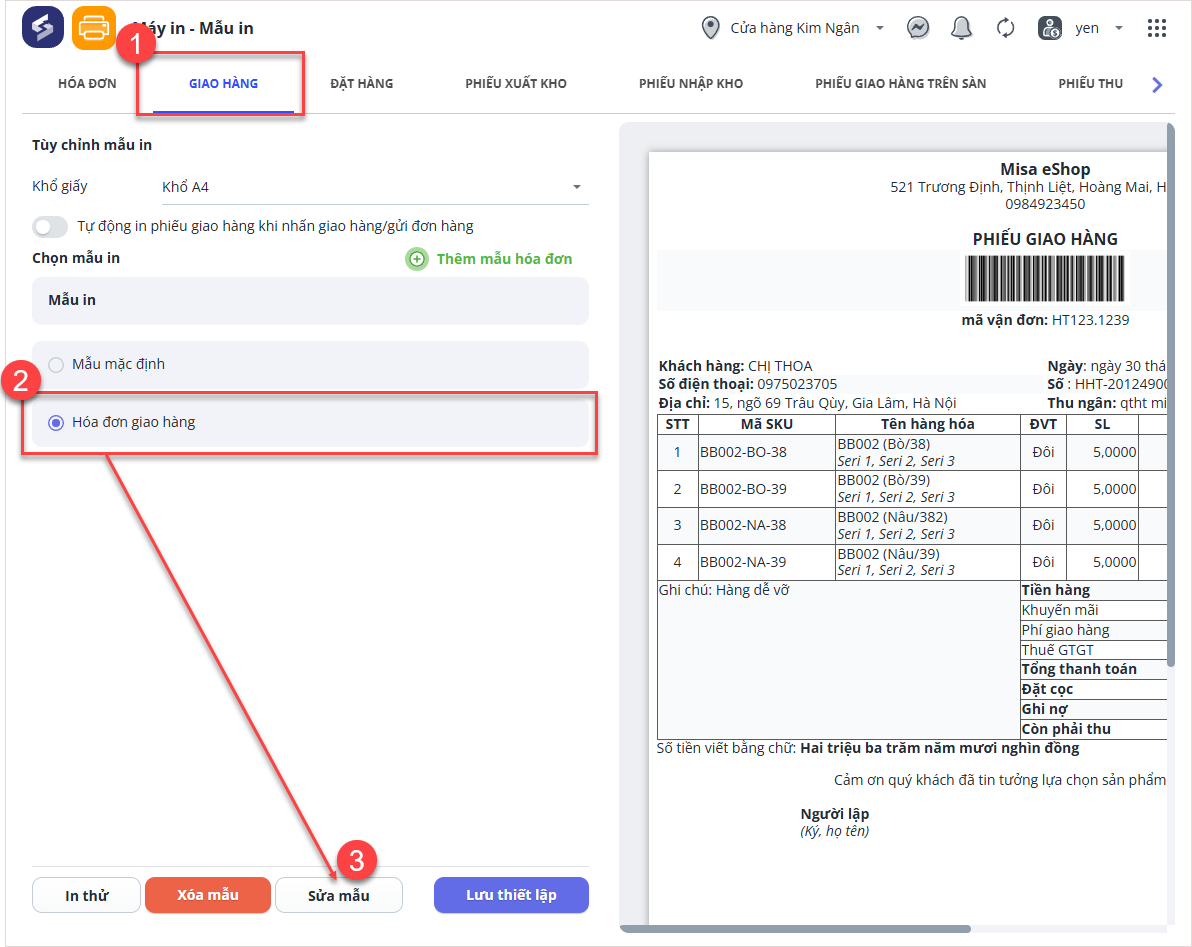
Bước 2: Chọn tab Giao hàng. Chọn mẫu hóa đơn cần bổ sung mã QR và nhấn nút Sửa mẫu
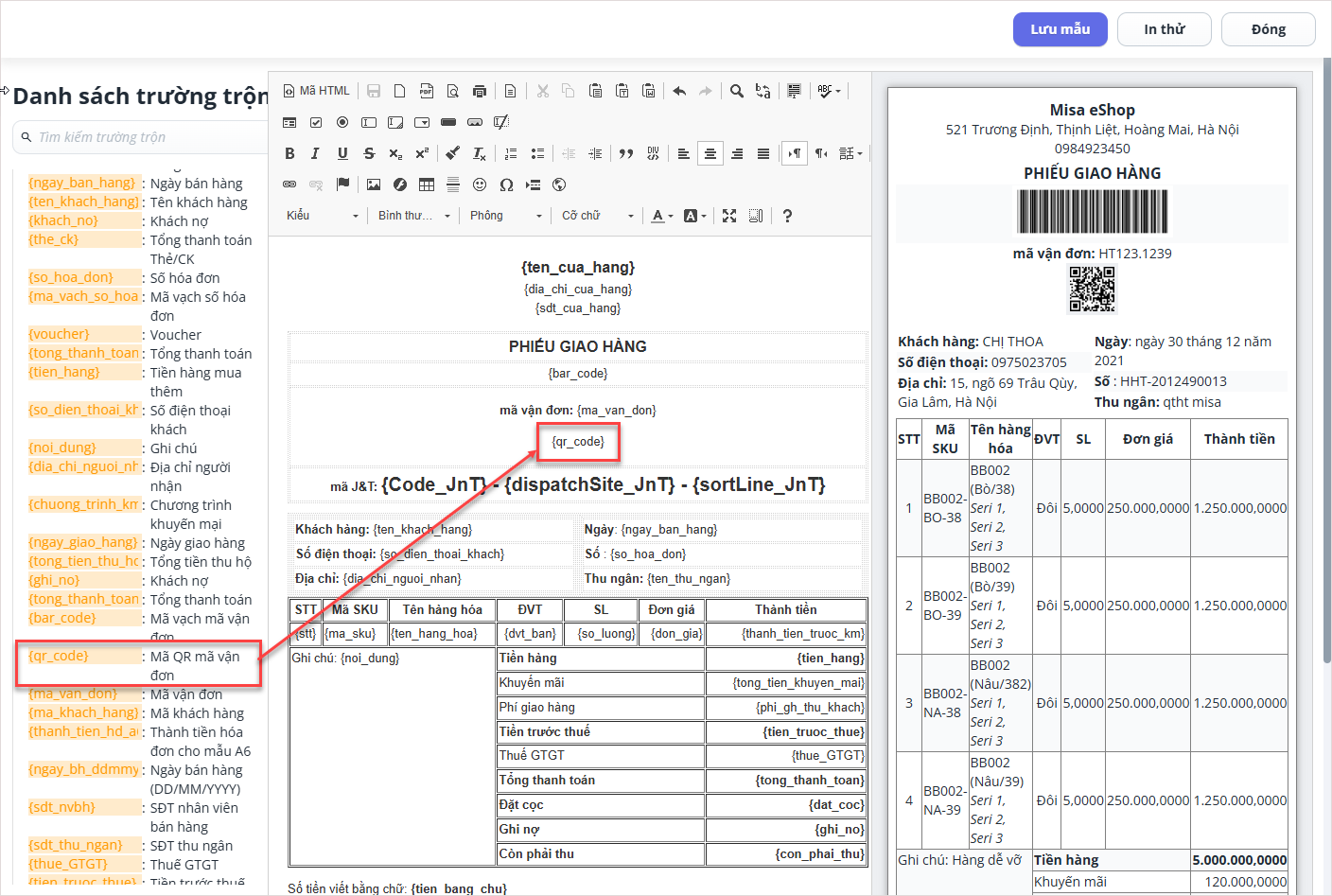
Bước 3: Trong giao diện sửa mẫu, xác định vị trí muốn hiển thị mã QR. Từ danh sách Trường trộn bên trái, chọn trường qr_code: Mã QR mã vận đơn để chèn vào đúng vị trí cần hiển thị mã QR
Sau đó, nhấn Lưu mẫu để hoàn tất cập nhật.
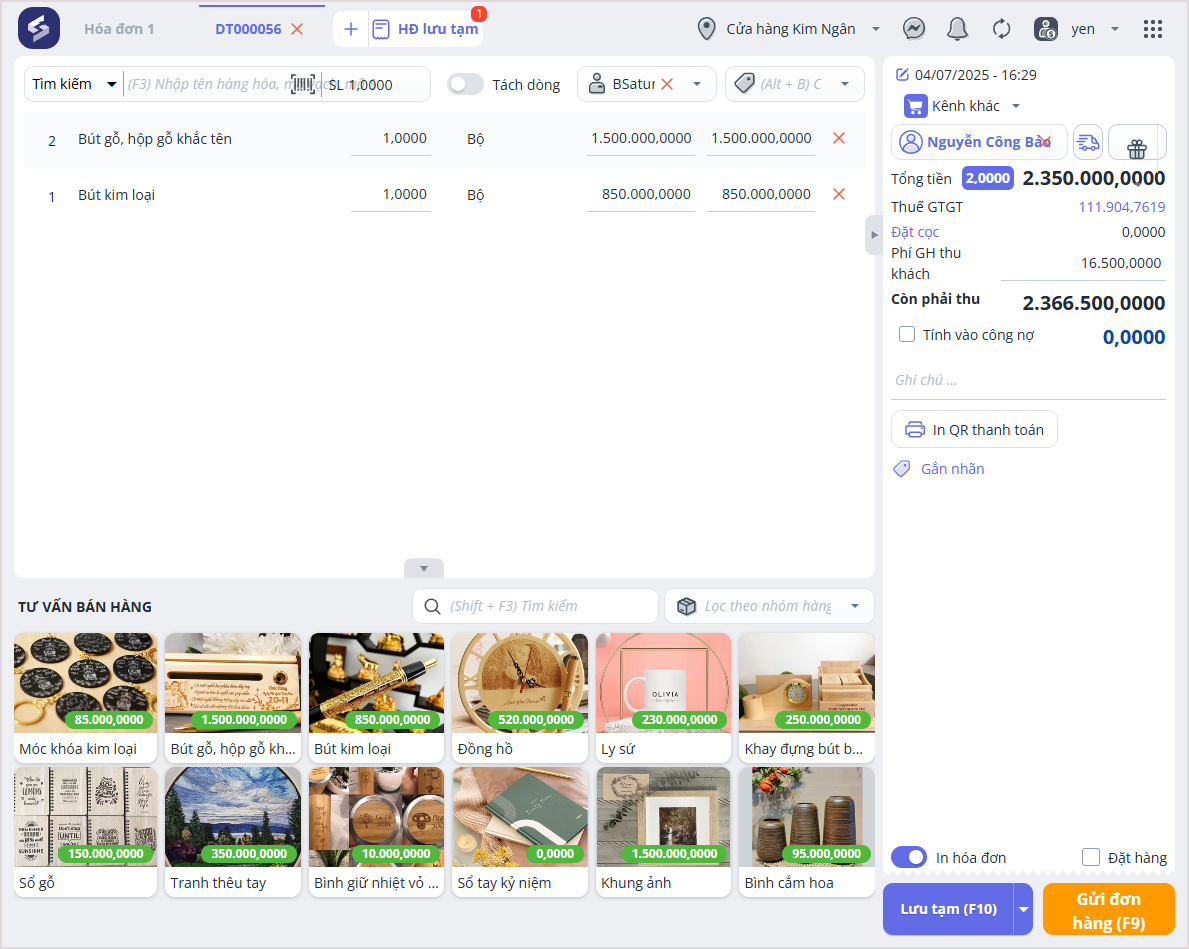
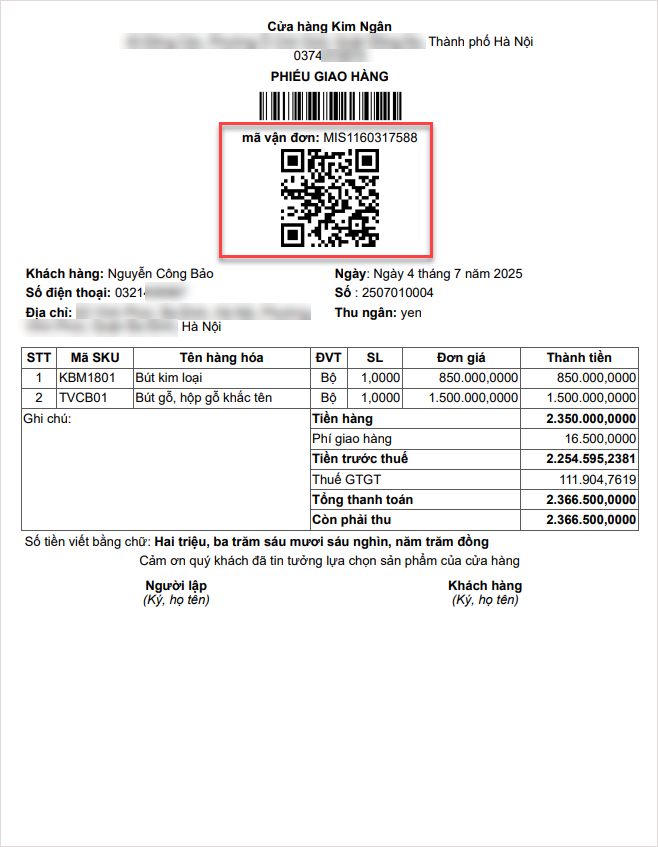
Khi in phiếu giao hàng, hệ thống sẽ hiển thị mã QR tương ứng với mã vận đơn trên mẫu in.
Đối tác giao hàng có thể dùng thiết bị quét mã để truy cập nhanh thông tin đơn hàng, giúp rút ngắn thời gian xử lý và hạn chế nhập tay sai sót.
6. Cho phép xóa đơn hàng từ sàn có trạng thái Chưa nhận xử lý trên OCM
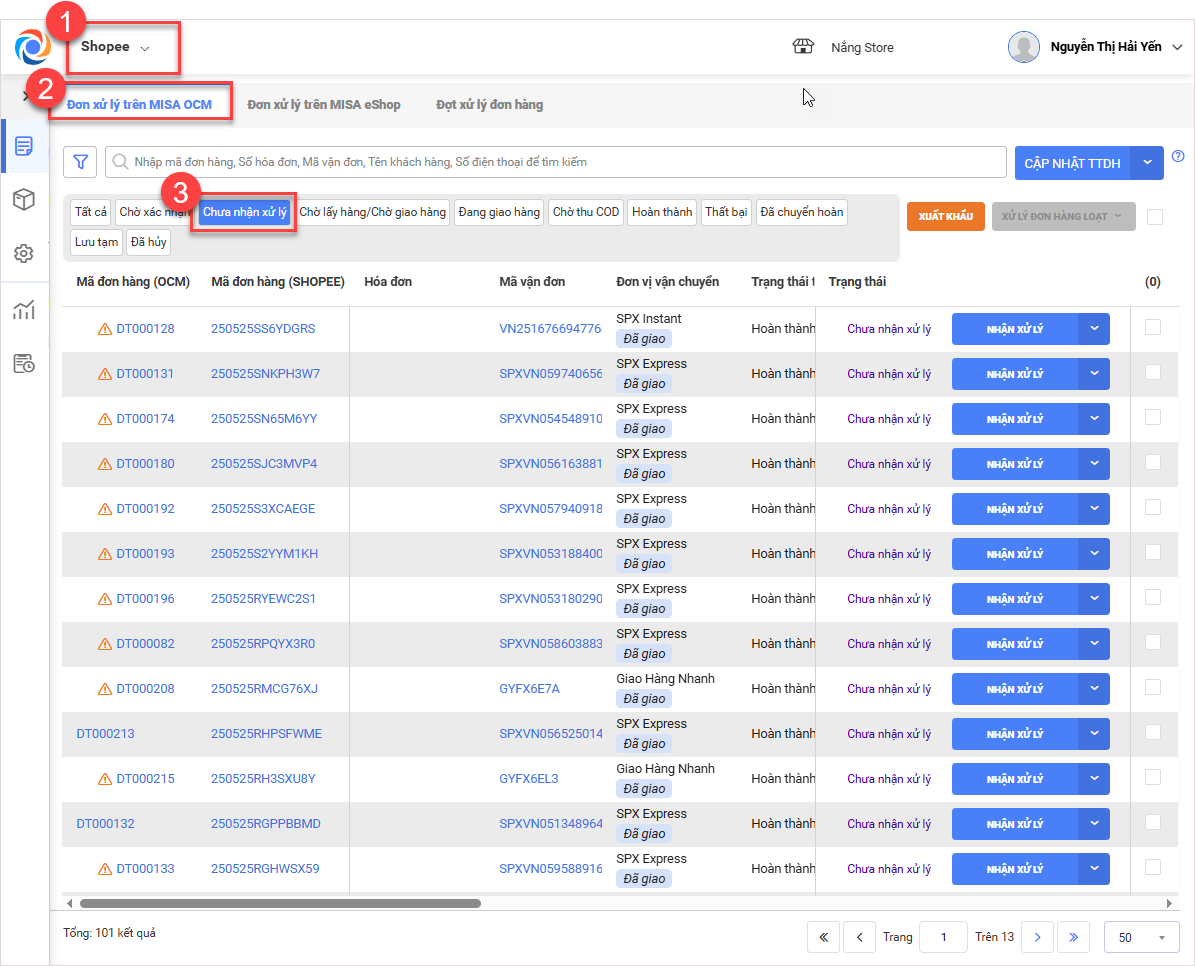
Bước 1: Trên màn hình OCM, chọn nguồn đơn cần xóa từ sàn thương mại điện tử (Shopee, Lazada, Tiki…). Chọn tab Đơn xử lý trên MISA OCM. Sau đó, chọn trạng thái Chưa nhận xử lý
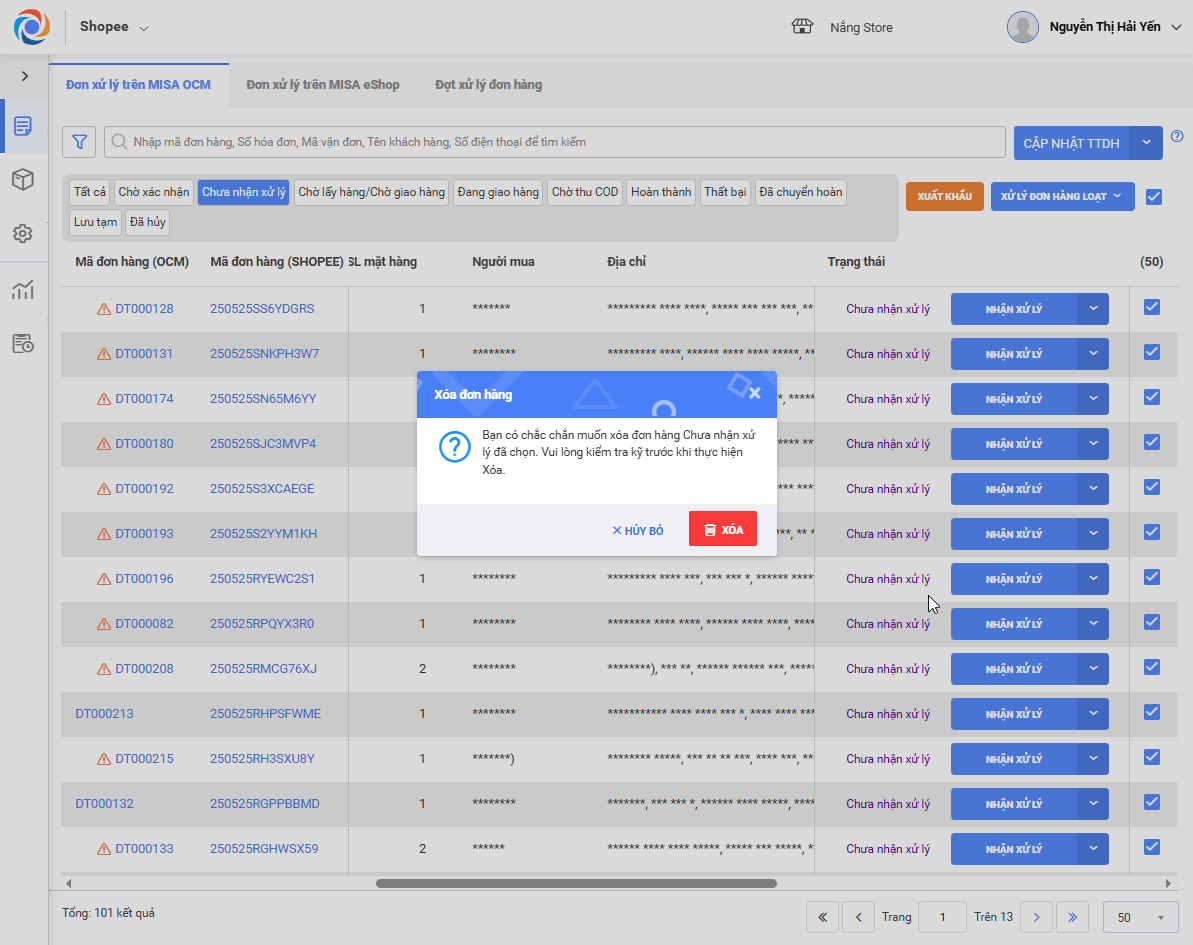
Bước 2: Tích chọn 1 hoặc nhiều đơn hàng chưa được xử lý và nhấn nút Xóa đơn hàng
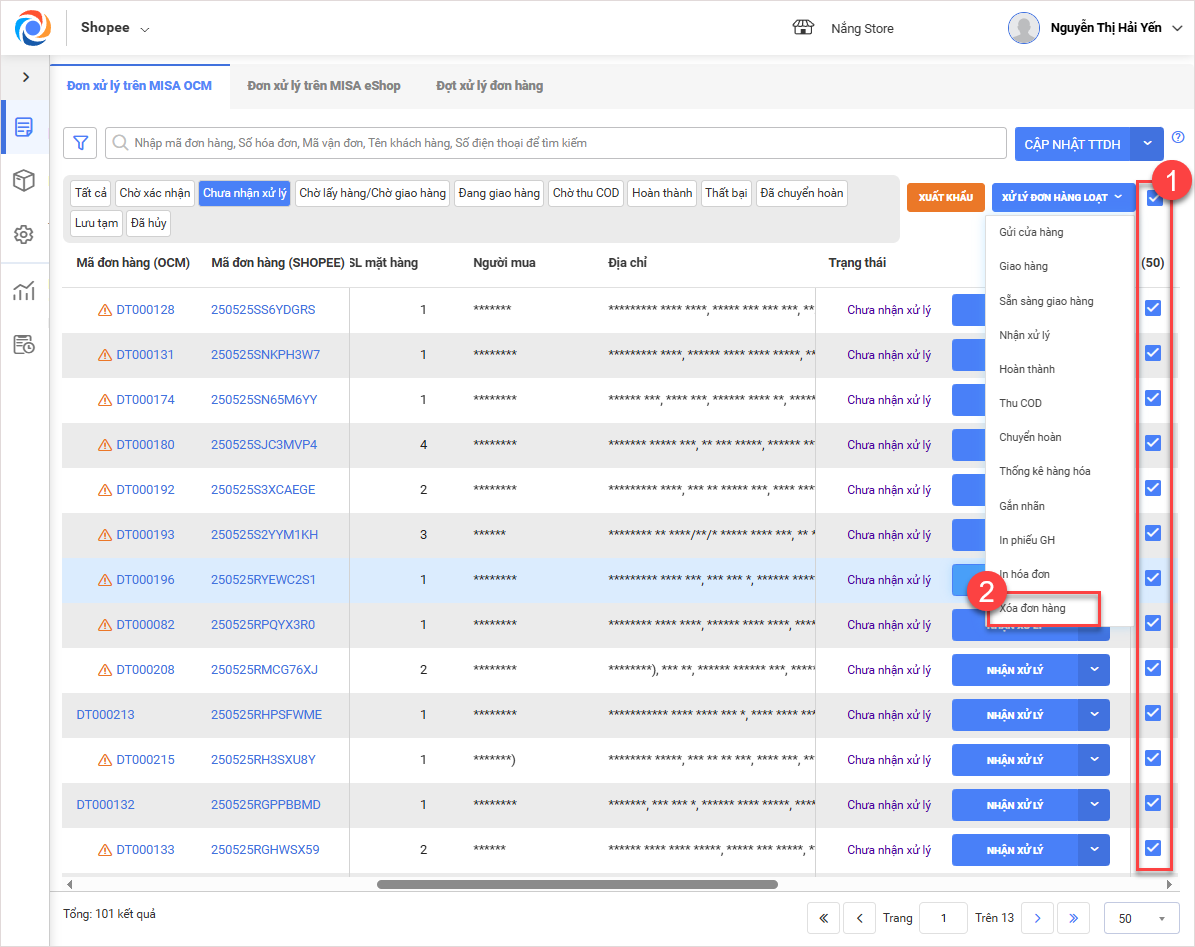
Hệ thống sẽ hiển thị cảnh báo Bạn có chắc chắn muốn xóa đơn hàng Chưa nhận xử lý đã chọn, Vui lòng kiểm tra kỹ trước khi thực hiện xóa.
Nhấn Xóa để xác nhận và hoàn tất thao tác