
1. Tổng quan
Bài viết tổng hợp các cập nhật mới trên phần mềm, bao gồm: chia hàng nhanh cho chi nhánh, cập nhật danh mục địa chỉ, điều chỉnh độ rộng cột phiếu kho, bổ sung phím tắt hóa đơn, ẩn hàng hết tồn kho, lọc chứng từ thất bại khi chuyển sang MAKT, và bổ sung trường dữ liệu xuất khẩu. Áp dụng cho các cửa hàng, kế toán và quản lý sử dụng phần mềm MISA eShop.
2. Quản lý kho tổng có thể chia hàng nhanh cho các chi nhánh mà không cần lập từng phiếu xuất kho điều chuyển
Mục đích
Cho phép quản lý thực hiện việc phân phối hàng hóa đến nhiều chi nhánh cùng lúc mà không cần lập từng phiếu xuất kho điều chuyển riêng lẻ, giúp tiết kiệm thời gian, giảm thao tác thủ công và tránh sai sót trong quá trình điều chuyển hàng.
Các bước thực hiện
Bước 1: Tại góc trên bên phải màn hình, chọn Kho tổng
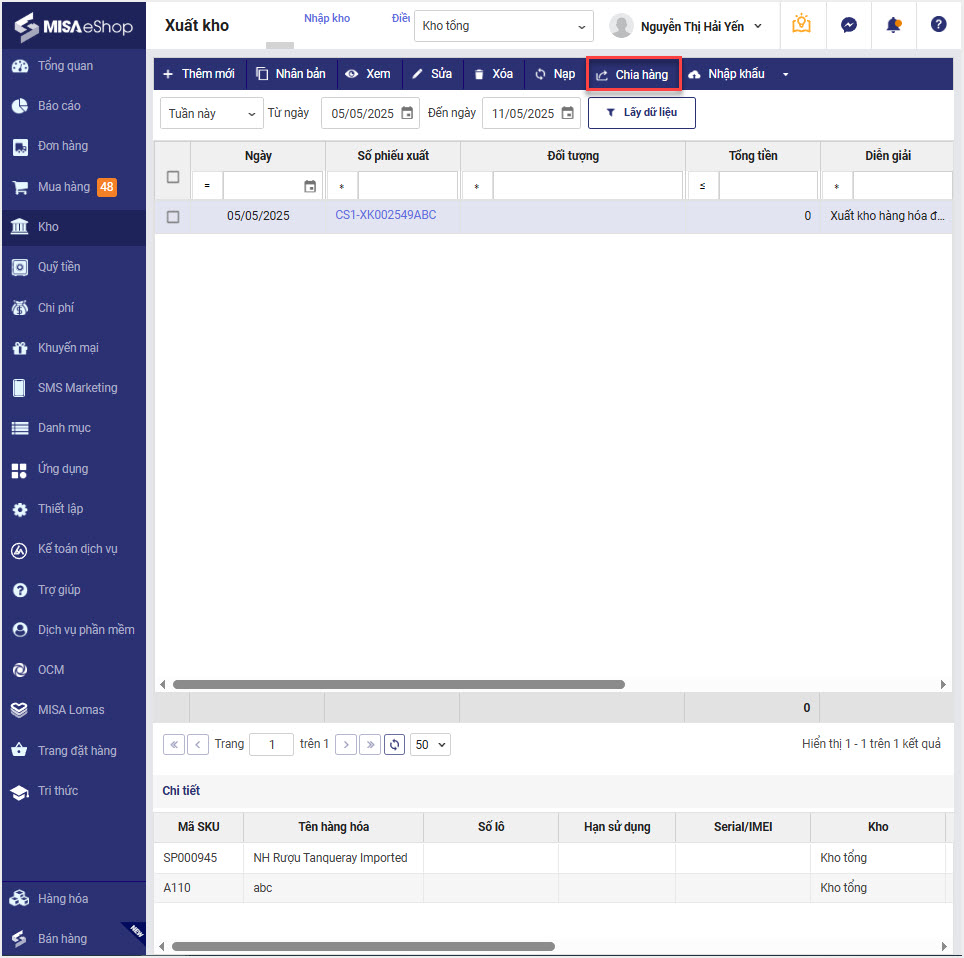
Bước 2: Vào phân hệ Kho và chọn Xuất kho 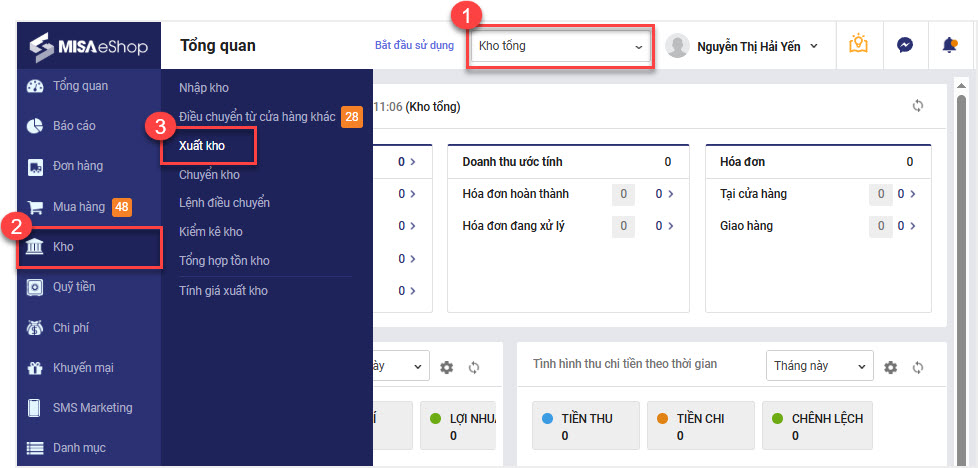 Bước 3: Chọn Chia hàng
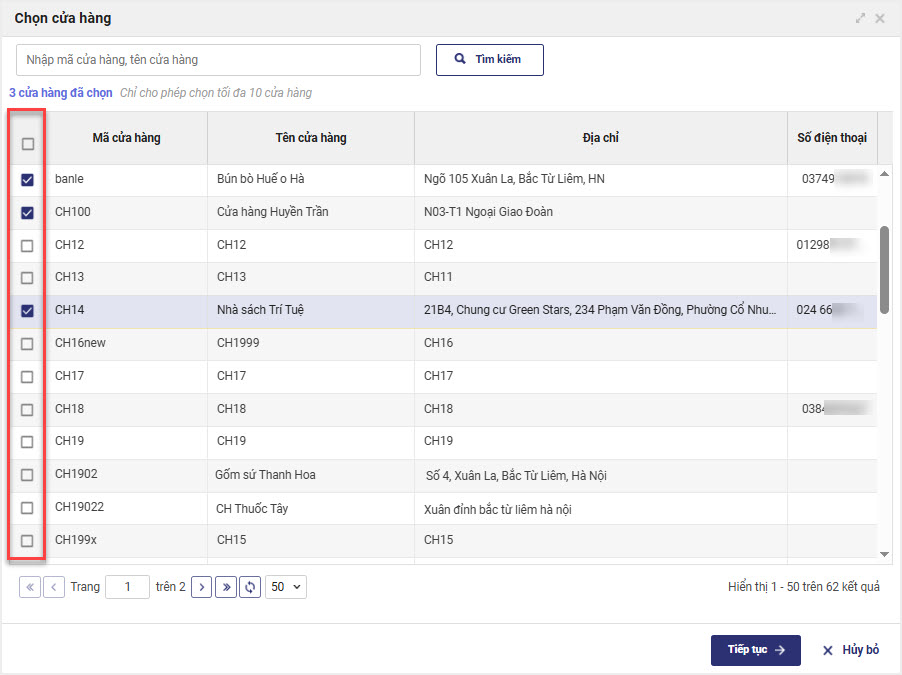
  Bước 4: Chọn cửa hàng nhận hàng. Sau đó, nhấn Tiếp tục.
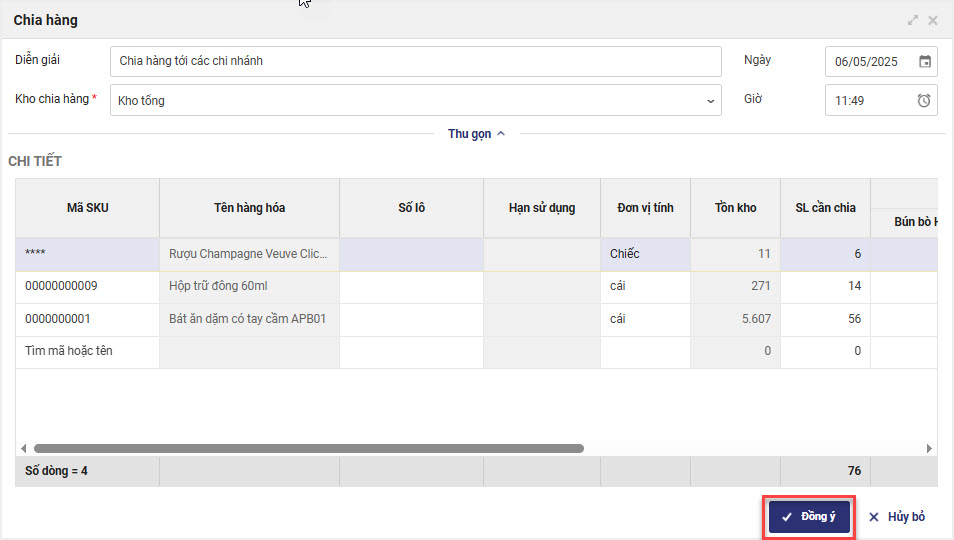
  Bước 5: Nhập thông tin chia hàng
- Chọn các mặt hàng cần phân phối
- Nhập số lượng cần chia cho từng chi nhánh
và nhấn Đồng ý.
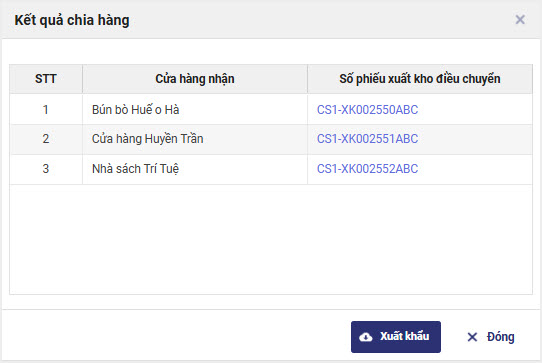
Màn hình hiển thị kết quả chia hàng và tự động tạo các phiếu xuất kho điều chuyển tương ứng cho từng chi nhánh
3. Cập nhật danh mục địa chỉ mới theo Danh mục địa bàn hành chính mới
3.1. Vấn đề
Thường vụ Quốc hội vừa ban hành các nghị quyết về sắp xếp đơn vị hành chính giai đoạn 2023-2025. Do đó, các cửa hàng có thể bị ảnh hưởng do thay đổi địa chỉ hoạt động hoặc cơ quan thuế quản lý.
3.2. Công việc thực hiện
Khi cửa hàng nằm trong danh sách bị thay đổi thông tin địa chỉ, vị trí địa lý, cơ quan thuế quản lý. Chi tiết các bước hướng dẫn xem tại đây.
4. Điều chỉnh độ rộng các cột trên phiếu xuất, nhập kho để phiếu nhìn đẹp hơn
Mục đích
Giúp quản lý cửa hàng dễ dàng điều chỉnh độ rộng của các cột thông tin trên phiếu xuất kho và nhập kho, đảm bảo phiếu khi in ra được trình bày rõ ràng, đẹp mắt, và phù hợp với nội dung thực tế.
Chi tiết thay đổi:
Hệ thống đã cải tiến để điều chỉnh độ rộng các cột phù hợp hơn trong các trường hợp sau:
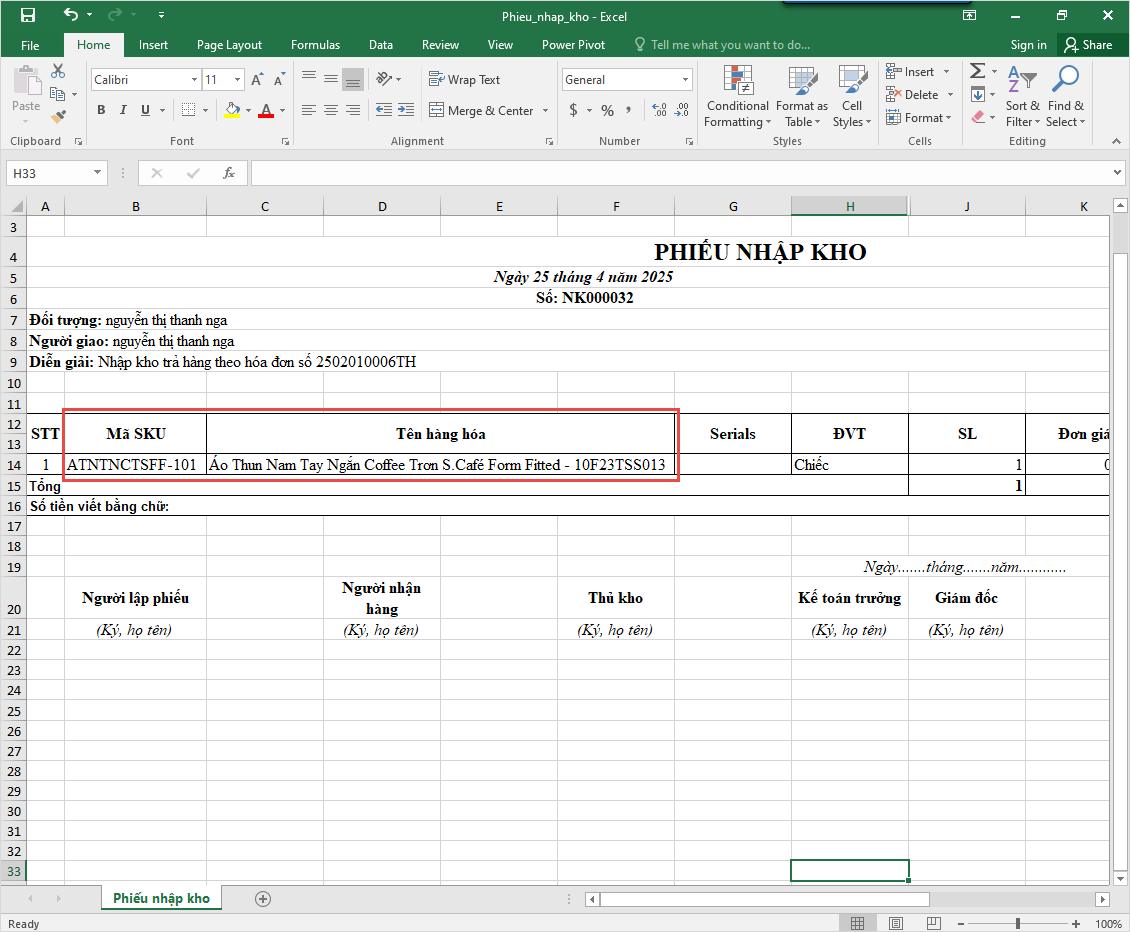
a. Đối với phiếu nhập kho và phiếu xuất kho thông thường
(Bao gồm phiếu nhập kho theo giá mua, giá bán trên khổ giấy A4)
- Tăng độ rộng các cột sau:
- Cột Mã SKU
- Cột Tên hàng hóa
→ Giúp hiển thị rõ ràng mã và tên sản phẩm dài
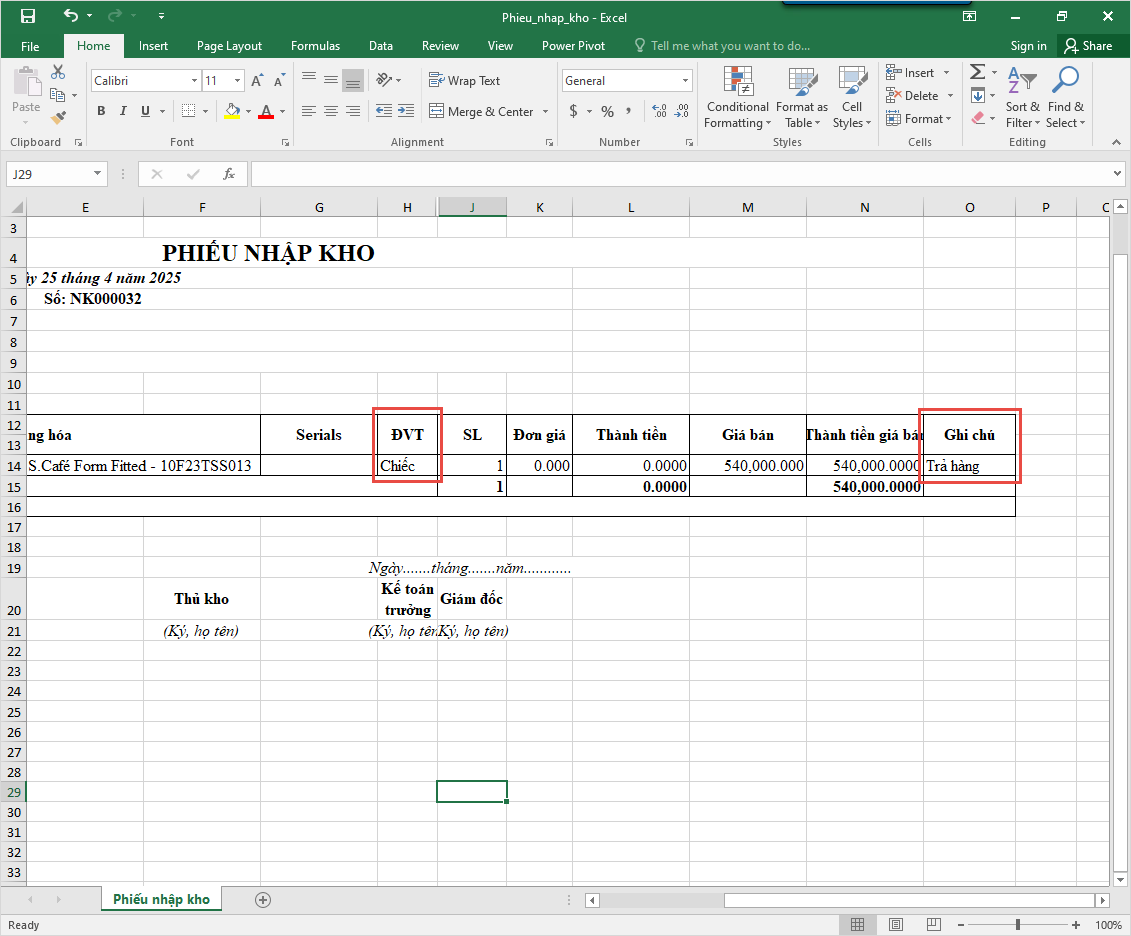
- Giảm độ rộng các cột sau:
- Cột Đơn vị tính
- Cột Ghi chú
→ Do nội dung thường ngắn nên không cần nhiều diện tích
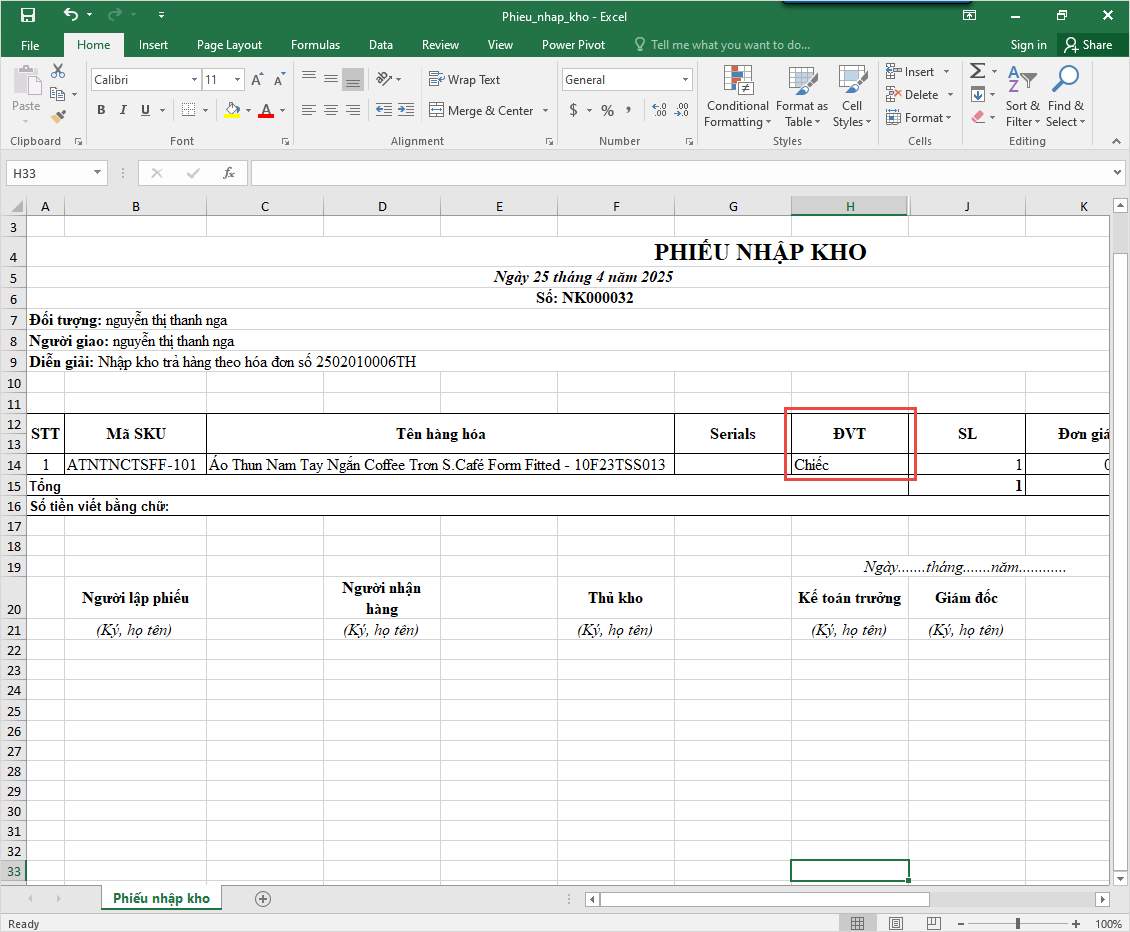
b. Đối với phiếu nhập kho, xuất kho có thông tin mã vạch, lô/HSD hoặc serial/IMEI
- Tăng độ rộng các cột sau:
- Cột Mã SKU
- Cột Tên hàng hóa
→ Đảm bảo mã dài hoặc tên sản phẩm có đủ không gian để hiển thị
- Giảm độ rộng các cột sau:
- Cột Đơn vị tính
→ Giữ bố cục cân đối vì nội dung cột này ngắn
5. Bổ sung phím tắt để tạo nhanh hóa đơn bán hàng
Mục đích
Giúp nhân viên bán hàng tạo nhanh một hóa đơn bán hàng mới trong lúc đang phục vụ khách khác, đặc biệt trong những tình huống đông khách hoặc khách hàng cần thêm thời gian chọn hàng.
Các bước thực hiện
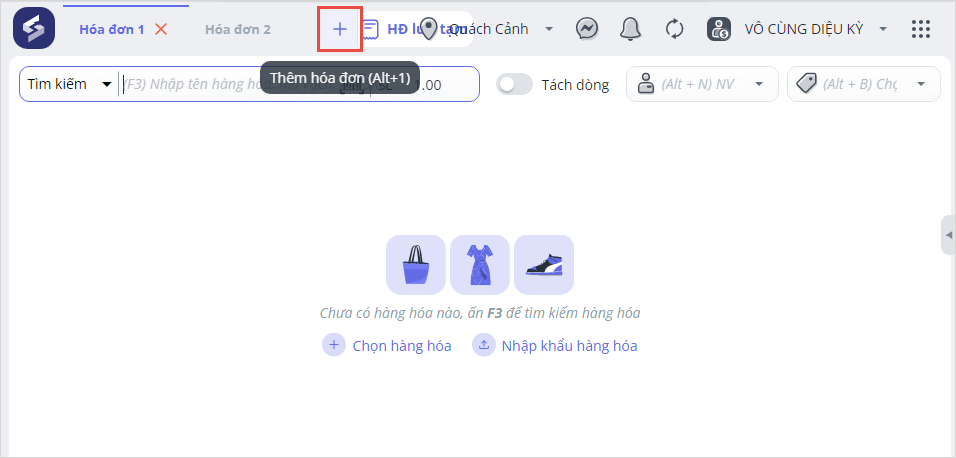
- Tại màn hình bán hàng SC, nhân viên bán hàng có thể nhấn tổ hợp phím
Alt + 1trên bàn phím để mở nhanh một hóa đơn mới. Hệ thống sẽ tự động thêm một tab hóa đơn mới để tiếp tục thao tác mà không cần phải đóng hóa đơn cũ. - Hoặc nhấn vào biểu tượng dấu cộng
 trên màn hình bán hàng (nơi để thêm hóa đơn mới), hệ thống sẽ hiển thị gợi ý Thêm hóa đơn (Alt+1)
6. Ẩn các mặt hàng không còn tồn kho khi tìm kiếm hàng hóa để bán trên màn hình bán hàng
Mục đích
Khi thực hiện tìm kiếm hàng hóa để bán, các mặt hàng không còn tồn kho sẽ không hiển thị trong kết quả tìm kiếm giúp tránh việc chọn nhầm hàng đã hết tồn, đảm bảo quá trình bán hàng diễn ra suôn sẻ và chính xác.
Chi tiết thay đổi:
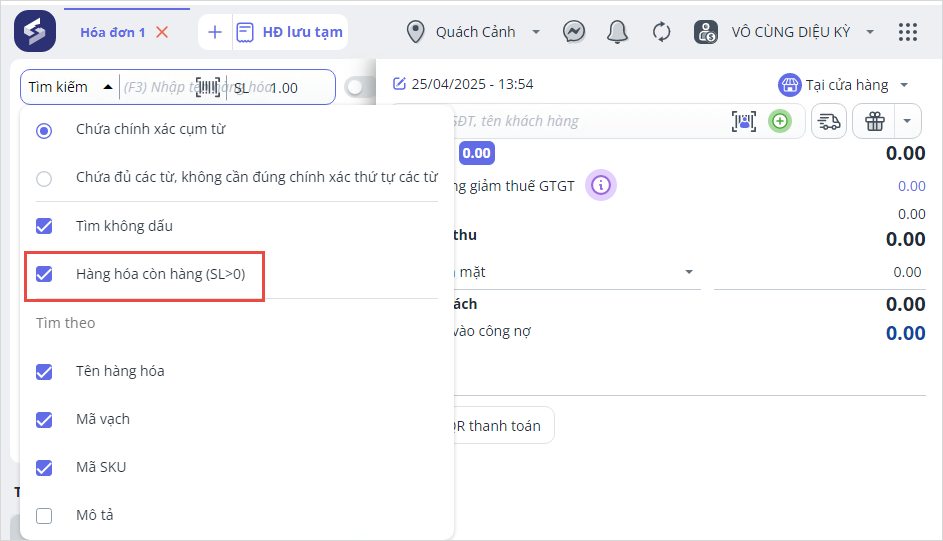
- Trên giao diện màn hình bán hàng SC, tại mục Tìm kiếm, nhấn vào biểu tượng
 và tích chọn Hàng hóa còn hàng (SL>0)
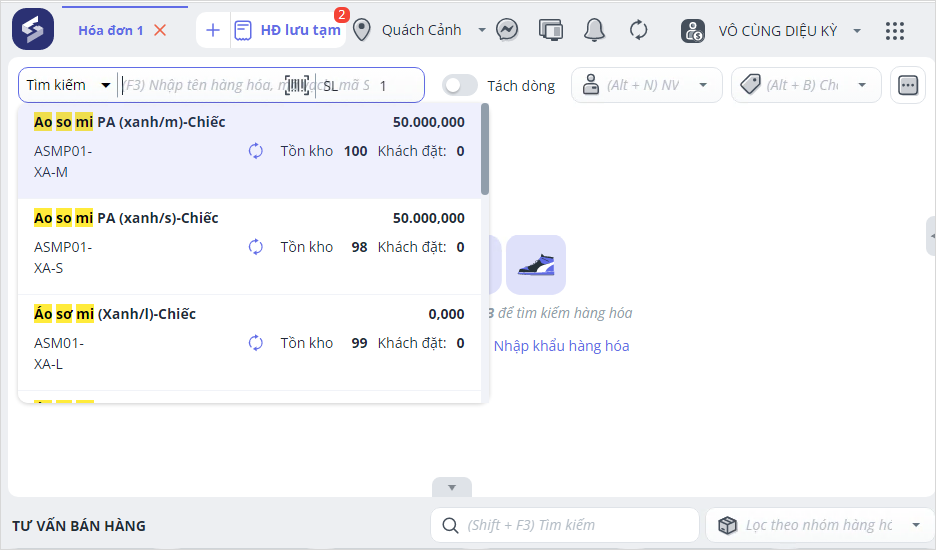
Khi nhân viên bán hàng tìm kiếm theo tên hoặc mã hàng hóa, hệ thống chỉ hiển thị các mặt hàng đang còn tồn kho.
Lưu ý:
- Với hàng đơn lẻ: Hệ thống chỉ hiển thị khi số lượng hàng hóa tồn kho lớn hơn 0
- Với hàng hóa Combo: Hệ thống chỉ hiển thị khi có duy nhất 1 sản phẩm trong Combo đó lớn hơn 0
7. Khi kế toán chuyển chứng từ bán hàng sang MAKT thì mặc định không lấy lên các chứng từ có trạng thái thất bại
Mục đích
Giúp kế toán khi thực hiện thao tác chuyển chứng từ bán hàng sang hệ thống MAKT sẽ tự động bỏ qua các chứng từ có trạng thái “thất bại”.
Chi tiết thay đổi:
- Trên màn hình danh sách chứng từ chờ chuyển sang phần mềm kế toán, hệ thống sẽ không còn tự động chọn hoặc tự đánh dấu chuyển các chứng từ có trạng thái thất bại.
- Người dùng sẽ tự tích chọn từng chứng từ muốn chuyển, hệ thống sẽ chỉ đánh dấu để chuyển các chứng từ đó.
8. Bổ sung thêm cột đơn vị tính, mã hàng, mã khách hàng, Imei trong file xuất khẩu dữ liệu chi tiết đơn hàng để kế toán sử dụng với công cụ Power BI (mẫu Couple TX)
Mục đích
Bổ sung thêm các cột thông tin cần thiết vào file xuất khẩu dữ liệu chi tiết đơn hàng theo mẫu Couple TX, giúp việc kết nối với công cụ Power BI và các công cụ báo cáo khác trở nên thuận tiện và đầy đủ hơn.
Chi tiết thay đổi:
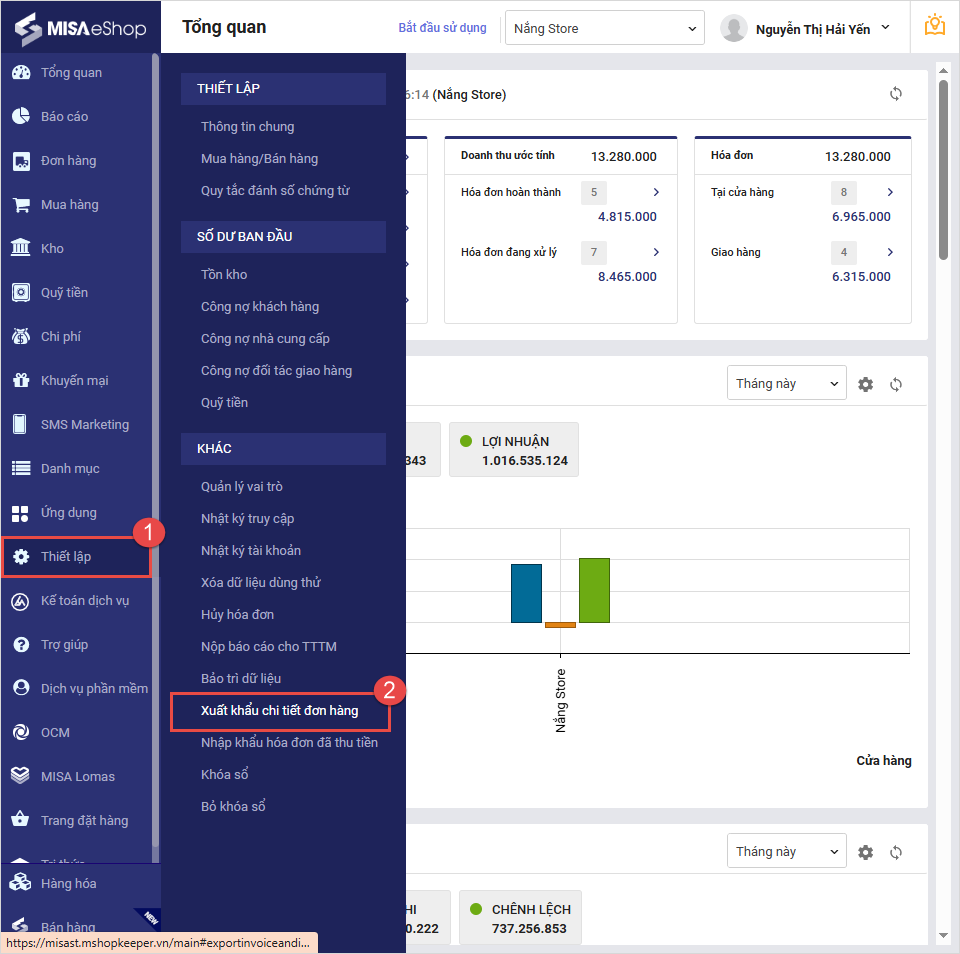
Trên trang quản lý, chọn Thiết lập/Xuất khẩu chi tiết đơn hàng
Chọn các tham số khác cần xem, nhấn Xuất khẩu
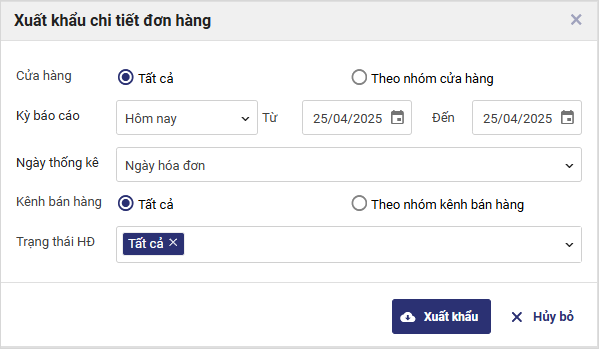
Hệ thống bổ sung các trường thông tin trên báo cáo như sau:
- Đơn vị tính: Hiển thị đơn vị đo lường của sản phẩm (ví dụ: cái, hộp, chiếc…)
- Mã hàng: Mã SKU
- Mã khách hàng: Mã khi khách hàng đặt đơn hàng
- IMEI: Mã số định danh thiết bị





