
1. Tổng quan
Bài viết tổng hợp các tính năng mới trên phần mềm MISA eShop phiên bản R84, bao gồm: tạo chương trình khuyến mại cho combo, bổ sung cột thuộc tính hàng hóa trên báo cáo kho, hiển thị đơn giá và khuyến mại sau thuế, nhập ghi chú cho từng dòng hàng hóa, thống kê doanh thu chi tiết, tách thuế suất trên báo cáo, xem báo cáo lợi nhuận theo chi nhánh, chọn nhanh gói dịch vụ Ahamove, thực hiện nghiệp vụ rút/chuyển tiền nhanh và lập phiếu chuyển tiền giữa kho tổng và chi nhánh. Áp dụng cho các cửa hàng sử dụng MISA eShop.
2. QLCH có thể tạo được các CTKM cho combo
Mục đích
Hỗ trợ quản lý cửa hàng tạo chương trình khuyến mại dành cho Combo phù hợp với nghiệp vụ thực tế, giúp nhân viên bán hàng dễ dàng áp dụng khuyến mại cho khách hàng.
Chi tiết thay đổi
2.1. Trên trang quản lý
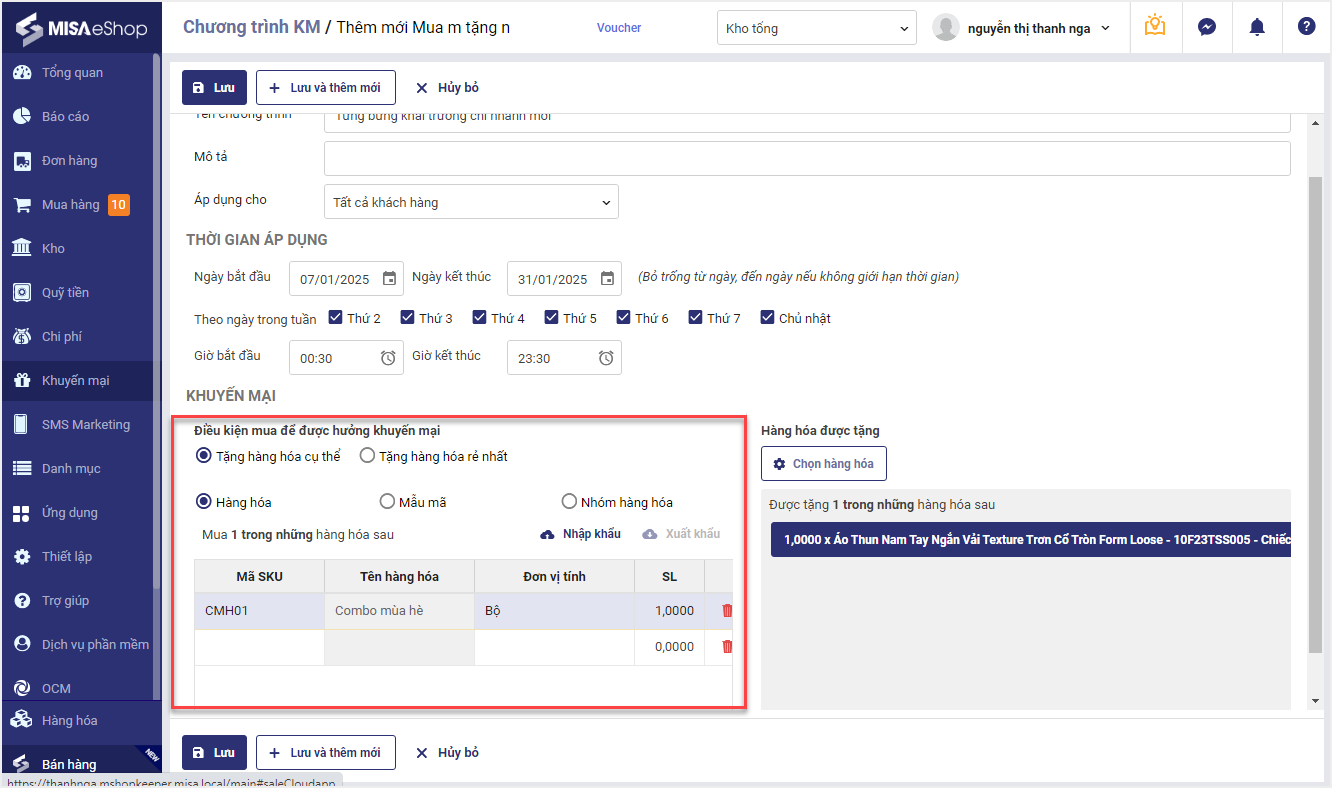
– Khi tạo chương trình khuyến mại Mua m tặng n, tại mục Điều kiện mua để hưởng khuyến mại, chọn điều kiện Tặng hàng hóa cụ thể, chọn Mã SKU và chọn Hàng hóa được tặng, hệ thống sẽ hiển thị cả các hàng hóa thuộc loại Combo trong danh sách chọn hàng mua.
Lưu ý:
- Chỉ áp dụng khi cửa hàng chọn điều kiện tặng hàng hóa cụ thể
- Hỗ trợ cho cả Combo tùy chọn và Combo cố định
2.2. Khi bán hàng
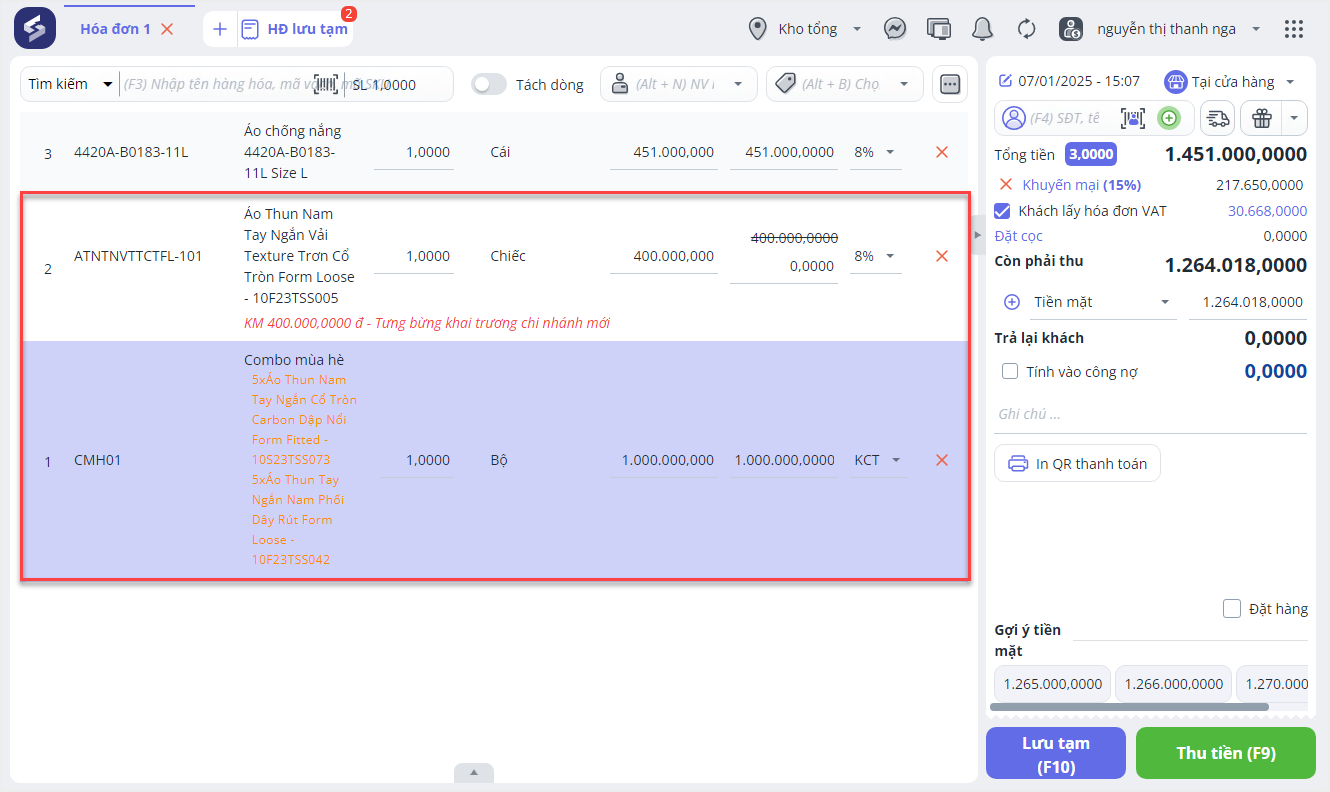
– Tại màn hình hóa đơn bán hàng, nếu số lượng Combo đáp ứng đủ điều kiện của CTKM Mua m tặng n, hệ thống sẽ cho phép nhân viên chọn hàng tặng tương ứng.
3. Bổ sung tính năng thêm cột riêng cho các thuộc tính của hàng hóa tại báo cáo kho
Mục đích
Trong báo cáo nhập xuất tồn kho, thông tin thuộc tính hàng hóa trước đây để chung vào cột Tên hàng hóa gây khó khăn khi theo dõi và đối chiếu dữ liệu. Phiên bản R84 bổ sung các cột riêng biệt cho từng thuộc tính hàng hóa trên báo cáo, giúp quản lý và đối chiếu dữ liệu rõ ràng, chính xác hơn.
Chi tiết thay đổi:
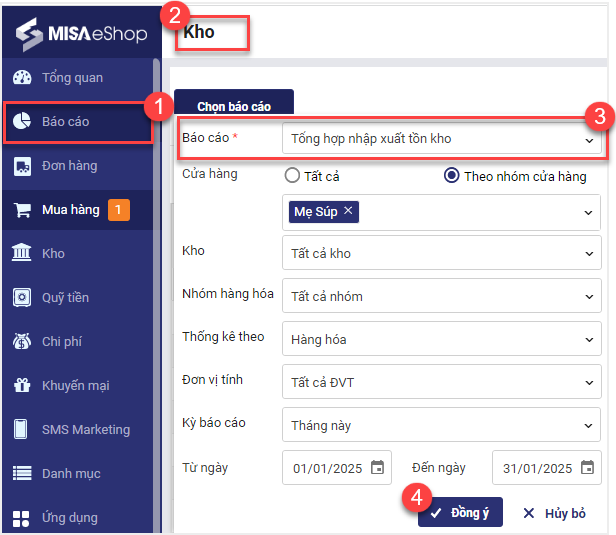
Trên trang quản lý, vào Báo cáo/Kho và chọn loại báo cáo Tổng hợp nhập xuất tồn.
– Chọn kỳ báo cáo và các tham số khác cần xem, nhấn Đồng ý.
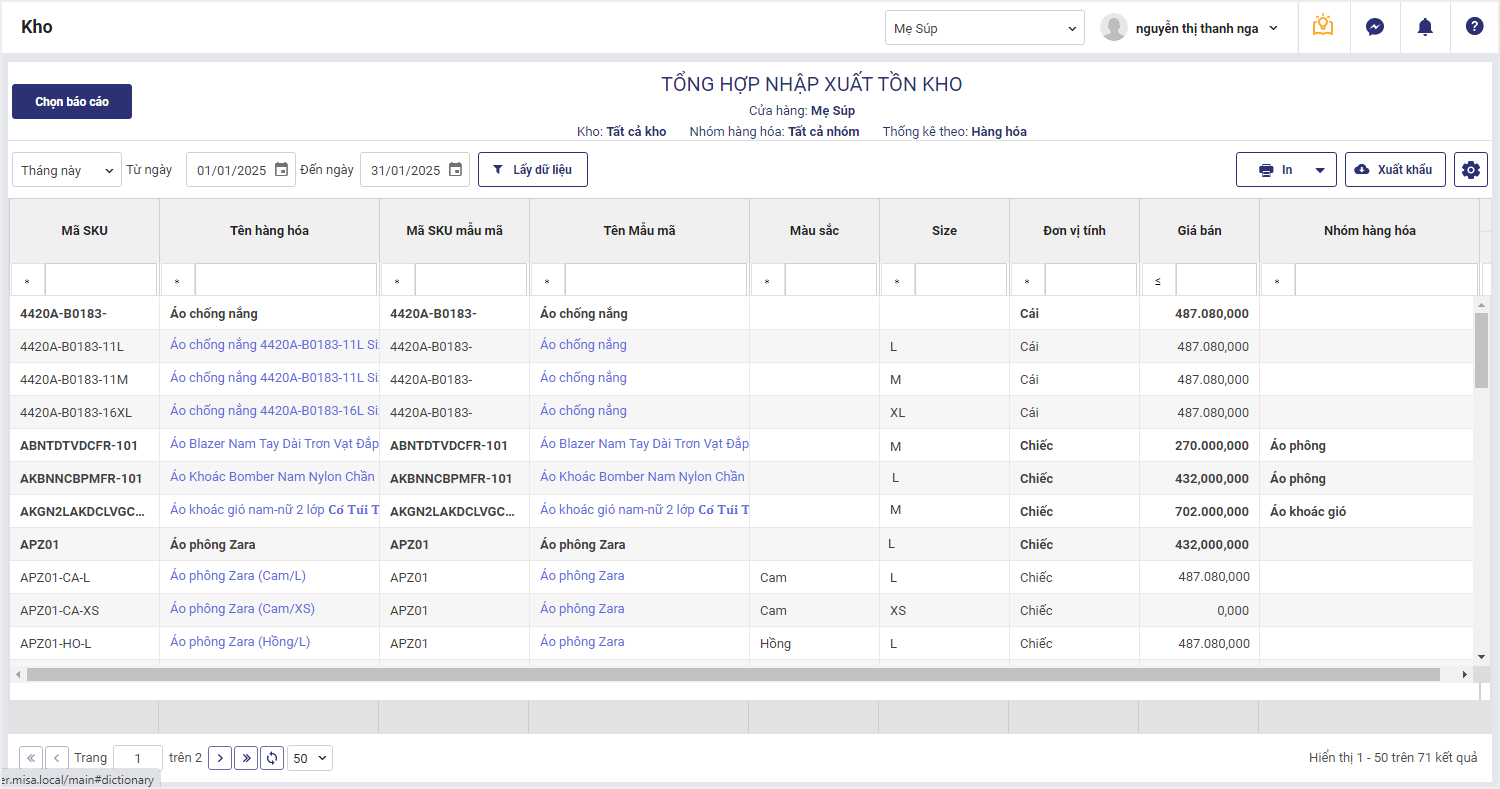
Hệ thống thay đổi và bổ sung các trường thông tin trên báo cáo như sau:
- Đổi tên cột Tên hàng hóa thành Tên mẫu mã
- Bổ sung cột:
- Mã SKU mẫu mã
- Tên mẫu mã
- Màu sắc
- Size
(Hiện tại, hệ thống đã đáp ứng thêm cột riêng cho các thuộc tính của hàng hóa tại báo cáo bao gồm:
- Bảng kê chi tiết phiếu nhập xuất kho
- Chi tiết số lượng nhập xuất tồn kho
- Tổng hợp nhập xuất tồn kho theo cửa hàng
- Số lượng tồn kho theo cửa hàng
- Số lượng tồn kho theo kho
- Số lượng hàng hóa dưới mức tối thiểu
- Tổng hợp hàng hóa điều chuyển theo cửa hàng
4. Hiển thị đơn giá sau thuế và tiền khuyến mại sau thuế trên báo cáo Chi tiết doanh thu theo hóa đơn và mặt hàng
Mục đích
Giúp quản lý dễ dàng kiểm tra và theo dõi đơn giá sau thuế và số tiền khuyến mại sau thuế trực tiếp trên báo cáo Chi tiết doanh thu theo hóa đơn và mặt hàng.
Các bước thực hiện
Trên trang quản lý, vào Báo cáo/Bán hàng.
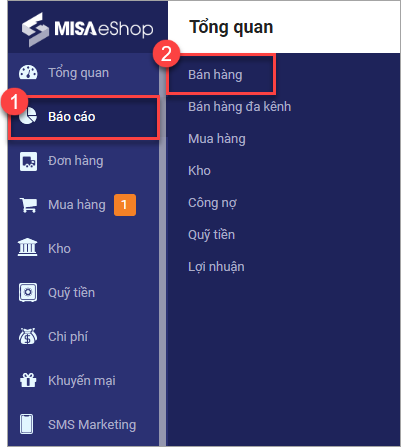
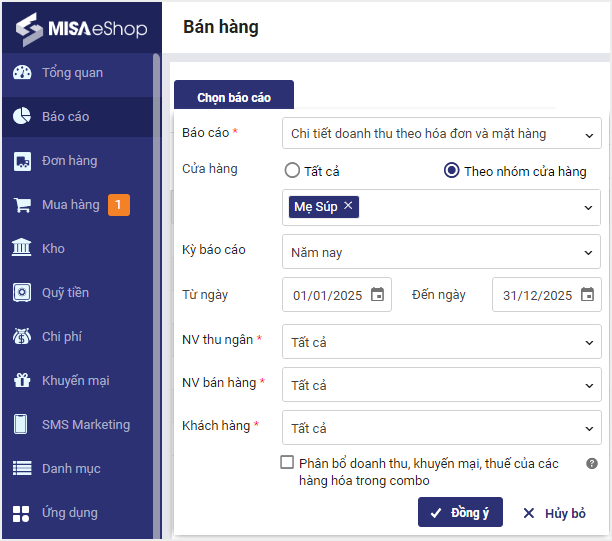
Chọn loại báo cáo Chi tiết báo doanh thu theo hóa đơn và mặt hàng.
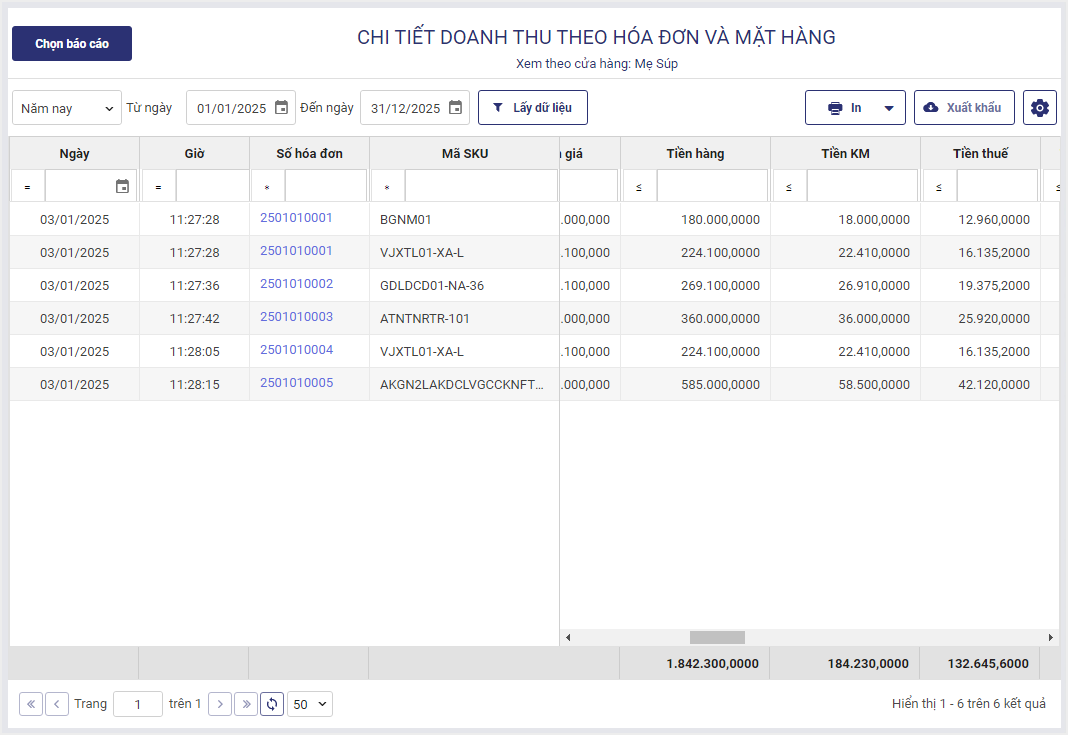
– Chọn kỳ báo cáo và các tham số khác cần xem, nhấn Đồng ý.
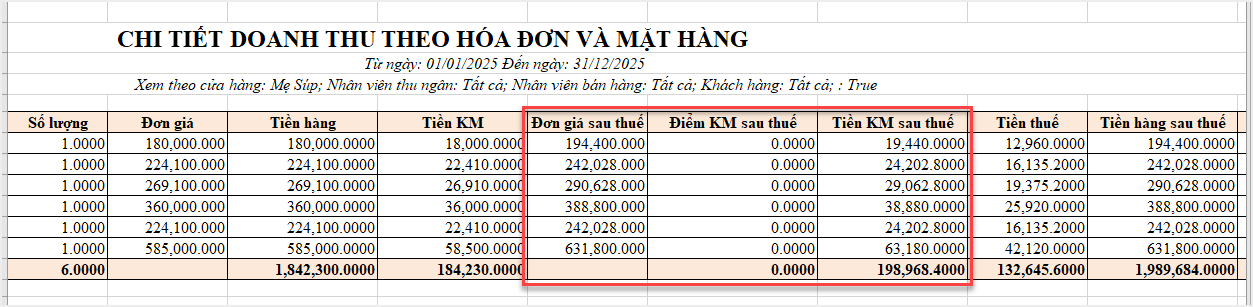
Hệ thống bổ sung các trường thông tin trên báo cáo như sau:
- Đơn giá sau thuế: Hiển thị đơn giá sau thuế của hàng hóa trong từng hóa đơn
- Tiền khuyến mại sau thuế: Hiển thị tiền khuyến mại sau thuế của hàng hóa trong từng hóa đơn
- Điểm khuyến mại sau thuế: Hiển thị điểm khuyến mại sau thuế của hàng hóa trong từng hóa đơn
Quản lý có thể nhấn Xuất khẩu để tải báo cáo dưới dạng Excel thuận tiện cho việc theo dõi và lưu trữ dữ liệu.
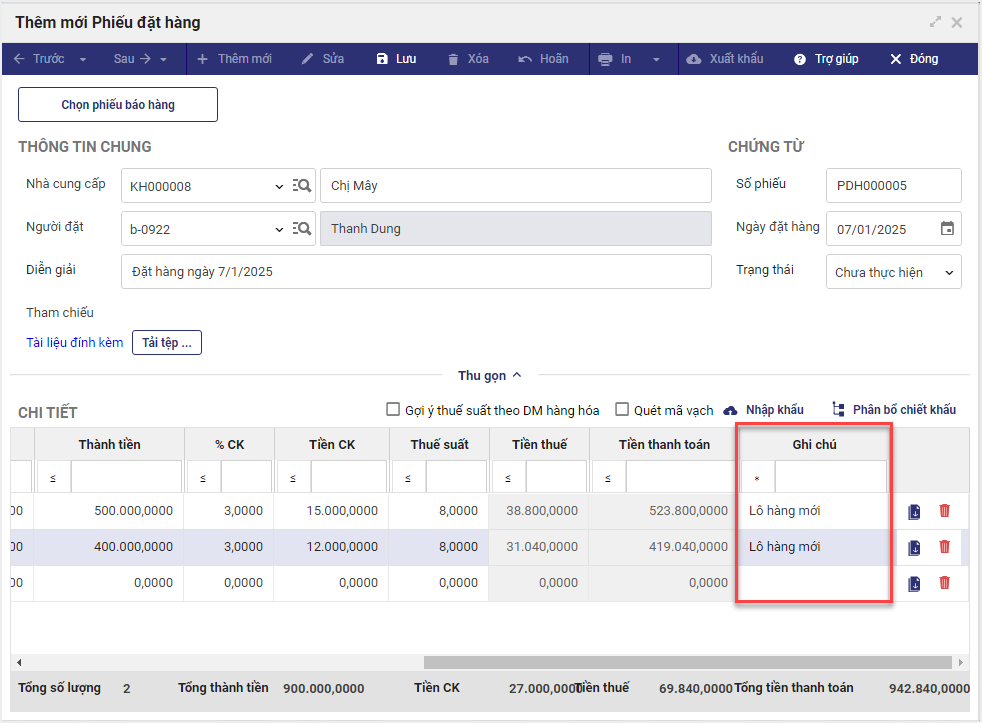
5. QLCH có thể nhập được ghi chú cho từng dòng hàng hóa trong các phiếu nhập xuất kho, mua hàng
Mục đích
Phiên bản R84 cho phép quản lý cửa hàng nhập trực tiếp ghi chú cho từng dòng hàng hóa ngay trong các phiếu nhập, xuất kho và mua hàng, giúp việc quản lý trở nên nhanh chóng và hiệu quả hơn.
Chi tiết thay đổi:
Trên trang quản lý, hệ thống bổ sung thêm cột Ghi chú vào phần chi tiết của các chứng từ, bao gồm:
- Báo hàng
- Đặt hàng
- Nhập hàng
- Trả lại hàng mua
- Nhập kho
- Xuất kho
- Chuyển kho
- Lệnh điều chuyển
- Điều chuyển từ nhà hàng khác
6. Cho phép QLCH thống kê doanh thu từ bán hàng trước khuyến mại, giảm trừ doanh thu theo CTKM, từng loại voucher, mã giảm giá, tổng giảm trừ điểm và doanh thu thuần sau giảm giá
Mục đích
Giúp quản lý cửa hàng thống kê chi tiết các khoản doanh thu từ bán hàng trước khi áp dụng các chương trình khuyến mại, giảm giá, đồng thời phân tích rõ ràng các khoản giảm trừ doanh thu từ từng loại chương trình khuyến mại, voucher, mã giảm giá, điểm khách hàng thân thiết và doanh thu thuần sau giảm giá.
Các bước thực hiện
Trên trang quản lý, tại danh mục Báo cáo/Bán hàng.
– Chọn Tổng hợp chi phí chiết khấu giảm giá.
Sau đó, chọn kỳ báo cáo, thời gian muốn xem báo cáo (Từ ngày…đến ngày) và nhấn Đồng ý.
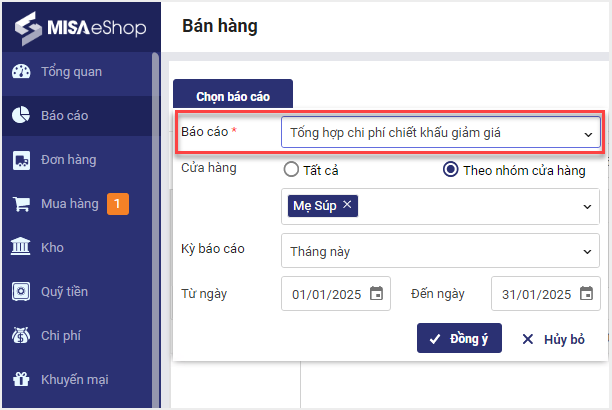
Dữ liệu báo cáo thống kê chi tiết các khoản doanh thu từ bán hàng trước như ảnh dưới đây.
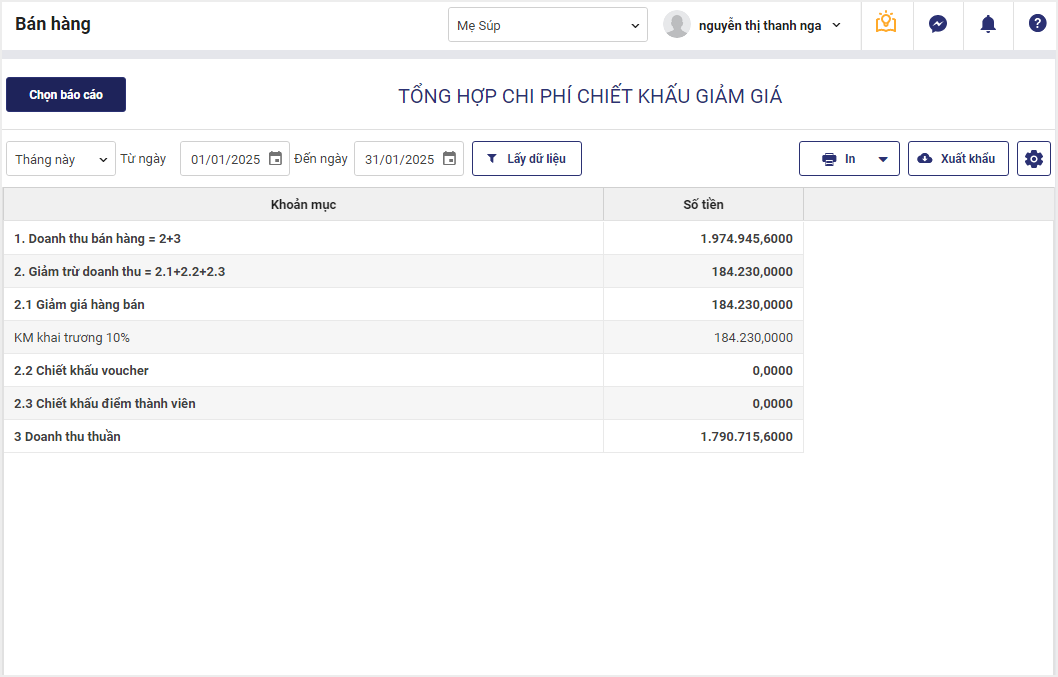
Từ báo cáo trên Quản lý/Kế toán có thể phân tích rõ ràng các khoản giảm trừ doanh thu từ từng loại chương trình khuyến mại, voucher, mã giảm giá, điểm khách hàng thân thiết và doanh thu thuần sau giảm giá.
7. Đáp ứng tách thuế suất trên báo cáo nộp trung tâm thương mại
Mục đích
Giúp cửa hàng xuất khẩu số liệu doanh thu trước thuế, đáp ứng đúng yêu cầu và quy định báo cáo tài chính của Trung tâm thương mại.
Lưu ý:
- Tính năng chỉ đáp ứng với những khách hàng có nhu cầu sử dụng
- Đáp ứng với các cửa hàng có thiết lập Áp dụng 1 mức thuế suất
Các bước thực hiện như sau:
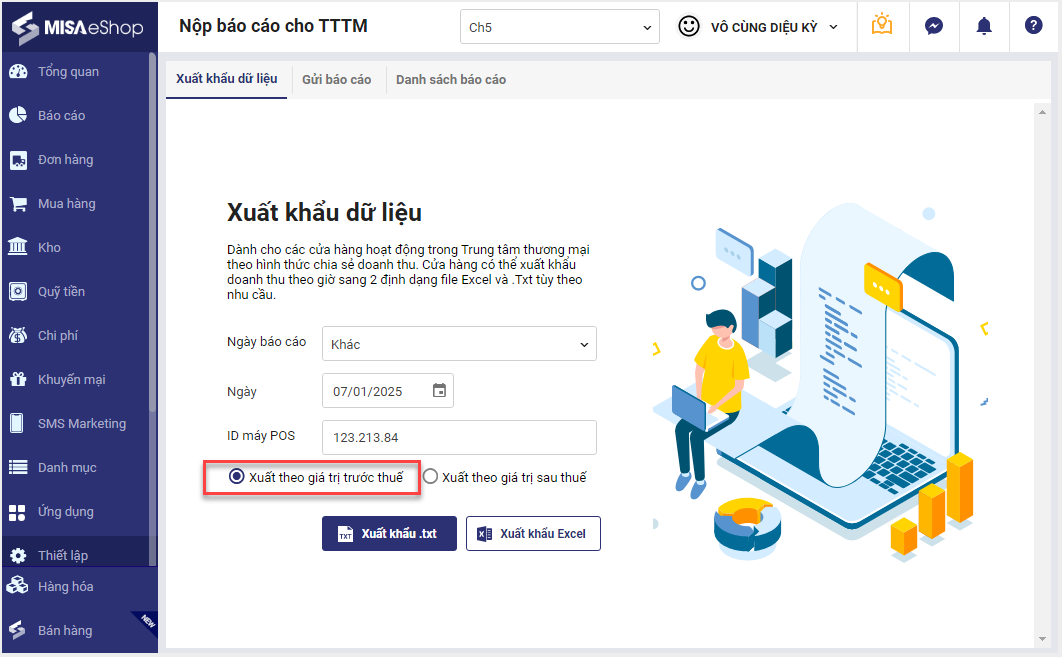
– Trên trang quản lý, vào Thiết lập/Nộp báo cáo cho TTTM
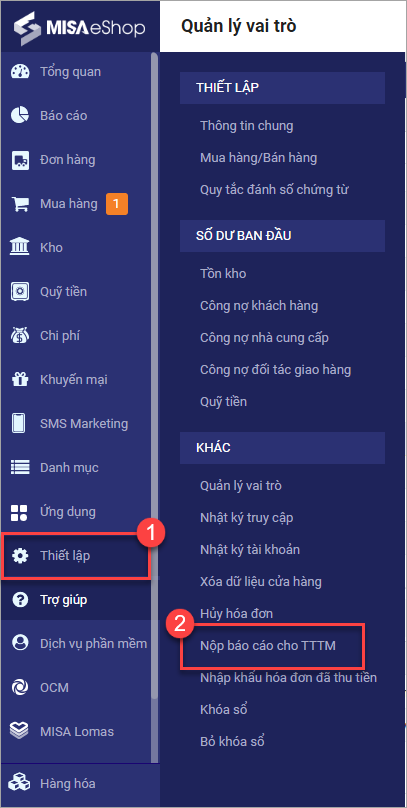
– Tại tab Xuất khẩu dữ liệu, chọn loại số liệu Xuất theo giá trị trước thuế
- Nhấn vào biểu tượng
 để chọn Ngày báo cáo cần xuất
 - Điền ID máy POS cần xuất dữ liệu
Sau đó, nhấn Xuất khẩu.txt
Dữ liệu báo cáo sẽ được xuất ra với đầy đủ thông tin doanh thu chi tiết theo giờ như ảnh dưới đây.
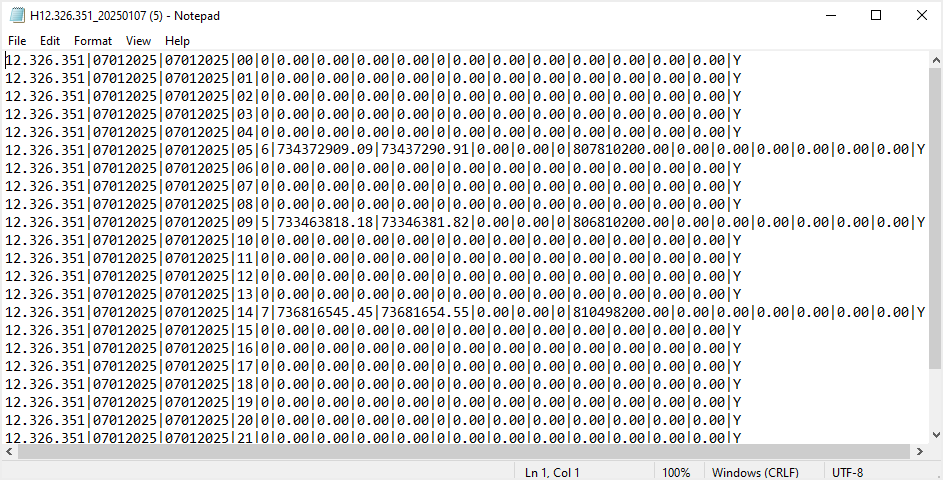
Từ báo cáo trên, Quản lý/Kế toán có thể dễ dàng theo dõi và đối chiếu số liệu chính xác, đảm bảo tuân thủ đúng quy định báo cáo tài chính của Trung tâm thương mại.
8. QLCH có thể xem báo cáo lợi nhuận phân tích các chi nhánh để dễ quản lý và so sánh
Mục đích
Giúp QLCH dễ dàng xem báo cáo lợi nhuận theo từng chi nhánh, hỗ trợ phân tích hiệu quả kinh doanh và so sánh hiệu quả hoạt động giữa các chi nhánh.
Lưu ý: Báo cáo chỉ hiển thị khi quản lý xem theo tham số chuỗi cửa hàng
Các bước thực hiện
Trên trang quản lý, tại danh mục Báo cáo/Lợi nhuận.
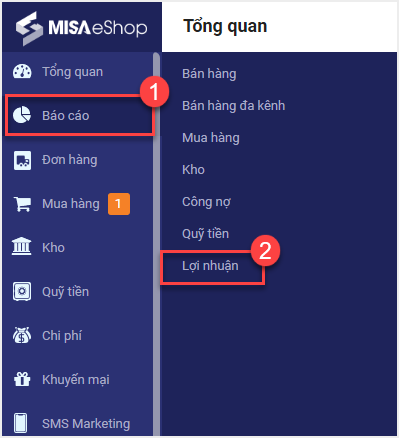
– Chọn Báo cáo kết quả kinh doanh theo chi nhánh
Sau đó, chọn kỳ báo cáo, thời gian muốn xem báo cáo (Từ ngày…đến ngày) và nhấn Đồng ý.
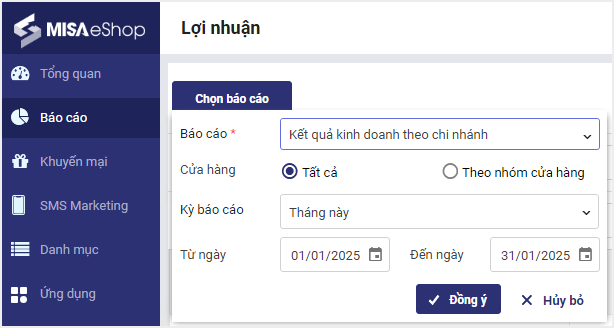
Dữ liệu báo cáo thống kê chi tiết Kết quả kinh doanh theo chi nhánh, bao gồm:
- Doanh thu: Tổng doanh thu từng chi nhánh
- Chi phí: Tổng chi phí liên quan đến hoạt động kinh doanh tại chi nhánh
- Lợi nhuận: Lợi nhuận sau khi trừ tất cả các chi phí phát sinh
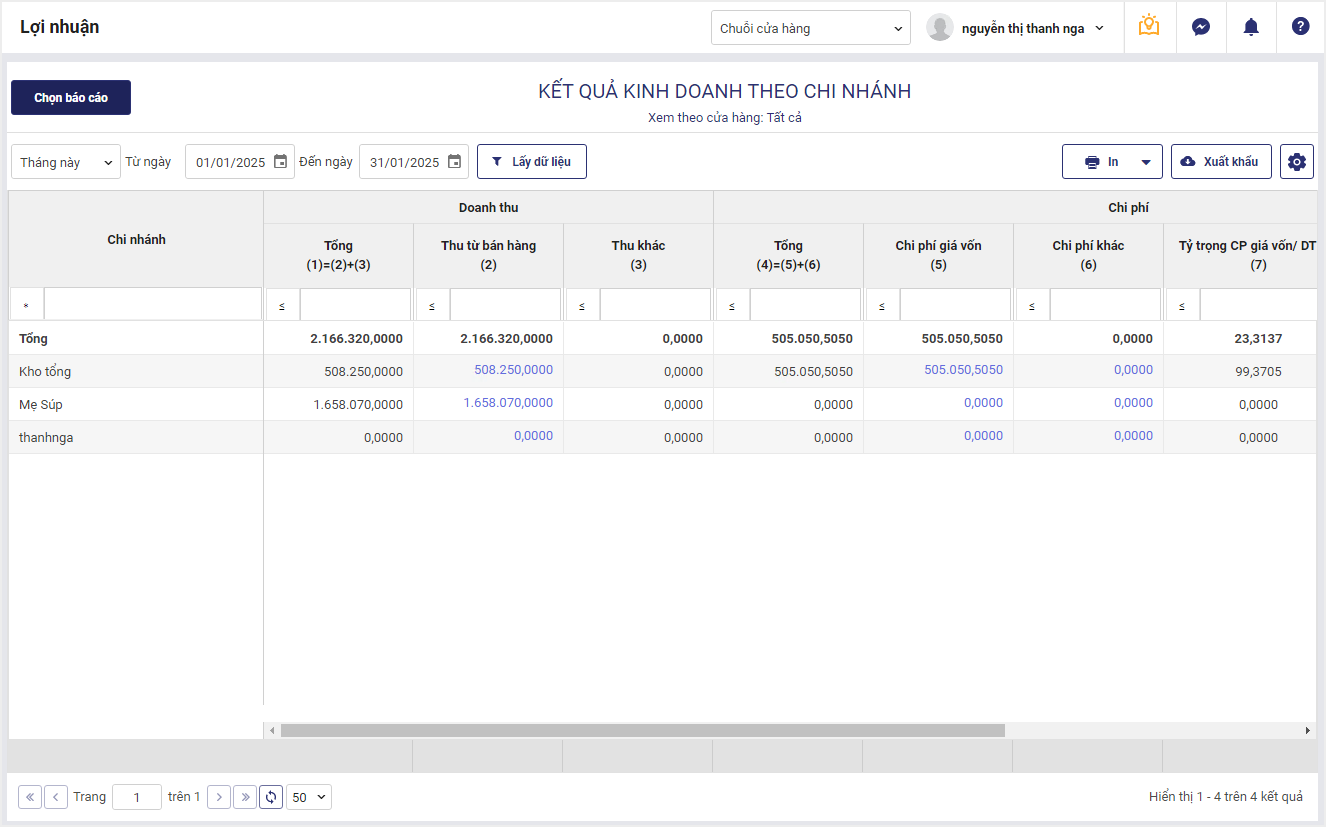
Ngoài ra, Quản lý có thể nhấn vào từng dòng thông tin tương ứng với từng chi nhánh để xem các báo cáo chi tiết.
9. QLCH có thể chọn nhanh gói dịch vụ đã đăng ký riêng với Ahamove
Mục đích
Giúp QLCH có thể chọn được gói dịch vụ đã đăng ký riêng với Ahamove.
Chi tiết thay đổi:
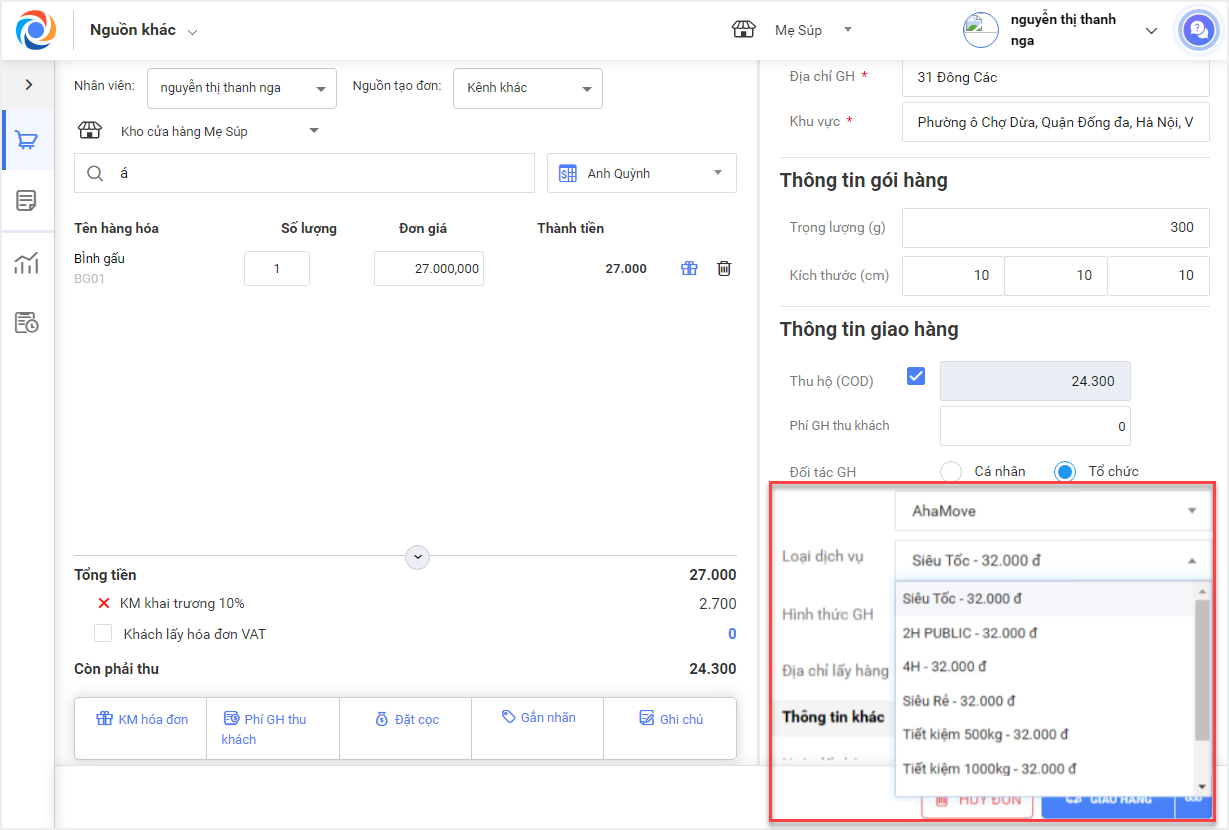
Trên phần mềm bán hàng OCM, khi nhân viên tạo đơn giao hàng và chọn đối tác giao nhận Ahamove, hệ thống sẽ tự động hiển thị tất cả các gói dịch vụ theo tài khoản Ahamove của khách hàng.
10. QLCH có thể thực hiện nhanh các nghiệp vụ rút tiền mặt nhập quỹ tiền gửi hoặc rút tiền gửi nhập quỹ tiền mặt
Mục đích
Giúp quản lý cửa hàng dễ dàng và nhanh chóng thực hiện các nghiệp vụ rút tiền mặt nhập quỹ tiền gửi và rút tiền gửi nhập quỹ tiền mặt, đảm bảo quản lý dòng tiền hiệu quả, chính xác và tiện lợi.
Các trường hợp nghiệp vụ
10.1. Rút tiền gửi nhập quỹ tiền mặt
Trên trang quản lý, vào Quỹ tiền/Thu, chi tiền gửi
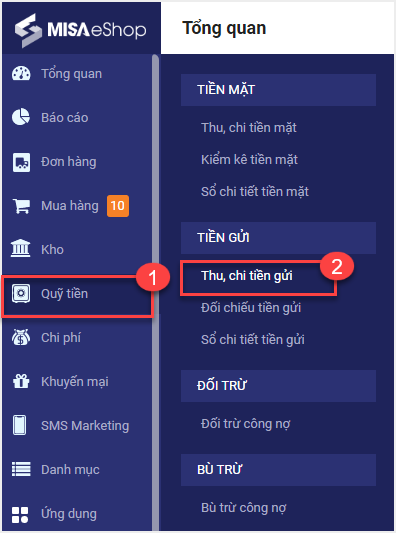
– Chọn Thêm mới Phiếu chi tiền
– Tại giao diện Thêm mới phiếu chi, chọn Chuyển tiền gửi thành tiền mặt
– Khai báo các thông tin cần thiết và nhập số tiền cần chuyển
Sau đó, nhấn Lưu để hoàn tất
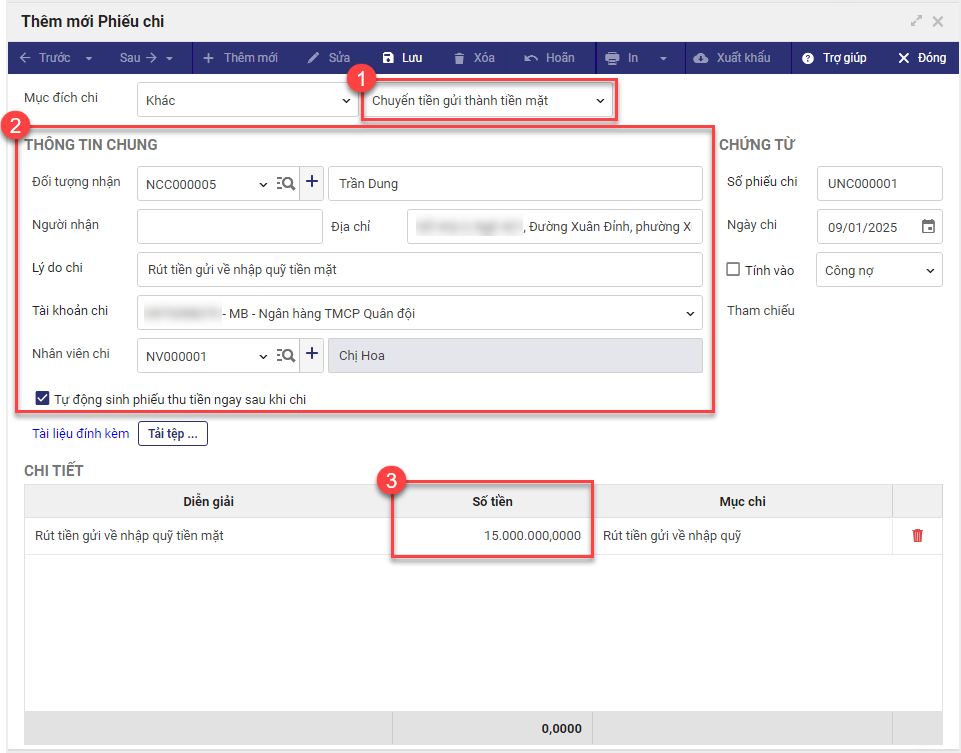
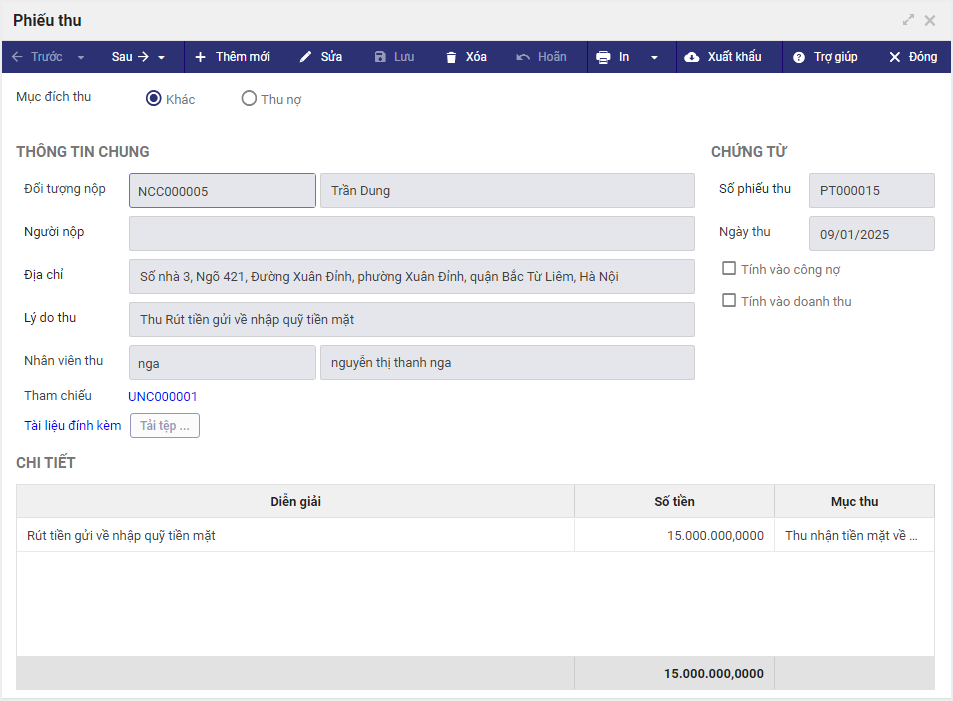
Sau khi nhấn Lưu, hệ thống sẽ tự động sinh một phiếu thu tiền mặt tương ứng. Dữ liệu được hiển thị chi tiết như ảnh dưới đây
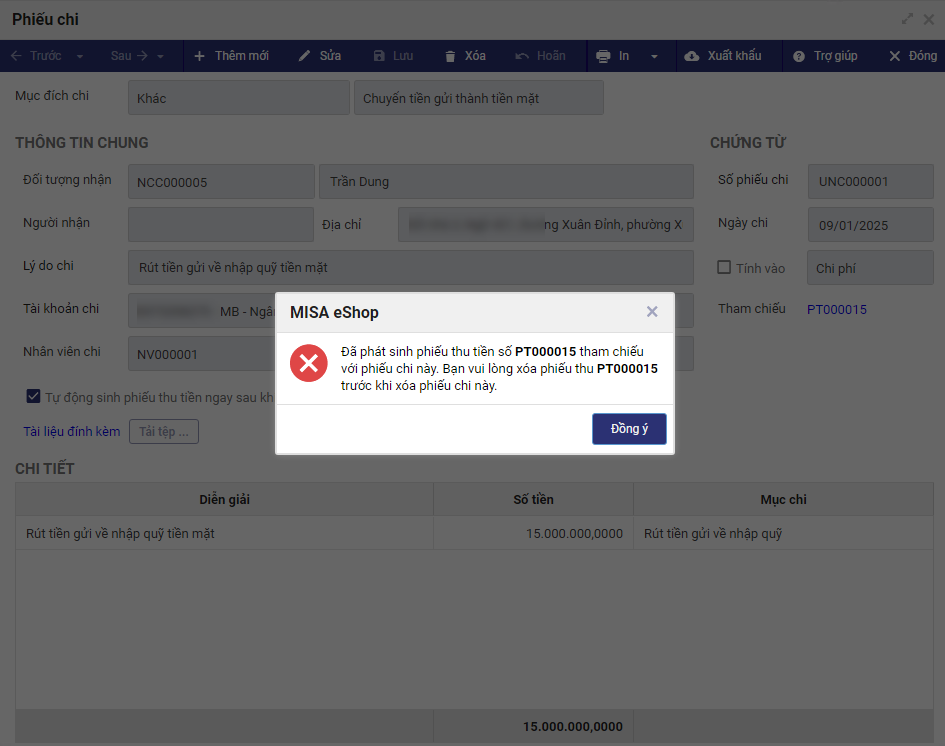
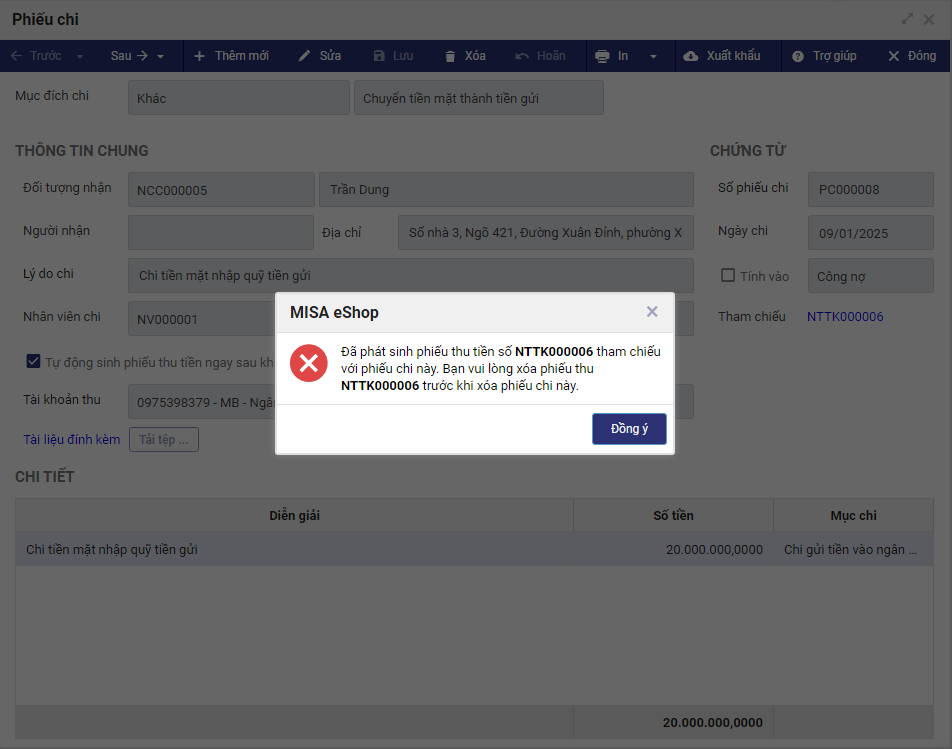
Lưu ý: Trường hợp Kế toán muốn sửa hoặc xóa Phiếu chi tiền gửi sau khi đã phát sinh Phiếu thu tiền mặt, hệ thống sẽ hiển thị cảnh báo: Đã phát sinh phiếu thu tiền số <Số phiếu thu phát sinh> tham chiếu với phiếu chi này. Bạn vui lòng xóa phiếu thu <Số phiếu thu phát sinh> trước khi xóa phiếu chi này
10.2. Rút tiền mặt nhập quỹ tiền gửi
Trên trang quản lý, vào Quỹ tiền/Thu, chi tiền mặt
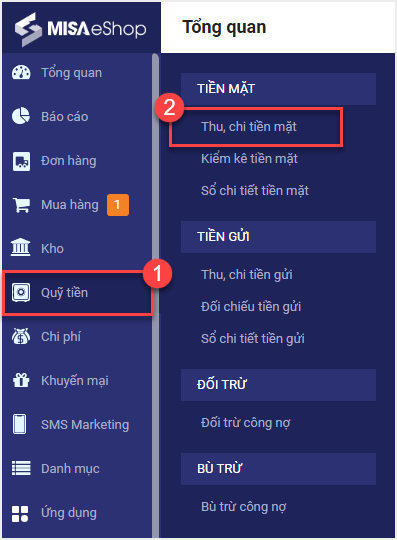
– Chọn Thêm mới Phiếu chi tiền
– Tại giao diện Thêm mới phiếu chi, chọn Chuyển tiền mặt thành tiền gửi
– Khai báo các thông tin cần thiết và nhập số tiền cần chuyển
Sau đó, nhấn Lưu để hoàn tất
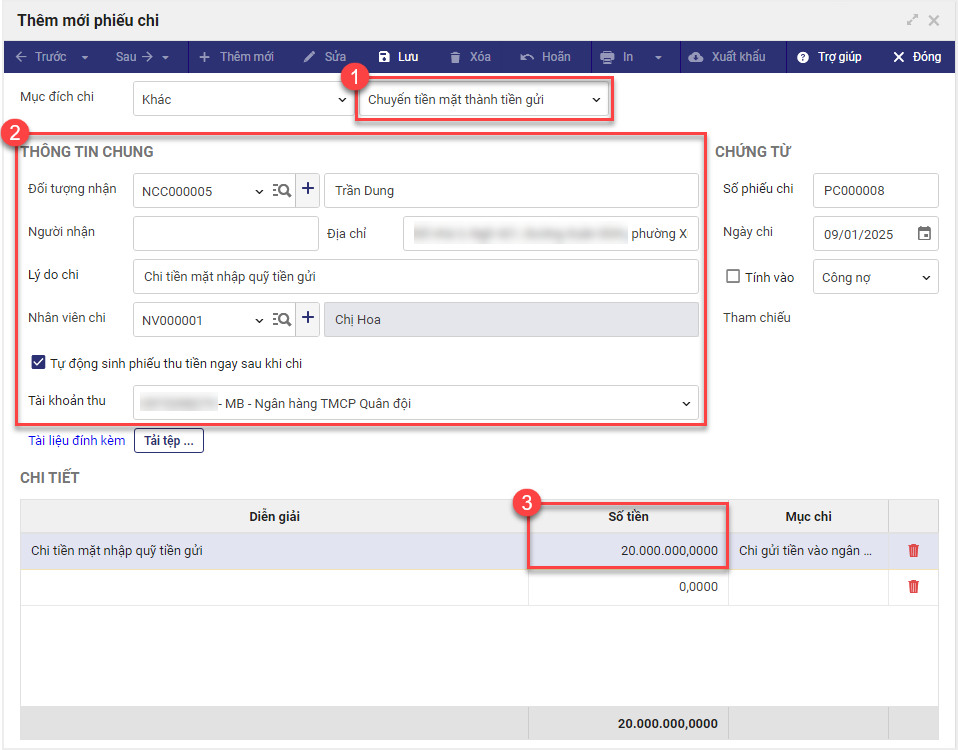
Sau khi nhấn Lưu, hệ thống sẽ tự động sinh một phiếu thu tiền mặt tương ứng. Dữ liệu được hiển thị chi tiết như ảnh dưới đây
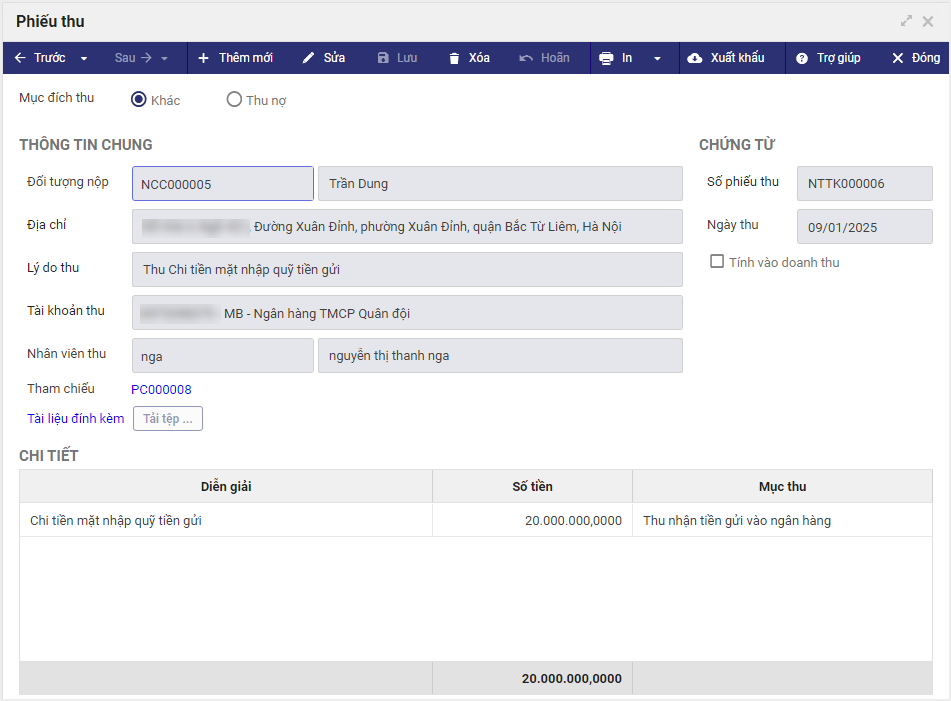
Lưu ý: Trường hợp Kế toán muốn sửa hoặc xóa Phiếu chi tiền mặt sau khi đã phát sinh Phiếu thu tiền gửi, hệ thống sẽ hiển thị cảnh báo: Đã phát sinh phiếu thu tiền số <Số phiếu thu phát sinh> tham chiếu với phiếu chi này. Bạn vui lòng xóa phiếu thu <Số phiếu thu phát sinh> trước khi xóa phiếu chi này
11. Cho phép QLCH lập phiếu chuyển tiền giữa kho tổng và chi nhánh trên phân hệ quỹ tiền
Mục đích
Giúp QLCH có thể lập phiếu chuyển tiền trực tiếp giữa kho tổng và chi nhánh một cách nhanh chóng, thuận tiện, giảm thiểu thao tác thủ công, hạn chế sai sót và đảm bảo tính chính xác trong quản lý dòng tiền.
Lưu ý: Chương trình chỉ đáp ứng tính năng cho những cửa hàng có yêu cầu
Các bước thực hiện
11.1. Tạo Phiếu Chuyển Tiền Mặt
Để lập phiếu chuyển tiền giữa kho tổng và chi nhánh, kế toán thực hiện theo các bước sau:
Bước 1: Chọn Quỹ tiền/Thu, chi tiền mặt 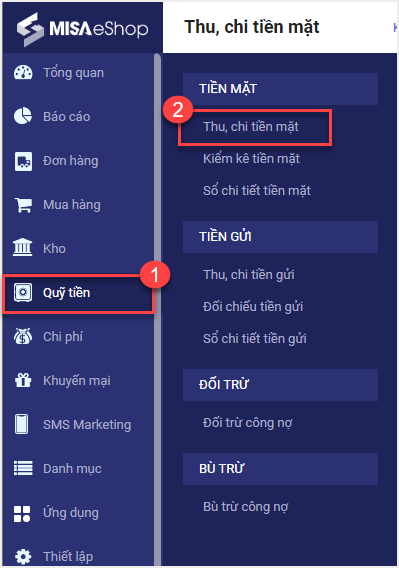
– Chọn Phiếu chi tiền để bắt đầu tạo phiếu
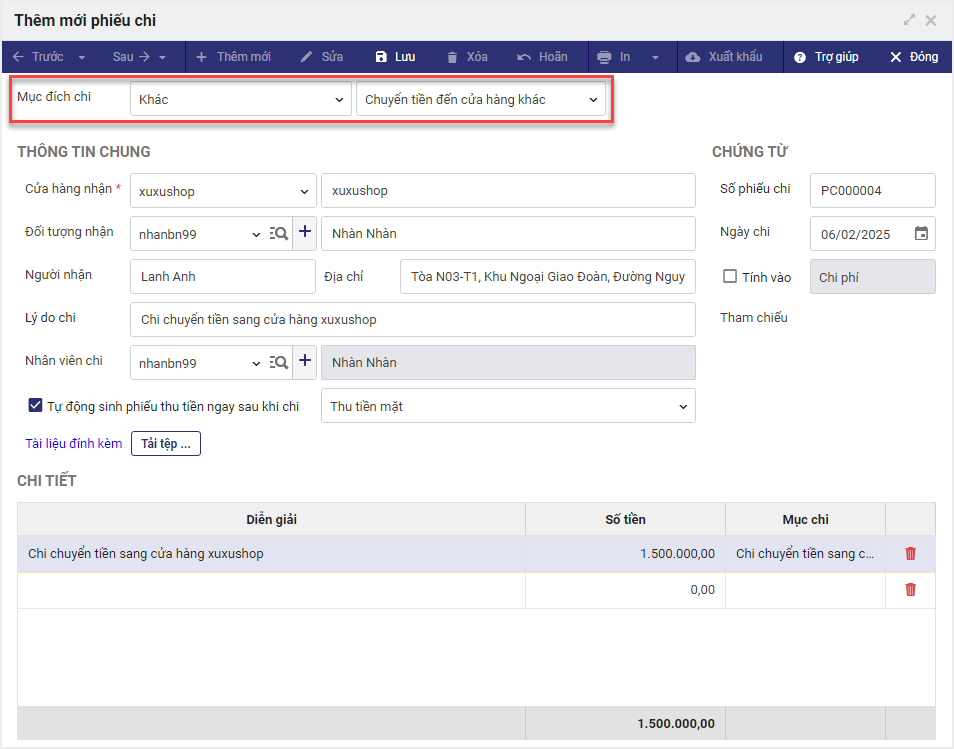
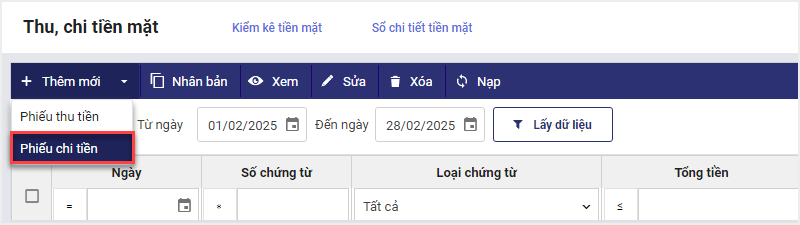 Bước 2: Trên màn hình Thêm mới phiếu chi, tại mục Mục đích chi, chọn Khác, nhấn vào biểu tượng
  và chọn Chuyển tiền đến cửa hàng khác
– Nhập các thông tin cần thiết. Chọn phương thức thu tiền tại cửa hàng nhận (Tiền mặt hoặc Tiền gửi) kế bên dòng Tự động sinh phiếu thu tiền ngay sau khi chi
Sau đó, nhập số tiền cần chuyển và nhấn Lưu
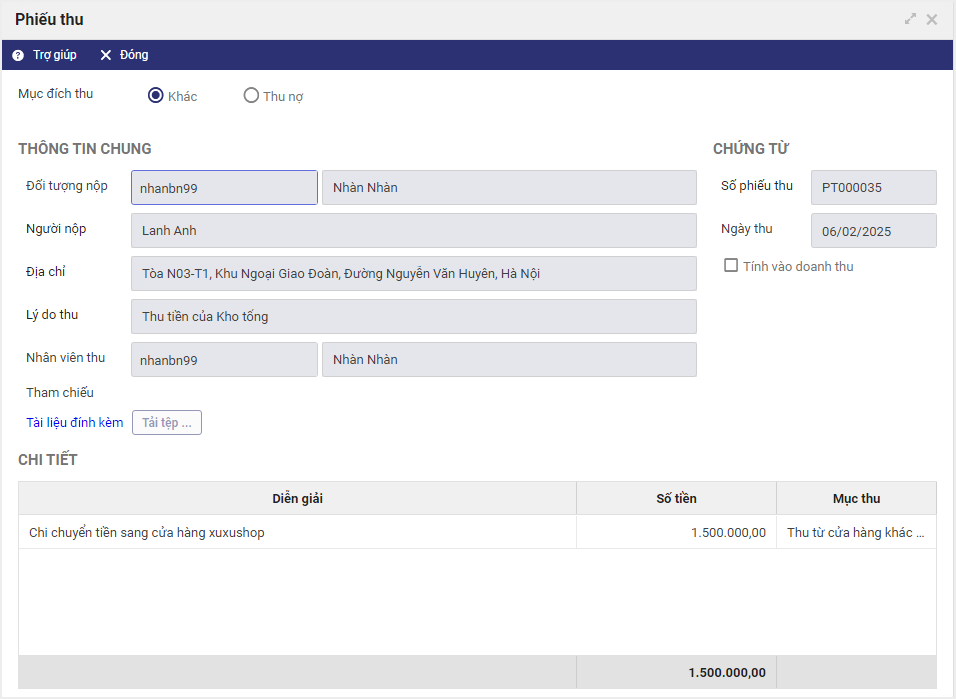
Lúc này, hệ thống sẽ tự động tạo 1 phiếu thu tiền (Tiền mặt hoặc Tiền gửi) tương ứng tại Cửa hàng nhận
11.2. Tạo Phiếu Chuyển Tiền Gửi
Để lập phiếu chuyển tiền giữa kho tổng và chi nhánh, kế toán thực hiện theo các bước sau:
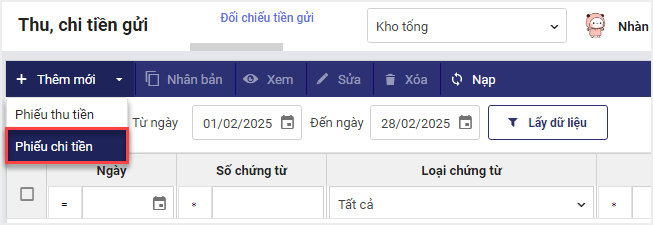
Bước 1: Chọn Quỹ tiền/Thu, chi tiền gửi và chọn Phiếu chi tiền 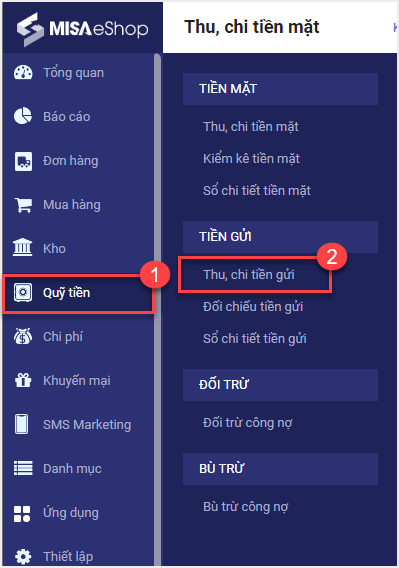
– Chọn Phiếu chi tiền để bắt đầu tạo phiếu
 Bước 2: Trên màn hình Thêm mới phiếu chi, tại mục Mục đích chi, chọn Khác, nhấn vào biểu tượng và chọn Chuyển tiền đến cửa hàng khác
– Nhập các thông tin cần thiết. Chọn phương thức thu tiền tại cửa hàng nhận (Tiền mặt hoặc Tiền gửi) kế bên dòng Tự động sinh phiếu thu tiền ngay sau khi chi
Sau đó, nhập số tiền cần chuyển và nhấn Lưu
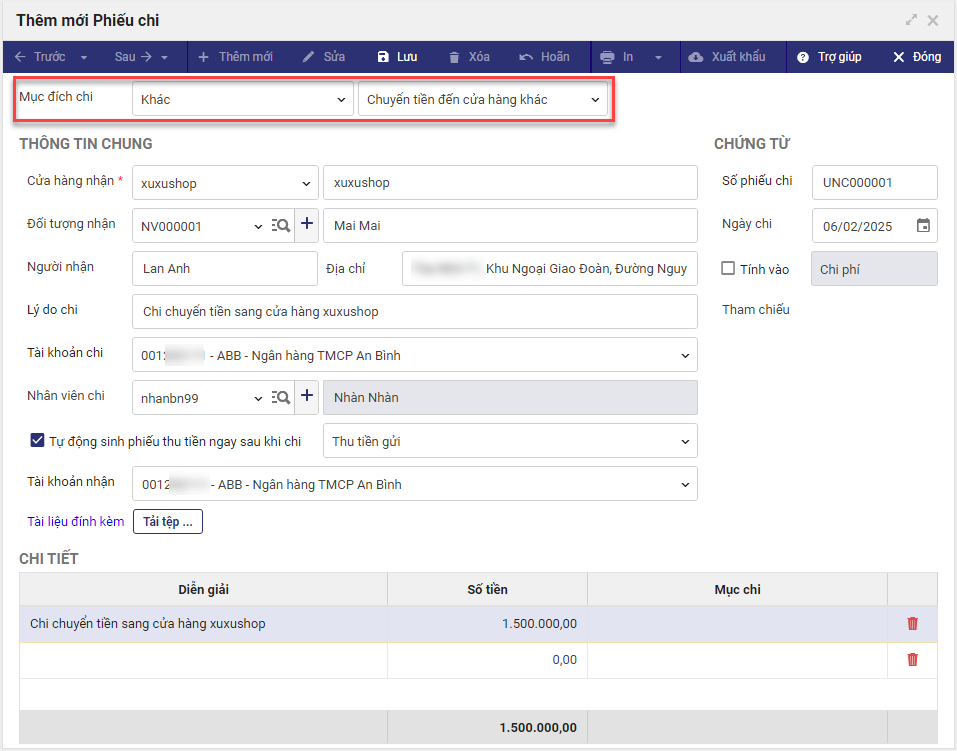
Lúc này, hệ thống sẽ tự động tạo 1 phiếu thu tiền (Tiền mặt hoặc Tiền gửi) tương ứng tại Cửa hàng nhận
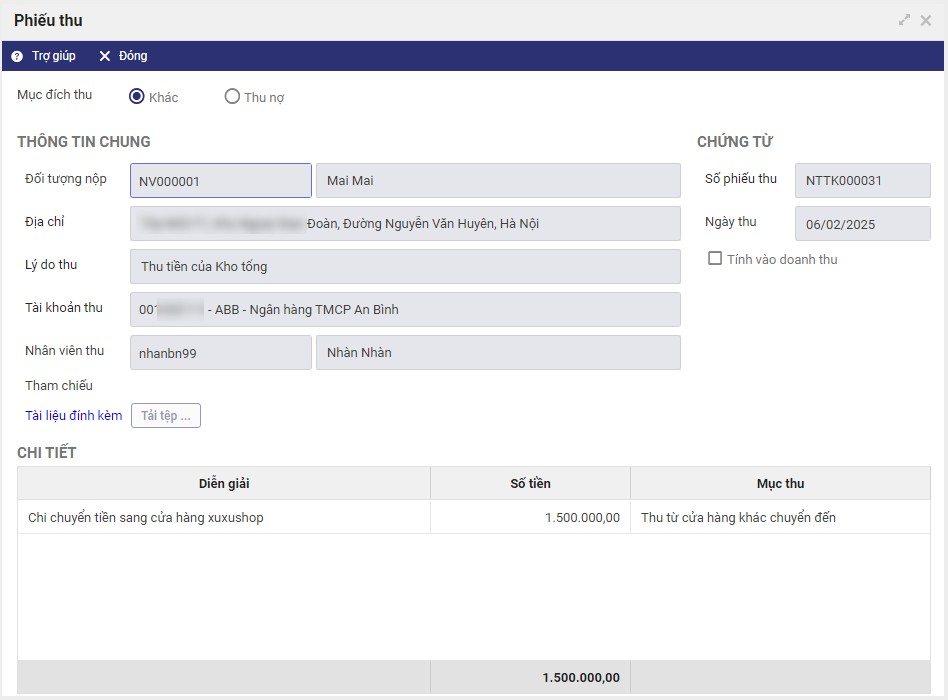
3. Lưu ý khi xử lý Phiếu chuyển tiền:
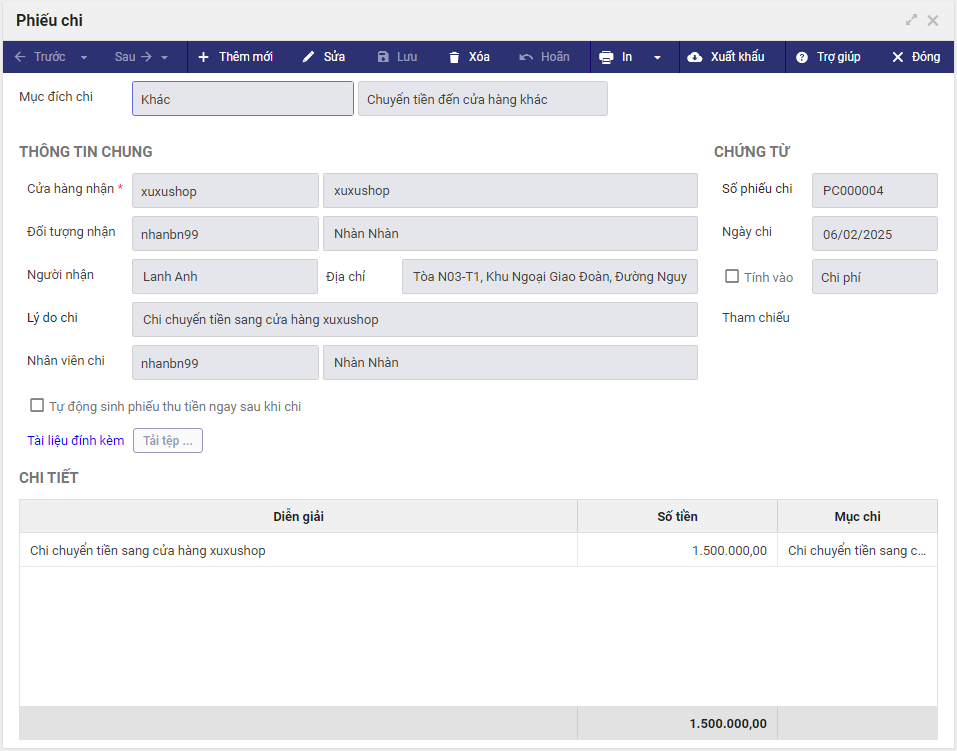
- ❌ Không thể sửa phiếu chi chuyển tiền đến nhà hàng khác nếu phiếu này đã được tham chiếu đến một phiếu thu tương ứng
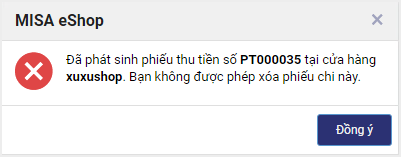
- ❌ Không thể xóa phiếu chi chuyển tiền đến cửa hàng khác nếu đã phát sinh phiếu thu tại cửa hàng nhận. Khi nhấn xóa, hệ thống sẽ hiển thị cảnh báo Đã phát sinh phiếu thu số <Số PT tham chiếu> tại cửa hàng <Tên cửa hàng nhận>. Bạn không được phép xóa phiếu chi này
- ✅ Có thể xóa phiếu thu ở cửa hàng nhận, hệ thống sẽ: Xóa dữ liệu tham chiếu trong phiếu chi chuyển tiền và bỏ chọn Tự động sinh phiếu thu tiền ngay sau khi chi trên phiếu chi đó
Chúc Anh/Chị thực hiện thành công!





